


Résumé IA
Créer des formulaires qui s'intègrent de manière transparente à Notion peut être un défi, surtout si vous recherchez quelque chose de plus puissant qu'un simple outil de saisie de données.
Si vous êtes comme beaucoup d'autres, vous vous demandez peut-être s'il existe un moyen de créer un formulaire Notion dans WordPress qui vous permette de pousser les données directement dans vos bases de données Notion.
Bonne nouvelle : WPForms offre une intégration directe avec Notion, il est donc plus facile que jamais de connecter vos formulaires WordPress à vos bases de données Notion.
Dans ce guide, je vais vous accompagner tout au long du processus, en m'assurant que vous disposez de tous les outils et étapes nécessaires pour créer un formulaire Notion entièrement fonctionnel dans WordPress. Plongeons dans la connexion directe de WPForms et Notion ! 🙂
Intégrez WPForms directement avec Notion ! 🙂
Comment connecter vos formulaires WordPress à une base de données Notion
Vous pouvez facilement créer un formulaire WordPress qui se connecte à Notion en utilisant WPForms et le module complémentaire Notion. Suivez les étapes ci-dessous pour commencer :
- Étape 1 : Créer un nouveau formulaire dans WordPress
- Étape 2 : Installer et activer le module complémentaire Notion
- Étape 3 : Configurer votre base de données Notion
- Étape 4 : Connecter WPForms à votre compte Notion
- Étape 5 : Ajouter une connexion Notion à votre formulaire
- Étape 6 : Mapper les champs de votre formulaire aux propriétés Notion
Étape 1 : Créer un nouveau formulaire dans WordPress
Pour commencer, vous devez d'abord vous assurer que WPForms est installé et activé sur votre site WordPress. Si vous ne l'avez pas encore fait, assurez-vous d'utiliser une licence Plus ou supérieure.
Ce niveau de licence vous donnera accès au module complémentaire Notion, qui est nécessaire pour créer une connexion directe permettant à votre formulaire d'envoyer des entrées à votre base de données Notion.

Une fois WPForms installé et fonctionnel, rendez-vous sur WPForms » Nouveau et créez un nouveau formulaire. C'est ici que vous commencerez à construire le formulaire qui enverra les entrées directement dans votre base de données Notion.
Ensuite, nommez votre formulaire et utilisez la zone de recherche pour trouver un modèle approprié. Si vous souhaitez créer à partir de zéro, cliquez simplement sur le bouton Créer un formulaire vierge pour être redirigé vers l'écran de création de formulaire.

L'un des grands avantages de WPForms est la possibilité d'aller au-delà des champs de base, qui peuvent correspondre aux colonnes de votre configuration Notion.

Par exemple, l'intégration que je crée est pour la gestion de différentes tâches dans Notion, donc je vais créer les champs suivants (qui seront également présents dans Notion) :
- Statut
- Nom de la tâche
- Nom de l'assigné
- E-mail de l'assigné
- Date d'échéance
- Commentaires
L'objectif est de créer quelque chose de bien plus avancé qu'un simple formulaire, afin que vous puissiez voir la puissance à votre disposition pour l'adapter à vos besoins spécifiques.

Une fois le formulaire configuré à votre convenance, n'oubliez pas de configurer les paramètres du formulaire, tels que les notifications et les confirmations, et de publier le formulaire sur votre site WordPress.
Intégrez WPForms directement avec Notion ! 🙂
Étape 2 : Installer et activer le module complémentaire Notion
Mettons en place le module complémentaire Notion ensuite. Pour ce faire, allez dans WPForms dans votre tableau de bord WordPress et cliquez sur Modules complémentaires.

Dans l'écran des modules complémentaires, tapez simplement « Notion » dans le champ Rechercher des modules complémentaires. Lorsqu'il apparaît, cliquez sur Installer le module complémentaire.
Si vous remarquez que le module complémentaire est toujours inactif après l'installation, cliquez sur le bouton Activer pour l'activer.
Excellent travail jusqu'à présent ! Il ne nous reste plus qu'à configurer votre compte et votre base de données Notion, afin que nous puissions établir la connexion directe.
Étape 3 : Configurer votre base de données Notion
Maintenant que votre configuration WPForms est prête, passons à la configuration de votre base de données Notion, où toutes vos soumissions de formulaires seront stockées.
Tout d'abord, si ce n'est pas déjà fait, inscrivez-vous à un compte Notion. C'est rapide et vous en aurez besoin pour gérer les données de votre formulaire.

Une fois dans Notion, cliquez sur l'option + Ajouter une page. C'est ici que les entrées de votre formulaire WPForms seront stockées, alors assurez-vous que c'est un espace dédié à cet effet.

Sur cette nouvelle page, vous voudrez ajouter une base de données. Notion vous offre plusieurs options ici : que ce soit une table, un tableau Kanban ou une liste, choisissez le format qui convient le mieux à vos besoins.
Pour commencer, nommez votre base de données, puis cliquez sur les points de suspension (…) dans le coin inférieur droit. Je vais sélectionner l'option Tableau ici pour toutes les informations collectées via mon formulaire.

Maintenant, il est temps de structurer votre base de données. Pensez aux champs que vous avez configurés précédemment dans votre formulaire et créez des colonnes correspondantes dans votre base de données Notion pour :
- Statut
- Nom de la tâche
- Nom de l'assigné
- E-mail de l'assigné
- Date d'échéance
- Commentaires

Assurez-vous que chaque propriété de votre base de données Notion a le type de champ approprié (texte, e-mail, date, etc.) pour correspondre aux données que vous collecterez.
Votre base de données Notion est maintenant prête à recevoir les soumissions de formulaires. Gardez cette page ouverte — vous devrez lui accorder l'accès à WPForms dans l'étape suivante.
Étape 4 : Connecter WPForms à votre compte Notion
Il est maintenant temps d'établir la connexion entre WPForms et votre espace de travail Notion.
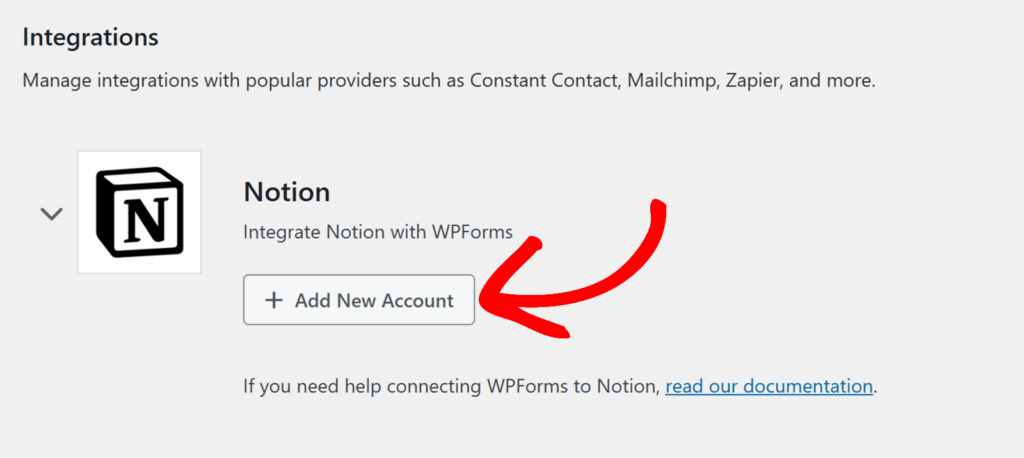
Dans votre tableau de bord WordPress, naviguez vers WPForms » Paramètres et cliquez sur l'onglet Intégrations.

Faites défiler vers le bas jusqu'à ce que vous trouviez Notion dans la liste des intégrations disponibles, puis cliquez dessus pour développer les paramètres.
Cliquez sur le bouton Ajouter un nouveau compte. Cela ouvrira une nouvelle fenêtre de navigateur vous invitant à vous connecter à Notion.
Connectez-vous avec le compte Notion que vous souhaitez lier à WPForms. Après vous être connecté, vous verrez un écran intitulé « Connecter avec WPForms » qui explique les autorisations dont WPForms aura besoin, telles que :
- Voir les pages que vous sélectionnez
- Modifier les pages que vous sélectionnez
- Créer du nouveau contenu dans les pages que vous sélectionnez
- Voir les utilisateurs de l'espace de travail et leurs e-mails
Cliquez sur le bouton Sélectionner des pages pour choisir les pages ou bases de données Notion auxquelles WPForms est autorisé à accéder.

Sur l'écran suivant, vous verrez une liste déroulante et une liste des pages de votre espace de travail Notion. Cochez la case à côté de la base de données que vous avez créée à l'étape 3 (et toute autre page à laquelle vous souhaitez que WPForms accède).

Lorsque vous avez terminé de sélectionner les pages, cliquez sur Autoriser l'accès.
Vous serez redirigé vers la page des intégrations WPForms, où vous devriez maintenant voir un statut vert « Connecté » à côté de Notion.
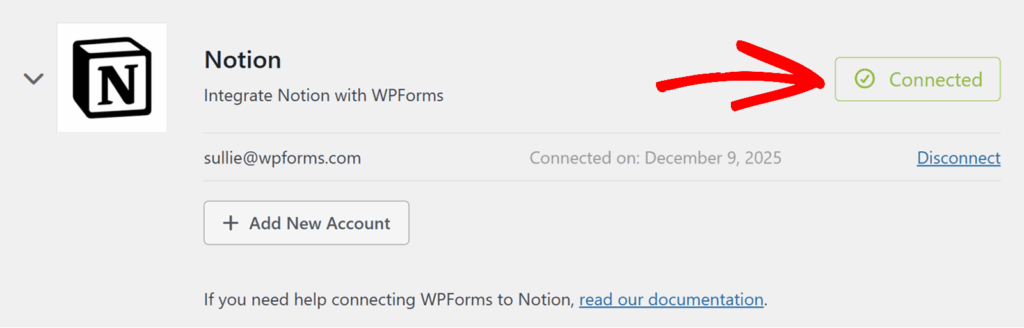
Parfait ! Votre installation WPForms est maintenant connectée à votre compte Notion.
Étape 5 : Ajouter une connexion Notion à votre formulaire
Maintenant que votre compte Notion est connecté au niveau global, vous devez le lier au formulaire spécifique que vous avez créé à l'étape 1.
Allez dans WPForms » Tous les formulaires et cliquez sur votre formulaire pour ouvrir le constructeur de formulaires.
Dans le constructeur de formulaires, accédez à Paramètres » Notion dans le menu de gauche. Cliquez sur le bouton Ajouter une nouvelle connexion.

Une fenêtre contextuelle apparaîtra vous demandant d'entrer un surnom de connexion. Cette étiquette est uniquement pour votre référence interne et ne sera pas visible par les utilisateurs. Entrez un nom descriptif comme « Soumissions de tâches » et cliquez sur OK.

Vous verrez maintenant les paramètres de connexion Notion pour votre formulaire. Voici ce que vous devez configurer :
- Compte : Utilisez ce menu déroulant pour sélectionner le compte Notion que vous avez connecté à l'étape 4. Si vous avez connecté plusieurs comptes Notion, ils apparaîtront tous ici.
- Base de données : Une fois que vous sélectionnez un compte, ce menu déroulant sera rempli avec les bases de données Notion auxquelles vous avez accordé l'accès. Choisissez la base de données où vous souhaitez que les entrées du formulaire soient stockées (celle que vous avez créée à l'étape 3).
- Source de données : Ce menu déroulant vous permet de choisir la source spécifique à l'intérieur de cette base de données. Dans la plupart des cas, vous ne verrez qu'une seule option portant le même nom que votre base de données. Sélectionnez-la simplement pour continuer.

Après avoir sélectionné votre base de données et votre source de données, la section Champs personnalisés apparaîtra, vous permettant de mapper vos champs de formulaire aux propriétés Notion.
Étape 6 : Mapper les champs de votre formulaire aux propriétés Notion
Le mappage des champs est là où la magie opère — c'est ainsi que WPForms sait quelles données du formulaire vont dans quelle propriété Notion.

Dans la section Champs personnalisés de vos paramètres de connexion Notion :
1. Utilisez le menu déroulant Nom du champ personnalisé pour sélectionner une propriété de votre base de données Notion (telle que « Nom de la tâche », « E-mail de l'assigné » ou « Date d'échéance »).
2. Utilisez le menu déroulant Valeur du champ du formulaire pour choisir le champ correspondant de votre formulaire WPForms qui contient les données pour cette propriété.
3. Cliquez sur le bouton bleu plus (+) pour ajouter d'autres mappages de champs.
4. Répétez ce processus jusqu'à ce que toutes les propriétés Notion que vous souhaitez remplir soient connectées à vos champs WPForms.
Par exemple :
- Mapper « Nom de la tâche » dans Notion à « Nom de la tâche » dans WPForms
- Mapper « E-mail de l'assigné » dans Notion à « E-mail de l'assigné » dans WPForms
- Mapper « Date d'échéance » dans Notion à « Date d'échéance » dans WPForms
Chaque fois que quelqu'un soumet votre formulaire, WPForms créera automatiquement un nouvel élément dans votre base de données Notion avec tous les champs mappés remplis.
Facultatif : Activer la logique conditionnelle
Si vous souhaitez contrôler quand les entrées sont envoyées à Notion en fonction des réponses des utilisateurs, vous pouvez configurer une logique conditionnelle.
Faites défiler vers le bas de vos paramètres de connexion Notion et activez Activer la logique conditionnelle.
Utilisez les menus déroulants pour construire une règle, telle que : « Traiter cette connexion si Type de demande est Support. »

Lorsque la condition est remplie, WPForms enverra l'entrée à Notion. Sinon, la connexion sera ignorée pour cette soumission.
Une fois que vous avez terminé vos mappages de champs (et configuré la logique conditionnelle si vous le souhaitez), cliquez sur Enregistrer pour conserver vos paramètres.

Et voilà ! Votre formulaire WordPress est connecté, mappé et envoyé vers Notion. Désormais, tout ce qui passe par votre formulaire se retrouvera dans votre base de données Notion. Excellent travail !
Intégrez WPForms directement avec Notion ! 🙂
FAQ : Comment créer un formulaire Notion dans WordPress
La création d'une connexion directe entre WPForms et Notion est un sujet populaire parmi les lecteurs. Voici les réponses à quelques questions courantes à ce sujet.
Notion s'intègre-t-il à WordPress ?
Oui ! Avec le module complémentaire WPForms Notion, vous pouvez créer une intégration directe entre vos formulaires WordPress et vos bases de données Notion. Cette connexion native élimine le besoin d'outils d'automatisation tiers.
Comment intégrer Notion à mon site web ?
Pour intégrer Notion à votre site WordPress, installez et activez WPForms avec une licence Plus ou supérieure, puis installez le module complémentaire Notion. Connectez votre compte Notion via WPForms » Paramètres » Intégrations, sélectionnez les pages Notion auxquelles accorder l'accès, puis mappez les champs de votre formulaire aux propriétés Notion dans les paramètres de votre formulaire.
Quel type de licence ai-je besoin pour utiliser le module complémentaire Notion ?
Vous aurez besoin d'une licence WPForms Plus ou supérieure pour accéder au module complémentaire Notion. Le module complémentaire n'est pas disponible dans les plans inférieurs.
Pourquoi certains téléversements de fichiers n'apparaissent-ils pas dans Notion ?
Notion applique des limites de taille aux fichiers téléversés. Sur le plan gratuit de Notion, les fichiers de plus de 20 Mo ne sont pas acceptés, et les espaces de travail ont une limite de stockage totale de 5 Go. Si un utilisateur téléverse un fichier de plus de 20 Mo, il sera stocké dans votre entrée WPForms mais ne sera pas ajouté à Notion. Vous pouvez définir une taille de fichier maximale dans les paramètres de votre champ de téléversement de fichier pour éviter ce problème.
Dois-je créer une base de données dans Notion avant de configurer l'intégration ?
Oui. Vous devez créer votre base de données Notion et ajouter toutes les propriétés que vous souhaitez remplir avant de configurer l'intégration dans WPForms. Après avoir accordé à WPForms l'accès à votre base de données, elle apparaîtra dans la liste déroulante Base de données lors de la configuration de votre formulaire.
Ensuite, comment recevoir des alertes Microsoft Teams depuis vos formulaires WordPress
Avez-vous déjà pensé à la manière de recevoir des alertes Microsoft Teams lorsque des personnes soumettent un formulaire sur votre site WordPress ? Consultez ce guide pour activer les alertes Microsoft Teams pour les formulaires en utilisant WPForms et en le connectant à Microsoft Teams via Zapier.
Prêt à créer votre formulaire ? Commencez dès aujourd'hui avec le plugin de création de formulaires WordPress le plus simple. WPForms Pro inclut de nombreux modèles gratuits et offre une garantie de remboursement de 14 jours.
Si cet article vous a aidé, suivez-nous sur Facebook et X (Twitter) pour plus de tutoriels et de guides WordPress gratuits.





