


Résumé IA
Souhaitez-vous contrôler qui peut accéder aux fichiers téléchargés via vos formulaires ? La fonctionnalité de restrictions d'accès aux fichiers améliore votre champ de téléchargement de fichiers en vous permettant de protéger les fichiers téléchargés, en limitant l'accès à des utilisateurs WordPress spécifiques ou en les sécurisant avec un mot de passe.
Ce guide vous montrera comment utiliser les restrictions d'accès aux fichiers.
Prérequis :
- Vous aurez besoin d'un niveau de licence Basic ou supérieur pour accéder à la fonctionnalité de restrictions d'accès aux fichiers
- Assurez-vous d'avoir installé la dernière version de WPForms pour répondre à la version minimale requise pour la fonctionnalité de restrictions d'accès aux fichiers
- Si vous utilisez le module complémentaire Post Submission, vous devez mettre à jour vers la v1.8.0 ou une version supérieure pour que la fonctionnalité fonctionne correctement
Avant de commencer, assurez-vous d'avoir installé et activé WPForms et vérifié votre licence. Ensuite, créez un nouveau formulaire ou modifiez-en un existant pour accéder au générateur de formulaires.
Ajout de restrictions d'accès
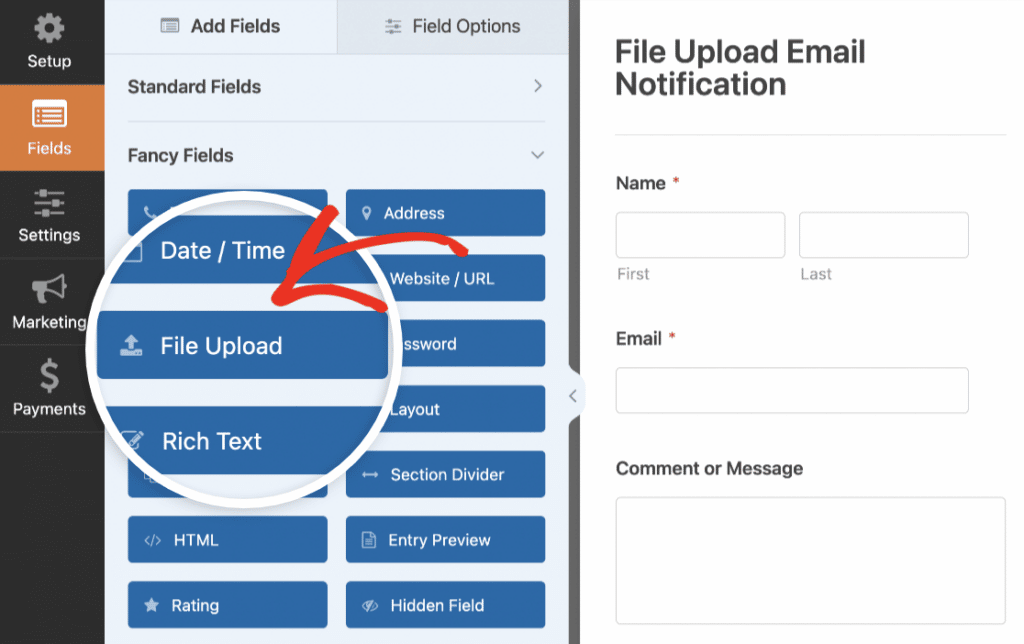
Pour configurer les restrictions d'accès, ajoutez d'abord un champ Téléchargement de fichier à votre formulaire si ce n'est pas déjà fait.
Ensuite, accédez à l'onglet Avancé et cliquez sur le bouton bascule Activer les restrictions d'accès aux fichiers.

Après avoir activé cette fonctionnalité pour votre champ de téléchargement de fichiers, de nouvelles options apparaîtront sous le bouton bascule. Ces options vous permettent de choisir comment restreindre l'accès aux fichiers téléchargés.

Nous aborderons chacune des options disponibles plus en détail ci-dessous.
Remarque : Les restrictions d'accès aux fichiers protègent vos fichiers, quelle que soit la manière dont ils sont accédés, que ce soit par le biais des soumissions de formulaires ou de liens directs.
Configuration des restrictions d'utilisateurs
Si vous souhaitez restreindre l'accès à vos fichiers téléchargés en fonction des utilisateurs WordPress, cliquez sur le menu déroulant Restriction utilisateur et sélectionnez Utilisateurs connectés. Par défaut, ce paramètre est défini sur Aucun, ce qui signifie que les fichiers peuvent être accédés sans aucune restriction.

Lorsque vous sélectionnez Utilisateurs connectés, vous verrez deux nouvelles options pour contrôler l'accès aux fichiers : Rôles utilisateur et Utilisateurs.
Rôles utilisateur
Ce paramètre détermine quels rôles d'utilisateurs WordPress peuvent accéder aux fichiers téléchargés. Le rôle Administrateur est automatiquement inclus et ne peut pas être supprimé.
Vous pouvez élargir l'accès en cliquant sur le menu déroulant Rôles utilisateur et en sélectionnant des rôles supplémentaires tels qu'Éditeur, Auteur ou tout rôle personnalisé disponible sur votre site WordPress.

Par exemple, si vous sélectionnez les rôles Administrateur et Éditeur, tout utilisateur ayant l'un de ces rôles pourra accéder aux fichiers téléchargés.
Utilisateurs
Le menu déroulant Utilisateurs vous permet d'accorder l'accès à des utilisateurs WordPress spécifiques, quel que soit leur rôle. Ceci est particulièrement utile lorsque vous souhaitez accorder l'accès aux fichiers à des utilisateurs individuels qui n'ont peut-être pas les rôles sélectionnés.
Pour sélectionner un utilisateur, commencez à taper son nom d'utilisateur ou son adresse e-mail dans le champ déroulant Utilisateurs. Au fur et à mesure que vous tapez, les utilisateurs correspondants apparaîtront dans la liste déroulante.
Par exemple, si vous avez un utilisateur avec le rôle d'Abonné qui a besoin d'accéder à des téléchargements de fichiers spécifiques, vous pouvez le sélectionner dans le menu déroulant Utilisateurs tout en conservant les restrictions plus larges basées sur les rôles.

Si la restriction d'utilisateur est activée, les utilisateurs disposant des autorisations correctes - basées sur leur rôle ou leurs paramètres d'accès individuels - pourront télécharger les fichiers immédiatement.
Cependant, si l'utilisateur n'est pas connecté ou n'a pas les autorisations suffisantes, il ne pourra pas accéder au fichier. Au lieu de cela, il devra se connecter à WordPress avec un compte qui a les autorisations appropriées pour afficher le fichier.
Mise en place de la protection par mot de passe
En plus des restrictions basées sur l'utilisateur, vous pouvez également protéger vos fichiers téléchargés avec un mot de passe. Pour ce faire, cliquez sur le bouton bascule Protection par mot de passe.

Lorsqu'elle est activée, vous verrez apparaître les champs Entrer le mot de passe et Confirmer le mot de passe. Entrez le mot de passe souhaité dans les deux champs pour configurer la protection.

Lorsque quelqu'un essaie d'accéder à un fichier protégé, il devra entrer le mot de passe. Après avoir entré le bon mot de passe et cliqué sur Soumettre, le fichier sera téléchargé automatiquement.

Une fois que vous avez configuré tous vos paramètres, n’oubliez pas d’enregistrer votre formulaire.
Remarque : Vous pouvez utiliser la protection par mot de passe indépendamment ou conjointement avec les restrictions d'utilisateur. Lorsque les deux sont activées, les utilisateurs devront satisfaire aux exigences de l'utilisateur et fournir le mot de passe correct pour accéder au fichier.
Questions fréquemment posées
Ce sont quelques-unes des questions les plus fréquentes que nous recevons concernant l'utilisation des restrictions d'accès aux fichiers dans WPForms.
Puis-je utiliser à la fois la protection par mot de passe et les restrictions d'utilisateur ?
Oui, vous pouvez activer les deux types de protection sur le même champ de téléchargement de fichier. Dans ce cas, les utilisateurs devront avoir les autorisations WordPress appropriées et connaître le mot de passe pour accéder au fichier.
Les administrateurs doivent-ils respecter les restrictions ?
Oui, les restrictions s'appliquent à tous les utilisateurs, y compris les administrateurs. Si la protection par mot de passe est activée, les administrateurs devront toujours entrer le mot de passe pour accéder au fichier.
Que se passe-t-il lorsque des utilisateurs non autorisés tentent d'accéder à des fichiers restreints ?
Si quelqu'un tente d'accéder à un fichier restreint sans les autorisations ou le mot de passe requis, il ne pourra ni le consulter ni le télécharger.
Et voilà ! Vous savez maintenant comment utiliser les restrictions d'accès aux fichiers pour sécuriser vos fichiers téléchargés dans WPForms.
Ensuite, souhaitez-vous en savoir plus sur le travail avec les téléchargements de fichiers ? Consultez notre guide sur l'utilisation du champ de téléchargement de fichier pour des options et des personnalisations supplémentaires.


