



Résumé IA
Donner aux utilisateurs la possibilité d'ajouter des fichiers et des médias aux formulaires de votre site peut vous faciliter grandement la collecte des informations dont vous avez besoin. C'est pourquoi vous avez besoin d'un widget de téléchargement de fichiers.
Vous pourriez vous inquiéter de la manière de rendre le processus transparent sans avoir à gérer un codage complexe ou des plugins peu fiables. Je comprends tout à fait : personne ne veut passer des heures à dépanner quelque chose qui devrait être simple.
C'est pourquoi, dans ce guide, je vais vous montrer comment créer un widget de téléchargement de fichiers dans WordPress pour accepter des fichiers de vos visiteurs.
Créez votre formulaire de widget de téléchargement de fichiers WordPress dès maintenant ! 🙂
Comment créer un widget de téléchargement de fichiers dans WordPress
Selon le type d'informations que vous souhaitez collecter sur votre formulaire, l'utilisation d'un widget de téléchargement WordPress est l'un des meilleurs moyens de vous permettre de recueillir rapidement plus d'informations auprès de vos utilisateurs.
Par exemple, ce serait un excellent emplacement de formulaire pour permettre aux visiteurs de télécharger des images vers WordPress. Rendre les formulaires plus faciles à remplir et plus accessibles permet de réduire votre taux d'abandon de formulaire afin que votre site WordPress puisse générer plus de revenus.
Vous pouvez également apprendre à accepter des types de fichiers supplémentaires sur vos formulaires de téléchargement WordPress ou vous pouvez passer à un autre guide si vous souhaitez exiger un paiement pour les téléchargements de fichiers.
Si vous êtes prêt à commencer, voici un tutoriel vidéo sur la façon de créer un widget de téléchargement de fichiers dans WordPress ou vous pouvez suivre les instructions écrites.
Avant de créer votre widget de téléchargement WordPress, vous devrez créer un formulaire de téléchargement de fichiers WordPress. Si vous l'avez déjà fait, vous pouvez passer à l'étape 6.
- Étape 1 : Créez votre formulaire de téléchargement de fichiers dans WordPress
- Étape 2 : Configurer les options du champ de téléchargement de fichiers
- Étape 3 : Personnalisez les paramètres de votre formulaire de téléchargement de fichiers
- Étape 4 : Configurer les notifications de votre formulaire
- Étape 5 : Configurez les confirmations de votre formulaire de téléchargement de fichiers
- Étape 6 : Ajoutez votre formulaire de téléchargement de fichiers à un widget
- Étape 7 : Affichez les fichiers soumis
Étape 1 : Créez votre formulaire de téléchargement de fichiers dans WordPress
WPForms est le meilleur plugin pour les téléchargements de fichiers. Contrairement à la fonctionnalité de téléchargement de fichiers de Google Forms, WPForms vous permet d'ajouter des téléchargements de fichiers n'importe où sur votre site, pas seulement sur les pages de formulaire.

La première chose que vous devrez faire est d'installer et d'activer le plugin WPForms. Pour plus de détails sur la façon de l'installer, consultez ce guide étape par étape sur comment installer un plugin dans WordPress.
Ensuite, allez dans votre tableau de bord WordPress et cliquez sur WPForms » Ajouter nouveau dans le menu de gauche pour créer un nouveau formulaire et nommez-le comme vous le souhaitez.

Ensuite, faites défiler jusqu'à la section Sélectionner un modèle et recherchez le modèle de formulaire de téléchargement de fichiers. Cliquez ensuite sur Utiliser le modèle pour l'ouvrir.
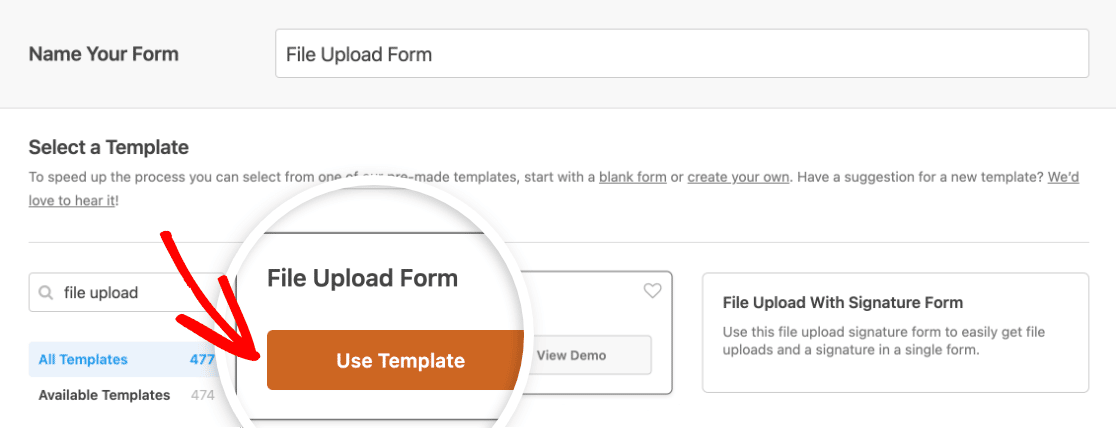
Maintenant, WPForms va générer un formulaire de téléchargement de fichiers pré-construit et afficher l'éditeur par glisser-déposer.
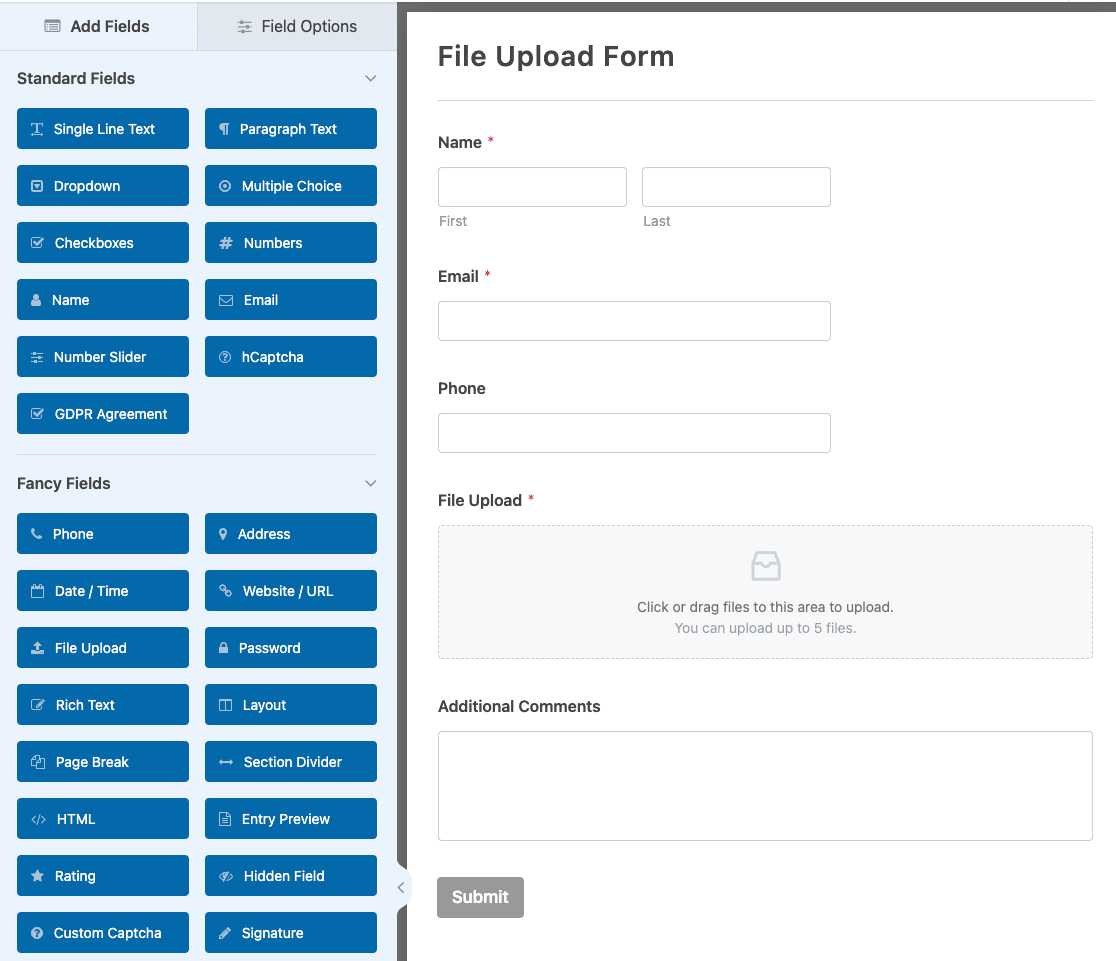
Ici, vous pouvez ajouter des champs supplémentaires à votre formulaire en les faisant glisser du panneau de gauche vers la zone d'aperçu de droite. Ou, vous pouvez supprimer des champs pour vous assurer que votre formulaire s'intègre bien dans votre widget de téléchargement une fois que vous l'aurez ajouté à l'étape 6.
Avec le modèle de formulaire de téléchargement de fichiers, vous aurez déjà les champs Nom, E-mail, Téléphone, Téléchargement de fichiers et Commentaires supplémentaires .
Cliquez sur l'un des champs du formulaire pour apporter des modifications. Vous pouvez également cliquer sur un champ de formulaire et le faire glisser pour réorganiser l'ordre sur votre formulaire de contact.
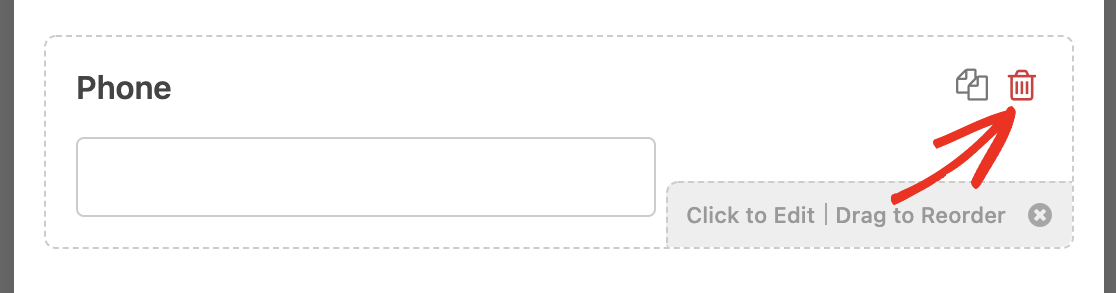
Pour notre exemple, nous allons supprimer les champs Téléphone et Commentaires supplémentaires afin de réduire la taille de ce formulaire pour qu'il s'intègre mieux dans notre widget. Cliquez simplement sur l'icône de la corbeille pour supprimer un champ.
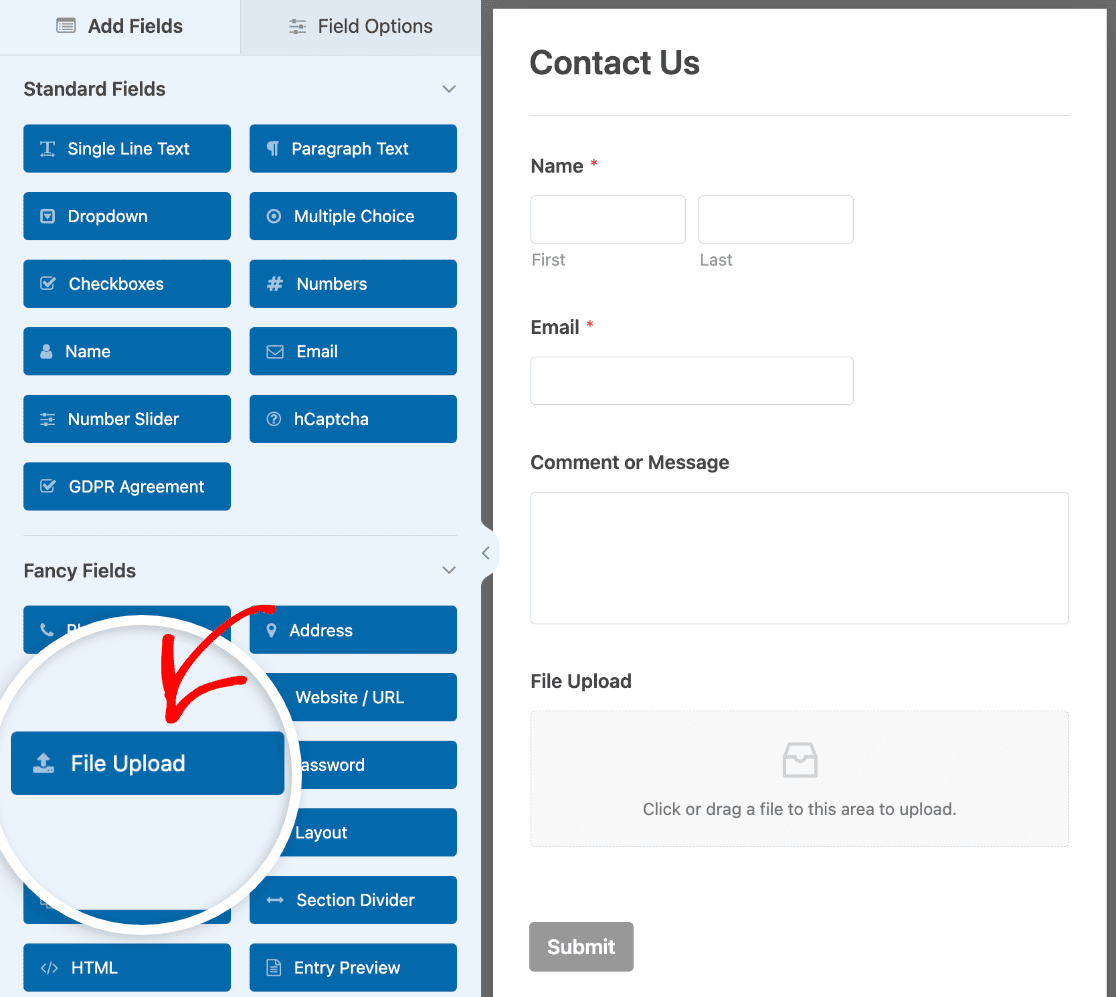
Gardez à l'esprit que vous pouvez également ajouter le champ Téléchargement de fichier à n'importe quel formulaire WordPress que vous créez. Faites simplement glisser le champ de formulaire Téléchargement de fichier, trouvé sous Champs fantaisistes, du panneau de gauche vers la zone d'aperçu.
Étape 2 : Configurer les options du champ de téléchargement de fichiers
Vous pouvez personnaliser votre champ Téléchargement de fichier en cliquant dessus pour ouvrir ses options de champ.
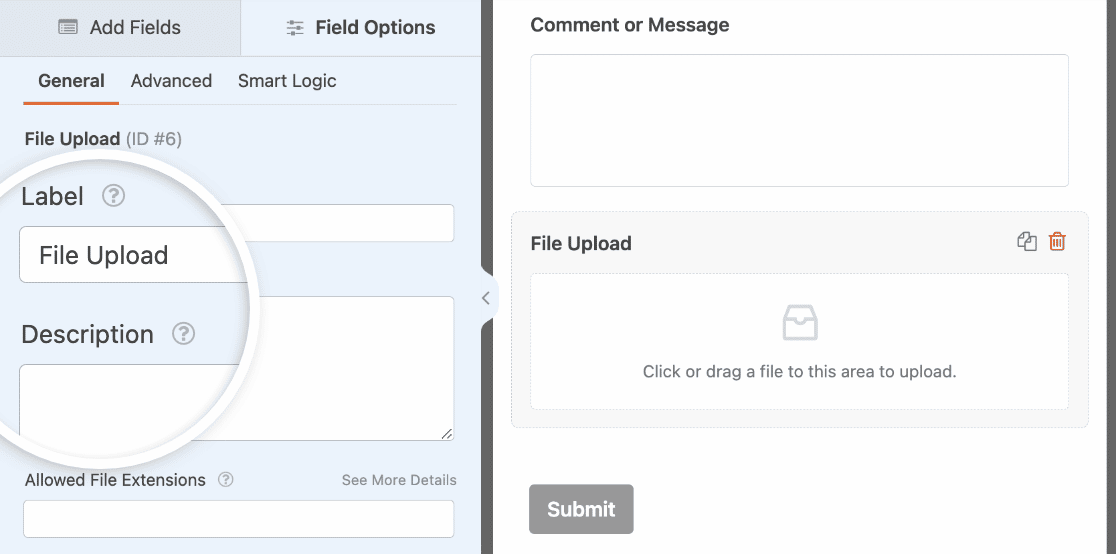
Ici, vous pouvez modifier :
- Libellé — Nommez le champ du formulaire pour que les visiteurs de votre site sachent à quoi il sert.
- Description — Ajoutez une description expliquant les détails aux utilisateurs. Par exemple, si vous ne voulez que les gens téléchargent qu'une image, dites-leur cela.
- Extensions de fichier autorisées — Si vous souhaitez restreindre les types de fichiers qui peuvent être téléchargés sur votre formulaire WordPress, mettez-les ici, chacun séparé par une virgule
- Taille de fichier max — Spécifiez, en mégaoctets, la taille maximale de fichier que vous autoriserez les utilisateurs à télécharger. Si vous ne tapez pas de nombre ici, WPForms utilisera par défaut la taille de fichier maximale autorisée par votre serveur. Si vous avez besoin de changer cela, consultez ce tutoriel sur comment augmenter la taille maximale de téléchargement de fichiers dans WordPress.
- Téléchargements de fichiers max — Si vous utilisez le champ Téléchargement de fichier de style Moderne, vous pouvez définir une limite sur le nombre de fichiers que les utilisateurs peuvent télécharger à la fois.
- Obligatoire — Si vous souhaitez obliger les utilisateurs à télécharger un fichier avant de pouvoir soumettre leur formulaire, cochez cette case.
Il existe également d'autres options disponibles dans l'onglet Avancé.

- Style — Vous pouvez choisir entre le style Moderne par défaut et le style Classique. Le champ de téléchargement de fichiers Moderne permet aux utilisateurs de glisser-déposer des fichiers dans votre formulaire et autorise plusieurs téléchargements de fichiers. Le style Classique donne aux utilisateurs un bouton Choisir un fichier pour sélectionner un fichier sur leur ordinateur.
- Stocker les fichiers dans la médiathèque WordPress — Par défaut, tous les fichiers téléchargés par les utilisateurs sont stockés dans le dossier WPForms à l'intérieur du répertoire Uploads de votre site. Pour simplifier les choses, vous pouvez également stocker ces fichiers dans votre médiathèque WordPress.
- Activer les restrictions d'accès aux fichiers — Restreignez l'accès aux fichiers téléchargés en fonction des rôles des utilisateurs ou en ajoutant une protection par mot de passe.
- Masquer le libellé — Masquer le libellé du champ du formulaire
Vous pouvez également rendre vos formulaires superbes en suivant les étapes de notre article sur comment créer un formulaire multipage dans WordPress. Mais pour les besoins de ce tutoriel, nous nous en tiendrons à une seule page.
Une fois que votre formulaire a l'apparence souhaitée, cliquez sur Enregistrer dans le coin supérieur droit du constructeur.
Étape 3 : Personnalisez les paramètres de votre formulaire de téléchargement de fichiers
Pour commencer, allez dans Paramètres » Général.

Ici, vous pouvez configurer les éléments suivants :
- Nom du formulaire — Modifiez le nom de votre formulaire ici si vous le souhaitez.
- Description du formulaire — Donnez une description à votre formulaire.
- Tags — Ajoutez des tags à vos formulaires pour les organiser.
- Texte du bouton de soumission — Personnalisez le texte du bouton de soumission.
- Texte de traitement du bouton de soumission — Modifiez le texte qui s'affiche pendant la soumission de votre formulaire.
Développez ensuite la section Avancé pour configurer également les paramètres suivants :
- Classes CSS — Ajoutez du CSS personnalisé à votre formulaire ou à votre bouton de soumission.
- Pré-remplir par URL — Remplissez automatiquement certains champs en fonction d'une URL.
- Activer la soumission de formulaire AJAX — Activez les paramètres AJAX sans rechargement de page.
- Désactiver le stockage des informations de saisie dans WordPress — Vous pouvez désactiver le stockage des informations de saisie et des détails utilisateur, tels que les adresses IP et les agents utilisateur, afin de vous conformer aux exigences du RGPD. Consultez nos instructions étape par étape sur la façon d'ajouter un champ d'accord RGPD à votre formulaire de contact simple.
Une fois que vous avez terminé avec les paramètres Généraux, passez aux paramètres Protection anti-spam et sécurité.

Voici quelques paramètres supplémentaires que vous pouvez configurer :
- Activer la protection anti-spam — Arrêtez le spam des formulaires de contact avec la fonctionnalité anti-spam, hCaptcha ou Google reCAPTCHA. La case anti-spam est automatiquement cochée sur tous les nouveaux formulaires.
- Activer la protection anti-spam Akismet — Si vous utilisez le plugin Akismet pour gérer le spam, vous pouvez le connecter à ce formulaire pour éviter les fausses entrées.
- Activer le filtre par pays — Empêcher les entrées de pays spécifiques.
- Activer le filtre par mots-clés — Bloquer les soumissions qui incluent certains mots ou expressions.
Et une fois que vous avez terminé, cliquez sur Enregistrer.
Étape 4 : Configurer les notifications de votre formulaire
Les notifications sont un excellent moyen de savoir quand quelqu'un soumet un fichier à votre widget de téléchargement WordPress.
Et, sauf si vous désactivez la fonctionnalité de notification, vous recevrez une notification par e-mail chaque fois que quelqu'un soumettra un formulaire sur votre site.

Pour recevoir un message par e-mail lorsqu'une personne remplit votre formulaire, vous devrez configurer les notifications de formulaire dans WordPress et fournir votre adresse e-mail.
De plus, si vous utilisez des balises intelligentes, vous pouvez envoyer une notification personnalisée à vos visiteurs une fois qu'ils ont rempli votre formulaire pour leur faire savoir que vous l'avez reçu. Cela assure aux utilisateurs que leur formulaire a été traité correctement, ainsi que leur téléversement de fichier.
Pour en savoir plus à ce sujet, consultez notre guide étape par étape sur comment envoyer plusieurs notifications de formulaire dans WordPress.
Vous pouvez également utiliser les balises intelligentes pour inclure un lien vers le fichier téléchargé dans la notification par e-mail.
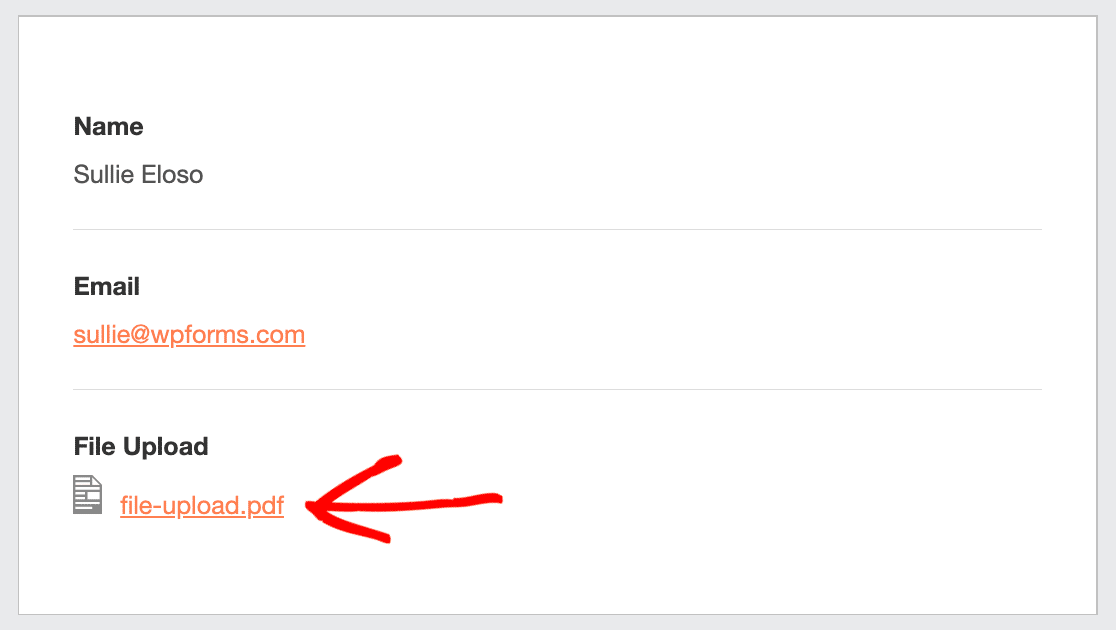
Ou, si vous préférez, vous pouvez inclure le fichier en pièce jointe. Faites simplement défiler vers les paramètres Avancés de votre notification et Activez les pièces jointes des téléversements.
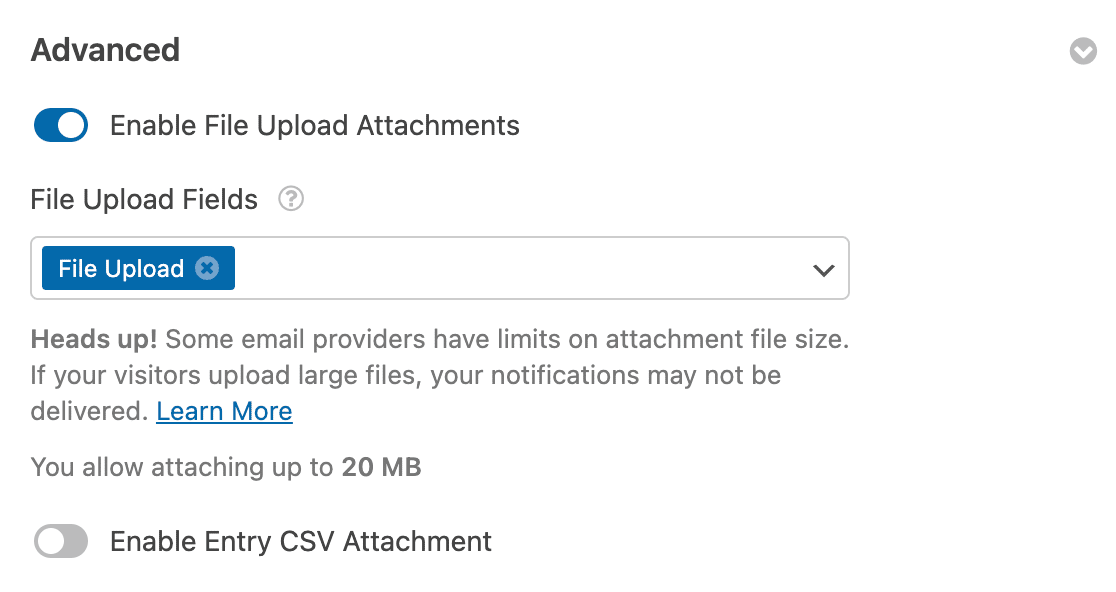
Gardez à l'esprit que les fournisseurs de messagerie ont parfois des restrictions concernant la taille des pièces jointes. Les pièces jointes volumineuses peuvent empêcher la bonne livraison de vos e-mails.
Enfin, vous avez la possibilité de personnaliser facilement vos e-mails de notification en ajoutant votre logo ou toute image de votre choix dans la zone d'en-tête personnalisée. Le logo/image que vous choisissez apparaîtra en haut des notifications par e-mail, comme le logo WPForms ci-dessous.

Étape 5 : Configurez les confirmations de votre formulaire de téléchargement de fichiers
Les confirmations de formulaire sont des moyens d'agir immédiatement (et automatiquement) après que votre utilisateur a soumis des informations à votre widget de téléchargement WordPress. Pour obtenir de l'aide supplémentaire à cette étape, consultez notre tutoriel sur comment configurer les confirmations de formulaire.
Il existe 3 types de confirmations dans WPForms :
- Message — C'est le type de confirmation par défaut qui apparaît après que quelqu'un a cliqué sur soumettre dans votre formulaire, et il est personnalisable. Consultez nos conseils sur les façons de personnaliser votre message de confirmation pour améliorer le bonheur de vos visiteurs.
- Afficher la page — Envoyez automatiquement les utilisateurs vers n'importe quelle page de votre site, comme une page de remerciement.
- Redirection — Utile si vous souhaitez rediriger l'utilisateur vers un autre site Web ou une URL spécialisée pour un développement plus complexe.
Voyons donc comment configurer une confirmation de formulaire simple dans WPForms afin que vous puissiez personnaliser le message de succès que les visiteurs verront lorsqu'ils soumettront un formulaire sur votre site.
Pour commencer, cliquez sur l'onglet Confirmations dans l'éditeur de formulaire sous Paramètres.
Ensuite, sélectionnez le type de confirmation que vous souhaitez créer. Pour cet exemple, nous sélectionnerons Message.
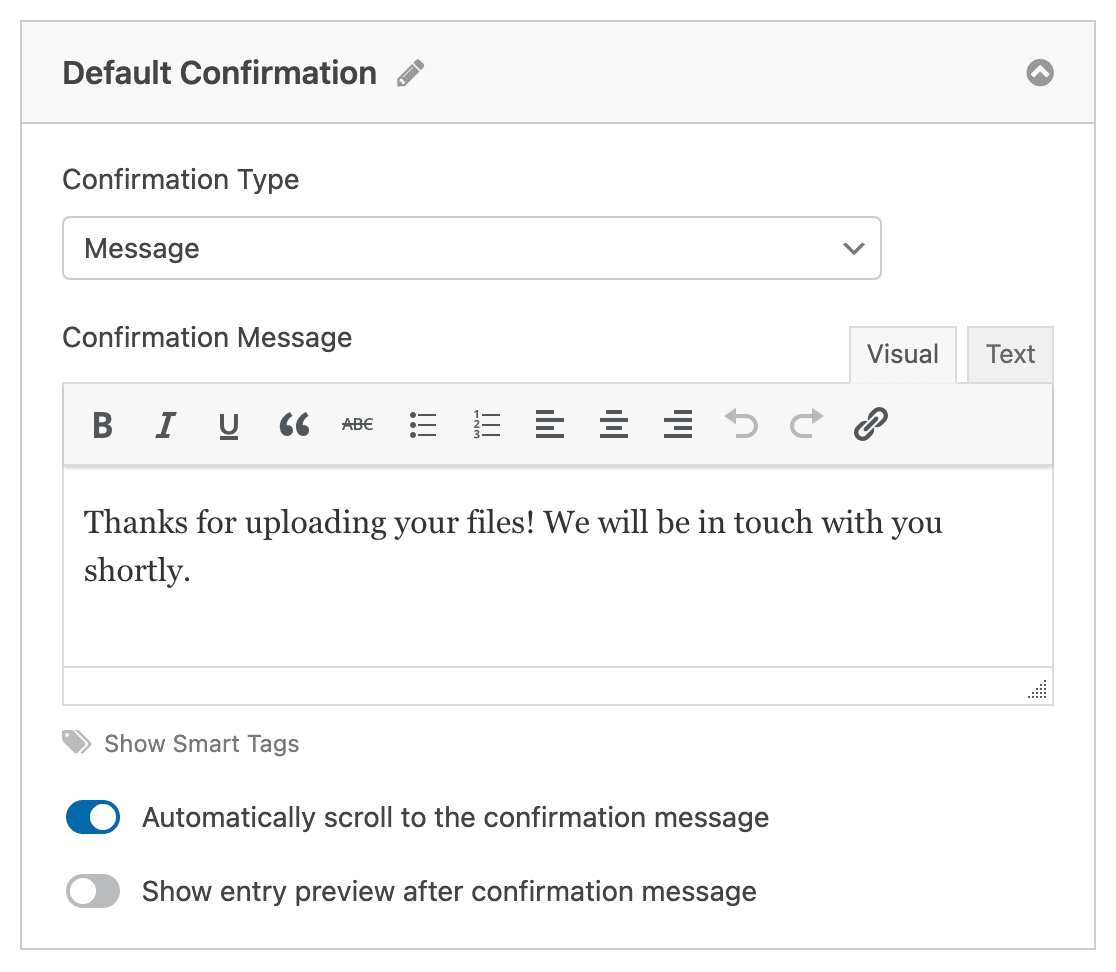
Ensuite, personnalisez le message de confirmation à votre guise et cliquez sur Enregistrer lorsque vous avez terminé.
Vous êtes maintenant prêt à ajouter votre formulaire aux widgets de votre site web.
Étape 6 : Ajoutez votre formulaire de téléchargement de fichiers à un widget
Après avoir créé votre formulaire, vous pouvez l'ajouter à une zone de widget sur votre site WordPress.
WPForms vous permet d'ajouter vos formulaires à plusieurs endroits sur votre site web, y compris vos pages, vos articles de blog et les widgets WordPress.
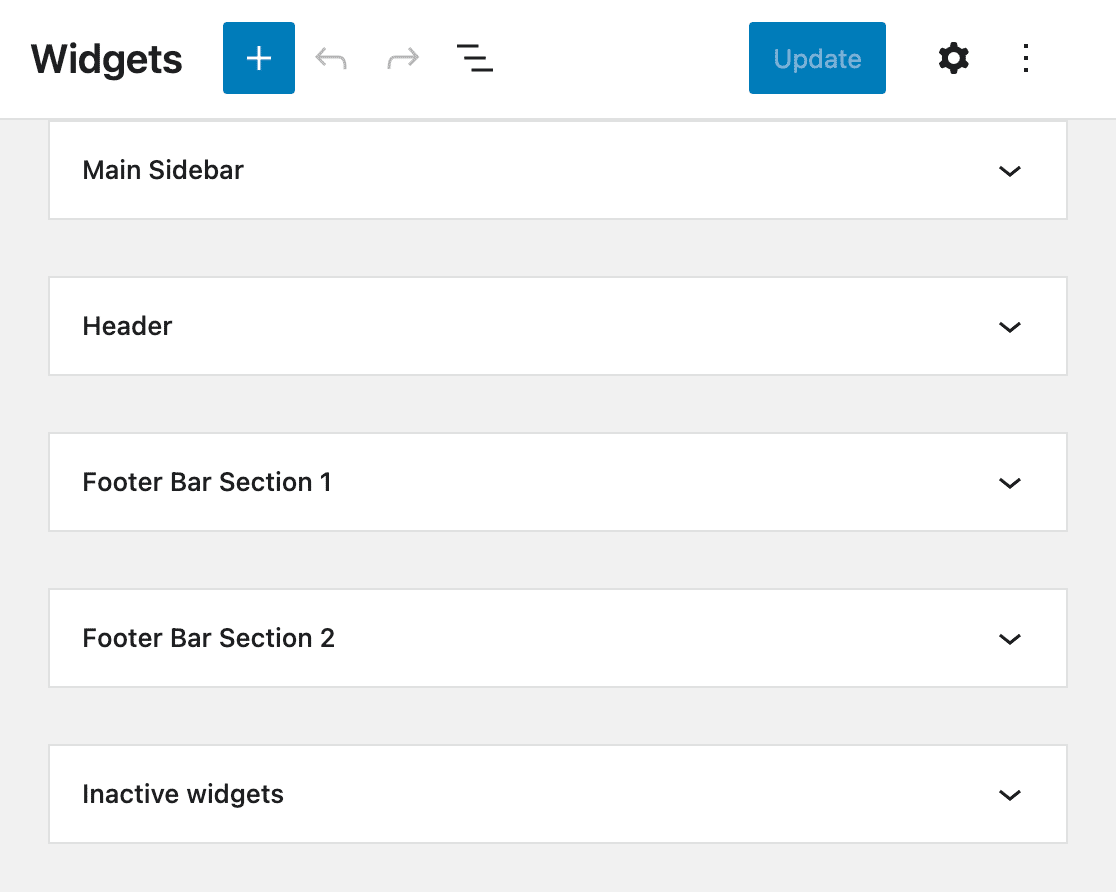
Pour ajouter le formulaire de téléchargement de fichiers à un widget et créer votre propre widget de téléchargement, allez dans le menu de gauche de votre tableau de bord WordPress et cliquez sur Apparence » Widgets.
Ici, vous verrez différentes sections pour les zones de widgets que votre thème WordPress fournit. Développez la section de la zone où vous souhaitez ajouter votre formulaire de téléchargement de fichiers. Pour notre exemple, nous le placerons dans la barre latérale.
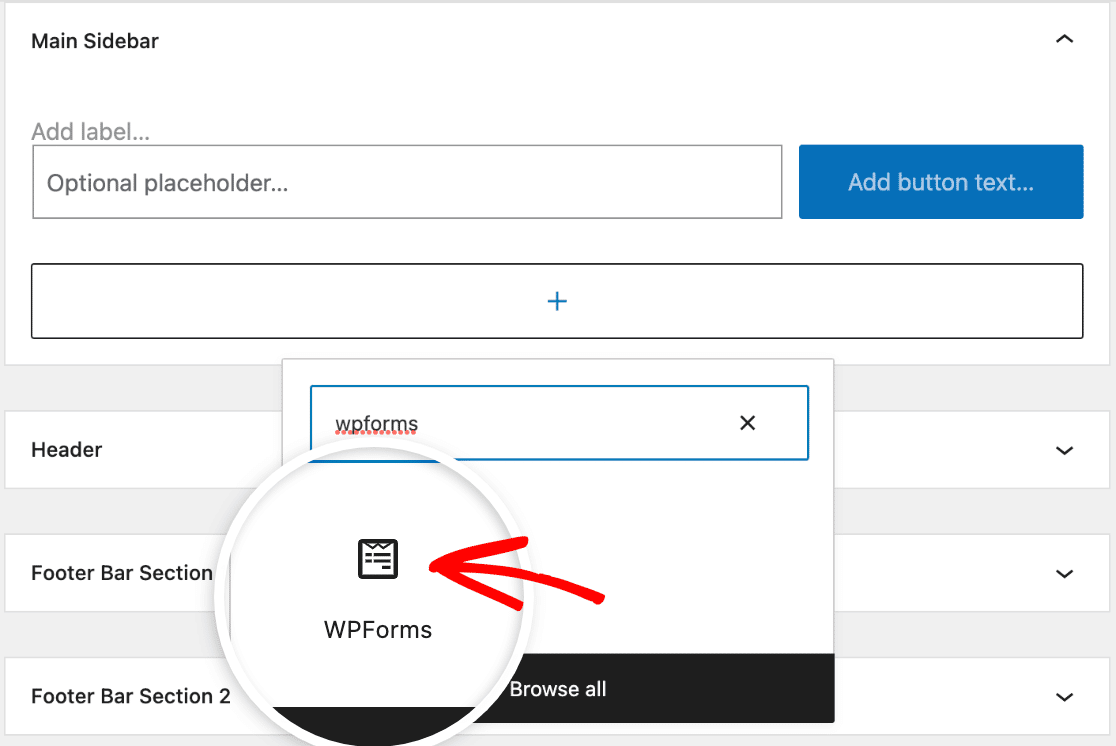
Cliquez sur le bouton plus (+) pour ajouter un nouveau bloc à votre zone de widget et sélectionnez le bloc WPForms. Vous pouvez le rechercher si vous ne le voyez pas immédiatement.
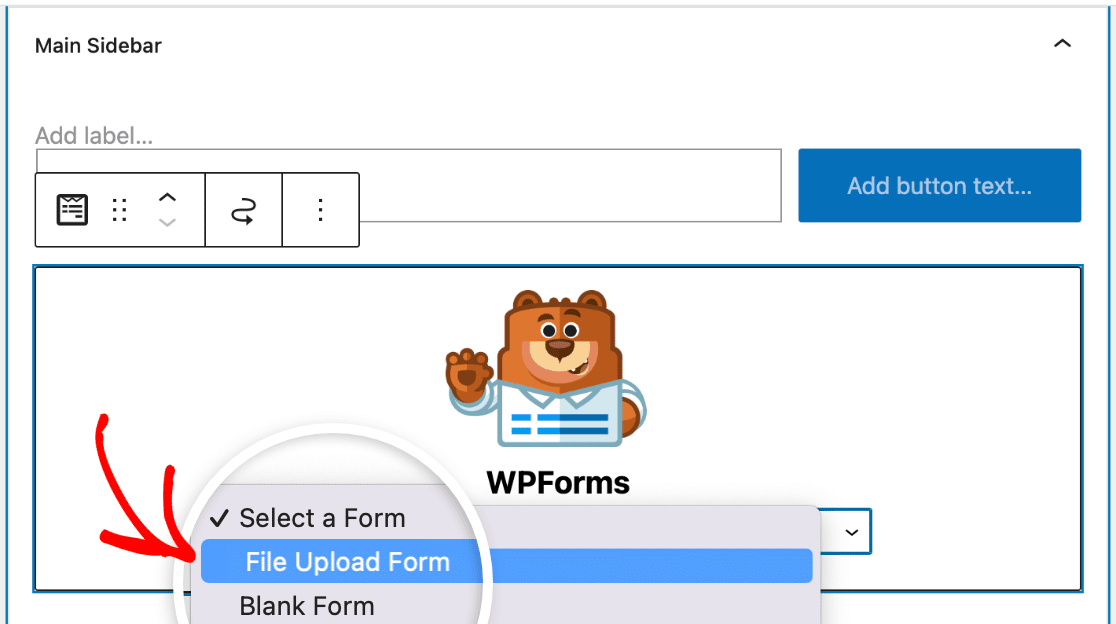
Ensuite, choisissez votre formulaire de téléchargement de fichiers dans le menu déroulant du bloc WPForms.
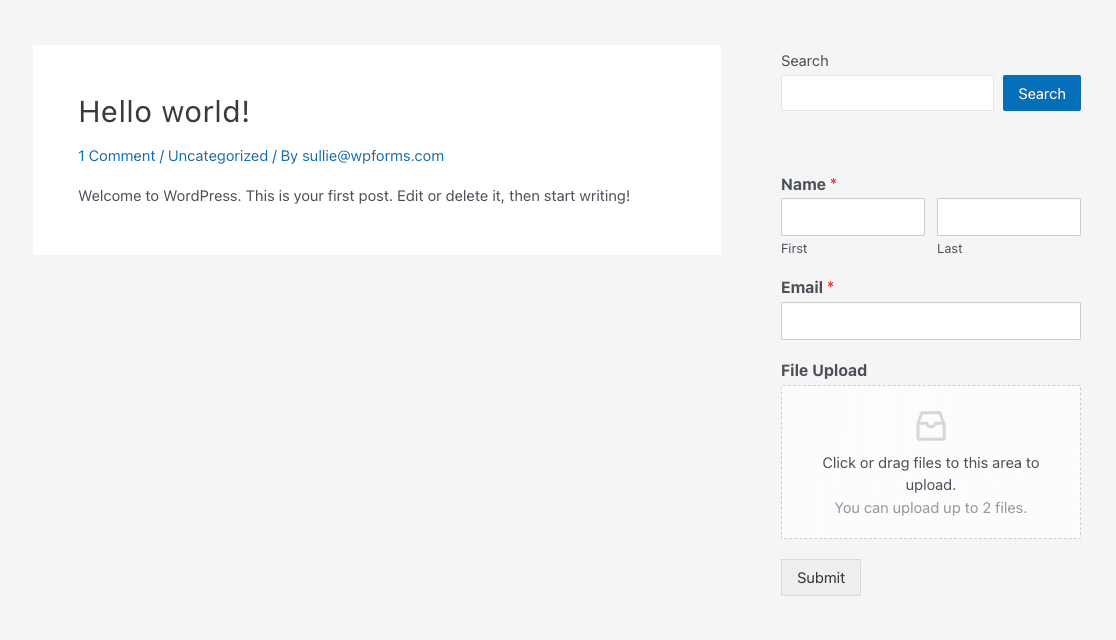
Votre formulaire de téléchargement de fichiers se chargera dans le widget. Il vous suffit maintenant de cliquer sur le bouton Mettre à jour pour rendre votre widget de téléchargement de fichiers actif.
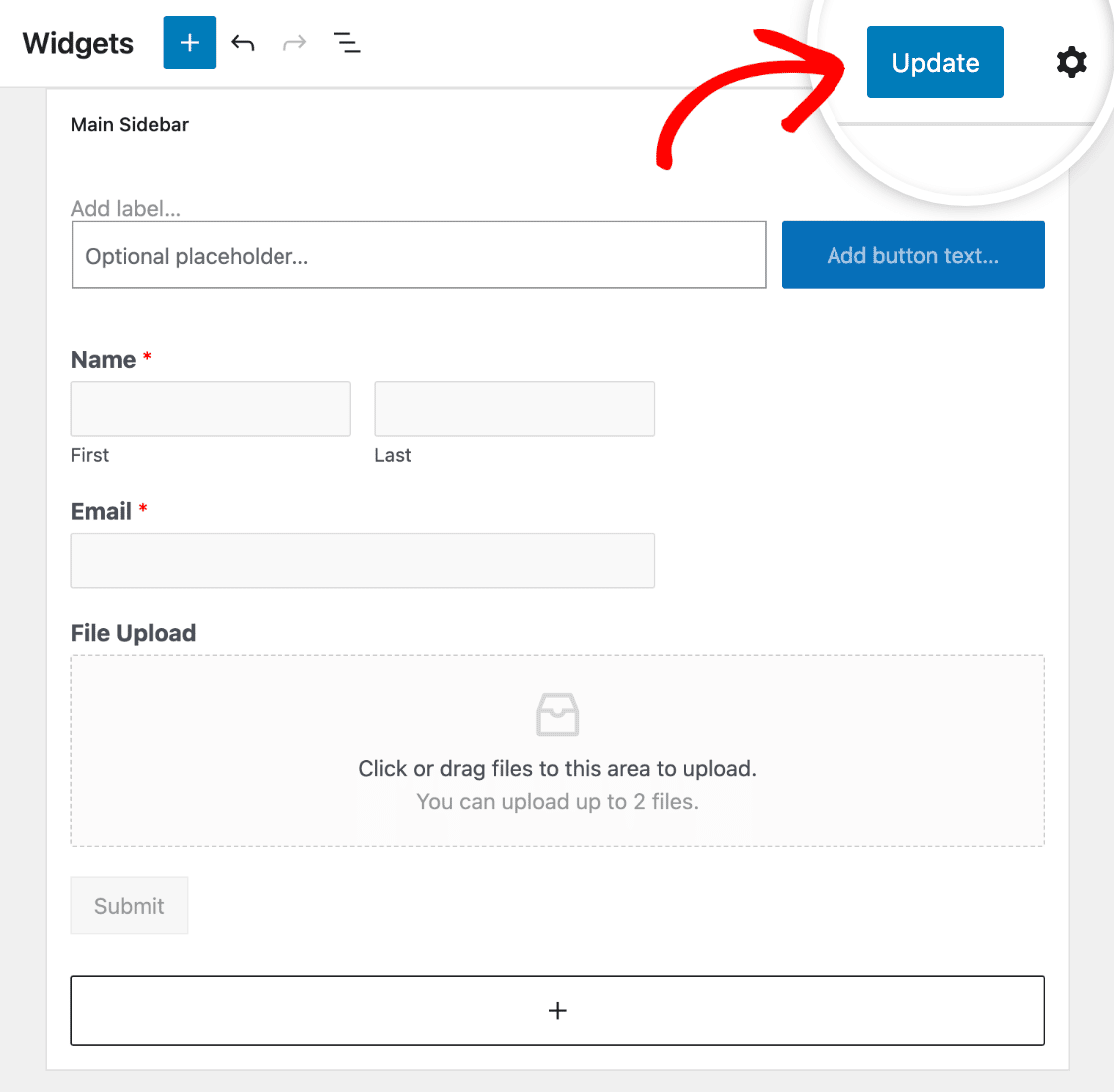
Et voilà ! Votre formulaire de téléchargement de fichiers est maintenant sur un widget WordPress sur votre site web.
Étape 7 : Affichez les fichiers soumis
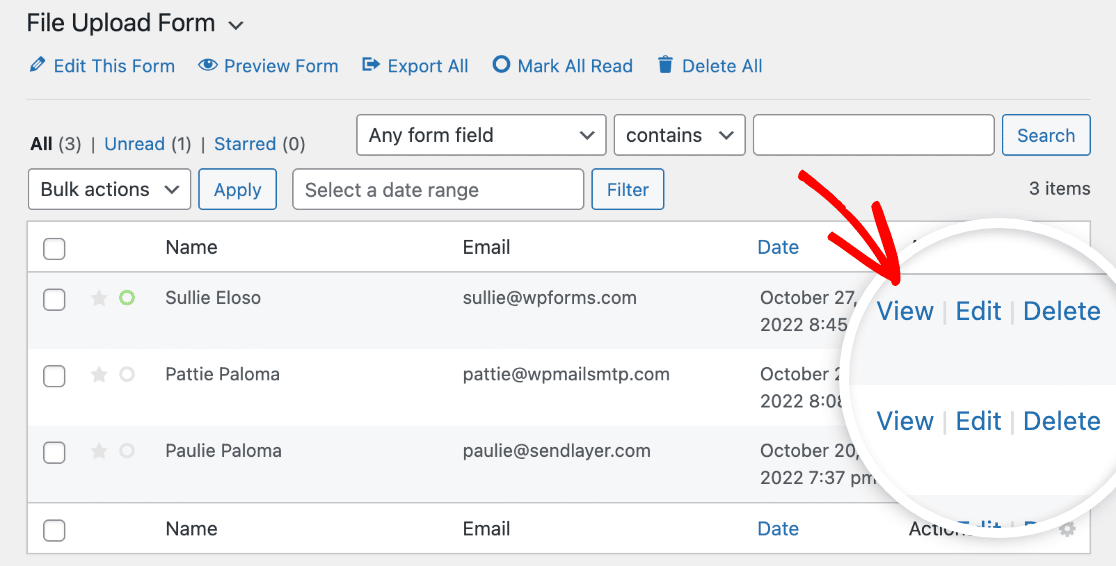
WPForms stocke chaque soumission de formulaire sous forme d'entrée dans la base de données WordPress. Pour afficher les fichiers téléchargés, allez dans WPForms » Entrées. Cliquez ensuite sur le nom de votre formulaire de widget de téléchargement de fichiers.
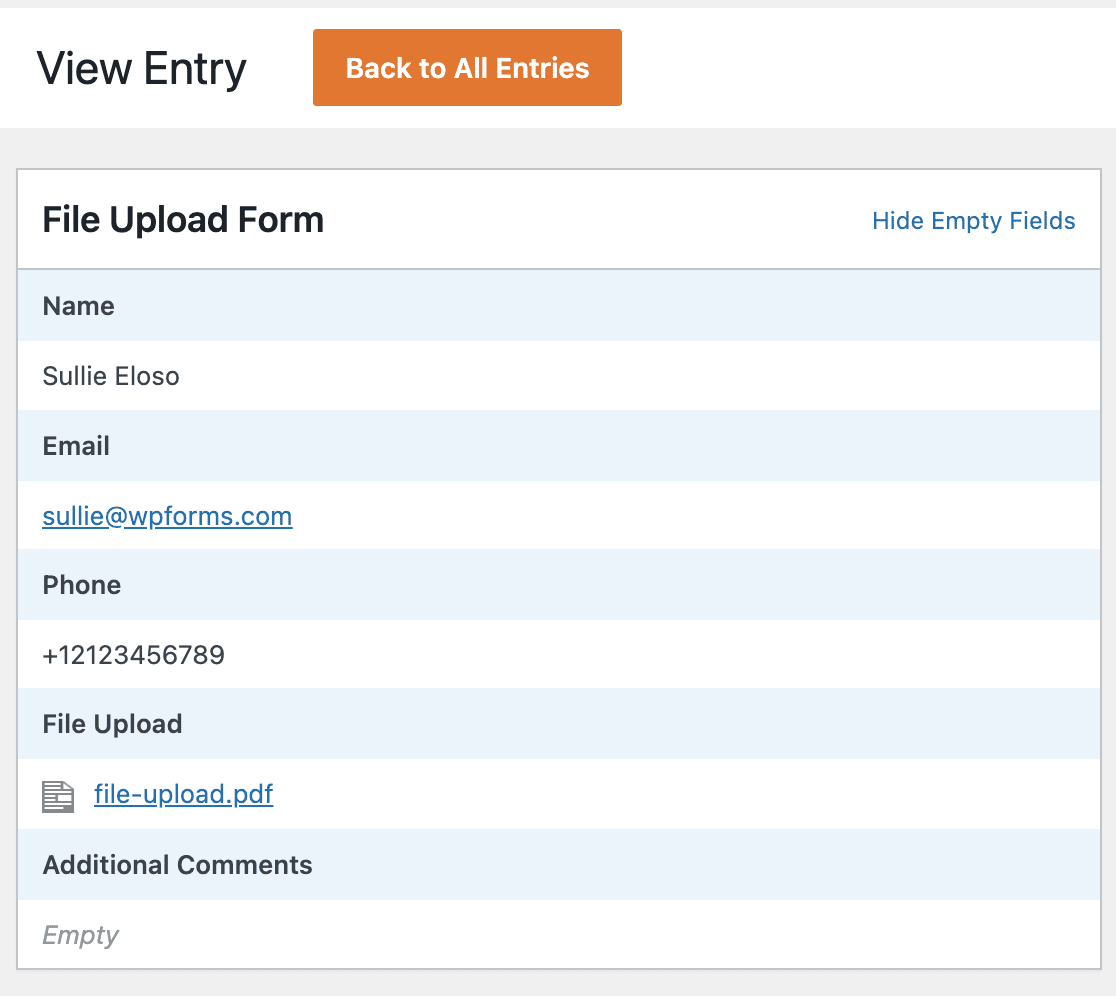
Une fois que vous visualisez toutes les entrées, vous pouvez cliquer sur Voir dans la colonne Actions d'une entrée individuelle pour accéder au fichier qui a été téléchargé via le widget de téléchargement WordPress.
Maintenant, vous pouvez faire un clic droit sur le fichier pour le télécharger, ou cliquer dessus pour le visualiser dans votre navigateur.
Mieux encore, vous pouvez utiliser notre module complémentaire Zapier, pour enregistrer automatiquement tous les téléchargements de fichiers vers :
- Google Drive
- Dropbox
- et de nombreux autres services de stockage en nuage
Et pour savoir comment les gens trouvent votre formulaire de téléchargement et votre site Web, lisez notre guide sur comment installer Google Analytics sur WordPress.
FAQ – Comment créer un widget de téléchargement de fichiers dans WordPress
Comment ajouter une fonctionnalité de téléchargement de fichiers dans WordPress ?
Pour ajouter une fonctionnalité de téléchargement de fichiers dans WordPress, vous pouvez utiliser un plugin comme WPForms. Installez simplement WPForms, créez un nouveau formulaire et ajoutez-y le champ Téléchargement de fichiers. Ensuite, intégrez le formulaire sur la page ou la zone de widget souhaitée.
WordPress prend-il en charge le téléchargement de fichiers ?
Oui, WordPress prend en charge les téléchargements de fichiers par défaut, mais vous pouvez améliorer cette fonctionnalité avec des plugins comme WPForms, qui vous permet de créer facilement des formulaires avec des options de téléchargement de fichiers, permettant ainsi aux utilisateurs de soumettre des fichiers directement via votre site.
Comment permettre à quelqu'un de télécharger un fichier sur WordPress ?
Pour permettre à quelqu'un de télécharger un fichier sur votre site WordPress, utilisez WPForms. Créez un formulaire avec un champ Téléchargement de fichiers et placez-le sur votre site. Les visiteurs pourront alors utiliser le formulaire pour télécharger leurs fichiers directement dans votre médiathèque WordPress.
Comment ajouter un bouton de téléchargement d'images dans WordPress ?
Pour ajouter un bouton de téléchargement d'images dans WordPress, vous pouvez utiliser WPForms. Créez un formulaire et incluez le champ Téléchargement de fichiers, qui peut être configuré pour accepter les fichiers image. Cela crée un moyen facile pour les utilisateurs de télécharger des images via votre site.
Ensuite, autoriser les téléchargements Adobe Illustrator dans WordPress
Si vous souhaitez accepter des fichiers de concepteurs, assurez-vous de consulter comment activer les téléchargements Adobe Illustrator (AI) dans WordPress. Assurez-vous également de consulter notre article avec d'excellents conseils sur le marketing des petites entreprises que vous pouvez essayer dès aujourd'hui.
Créez votre formulaire WordPress maintenant
Prêt à créer votre formulaire ? Commencez dès aujourd'hui avec le plugin de création de formulaires WordPress le plus simple. WPForms Pro inclut de nombreux modèles gratuits et offre une garantie de remboursement de 14 jours.
Si cet article vous a aidé, suivez-nous sur Facebook et X (Twitter) pour plus de tutoriels et de guides WordPress gratuits.





