


Résumé IA
Le suivi des soumissions de formulaires comme conversions dans Google Ads peut être un moyen puissant de mesurer l'efficacité de vos campagnes. Lorsqu'une personne remplit un formulaire sur votre site, comme un formulaire de contact ou de prospects, cela montre qu'elle est intéressée par votre entreprise.
En configurant le suivi des conversions, vous pouvez lier ces actions directement à vos Google Ads, ce qui vous donne des informations claires sur les publicités qui génèrent des résultats et vous aide à prendre des décisions plus éclairées.
Dans ce guide, je vais vous expliquer les étapes à suivre, de la configuration de votre formulaire à la configuration du suivi des conversions Google Ads, afin que vous puissiez commencer à mesurer l'impact de vos campagnes publicitaires avec précision.
Suivez les soumissions de formulaires comme conversions publicitaires ! 🙂
Comment ajouter le suivi des conversions Google Ads WPForms
La configuration du suivi des soumissions de formulaires WordPress dans Google Ads peut sembler difficile, surtout lorsque l'on utilise Google Tag Manager.
Il est courant de se sentir dépassé, car le suivi des conversions WPForms implique plusieurs plateformes et des configurations complexes, ce qui peut ne pas être du goût de tout le monde.
Si vous rencontrez des problèmes ou si quelque chose n'est pas clair, n'hésitez pas à commenter à la fin du guide, et je répondrai à vos questions aussi rapidement que possible.
- Étape 1 : Utilisez WPForms pour créer votre formulaire
- Étape 2 : Créez une page de remerciement pour les soumissions de formulaires
- Étape 3 : Créez une action de conversion dans Google Ads
- Étape 4 : Ajoutez le suivi des conversions Google Ads à votre site
- Étape 5 : Visualisez les soumissions de formulaires comme conversions Google Ads
- Astuce bonus : Suivez les conversions de formulaires nativement avec WPForms Analytics
Étape 1 : Utilisez WPForms pour créer votre formulaire
La première étape de la configuration du formulaire Google Ads consiste à installer et à activer le plugin WPForms sur votre site WordPress. Pour plus de détails, consultez ce guide sur l'installation d'un plugin dans WordPress.
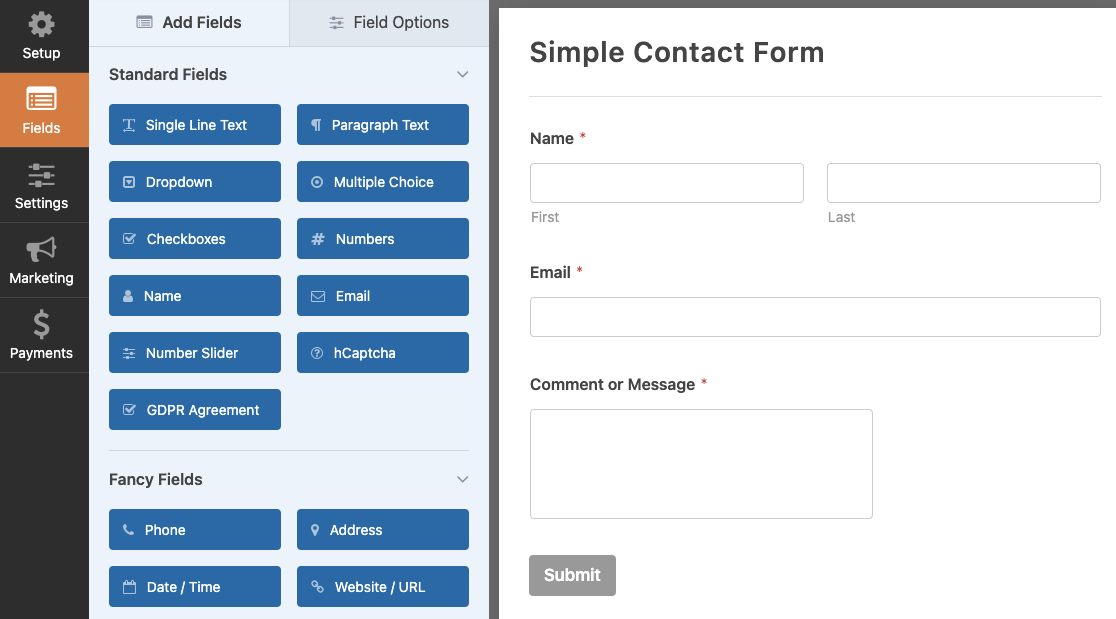
Une fois que vous avez installé WPForms, il est temps de créer un formulaire WordPress. Suivez notre tutoriel facile pour commencer avec un formulaire de contact de base.
Créez votre formulaire WordPress maintenant
Utilisez un modèle pour démarrer la création de votre formulaire
Ici, je vous montre comment configurer un formulaire de contact de base. Mais n'oubliez pas que WPForms vous permet de concevoir une variété de formulaires à l'aide de ses modèles prêts à l'emploi :
- Formulaires de prospects pour attirer de nouveaux clients intéressés par vos services.
- Formulaires de commande simples qui permettent aux clients de payer directement.
- Formulaires de téléchargement de fichiers pour collecter des informations supplémentaires.
- Formulaires de candidature pour les postes à pourvoir.
- Formulaires d'enquête pour recueillir des commentaires sur vos services.
- Et bien plus encore.
Avec plus de 2 100 modèles de formulaires WordPress, vous êtes prêt à créer pratiquement n'importe quel formulaire dont votre site Web pourrait avoir besoin.
Étape 2 : Créez une page de remerciement pour les soumissions de formulaires
La façon la plus simple de suivre les soumissions de formulaires comme conversions Google Ads est de configurer une page de remerciement qui accuse réception des soumissions des utilisateurs.
Cette méthode est simple car elle permet à des outils comme GA4, Google Ads et Tag Manager de voir quand un prospect remplit un formulaire directement sur votre site Web.
Configurez une nouvelle page de remerciement
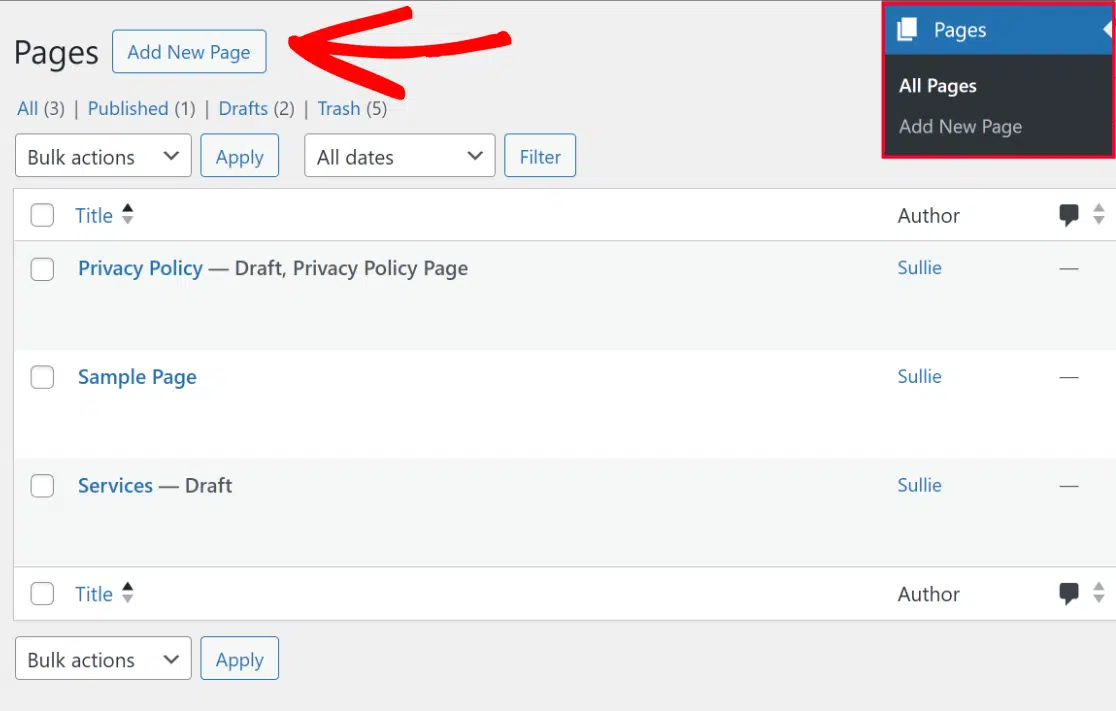
Pour commencer, allez dans votre tableau de bord WordPress. De là, cliquez sur Pages, puis sur l'option Ajouter une nouvelle page.
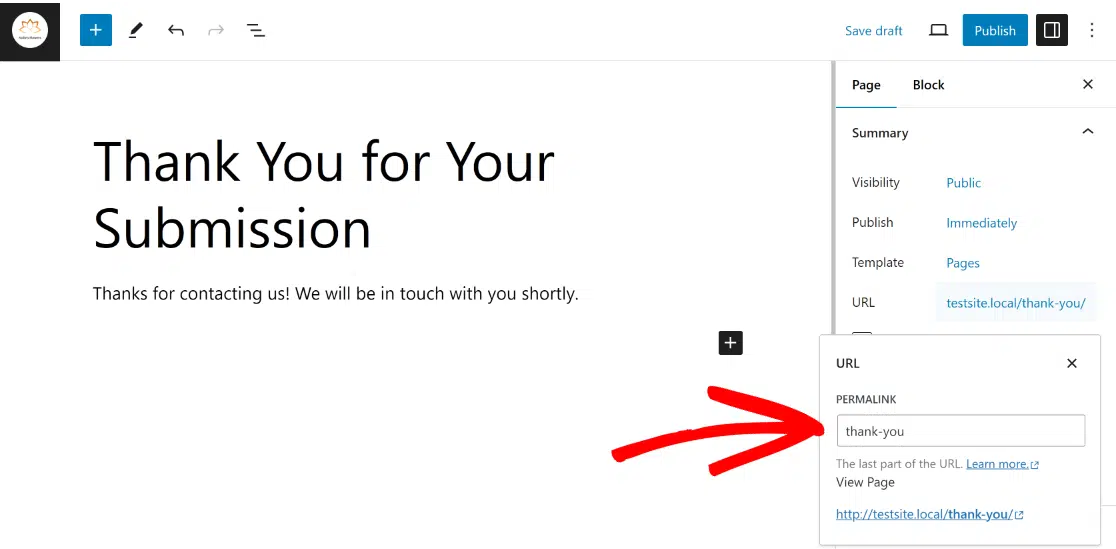
Ensuite, créez votre page de remerciement en ajoutant un message de confirmation personnalisé, une image ou tout autre élément que vous souhaitez inclure.
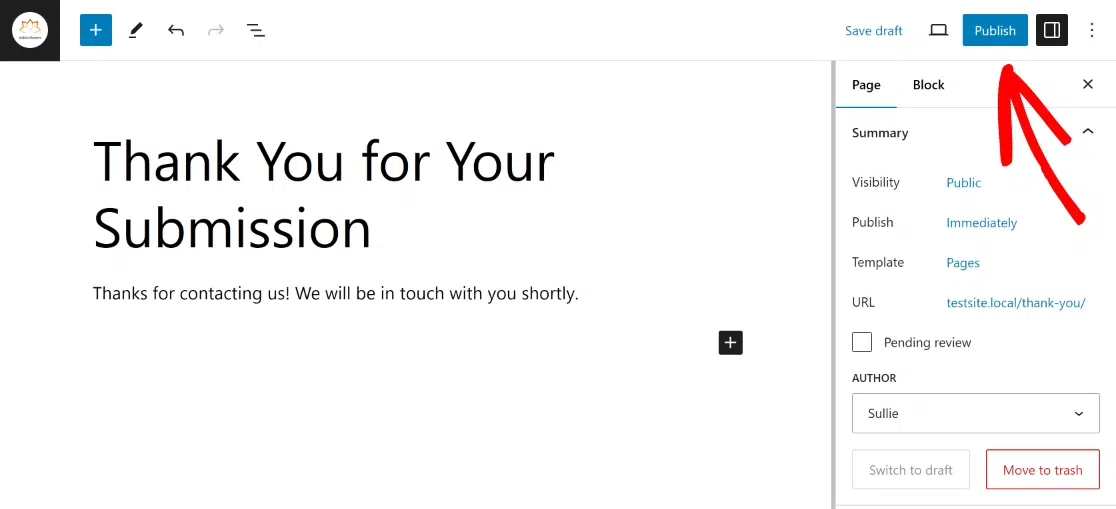
Lorsque votre page vous convient, accédez à l'onglet Page sur le côté droit de l'écran, cliquez sur URL, et utilisez un simple PERMA LIEN comme votrenomsite.com/merci/
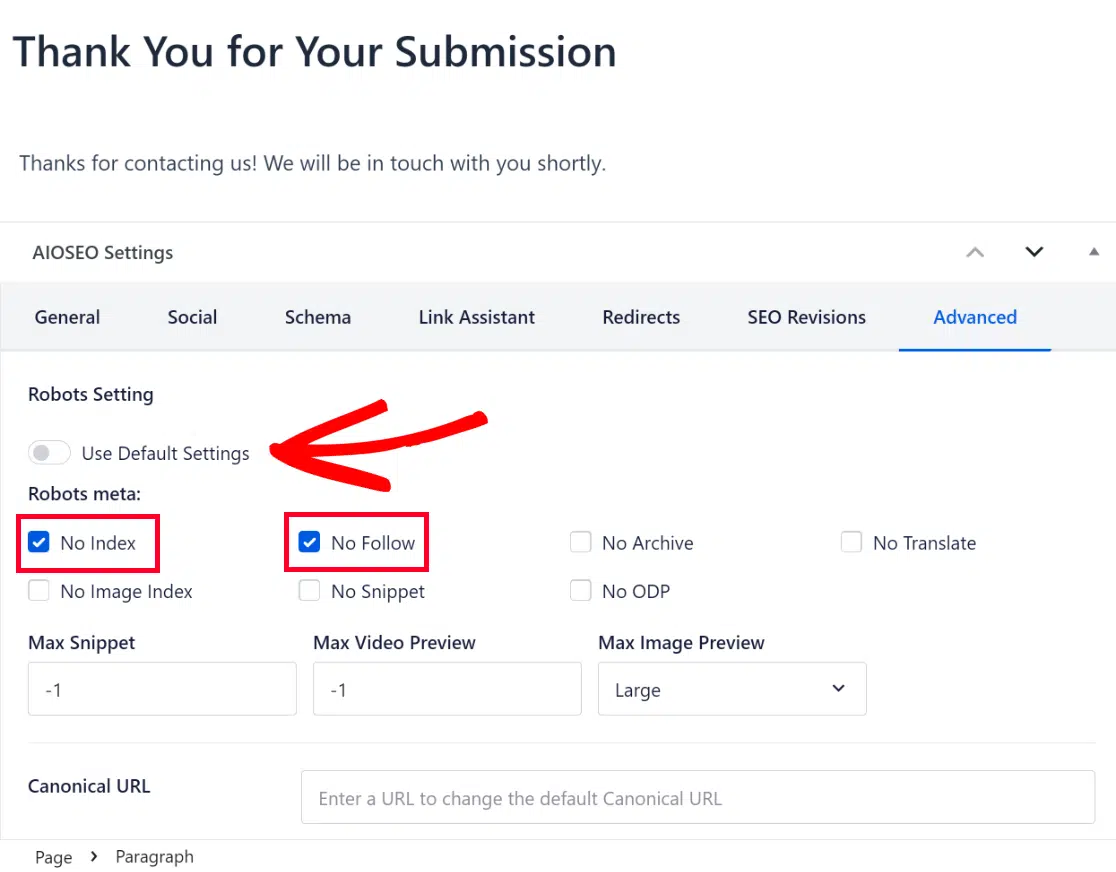
(Facultatif) Bien que cela ne soit pas nécessaire, désindexer votre page de remerciement est toujours une bonne idée. Vous pouvez utiliser un outil comme AIOSEO pour cela.
Dans les Paramètres AIOSEO dans le constructeur de pages, accédez à l'onglet Avancé et désactivez Utiliser les paramètres par défaut et cochez les options No Index et No Follow.
Une fois que vous avez terminé ces modifications sur votre page de remerciement, cliquez simplement sur le bouton Publier dans le coin supérieur droit de l'écran.
Connectez la page de remerciement à votre formulaire
WPForms vous offre une grande flexibilité en matière de configuration des paramètres de redirection et de confirmation de formulaire.
Si vous souhaitez rediriger les visiteurs vers une page spécifique de votre site, sélectionnez Paramètres » Confirmations dans le constructeur de formulaires.
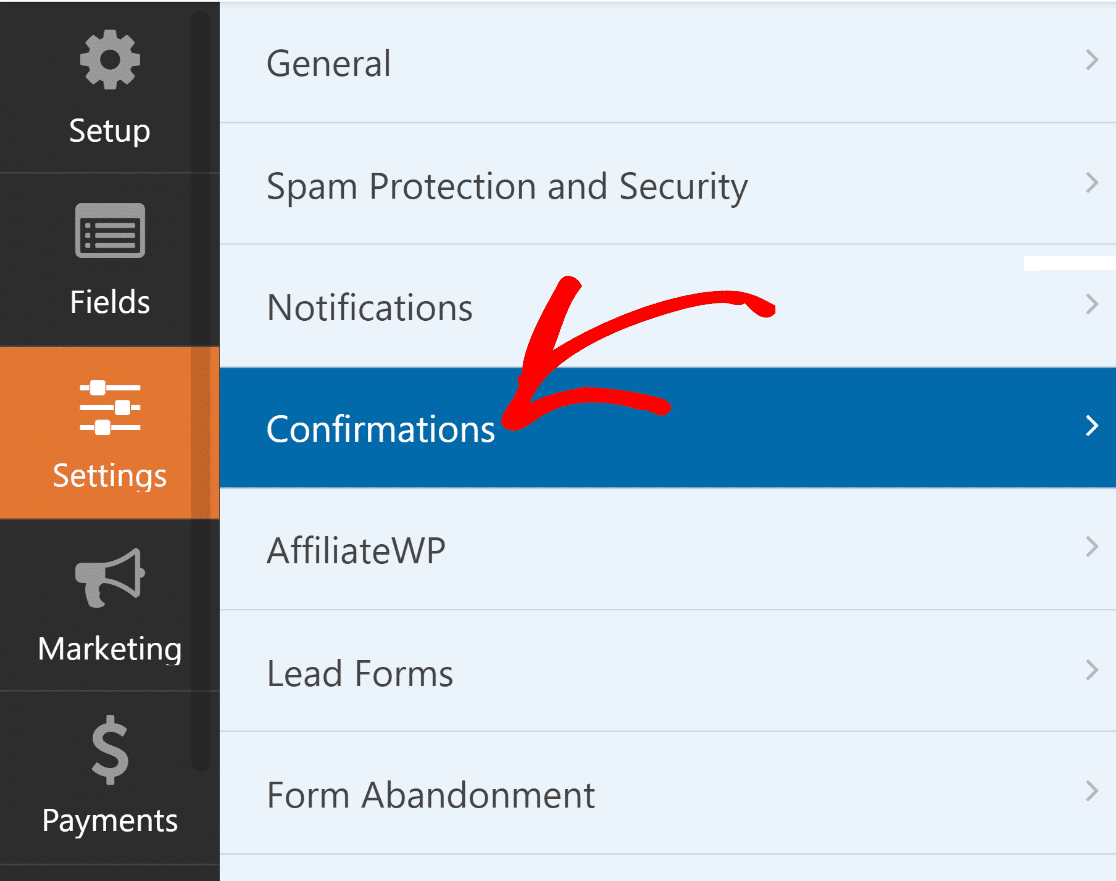
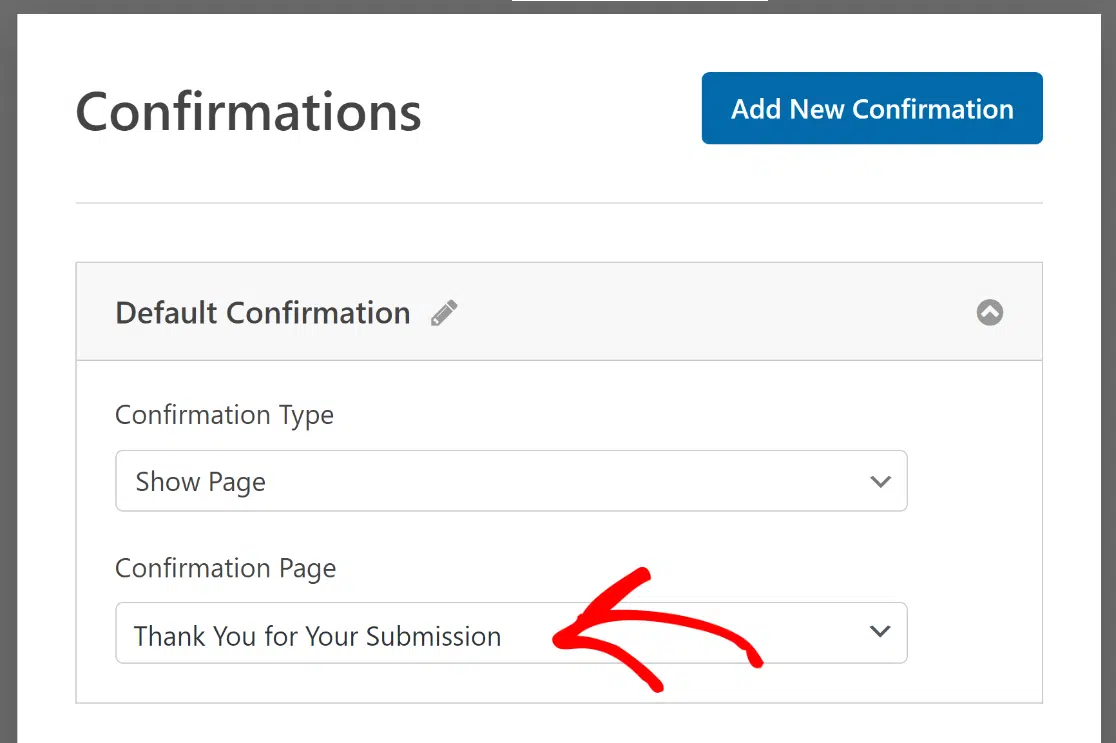
Après cela, choisissez Afficher la page dans le menu déroulant Type de confirmation. Un nouveau menu déroulant appelé Page de confirmation apparaîtra ci-dessous.
Utilisez le menu déroulant Page de confirmation pour sélectionner la page de remerciement que vous avez créée précédemment sur votre site pour rediriger les visiteurs après la soumission du formulaire.
Étape 3 : Créez une action de conversion dans Google Ads
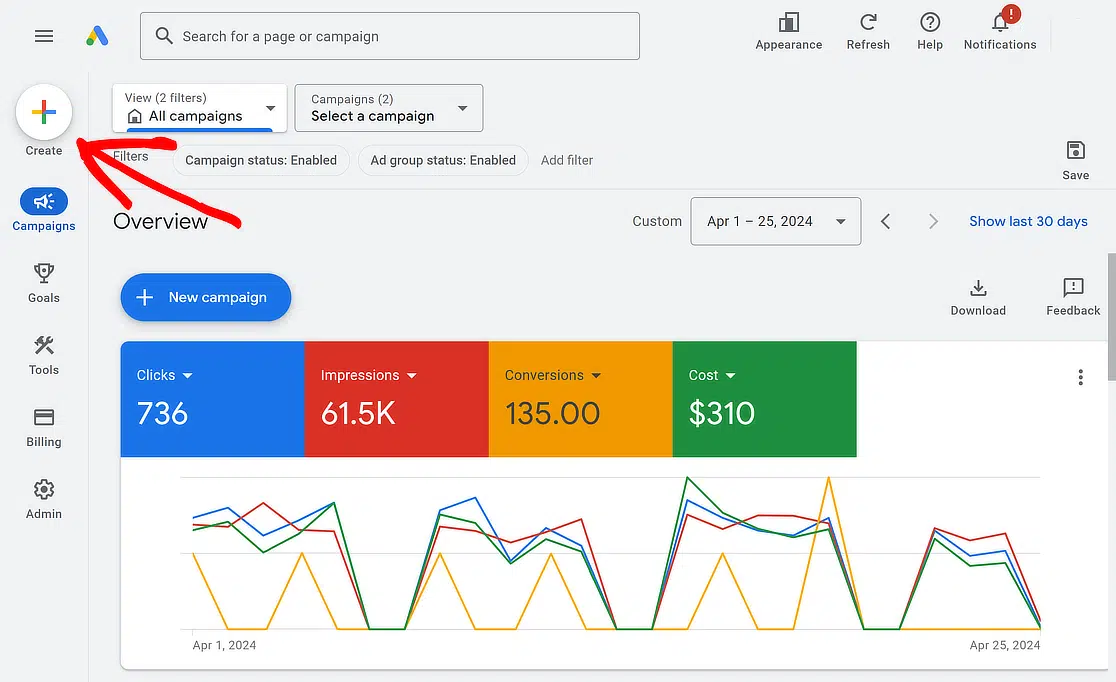
Excellent travail jusqu'à présent ! Maintenant, vous devez créer une action de conversion dans Google Ads. Pour commencer, allez sur Google Ads, connectez-vous et cliquez sur le signe « + » dans la colonne de gauche.
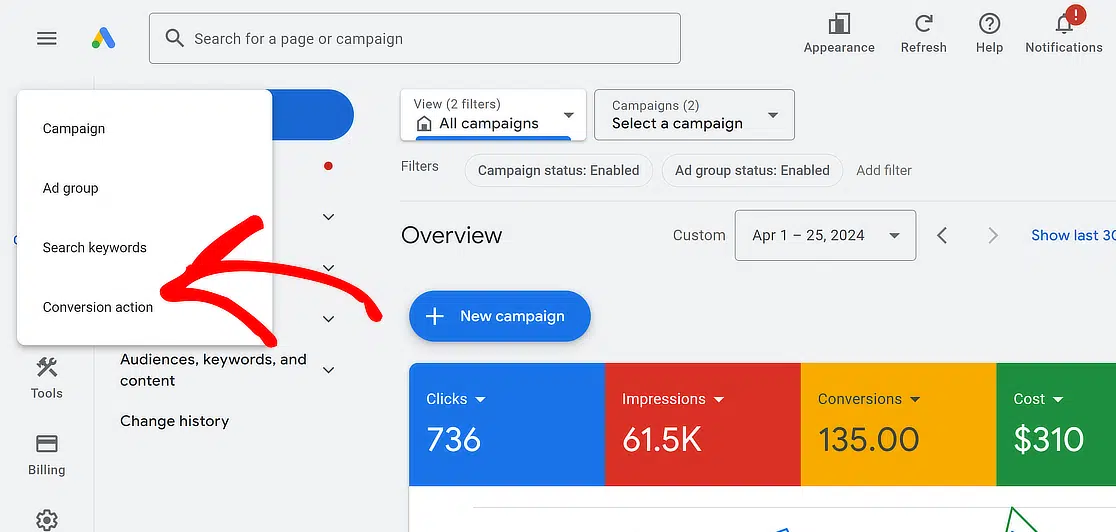
Ensuite, diverses options de création vous seront présentées. Sélectionnez simplement l'option Action de conversion dans le menu déroulant.
Créez une action de conversion manuellement
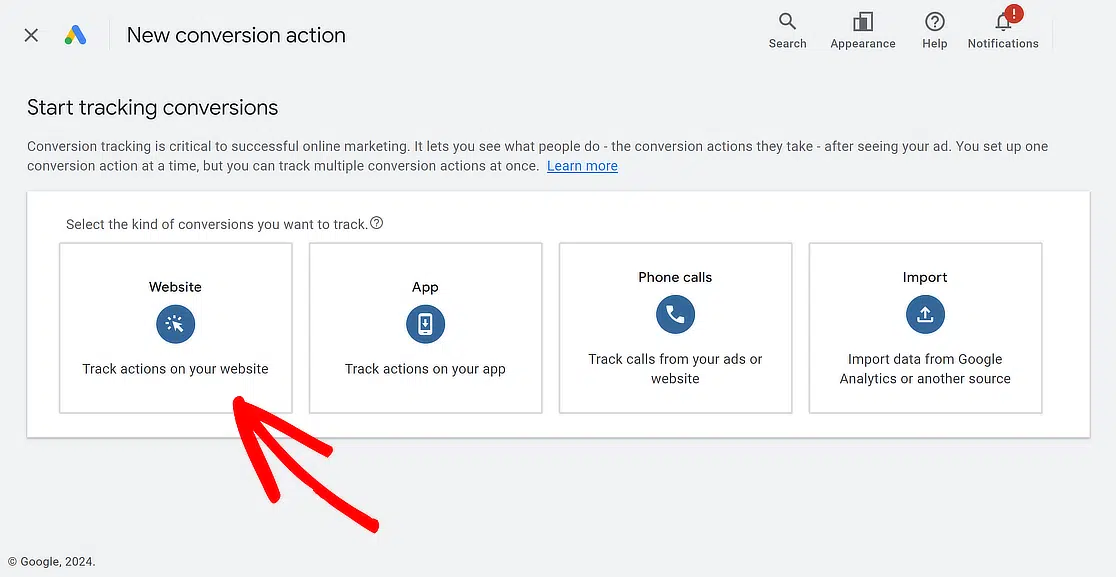
Google Ads vous demandera désormais de sélectionner le type de conversions que vous souhaitez suivre. Vous avez quatre choix : un site web, une application, un appel téléphonique ou une importation.
Dans le cadre de ce tutoriel, nous sélectionnerons l'option Site web pour suivre les conversions via les soumissions de formulaires.
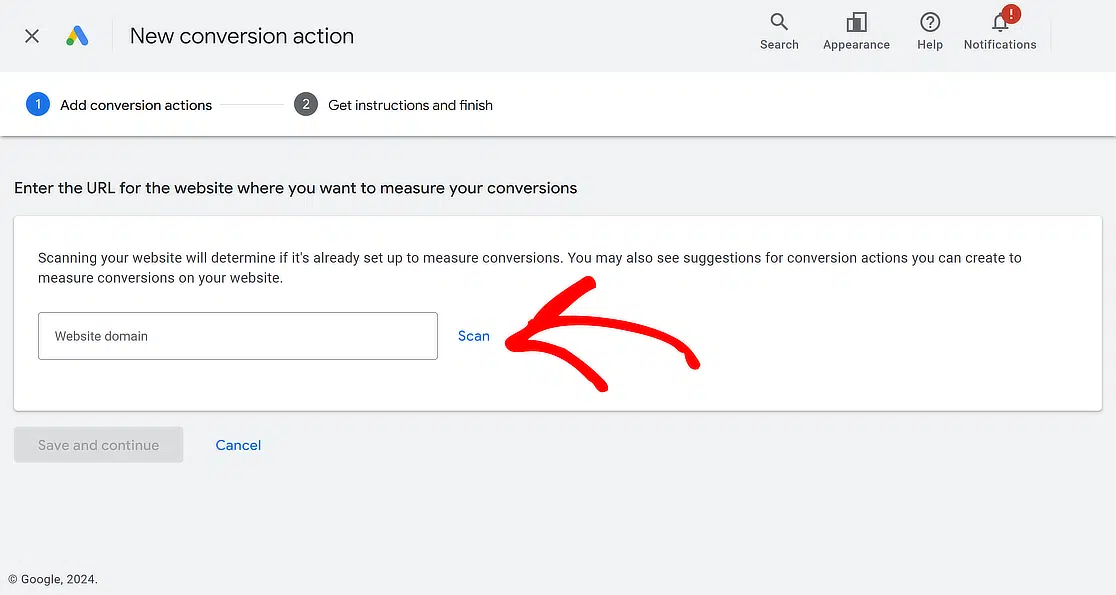
Après cela, vous devrez entrer l'URL du site où vous souhaitez suivre les conversions. Cliquez simplement sur le bouton Analyser lorsque vous avez terminé.
Une fois votre site web analysé avec succès, Google Ads vous offre deux méthodes pour configurer les actions de conversion : automatique et manuelle.
Avec l'option automatique, vous choisissez un objectif, un type de correspondance et fournissez l'URL. Cette méthode fonctionne bien si vous savez quels événements suivre comme conversions.
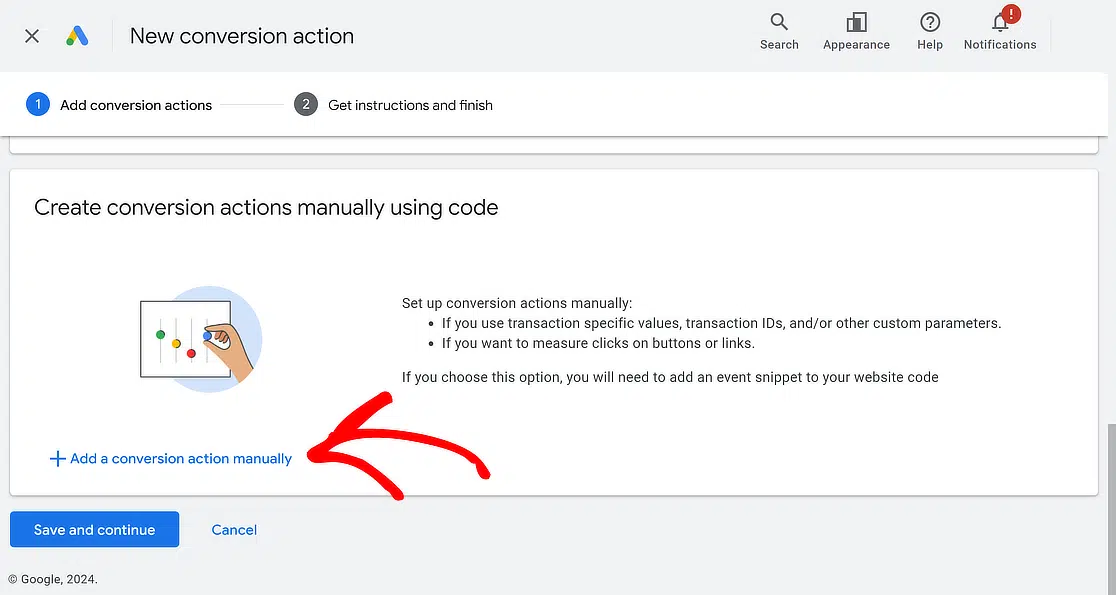
Je suggère d'utiliser l'option manuelle pour plus de contrôle. Faites simplement défiler vers le bas et cliquez sur + Ajouter une action de conversion manuellement.
Configurez votre action de conversion manuelle
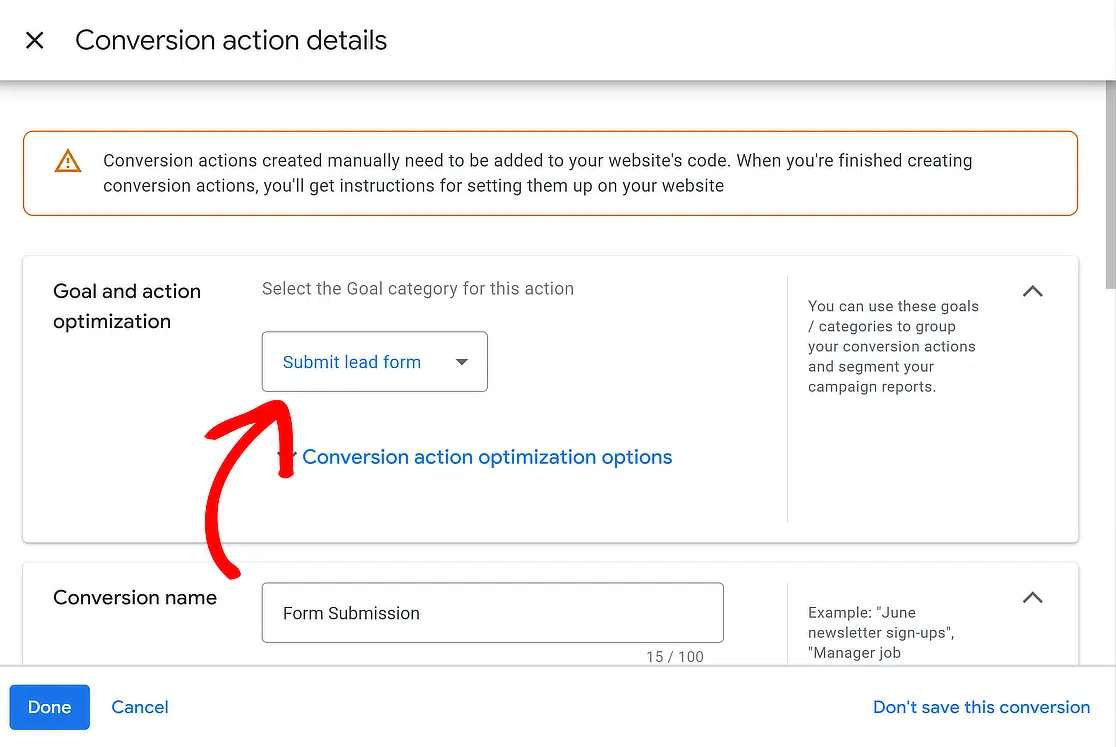
Vous verrez maintenant un formulaire pour remplir les détails de votre action de conversion. Tout d'abord, sélectionnez Optimisation des objectifs et des actions pour spécifier l'action que vous souhaitez surveiller.
Puisque nous voulons suivre les soumissions de formulaires, sélectionnez l'option Soumettre un formulaire de prospects et nommez la conversion « Soumission de formulaire ».
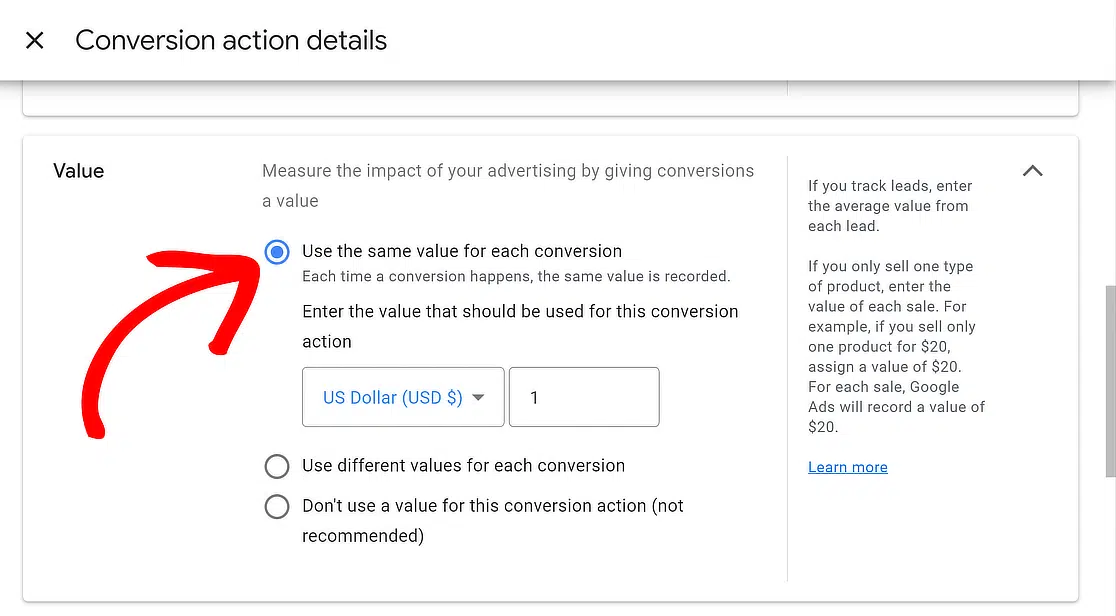
Maintenant, définissez une valeur pour votre conversion. Google Ads vous permet d'attribuer la même valeur à chaque conversion, des valeurs différentes, ou aucune valeur du tout.
Cette action vise à suivre les soumissions de formulaires. Google recommande : « Si vous suivez des prospects, entrez la valeur moyenne de chaque prospect. »
Une fois que vous êtes prêt, choisissez l'option Utiliser la même valeur pour chaque conversion, sélectionnez la devise et définissez une valeur spécifique.
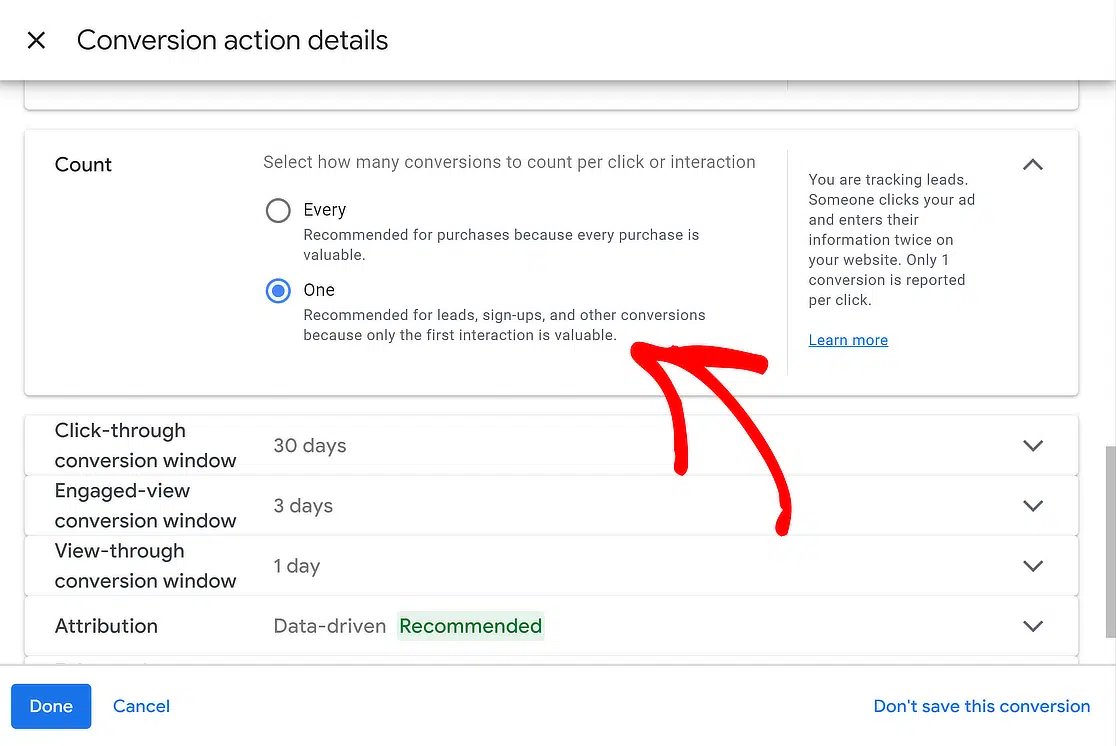
Ensuite, décidez combien de conversions compter par clic. Si vous suivez les soumissions de formulaires, choisir Une est logique car chaque utilisateur est compté une seule fois.
Une fois que vous avez fait vos choix, appuyez sur le bouton Terminé. Vous verrez votre nouvelle action de conversion listée sous Créer des actions de conversion manuellement à l'aide de code.
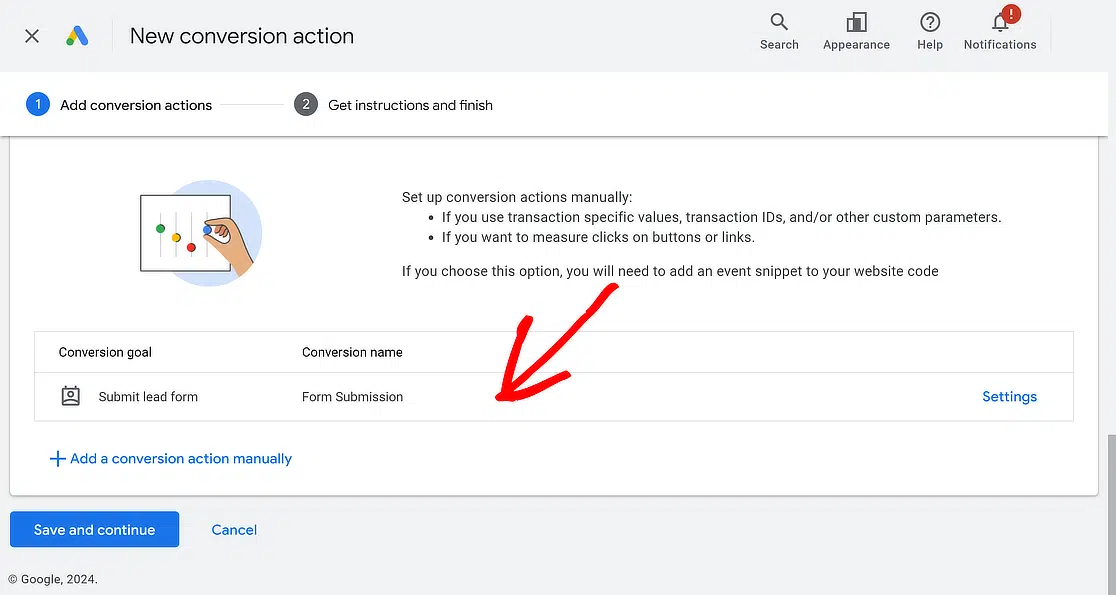
Vous faites un excellent travail ! Pour poursuivre le processus d'ajout de balises de suivi à votre site web, cliquez sur le bouton Enregistrer et continuer.
Étape 4 : Ajoutez le suivi des conversions Google Ads à votre site
Vous avez un formulaire, une page de remerciement et une action de conversion en attente dans Google Ads. Le dernier élément est la balise de suivi qui indique à Google qu'une conversion a eu lieu lorsqu'une personne accède à votre page de remerciement.
Il existe trois façons d'ajouter cette balise, et vous n'en avez besoin que d'une seule. Choisissez la méthode qui correspond à votre aisance avec le code et les outils Google.
Si vous préférez voir les options de connexion en un seul endroit, la page d'intégration WPForms Google Ads les présente.
Méthode 1 : Utiliser Site Kit Google (le plus simple)
Utilisez ceci lorsque vous souhaitez la voie officielle sans code et que vous préférez ne pas toucher à Tag Manager.
Site Kit est le propre plugin WordPress de Google, et c'est le moyen le plus rapide de connecter Google Ads à votre site. Installez Site Kit by Google depuis Plugins » Ajouter, puis liez-le au même compte Google qui gère vos annonces.

Une fois connecté, Site Kit ajoute la balise Google à chaque page pour vous, il n'y a donc aucun extrait à copier et aucun conteneur à gérer.
Vous créez toujours l'action de conversion dans Google Ads exactement comme vous l'avez fait à l'étape 3, et Site Kit s'occupe du code de suivi sur votre site. Pour la plupart des personnes qui gèrent un seul site WordPress, c'est tout ce qu'il faut.
Méthode 2 : Utiliser Google Tag Manager (contrôle maximal)
Commencez ici si vous n'êtes pas sûr de la méthode à choisir. Vous pourrez toujours passer à Tag Manager plus tard si vous avez besoin de plus de contrôle sur le moment où la balise se déclenche.
Sur la page suivante, vous trouverez trois options pour implémenter votre suivi des conversions. Choisissez Utiliser Google Tag Manager.
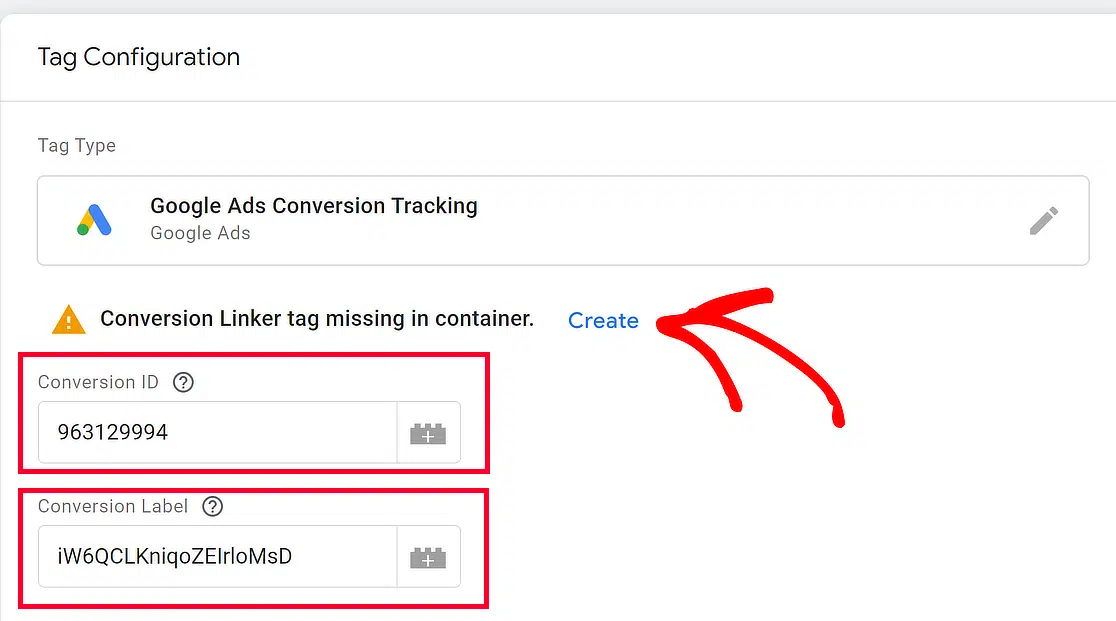
Vous verrez votre ID de conversion et votre Libellé de conversion. Assurez-vous de copier ces détails ou de garder votre onglet de navigateur ouvert pour référence.
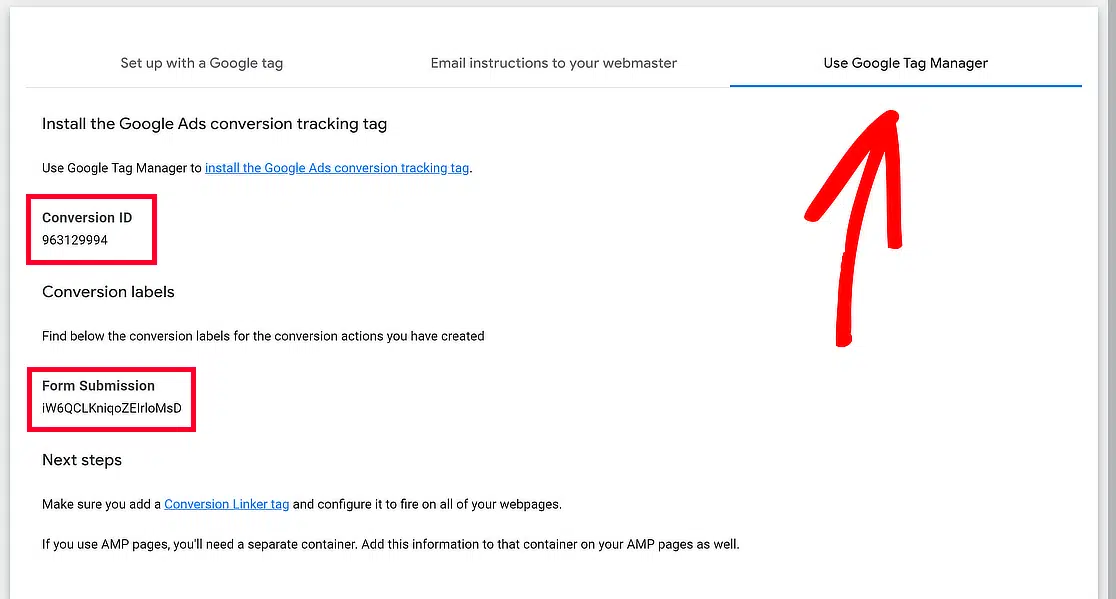
Si vous utilisez déjà Google Ads et Google Analytics pour votre site web, vous avez peut-être connecté ces outils à Google Tag Manager.
Si vous ne les avez pas encore connectés, ou si c'est la première fois que vous configurez cela, ne vous inquiétez pas, je m'en occupe ! Consultez ce guide pour tout connecter.
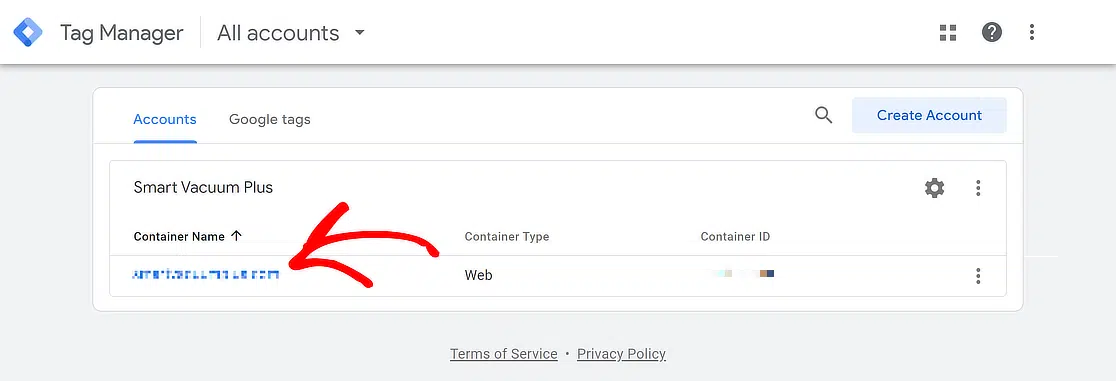
Ouvrez un nouvel onglet de navigateur et accédez à votre compte Google Tag Manager. Cliquez ensuite sur le conteneur portant le nom de votre site web.
Créez une nouvelle balise dans GTM
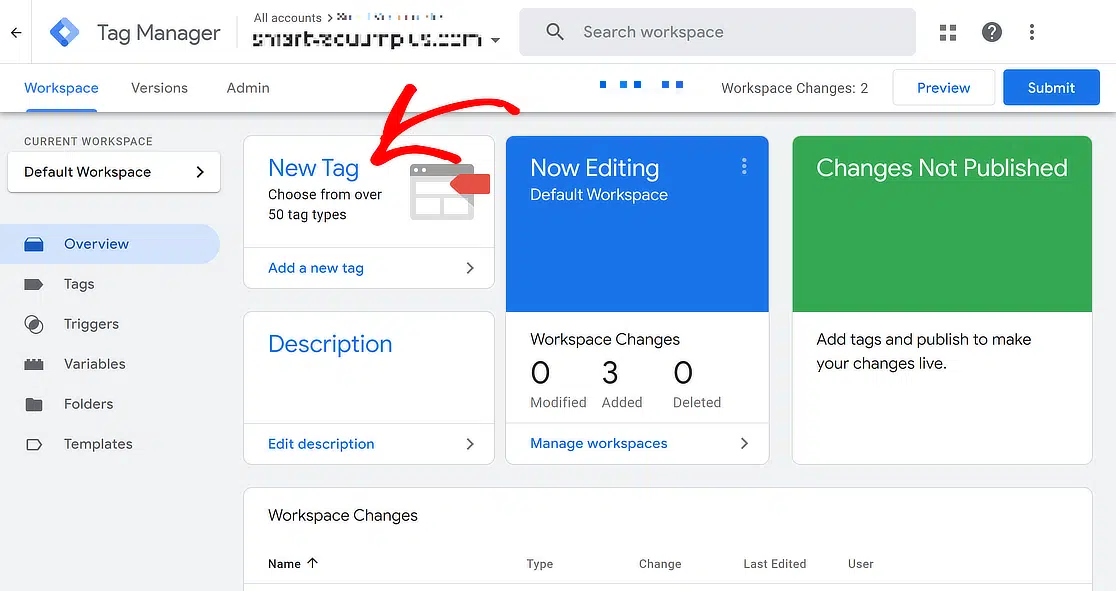
Une fois dans le tableau de bord Google Tag Manager et que vous pouvez accéder à l'onglet Espace de travail, cliquez sur le bouton Nouvelle balise.
Dans l'écran suivant, nommez votre nouvelle balise, puis cliquez sur Configuration de la balise pour choisir un type de balise afin de commencer la configuration.
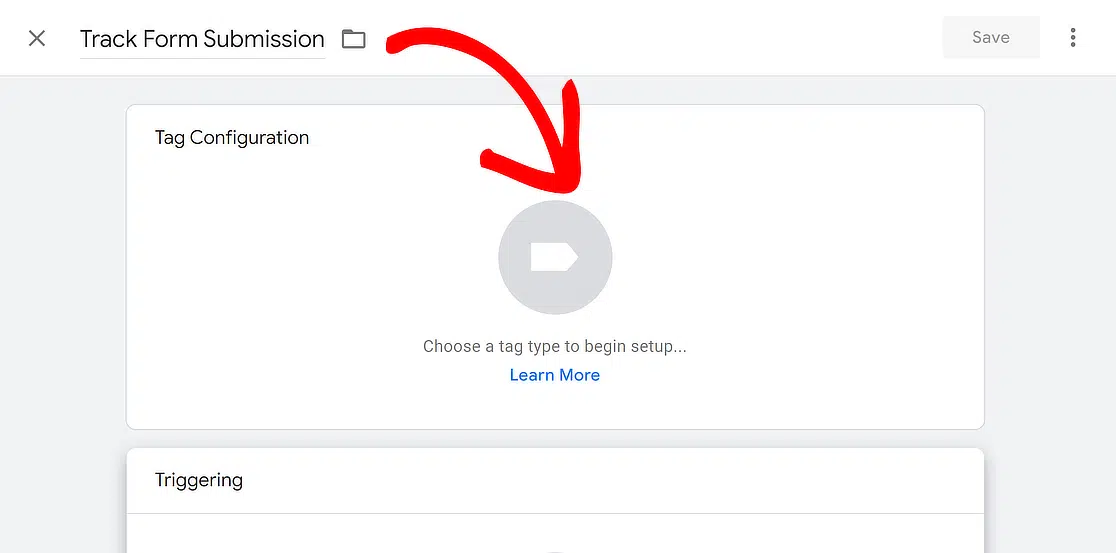
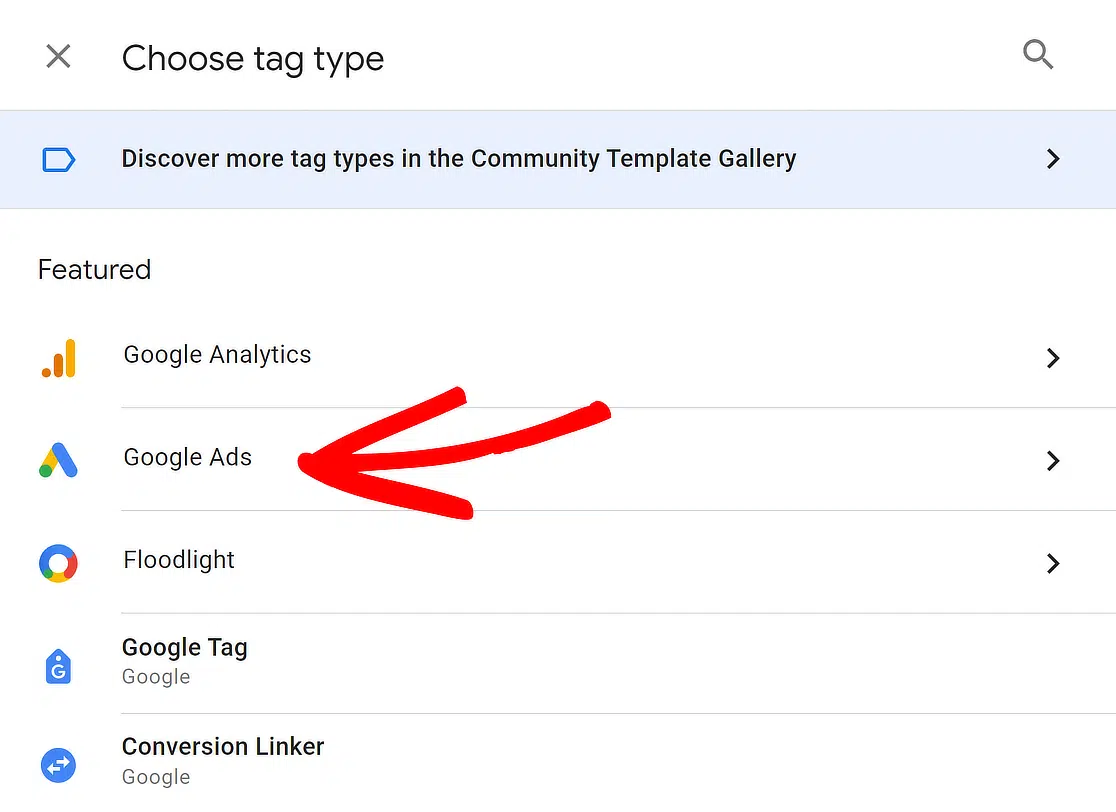
Cela fera apparaître un nouveau menu sur le côté gauche de l'écran. Choisissez l'option Google Ads ici.
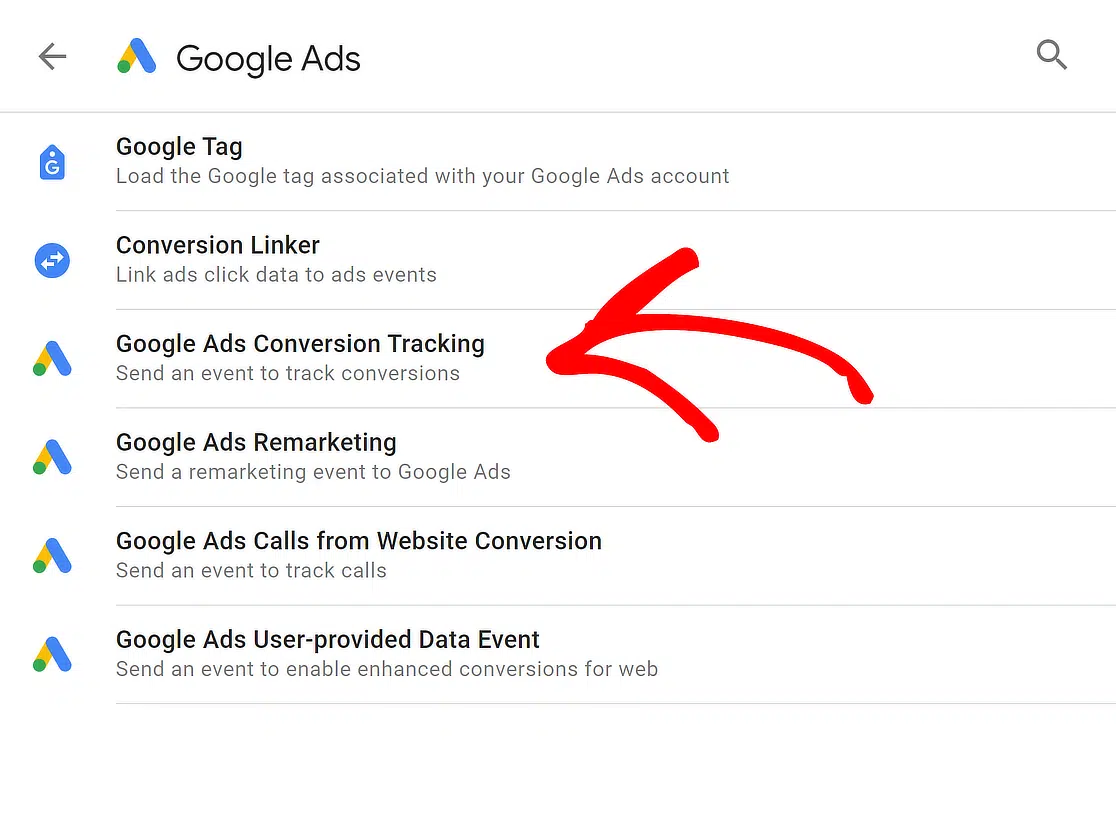
Après cela, cliquez sur l'option Suivi des conversions Google Ads. Cela créera essentiellement l'événement qui suivra les soumissions de formulaire.
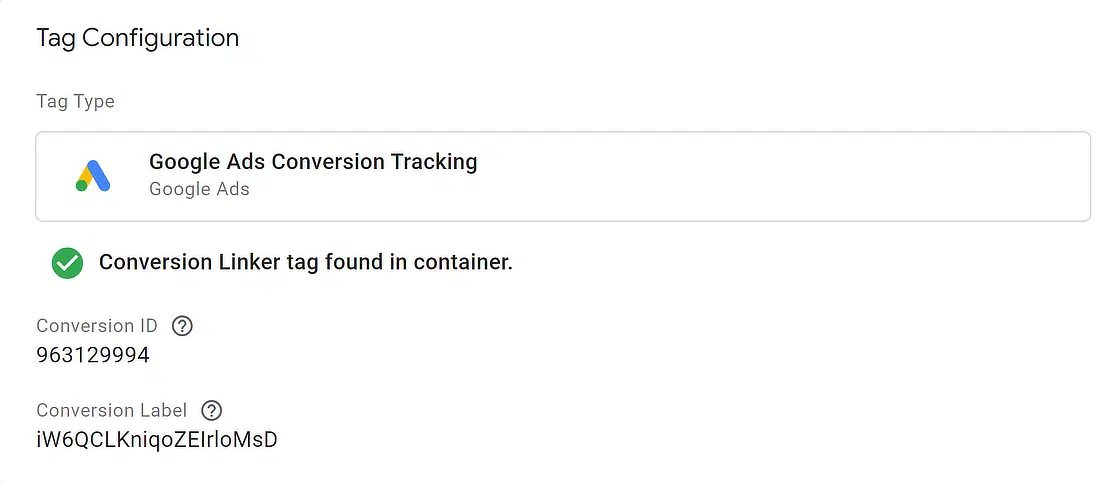
Collez l'ID de conversion et l'Libellé de conversion de l'action de conversion Google Ads et cliquez sur Créer à côté de La balise de liaison de conversion est manquante dans le conteneur.
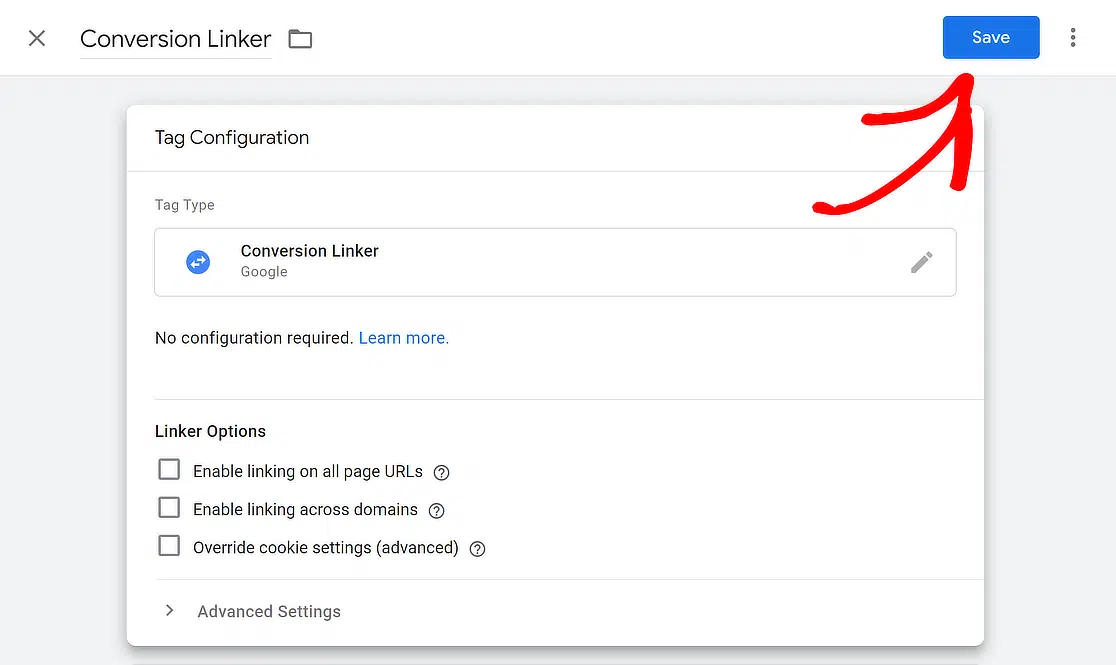
Un nouveau menu apparaîtra sur le côté gauche de l'écran. Vous n'avez rien à faire car le Liaison de conversion sera configuré automatiquement. Cliquez sur Enregistrer.
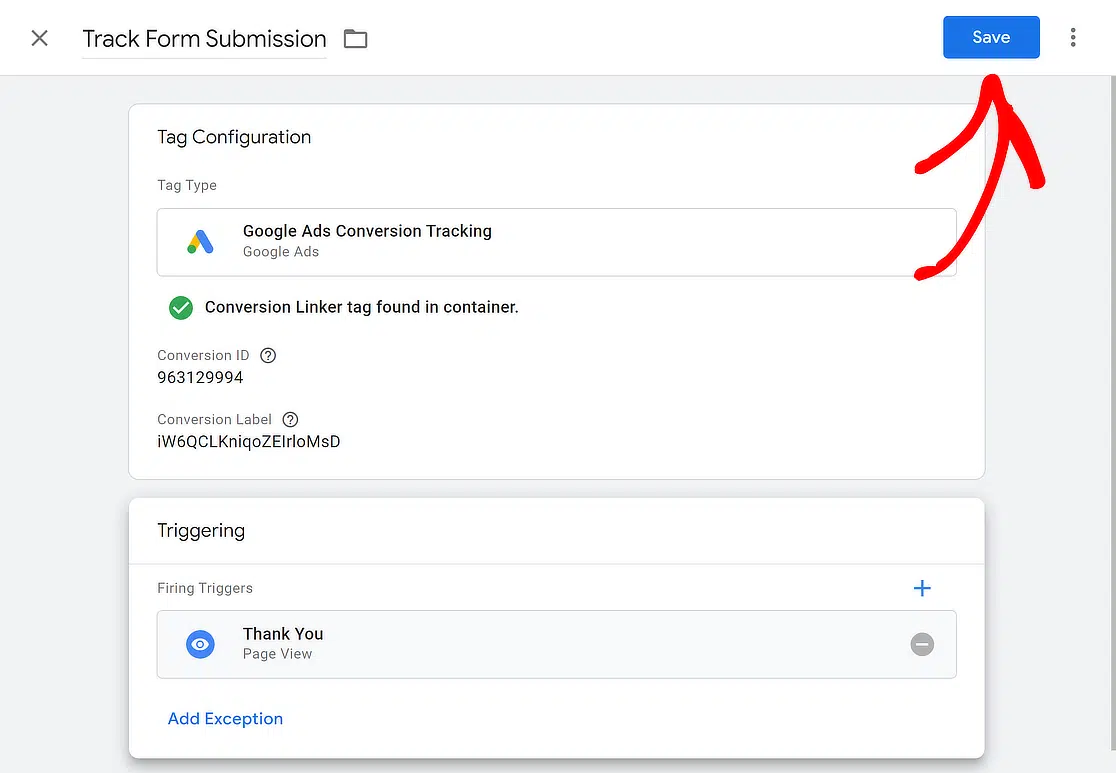
Voici à quoi devrait ressembler la configuration de votre nouvelle balise. Assurez-vous qu'il y a une coche verte indiquant Balise de liaison de conversion trouvée dans le conteneur.
Configurez la destination du déclencheur pour la balise
Une fois la configuration de votre nouvelle balise pour le suivi des conversions Google Ads terminée, vous devez choisir quand vous souhaitez que cette balise se déclenche.
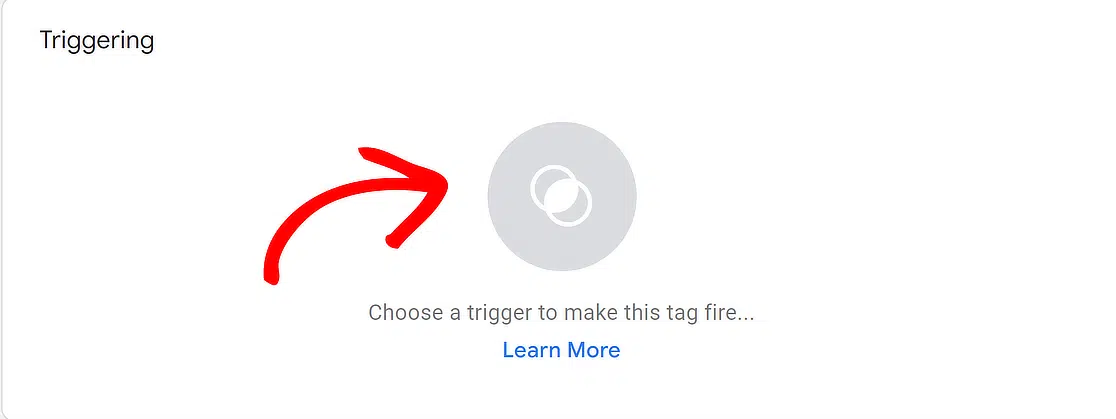
Vous pouvez choisir l'une des options existantes qui seraient pertinentes pour un cas d'utilisation différent, mais pour ce tutoriel, nous allons créer un déclencheur personnalisé.
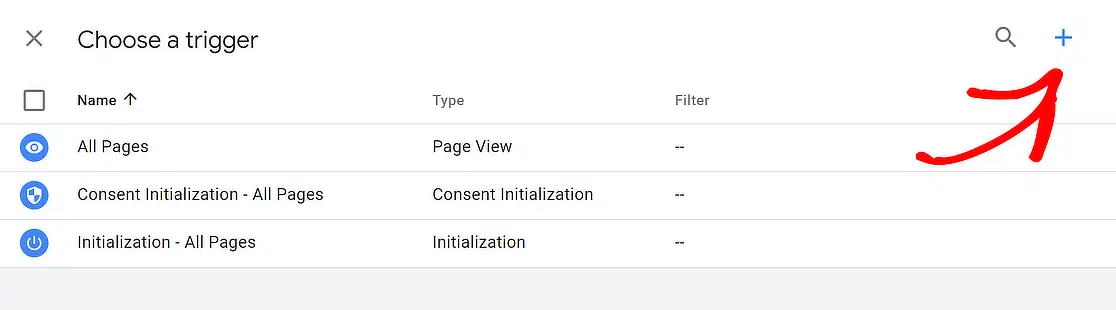
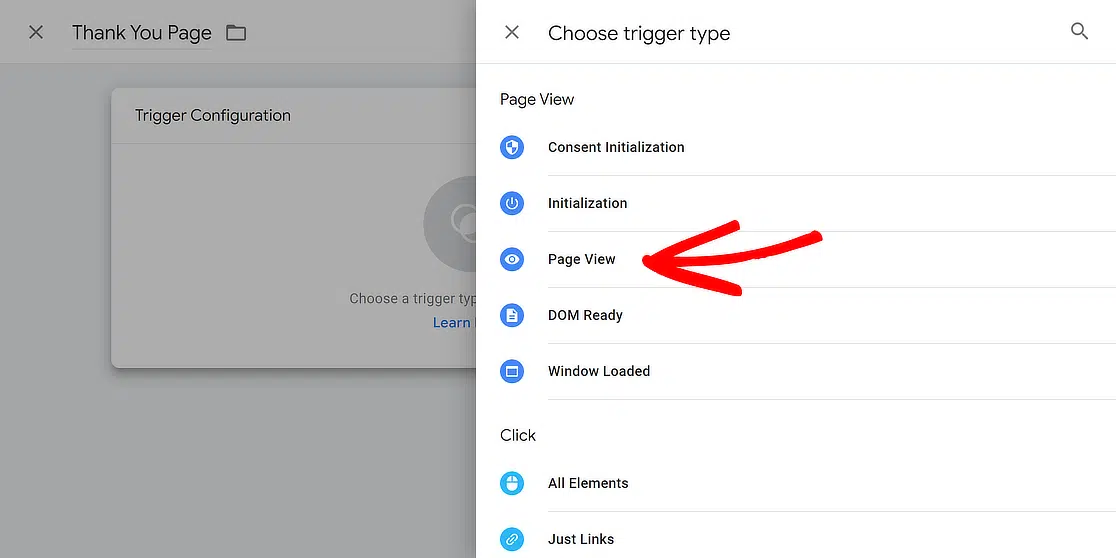
Cliquez sur l'icône +, nommez votre déclencheur personnalisé et choisissez un type de déclencheur. Je recommande de sélectionner l'option Affichage de page ici.
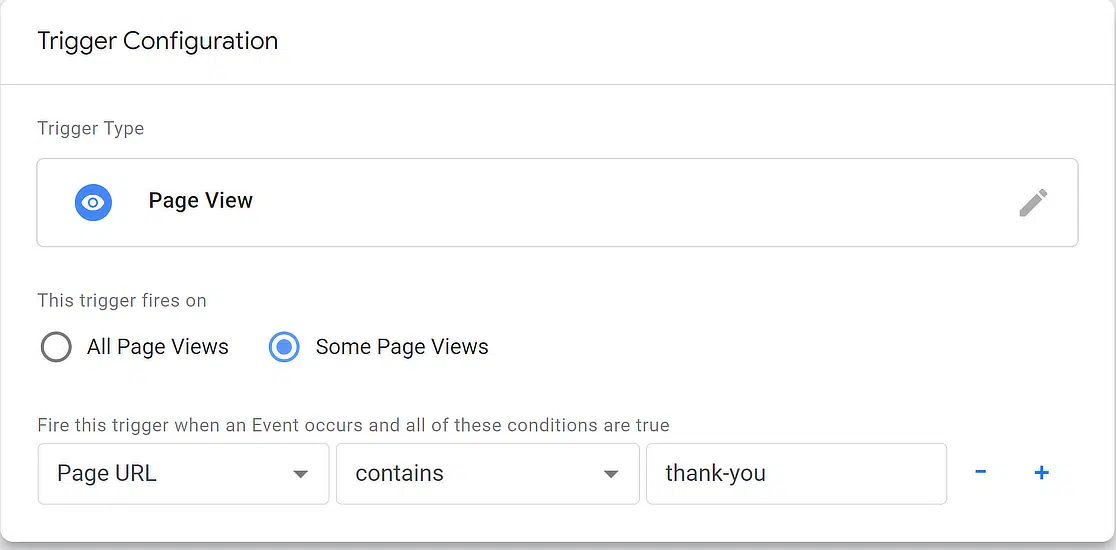
Ensuite, sélectionnez Certains affichages de page pour l'option Ce déclencheur se déclenche sur, utilisez le menu déroulant pour sélectionner URL de la page, contient, et entrez thank-you.
Maintenant que votre Configuration de la balise et vos paramètres de Déclenchement sont configurés, cliquez simplement sur le bouton Enregistrer dans le coin supérieur droit de l'écran.
Étape 5 : Visualisez les soumissions de formulaires comme conversions Google Ads
Dans la page Objectifs de conversion de Google Ads, votre action de conversion affichera un signe inactif, mais cela devrait passer à actif dans les trois heures.
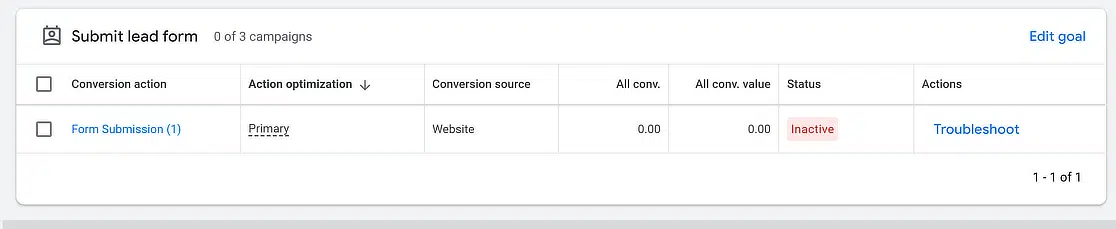
Une fois que le statut passe à actif, cliquez sur le bouton Modifier l'objectif et cochez l'option qui dit Utiliser « Soumettre le formulaire de contact » comme objectif par défaut du compte.
Sur la même page, changez l'optimisation de l'action de conversion de Action principale à Action secondaire (observation uniquement).
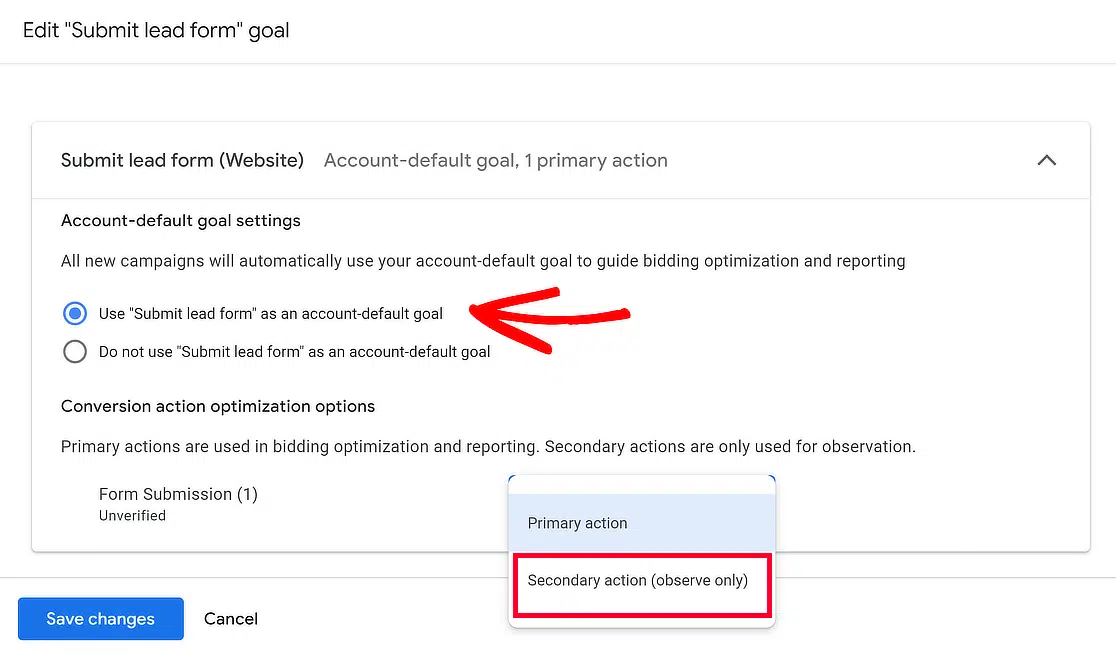
Ce changement vous permet d'observer et d'analyser votre nouvelle action de conversion sans affecter directement les performances de vos annonces.
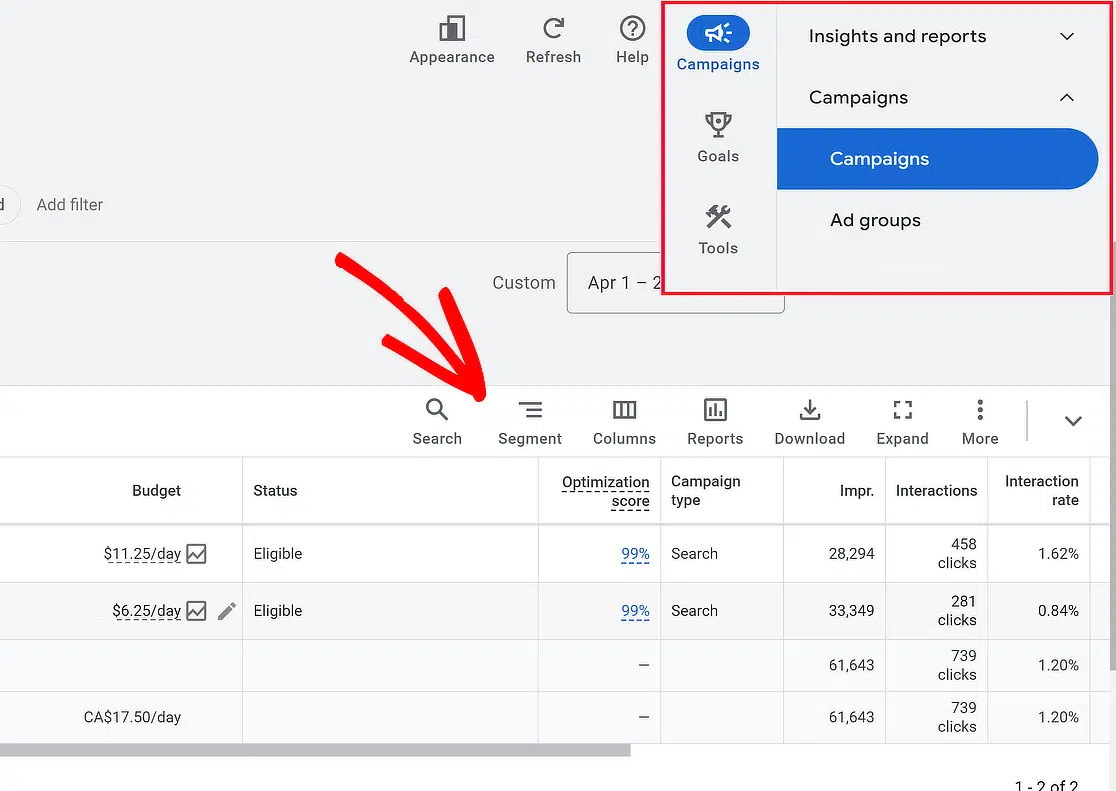
Après avoir enregistré vos modifications et obtenu quelques entrées de formulaire, accédez aux Campagnes dans votre compte Google Ads et cliquez sur l'option Segmenter.
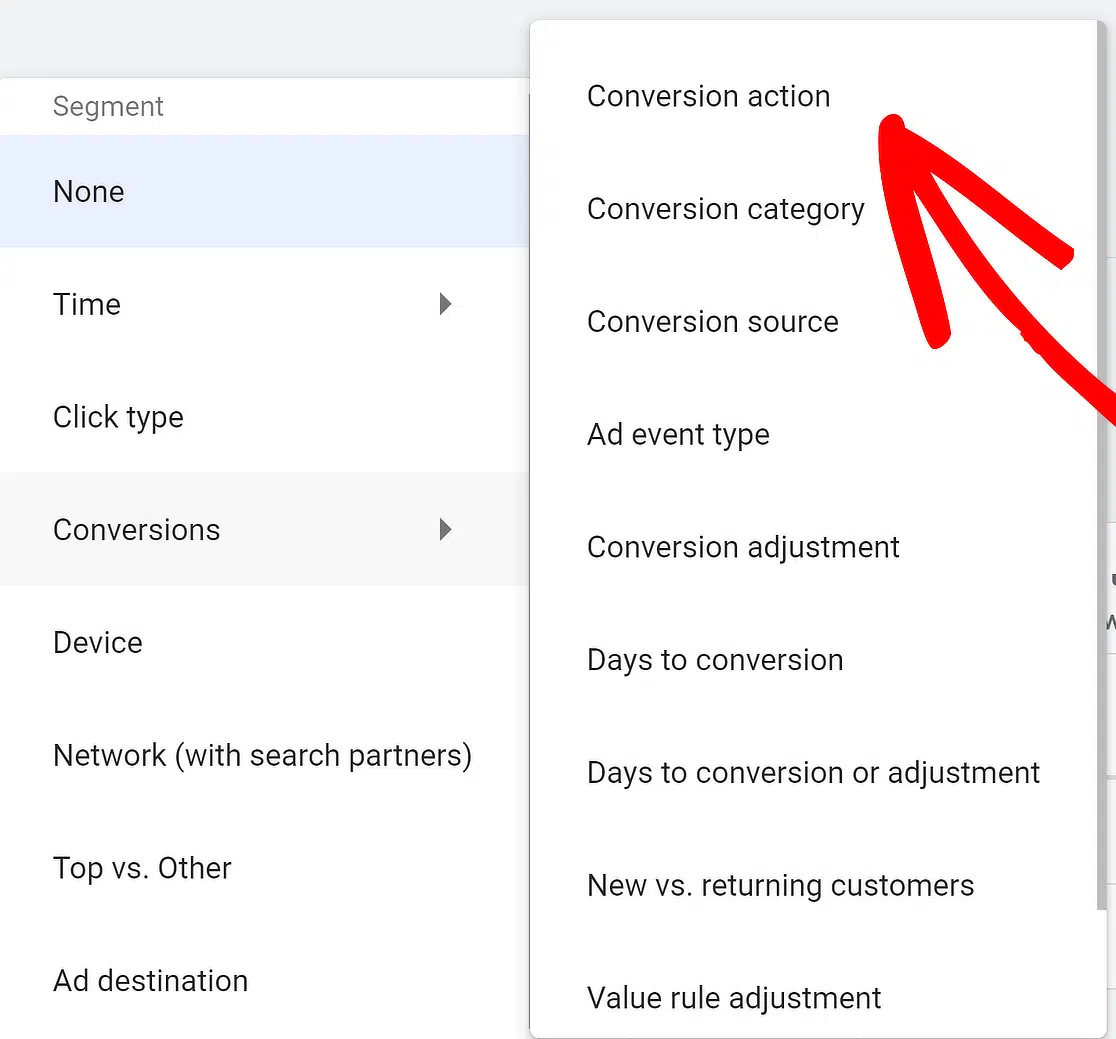
Dans le menu contextuel, sélectionnez Conversions, puis choisissez l'option Action de conversion pour suivre vos soumissions de formulaire.
Et voilà ! Vous avez configuré avec succès le suivi des conversions Google Ads à partir d'un formulaire créé via WPForms !
Désormais, chaque fois qu'un visiteur du site s'inscrit après avoir cliqué sur une annonce et accédé à votre site, vous pouvez consulter les données dans votre compte Google Ads.
Suivez les soumissions de formulaires comme conversions publicitaires ! 🙂
Astuce bonus : Suivez les conversions de formulaires nativement avec WPForms Analytics
Tout ce qui précède relie vos soumissions de formulaires à Google Ads, vous pouvez donc voir quelles campagnes et quels mots-clés génèrent réellement des prospects.
Mais si vous voulez aussi savoir comment chaque formulaire fonctionne individuellement, vous n’avez pas besoin de Google pour cela. WPForms le suit pour vous directement dans WordPress.
WPForms Analytics enregistre automatiquement les Vues, les Interactions, le Taux de conversion, les Abandonnements et les Erreurs pour chaque formulaire, et le suivi au niveau des champs vous montre le champ exact où les gens abandonnent, afin que vous sachiez quoi corriger.

WPForms Analytics respecte également la confidentialité, car il n’utilise aucun cookie ni aucun script tiers. Aucune donnée ne quitte votre site, elle reste donc dans votre base de données WordPress au lieu d’aller vers un service externe.
Et si vous préférez demander plutôt que de parcourir vous-même les graphiques, l’IA intégrée de WPForms lit vos analyses, répond à vos questions en langage clair et suggère des moyens d’ utiliser ces données pour améliorer vos formulaires.

Cela ne remplacera pas le suivi des conversions Google Ads que vous venez de configurer, car c’est ce qui relie une soumission à la publicité qui l’a générée. Considérez-le comme l’autre moitié de l’image, le moyen le plus rapide de surveiller le taux de conversion de votre propre formulaire sans toucher à une seule balise.
Pour une présentation complète, consultez le guide complet de l’analyse des formulaires.
FAQ sur le suivi des soumissions de formulaires comme conversions
Le suivi des soumissions de formulaires WordPress comme conversions Google Ads est un sujet populaire auprès de nos lecteurs. Voici les réponses à quelques questions courantes à ce sujet :
Comment suivre les conversions Google Ads sur WordPress ?
Pour suivre les conversions Google Ads sur votre site WordPress, vous devez ajouter le code de suivi des conversions Google Ads à votre site Web.
Cela peut généralement se faire en insérant le code dans la section d'en-tête ou de pied de page de votre thème WordPress, ou en utilisant un plugin qui simplifie le processus d'intégration.
Comment intégrer Google AdWords avec WordPress ?
L'intégration de Google AdWords avec WordPress peut être réalisée en utilisant des plugins comme Site Kit qui connectent votre site à Google AdWords.
Ces plugins aident à insérer les codes de suivi nécessaires et à gérer vos campagnes publicitaires directement depuis votre tableau de bord WordPress.
Les soumissions de formulaires Google peuvent-elles être suivies ?
Oui, les soumissions effectuées via les formulaires Google peuvent être suivies. Vous pouvez utiliser Google Analytics pour surveiller les soumissions de formulaires en configurant le suivi d'événements sur le bouton de soumission du formulaire.
Google Ads suit-il automatiquement les conversions ?
Google Ads ne suit pas automatiquement les conversions. Vous devez configurer le suivi des conversions en ajoutant une balise de suivi des conversions à votre site Web ou en utilisant Google Tag Manager pour gérer le suivi efficacement.
Comment configurer le suivi des conversions dans WordPress ?
Pour configurer le suivi des conversions dans WordPress, installez un plugin qui prend en charge le suivi des conversions pour Google Ads, comme MonsterInsights.
Ce plugin vous aidera à insérer les balises de suivi nécessaires sur votre site Web sans modifier le code manuellement. Ceci est essentiel pour mesurer avec précision l'efficacité de vos campagnes publicitaires.
Comment suivre les conversions optimisées de Google Ads ?
Pour suivre les conversions optimisées de Google Ads sur votre formulaire WordPress, assurez-vous d'abord d'activer les conversions optimisées pour les prospects dans Google Ads » Objectifs » Paramètres. Une fois activé, créez un extrait de code personnalisé qui se déclenche lorsqu'un formulaire est soumis.
Vous pouvez l'insérer sur la page de remerciement de votre WPForms ou utiliser un extrait dans le formulaire lui-même pour vous assurer que la balise se déclenche uniquement après la soumission. Ce processus est réalisable avec WPForms mais nécessite une configuration supplémentaire dans GTM.
Cela peut également nécessiter l'aide d'un développeur si les scripts personnalisés ne vous sont pas familiers.
Comment suivre les soumissions WPForms comme conversions Google Ads ?
Créez une conversion « Prospect » dans Google Ads, copiez l'ID et le libellé de la conversion, et ajoutez votre balise de site globale à l'en-tête de votre site.
Configurez la confirmation de votre formulaire pour rediriger vers une page de remerciement contenant l'extrait d'événement. Chaque fois que quelqu'un soumet le formulaire et arrive sur cette page, Google Ads enregistre une conversion.
Où dois-je placer l'ID de conversion Google Ads dans WordPress ?
Placez la balise globale complète du site, qui inclut l'ID de conversion, dans la section de votre site. La méthode la plus rapide consiste à la coller dans un plugin d'en-tête tel que WPCode ou Insert Headers and Footers.
Ai-je besoin d'une action de conversion distincte pour chaque formulaire WPForms ?
Oui. Vous pouvez ajouter la balise globale du site et l'extrait d'événement manuellement, sans avoir besoin de Tag Manager. Un plugin d'en-tête vous permet de le faire en quelques minutes.
Quelle est la méthode la plus simple pour ajouter l'extrait d'événement Google Ads à une page de remerciement ?
Modifiez la page de remerciement, ajoutez un bloc HTML personnalisé et collez-y l'extrait d'événement. Enregistrez la page, puis testez le formulaire pour vous assurer que la page se déclenche après chaque soumission.
Comment puis-je tester si mon suivi des conversions Google Ads fonctionne ?
Utilisez Google Tag Assistant (ou l'aperçu des balises Google Ads) et soumettez vous-même le formulaire. Si l'outil indique que la balise de conversion se déclenche, la configuration est correcte. L'action apparaîtra également dans Google Ads après un court délai.
WPForms fonctionne-t-il avec les conversions améliorées de Google Ads ?
Oui. Si vous placez le script de conversion améliorée sur votre page de remerciement, WPForms peut transmettre les données de première partie nécessaires lorsque l'utilisateur y accède.
Puis-je suivre les conversions de formulaires avec Google Tag Manager au lieu d'extraits de code ?
Absolument. Dans Tag Manager, définissez un déclencheur de vue de page ou de soumission de formulaire, puis ajoutez une balise de conversion Google Ads qui utilise votre ID et votre libellé de conversion.
Pourquoi mes conversions Google Ads ne s'affichent-elles pas après une soumission de formulaire ?
Les causes courantes incluent un ID de conversion manquant ou incorrect, l'extrait d'événement placé sur la mauvaise page, ou une mise en cache qui bloque le script. Vérifiez la balise avec Tag Assistant et videz tout plugin de mise en cache.
Ai-je besoin d'une action de conversion distincte pour chaque formulaire WPForms ?
Seulement si vous souhaitez voir des décomptes séparés. Une seule action de conversion peut suivre plusieurs formulaires, mais la création d'actions différentes vous aide à mesurer chaque formulaire individuellement.
Comment puis-je suivre les clics sur les numéros de téléphone ou les adresses e-mail comme conversions Google Ads dans WordPress ?
Ajoutez un déclencheur d'événement dans Google Tag Manager pour les clics sur le lien du téléphone ou de l'e-mail, puis liez ce déclencheur à une balise de conversion Google Ads. Cela enregistre chaque clic comme une conversion sans code supplémentaire dans WPForms.
Ensuite, suivez l'activité des utilisateurs sur votre site
WPForms vous permet de suivre l'activité de plusieurs manières, et les versions PRO du plugin offrent même de nombreuses fonctionnalités pour suivre les entrées, les paiements, et plus encore. Vous pouvez également consulter ces guides pour le suivi :
- Clics sur les boutons dans WordPress
- Soumissions de formulaires dans GA4
- Soumissions de formulaires avec un Pixel Facebook
- Parcours de l'utilisateur sur votre site
Créez votre formulaire WordPress maintenant
Prêt à créer votre formulaire ? Commencez dès aujourd'hui avec le plugin de création de formulaires WordPress le plus simple. WPForms Pro inclut de nombreux modèles gratuits et offre une garantie de remboursement de 14 jours.
Si cet article vous a aidé, suivez-nous sur Facebook et X (Twitter) pour plus de tutoriels et de guides WordPress gratuits.





Comment suivriez-vous les conversions améliorées de Google Ads ? Pas seulement les prospects de Google qui remplissent le formulaire et se voient présenter la page de remerciement ? Jusqu'à présent, cela s'avère assez difficile. J'utilise actuellement Forminator mais je cherche à changer, mais si le processus est pratiquement identique et que WPForms ne facilite pas cela, alors je ne changerai pas.
Bonjour Kenny,
L'implémentation ne dépend pas de votre choix de plugin de formulaire – elle est entièrement gérée par les outils de Google. Vous devrez activer les conversions améliorées dans les objectifs Google Ads, puis configurer la collecte de données dans Google Tag Manager. Le processus serait le même que vous utilisiez WPForms ou Forminator, car il s'agit plus d'une configuration GTM que du plugin de formulaire lui-même.
Pour des conseils personnalisés sur tout défi de suivi spécifique, vous pouvez contacter nos conseillers de confiance de l'équipe de support si vous avez une licence WPForms. Veuillez soumettre un ticket de support et ils vous répondront dès que possible (généralement sous 1 jour ouvrable).