


Résumé IA
Vous souhaitez apprendre à détecter la localisation des utilisateurs avec les soumissions de formulaires WordPress ?
Connaître la localisation des visiteurs qui remplissent vos formulaires peut vous aider à mieux comprendre votre audience.
De plus, les données de localisation sont extrêmement utiles si vous vendez des produits et souhaitez traiter les livraisons plus rapidement et avec plus de précision.
Dans cet article, nous vous montrerons comment connaître la localisation de vos prospects à l'aide de WPForms et du module complémentaire Géolocalisation.
Détecter la géolocalisation des utilisateurs avec les formulaires
Quand suivre la localisation des utilisateurs ?
Connaître la localisation des utilisateurs qui remplissent vos formulaires WordPress vous aide à voir où ils se trouvent. Il existe plusieurs façons dont cela peut être utile.
Par exemple, si un utilisateur remplit votre formulaire de commande de t-shirts, connaître sa géolocalisation exacte sur une carte vous permet d'assurer une livraison précise.
De plus, le suivi de la localisation des utilisateurs WordPress vous permet de :
- Déterminer les fuseaux horaires populaires et ajuster vos campagnes d'e-mailing en conséquence.
- Savoir d'où viennent la majorité de vos bénévoles et organiser un événement dans leur ville.
- Utiliser la localisation des visiteurs du site pour traduire vos formulaires dans d'autres langues.
Voyons maintenant comment connaître la localisation des visiteurs du site qui remplissent vos formulaires WordPress.
Comment suivre la localisation des utilisateurs avec les soumissions de formulaires WordPress
Voici un guide étape par étape pour suivre la localisation de vos utilisateurs de formulaires à l'aide d'un plugin WordPress.
Étape 1 : Créer un nouveau formulaire WordPress
La première chose à faire est d'installer et d'activer le plugin WPForms. C'est le meilleur constructeur de formulaires au monde et il fonctionne parfaitement comme plugin de localisation WordPress. Pour plus de détails, consultez ce guide étape par étape sur comment installer un plugin dans WordPress.
Après avoir installé WPForms sur votre site, il est temps de créer un formulaire avec des fonctionnalités de géolocalisation. C'est facile à faire en utilisant le constructeur de formulaires par glisser-déposer. Vous pouvez également commencer en choisissant parmi les plus de 2 100 modèles de formulaires disponibles dans les plans payants de WPForms.
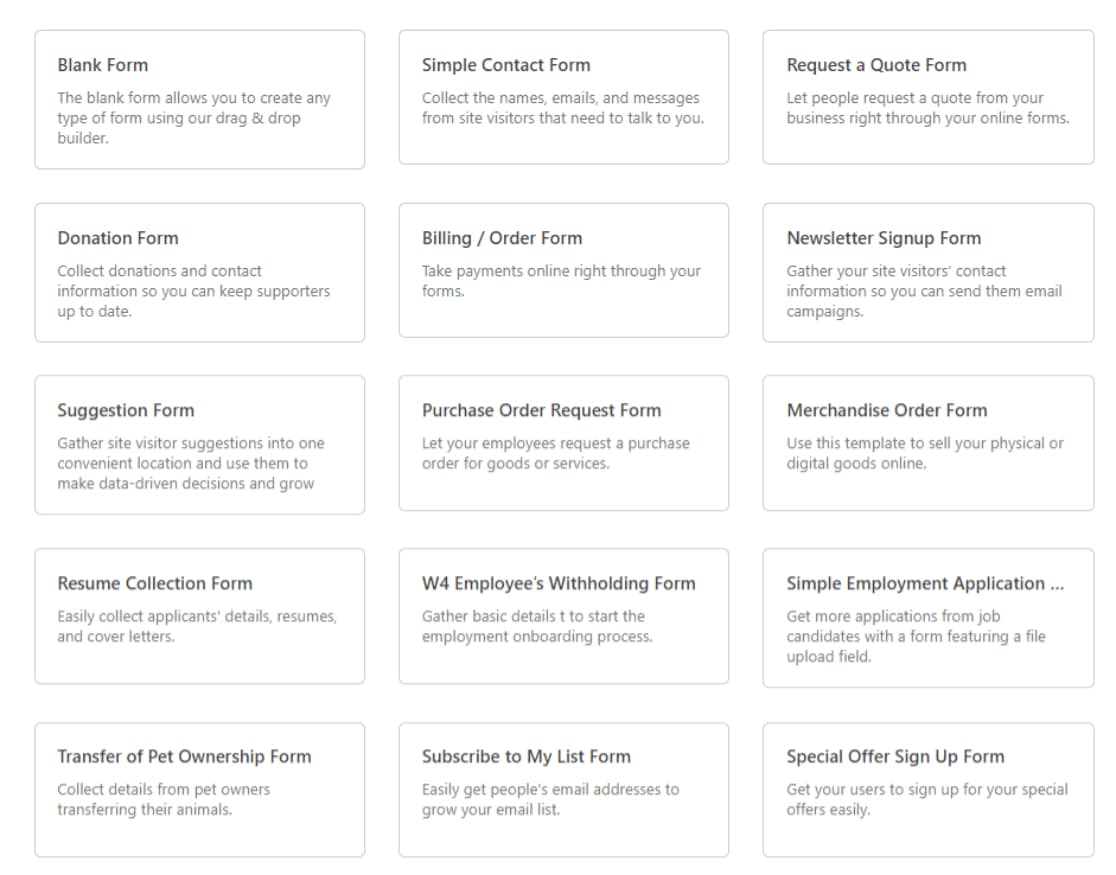
Pour ce faire, cliquez sur WPForms dans le tableau de bord WordPress, puis cliquez sur Ajouter.

Cela ouvrira la bibliothèque de modèles.
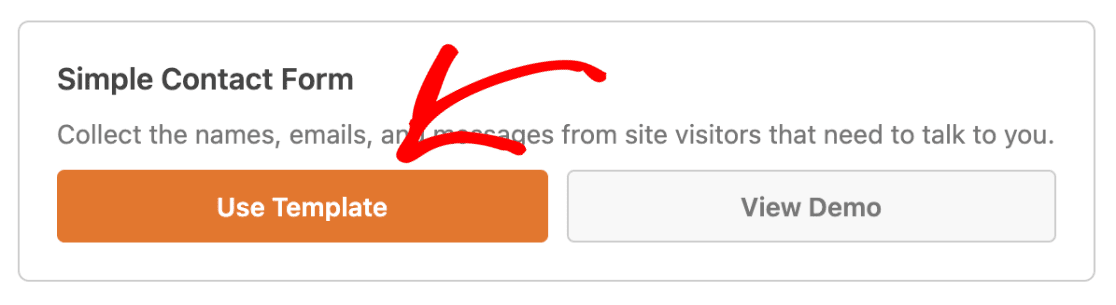
Cliquez sur Utiliser le modèle pour choisir le modèle de formulaire simple (ou tout autre modèle qui vous convient).
Votre nouveau formulaire simple s'ouvrira maintenant dans le constructeur de formulaires.
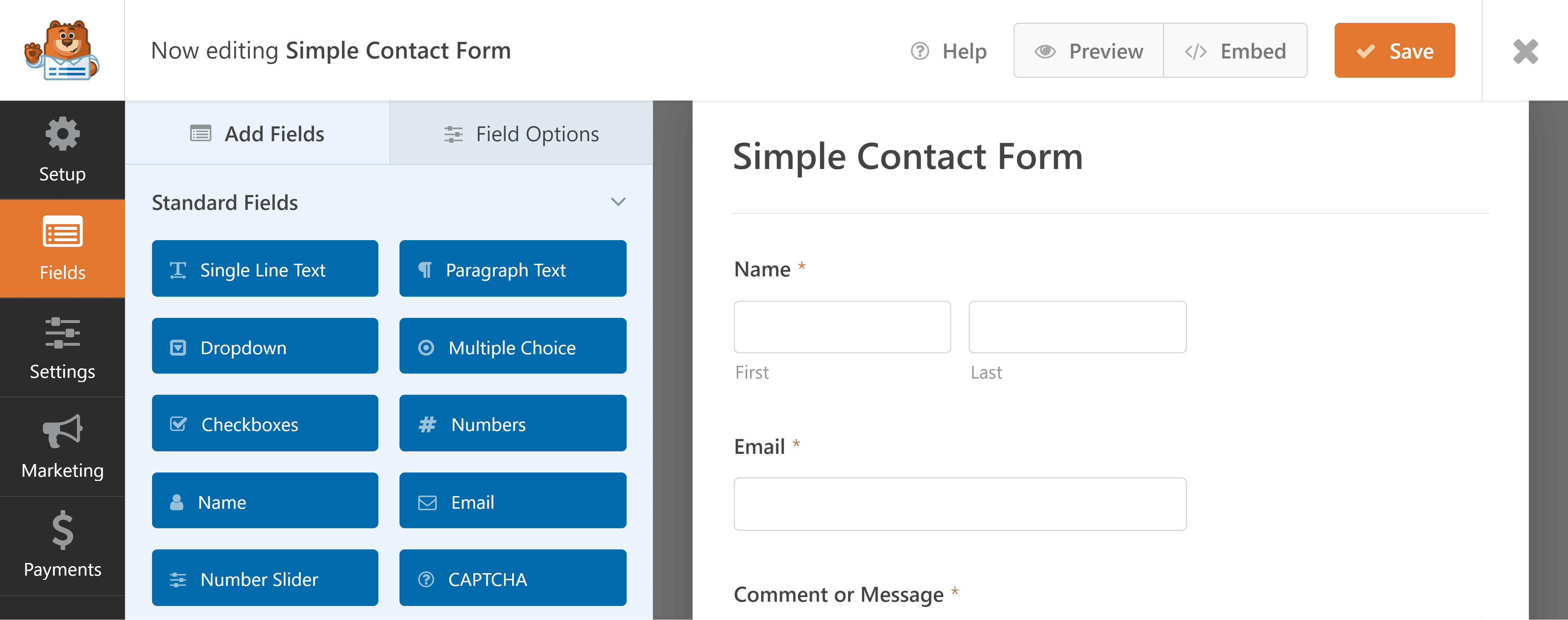
Vous pouvez ajouter des champs supplémentaires à votre formulaire WordPress en les faisant glisser du panneau de gauche vers votre formulaire dans le panneau de droite.
Ensuite, cliquez sur le champ pour apporter des modifications. Vous pouvez également cliquer sur un champ de formulaire et le faire glisser pour réorganiser l'ordre des champs de formulaire sur votre formulaire.
Lorsque votre formulaire vous convient, cliquez sur Enregistrer.

Pour une aide détaillée sur cette étape, vous pouvez consulter notre tutoriel sur comment créer un formulaire de contact simple dans WordPress.
N'oubliez pas que, quel que soit le type de formulaire WordPress que vous créez, vous pouvez suivre la localisation de vos prospects.
Continuez à lire pour savoir comment !
Étape 2 : Configurer le suivi de la géolocalisation pour WordPress
Une fois votre formulaire WordPress prêt, vous devrez installer et activer le module complémentaire Géolocalisation de WPForms.
Ce module complémentaire vous permet de collecter et de stocker les données de géolocalisation de vos visiteurs lorsque ceux-ci soumettent des formulaires sur votre site web. Il collecte le pays, l'état et la ville, et stocke ces données avec leurs soumissions de formulaire.
Pour commencer, allez dans WPForms » Modules complémentaires.

Une fois dans la section, trouvez celui intitulé Module complémentaire Géolocalisation, puis cliquez sur Installer le module complémentaire » Activer pour commencer.
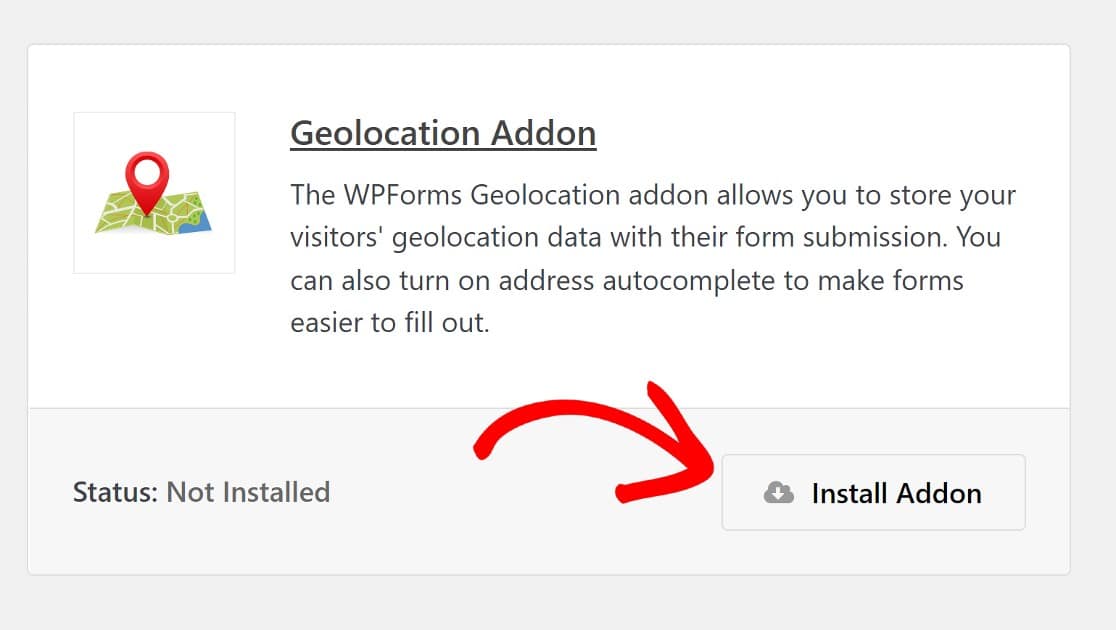
Le module complémentaire Géolocalisation sera alors prêt à collecter les données de localisation des visiteurs du site, car il s'agit d'un module complémentaire simple à utiliser (plug-and-play).
Mais si vous souhaitez des fonctionnalités de géolocalisation plus avancées, telles que le pré-remplissage automatique par détection de localisation et une carte interactive pour le placement d'épingles de localisation, nous vous recommandons d'utiliser l'API Google Places ou l'API Mapbox. Le module complémentaire Géolocalisation prend en charge ces deux services.
Pour ce faire, accédez aux paramètres de WPForms pour trouver les paramètres de géolocalisation. Depuis le tableau de bord WordPress, cliquez sur WPForms » Paramètres
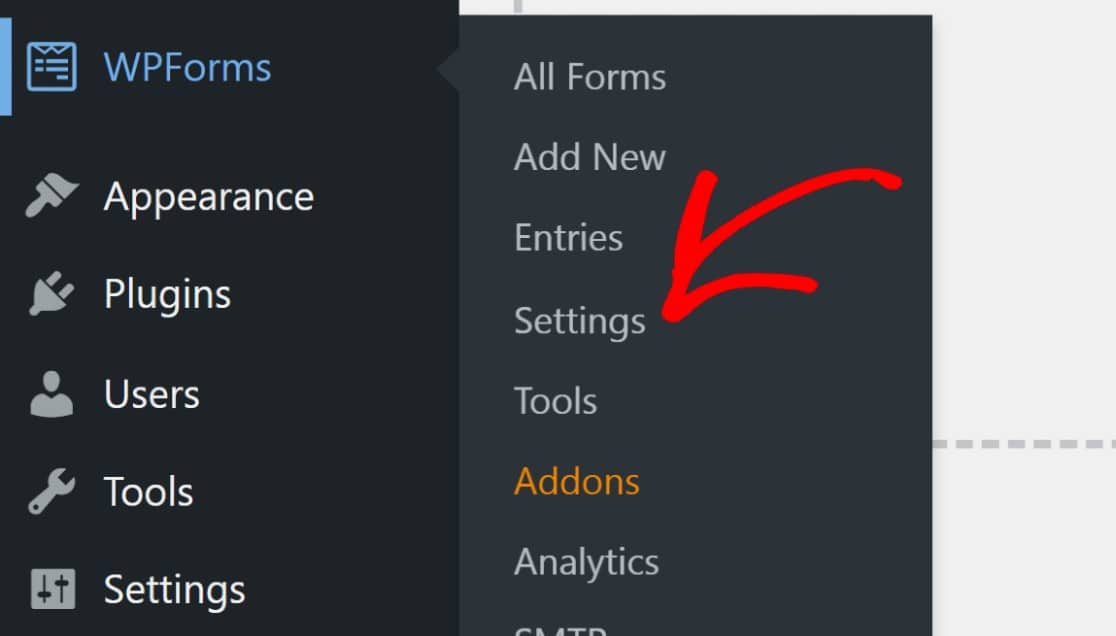
Sur la page des paramètres, cliquez sur l'onglet Géolocalisation .

Une fois dans la section, choisissez votre service d'API de cartographie préféré.
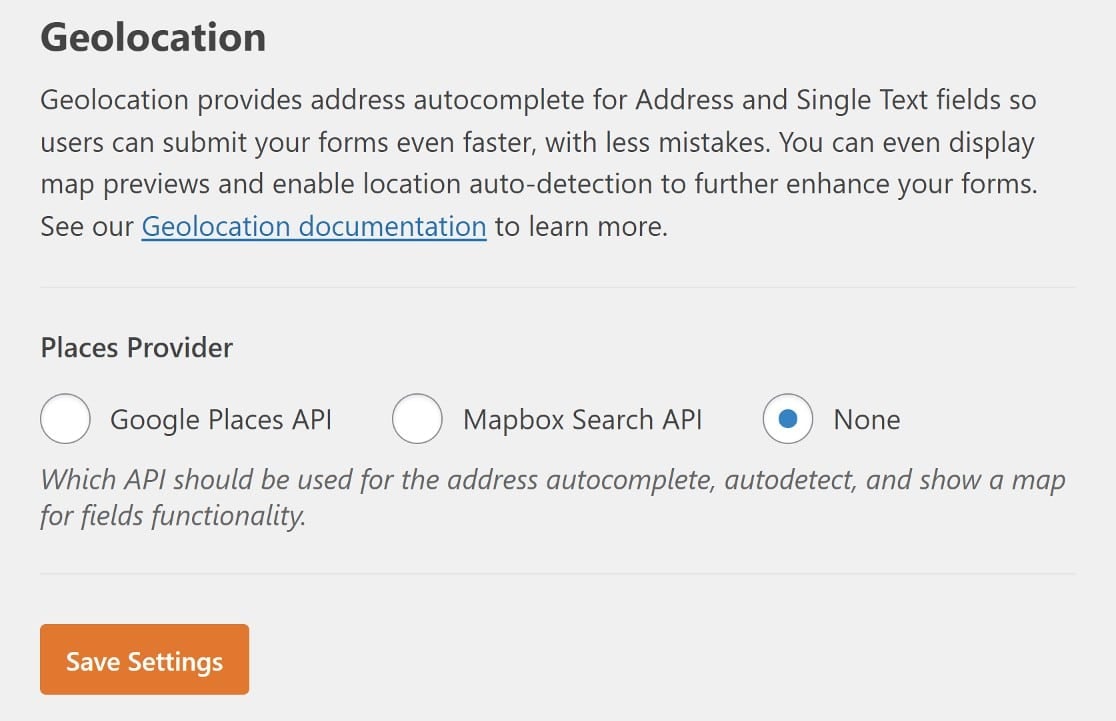
Vous devrez vous inscrire auprès du service d'API que vous avez sélectionné pour obtenir une clé d'API ou un jeton d'accès.
Mais avant d'ajouter vos détails d'API, vous verrez une option Emplacement actuel à l'écran. Cochez ce paramètre si vous souhaitez que votre formulaire se charge avec les données de localisation d'un utilisateur automatiquement pré-remplies.
Cela peut accélérer le processus de remplissage du formulaire pour les visiteurs.
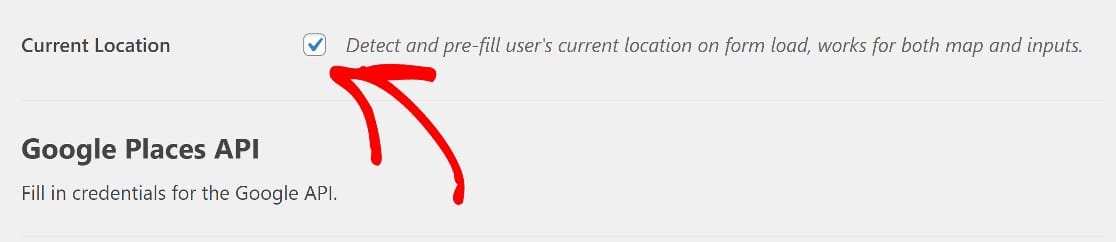
Ensuite, entrez la clé d'API/le jeton d'accès pour le service que vous avez sélectionné, puis enregistrez les paramètres.
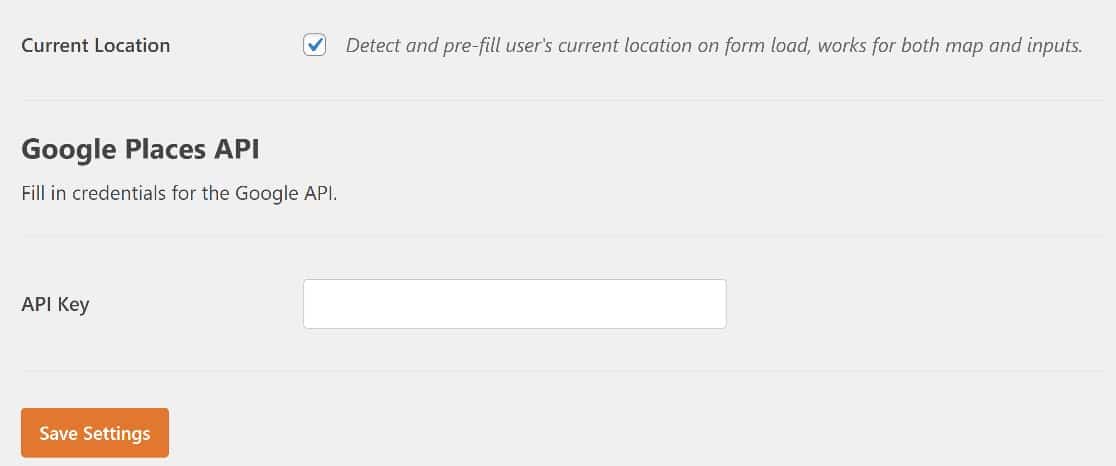
Pour des instructions détaillées, voici notre documentation complète sur la configuration du module complémentaire Géolocalisation.
Étape 3 : Obtenir les données de localisation des utilisateurs WordPress dans les entrées du formulaire
Une fois que quelqu'un soumet un formulaire sur votre site web, le module complémentaire Géolocalisation collecte automatiquement les données de localisation du visiteur du site dans WordPress.
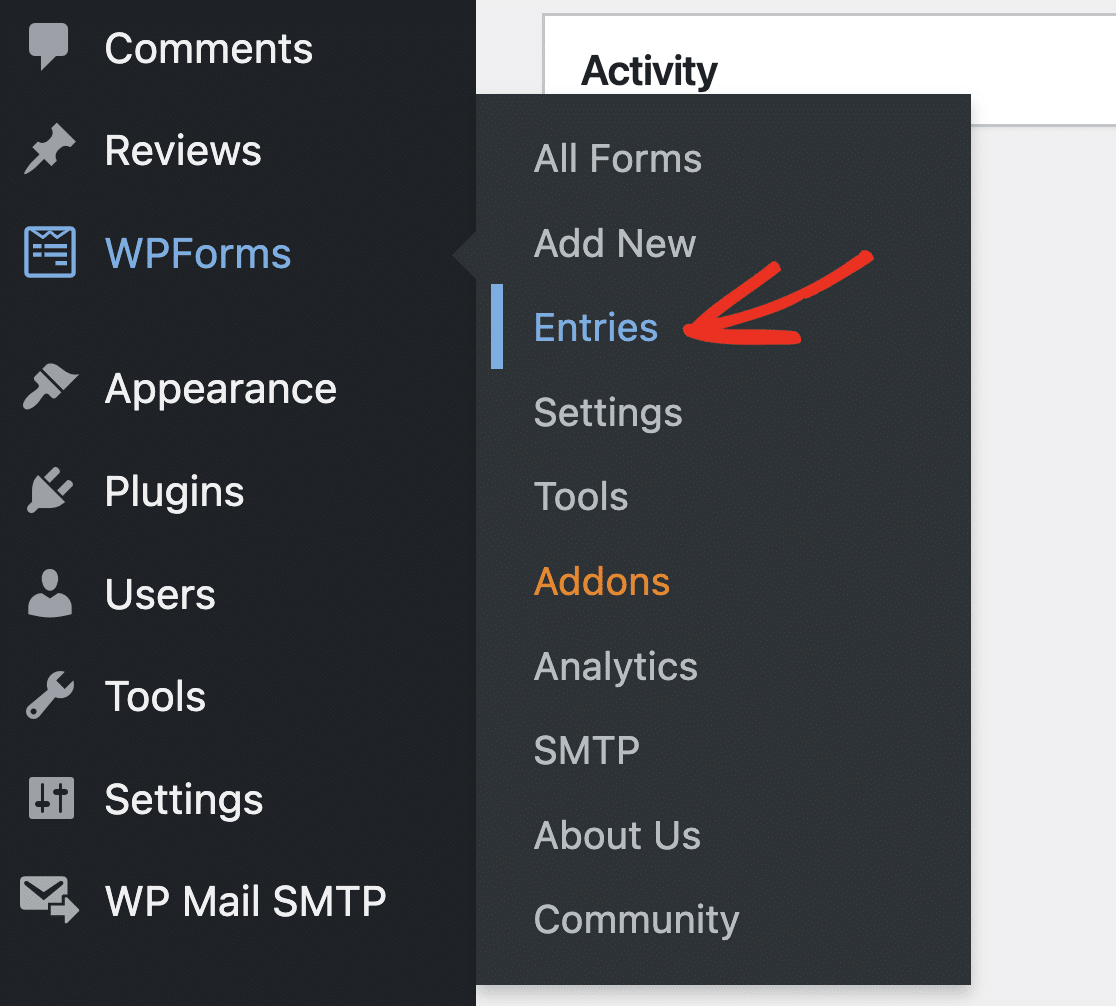
Pour afficher ces données de géolocalisation, allez dans WPForms » Entrées,
Recherchez le formulaire dont vous souhaitez afficher les entrées.
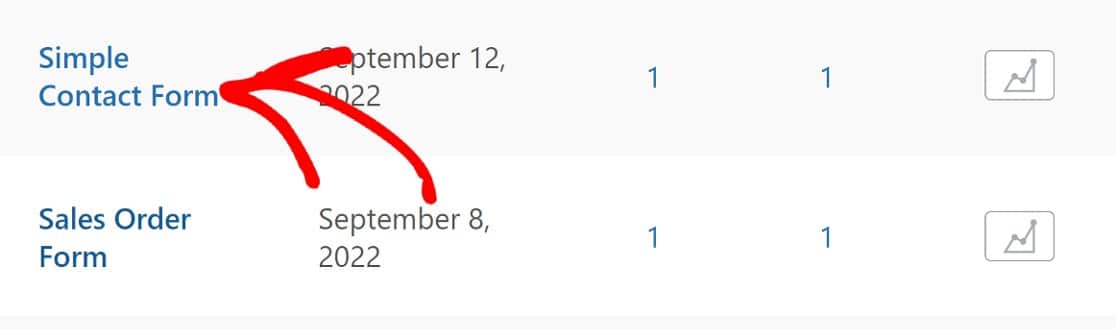
Maintenant, vous pouvez cliquer sur Afficher pour accéder aux données de soumission d'une entrée de formulaire.

Une fois que vous faites cela, vous verrez une carte interactive, ainsi que les informations suivantes :
- Ville, État
- Code postal
- Pays
- Latitude et longitude approximatives
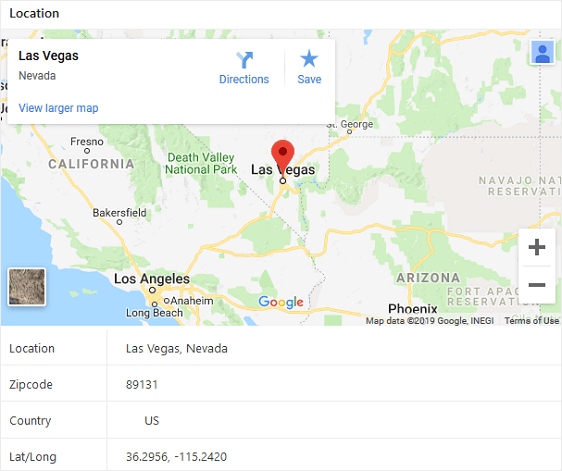
Ces informations sont directement liées à l'utilisateur qui a soumis le formulaire. Vous obtiendrez donc une carte personnalisée montrant où il se trouve.
Le module complémentaire Géolocalisation dispose également de fonctionnalités d'autocomplétion d'adresse et de placement d'épingles sur la carte qui offrent une commodité accrue à vos utilisateurs.
Voir tous les emplacements en un coup d'œil
Ouvrir les entrées une par une est idéal lorsque vous souhaitez avoir une image complète d'un seul prospect. Mais si vous voulez simplement savoir d'où viennent vos soumissions dans l'ensemble, votre tableau de bord WPForms s'en charge.
Accédez à WPForms » Tableau de bord et recherchez le widget Principaux emplacements. Il cartographie vos visiteurs par pays, avec un pourcentage de partage et un nombre de visiteurs pour chacun, vous permettant ainsi de voir vos principales régions en un coup d'œil, sans avoir à cliquer sur les entrées individuelles.

C'est le moyen le plus rapide de répondre à des questions telles que « dois-je traduire mon formulaire ? » ou « où dois-je organiser mon prochain événement ? » — et il se met à jour au fur et à mesure que de nouvelles soumissions arrivent.
Étape 4 : Activer la complétion automatique d'adresse et le placement d'épingle sur la carte (facultatif)
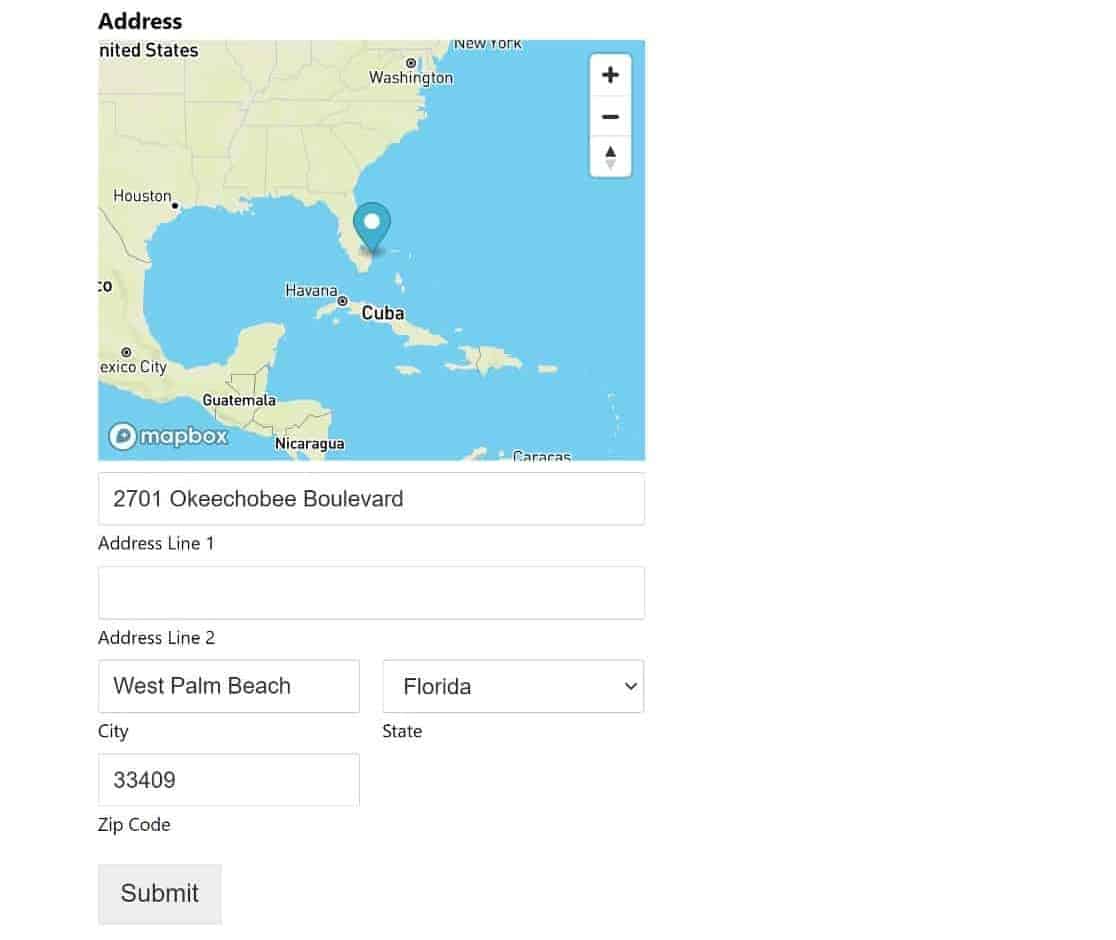
Le module complémentaire Géolocalisation de WPForms offre des fonctionnalités supplémentaires très utiles qui peuvent vraiment améliorer l'expérience utilisateur. Par exemple, vous pouvez afficher des suggestions d'adresses aux utilisateurs pendant qu'ils saisissent leur adresse et même ajouter une carte interactive que les visiteurs peuvent utiliser pour placer une épingle à leur emplacement.
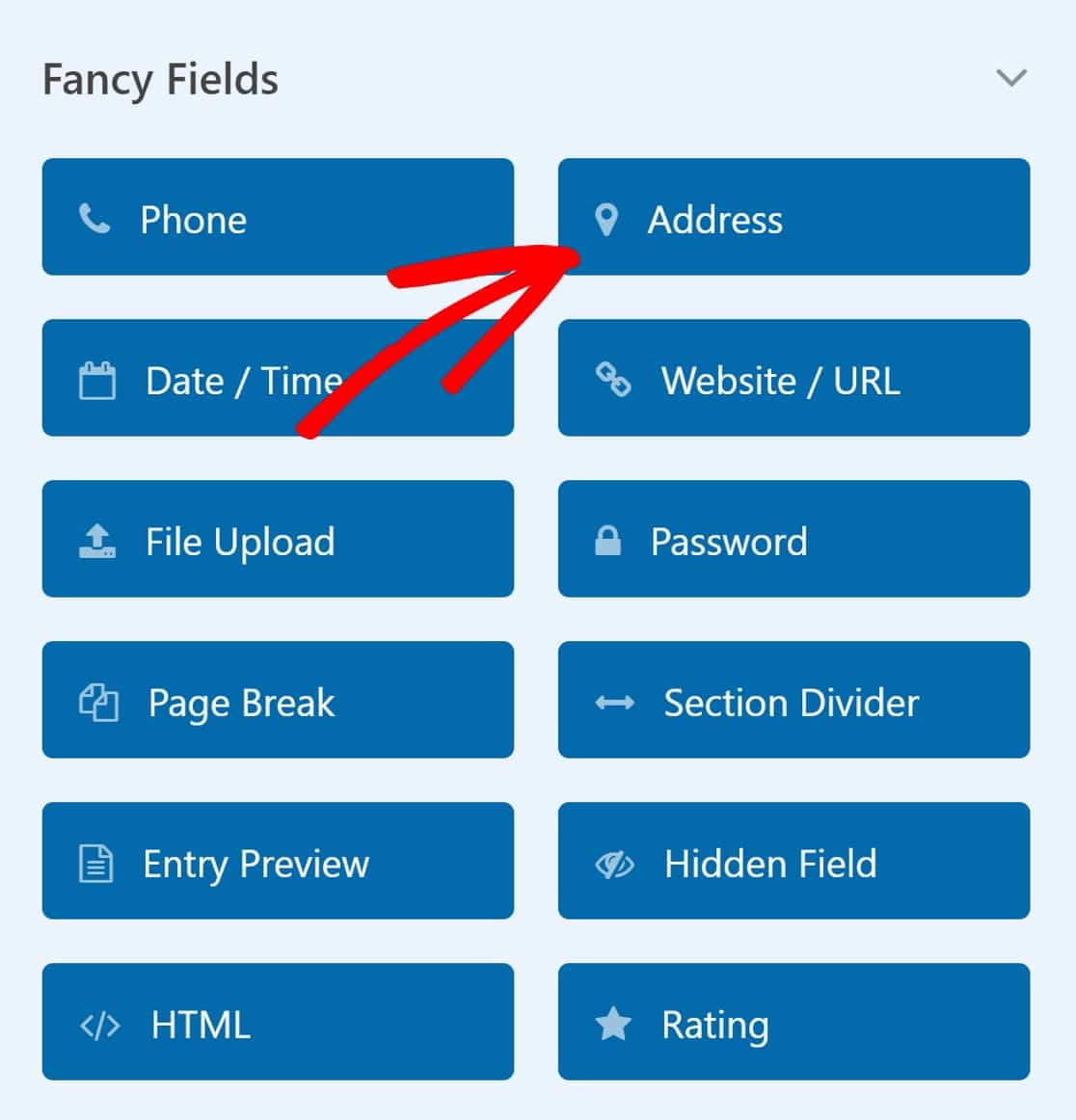
Pour accéder à ces fonctionnalités, trouvez d'abord le champ Adresse dans la section Champs fantaisistes.
Dans l'onglet Avancé, activez le bouton Activer la saisie semi-automatique de l'adresse.
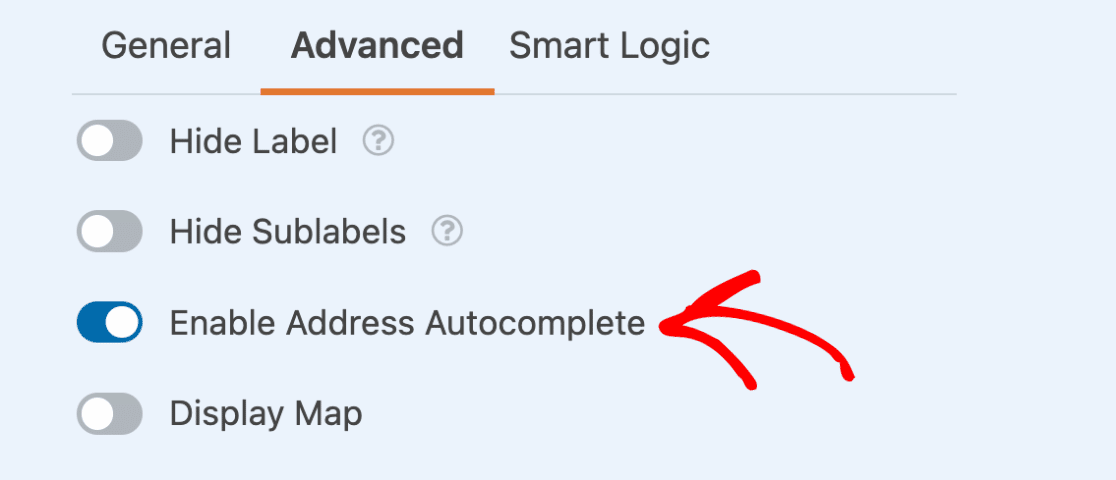
Votre formulaire comportera désormais un champ d'adresse avec la saisie semi-automatique activée. Cela signifie qu'dès qu'un visiteur commence à taper son adresse, il verra des suggestions correspondant étroitement à son adresse. C'est un excellent moyen d'améliorer l'expérience utilisateur en lui permettant de saisir plus rapidement les informations d'adresse.
Vous voudrez peut-être également activer l'affichage de la carte. Pour ce faire, appuyez simplement sur le bouton d'activation Afficher la carte. Il est situé juste en dessous du paramètre de saisie semi-automatique de l'adresse.
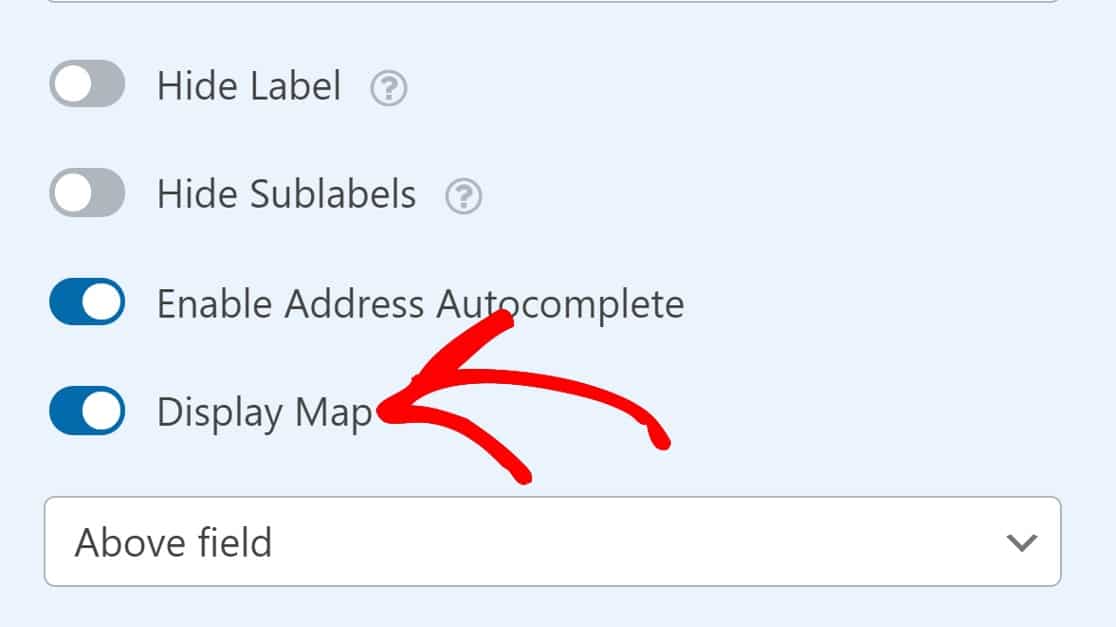
Avec la carte désormais incluse dans vos formulaires, les visiteurs peuvent faire glisser la punaise sur la carte pour localiser leur position exacte. Ainsi, vous pouvez obtenir l'emplacement exact nécessaire pour traiter les livraisons sans aucun tracas.
Enregistrez votre formulaire, et votre nouveau champ d'adresse sera visible sur le frontend !
Et voilà !
Vous savez maintenant comment suivre les emplacements des utilisateurs WordPress dans WordPress avec les soumissions de formulaires.
Ensuite, activez le suivi des formulaires WordPress
Vous souhaitez suivre vos formulaires WordPress et voir lesquels ont le meilleur taux de conversion ? Consultez notre guide sur le suivi des soumissions de formulaires WordPress pour obtenir des conseils.
Vous voudrez peut-être également auditer les liens vers vos formulaires pour vous assurer que vos principaux formulaires WordPress ont un nombre suffisant de liens.
Détecter la géolocalisation des utilisateurs avec les formulaires
Prêt à créer votre formulaire ? Commencez dès aujourd'hui avec le plugin de création de formulaires WordPress le plus simple. WPForms Pro inclut de nombreux modèles gratuits et offre une garantie de remboursement de 14 jours.
Si cet article vous a aidé, veuillez nous suivre sur Facebook et Twitter pour plus de tutoriels et de guides WordPress gratuits.





Pourquoi n'y a-t-il pas d'option pour stocker la géolocalisation comme étiquette afin que vous puissiez la transmettre automatiquement à un CRM ?
Bonjour Matt,
Malheureusement, nous n'avons pas de moyen de faire cela pour le moment et nous n'avons actuellement aucun moyen intégré d'envoyer des données à un CRM. Cependant, j'ai pris note de notre liste de demandes de fonctionnalités afin que nous puissions la garder à l'œil ! Merci pour la suggestion :)
Sûrement que vous pouvez accéder au champ de saisie comme entries.country, entry.zipcode, entries.city, etc... est-ce possible ou pas ?
Bonjour Adam !
Malheureusement, nous n'avons pas cette fonctionnalité dans WPForms actuellement.
Je m'excuse pour toute confusion !
Passez une bonne journée 🙂
Bonjour Daisy,
Nous sommes en 2023 maintenant.
Y a-t-il une mise à jour sur cette fonctionnalité ? Elle est vraiment très nécessaire.
Ou un guide développeur pour la même chose ?
Merci.
Salut Nazim – Je m'excuse pour la frustration que nous ne soyons pas en mesure de fournir la solution dont vous avez besoin pour le moment, ni une ETA si ou quand cette fonctionnalité sera disponible.
En raison du grand nombre de suggestions de fonctionnalités que nous recevons de nos utilisateurs, nous devons examiner et prioriser les fonctionnalités et améliorations à inclure dans chaque cycle de développement. Cependant, j'ai veillé à ce que votre e-mail soit noté dans le rapport de demande de fonctionnalités afin que vous receviez une mise à jour au cas où cette fonctionnalité serait disponible dans une version.
En attendant, comme solution de contournement, vous pouvez consulter notre module complémentaire User Journey pour obtenir des fonctionnalités similaires et pour envoyer les données du formulaire à des CRM personnalisés, vous pouvez essayer Zapier, qui est très utile pour ce type d'automatisation. Nous avons un module complémentaire Zapier disponible pour cela. Ces deux modules complémentaires sont disponibles avec notre licence Pro (ou supérieure).
Merci.
Pas encore en version Pro, donc je n'ai pas pu tester cela, mais : la Latitude/Longitude est-elle à 4 décimales comme sur la photo ci-dessus ? Nous sommes une entreprise de fibre optique et cela est utile pour cibler nos zones de réseau…
Ce serait utile, comme l'ont mentionné les personnes ci-dessus, de transmettre cela au CRM bien sûr 😉
Salut Terry – Oui, il affiche les valeurs jusqu'à 4 décimales comme indiqué dans l'instantané ! Pour envoyer les données du formulaire à des CRM personnalisés, vous pouvez essayer Zapier, qui est très utile pour ce type d'automatisation, et nous avons un module complémentaire Zapier disponible avec notre licence Pro (ou supérieure).
Passez une bonne journée 🙂
seulement 4 décimales ? je cherche un emplacement exact ou très précis. aidez-moi s'il vous plaît !
Salut Luis ! Pour des données de localisation plus précises, des informations supplémentaires seraient nécessaires de la part de vos utilisateurs, que nous ne pouvons pas interroger de manière fiable pour le moment. Si notre module complémentaire Géolocalisation est installé, que les API Google ou Algolia sont connectées (conformément à ce guide), et que les autorisations du navigateur de votre utilisateur permettent d'accéder aux données de localisation de leurs appareils, alors vous pourrez recevoir des localisations enregistrées assez précises.
J'espère que cela vous aidera à clarifier 🙂 Si vous avez d'autres questions à ce sujet, veuillez nous contacter si vous avez un abonnement actif. Si ce n'est pas le cas, n'hésitez pas à nous poser des questions sur nos forums de support.
Pouvez-vous ajouter cela aux formulaires WP existants, tels que l'inscription ou la soumission de contenu ?
Salut Vinay – Bien sûr ! Une fois que vous aurez installé et activé le module complémentaire Géolocalisation, il commencera à collecter des données géographiques lorsque les utilisateurs soumettront le formulaire, y compris les formulaires WPForms existants. Cependant, les entrées collectées avant l'installation du module complémentaire n'auront pas de données géographiques.
Si vous avez d'autres questions, n'hésitez pas à contacter notre équipe de support.
Passez une bonne journée 🙂
Puis-je utiliser cette fonctionnalité pour afficher des champs spécifiques en fonction de la localisation ?
Par exemple, si le client est situé aux États-Unis, il ne peut sélectionner qu'une chemise rouge, mais s'il est basé en France, il peut voir et sélectionner uniquement une chemise blanche.
Salut Mohammad – Actuellement, nous n'avons pas de moyen intégré pour afficher des articles/champs en fonction de la localisation de l'utilisateur. Je suis d'accord que ce serait très utile. J'ai pris note de la demande de fonctionnalité et nous la garderons à l'œil pendant que nous planifions notre feuille de route pour l'avenir.
En guise de solution de contournement, vous pouvez demander à l'utilisateur de sélectionner le pays respectif et afficher/masquer les articles/champs de manière conditionnelle. Voici un guide pour afficher/masquer des champs de manière conditionnelle.
Merci ! :)
Votre plugin peut-il déterminer la localisation d'un utilisateur, puis le rediriger vers une page Web spécifique en fonction de son état ou de sa région ?
Salut David – malheureusement, nous n’avons pas de moyen de rediriger les utilisateurs en fonction du champ d’adresse (état ou région) pour le moment. Cependant, j’ai pris note de notre liste de demandes de fonctionnalités afin que nous puissions la garder à l’œil ! Merci 🙂