


Résumé IA
Un formulaire de candidature universitaire en ligne aide les futurs étudiants à envoyer tous les détails requis pour voir s'ils conviendraient à votre école.
Le mieux est que vous n’avez pas besoin de WooCommerce ou d’outils complexes pour commencer. Avec un simple formulaire et une option de paiement comme PayPal ou Stripe, vous pouvez vendre des ebooks, des PDF et d’autres fichiers, collecter les paiements et envoyer le téléchargement automatiquement.
Dans cet article, je vais vous montrer la façon simple de vendre des téléchargements sur WordPress. Vous pouvez commencer à vendre vos téléchargements dès aujourd'hui sans écrire une seule ligne de code en utilisant WPForms.
Créez votre formulaire de téléchargement WordPress dès maintenant ! 🙂
Comment vendre des téléchargements sur WordPress
Vendre des téléchargements numériques sur WordPress est plus simple que ce que la plupart des guides le font paraître. Avant de créer le formulaire, voici comment choisir le bon outil pour le travail, puis je vous guiderai tout au long de la configuration.
Devriez-vous utiliser WPForms, Easy Digital Downloads ou WooCommerce ?
Il n’y a pas une seule « meilleure » façon de vendre des produits numériques sur WordPress. Cela dépend de la quantité que vous vendez et de la structure dont vous avez besoin.
- WPForms est l’option la plus simple lorsque vous souhaitez vendre une poignée de téléchargements sans créer de magasin complet. Vous créez un formulaire, connectez Stripe ou PayPal, et envoyez le fichier par e-mail après le paiement. Pas de panier, pas de frais mensuels, et vous pouvez vendre sur WordPress sans WooCommerce entièrement. C’est la méthode que je vais vous présenter ci-dessous.
- Easy Digital Downloads est mieux adapté lorsque vous souhaitez un magasin numérique dédié, avec un catalogue de produits, des clés de licence, des limites de téléchargement et des codes de réduction conçus pour vendre des fichiers à grande échelle.
- WooCommerce est le plus logique si vous vendez également des produits physiques et que vous souhaitez un seul panier pour tout, ou si vous créez une boutique en ligne complète.
Si vous vendez quelques ebooks, PDF ou autres fichiers et que vous souhaitez commencer dès aujourd’hui, WPForms est la voie la plus simple. Examinons les étapes que vous devez suivre pour mettre en place votre formulaire de téléchargement et commencer à vendre des produits numériques en un rien de temps !
Étape 1 : Installer le plugin WPForms
La première chose à faire est d'installer et d'activer le plugin WPForms. WPForms facilite la vente de produits numériques. Et vous pouvez le configurer beaucoup plus rapidement que WooCommerce.
Je recommande d'obtenir la licence WPForms Pro afin d'accéder à plus de 2 100 modèles prêts à l'emploi et à des tonnes de fonctionnalités avancées pour plus de commodité.

Si vous ne savez pas comment installer le plugin, consultez ce guide étape par étape sur comment installer un plugin dans WordPress.
Passez à WPForms Pro maintenant ! 🙂
Étape 2 : Configurer votre fournisseur de paiement
Pour accepter les paiements pour les téléchargements, vous devez connecter vos formulaires à une passerelle de paiement. Vous pouvez utiliser Stripe avec n'importe quelle licence WPForms, y compris Lite.
Cependant, les utilisateurs Pro ont également accès à d'autres passerelles de paiement comme PayPal et Square. J'utiliserai Stripe pour ce tutoriel. Pour ce faire, ouvrez WPForms » Paramètres.
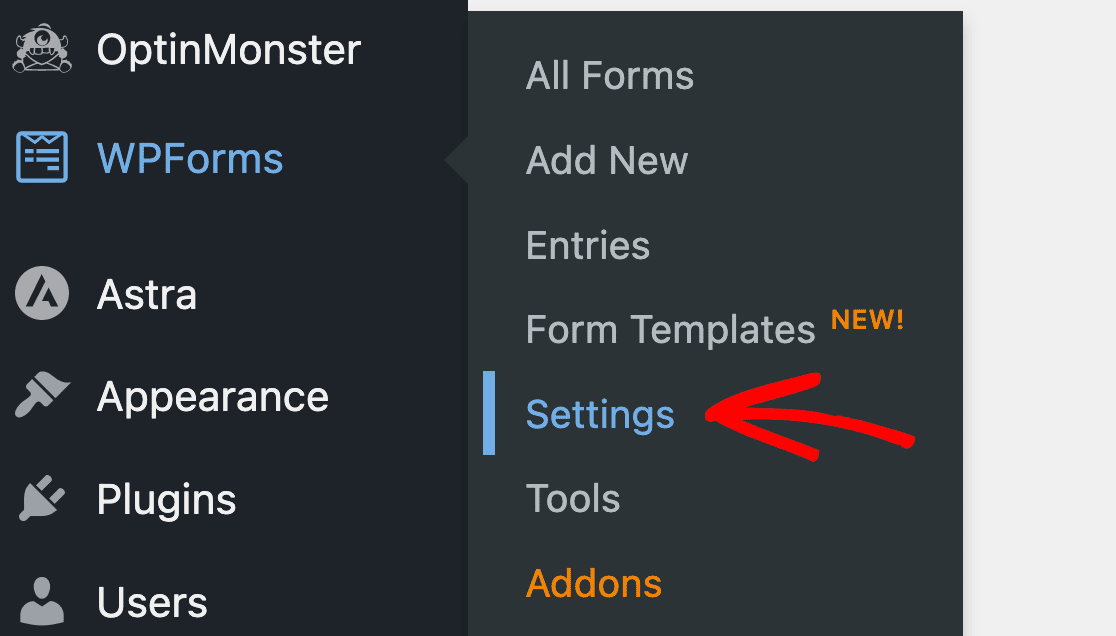
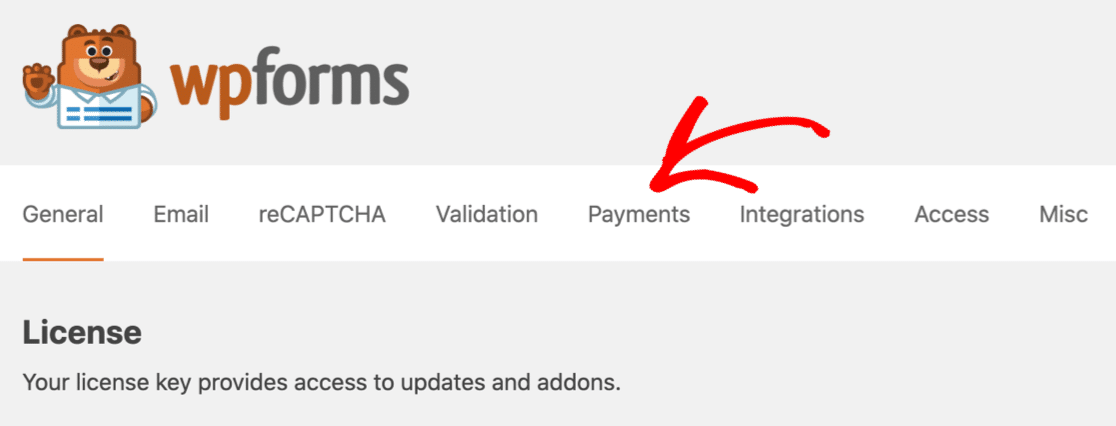
Cliquez maintenant sur l'onglet Paiements en haut. Cet écran vous permet de personnaliser facilement la devise de votre formulaire de paiement.
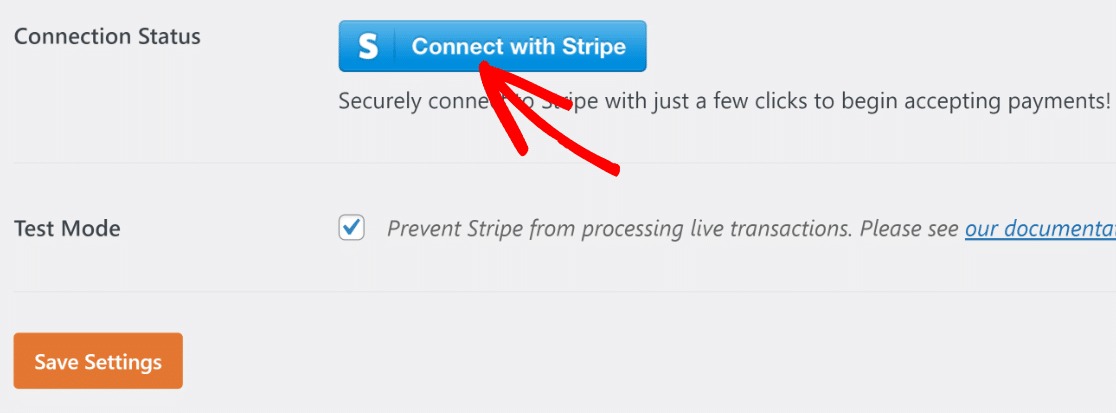
Juste en dessous du champ de devise, vous verrez les paramètres de connexion pour Stripe. Cliquez sur le bouton Se connecter avec Stripe pour continuer.
À ce stade, vous vous retrouverez sur la page de connexion Stripe. Vous pouvez y saisir les informations de connexion de votre compte Stripe existant pour vous connecter ou même créer un nouveau compte.
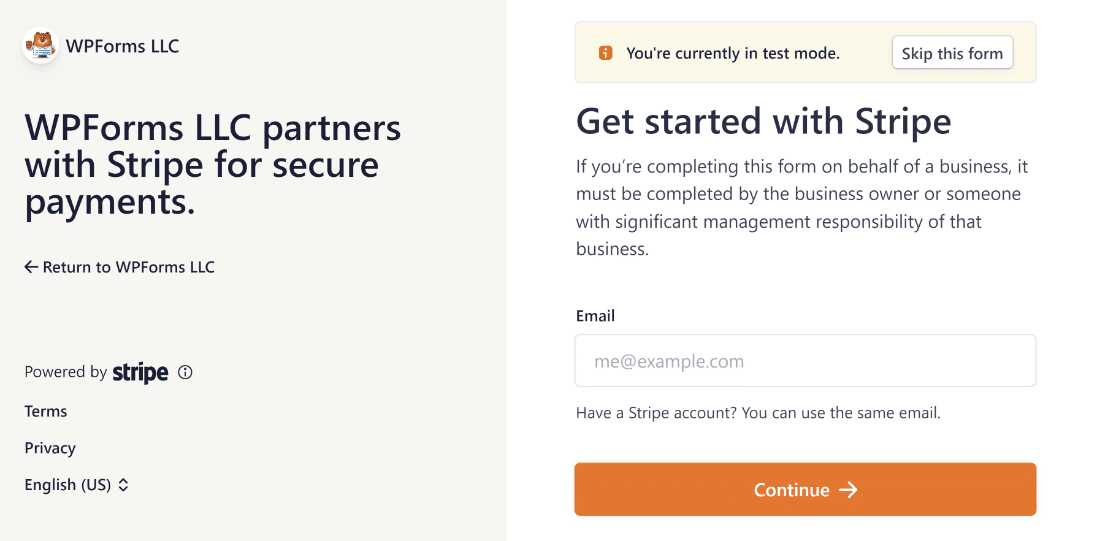
Avez-vous remarqué que nous utilisons le Mode Test Stripe ? Cela nous permettra de tester toutes les fonctionnalités de notre formulaire sans effectuer de paiements réels.
Vous pouvez également activer le mode test pour PayPal, Square ou Authorize.Net si nécessaire. Enregistrez vos paramètres une fois que tout est configuré comme vous le souhaitez.
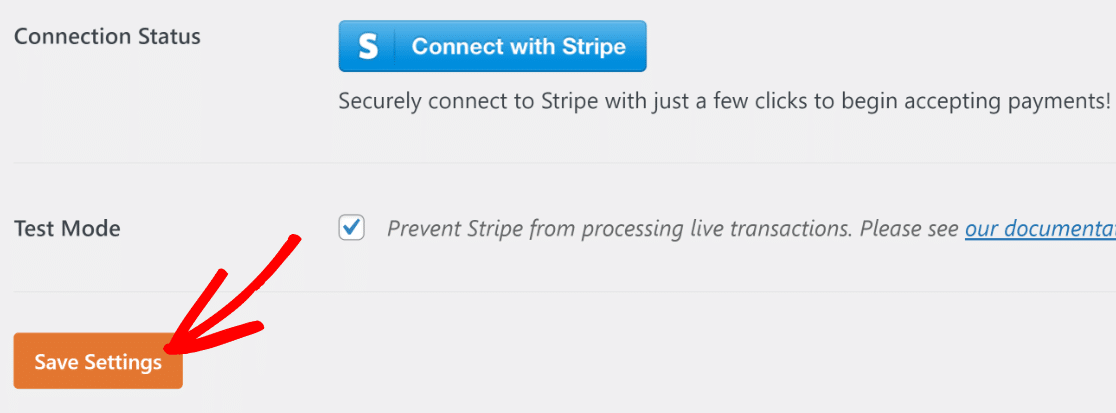
Excellent ! Maintenant que Stripe est connecté à votre site WordPress, commençons par créer un formulaire de téléchargement.
Étape 3 : Créer votre formulaire de téléchargement WordPress
Dans cette étape, nous allons créer un formulaire à partir d'un modèle et le personnaliser pour vendre des ebooks. Vous n'avez pas besoin d'une page de paiement car les articles et les champs de paiement seront sur un seul formulaire.
C'est idéal si vous n'avez pas besoin de configurer un panier d'achat complet et que vous souhaitez simplement gagner rapidement de l'argent grâce à vos ventes de téléchargements disponibles via un formulaire simple. Pour commencer, cliquez sur WPForms » Ajouter un nouveau.

Vous verrez le constructeur de formulaires s'ouvrir dans une fenêtre plein écran. Tapez un nom pour votre nouveau formulaire en haut.
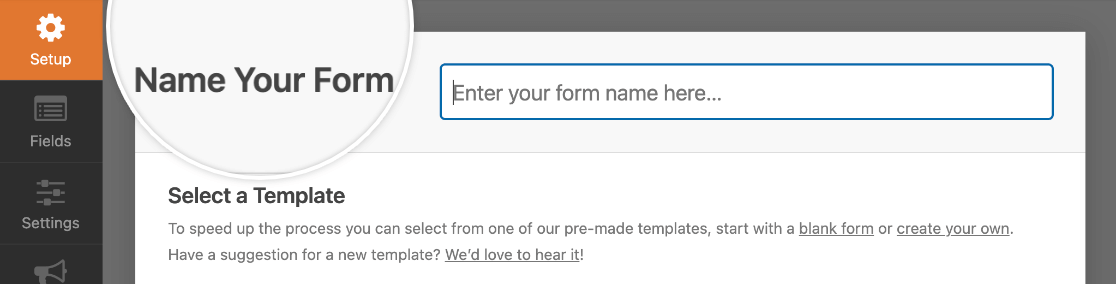
Ensuite, faites défiler vers le bas jusqu’à la section Sélectionner un modèle et recherchez « modèle de formulaire de téléchargement de contenu ». Cliquez sur Utiliser le modèle pour sélectionner le formulaire de téléchargement de contenu.
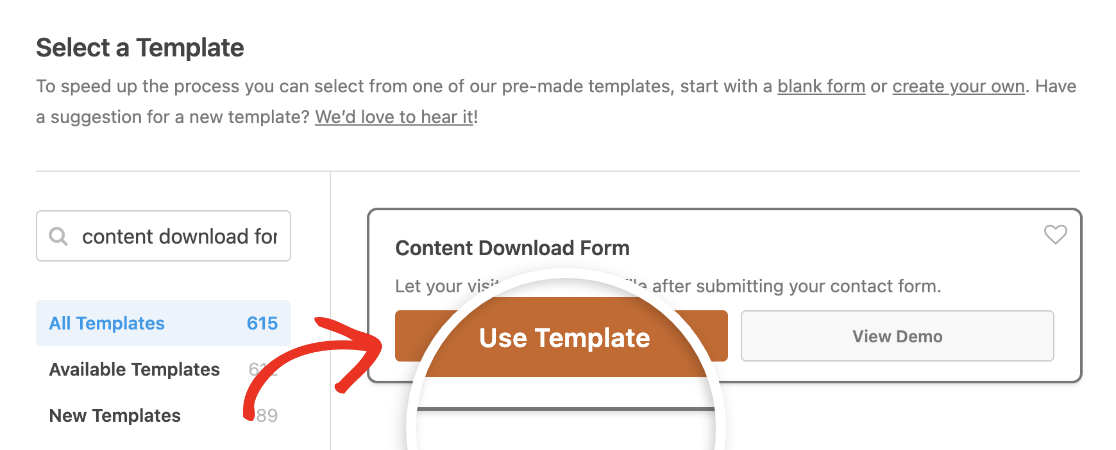
Génial ! Nous pouvons maintenant commencer à personnaliser votre formulaire.
Étape 4 : Personnaliser votre formulaire de téléchargement
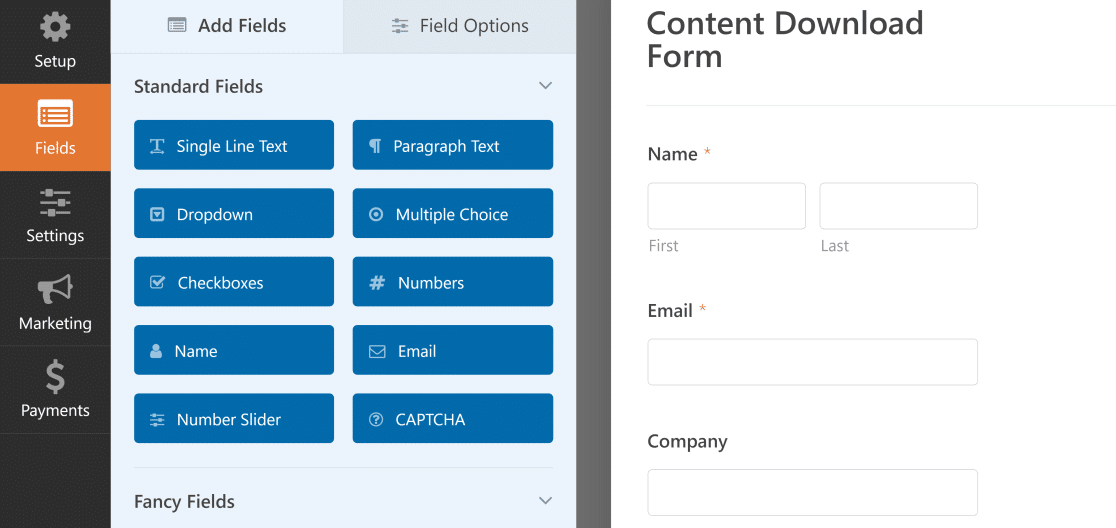
Le modèle de formulaire de téléchargement de contenu contient 4 champs pour vous aider à démarrer :
- Nom
- E-mail professionnel
- Entreprise
- Un champ pour les questions ou commentaires.
Vous pouvez les voir sur la droite. Cependant, vous devrez toujours ajouter un champ contenant les articles que nous voulons vendre.
Pour ce faire, commencez par ajouter un champ Articles déroulants et vendez 2 téléchargements différents. Si vous le souhaitez, vous pouvez utiliser des choix de champs dynamiques ici.
Je vais vous montrer comment configurer les champs manuellement pour l'instant. Faites défiler jusqu'à la section Champs de paiement.
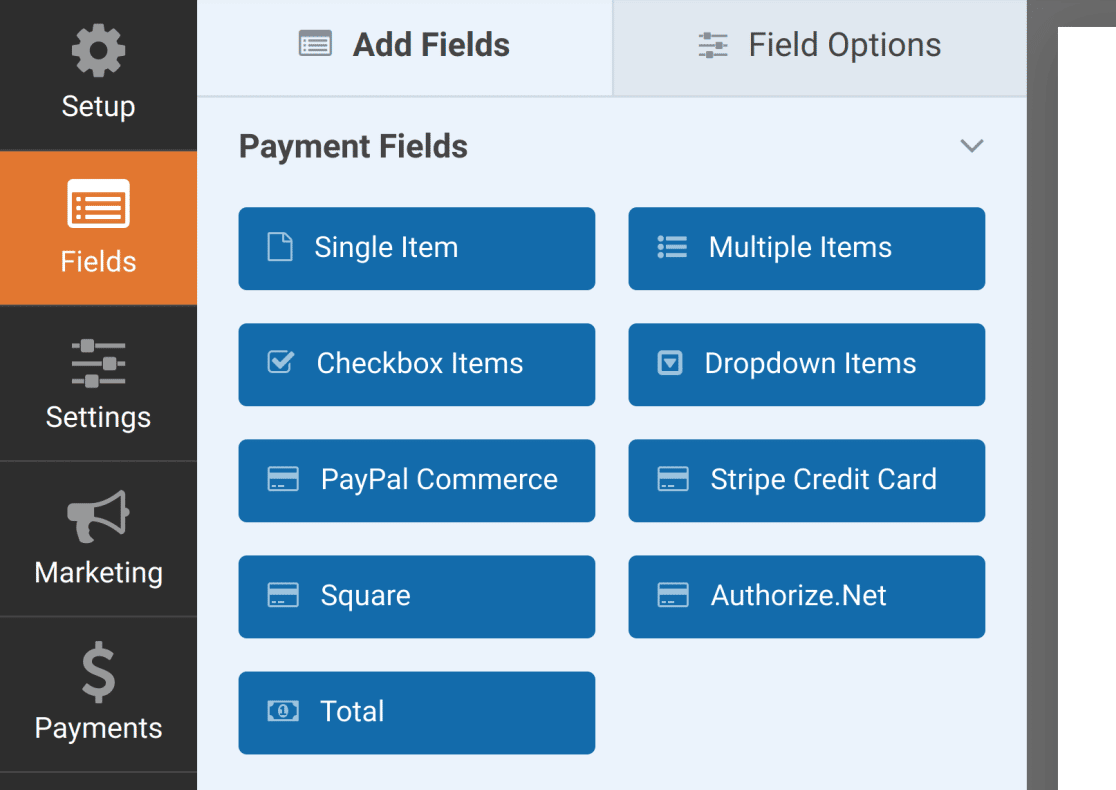
Faites glisser un champ Articles déroulants du panneau de gauche vers la droite. Cliquez ensuite sur le champ déroulant pour le modifier.
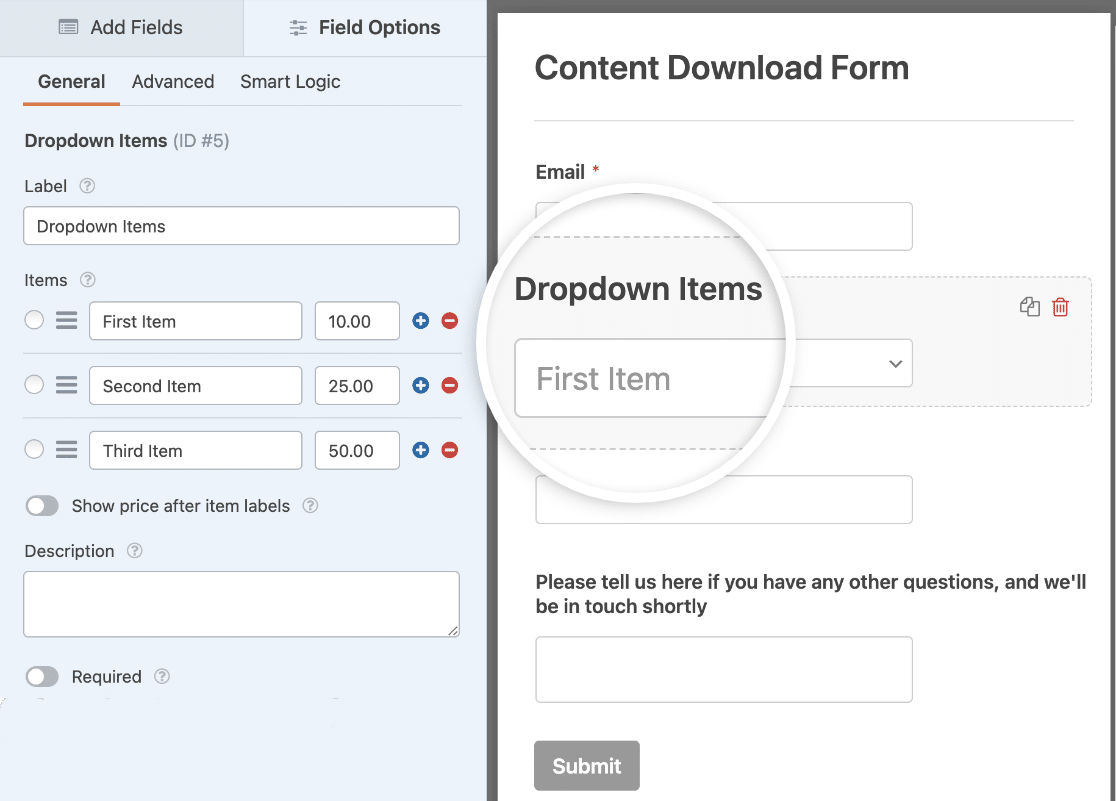
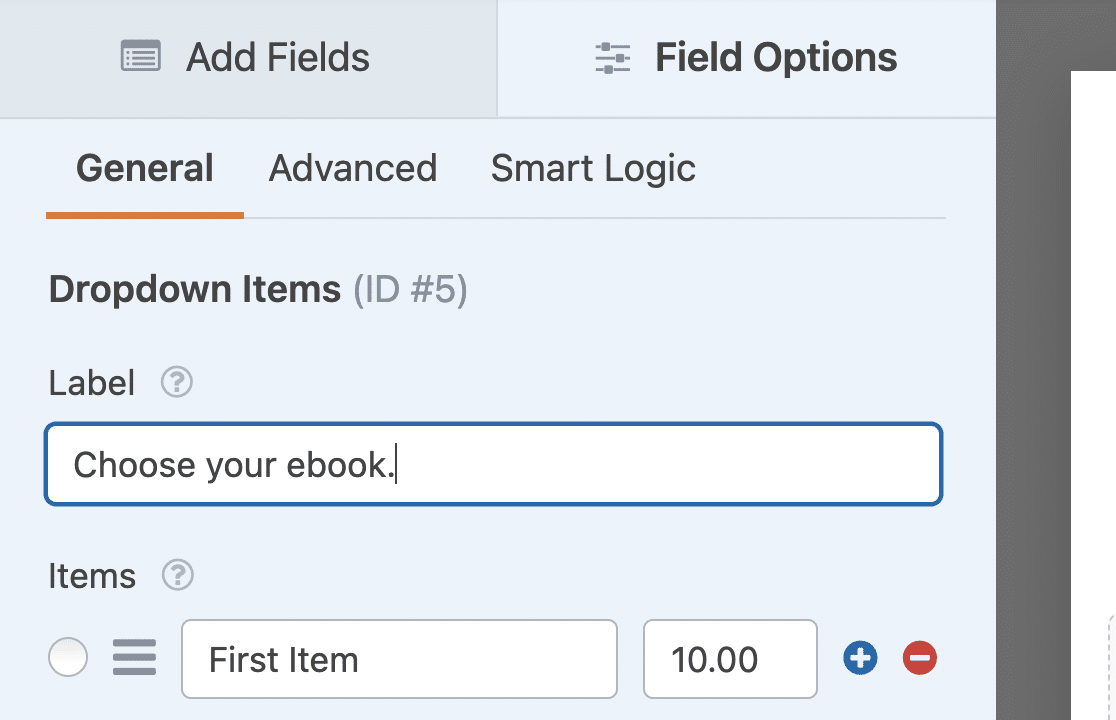
Tout d'abord, modifiez l'étiquette en « Choisissez votre ebook ». Vous pouvez également voir 3 choix de réponses.
Ceux-ci sont créés par défaut, alors personnalisons-les maintenant. Sur chaque ligne, tapez le nom du téléchargement que vous souhaitez vendre.
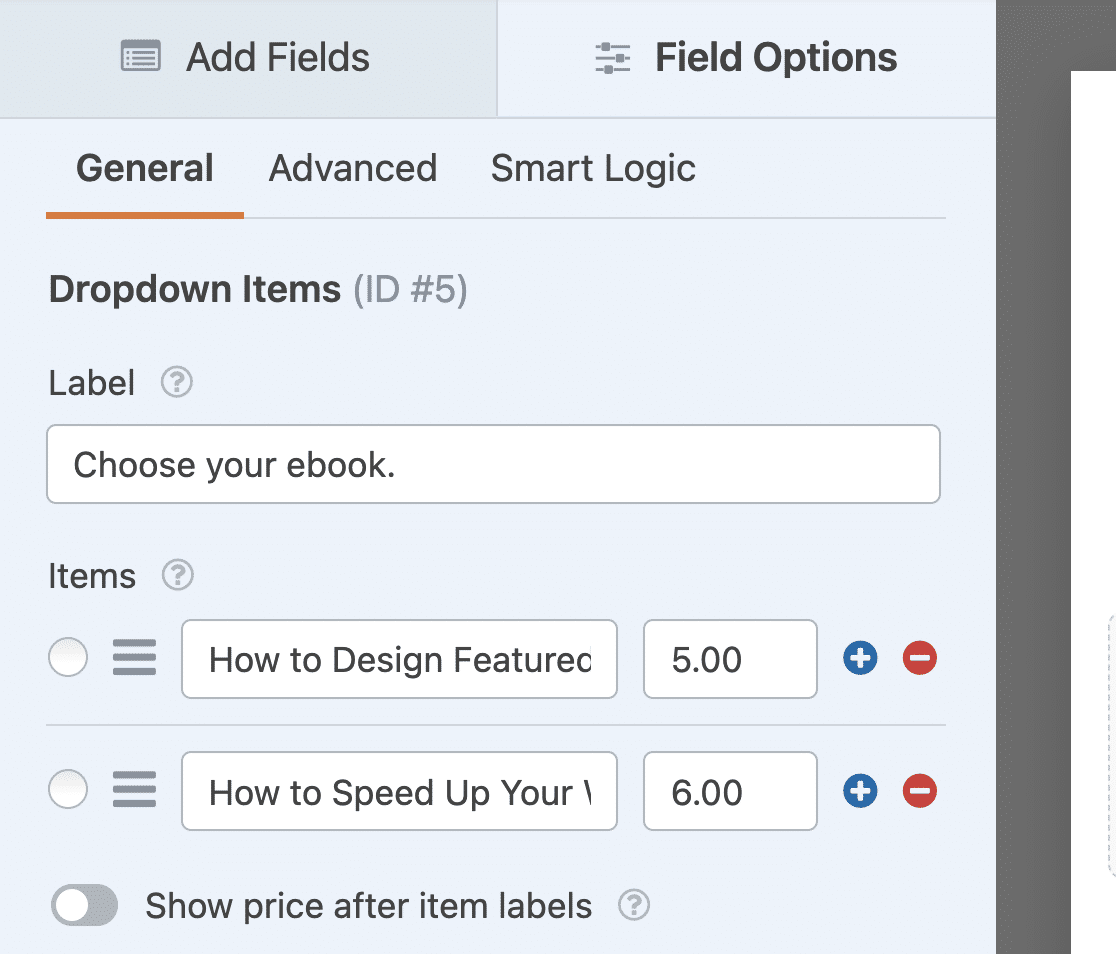
J'ai également modifié le prix de chaque article juste à côté de leur nom. Vous pouvez cliquer sur l'icône moins (-) pour supprimer des articles et sur l'icône plus (+) pour en ajouter d'autres.
Ensuite, vous devrez activer l'option Afficher le prix après les étiquettes d'articles ici. Cela affichera automatiquement les prix dans le menu déroulant.
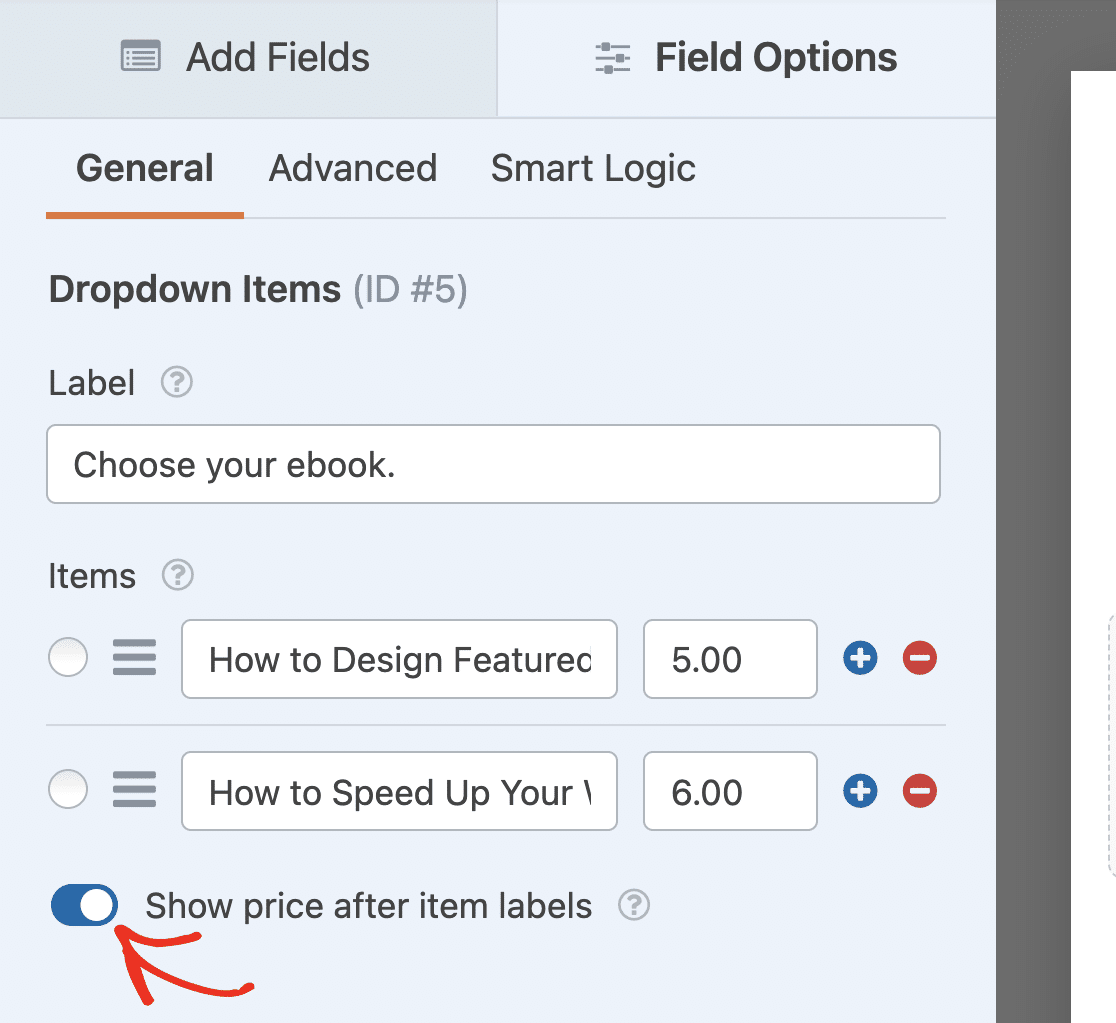
Cela permet à votre client de voir facilement combien il paiera. Sur ce formulaire, nous n'avons pas besoin d'ajouter un champ Total car le visiteur ne peut acheter qu'un seul article à la fois.
Étape 5 : Ajouter le champ de carte de crédit Stripe
Le dernier champ dont nous avons besoin est le champ Carte de crédit Stripe. Faisons glisser cela sur le formulaire maintenant. Le champ de carte de crédit fonctionne immédiatement, vous n'avez donc rien à modifier ici.
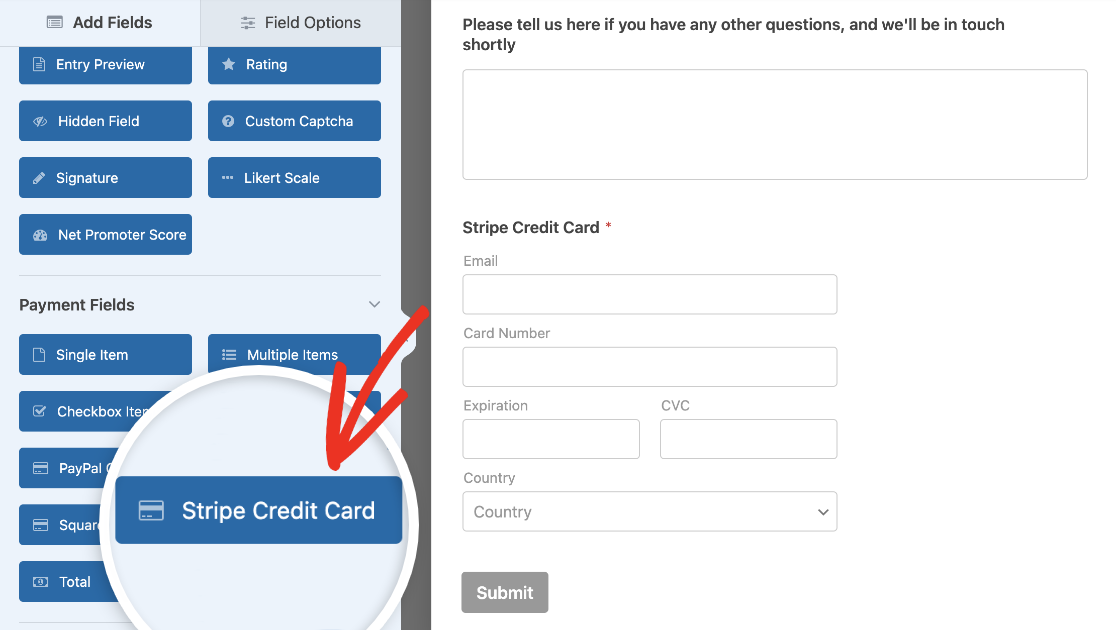
Mais si vous souhaitez modifier l'étiquette ou la description, vous pouvez cliquer dessus pour ouvrir les Options de champ, puis apporter des modifications.
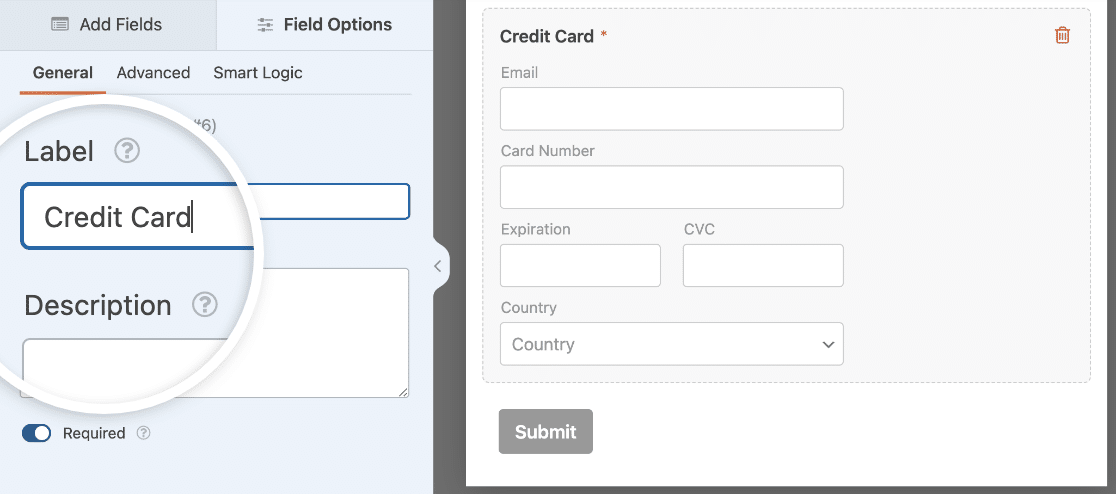
Vous verrez également un sous-champ E-mail inclus dans votre champ Carte de crédit Stripe. Ce champ permettra aux clients de finaliser leur achat plus rapidement à l'avenir grâce à la fonctionnalité de paiement en un clic de Stripe (Lien).
Ce formulaire contient maintenant tous les champs nécessaires pour permettre aux clients de télécharger des fichiers. Mais le champ Carte de crédit Stripe n'acceptera les paiements qu'après avoir activé Stripe, comme nous le montrons à l'étape suivante.
Vous souhaitez offrir des réductions par coupon sur vos téléchargements ? Vous pouvez mettre à jour ce formulaire en créant un coupon et en insérant un champ de coupon pour accepter vos codes de coupon créés. Pour plus de détails, consultez ce guide sur l'ajout de champs de coupon aux formulaires Stripe.
Ensuite, allez dans Paiements » Stripe. Après cela, utilisez le commutateur pour Activer les paiements Stripe.
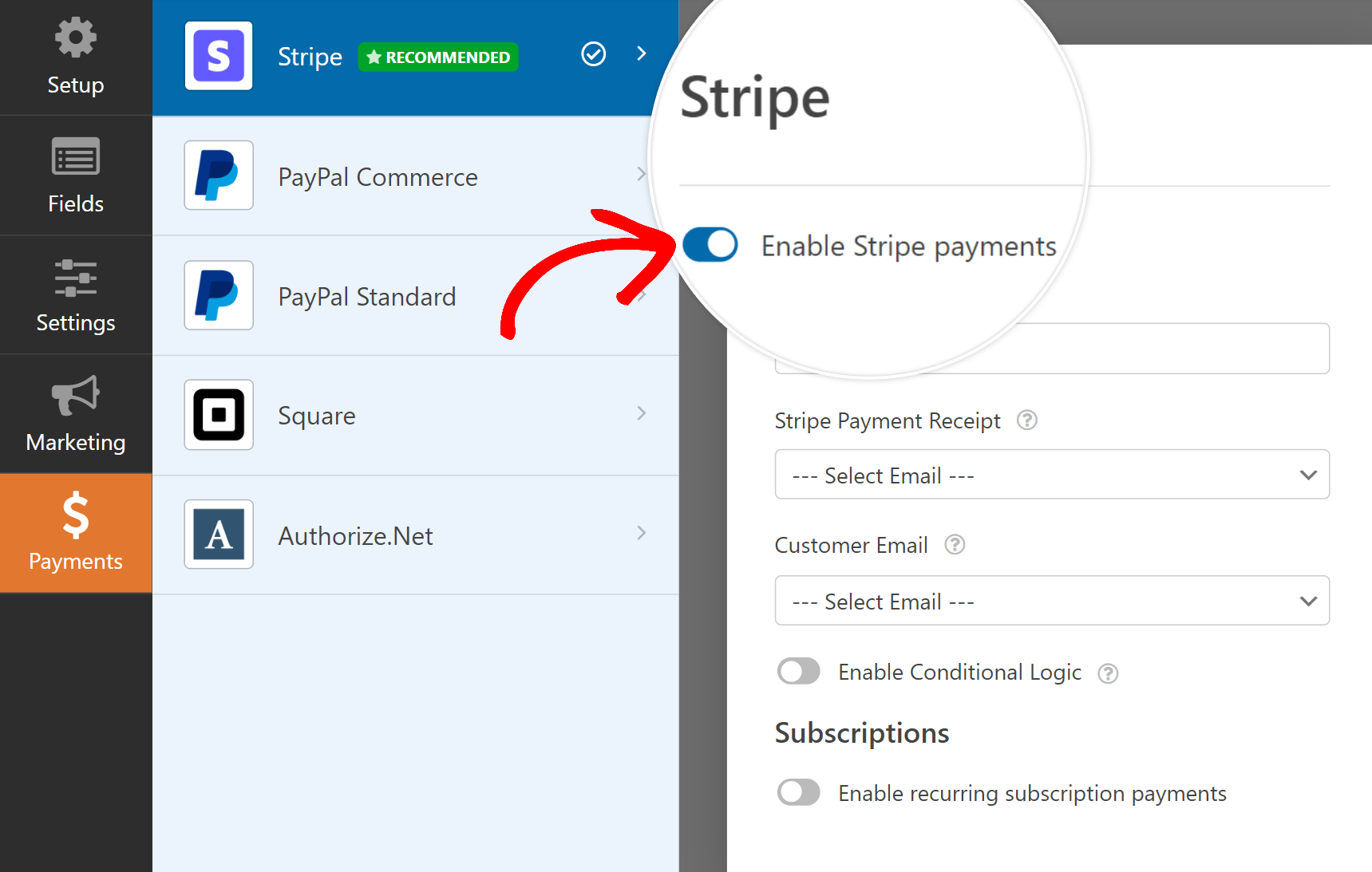
Après avoir activé les paiements Stripe, des options supplémentaires apparaîtront ci-dessous. Voici ce que signifient ces options :
- Description du paiement : Ce texte apparaîtra sur le relevé de carte de crédit de votre client.
- Reçu de paiement Stripe : Choisissez où envoyer le reçu de paiement pour l'achat. Vous voudrez normalement choisir E-mail ici afin que le reçu soit envoyé à l'adresse e-mail du client.
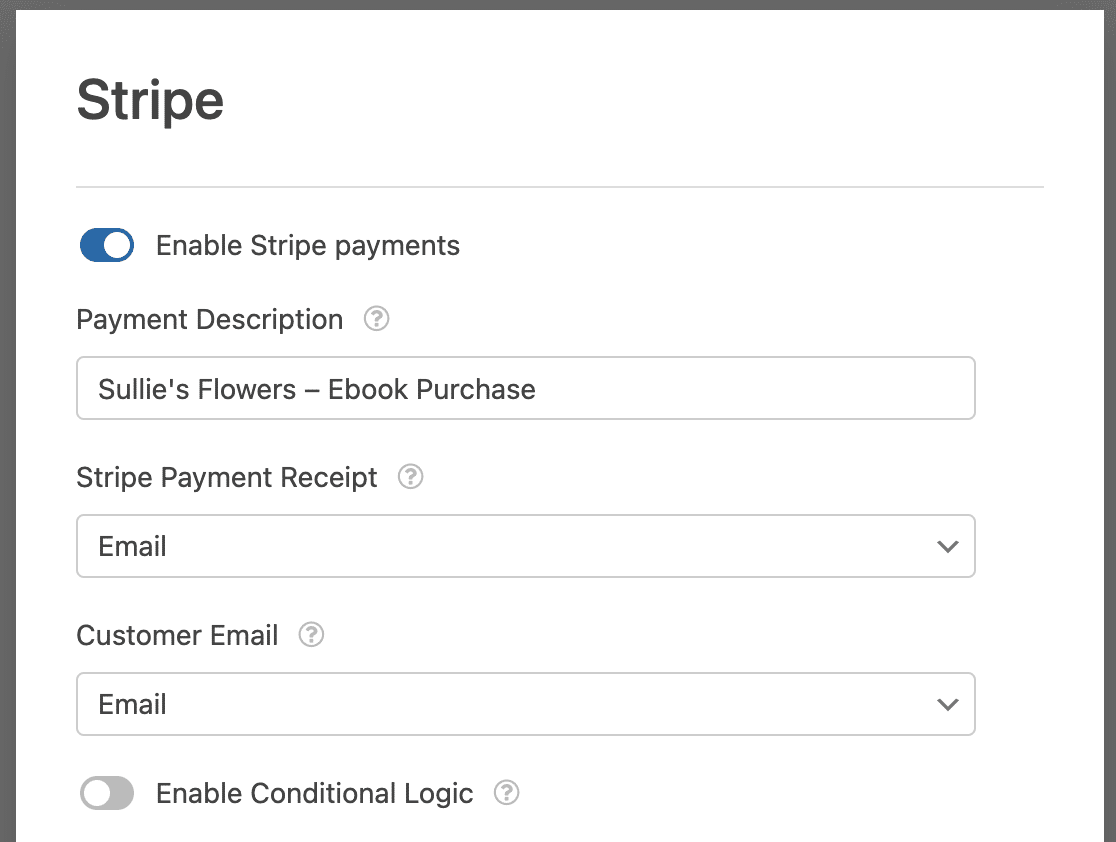
Cliquez sur Enregistrer en haut pour sauvegarder tous ces paramètres.
Étape 6 : Personnaliser les paramètres de votre formulaire de téléchargement
Dans cette étape, nous allons modifier les paramètres du formulaire. Vous pouvez avoir des paramètres de paiement différents pour chaque formulaire de votre boutique en ligne. Sur le côté gauche de la fenêtre du constructeur de formulaires, cliquez sur Paramètres. La page des paramètres Général du formulaire s'ouvrira.

Vous pouvez modifier plusieurs paramètres ici :
- Nom du formulaire : Changez le nom de votre formulaire ici si vous le souhaitez.
- Description du formulaire : Donnez une description à votre formulaire.
- Étiquettes : Ajoutez des étiquettes de formulaire pour organiser vos formulaires WordPress.
- Texte du bouton de soumission : Personnalisez le texte du bouton de soumission.
- Texte de traitement du bouton d’envoi : Personnalisez le texte qui s’affichera pendant la soumission de votre formulaire.
Il existe également des paramètres avancés, qui incluent :
- Classes CSS : Ici, vous pouvez entrer toutes les classes CSS personnalisées que vous souhaitez appliquer à votre formulaire ou à votre bouton d’envoi.
- Activer le pré-remplissage par URL : Remplissez automatiquement certains champs en utilisant les informations d’une URL personnalisée.
- Activer la soumission de formulaire AJAX : Cette option est activée par défaut. Elle permet aux utilisateurs de soumettre votre formulaire sans recharger la page.
- Désactiver le stockage des informations de saisie dans WordPress : Désactivez le stockage des informations de saisie et des détails de l’utilisateur, tels que les adresses IP et les informations d’agent utilisateur. Consultez nos instructions étape par étape sur la façon d’ajouter un champ d’accord GDPR à votre formulaire.
Ensuite, descendez jusqu'aux paramètres de Protection contre le spam et sécurité.

Ces options incluent :
- Activer la protection anti-spam moderne : Arrêtez le spam des formulaires de contact avec la protection anti-spam moderne de WPForms. Elle est activée automatiquement par défaut sur les nouveaux formulaires, mais vous pouvez choisir de la désactiver formulaire par formulaire. Cette protection anti-spam intégrée fonctionne discrètement en arrière-plan pour sécuriser vos formulaires. Vous pouvez également l'associer à une autre couche de sécurité, telle qu'un CAPTCHA.
- Activer la protection anti-spam Akismet : Si vous utilisez le plugin anti-spam Akismet, vous pouvez le connecter à votre formulaire.
- Activer le filtre par pays : Bloquez les soumissions provenant de certains pays.
- Activer le filtre par mots-clés : Empêcher les soumissions qui incluent certains mots ou phrases.
Vous pouvez également activer votre option CAPTCHA préférée. Consultez notre guide complet de prévention du spam pour plus de détails. Tout est prêt ? Cliquez sur Enregistrer.
Étape 7 : Ajouter vos liens de téléchargement numérique
Le formulaire est prêt à accepter les paiements des clients qui souhaitent acheter votre fichier numérique. Mais comment les clients vont-ils recevoir le lien vers leur téléchargement acheté ?
Une façon de faire cela dans WPForms est de configurer un e-mail à envoyer automatiquement dès qu'un client soumet le formulaire, afin qu'il puisse télécharger instantanément son fichier.
Vous pouvez configurer les notifications de formulaire en allant dans Paramètres » Notifications.

WPForms crée automatiquement 1 notification ici. Celle-ci vous enverra un e-mail pour vous informer que le formulaire a été soumis.
Vous pouvez ajouter une notification distincte qui envoie l'e-mail avec votre lien de téléchargement au client. Commencez par cliquer sur le bouton Ajouter une nouvelle notification dans la section Notifications.
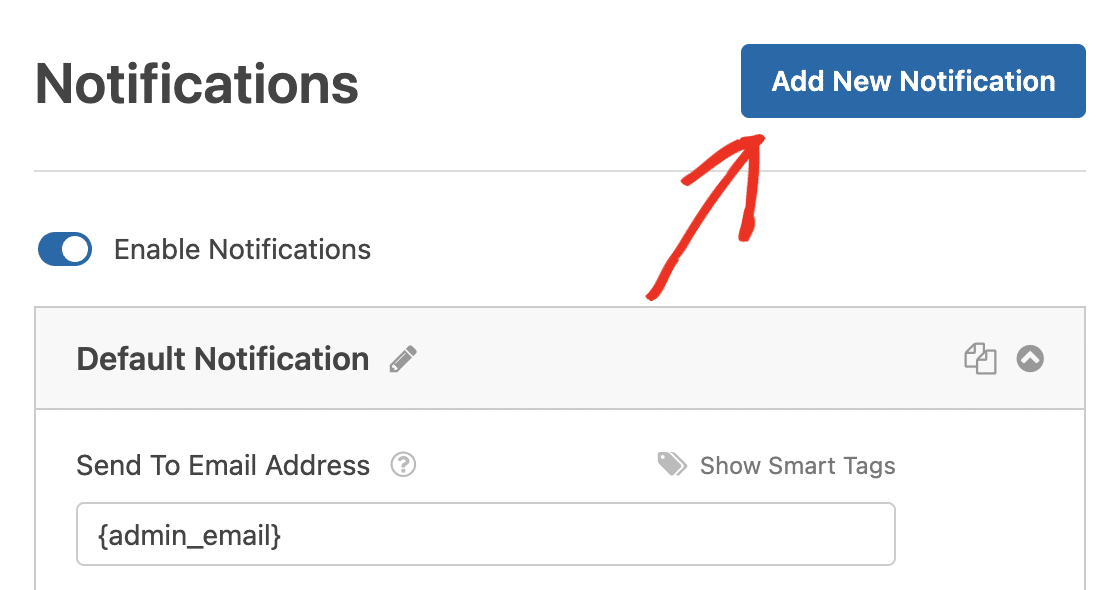
Saisissez un nom pour votre notification. Vous voudrez taper un nom qui correspond au fichier afin qu'il soit facile à identifier plus tard.
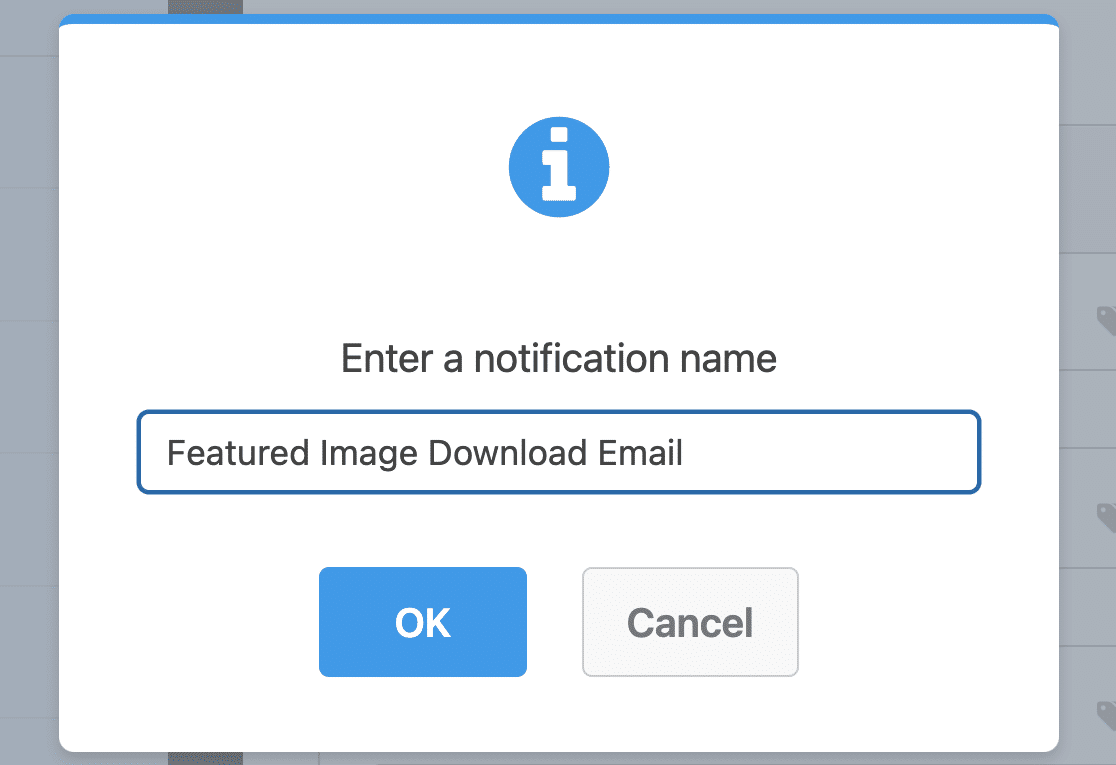
Vous avez maintenant une nouvelle notification prête à être personnalisée. Vous verrez qu'elle est ajoutée tout en haut de la fenêtre Notifications.
Nous voulons que cet e-mail soit envoyé à la personne qui a acheté le téléchargement. Supprimez donc {admin_email} de l'adresse e-mail d'envoi, puis cliquez sur Afficher les balises intelligentes.
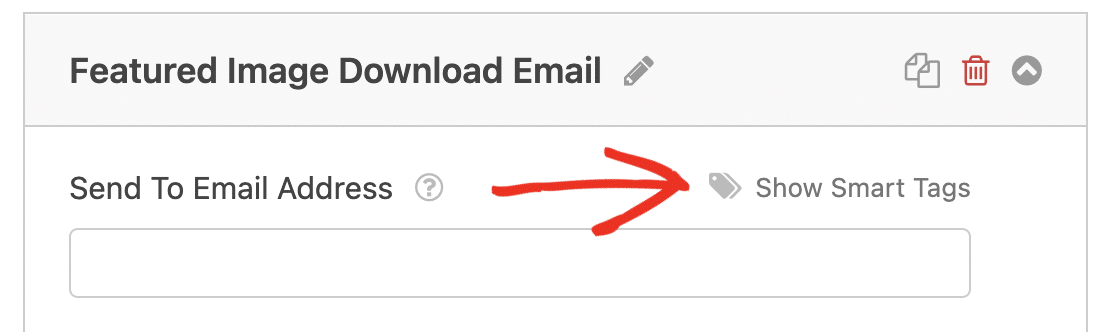
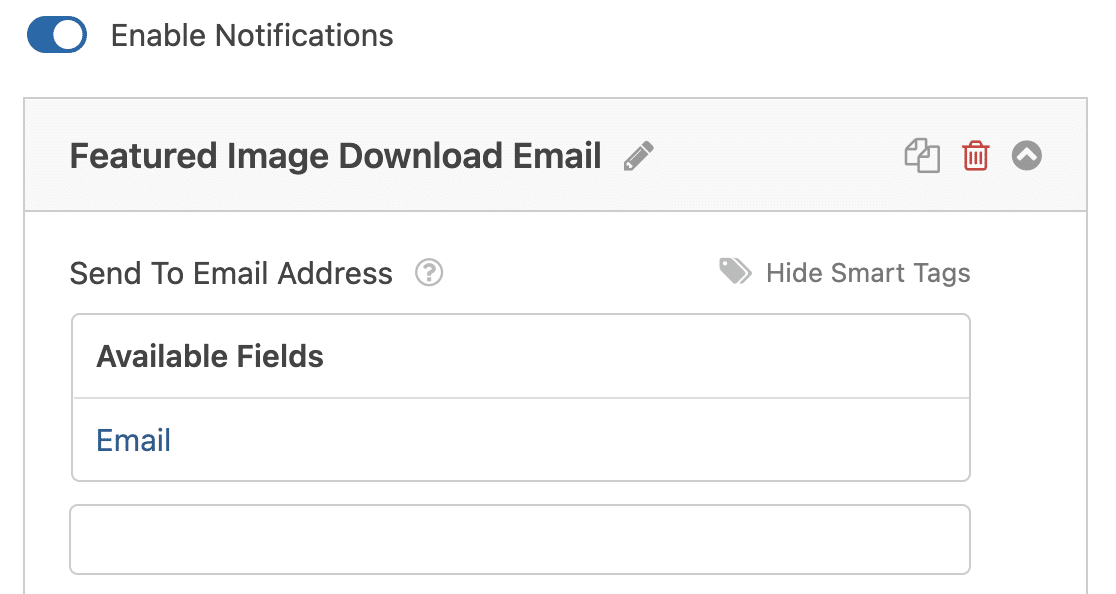
Et maintenant, sélectionnons E-mail parmi les champs disponibles. L'e-mail de notification sera alors envoyé à l'adresse e-mail qui a été saisie dans le formulaire de téléchargement.
Ensuite, faites défiler jusqu'à la section Message de l'e-mail et entrez le message que vous souhaitez que vos clients voient lorsqu'ils reçoivent votre e-mail.
Nous allons supprimer la balise intelligente {all_fields} et la remplacer par un message personnalisé et un lien vers le fichier.
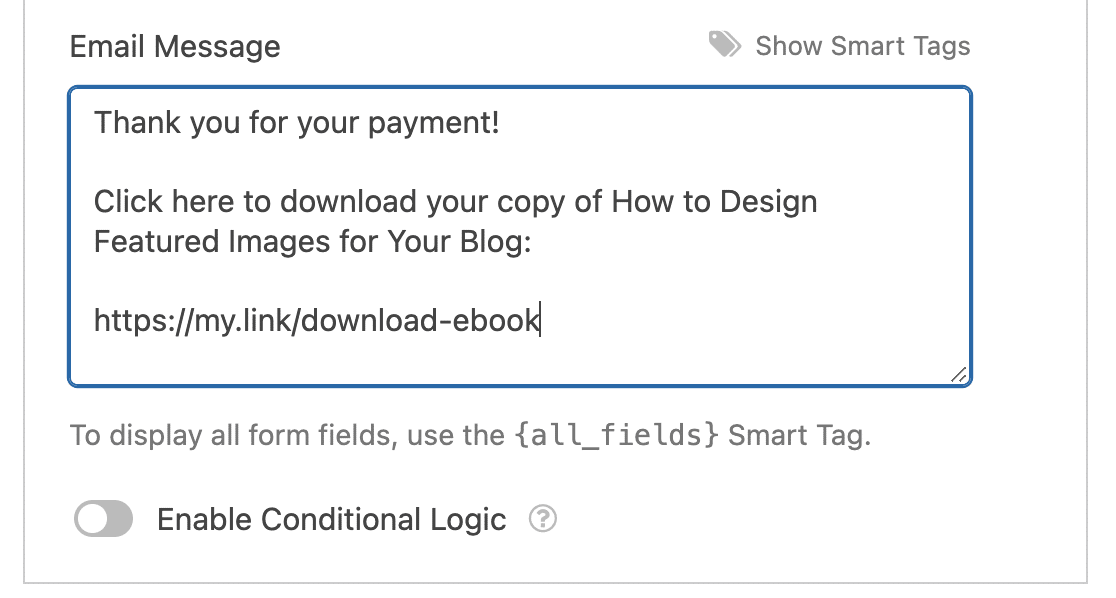
Parfait ! Votre formulaire enverra désormais automatiquement le lien de téléchargement à vos clients après qu'ils aient rempli le formulaire et effectué le paiement.
S'il y a plusieurs fichiers téléchargeables parmi lesquels les gens peuvent choisir, nous pouvons utiliser la logique conditionnelle pour envoyer différents e-mails en fonction de l'article acheté.
Cela permet d'envoyer facilement les bons liens sans utiliser un panier d'achat complet.
Création de notifications de téléchargement de plusieurs fichiers (facultatif)
Après avoir créé votre notification en suivant les étapes ci-dessus, cliquez sur le bouton Activer la logique conditionnelle en bas.
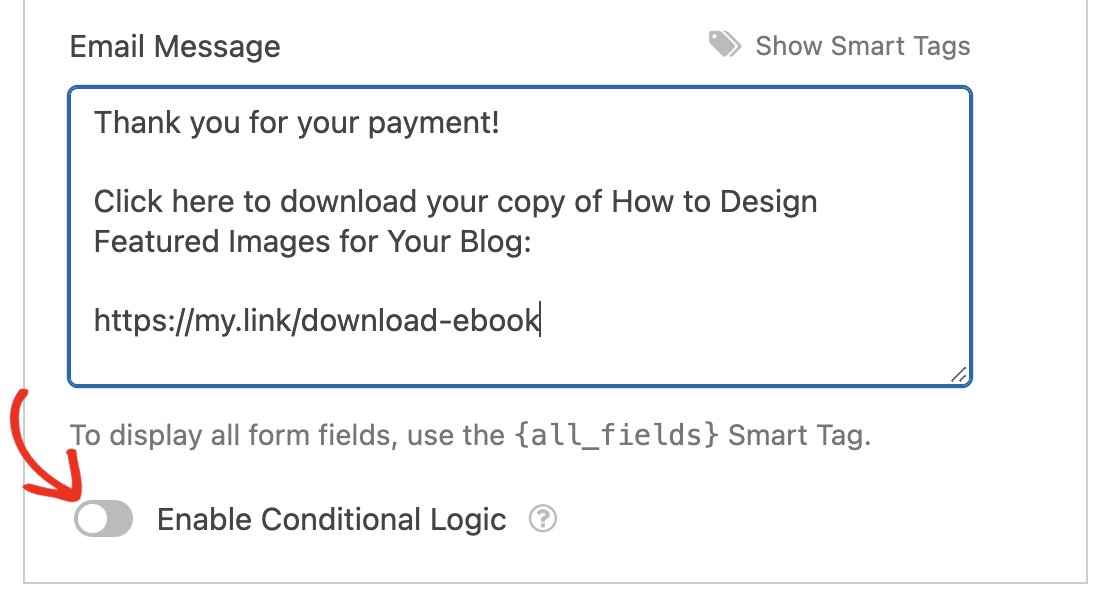
Ensuite, nous devons indiquer à WPForms d'envoyer cet e-mail uniquement si le client a acheté un livre électronique spécifique. Voici comment la logique conditionnelle est configurée pour l'envoi d'e-mails lorsqu'un livre spécifique est sélectionné :
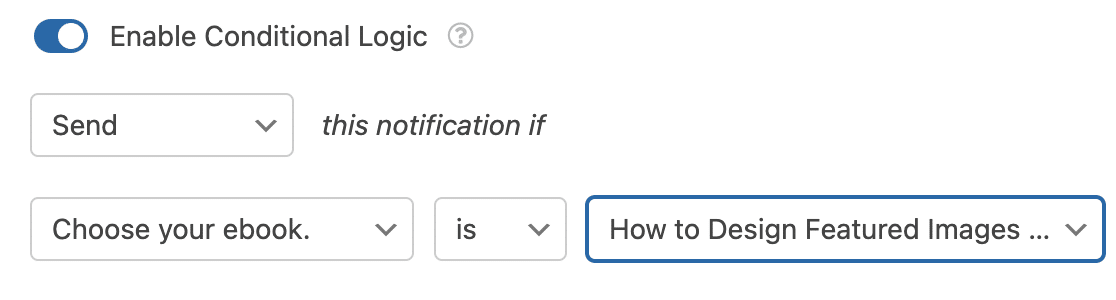
Pour ajouter votre autre e-mail de téléchargement, retracez les étapes ci-dessus en créant une nouvelle notification et en utilisant la logique conditionnelle pour définir quand cet e-mail avec un lien vers un fichier différent doit être envoyé.
C'est tout ! Le client recevra désormais automatiquement le bon lien de téléchargement du fichier pour lequel il a payé. Assurez-vous de cliquer sur Enregistrer pour sauvegarder votre formulaire. Publions-le maintenant sur votre site web.
Étape 8 : Publier votre formulaire de téléchargement dans WordPress
Après avoir créé votre formulaire de téléchargement numérique, vous devez l'ajouter à votre site WordPress.
WPForms vous permet d'ajouter vos formulaires à de nombreux endroits sur votre site web, y compris vos articles de blog, vos pages et les widgets de la barre latérale.
Vous pouvez utiliser un shortcode, mais il est beaucoup plus facile d'utiliser l'assistant d'intégration. En haut de la fenêtre du constructeur de formulaires, cliquez sur le bouton Intégrer pour commencer.

Lorsque la fenêtre contextuelle s'ouvre, cliquez sur Créer une nouvelle page. Ensuite, tapez un nom pour la page. Lorsque vous êtes satisfait, cliquez sur Allons-y.
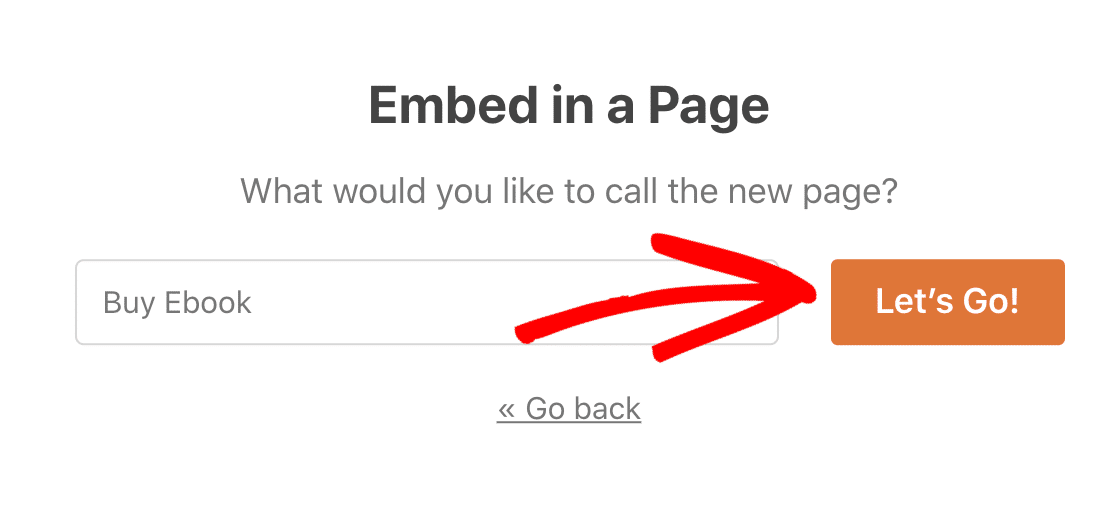
Vérifiez que tout est correct, et ajoutez du contenu ou des blocs ici si nécessaire. Vous pouvez également configurer votre SEO pour la page. Lorsque la page est prête à être publiée, cliquez sur Publier en haut.
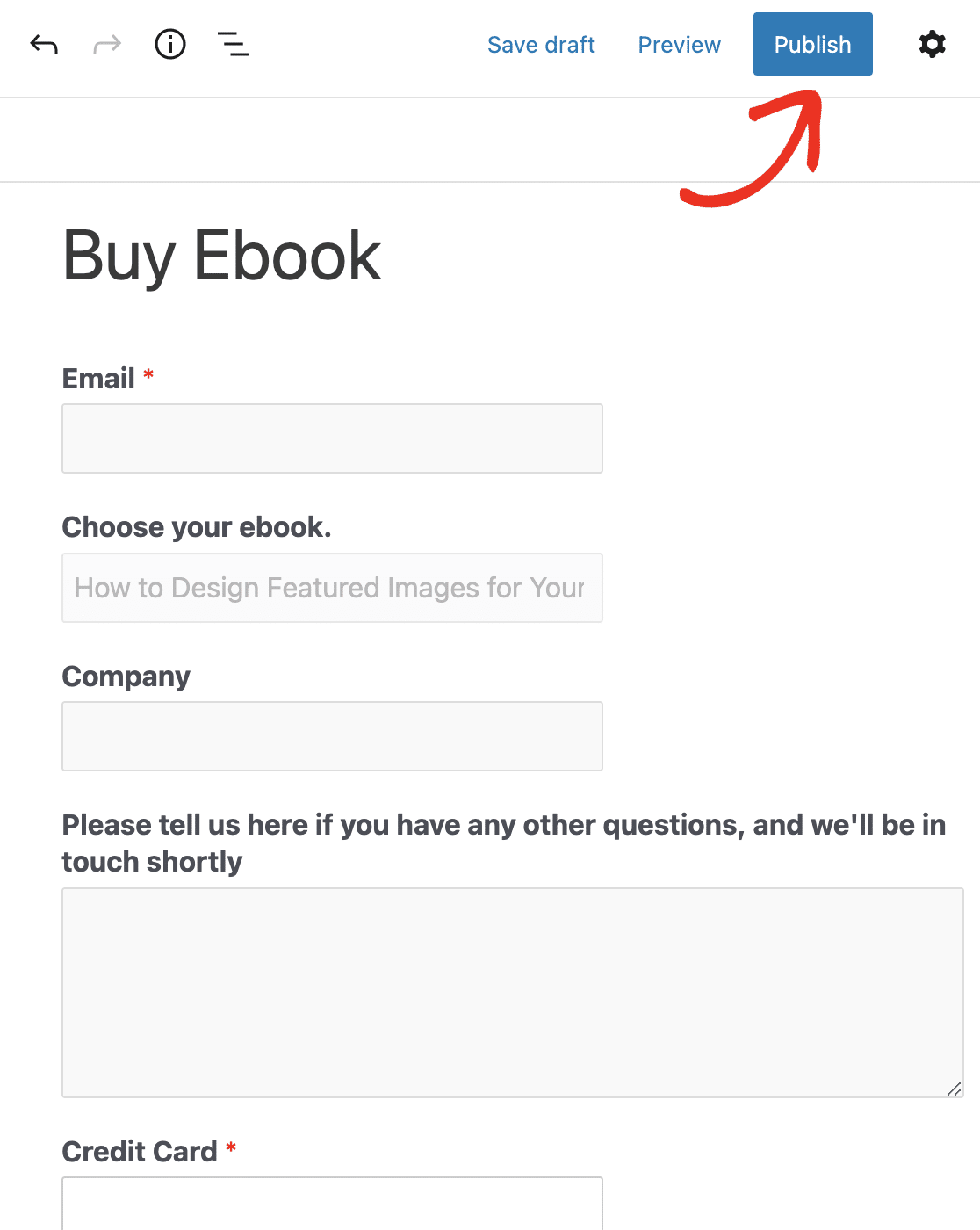
Il est conseillé de faire un achat test pour les deux articles avant de commencer à promouvoir votre nouvelle page. N'oubliez pas de désactiver le mode test lorsque vous passez en ligne !
Une fois que vous avez commencé à collecter des commandes, vous pouvez suivre vos paiements et voir la performance de vos articles en allant sur WPForms » Paiements.
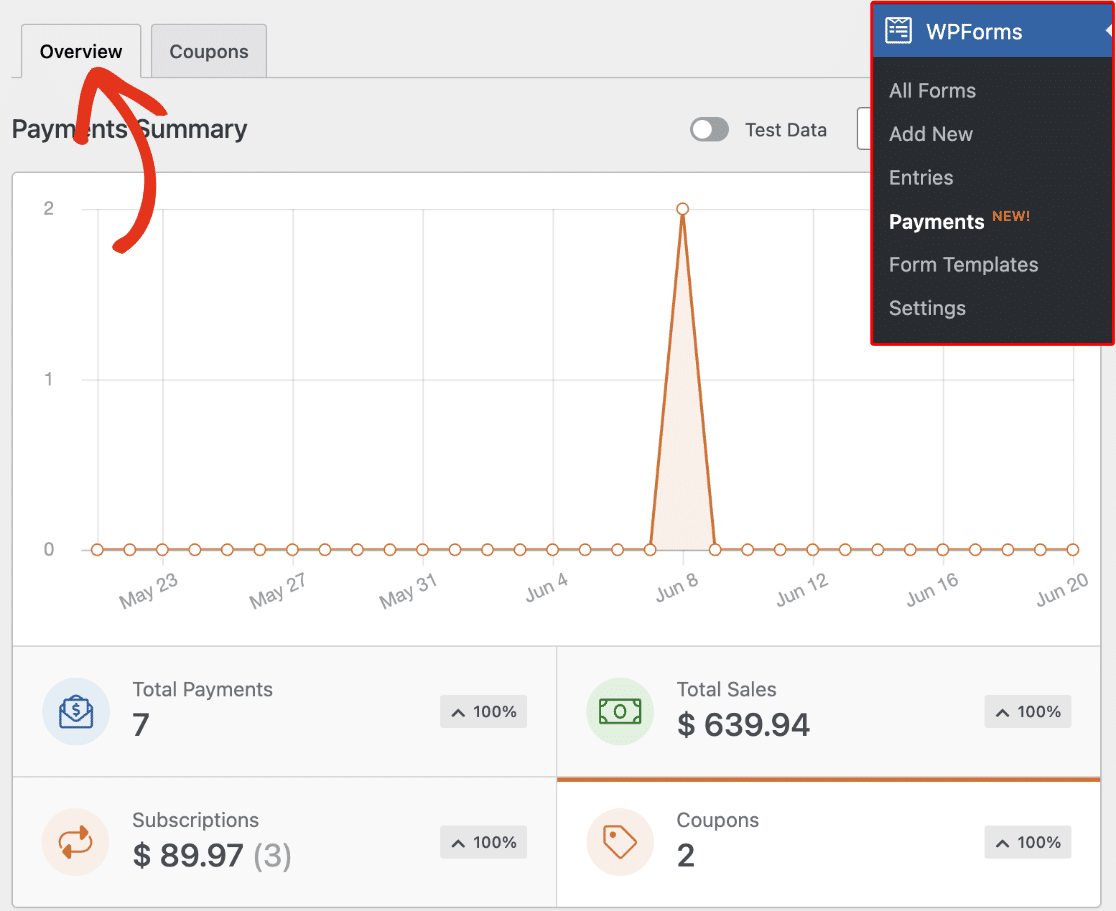
Et voilà ! Vous pouvez vendre des téléchargements numériques sur votre site WordPress et accepter les paiements immédiatement.
FAQ sur la vente de téléchargements WordPress
Voici quelques questions courantes que nous posent les clients intéressés par la vente de téléchargements :
Quels types de fichiers puis-je vendre en téléchargement sur WordPress ?
WordPress vous donne la liberté de vendre n'importe quel type de téléchargement numérique, dont les plus populaires sont :
- PDF (livres, livres blancs, rapports, listes de contrôle)
- Audio (musique, livres audio, cours, podcasts)
- Vidéo (cours, films, documentaires)
- Programmes logiciels
Puis-je offrir à mes clients des téléchargements instantanés après leur achat ?
Oui, vous pouvez facilement offrir des téléchargements instantanés après l'achat en incluant votre lien de téléchargement dans la page de confirmation de votre formulaire ou dans l'e-mail.
Avec WPForms, cela peut être facilement fait en redirigeant les clients vers votre page de téléchargement dès qu'ils ont terminé le paiement.
Ou si vous souhaitez une interaction plus personnelle et privée, vous pouvez également créer un e-mail de notification de formulaire personnalisé contenant le lien de téléchargement.
Quelles passerelles de paiement sont les meilleures pour vendre des téléchargements numériques ?
Je recommande Stripe car c'est l'une des passerelles de paiement les plus faciles à configurer pour votre site WordPress. Avec WPForms Lite, vous pouvez intégrer vos formulaires de téléchargement avec Stripe gratuitement (cela facturera 3 % + autres frais Stripe par transaction).
Si vous passez à une licence WPForms payante, vous éliminez les frais de 3 % et ne payez qu'une petite fraction des frais de traitement totaux. Vous pouvez également utiliser PayPal pour vendre des téléchargements numériques, ce qui est disponible dans les plans WPForms Pro et supérieurs.
Puis-je proposer différentes options de prix pour mes téléchargements numériques ?
Absolument ! Vous pouvez combiner les modèles de paiement unique et d'abonnement dans un seul formulaire pour offrir plus de flexibilité à vos clients.
Les intégrations Stripe et PayPal dans WPForms vous permettent de créer ces deux options de prix. Vous pouvez également créer plusieurs plans d'abonnement afin que les clients puissent payer en fonction de leur budget.
Puis-je offrir des remises ou des coupons pour mes produits numériques ?
Oui, vous pouvez offrir des réductions par coupon pour les produits numériques que vous vendez. Cela peut être un excellent moyen d'augmenter vos ventes et d'offrir des promotions saisonnières.
WPForms vous permet de créer des coupons avec une date d'expiration, il est donc facile de gérer les campagnes saisonnières et de générer plus de profits grâce à des ventes de téléchargements plus élevées.
Comment suivre les ventes et les remboursements des articles téléchargeables dans WordPress ?
WPForms Pro enregistre chaque commande dans l'écran des entrées avec le montant, le nom de l'acheteur et le statut du paiement.
Lorsque vous effectuez un remboursement via PayPal ou Stripe, la même entrée est marquée « Remboursé », vous pouvez donc vérifier les totaux ou les exporter dans un fichier CSV en un clic.
Quels types de fichiers puis-je vendre en téléchargement via WPForms ?
PDF, ZIP, MP3, MP4, JPEG, PNG, DOCX, et la plupart des autres fichiers que WordPress accepte dans la médiathèque. Si vous pouvez le télécharger, vous pouvez le vendre.
Est-il sûr de vendre des produits téléchargeables sans stocker les données de carte sur mon site ?
Oui. PayPal et Stripe collectent les détails de la carte sur leurs propres pages sécurisées, de sorte que les numéros ne touchent jamais votre serveur. Utilisez HTTPS et maintenez vos plugins à jour pour plus de sécurité.
Comment les acheteurs reçoivent-ils leur lien de téléchargement après avoir payé via un formulaire WordPress ?
Une fois le paiement validé, WPForms affiche un message de remerciement et envoie un lien privé à l'acheteur par e-mail. Vous pouvez définir ce lien pour qu'il expire après un certain temps ou un certain nombre de clics pour arrêter le partage.
Quel plugin me permet d'ajouter des boutons de téléchargement payants dans WordPress ?
Vous pouvez facilement changer l'étiquette du bouton « Soumettre » pour qu'elle affiche « Télécharger » pour un formulaire axé sur un mécanisme de téléchargement payant.
Ai-je besoin de WooCommerce ou Easy Digital Downloads pour vendre des produits numériques ?
Non. Si vous vendez une poignée de fichiers, un formulaire de paiement WPForms gère l'ensemble du processus sans panier d'achat ni frais mensuels. WooCommerce et Easy Digital Downloads valent la peine une fois que vous souhaitez une boutique complète avec un catalogue de produits, des clés de licence et des limites de téléchargement, mais ils sont plus que ce dont vous avez besoin pour vendre quelques ebooks ou PDF.
Ensuite, développez et personnalisez votre formulaire de paiement
Saviez-vous que vous pouvez utiliser des images dans vos formulaires ?
WPForms vous permet d'intégrer des images à l'aide du champ Contenu, ou d'ajouter des images comme choix aux champs Choix multiple ou Cases à cocher. Consultez ce guide pour ajouter des images à vos formulaires pour savoir comment donner une image aux téléchargements numériques au lieu d'utiliser uniquement du texte.
Vous pouvez également personnaliser vos paiements Stripe si vous souhaitez accepter Google Pay ou Apple Pay dans WordPress.
Créez votre formulaire de téléchargement WordPress maintenant
Prêt à créer votre formulaire ? Commencez dès aujourd'hui avec le plugin de création de formulaires WordPress le plus simple. WPForms Pro inclut de nombreux modèles gratuits et offre une garantie de remboursement de 14 jours.
Si cet article vous a aidé, suivez-nous sur Facebook et Twitter pour plus de tutoriels et de guides WordPress gratuits.





Merci pour la merveilleuse configuration étape par étape du formulaire WP pour les téléchargements numériques. Est-il possible d'ajouter un coupon de réduction si vous en proposez à vos acheteurs. Y a-t-il un moyen de l'ajouter à la page de paiement ?
Bonjour Mani - Actuellement, nous n'avons pas de champ de code promotionnel intégré à WPForms. Je suis d'accord que ce serait très utile, et c'est certainement dans notre radar alors que nous planifions notre feuille de route pour l'avenir.
Une solution de contournement possible pourrait être d'utiliser la logique conditionnelle pour afficher le champ de paiement correct en fonction de la saisie de l'utilisateur dans un autre champ. Veuillez consulter le guide ici
J'espère que cela vous aidera ! Si vous avez besoin d'aide supplémentaire, n'hésitez pas à contacter notre équipe de support.
Passez une bonne journée. 🙂
salut, puis-je utiliser ce plugin pour vendre des clés série, si un utilisateur achète un produit, il recevra ce produit alias clé série par livraison instantanée par e-mail et chaque clé sera différente
Bonjour Mohammed - Actuellement, nous n'avons pas de fonctionnalité intégrée de gestion des licences avec WPForms. Voici un excellent article de WPBeginner sur les meilleures plateformes pour vendre des produits numériques.
J'espère que cela vous aide ! 🙂
La vente et l'achat d'actifs numériques sont en hausse, car il existe des droits et obligations légaux intégrés, la vente et l'acheteur doivent clarifier tous les points juridiques. J'apprécie que vous partagiez ce bon article. vous l'écrivez de telle manière que même un homme ordinaire puisse le comprendre.
Salut Shahid ! Merci de lire nos articles et de nous faire savoir que vous les appréciez 🙂 Nous apprécions vraiment vos aimables paroles ! Revenez souvent car nous ajoutons toujours du nouveau contenu et mettons à jour les anciens.
Merci !
Où est le meilleur endroit pour héberger le contenu numérique à télécharger ?
Salut MJ, pour héberger le contenu numérique, vous auriez besoin d'un hébergeur Web. Si cela peut vous aider, voici un excellent guide de WPBeginner sur comment choisir le meilleur hébergement WordPress en 2022.
J'espère que cela vous aide !