


Résumé IA
Voulez-vous tester vos paiements Stripe dans WordPress avant d'effectuer de vraies transactions ?
Il est essentiel d'avoir un processus de paiement fluide qui permette aux clients d'effectuer des transactions sur votre site sans aucun problème.
En testant votre intégration de paiement, vous pouvez vérifier votre processus de paiement et corriger tout problème avant de lancer votre formulaire pour collecter de vrais paiements auprès des clients.
Dans cet article, nous vous montrerons comment activer le mode test de Stripe dans WordPress afin que vous puissiez simuler le traitement des cartes de crédit dans un environnement sûr.
Testez les paiements Stripe dans WordPress dès maintenant
Quel est le but du mode test de Stripe ?
Le mode test de Stripe vous offre un environnement de test où vous pouvez simuler des transactions sans encourir de frais réels. Vous pouvez utiliser des cartes de crédit de test pour effectuer ces transactions simulées avec Stripe, vous permettant ainsi d'essayer en toute sécurité votre processus de paiement et de l'affiner pour garantir la meilleure expérience client.
Comment activer le mode test Stripe dans WordPress
Lorsque vous êtes prêt à tester votre intégration de paiement Stripe dans WordPress, suivez simplement les étapes ci-dessous :
1. Installer WPForms
WPForms est le constructeur de formulaires le mieux noté pour WordPress, qui vous permet de créer toutes sortes de formulaires de paiement et de commande.
Il est doté d'une intégration Stripe native qui vous permet d'effectuer des transactions de test. Et lorsque vous êtes prêt à accepter des paiements en direct, vous pouvez le faire en un clic.
Les paiements Stripe sont disponibles dans tous les niveaux de licence WPForms (y compris WPForms Lite).
Bien que vous puissiez tester vos paiements Stripe et accepter de vraies transactions dans la version gratuite de WPForms, nous vous recommandons WPForms Pro pour débloquer des tonnes de fonctionnalités avancées et supprimer les frais de transaction supplémentaires de 3 %.
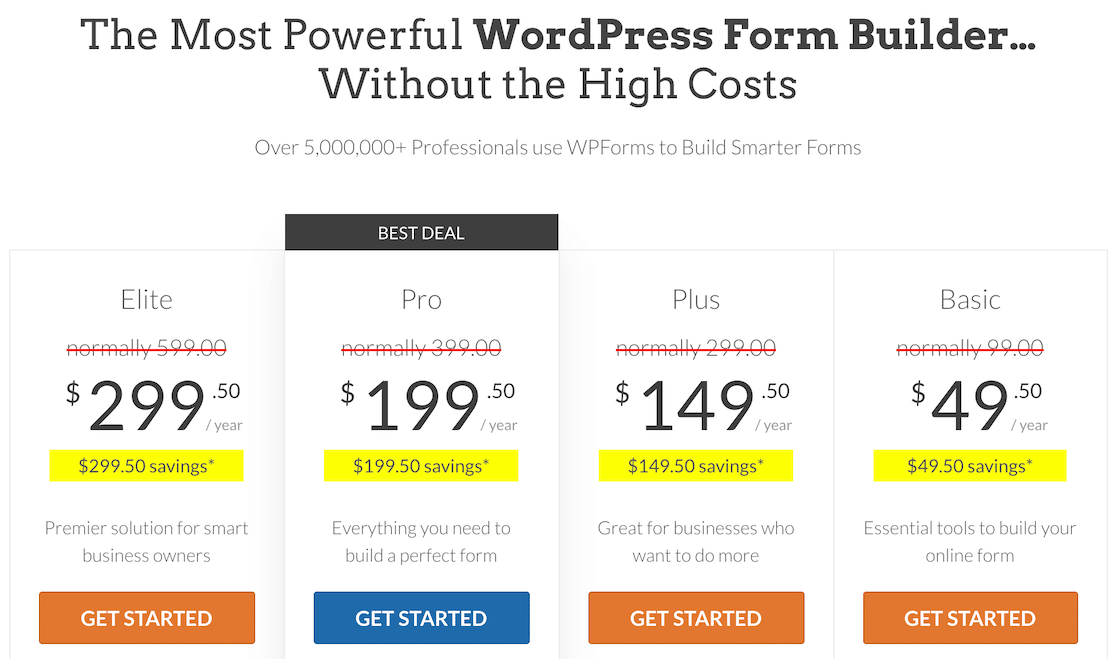
Après avoir choisi un plan qui vous convient, installez WPForms sur votre site WordPress.
Super ! Il est temps de configurer la connexion Stripe avec WPForms et d'activer le mode de paiement de test.
2. Activer le mode test de Stripe
Ouvrez votre menu d'administration WordPress et cliquez sur WPForms » Paramètres. Ensuite, accédez à l'onglet Paiements .
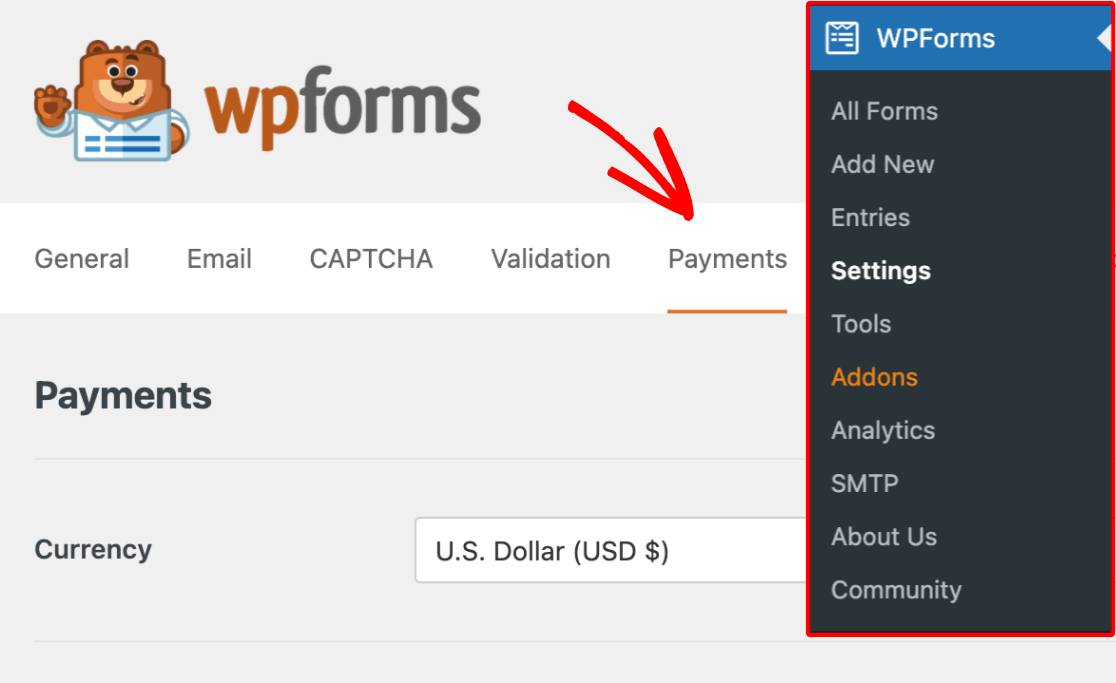
Sur cet écran, vous pouvez vous connecter à Stripe et activer le mode test pour empêcher Stripe de traiter les paiements réels.
Faites défiler vers le bas et cochez la case à côté de Mode test.
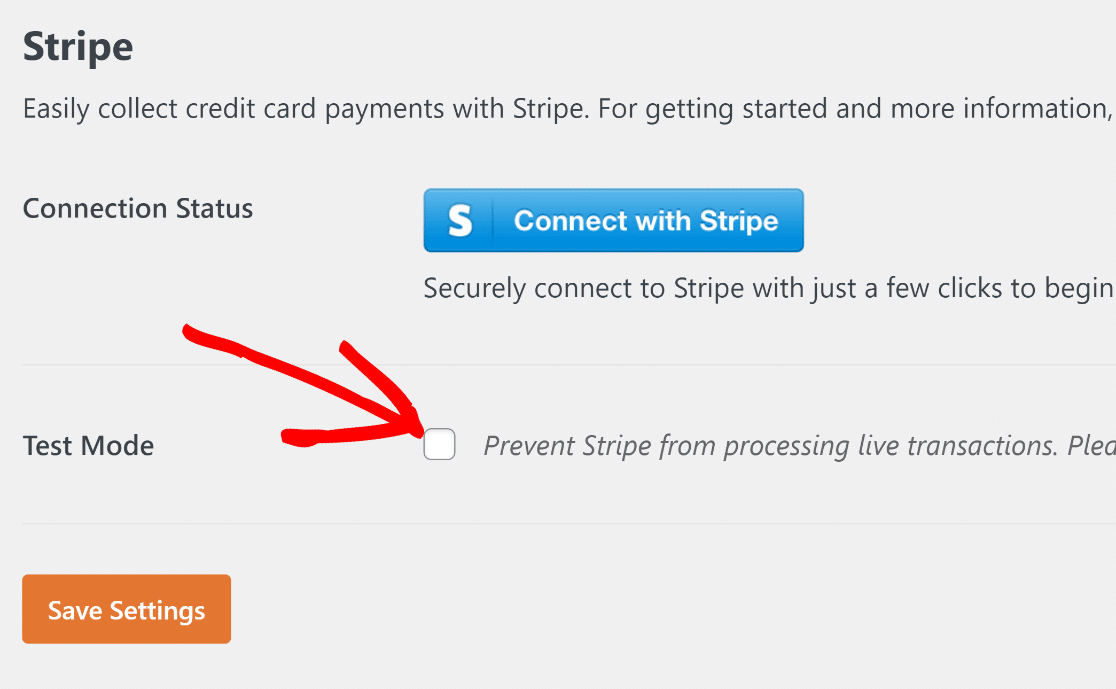
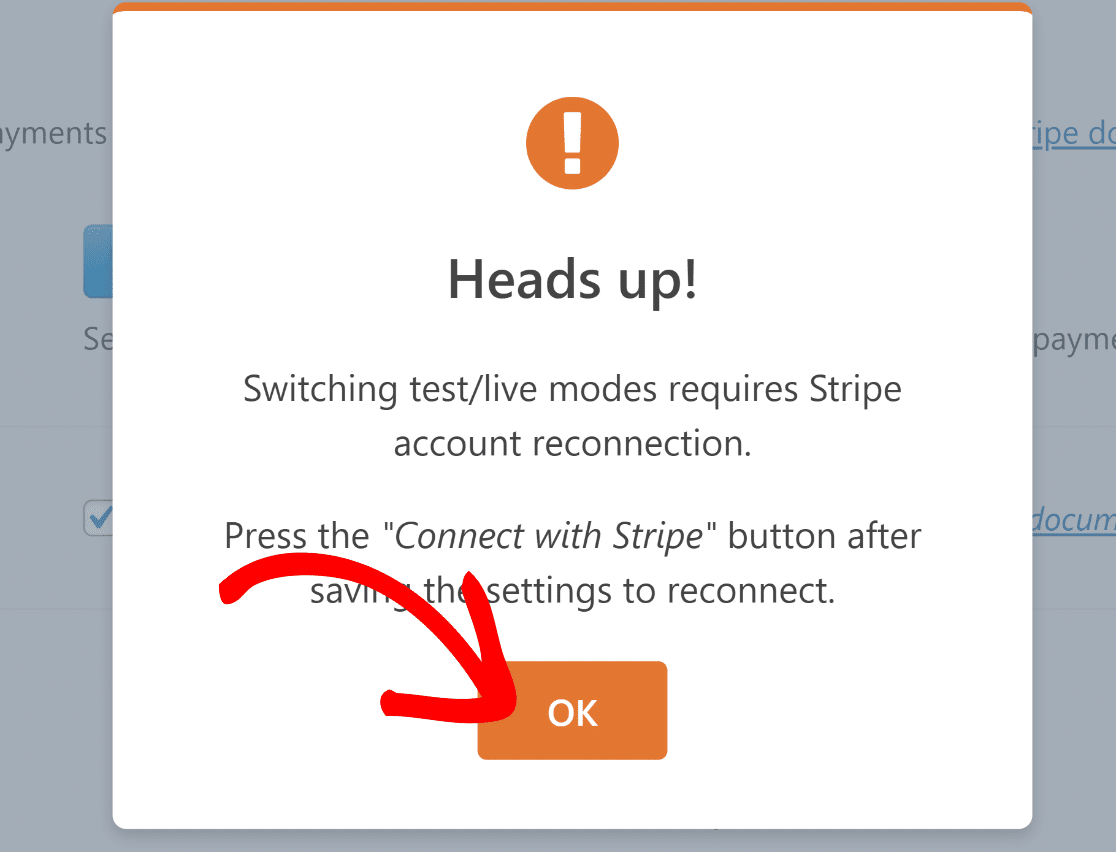
Après avoir sélectionné la case Mode test, une fenêtre contextuelle vous alertera que vous devrez vous reconnecter à Stripe lorsque vous déciderez de passer au traitement des paiements en direct. Cliquez sur OK pour continuer.
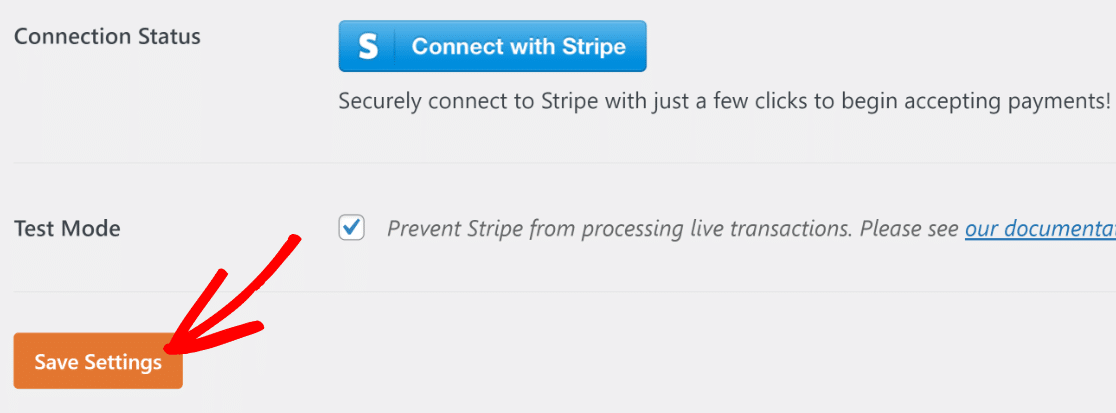
Appuyez maintenant sur le bouton Enregistrer les paramètres pour rester en mode test.
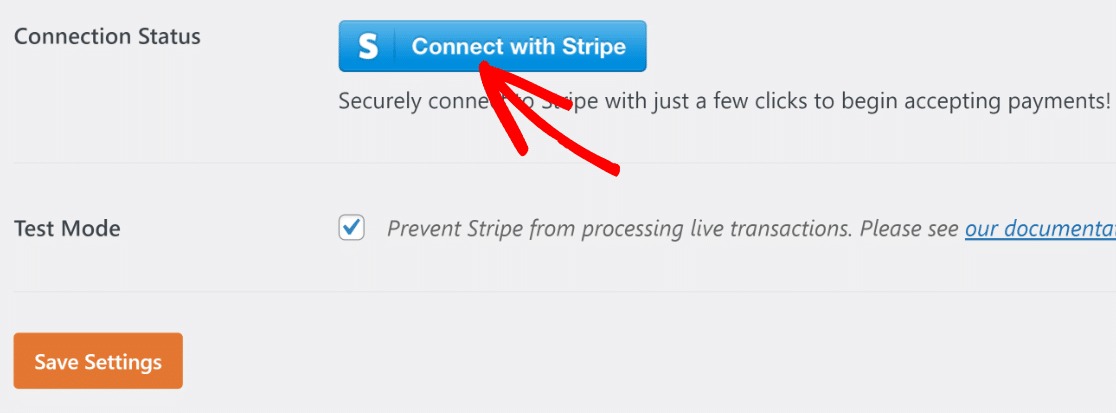
Tout ce qui reste maintenant est de connecter votre compte Stripe à WPForms. Pour ce faire, appuyez sur le bouton bleu Se connecter avec Stripe.
Vous serez maintenant redirigé vers le formulaire de connexion Stripe. Entrez simplement votre adresse e-mail et votre mot de passe Stripe et suivez les instructions à l'écran pour établir la connexion.
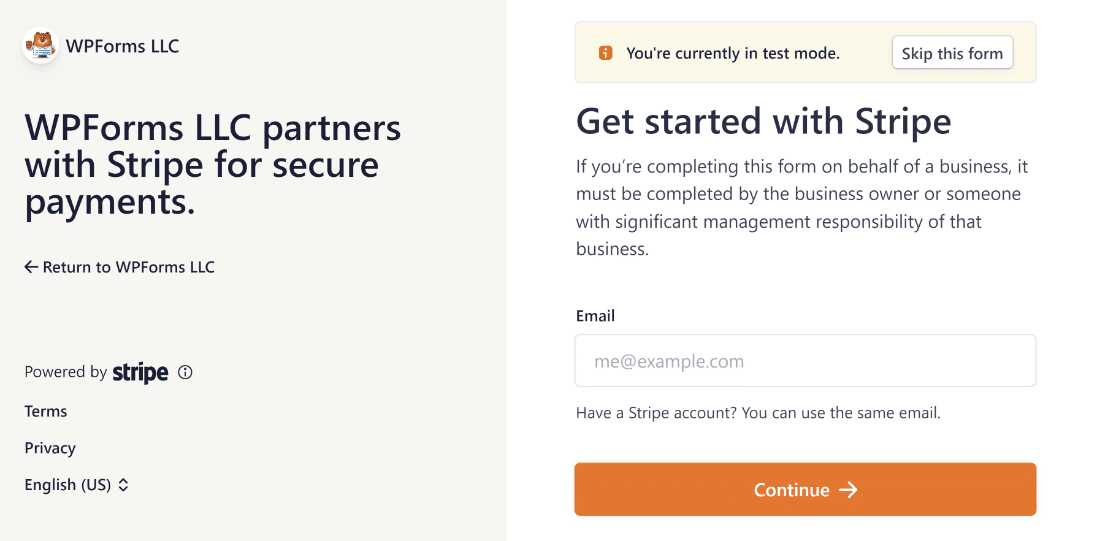
Remarque : Vous pouvez ignorer complètement le formulaire de connexion Stripe pour effectuer des paiements de test en cliquant sur le bouton Ignorer ce formulaire en haut. Mais il est nécessaire de remplir ce formulaire et d'établir la connexion avec Stripe pour les paiements en direct.
Une fois que vous avez terminé, revenez à l'écran Paiements WPForms. Vous remarquerez que le Statut de la connexion confirme maintenant que vous êtes connecté en Mode Test.
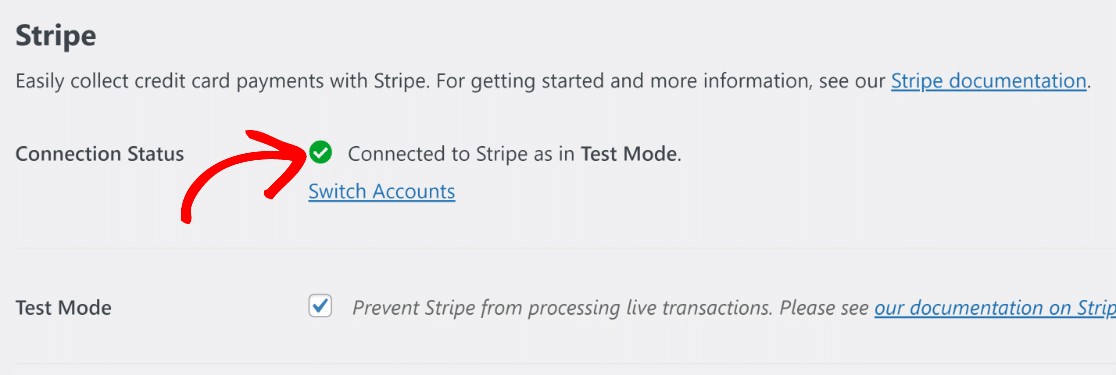
Le webhook Stripe sera maintenant configuré automatiquement lorsque vous connecterez votre site à Stripe. Il tentera plusieurs fois l'autoconfiguration en arrière-plan.
Excellent ! À l'étape suivante, nous allons créer un formulaire de paiement pour effectuer des tests avec Stripe.
3. Créer un formulaire pour tester les paiements Stripe
WPForms rend la création de formulaires de paiement incroyablement facile. Pour gagner du temps, il vous offre plus de 2 100 modèles de formulaires prêts à l'emploi.
Vous pouvez créer un nouveau formulaire et utiliser un modèle en allant dans WPForms » Ajouter un nouveau depuis votre tableau de bord WordPress.

Vous serez maintenant dirigé vers l'écran de configuration du formulaire. Entrez un nom pour votre formulaire. Cela peut être n'importe quoi et est uniquement utilisé pour votre référence interne.
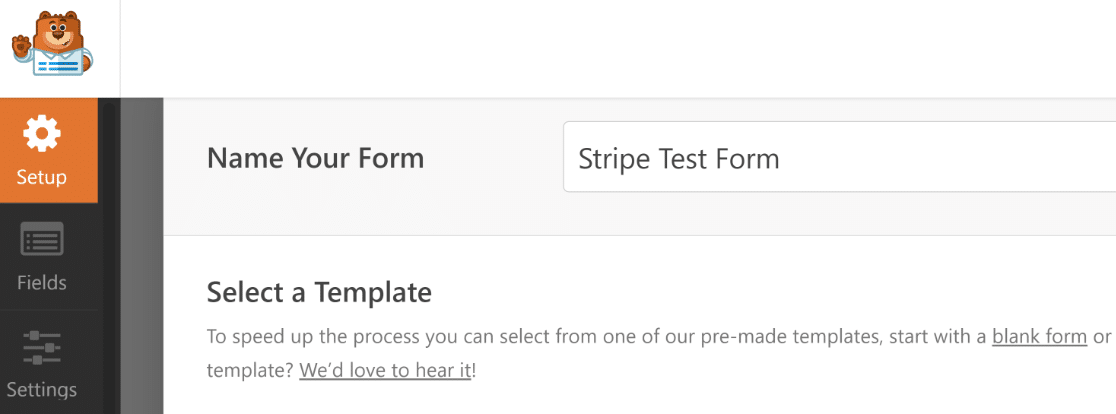
Après avoir nommé votre formulaire, faites défiler vers le bas et sélectionnez un modèle approprié. Nous utiliserons le modèle de formulaire de paiement Stripe pour cet exemple.
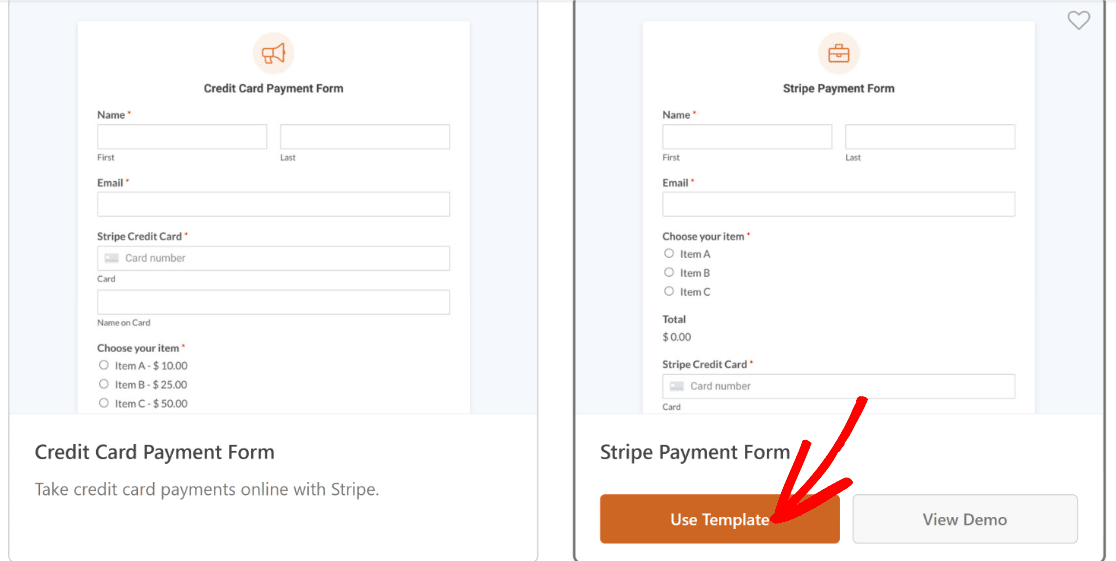
Après avoir sélectionné le modèle, WPForms ne prendra que quelques secondes pour le charger.
Une fois le modèle chargé, vous pouvez apporter des personnalisations pour répondre à vos besoins spécifiques.
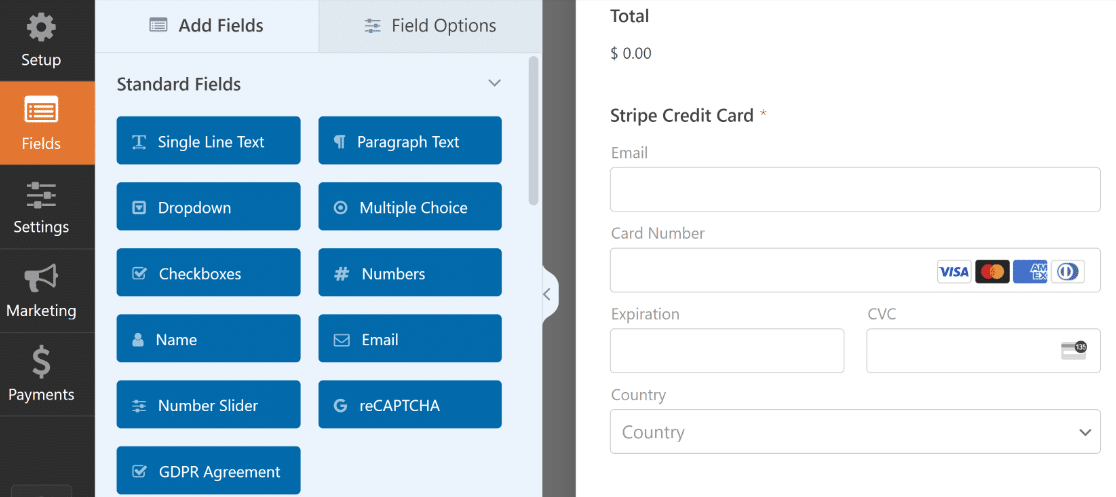
Par exemple, vous pouvez inclure les articles réels que vous souhaitez vendre en modifiant les options sous le champ Articles multiples dans ce modèle.
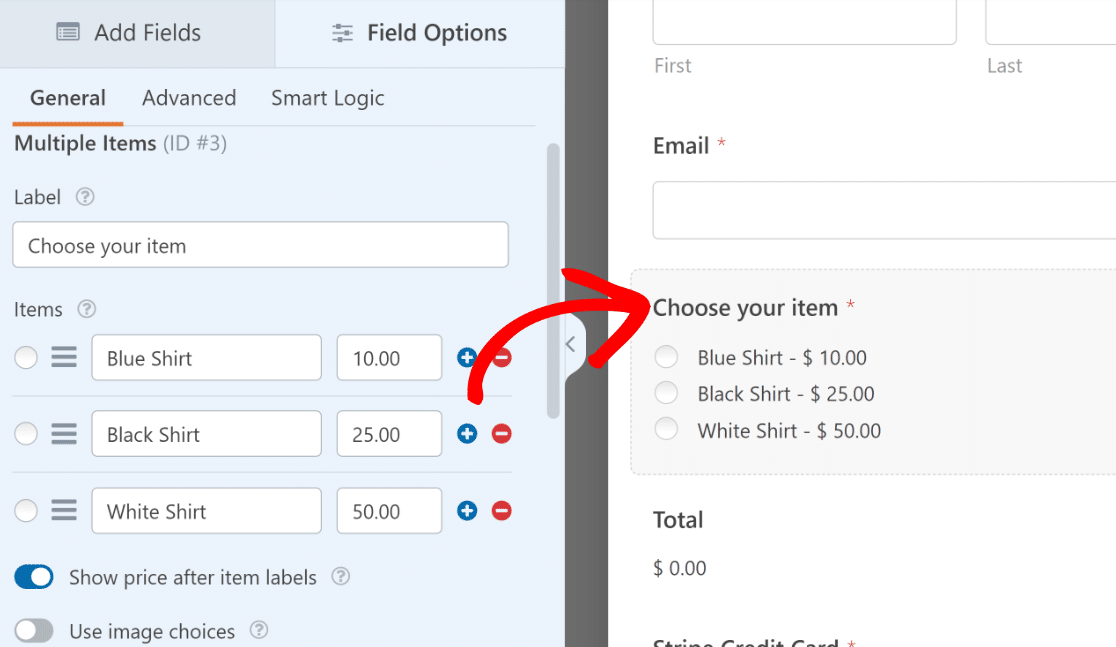
N'oubliez pas que vous présenterez le même formulaire à vos clients lorsque vous serez prêt à le publier après les tests. Essayez donc de ne pas utiliser un formulaire incomplet simplement parce que vous vous concentrez sur les tests à ce stade.
Après avoir personnalisé votre formulaire, appuyez sur le bouton Enregistrer en haut.
4. Configurer les paiements Stripe
Le champ Carte de crédit Stripe dans votre formulaire ne traitera les paiements (réels ou de test) qu'après avoir activé les paiements dans les paramètres du constructeur de formulaires.
Cliquez sur Paiements » Stripe sur la gauche de votre constructeur de formulaires. Ensuite, cliquez sur le bouton bascule Activer les paiements Stripe .
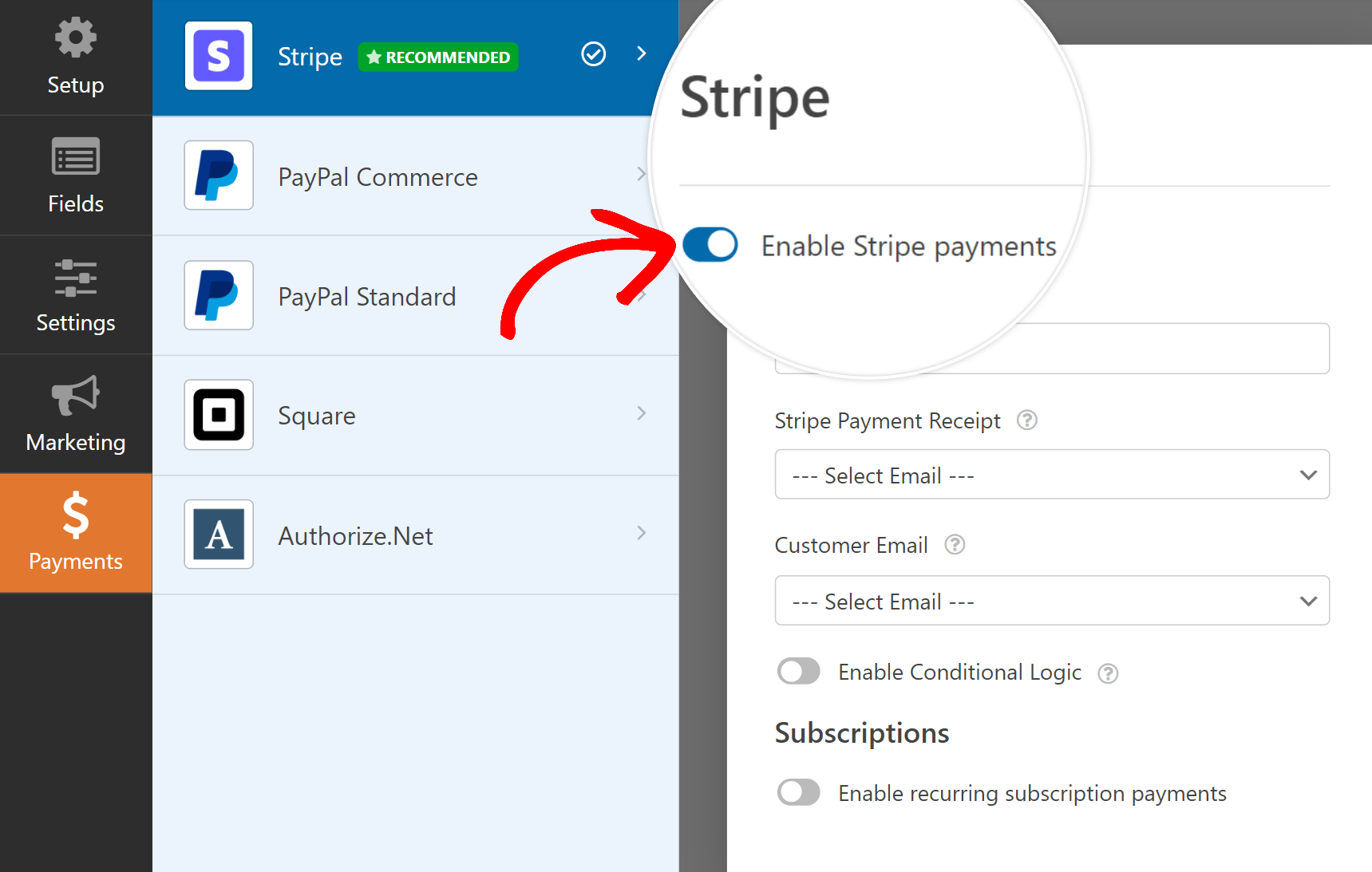
Une fois que vous avez fait cela, vous verrez des options supplémentaires apparaître pour le traitement des paiements avec Stripe. Ces paramètres sont facultatifs, mais il est bon de les configurer.
Vous pouvez également tester les paiements par abonnement récurrent si c'est la méthode de paiement que vous souhaitez tester. Par défaut, Stripe ne facturera que les paiements uniques.
Parfait ! Le formulaire est maintenant prêt pour les tests. Assurez-vous d'appuyer sur Enregistrer avant de continuer.
5. Prévisualiser le formulaire et effectuer des tests
Vous n'avez pas à publier votre formulaire pendant la phase de test, vous pouvez donc l'essayer en toute sécurité sans craindre que vos clients ne le découvrent.
Appuyez simplement sur le bouton Aperçu en haut à côté de Enregistrer pour entrer en mode aperçu de votre formulaire.
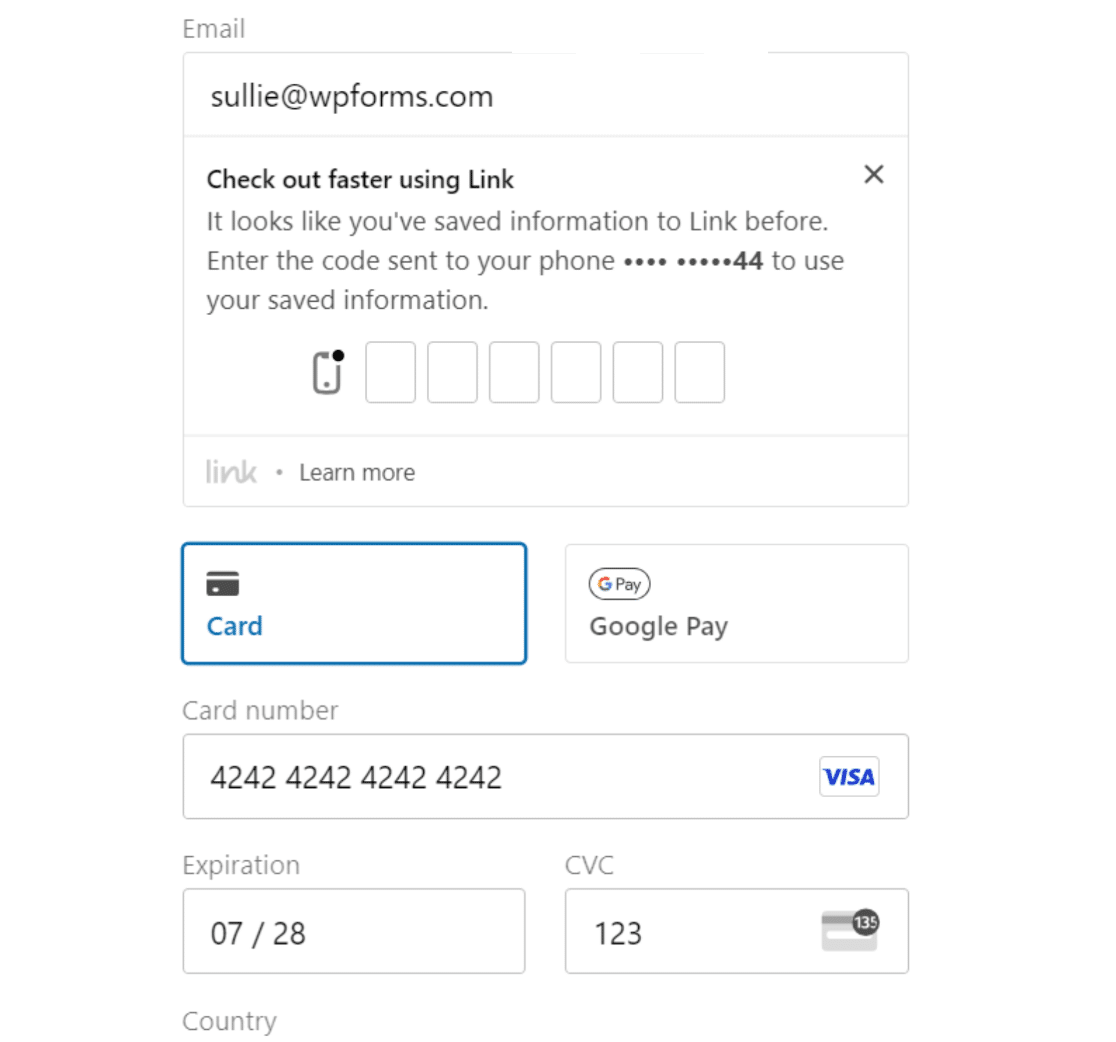
Vous pouvez simuler des paiements en utilisant des valeurs de carte de test spéciales fournies par Stripe.
Liste des numéros de carte de crédit de test Stripe
Ces cartes peuvent être utilisées avec n'importe quel CVV et n'importe quelle date future comme date d'expiration. Notez que les cartes American Express nécessitent un CVV à 4 chiffres, tandis que toutes les autres nécessitent un CVV à 3 chiffres.
| Type de carte | Nombre |
|---|---|
| Carte de crédit Visa | 4242424242424242 |
| Carte de débit Visa | 4000056655665556 |
| Carte de crédit Mastercard | 5555555555554444 |
| Mastercard Série 2 | 2223003122003222 |
| Carte de débit Mastercard | 5200828282828210 |
| Carte prépayée Mastercard | 5105105105105100 |
| American Express | 378282246310005 |
| Carte de crédit Visa (Canada) | 4000001240000000 |
| Carte de crédit Visa (Allemagne) | 4000002760000016 |
| Carte de crédit Visa (Royaume-Uni) | 4000008260000000 |
| Carte de débit Visa (Royaume-Uni) | 4000058260000005 |
Après avoir rempli votre formulaire complet et saisi les valeurs de carte de test, appuyez sur le bouton Soumettre.
Félicitations ! Vous venez de créer votre première entrée de paiement de test.
Mais comment pouvez-vous afficher vos données de paiement de test ? Nous allons couvrir la manière simple de le faire dans la prochaine étape.
6. Consulter vos données de paiement de test
WPForms vous offre un écran de paiement dédié qui garde une trace de tous vos paiements de test et en direct pour votre référence.
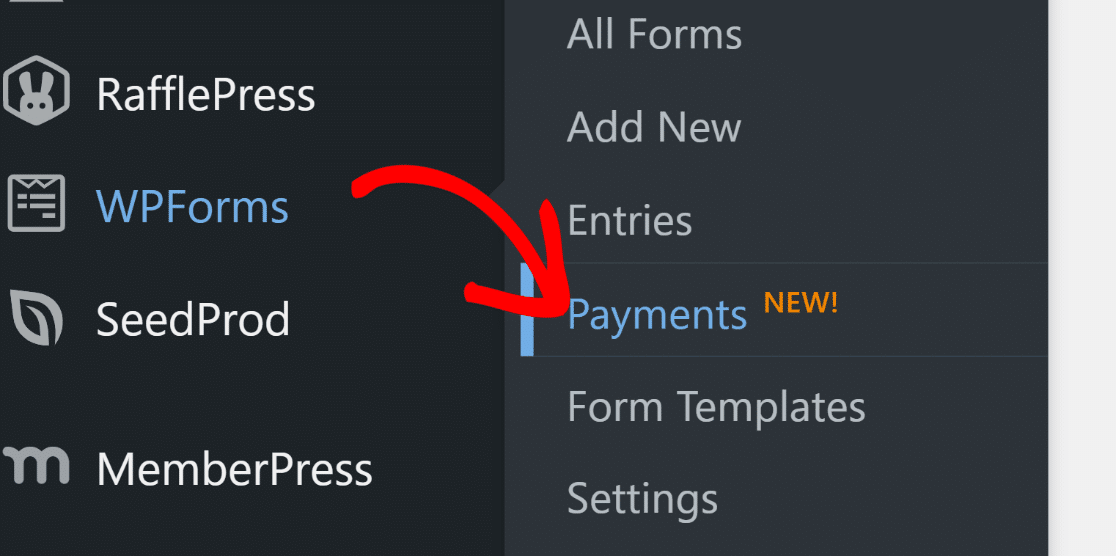
Pour accéder à l'écran des paiements, cliquez sur WPForms » Paiements.
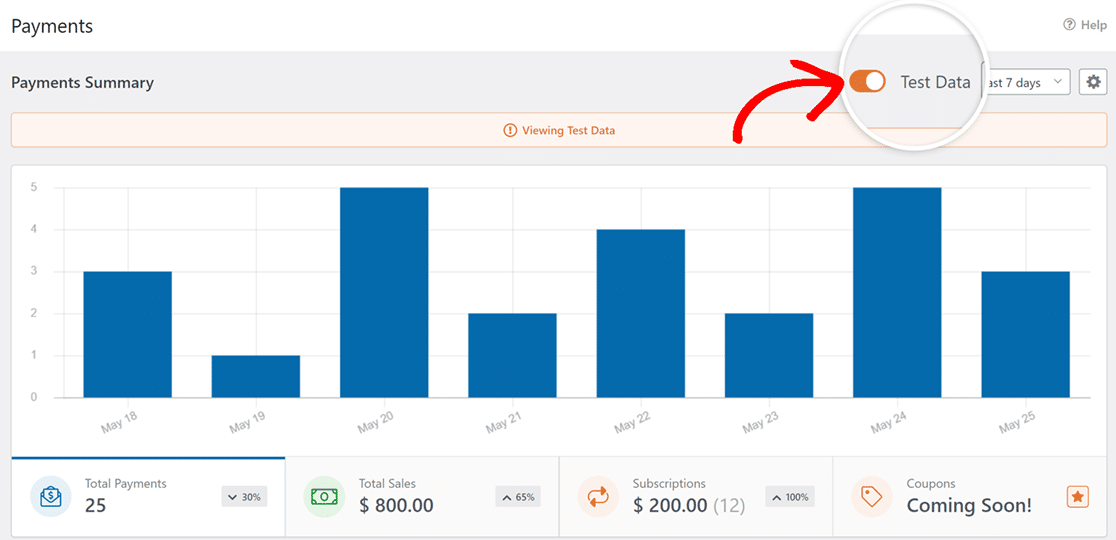
Dans l'écran Résumé des paiements, vous pouvez basculer entre les données de paiement en direct et de test. Cliquez sur le bouton Données de test à côté du sélecteur de date, et WPForms n'affichera désormais que les paiements de test que vous avez effectués.
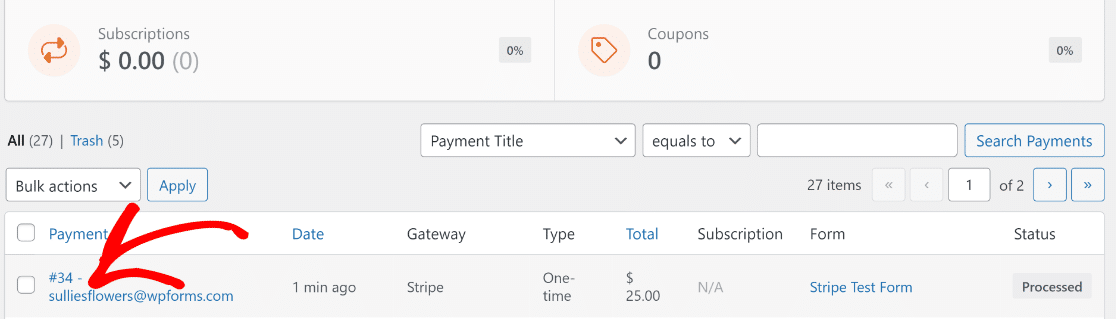
Si vous souhaitez voir des détails supplémentaires sur une entrée de test spécifique, faites défiler vers le bas jusqu'au tableau des paiements et cliquez sur l'entrée qui vous intéresse.
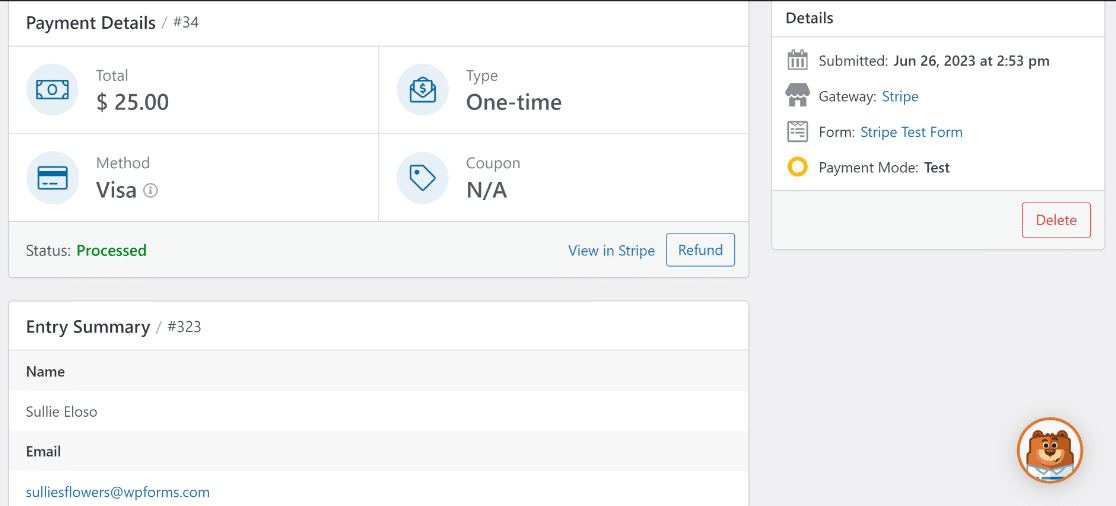
Vous pouvez maintenant voir les détails complets du paiement et le résumé de la soumission pour cette soumission spécifique.
N'hésitez pas à tester votre formulaire à plusieurs reprises en essayant différentes méthodes de paiement par carte et en simulant différentes situations.
Lorsque vous êtes satisfait et prêt à publier votre formulaire pour commencer à accepter les transactions en direct de vos clients, suivez simplement la prochaine étape.
7. Publier votre formulaire et collecter de vrais paiements
Afin de permettre à Stripe de traiter les transactions réelles, nous devons d'abord le faire passer en mode de paiement en direct.
Cela peut être fait en retournant à WPForms » Paramètres depuis votre menu d'administration WordPress, puis en sélectionnant l'onglet Paiements.
Maintenant, désélectionnez la case Mode test.
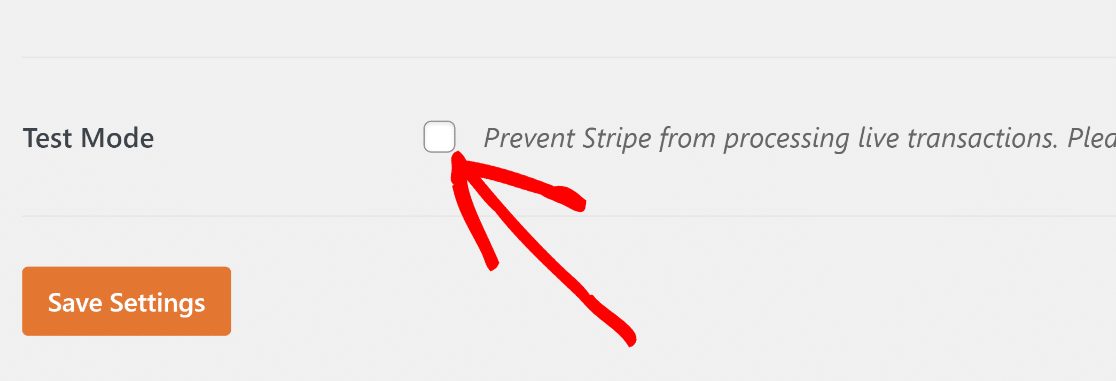
Passer du mode test aux transactions en direct nécessite de se reconnecter avec Stripe.
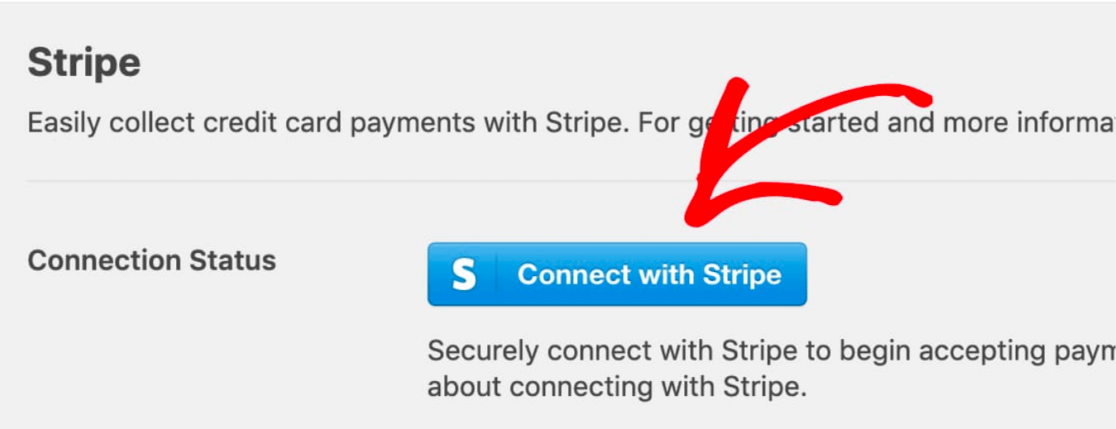
Comme précédemment, cliquez sur le bouton bleu Se connecter avec Stripe et soumettez le formulaire de connexion Stripe pour rétablir la connexion en mode direct cette fois.
Cliquez sur Enregistrer les paramètres.
Maintenant, retournez à votre formulaire de paiement Stripe en naviguant vers WPForms » Tous les formulaires et en sélectionnant le formulaire que vous avez créé précédemment.
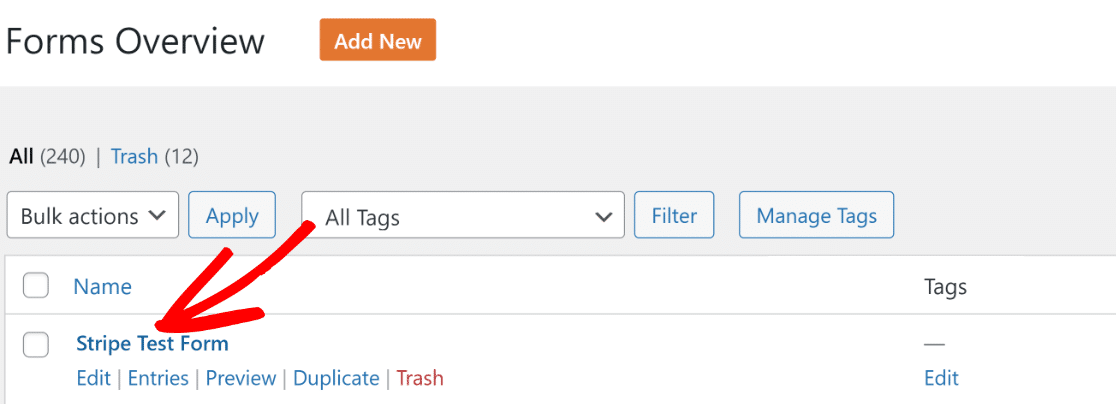
Après avoir cliqué sur le formulaire, vous vous retrouverez dans l'interface du constructeur de formulaires. Pour publier ce formulaire, cliquez sur le bouton Intégrer en haut.

WPForms vous offre la flexibilité d'intégrer directement votre formulaire sur une page existante ou d'en créer une nouvelle à partir de zéro, spécifiquement pour votre formulaire.
Nous sélectionnerons Créer une nouvelle page ici.

Entrez un nom pour votre page et cliquez sur le bouton orange C'est parti.

Cela vous mènera à l'éditeur de blocs WordPress. Le formulaire sera déjà intégré dans un bloc au sein de votre page. Si vous le souhaitez, vous pouvez apporter d'autres modifications au contenu de la page et même personnaliser le style de votre formulaire.
Lorsque vous êtes satisfait de l'apparence de la page et de votre formulaire, appuyez sur le bouton Publier.
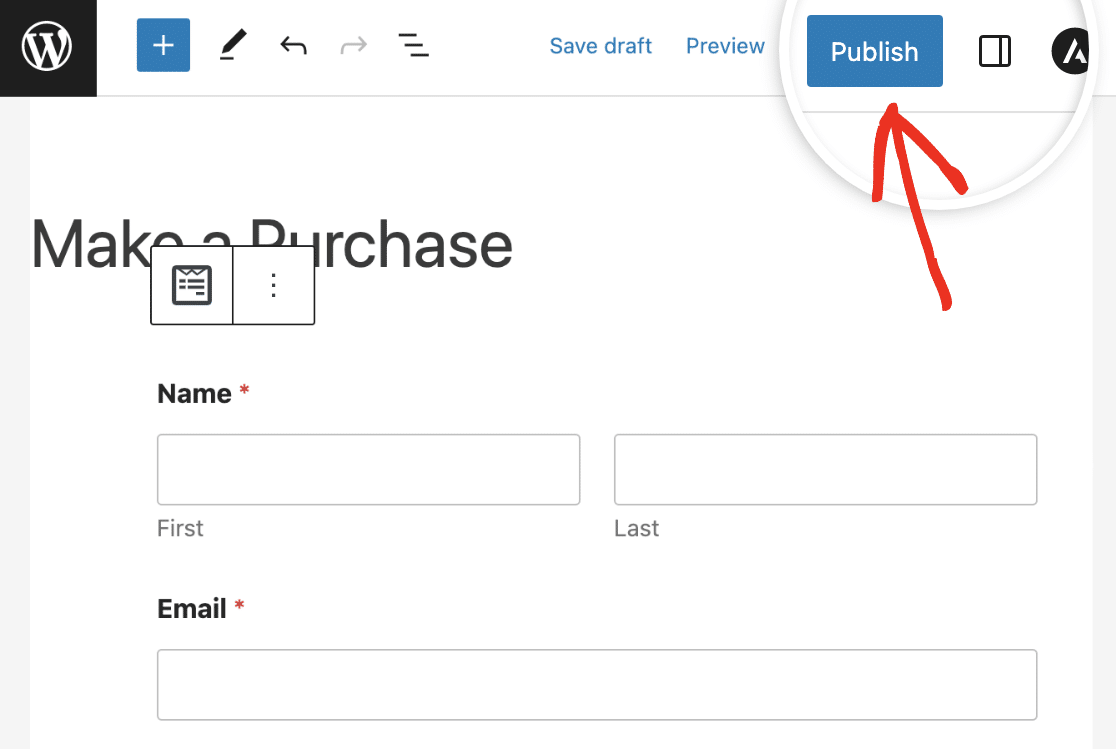
Brillant ! Votre formulaire est maintenant publié, vous pouvez donc facilement collecter des paiements par carte de crédit via Stripe auprès de clients réels.
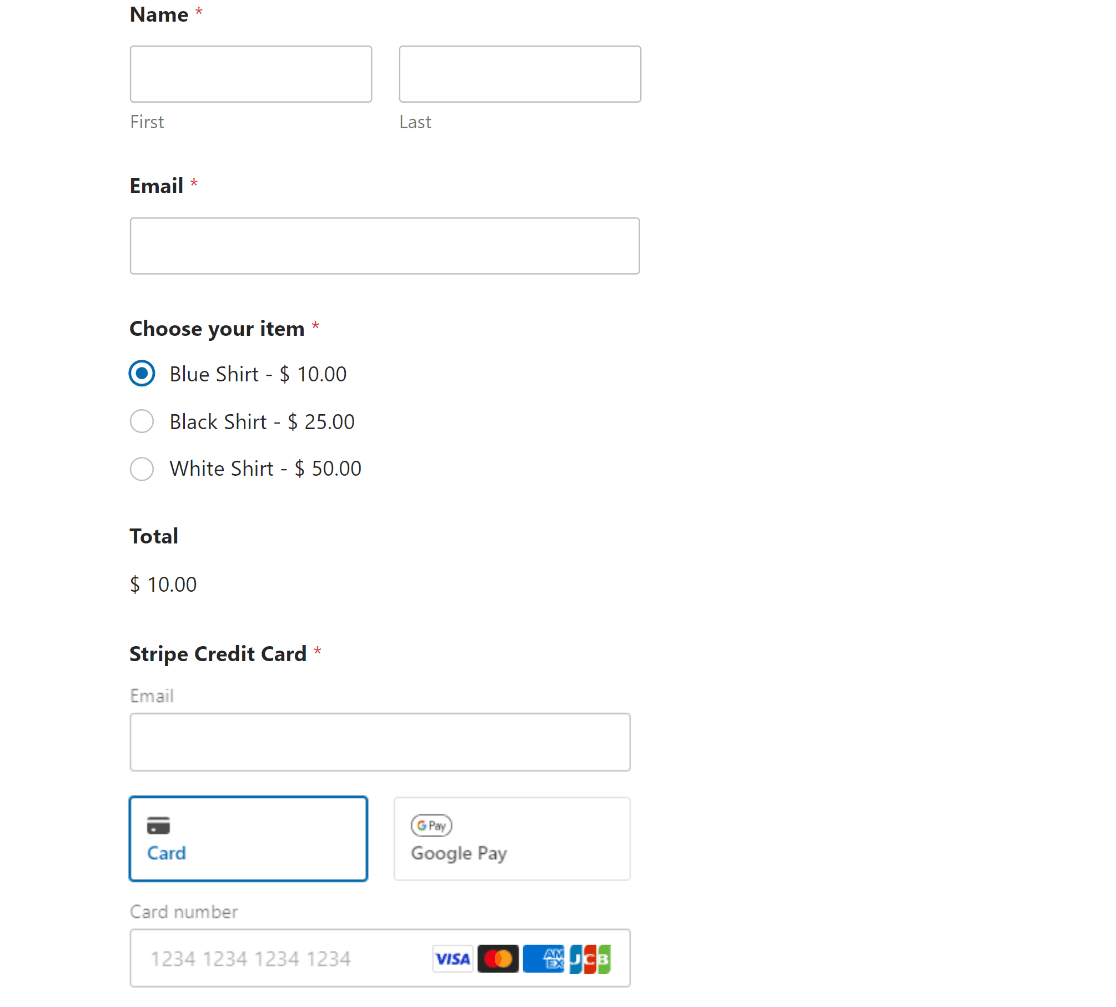
Et voilà ! Vous êtes maintenant prêt à activer le mode test Stripe dans WordPress.
Ensuite, Lancez un programme de dons mensuels
Maintenant que vous pouvez tester et travailler avec les paiements Stripe dans WordPress, vous voudrez peut-être envisager de lancer un programme de dons mensuels pour générer des dons constants pour votre cause.
De plus, si vous avez du mal à créer des campagnes de génération de prospects attrayantes et que vous n'obtenez pas les résultats escomptés, il est peut-être temps d'envisager d'utiliser un outil puissant de génération de prospects qui peut s'occuper de tout le travail fastidieux pour vous.
Testez les paiements Stripe dans WordPress dès maintenant
Prêt à créer votre formulaire ? Commencez dès aujourd'hui avec le plugin de création de formulaires WordPress le plus simple. WPForms Pro inclut de nombreux modèles gratuits et offre une garantie de remboursement de 14 jours.
Si cet article vous a aidé, veuillez nous suivre sur Facebook et Twitter pour plus de tutoriels et de guides WordPress gratuits.





Le « mode test » doit vraiment être une option au niveau du formulaire, pas à l'échelle du site. Nous avons de nombreux formulaires d'inscription en direct sur notre site qui acceptent des paiements et doivent rester fonctionnels pendant que nous testons les paiements sur un nouveau formulaire.
Bonjour Jon. Merci pour votre retour ! Nous avons une demande de fonctionnalité pour cela, bien qu'elle ne soit pas disponible pour le moment.
Nous vous recommandons d'avoir un site de staging où vous pouvez activer le mode test sans interrompre le processus de paiement sur vos autres formulaires. Si vous n'avez pas de fonctionnalité de site de staging sur votre plan d'hébergement, vous pourriez envisager d'utiliser le plan gratuit InstaWP pour cela. InstaWP dispose d'un plugin qui copiera votre site pour vous.