


Résumé IA
La gestion des paiements en ligne est cruciale pour toute entreprise, et l'ajout de champs de coupons à vos formulaires Stripe peut faire une grande différence en offrant des réductions et en augmentant les ventes.
Mais vous vous demandez peut-être si c'est compliqué ou long à mettre en place. J'ai connu ça aussi, incertain si cela en valait la peine. Après avoir parcouru le processus, j'ai trouvé que c'était en fait simple avec les bons outils.
Dans ce guide, je vais vous montrer exactement comment ajouter des champs de coupons à vos formulaires Stripe en utilisant WPForms. C'est plus simple que vous ne le pensez, et à la fin, vous aurez un outil puissant pour offrir des réductions directement sur vos formulaires.
Créez votre formulaire de coupon dès maintenant ! 🙂
Comment ajouter facilement des champs de coupons à vos formulaires Stripe
Pour ajouter des champs de coupons à vos formulaires Stripe, vous pouvez vous fier aux fonctionnalités de WPForms. Suivez les étapes ci-dessous pour commencer :
- Étape 1 : Installer et activer le plugin WPForms
- Étape 2 : Créez votre formulaire de paiement Stripe
- Étape 3 : Installez et activez le module complémentaire Coupons
- Étape 4 : Créez un nouveau coupon pour votre formulaire Stripe
- Étape 5 : Ajoutez le champ Coupon à votre formulaire
- Étape 6 : Publiez et promouvez votre nouveau formulaire de coupon
- Astuce bonus : Suivez les entrées du formulaire et l'utilisation des coupons
Étape 1 : Installer et activer le plugin WPForms
WPForms est un puissant plugin de création de formulaires qui vous permet de créer facilement des formulaires de paiement avec coupons pour augmenter le potentiel de votre entreprise en ligne.
Pour commencer, vous aurez besoin d'un accès à la licence WPForms Pro. Cela vous donnera accès au module complémentaire Coupons, qui est essentiel pour ajouter des champs de coupons à vos formulaires Stripe.

Une fois que vous avez choisi d'acheter une licence WPForms Pro pour créer votre formulaire de coupon, vous devrez installer et activer le plugin sur votre site WordPress.
Passez à WPForms Pro maintenant ! 🙂
Étape 2 : Créez votre formulaire de paiement Stripe
Avec WPForms installé, l'étape suivante consiste à créer votre formulaire Stripe. Depuis votre tableau de bord, allez dans WPForms et cliquez sur le bouton Ajouter.

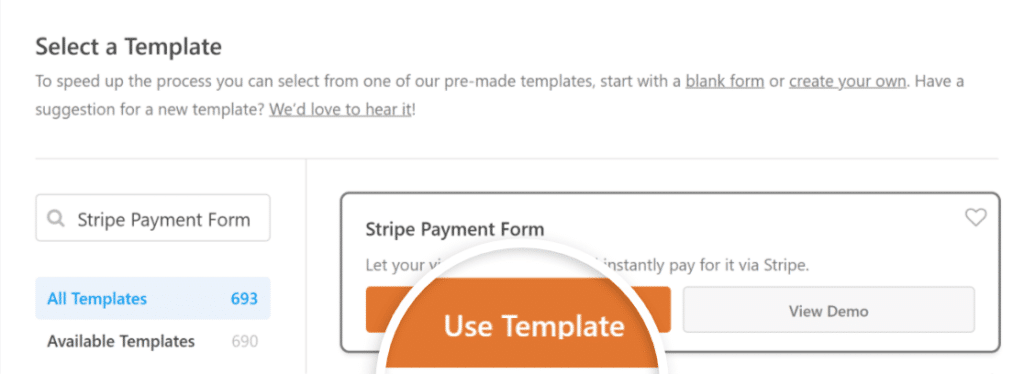
Après cela, donnez un nom à votre formulaire et localisez le modèle Formulaire de paiement Stripe en utilisant la barre de recherche. Lorsque vous le trouvez, cliquez simplement sur le bouton Utiliser le modèle pour continuer.
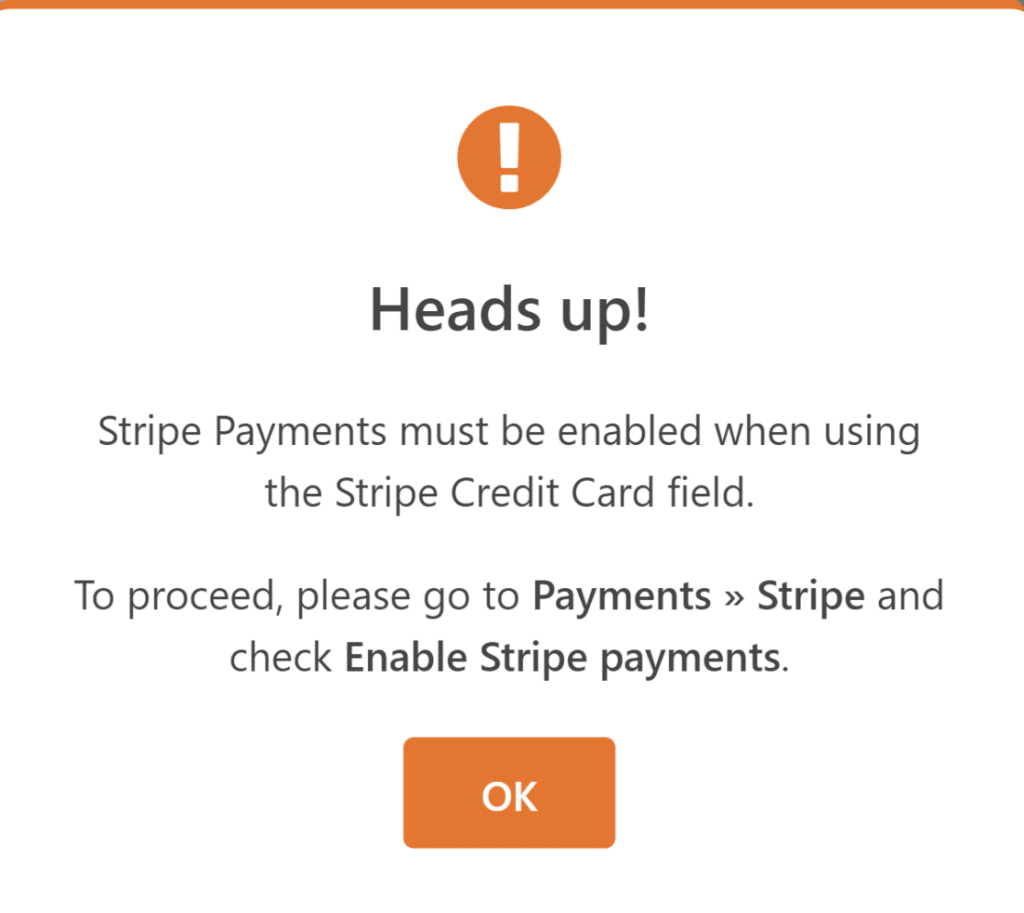
Si c'est la première fois que vous configurez un formulaire de paiement dans WPForms, vous verrez un message vous demandant d'activer les paiements Stripe.
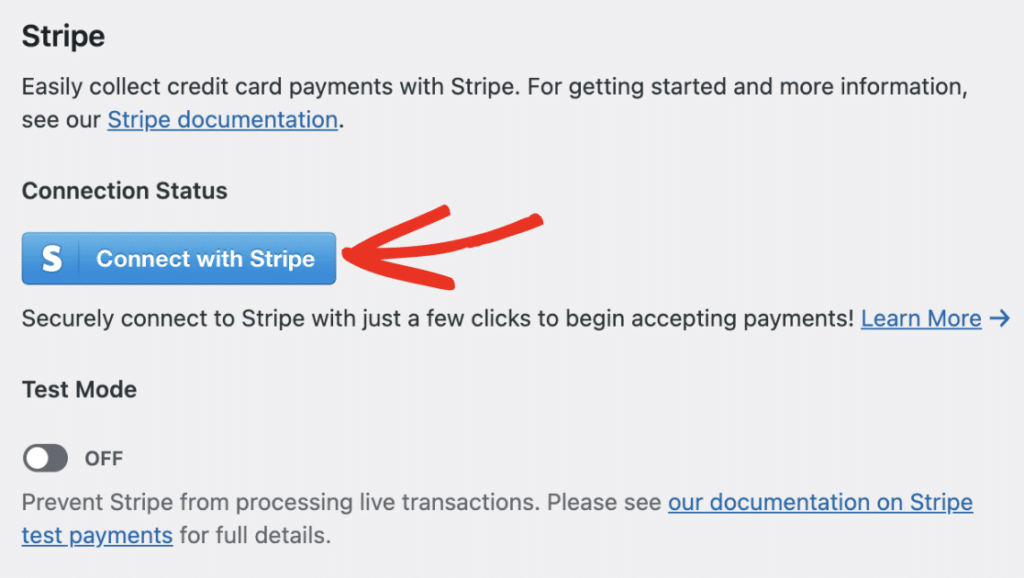
Suivez les instructions pour connecter WPForms à Stripe et configurer vos préférences de paiement.
Une fois l'intégration terminée, le modèle de formulaire se chargera, vous permettant d'apporter des ajustements. Vous pouvez ajouter, supprimer ou modifier des champs en fonction de vos besoins.
Pour l'instant, les champs par défaut devraient couvrir les bases, vous pouvez donc les laisser tels quels. À l'étape suivante, nous passerons à la configuration du module complémentaire Coupons.
Étape 3 : Installez et activez le module complémentaire Coupons
Pour que le module complémentaire Coupons soit opérationnel, commencez par vous rendre sur votre tableau de bord WordPress. De là, allez dans la section WPForms et cliquez sur Modules complémentaires.
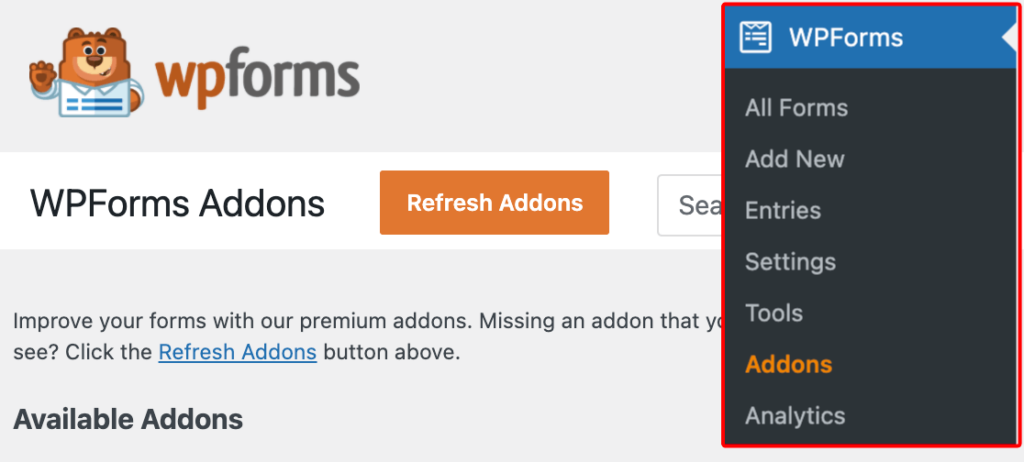
Dans la barre de recherche, tapez « Module complémentaire Coupons » pour le trouver. Une fois qu'il apparaît dans la liste, cliquez simplement sur le bouton Installer le module complémentaire, puis cliquez sur Activer pour l'activer.
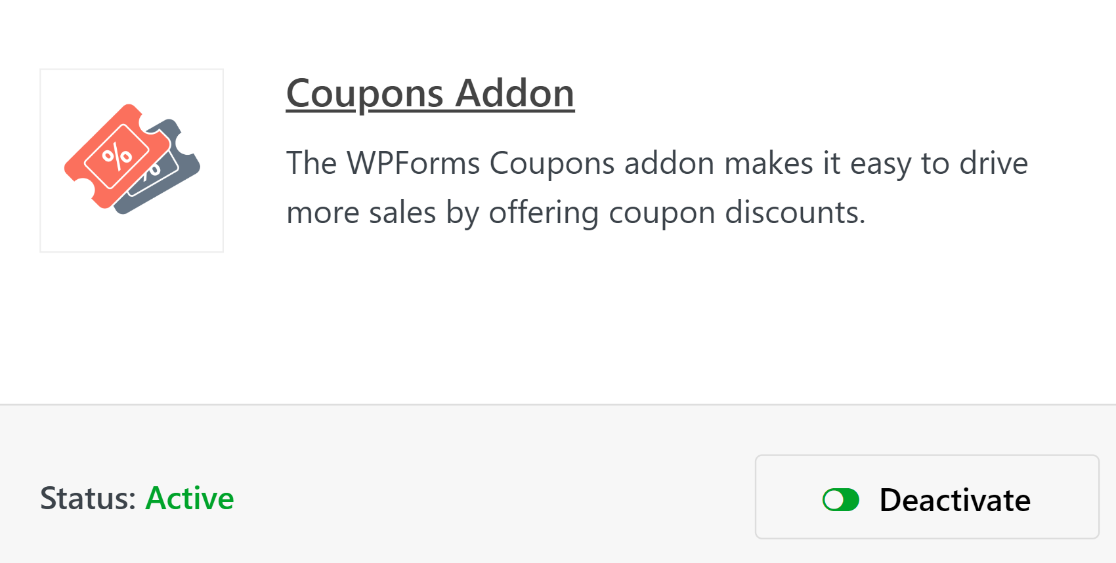
Pendant que nous abordons les plugins, vous vous demandez peut-être si le module complémentaire Stripe Pro est requis pour ce tutoriel. Eh bien, cela dépend.
Depuis que WPForms a introduit Stripe pour tous les clients, le champ de carte de crédit Stripe est inclus dans le constructeur de formulaires avec tous les niveaux de licence proposés.
Ainsi, si vous prévoyez simplement d'ajouter le champ Coupon aux formulaires de commande que vous avez déjà sur votre site, vous utilisez peut-être Stripe maintenant. Cela dit, certaines conditions justifieraient toujours le besoin du module complémentaire Stripe.
Cependant, il n'est pas nécessairement requis pour tous les formulaires de commande où vous souhaiteriez utiliser le champ Coupons. Mais n'oubliez pas que vous avez de toute façon besoin de la licence Pro pour le champ Coupons.
Étape 4 : Créez un nouveau coupon pour votre formulaire Stripe
Après avoir activé le module complémentaire Coupons, vous pouvez créer vos coupons ! Configurez vos coupons en allant dans WPForms » Paiements et en sélectionnant l'onglet Coupons.
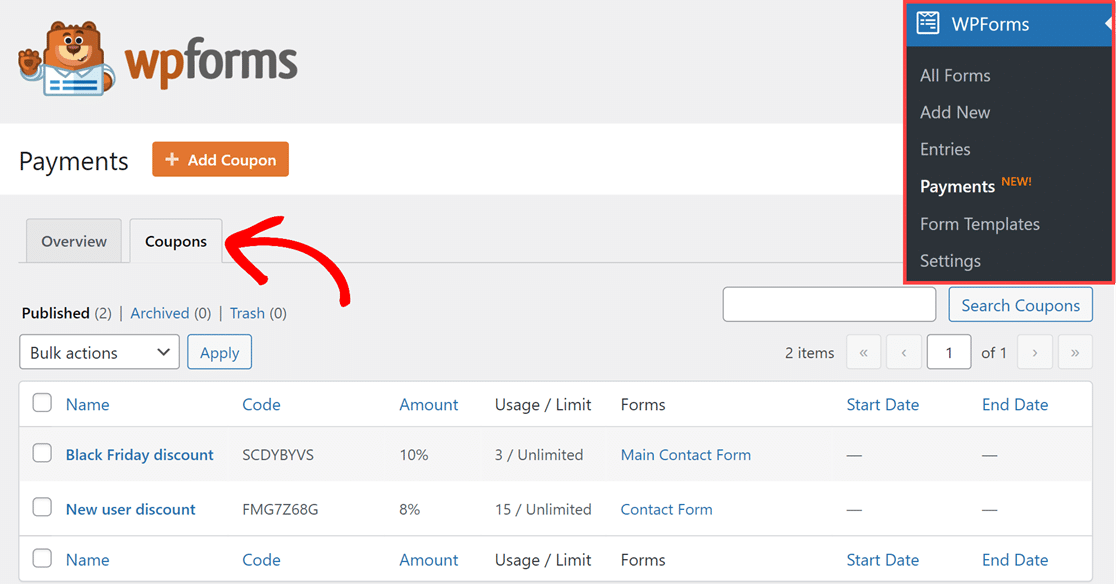
Ensuite, cliquez simplement sur le bouton + Ajouter un coupon au-dessus de l'onglet Coupons pour commencer. Vous serez redirigé vers la page Ajouter un nouveau coupon où vous pourrez personnaliser toutes sortes de champs pour votre coupon.
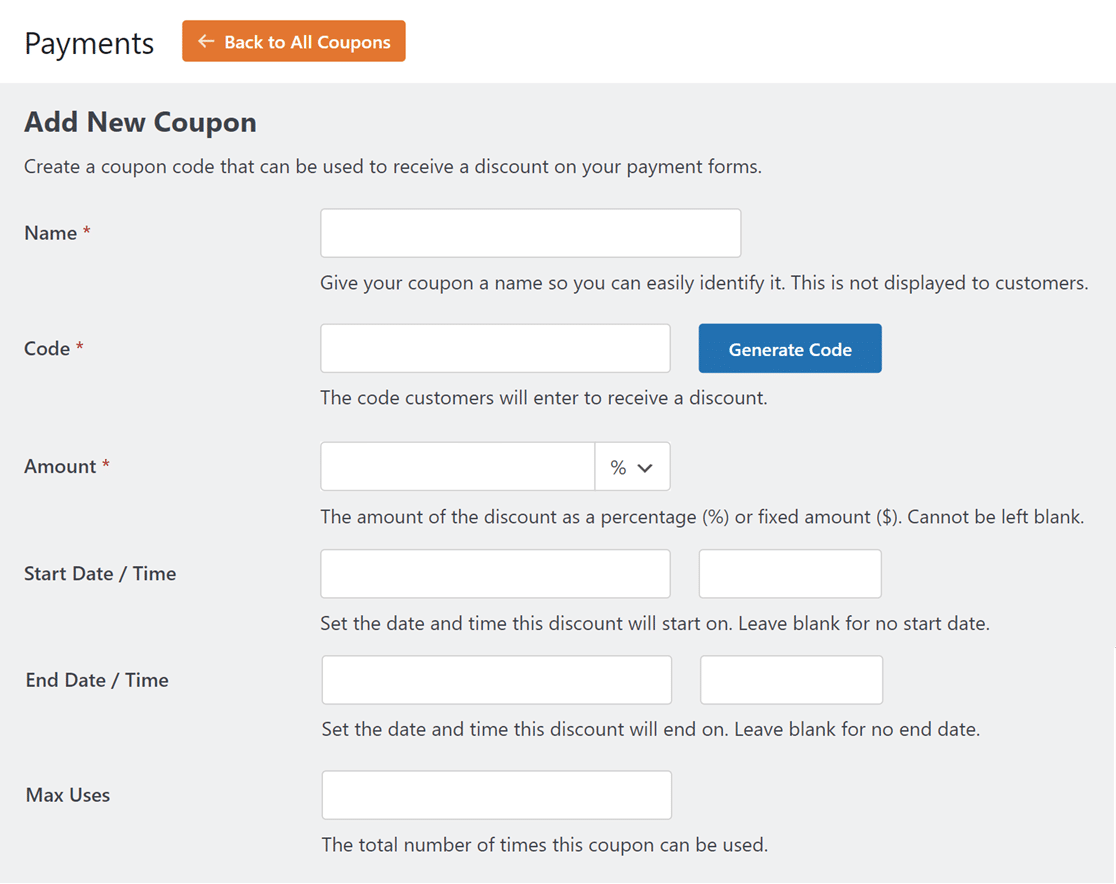
Voici une répartition de ces champs personnalisables :
- Nom : Tout d'abord, vous donnez un titre à votre coupon pour une identification facile. Mais ne vous inquiétez pas, ce nom ne sera pas visible par les clients.
- Code : Ensuite, vous définirez le code de coupon que les clients utiliseront pour les réductions que vous proposez. Vous pouvez créer votre propre code ou cliquer sur le bouton Générer un code pour obtenir un code de coupon aléatoire.
- Montant : Avec ce champ, vous choisirez le type de réduction que votre coupon offre. Cette réduction peut être un pourcentage ou un montant fixe. Utilisez le menu déroulant à côté du champ pour sélectionner celui que vous souhaitez utiliser.
- Date / Heure de début : Utilisez ce champ pour déterminer quand le coupon commence à être actif. Vous pouvez laisser ce champ vide si vous le souhaitez.
- Date / Heure de fin : Choisissez quand le coupon ne sera plus valide. Vous pouvez également laisser ce champ vide si vous ne souhaitez pas définir de date de fin.
- Utilisations maximales : Définissez le nombre maximum de fois que le coupon peut être utilisé avant d'être invalide, ou laissez-le vide.
Gardez à l'esprit que vous ne pouvez pas modifier le Code ou le Montant après avoir enregistré le coupon, alors assurez-vous de vérifier ces champs. Maintenant, vous pouvez répéter cette étape pour créer autant de coupons que vous le souhaitez.
Pourquoi voudriez-vous des codes de coupon variés ? Pour différentes saisons, événements et promotions ! Vous pourriez organiser une vente de la Saint-Valentin, par exemple, et vouloir un coupon valable un jour seulement.
Ou, vous pourriez vouloir un coupon qui s'applique lors d'une vente flash du Nouvel An. Vous pouvez créer ces deux coupons pour être utilisés sur votre site côte à côte avec des coupons supplémentaires.
Étape 5 : Ajoutez le champ Coupon à votre formulaire
Maintenant que votre coupon est prêt, vous sélectionnerez le ou les formulaires avec lesquels vous souhaitez qu'il fonctionne. Il y a quelques façons de procéder à cette étape.
Si vous avez déjà créé le formulaire que vous comptez utiliser avec le coupon, vous pouvez sélectionner ce formulaire sur la page Ajouter un nouveau coupon à partir de l’étape ci-dessus.
Il vous suffit de faire défiler vers le bas jusqu’à la section Formulaires autorisés et d’activer le ou les formulaires où vous souhaitez utiliser le coupon. Si vous souhaitez utiliser le coupon sur tous vos formulaires, activez simplement Formulaire.
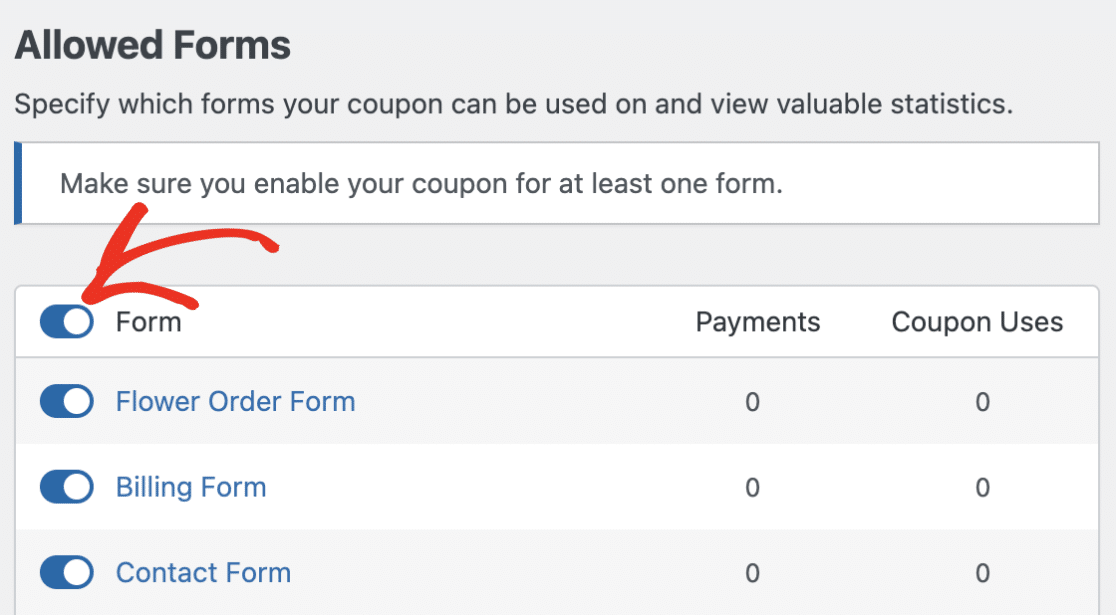
Une autre façon d’ajouter votre coupon à votre formulaire souhaité est de passer par le constructeur de formulaires, en ouvrant d’abord le formulaire.
Vous pouvez donc ouvrir le constructeur de formulaires dans un formulaire vierge, un formulaire que vous avez vous-même créé, ou un formulaire que vous avez sélectionné dans notre galerie de modèles.
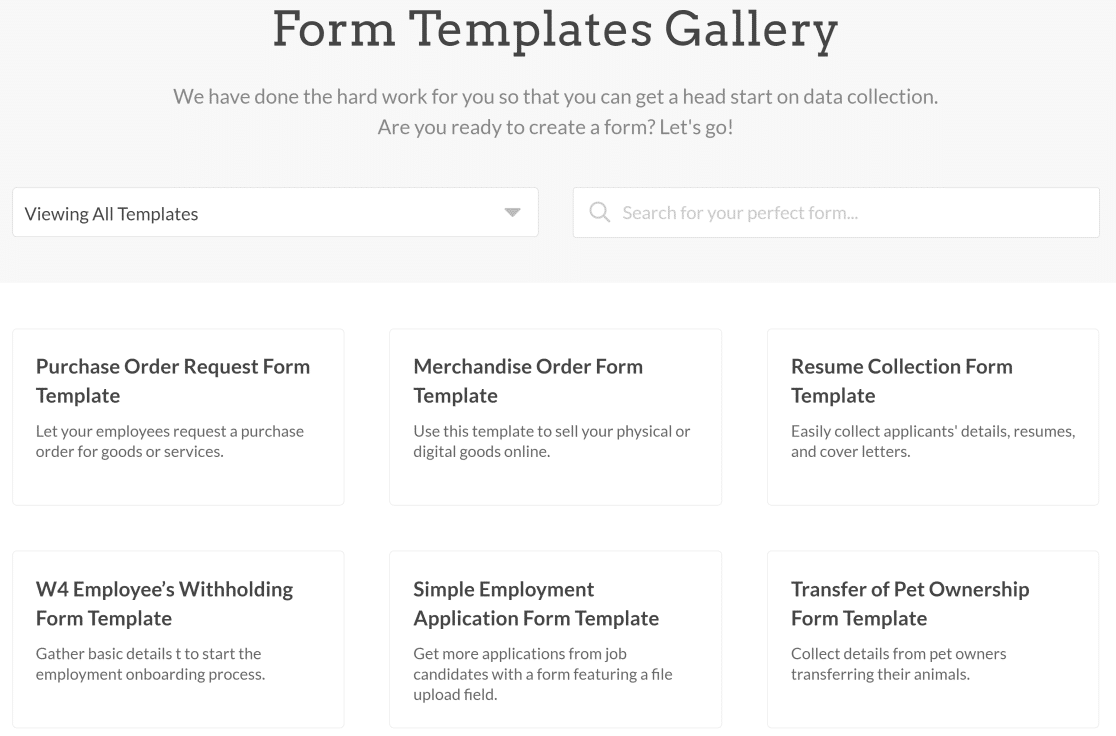
Nous devons également ajouter ici que nous avons de nombreux modèles de formulaires de commande dans notre galerie qui ont déjà le champ Coupon, le champ Carte de crédit Stripe et d’autres champs nécessaires en place, prêts à être personnalisés par vous.
Une fois que vous avez choisi le formulaire sur lequel vous prévoyez d’utiliser ces champs, ouvrez le constructeur de formulaires et accédez à la section Champs de paiement.
Maintenant, vous ajouterez le champ Coupon à votre formulaire en le faisant glisser et en le déposant là où vous le souhaitez. Nous vous suggérons de le placer quelque part au-dessus des informations de carte de crédit de l’utilisateur.
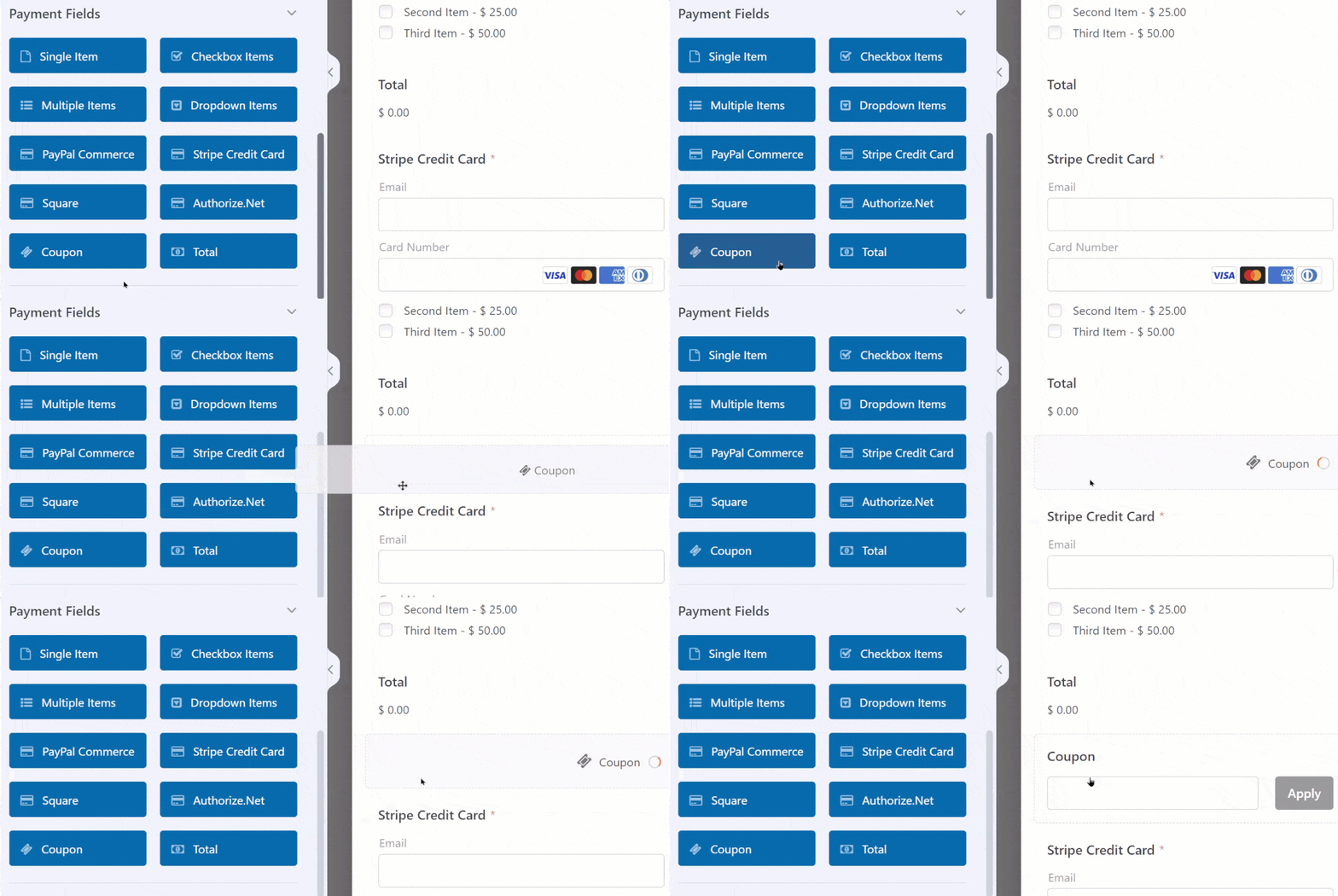
Ensuite, cliquez sur le champ Coupon pour ouvrir ses Options de champ. Ici, vous pouvez personnaliser le libellé si vous le souhaitez, pour faire savoir à votre client qu’il peut saisir son code de coupon.
Plus important encore, vous choisirez le coupon que vous avez créé précédemment dans le menu déroulant Coupons autorisés.
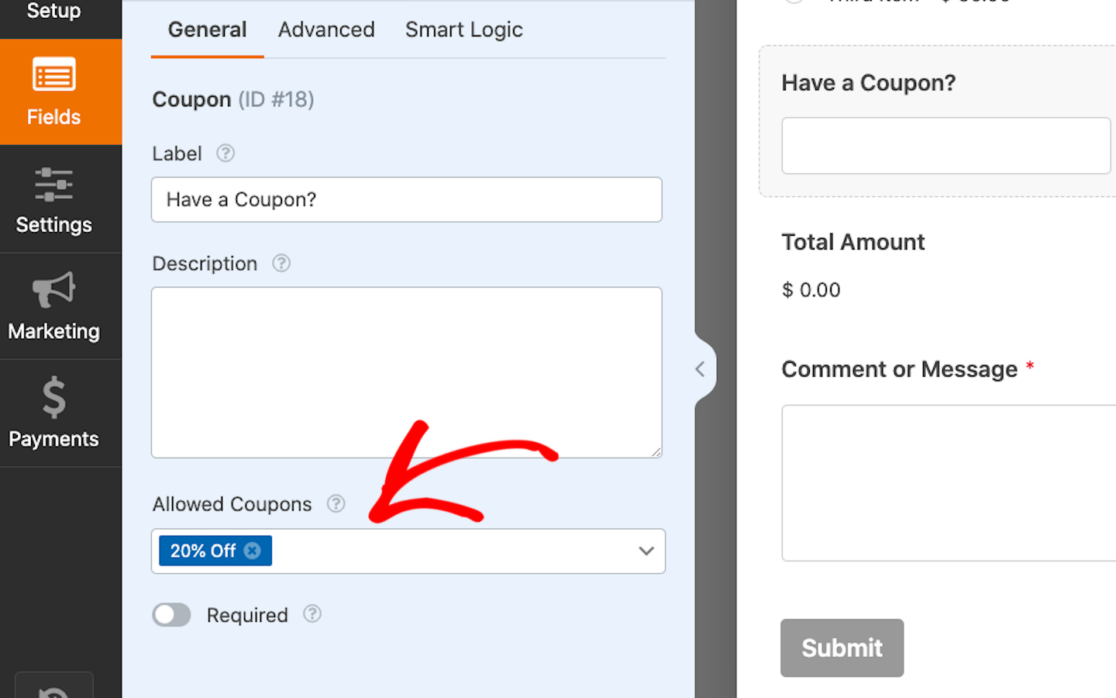
Vous pouvez même sélectionner plusieurs coupons à autoriser sur un seul formulaire ! Vous devez savoir, cependant, que les utilisateurs ne peuvent appliquer qu’un seul des coupons autorisés pour une réduction lors du remplissage de votre formulaire.
Ensuite, pour encore plus de personnalisation, cliquez sur l’onglet Avancé du champ Coupon. Ici, vous pouvez modifier le texte du bouton Appliquer pour qu’il affiche ce que vous voulez !
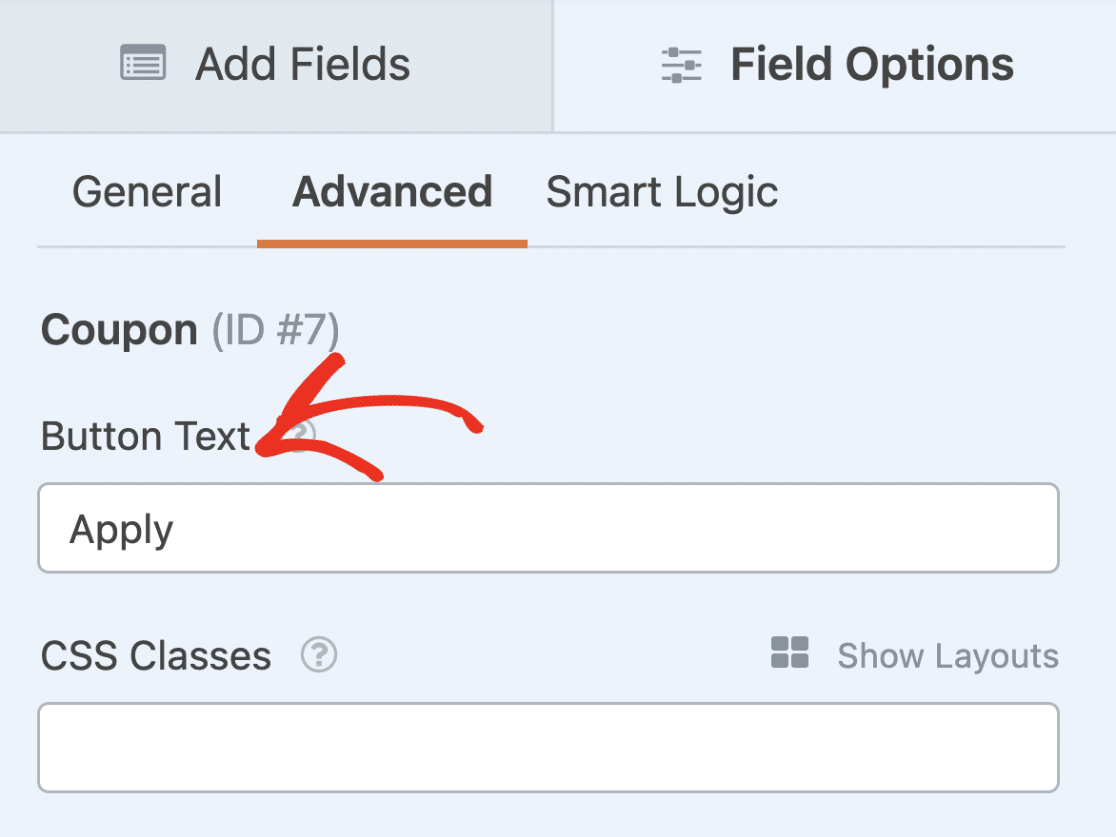
Comme toujours, assurez-vous d’enregistrer votre formulaire une fois que vous avez terminé de le personnaliser.
Étape 6 : Publiez et promouvez votre nouveau formulaire de coupon
Tout ce qu’il vous reste à faire est de publier et de promouvoir vos nouveaux formulaires de coupon ! Et avec WPForms, c’est incroyablement facile à faire.
Vous pouvez placer vos nouveaux formulaires à plusieurs endroits sur votre site WordPress, tels que vos articles, vos pages et les widgets de la barre latérale.
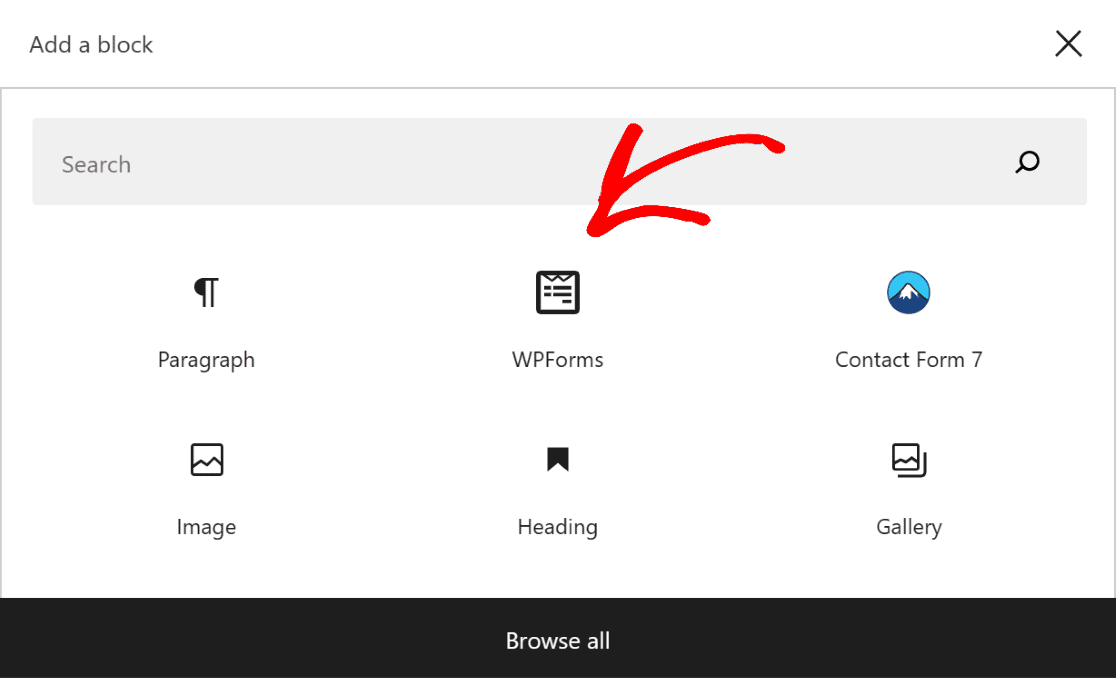
Pour ajouter votre formulaire, créez un nouvel article ou une nouvelle page dans WordPress, ou mettez à jour les paramètres d’un article ou d’une page existant. Cliquez ensuite sur le bouton noir plus (+) pour ajouter un nouveau bloc. Dans les sélections contextuelles, choisissez WPForms.
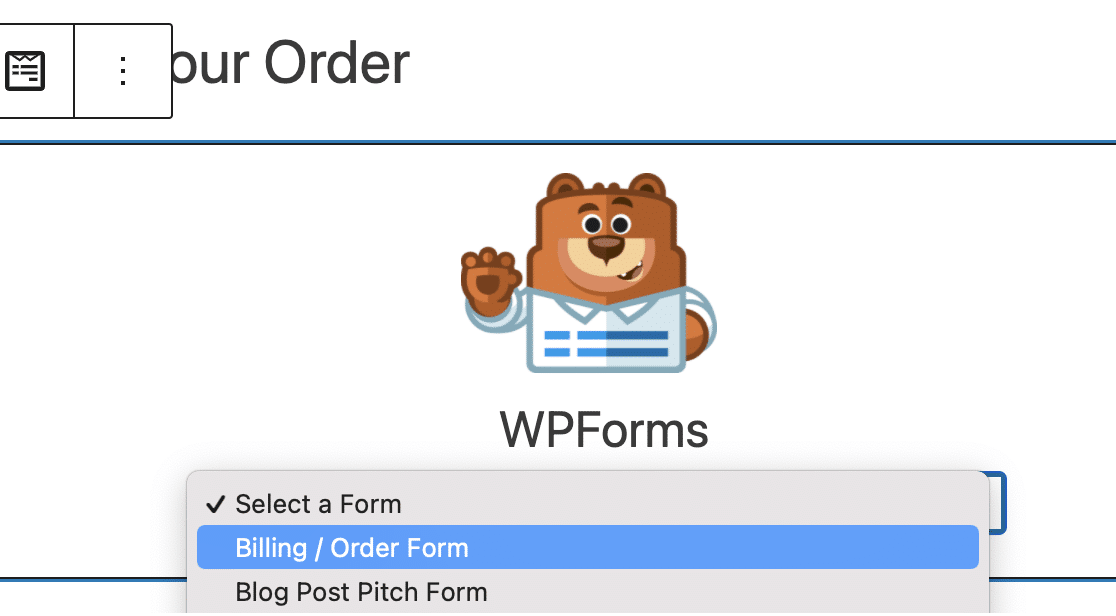
Le widget WPForms apparaîtra maintenant à l’intérieur du bloc. À partir d’ici, cliquez sur le menu déroulant WPForms et choisissez le formulaire Stripe avec le champ Coupon que vous souhaitez afficher.
Votre nouveau formulaire est maintenant prêt à être enregistré ou publié sur votre site ! Lorsque vous publiez, assurez-vous simplement que les visiteurs de votre site Web et vos clients ont accès aux codes de coupon que vous avez créés, afin qu’ils puissent les saisir dans les champs Coupon de vos formulaires Stripe.
Vous pouvez partager ces codes sur votre site, ou dans des e-mails promotionnels et autres endroits. Assurez-vous de consulter notre article complet sur les idées de codes promotionnels pour les fêtes pour un peu d'inspiration. Vous pouvez également configurer votre formulaire pour appliquer automatiquement le code de réduction lorsqu'un lien vers ce formulaire est cliqué.
Astuce bonus : Suivez les entrées du formulaire et l'utilisation des coupons
Si vous êtes curieux de savoir comment WPForms suit les soumissions de formulaires, les paiements et l'utilisation des coupons, vous serez ravi d'apprendre que les utilisateurs Lite et Pro peuvent facilement consulter tous ces détails.
Commencez par naviguer vers WPForms dans votre tableau de bord WordPress, puis sélectionnez Paiements. Une fois sur place, cliquez sur l'onglet Coupons pour voir un résumé rapide de toutes les transactions de coupons qui ont eu lieu.
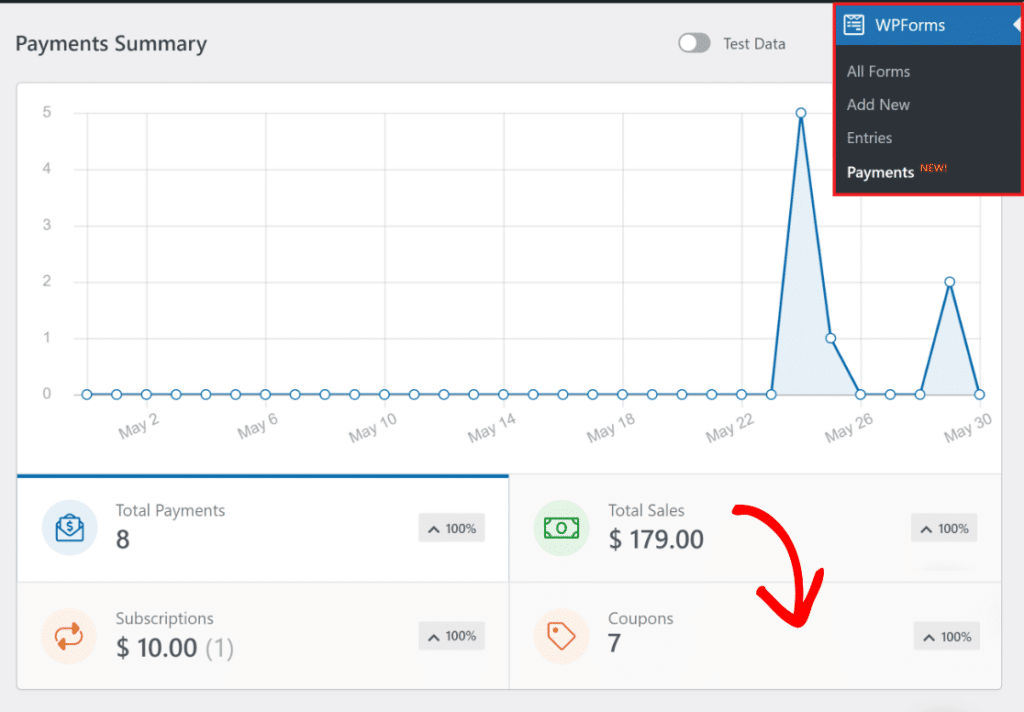
Vous trouverez un tableau répertoriant chaque transaction effectuée via votre formulaire. Si vous avez besoin de plus d'informations sur une entrée spécifique, cliquez simplement dessus pour obtenir des données détaillées sur le paiement et le coupon.
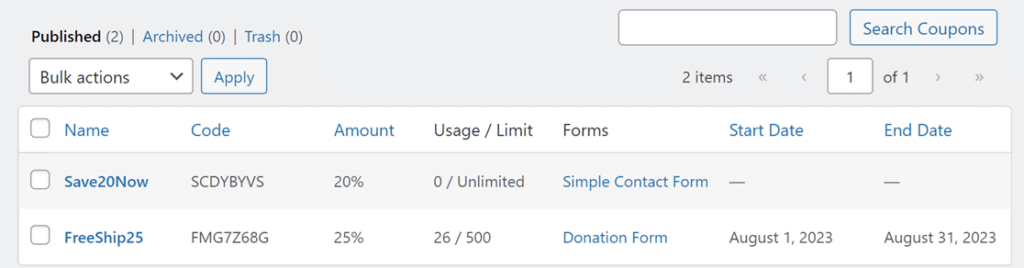
Maintenant, tout est configuré avec votre formulaire de paiement, le suivi des coupons et un tableau de bord organisé pour visualiser chaque vente et l'utilisation des coupons.
FAQ sur la façon d'ajouter des champs de coupon aux formulaires Stripe
Pourquoi devrais-je ajouter des champs de coupon à mes formulaires Stripe ?
L'ajout de champs de coupon à vos formulaires Stripe offre de nombreux avantages à votre site Web ! En voici quelques-uns :
- Les coupons offrent une puissante incitation aux clients potentiels pour qu'ils finalisent leurs transactions.
- Offrir des réductions favorise un sentiment de valeur.
- Les coupons vous permettent de mener des promotions et des campagnes ciblées.
- Les coupons encouragent la fidélité des clients car les utilisateurs apprécient l'opportunité d'économiser de l'argent, ce qui augmente la probabilité de relations commerciales répétées.
- La visibilité d'un champ de coupon sur vos formulaires peut attirer de nouveaux clients qui recherchent activement des réductions.
En fait, toute une psychologie existe derrière l'offre de coupons et de réductions ! Jetez un œil à notre article complet sur le sujet pour en savoir plus.
Comment ajouter des coupons dans Stripe ?
Pour ajouter des coupons dans Stripe, vous devez créer un coupon dans le tableau de bord Stripe sous la section « Coupons ». Une fois créé, vous pouvez appliquer ce coupon aux abonnements ou aux factures manuellement ou via votre intégration.
Cependant, si vous avez créé un formulaire à l'aide de WPForms, vous pouvez toujours profiter du module complémentaire Coupons pour appliquer ces coupons directement dans vos formulaires.
Pouvez-vous ajouter des champs personnalisés à Stripe ?
Stripe lui-même ne prend pas directement en charge l'ajout de champs personnalisés à ses formulaires de paiement. Cependant, si vous utilisez WPForms avec l'intégration Stripe, vous pouvez facilement ajouter des champs personnalisés à vos formulaires, tels que le nom, l'e-mail ou tout autre détail que vous devez collecter.
Comment ajouter un coupon à WPForms ?
Pour ajouter un coupon à WPForms, vous avez besoin de WPForms Pro ainsi que du module complémentaire Coupons. Une fois activé, vous pouvez facilement créer et appliquer des codes de coupon à vos formulaires de paiement Stripe, permettant aux utilisateurs de recevoir des réductions pendant le processus de paiement.
Comment créer un code de coupon ?
La création d’un code promo est simple avec WPForms Pro. Après avoir installé le module complémentaire Coupons, accédez à la section Coupons dans les paramètres de votre WPForms.
À partir de là, vous pouvez créer un nouveau coupon, définir le montant de la réduction et spécifier les restrictions d’utilisation. Ce code peut ensuite être appliqué à vos formulaires Stripe, offrant aux utilisateurs la possibilité de le saisir lors du paiement.
Ensuite, ajoutez des calculs à vos formulaires
Quel que soit le type de formulaires que vous utilisez sur votre site, offrir des capacités de calcul à vos utilisateurs est un atout majeur. Des hypothèques aux 401(k) et à de nombreux calculs intermédiaires, le module complémentaire Calculatrice de WPForms peut tout faire.
Créez votre formulaire WordPress maintenant
Prêt à créer votre formulaire ? Commencez dès aujourd'hui avec le plugin de création de formulaires WordPress le plus simple. WPForms Pro inclut de nombreux modèles gratuits et offre une garantie de remboursement de 14 jours.
Si cet article vous a aidé, suivez-nous sur Facebook et X (Twitter) pour plus de tutoriels et de guides WordPress gratuits.





Malheureusement, le coupon ne peut pas être traité par Stripe si le code promo est de 100 %. Stripe n’autorise pas le traitement d’une transaction « 0 ». C’est un problème majeur avec lequel nous luttons actuellement. Peut-être pouvez-vous nous aider.
Bonjour Hubertus – Je suis désolé d’apprendre vos difficultés. Lorsque vous aurez un moment, veuillez nous contacter avec une capture d’écran au support afin que nous puissions vous aider.
Si vous avez une licence WPForms, vous avez accès à notre support par e-mail, veuillez donc soumettre un ticket de support.
Sinon, nous offrons un support limité et gratuit sur le forum de support WPForms Lite sur WordPress.org.
Merci 🙂