


Résumé IA
Nous aimons tous les réductions. C'est un moyen éprouvé d'augmenter vos ventes. Mais dans leur enthousiasme, les petites entreprises se laissent emporter et lancent une stratégie de coupons imparfaite. Une qui consiste simplement à offrir un code promo.
Avec cette approche, le client doit copier manuellement (ou mémoriser) le coupon, passer par tout le processus de paiement et se souvenir de l'ajouter au bon endroit.
C'est beaucoup de friction qui pourrait éloigner vos clients plutôt que de les inciter à acheter.
Au lieu de cela, ma méthode préférée pour configurer les codes promo est d'appliquer automatiquement les réductions au moment du paiement.
C'est aussi comme cela que nous configurons les réductions lorsque nous avons une grosse promotion WPForms. C'est parce que nous constatons moins d'abandons et plus d'utilisations de coupons avec les codes promo à application automatique.
C'est pourquoi j'écris ce guide. J'espère que vous comprendrez les pièges à éviter et comment tirer le meilleur parti de vos codes promo automatiques pour vos prochaines ventes.
Créez votre code de coupon maintenant
- Les systèmes de coupons traditionnels créent des frictions
- À quoi ressemble une expérience de coupon sans friction
- Comment appliquer automatiquement un coupon sur vos formulaires de paiement
- Étape 1. Installer WPForms
- Étape 2. Installer le module complémentaire Coupons
- Étape 3 : Créer un nouveau coupon
- Étape 4 : Créer un formulaire de paiement
- Étape 5 : Activer le pré-remplissage par URL
- Étape 6 : Publier le formulaire de paiement
- Étape 7 : Construire l'URL pour remplir automatiquement le code du coupon
Les systèmes de coupons traditionnels créent des frictions

Les systèmes de coupons traditionnels obligent souvent les clients à saisir manuellement des codes ou à suivre une série d'étapes pour bénéficier de réductions. Naturellement, il y a plusieurs défis ici, mais selon ma théorie, ce sont les principaux :
- Friction accrue : Obliger les clients à saisir des codes promo ajoute des étapes supplémentaires au processus d'achat, ce qui peut dissuader les acheteurs potentiels. Même des inconvénients mineurs peuvent entraîner l'abandon du panier, une expérience simplifiée est donc essentielle.
- Problèmes d'exclusivité : Bien que les codes de réduction puissent créer un sentiment d'exclusivité, ils peuvent également aliéner les clients qui ne sont pas au courant des codes. Ou ils pourraient trouver le processus trop fastidieux à suivre. Cela peut entraîner des opportunités manquées, une baisse des ventes et une diminution de la satisfaction client.
À quoi ressemble une expérience de coupon sans friction
Une expérience de coupon sans friction garantit que les clients peuvent profiter des réductions sans effort supplémentaire. Voici à quoi cela ressemble en pratique :
Application automatique des coupons au moment du paiement
Au lieu de demander aux clients de chercher des codes, votre page de paiement doit détecter les réductions éligibles et les appliquer instantanément. Cela rend le processus transparent et sans stress.
Il est tellement important de simplifier l'utilisation des coupons que l'État du Connecticut a récemment proposé un projet de loi pour appliquer automatiquement les codes promo pour les clients des supermarchés.
Il semble simplement que si une entreprise dit qu'elle est disposée à fournir quelque chose à prix réduit, les consommateurs ne devraient pas avoir à faire d'effort supplémentaire pour en profiter.
Représentant de l'État Craig Fishbein
Bien qu'un magasin en ligne ne soit pas la même chose qu'un supermarché physique, les principes d'une expérience client fluide sont tout aussi vrais en ligne.
Prix clairs et transparents
Les clients devraient voir leurs économies se refléter en temps réel lorsqu'ils parcourent ou ajoutent des articles à leur panier.
Le champ Coupon dans WPForms affiche automatiquement le montant que vos clients peuvent économiser lorsqu'ils sélectionnent des produits à acheter dans votre formulaire de paiement.

C'est un excellent moyen d'ajouter de la transparence et de rassurer les clients sur la valeur de votre promotion.
Aucune barrière de connexion ou d'inscription
Certains magasins exigent que les utilisateurs créent un compte ou effectuent plusieurs étapes avant d'utiliser une remise. En appliquant des remises, que le client soit connecté ou non, vous supprimez les obstacles qui peuvent empêcher certains visiteurs d'acheter.
Vous pouvez rendre les coupons applicables à tout le monde (utilisateurs connectés et déconnectés) avec WPForms.
Comment appliquer automatiquement un coupon sur vos formulaires de paiement
Maintenant que vous comprenez la puissance des remises automatiques et de l'utilisation stratégique des coupons, voici l'une des façons les plus simples de créer des coupons à application automatique sur vos formulaires WordPress.
Étape 1. Installer WPForms
La façon la plus simple de générer des coupons et de simplifier le processus de les ajouter à votre formulaire est d'utiliser le plugin WPForms.
WPForms est l'un des plugins WordPress les mieux notés, avec une note de 4,8/5 étoiles sur WordPress.org.
Vous aurez besoin de la licence WPForms Pro pour accéder au module complémentaire Coupons, qui contient toutes les fonctionnalités dont vous avez besoin pour configurer des codes de coupon avec l'option de pré-remplissage activée.
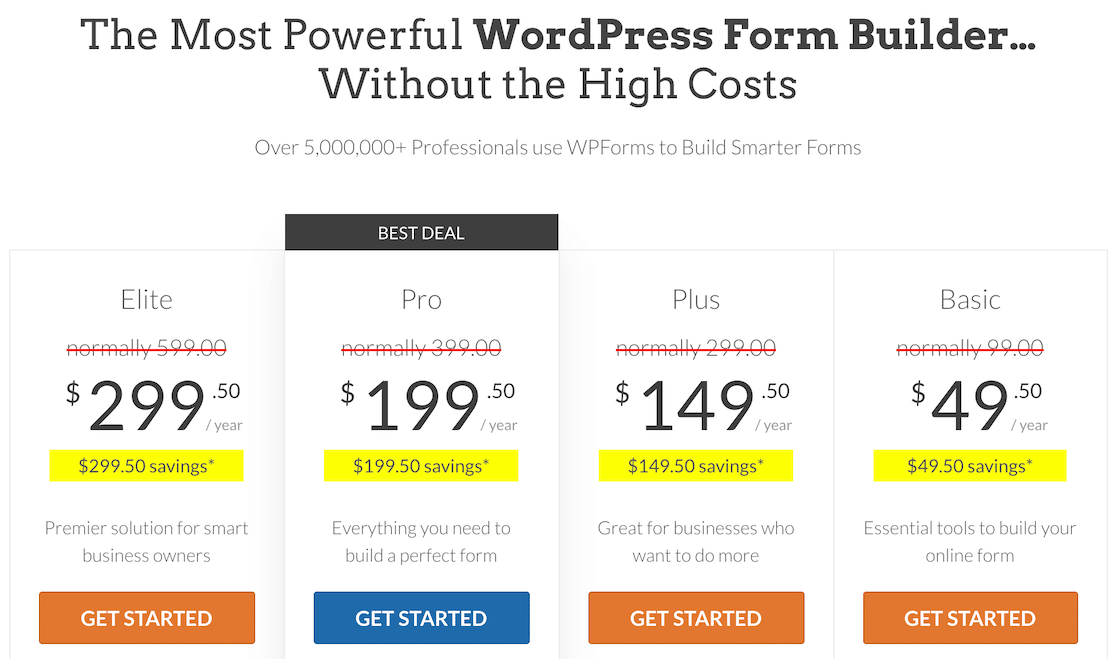
Une fois votre licence achetée, procédez à l'installation de WPForms sur votre site Web. Cela ne vous prendra que quelques minutes.
Dans l'étape suivante, nous configurerons le module complémentaire Coupons.
Étape 2. Installer le module complémentaire Coupons
Après avoir installé WPForms, ouvrez votre tableau de bord WordPress et accédez à WPForms » Addons.
Une fois sur l'écran des modules complémentaires, recherchez le module complémentaire Coupons et appuyez sur le bouton Installer le module complémentaire sous celui-ci.
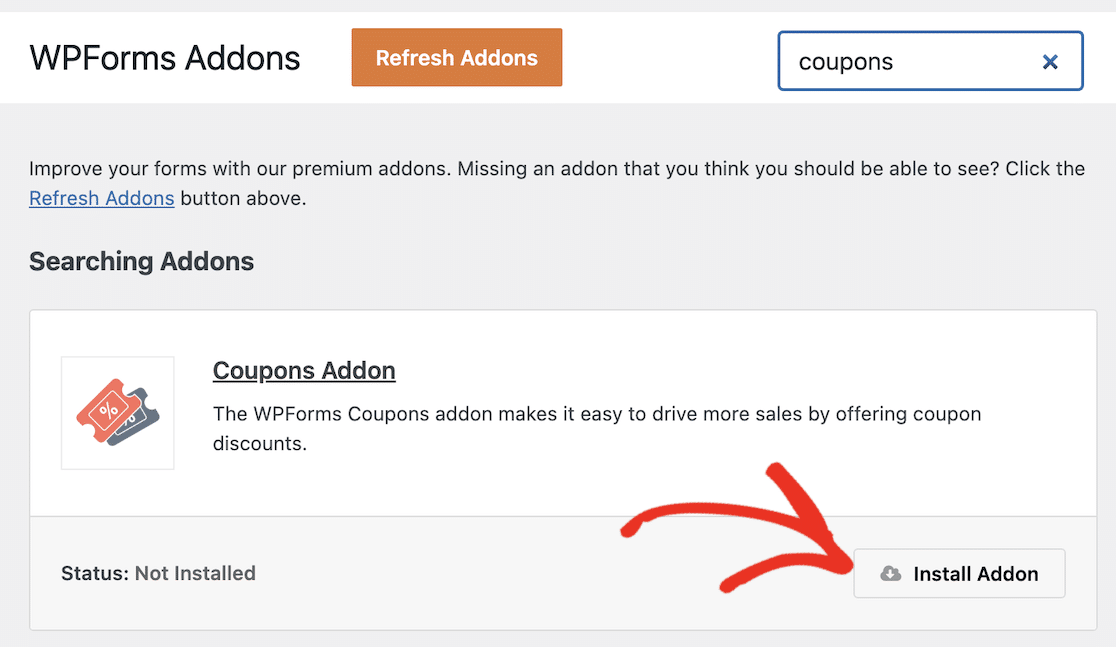
L'installation du module complémentaire ne prendra que quelques secondes. Vous verrez le statut passer à Actif une fois que le module complémentaire sera prêt à être utilisé.
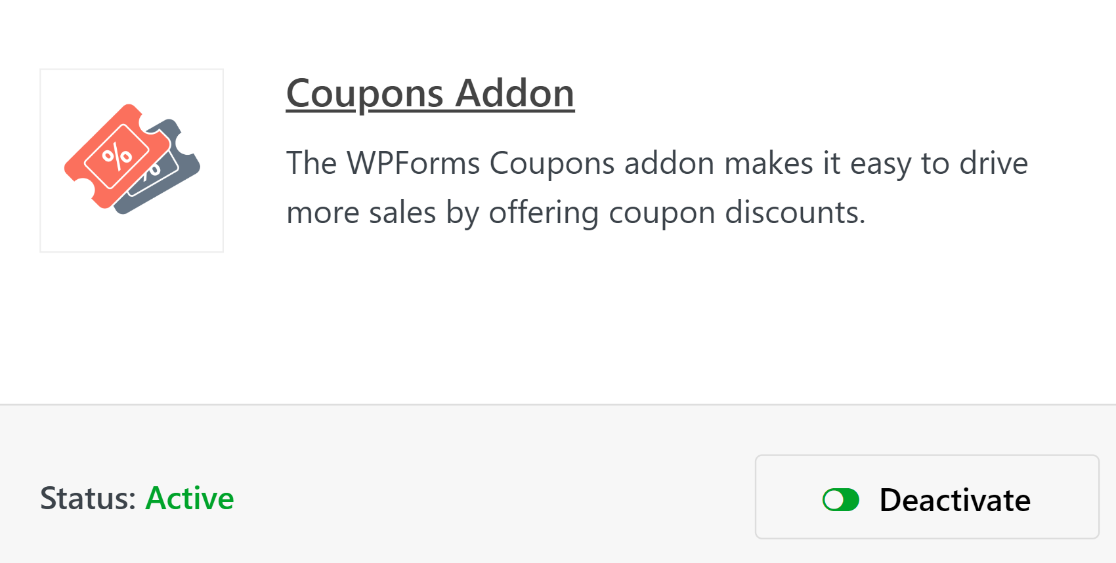
Ces étapes étant terminées, nous pouvons maintenant procéder à la création d'un code de coupon.
Étape 3 : Créer un nouveau coupon
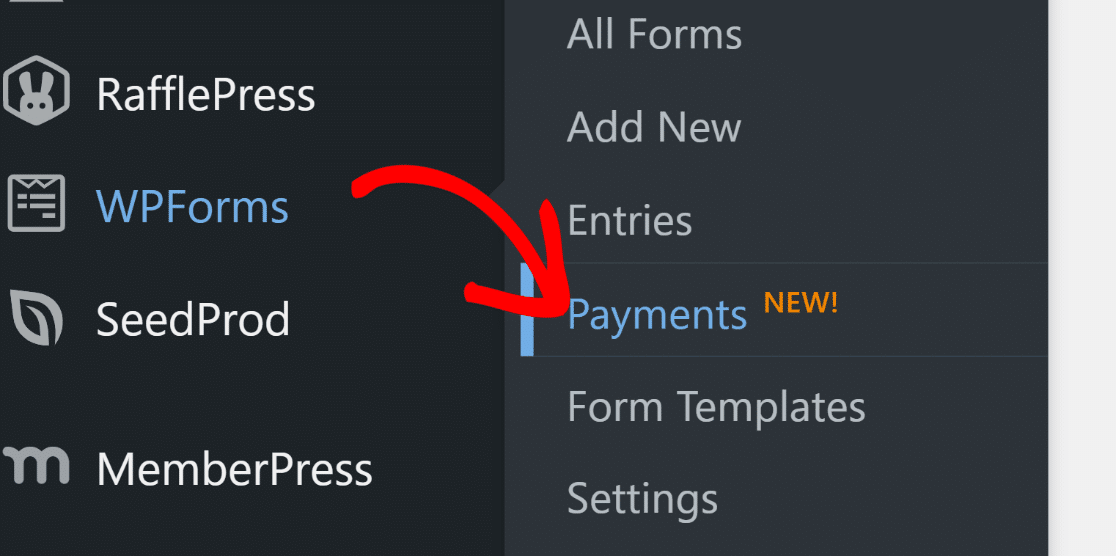
Pendant que vous êtes dans le menu d'administration WordPress, cliquez sur WPForms » Paiements.
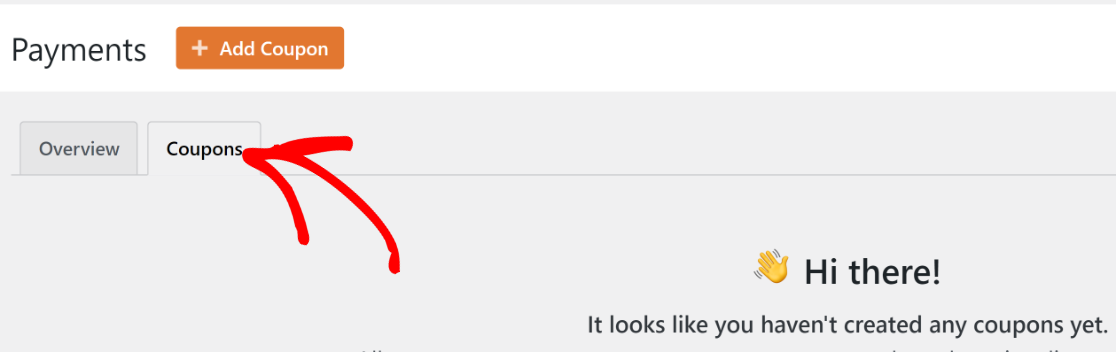
L'écran Paiements possède un onglet Coupons qui vous permet de créer n'importe quel nombre de coupons pour votre site. Cliquez sur l'onglet Coupons pour continuer.
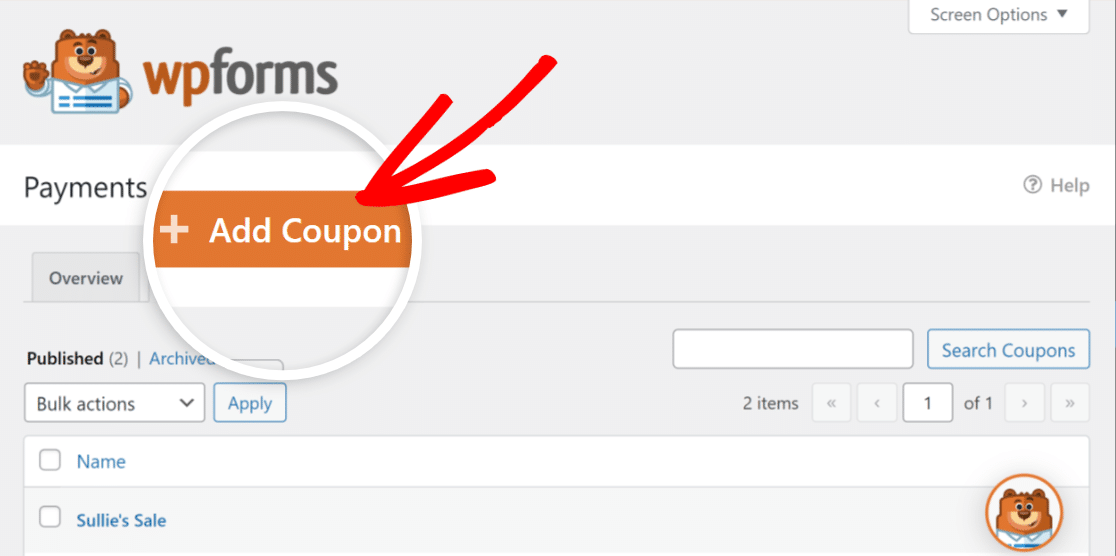
Ensuite, cliquez sur le bouton Ajouter un coupon.
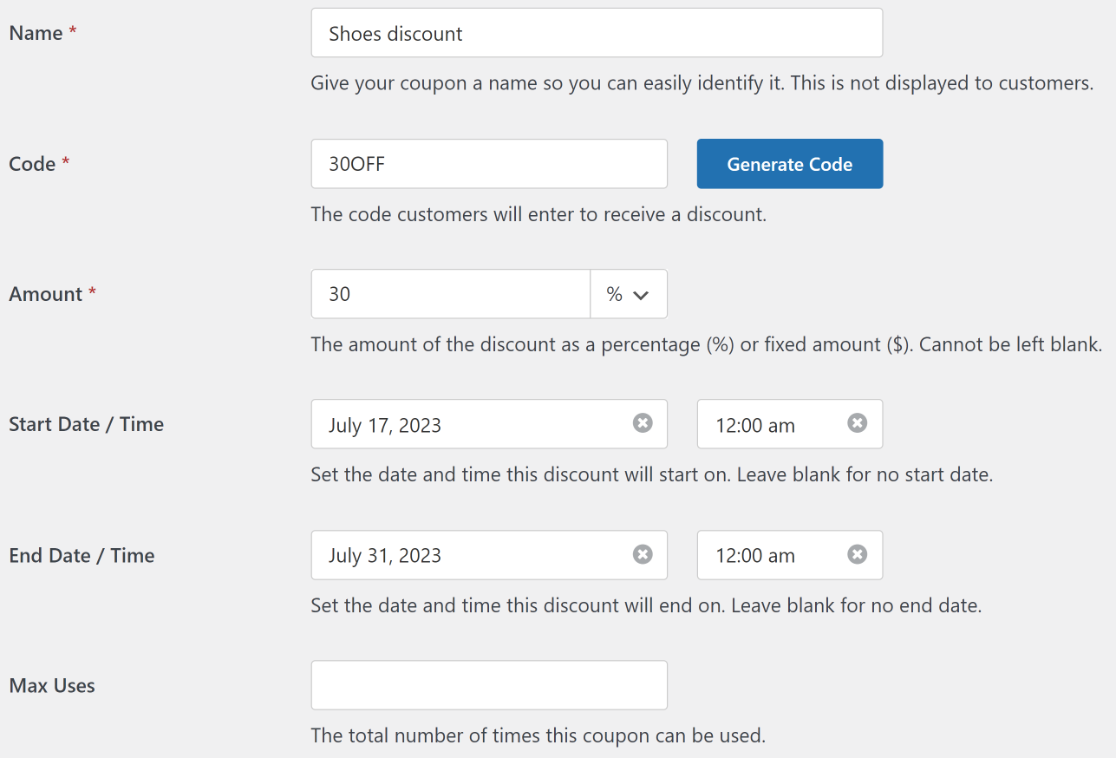
Vous serez maintenant dirigé vers un nouvel écran où vous pourrez configurer votre nouveau coupon. Ici, vous pouvez entrer le nom, le code, le montant et configurer d'autres paramètres pour votre coupon. Vous êtes libre d'entrer un code personnalisé ou de laisser WPForms en générer un automatiquement si vous le souhaitez.
Vous pouvez également définir la date de début et d'expiration de votre coupon et définir une limite d'utilisation maximale. Laissez ces champs vides si vous ne souhaitez pas limiter la validité du coupon par le temps ou le nombre d'utilisations.
Faites défiler jusqu'en bas pour sélectionner les formulaires de vos formulaires existants sur lesquels le coupon peut être utilisé. Comme nous n'avons pas encore créé de formulaire pour ce code de coupon, vous pouvez revenir à cette étape plus tard.
Cliquez sur Enregistrer le coupon pour sauvegarder votre code de coupon nouvellement créé.
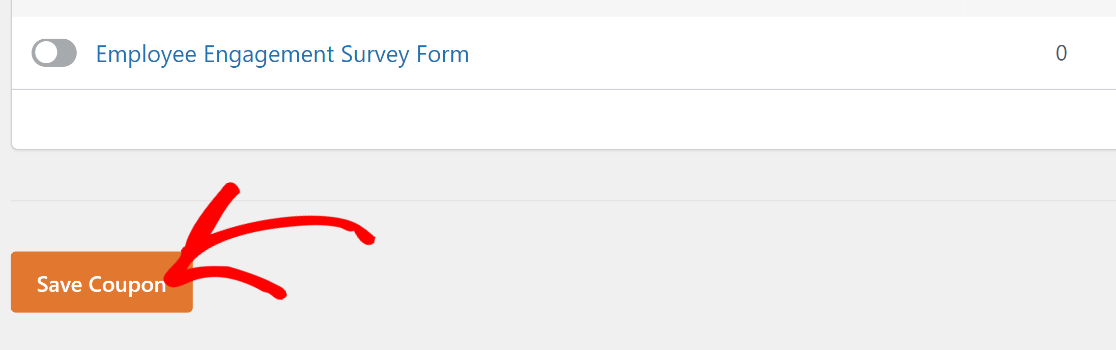
Maintenant que vous avez créé votre coupon, il est temps de créer un paiement où le coupon peut être utilisé.
Étape 4 : Créer un formulaire de paiement
La création de formulaires est la partie la plus facile de l'utilisation de WPForms, grâce à sa riche bibliothèque de plus de 2 100 modèles de formulaires.
Pour commencer à créer votre formulaire et accéder à la bibliothèque de modèles, allez simplement à WPForms » Ajouter un nouveau.

Entrez un nom pour votre formulaire. Le nom est utilisé uniquement en interne pour votre référence afin que vous puissiez identifier facilement vos formulaires.
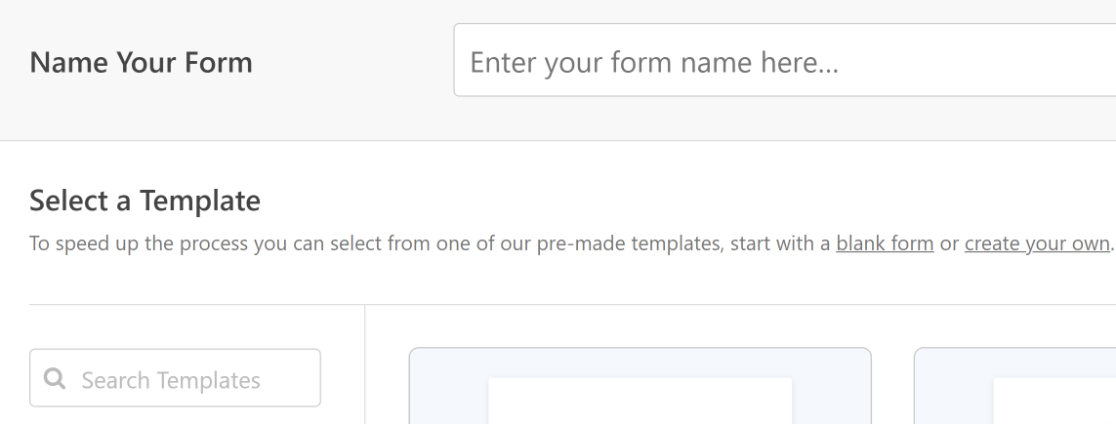
Faites ensuite défiler vers le bas et sélectionnez un modèle approprié. Pour ce tutoriel, nous utiliserons le modèle Stripe Payment Form car il répond étroitement aux exigences de notre objectif.
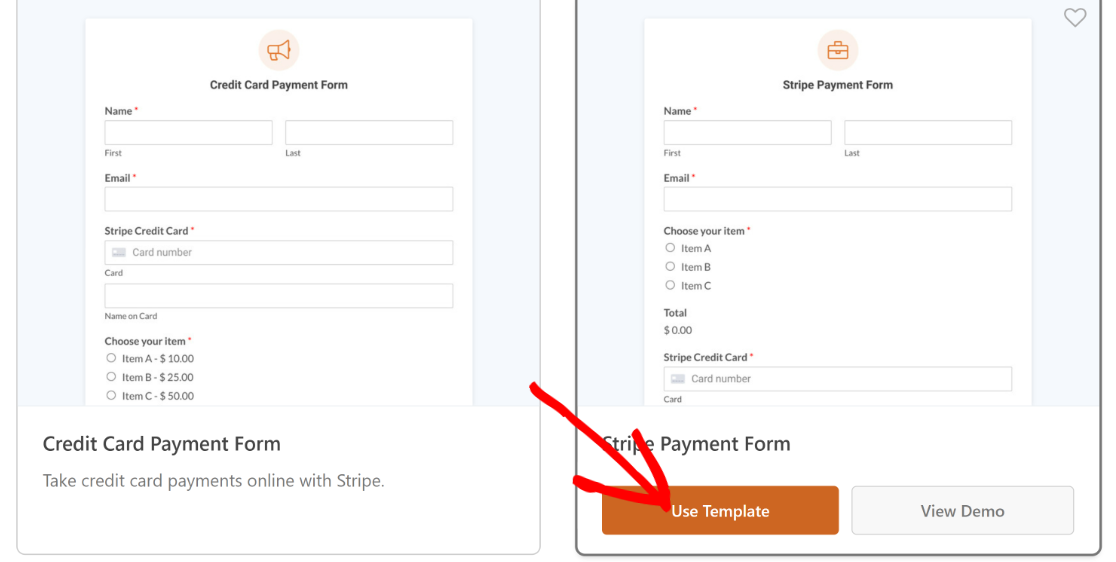
Une fois que vous avez cliqué sur un modèle, il se chargera dans le constructeur de formulaires. Vous pouvez apporter toutes les modifications que vous souhaitez aux champs, aux mises en page et aux autres paramètres du formulaire.
Par exemple, ce modèle contient tous les champs dont vous avez besoin pour accepter les paiements, mais il n'a pas de champ de coupon pour les remises.
Nous allons donc faire glisser et déposer le champ Coupon juste au-dessus du champ Total.
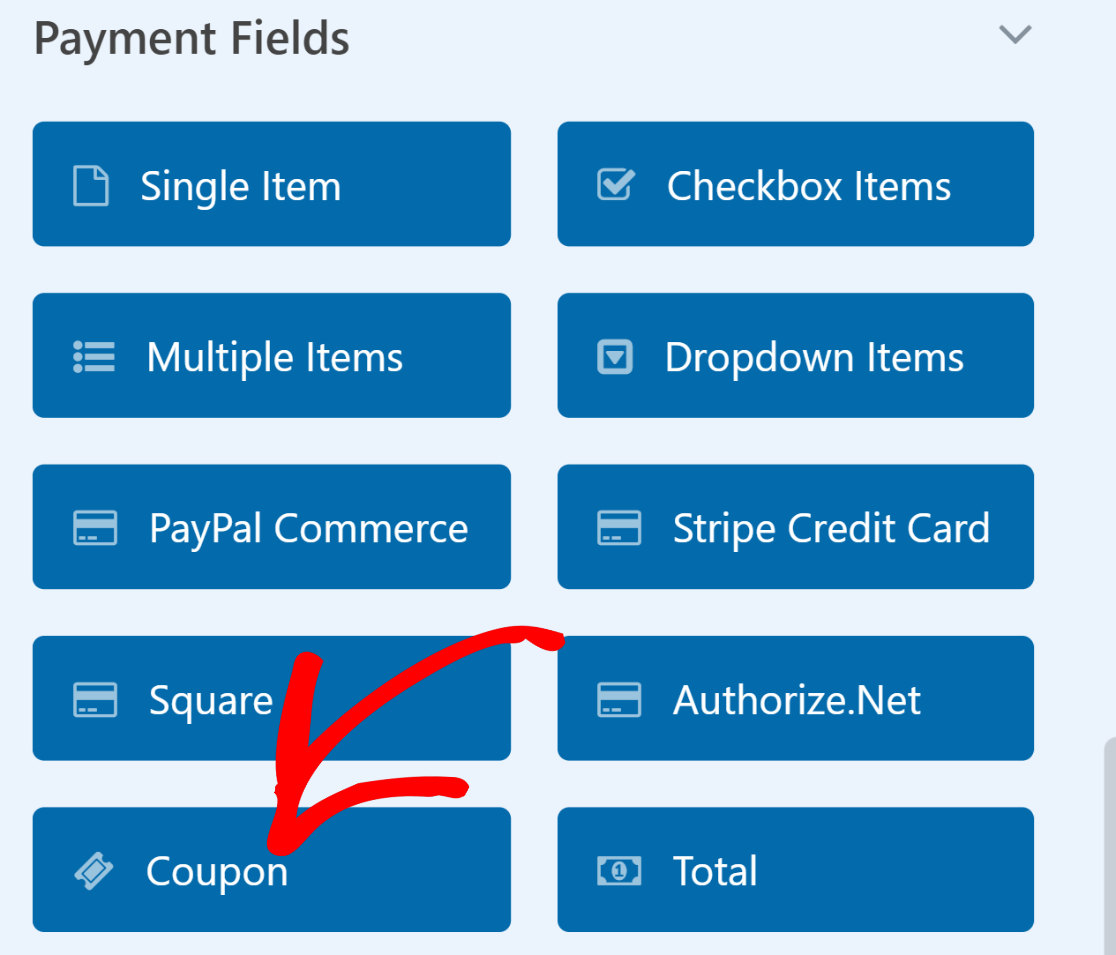
Maintenant, nous allons sélectionner les coupons que ce champ peut accepter. Cliquez sur le champ Coupons pour ouvrir les Options de champ. Cliquez ensuite sur le menu déroulant Coupons autorisés et sélectionnez le coupon que vous souhaitez que vos clients puissent utiliser pour ce formulaire.
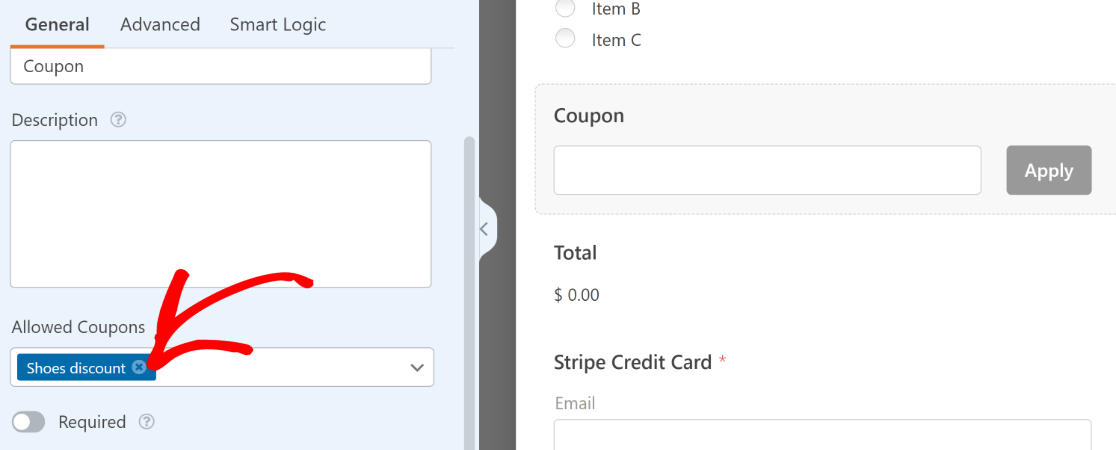
Assurez-vous d'appuyer sur le bouton Enregistrer en haut lorsque vous avez terminé de personnaliser le formulaire de paiement.
Étape 5 : Activer le pré-remplissage par URL
Pour configurer votre formulaire afin qu'il applique automatiquement les codes de coupon, vous devrez activer le pré-remplissage par URL.
Cette option se trouve dans Paramètres » Général dans le constructeur de formulaires.
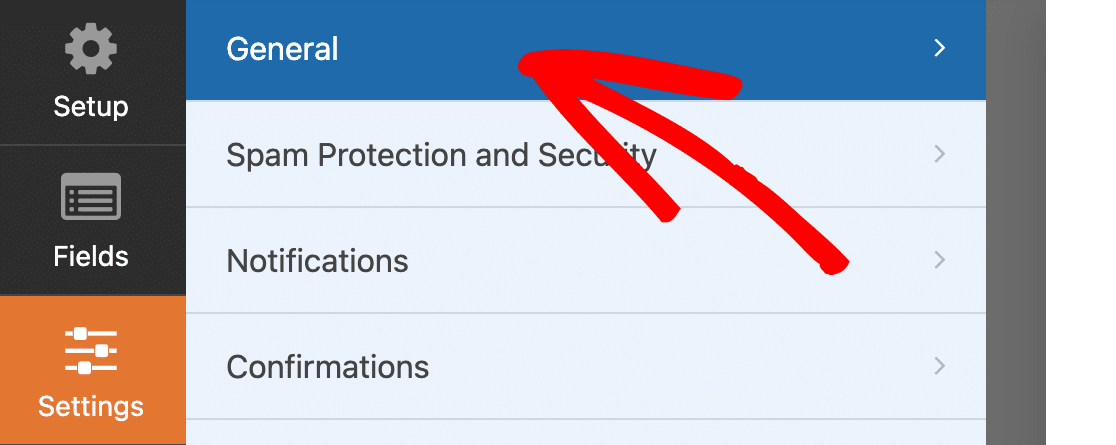
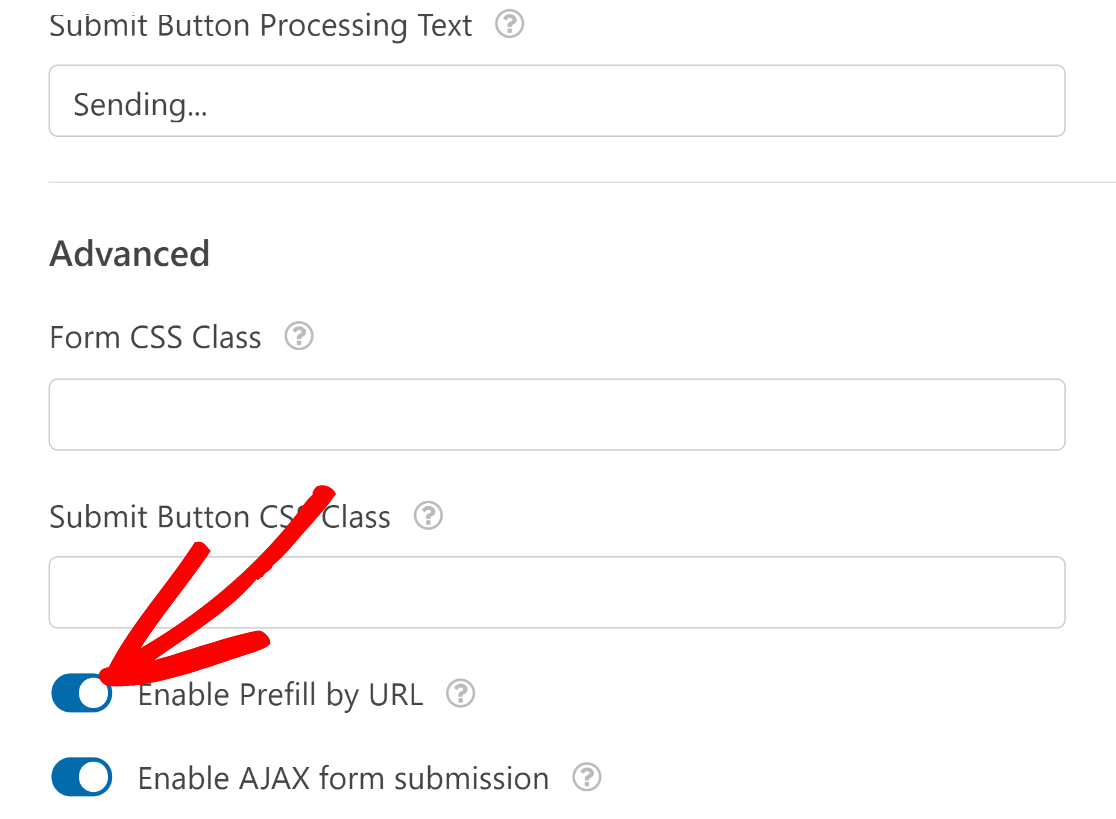
Faites défiler les paramètres Généraux et cliquez sur Avancé pour développer les options supplémentaires. Une fois que vous avez fait cela, cliquez sur le bouton bascule Activer le pré-remplissage par URL.
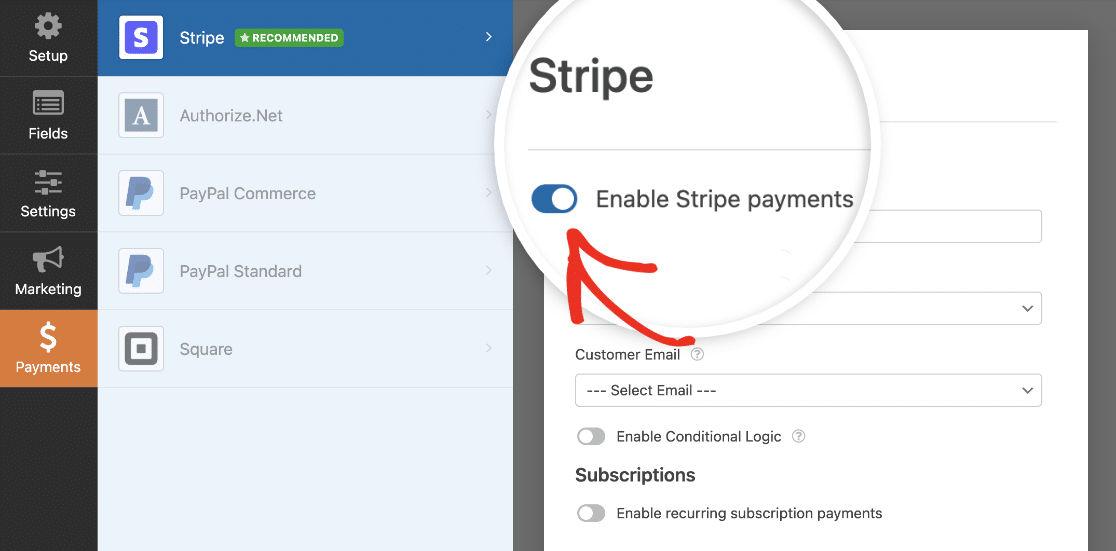
Assurez-vous également que vous avez activé le paiement pour la passerelle de paiement que vous utilisez pour votre formulaire.
Par exemple, si vous utilisez Stripe, allez à Paiements » Stripe et cliquez sur le bouton bascule Activer les paiements Stripe. Sans cela, vous ne pourrez pas collecter de paiements auprès des clients qui remplissent votre formulaire.
De même, si vous utilisez PayPal, Square ou Authorize.net, assurez-vous d'avoir configuré les intégrations appropriées et activé les paiements depuis votre constructeur de formulaires.
Excellent ! Nous sommes maintenant prêts à publier ce formulaire.
Étape 6 : Publier le formulaire de paiement
Cliquez sur le bouton Intégrer en haut pour commencer le processus de publication de votre formulaire.

Il vous sera demandé de choisir l'une des deux options : intégrer le formulaire dans une page existante ou dans une nouvelle page. Nous choisirons d'intégrer dans une nouvelle page en cliquant sur le bouton Créer une nouvelle page.

Nommez votre formulaire et appuyez sur C'est parti.
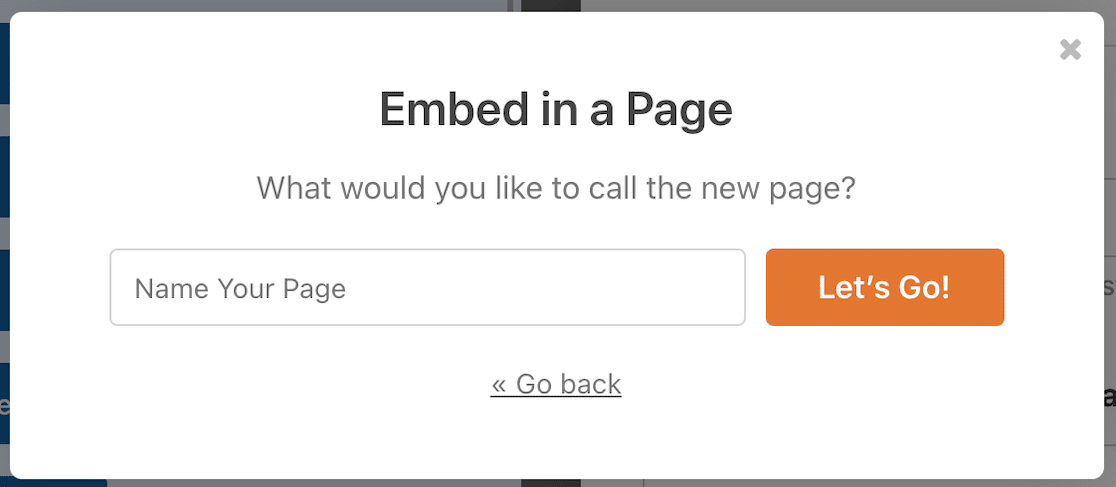
À ce stade, vous verrez votre éditeur de blocs WordPress s'ouvrir avec votre formulaire déjà intégré.
Lorsque vous êtes prêt à lancer, appuyez sur le bouton Publier en haut.
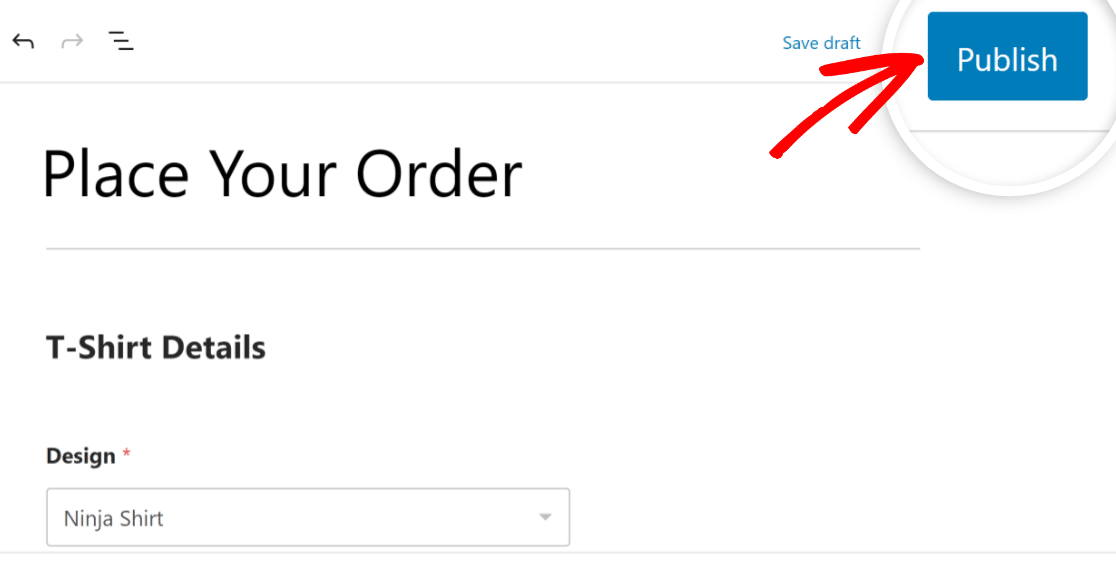
Excellent. Avec ce formulaire, le code de réduction sera pré-rempli une fois que vos utilisateurs auront cliqué sur un lien spécial.
Mais vous devrez construire ce lien spécial pour que cela se produise. Nous aborderons cela dans la prochaine étape.
Étape 7 : Construire l'URL pour remplir automatiquement le code du coupon
La fonctionnalité de pré-remplissage du champ du code de réduction ne fonctionnera qu'après avoir correctement modifié l'URL de votre nouvelle page de formulaire.
Vous aurez besoin de 3 éléments pour construire une URL capable d'appliquer automatiquement le code de réduction :
- ID du formulaire
- ID du champ
- Code de réduction
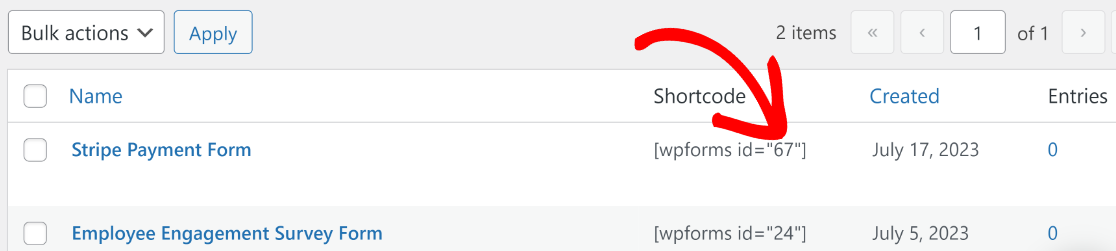
Vous pouvez trouver l'ID du formulaire pour votre formulaire en allant sur WPForms » Tous les formulaires et en localisant le formulaire sur lequel vous souhaitez appliquer le code. Regardez la colonne du shortcode à côté de votre formulaire et remarquez le numéro. C'est l'ID du formulaire, qui dans notre cas, est 67.
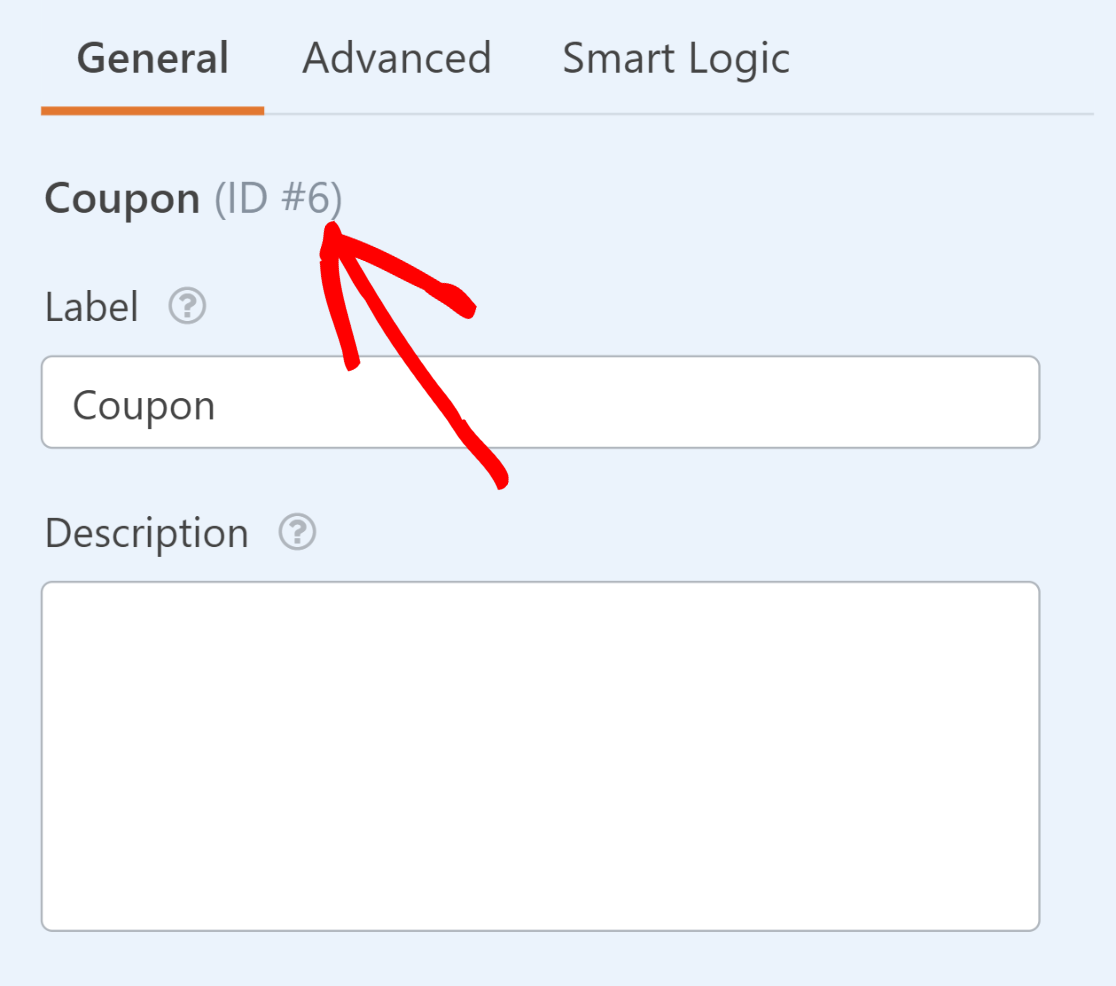
Maintenant, cliquez sur le formulaire pour l'ouvrir. Nous devons trouver l'ID du champ du champ Coupon. Cela peut être facilement fait en cliquant sur le champ Coupon et en regardant l'ID# à côté du nom du champ sous Options du champ.
Enfin, vous avez besoin du code de réduction exact que vous avez créé pour le coupon applicable à ce formulaire.
Si vous ne vous souvenez pas du code, vous pouvez le trouver en retournant sur WPForms » Paiements et en cliquant sur l'onglet Coupon. Le code sera écrit dans une colonne à côté du nom de votre coupon.
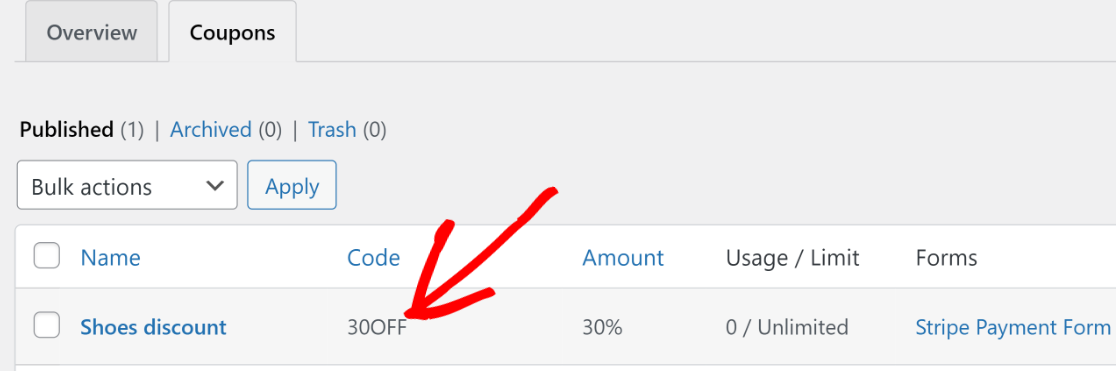
Maintenant que nous avons toutes les pièces ensemble, nous pouvons composer notre URL spéciale pour appliquer automatiquement le code de réduction.
Supposons que l'URL de votre page de formulaire soit « https://sulliesflowers.com/buy-shoes/ ».
Nous devons maintenant modifier l'URL de la manière suivante pour que l'application automatique du coupon fonctionne :
https://sulliesflowers.com/buy-shoes/?wpf[Form ID]_[Field ID]=[Coupon Code]
Maintenant, il vous suffit de brancher les bonnes valeurs dans les trois paramètres que j'ai mis en surbrillance entre crochets ci-dessus (vous n'avez pas besoin des crochets lorsque vous entrez réellement les valeurs).
Pour ce formulaire particulier, voici les valeurs dont j'ai besoin :
- ID du formulaire : 67
- ID du champ : 6
- Code de réduction : 30OFF
En insérant ces valeurs dans la formule pour l'URL modifiée, nous obtenons :
https://sulliesflowers.com/buy-shoes/?wpf67_6=30OFFC'est tout ! Maintenant, si vos clients cliquent sur votre lien, ils trouveront le code de réduction déjà appliqué dès que votre formulaire se chargera.
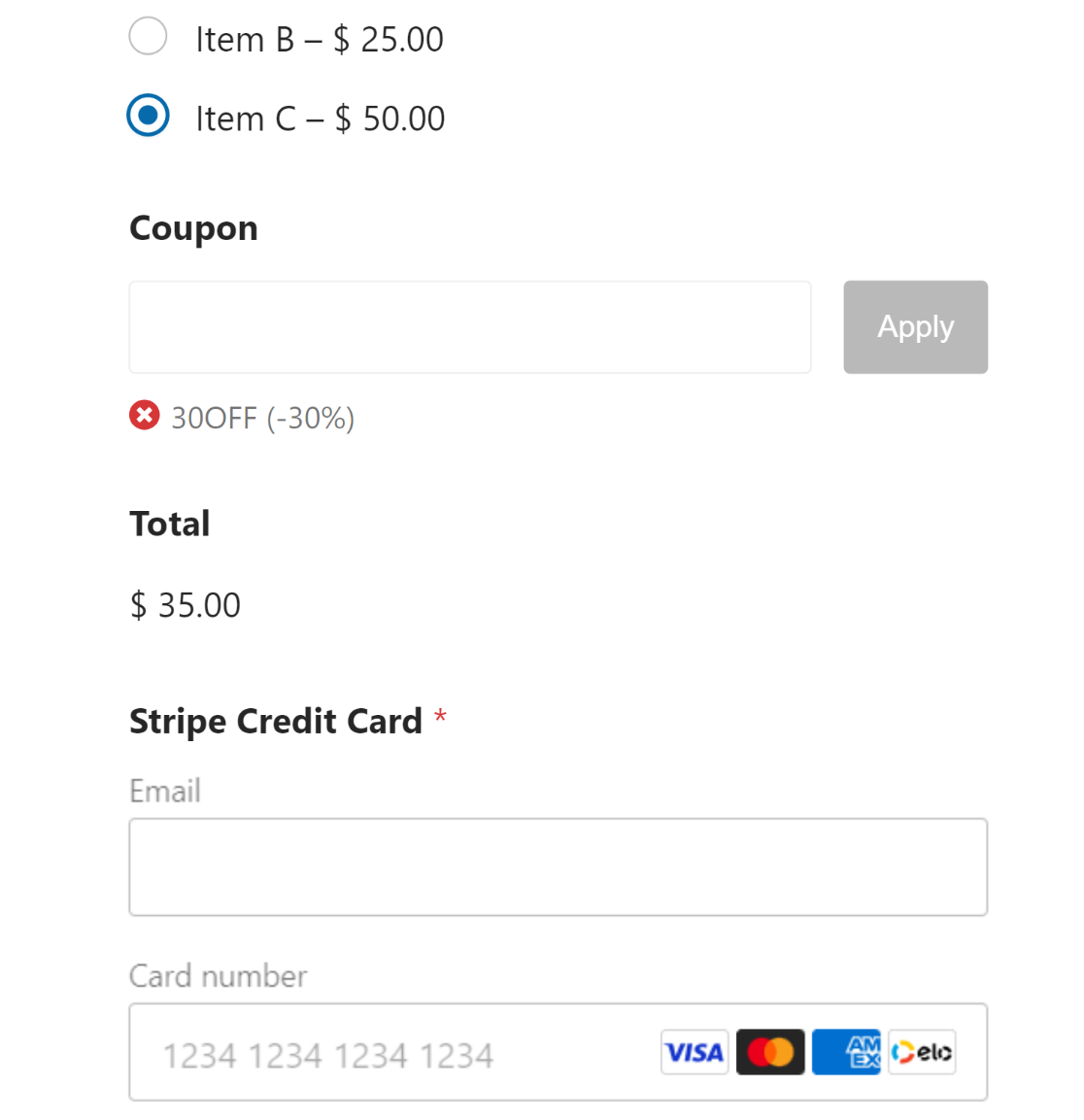
Vous pouvez envoyer cette URL spéciale pour le code de réduction à vos clients via votre newsletter, vos publications sur les réseaux sociaux ou toute autre communication marketing pour garantir une expérience de coupon simplifiée.
Et voilà !
Ensuite, Configurez les Dons Récurrents
Si vous êtes une organisation à but non lucratif qui se prépare à lancer une campagne de dons, vous pouvez en bénéficier grandement en configurant des dons récurrents au lieu d'offrir uniquement des dons ponctuels. Vous pouvez consulter notre guide sur comment augmenter les dons récurrents pour obtenir des conseils.
Si vous recherchez plus de détails sur les plugins de coupons disponibles pour WordPress, vous voudrez peut-être lire notre tour d'horizon des meilleurs plugins de codes de réduction pour WordPress.
Nous avons également un guide qui éclaire davantage pourquoi WPForms est si bien noté sur Trustpilot.
Créez votre code de réduction maintenant
Prêt à créer votre formulaire ? Commencez dès aujourd'hui avec le plugin de création de formulaires WordPress le plus simple. WPForms Pro inclut de nombreux modèles gratuits et offre une garantie de remboursement de 14 jours.
Si cet article vous a aidé, veuillez nous suivre sur Facebook et Twitter pour plus de tutoriels et de guides WordPress gratuits.





Je n’ai pas réussi à faire fonctionner correctement ceci avec un formulaire multipage avec le code promo sur la dernière page. Le champ était rempli mais le code n’était pas appliqué et je ne pouvais pas appliquer le texte dans le champ sans d’abord cliquer dans le champ du code promo.
Salut Katie – Quand tu auras un moment, envoie-nous un message avec plus de détails sur le problème que tu rencontres au support afin que nous puissions t’aider davantage.
Si vous avez une licence WPForms, vous avez accès à notre support par e-mail, veuillez donc soumettre un ticket de support.
Sinon, nous offrons un support limité et gratuit sur le forum de support WPForms Lite sur WordPress.org.
Merci 🙂