


Résumé IA
Vous voulez offrir une réduction directement dans votre formulaire ? Avec WPForms, vous pouvez ajouter un champ de code promo qui met automatiquement à jour le coût total lorsque quelqu'un saisit un code valide.
C'est un moyen facile de récompenser les clients, d'augmenter les inscriptions ou d'encourager les ventes sans outils supplémentaires. Dans ce guide, je vais vous montrer exactement comment le configurer et l'utiliser avec vos formulaires de paiement.
Créez votre formulaire de code promo maintenant
Comment ajouter un champ de code promo à vos formulaires
Si vous souhaitez ajouter un champ de code promotionnel à usage unique ou de coupon à vos formulaires WordPress, suivez simplement ces étapes.
Étape 1 : Installer le plugin WPForms
Avant toute chose, vous devrez installer et activer le plugin WPForms. Le plugin s'occupe de tout le travail nécessaire pour créer des formulaires professionnels avec traitement des paiements.

Ce plugin offre un constructeur de formulaires facile à utiliser, par glisser-déposer, idéal pour créer toutes sortes de formulaires, y compris des formulaires de commande e-commerce avec des champs de coupon.
Et lorsque vous choisissez un plan, assurez-vous de prendre la licence Pro pour accéder aux champs et modules complémentaires dont vous aurez besoin pour proposer des coupons sur vos formulaires.
La version Pro débloque le traitement des paiements, les champs avancés et, plus important encore pour nos besoins, l'accès aux modules complémentaires premium comme le module Coupons.

Pour plus d'instructions sur cette étape, consultez notre guide étape par étape sur comment installer le plugin WPForms.
Passez à WPForms Pro maintenant ! 🙂
Étape 2 : Activer le module complémentaire WPForms Coupons
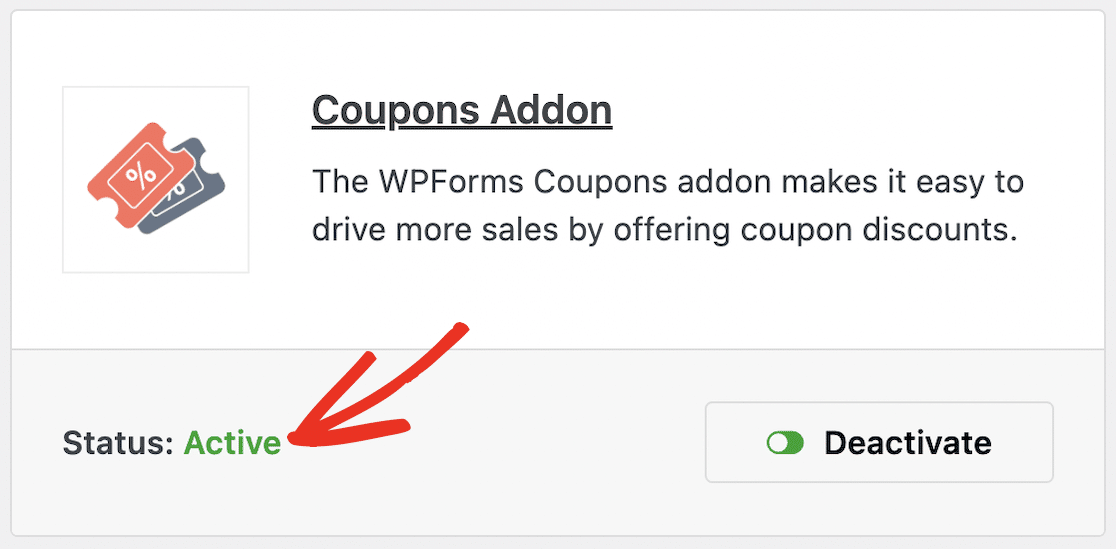
Maintenant que WPForms Pro est installé, il est temps d'ajouter le module complémentaire Coupons qui rend possible les codes de réduction automatiques. Ce module transforme vos formulaires de paiement de base en outils de vente intelligents.
Depuis votre tableau de bord WordPress, naviguez vers WPForms » Modules complémentaires et localisez le module Coupons. Vous saurez qu'il fonctionne lorsque vous verrez apparaître des options de gestion des coupons dans votre menu WPForms.
Ce module s'intègre parfaitement à vos processeurs de paiement existants, que vous utilisiez Stripe payments ou PayPal pour vos formulaires WordPress.
Maintenant, avec votre licence WPForms et le module complémentaire Coupons en main, vous êtes prêt à commencer à créer des coupons.
Étape 3 : Créer votre nouveau coupon
Il y a plusieurs façons d'accéder à l'écran de création de coupon. Vous pouvez y accéder depuis votre tableau de bord WordPress ou via le constructeur de formulaires. Commençons par le tableau de bord.
Pour créer un coupon depuis votre tableau de bord WordPress, naviguez d'abord vers WPForms dans votre barre latérale, cliquez sur Paiements, puis cliquez sur l'onglet Coupons.
À partir d'ici, vous verrez un bouton orange Ajouter un coupon. Cliquez ici pour créer un nouveau coupon. Ensuite, entrez le Nom, le Code et le Montant de votre coupon sur cet écran.
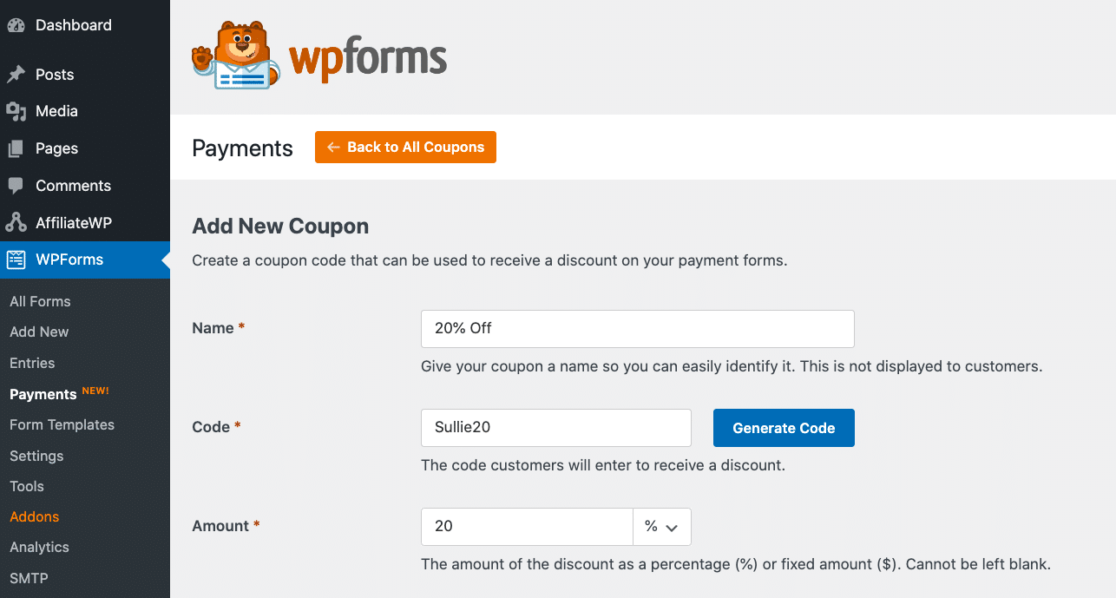
Dans la zone Nom, donnez un nom ou une étiquette à votre coupon pour que vous puissiez le retrouver facilement plus tard. Comme nous prévoyons de faire notre coupon pour 20% de réduction sur un achat, je nommerai mon coupon « 20% de réduction ».
Ensuite, créez ou générez un code que vos clients saisiront sur votre formulaire pour utiliser leur coupon. J'utiliserai à nouveau "20" dans ce code car c'est le pourcentage de réduction que nous prévoyons d'offrir avec ce coupon. Donc, j'utiliserai "Sullie20" pour mon code.
Pour le montant de votre coupon, vous pouvez appliquer un montant en pourcentage ou un montant forfaitaire. Gardez à l'esprit que le montant forfaitaire déduit du total du client est basé sur la devise que vous avez sélectionnée dans vos paramètres de paiement.
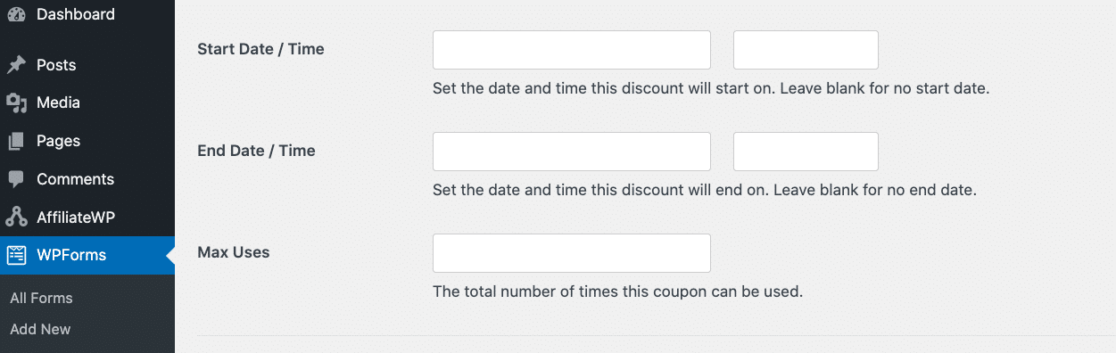
Ensuite, vous avez la possibilité de créer une date et heure de début et une date et heure de fin pour la disponibilité de votre coupon. C'est une option très utile si vous créez un coupon exclusif pour une date importante de votre calendrier promotionnel.
Vous pouvez laisser ces champs vides si vous ne souhaitez pas que votre coupon ait une limite de temps. Vous pouvez également saisir un montant pour Utilisations maximales ici, ou le laisser vide.
Maintenant, sous Formulaires autorisés, vous devrez activer votre coupon sur au moins un formulaire.
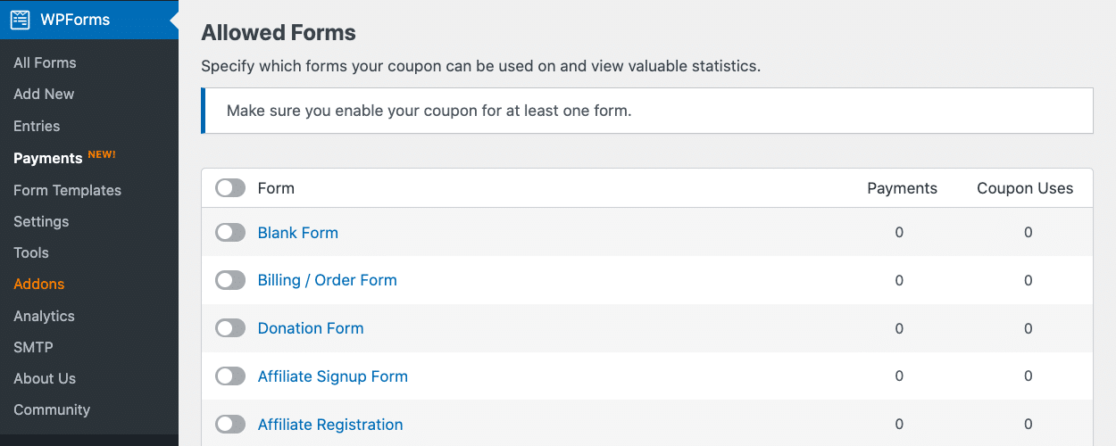
Une fois que vous commencez à utiliser un coupon sur un formulaire autorisé, les statistiques s'afficheront ici. Cet écran vous montrera combien vous avez collecté en paiements pour chaque formulaire, et il affichera également le nombre d'utilisations du coupon sur ce formulaire.
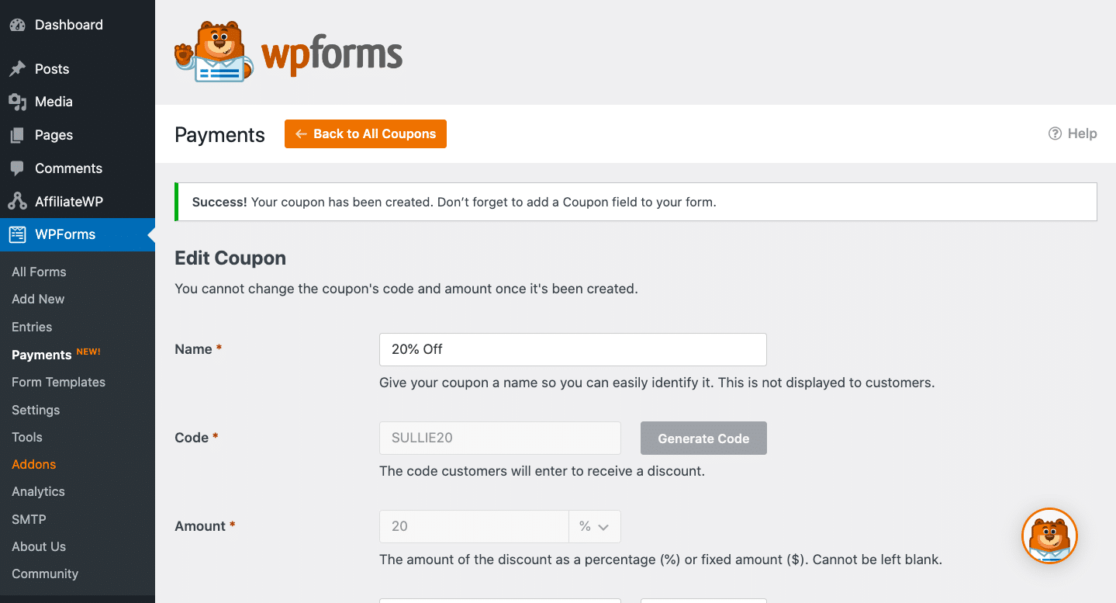
Mais, si vous n'avez pas encore créé de formulaires à basculer ici, ce n'est pas grave. Vous pouvez toujours ajouter votre coupon à un formulaire plus tard dans le constructeur de formulaires. Une fois que vous aurez spécifié votre formulaire et enregistré le coupon, vous verrez un message de succès sur cette page.
Maintenant, de retour dans l'onglet Coupons, vous verrez le coupon que vous venez de créer avec ses détails interactifs.
À partir d'ici, vous pouvez cliquer sur le nom du coupon pour modifier le coupon, ou vous pouvez cliquer sur le nom du formulaire pour modifier le formulaire sur lequel se trouve le coupon.
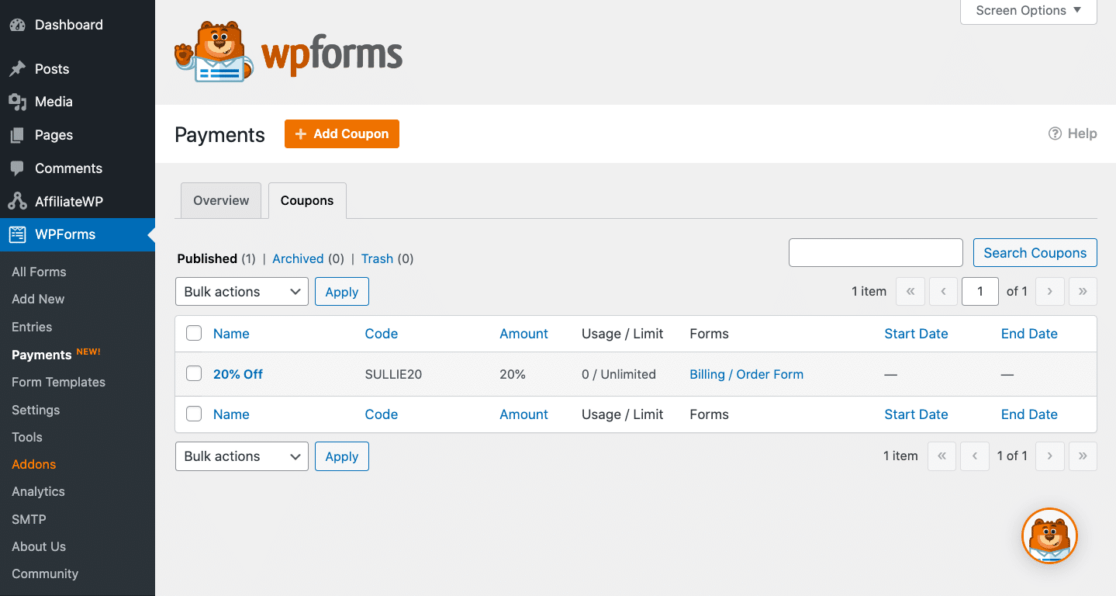
Si vous avez limité le nombre d'utilisations pour ce coupon ou si vous avez défini une date de début et de fin, vous verrez également ces informations ici. Gardez à l'esprit que si le coupon n'a pas encore été utilisé, vous pouvez supprimer le coupon depuis cet écran.
Mais si quelqu'un a déjà utilisé ce coupon et a bénéficié d'une réduction sur son achat, vous ne pouvez pas supprimer le coupon. Dans ce cas, vous l'archiviez simplement.
Étape 4 : Rédiger le message d'erreur du coupon
Maintenant, avant de passer à la modification du ou des formulaires où vous ajouterez votre champ Coupon, allez-y et écrivez le message que vos utilisateurs recevront s'ils saisissent un code de coupon incorrect.
Accédez aux Paramètres de WPForms dans la barre latérale de votre WordPress, et cliquez sur Validation.
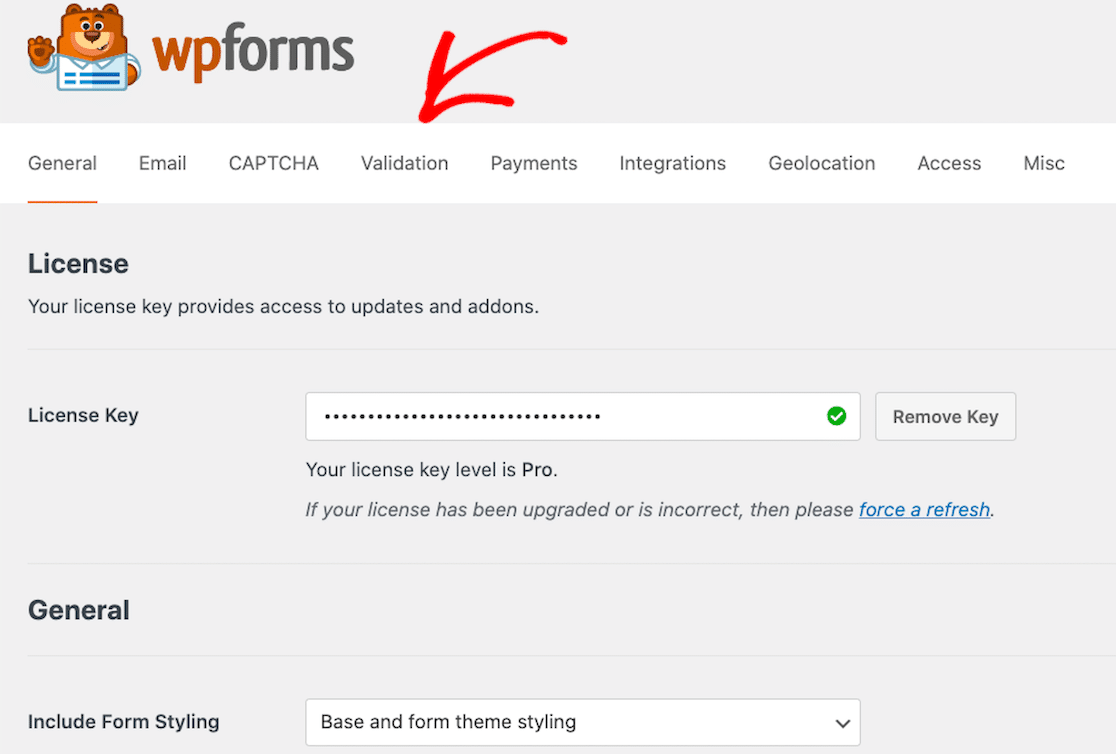
Ensuite, faites défiler tout en bas de l'écran. Lorsque vous verrez le champ intitulé Erreur de coupon, tapez le message que vous souhaitez afficher à vos utilisateurs.
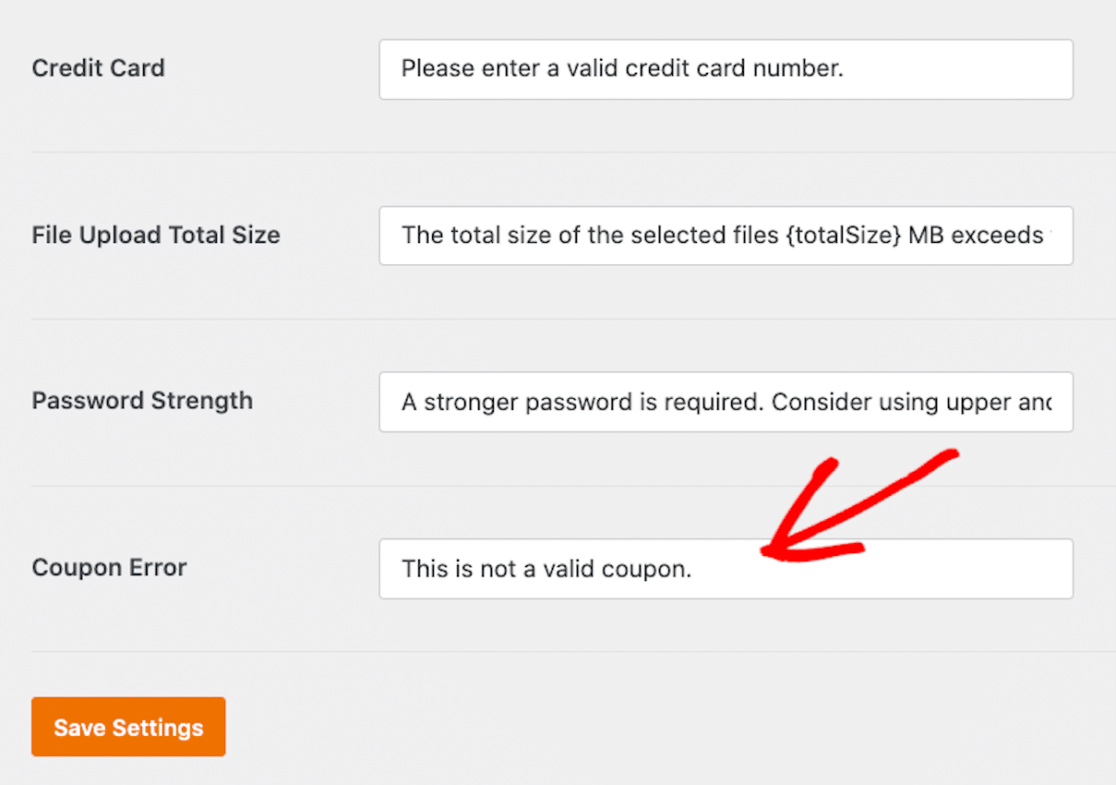
Le message par défaut indique : « Ceci n’est pas un coupon valide ». Vous pouvez décider de donner à vos utilisateurs une invite directe ici, telle que « Veuillez entrer un coupon valide ». Assurez-vous de sauvegarder vos paramètres une fois que vous avez terminé.
Étape 5 : Ajouter votre coupon à un formulaire
Vous allez maintenant ajouter le coupon que vous venez de créer à un formulaire. Retournez à l’onglet WPForms dans votre tableau de bord WordPress pour trouver vos formulaires.
Vous pouvez soit créer un tout nouveau formulaire et y ajouter un champ coupon, soit ajouter un champ coupon à un formulaire que vous avez déjà créé.
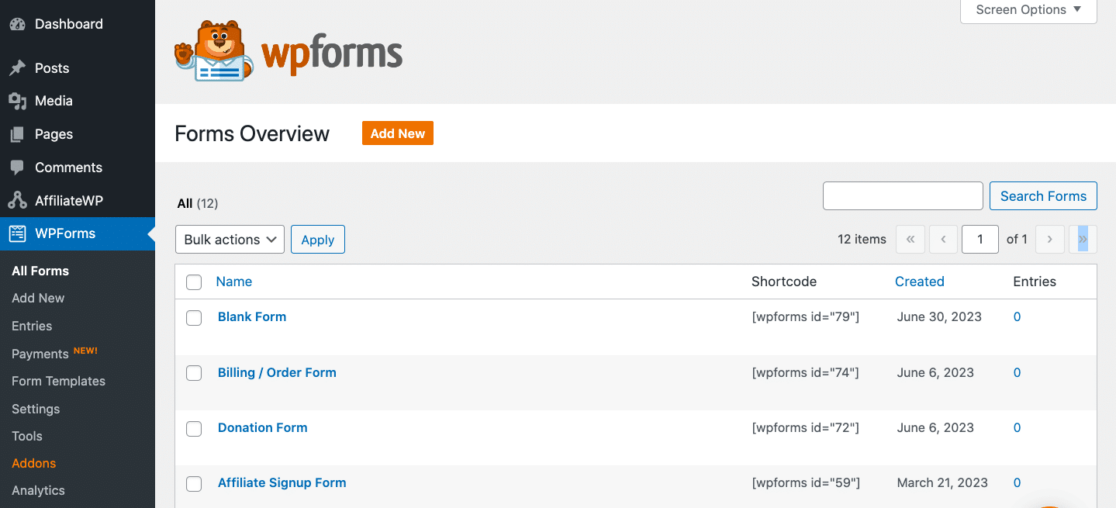
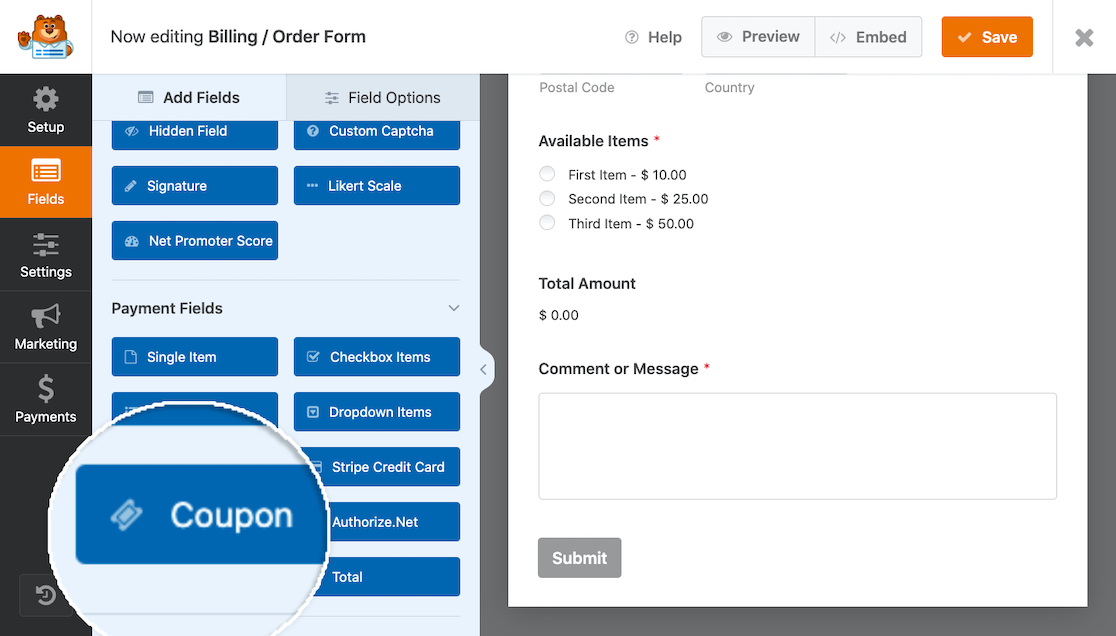
J’ajouterai le coupon que nous avons créé au formulaire Facturation / Commande que nous avons déjà enregistré dans WPForms. Maintenant, dans le constructeur de formulaire, vous trouverez un champ Coupon sous les Champs de paiement du formulaire.
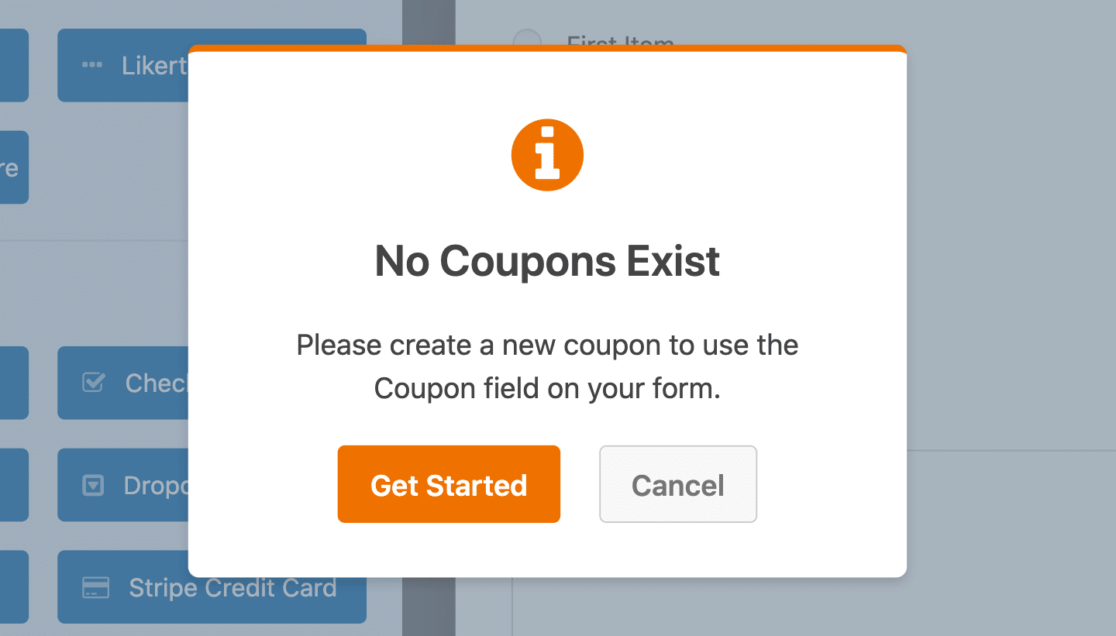
Gardez à l’esprit que si vous essayez d’ajouter le champ Coupon à un formulaire avant d’avoir créé un coupon comme nous l’avons fait à l’étape 3, vous recevrez un message d’erreur.
Si vous n’avez pas encore créé de coupon, vous pouvez cliquer sur le bouton Démarrer pour en créer un, ou vous pouvez naviguer vers la section Paiements depuis votre tableau de bord WordPress.
Donc, juste pour récapituler avant d’ajouter le champ Coupon, il y a plusieurs façons de créer un coupon. Vous pouvez accéder aux paramètres du coupon en allant du formulaire à un coupon, ou du coupon à un formulaire.
Comme nous avons déjà créé le coupon de réduction de 20 % plus tôt dans ce tutoriel, nous pouvons maintenant ajouter le champ Coupon à notre formulaire. Faites glisser le champ Coupon sur votre formulaire et déposez-le près du bas.
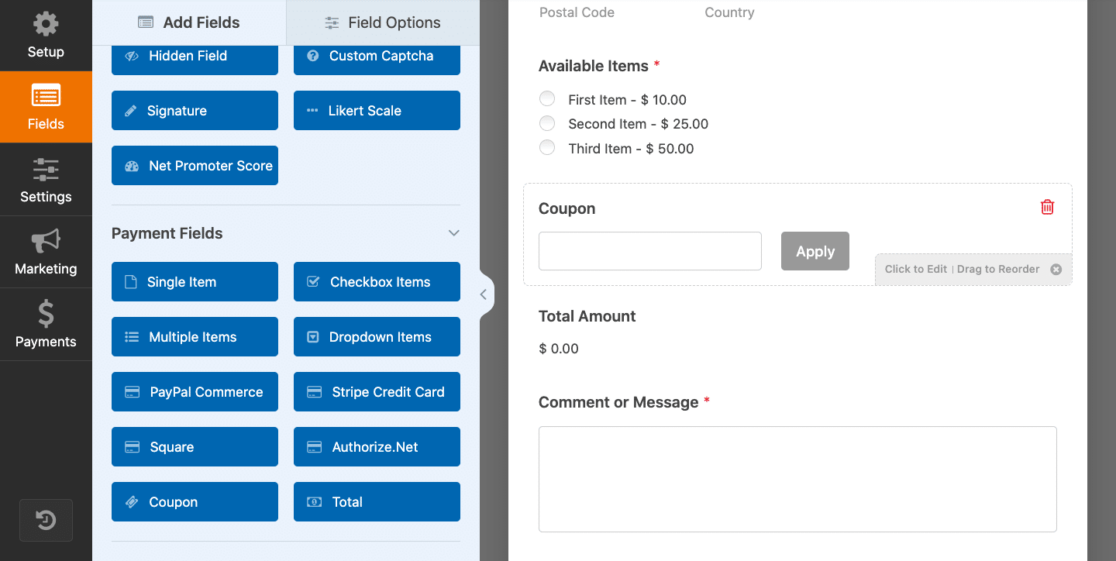
À partir d’ici, vous pouvez ouvrir les paramètres du coupon en cliquant sur le champ.
Vous pourriez personnaliser votre formulaire en modifiant l’étiquette du champ Coupon, en modifiant le texte du bouton Appliquer, ou en utilisant la logique conditionnelle pour masquer le champ ou en faire apparaître d’autres.
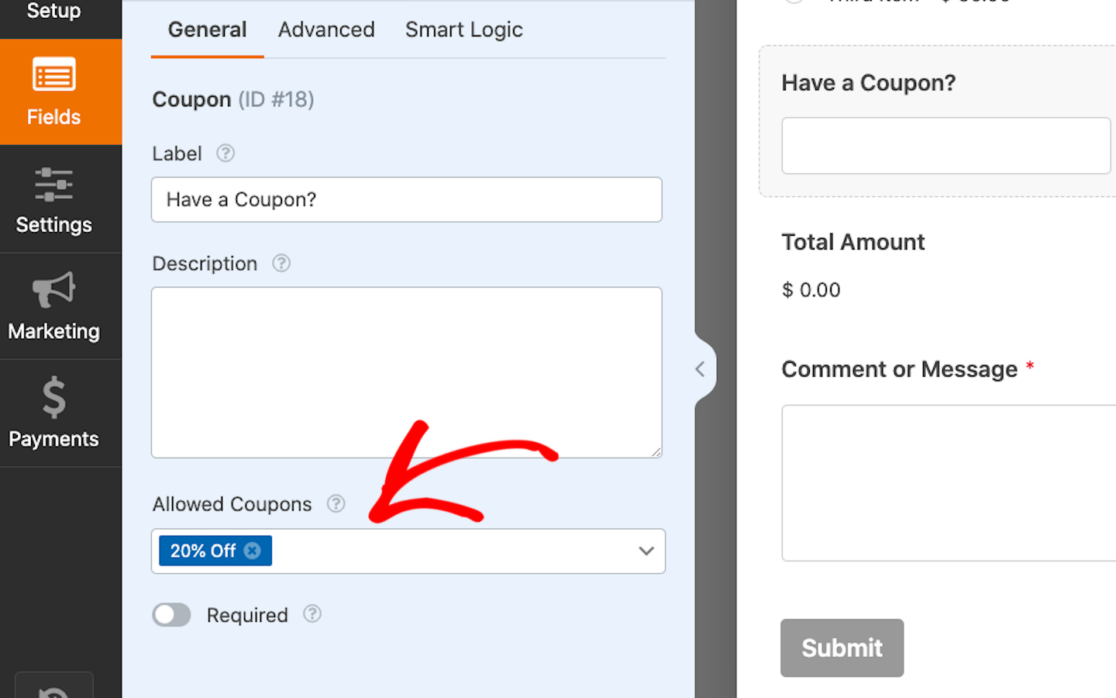
Notez que sous Coupons autorisés, le coupon de réduction de 20 % est répertorié ici puisque nous avons sélectionné ce formulaire pour utiliser le coupon à l’étape 3.
Cependant, vous n’êtes pas limité à utiliser uniquement ce coupon. Chacun des coupons que vous créez peut être choisi ici.
Cela dit, gardez à l’esprit que les utilisateurs du formulaire ne peuvent entrer qu’un seul coupon à la fois. Bien que vous puissiez avoir plusieurs coupons publiés avec plusieurs réductions, un seul peut être appliqué sur le front-end.
En d’autres termes, de nombreux codes de coupon peuvent être acceptés avec un seul champ Coupon, mais l’utilisateur du formulaire ne peut entrer qu’un seul code de coupon sur le formulaire.
Une autre chose à retenir avec l’utilisation du champ Coupon est que votre formulaire aura également besoin d’un champ Total et d’un champ Paiement.
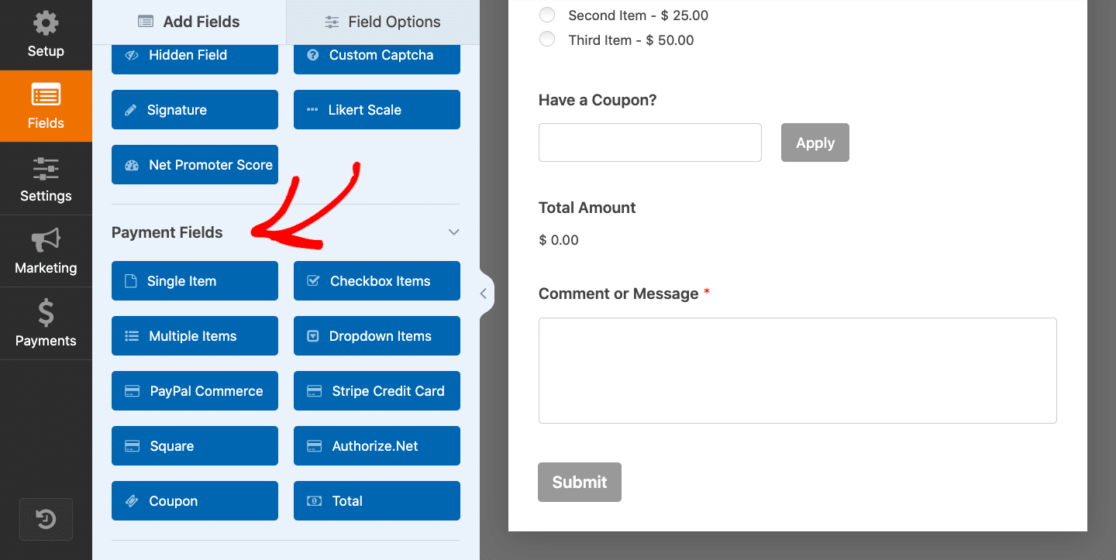
Si vous utilisez un formulaire de facturation / commande comme nous, vous avez peut-être déjà ces champs sur votre formulaire. Mais si vous créez votre formulaire avec un champ Coupon à partir d’un formulaire vierge, n’oubliez pas d’inclure le total et une option de paiement.
Vous ne savez pas quelle option de paiement offrir à vos utilisateurs ? Consultez notre comparaison des options et découvrez ce que nous suggérons. Comme toujours, vous devrez cliquer sur le bouton Enregistrer dans le coin supérieur droit de votre écran avant de quitter le constructeur de formulaire.

Tout ce qu’il reste à faire maintenant est d’ajouter ce formulaire à une page de votre site Web pour commencer à offrir des promotions et des réductions à vos clients et utilisateurs du formulaire.
Créez vos codes de coupon maintenant
Étape 6 : Mettre votre formulaire de coupon en ligne
Maintenant que vous avez un formulaire de commande avec un champ Coupon, vous devez l'intégrer sur une page affichée sur votre site WordPress.
Et avec WPForms, c'est incroyablement facile à faire. En fait, vous pouvez placer vos formulaires à plusieurs endroits sur votre site WordPress, y compris dans vos articles, vos pages et même dans les widgets de votre barre latérale.
Pour intégrer votre propre formulaire, créez un nouvel article ou une nouvelle page dans WordPress, ou accédez aux paramètres de mise à jour d'un article existant. Ensuite, cliquez sur le bouton noir plus (+) pour ajouter un nouveau bloc. Dans les sélections contextuelles, choisissez WPForms.
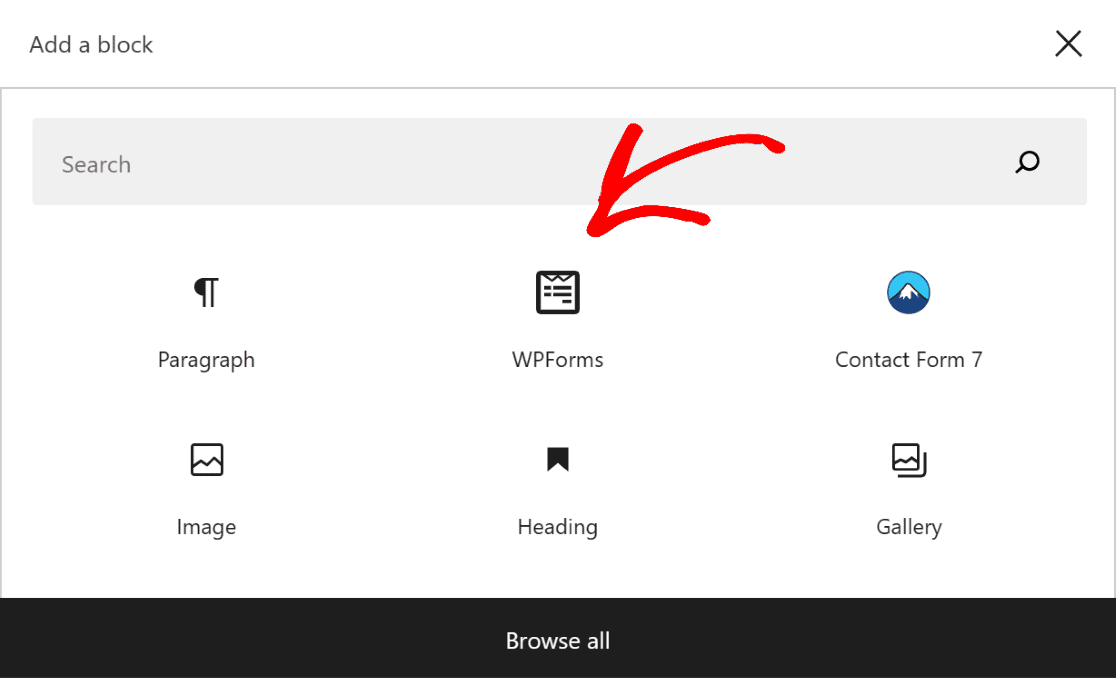
Le widget WPForms apparaîtra maintenant à l'intérieur de ce bloc. À partir de là, cliquez sur la liste déroulante WPForms et choisissez le formulaire que vous souhaitez afficher sur votre page.
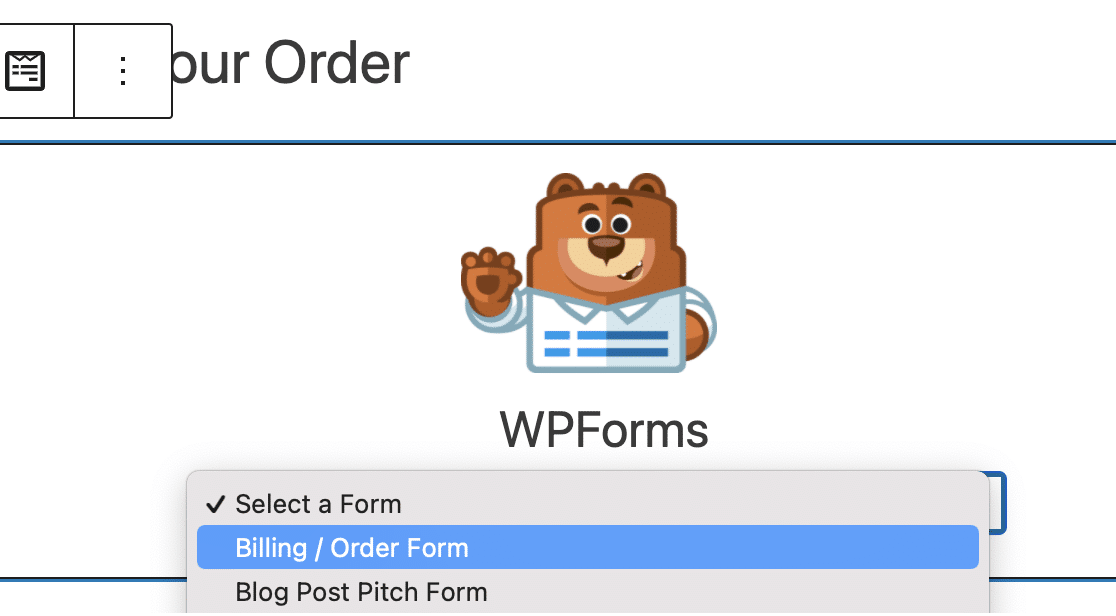
Maintenant, publiez ou mettez à jour votre page ou votre article pour que les utilisateurs de votre site Web puissent appliquer vos coupons à leurs commandes.
Ensuite, une fois que vous recevez des codes de coupon sur les formulaires auxquels vous les avez ajoutés, vous pourrez suivre vos résultats à quelques endroits.
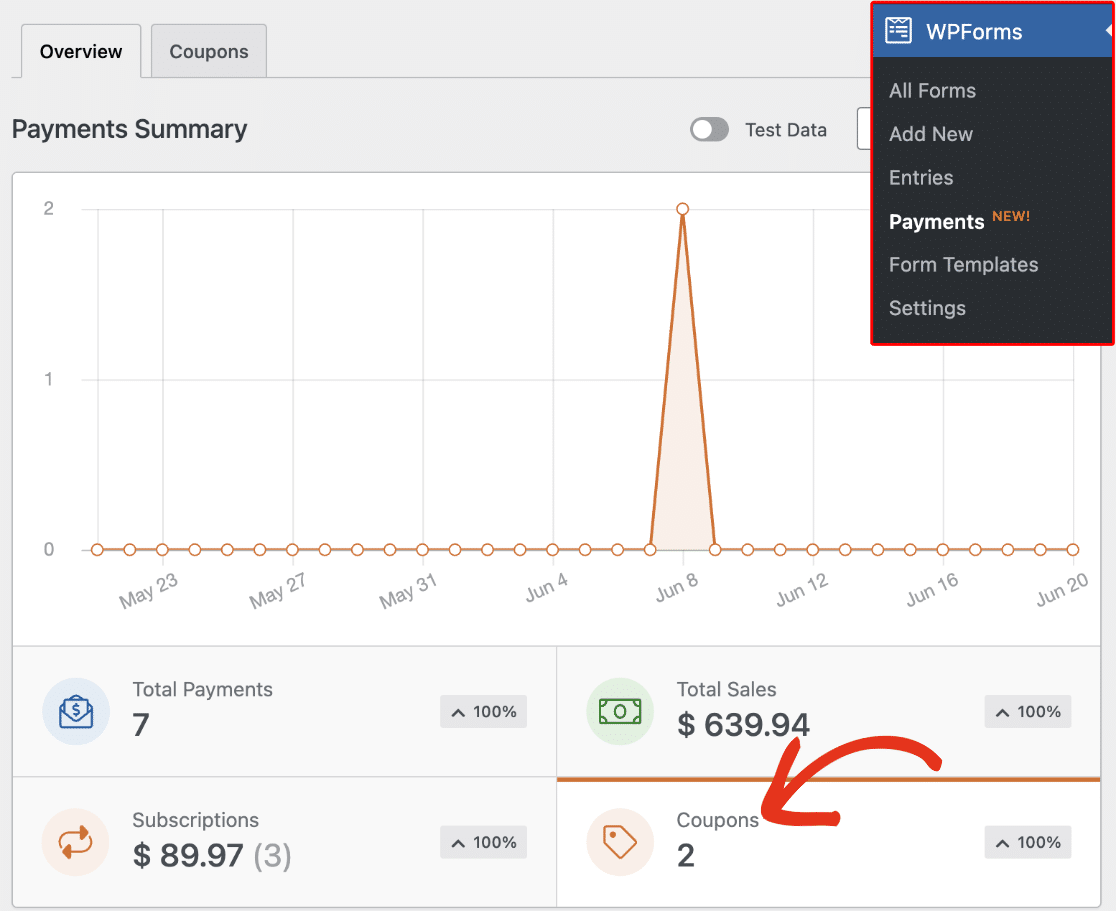
Non seulement l'onglet Entrées de WPForms vous montrera les entrées de coupon que vous avez reçues sur vos formulaires, mais l'onglet Aperçu des paiements vous montrera des données spécifiques sur les coupons. Dans l'aperçu, vous pouvez explorer quels coupons ont été appliqués à chaque paiement.
Consultez ce guide complet sur les entrées de formulaire pour en savoir plus sur ce que vous pouvez découvrir grâce à vos entrées.
Créez votre formulaire de code promo maintenant
Ajouter un champ de code de coupon aux formulaires WordPress – FAQ
Les coupons sont un sujet brûlant pour bon nombre de nos clients, nous recevons donc beaucoup de questions intéressantes à ce sujet. Voici une sélection de quelques questions qui pourraient vous apporter un contexte supplémentaire :
Pourquoi ajouter un champ de code de coupon à vos formulaires ?
L'ajout d'un champ de coupon à vos formulaires de commande peut aider à attirer de nouveaux clients et à encourager les achats répétés en offrant à vos visiteurs un avantage pour acheter sur votre site. Cela crée un sentiment d'exclusivité et d'urgence, ce qui peut également améliorer vos taux de conversion.
De plus, les coupons offrent des opportunités de vente incitative et de vente croisée de produits ou services connexes. Vous pouvez offrir des coupons pour encourager la vente d'articles spécifiques en liquidation ou les utiliser pour récompenser les clients fidèles et célébrer les anniversaires et les événements.
En bref, l'inclusion d'un champ de coupon améliore la satisfaction client et favorise des expériences de marque positives.
À quels types de formulaires puis-je ajouter des champs de code de coupon ?
Vous pouvez ajouter des champs de code de coupon à tout formulaire qui accepte les paiements de vos clients. Dans WPForms, vous pouvez même contrôler précisément quels coupons doivent fonctionner avec quels de vos formulaires de paiement existants.
Ai-je besoin de connaissances en codage pour ajouter un champ de code de coupon ?
Non, vous n'avez pas besoin de connaissances en codage pour ajouter un champ de code de coupon dans les formulaires créés avec WPForms. Ce plugin de formulaire offre des options simples et intuitives, de la création de votre code de coupon et de la définition de ses limites d'utilisation à l'ajout d'un champ de coupon dans votre formulaire. Rien de tout cela ne nécessite de code.
Comment limiter le nombre de fois qu'un code de coupon peut être utilisé ?
Dans WPForms, vous pouvez définir le nombre maximum d'utilisations de votre coupon lors de sa création. Il vous suffit de spécifier un nombre dans la zone Max Utilisation pour limiter le nombre de fois que votre coupon peut être utilisé.
Vous pouvez également modifier ce paramètre ultérieurement pour les coupons existants à partir du même écran, auquel vous pouvez accéder via WPForms » Paiements, puis en allant dans l'onglet Coupons.
Que se passe-t-il si quelqu'un saisit un code de coupon invalide ?
Si un client saisit un code de coupon invalide, le formulaire ne sera pas soumis et un message d'erreur apparaîtra. Le client devra alors soit saisir un code de coupon valide, soit laisser le champ du code de coupon vide pour passer au paiement via votre formulaire.
Comment le code de coupon affecte-t-il mon intégration de passerelle de paiement ?
Les codes de coupon ne dépendent pas de l'intégration de la passerelle de paiement, ils n'affecteront donc en rien votre intégration. Les frais de traitement normaux qui vous sont habituellement facturés s'appliqueront toujours comme auparavant, mais les déductions seront basées sur la transaction réelle après la remise plutôt que sur le prix total de votre produit ou service.
Comment puis-je suivre le nombre de personnes qui utilisent mes codes de coupon ?
Vous pouvez suivre l'utilisation des coupons sur vos formulaires à l'aide des graphiques de résumé des paiements de WPForms.
Cet écran suit le nombre de fois où vos coupons ont été échangés. Si vous souhaitez uniquement suivre l'utilisation d'un coupon spécifique, vous pouvez également le faire en allant dans l'onglet Coupons où tous vos coupons enregistrés sont listés. Ce tableau affiche les statistiques d'utilisation de chaque coupon individuellement.
Est-il possible de créer des codes de coupon ciblés pour des utilisateurs ou des groupes spécifiques ?
Vous pouvez utiliser une combinaison des fonctionnalités de restriction d'accès de WPForms avec le module complémentaire Coupons si vous souhaitez permettre à un groupe spécifique d'utilisateurs d'échanger un coupon. Par exemple, vous pouvez restreindre votre formulaire aux membres connectés de votre site uniquement et activer votre code de coupon spécial uniquement sur ce formulaire particulier.
De cette façon, seuls les membres connectés pourront accéder à votre formulaire et le coupon ne sera valide que pour ce formulaire (il ne fonctionnera sur aucun autre formulaire).
Puis-je ajouter une date d'expiration à un code de coupon dans WPForms ?
Oui. Lorsque vous créez le code, définissez les dates de début et de fin dans les paramètres du coupon. Après la date limite, le code cesse de fonctionner de lui-même.
Comment puis-je suivre le nombre de fois qu'un code de coupon a été utilisé ?
Ouvrez l'onglet Paiements dans WPForms et regardez la colonne des coupons. Elle montre chaque utilisation, vous pouvez donc les compter ou exporter la liste dans un fichier CSV.
Comment puis-je afficher le nouveau total juste après la saisie du code ?
Ajoutez un champ Total au formulaire et laissez l'option « Afficher le résumé » activée. Lorsqu'un visiteur saisit un code valide, le formulaire actualise le prix immédiatement et affiche un résumé précis du total.
Existe-t-il un moyen de limiter un code de coupon à une utilisation par acheteur ?
Vous pouvez définir des limites d'utilisation pour chaque code de coupon afin de contrôler le nombre de fois où il peut être échangé.
Ensuite, créez une page de vente pour vos coupons
Maintenant que vous savez comment ajouter facilement des champs de coupon à n’importe quel formulaire de votre choix, il est temps de créer une page de vente qui convertit. Consultez notre tutoriel complet sur la création de pages de vente dans WordPress et commencez à offrir des réductions dès maintenant.
De plus, saviez-vous que vous pouvez appliquer automatiquement des codes sur les formulaires de paiement à l’aide de liens spéciaux ? Vous pouvez également créer un formulaire avec un champ répétiteur si vous souhaitez plus d’inscriptions pour un événement ou une occasion spéciale.
Créez votre formulaire WordPress maintenant
Prêt à créer votre formulaire ? Commencez dès aujourd'hui avec le plugin de création de formulaires WordPress le plus simple. WPForms Pro inclut de nombreux modèles gratuits et offre une garantie de remboursement de 14 jours.
Si cet article vous a aidé, suivez-nous sur Facebook et X (Twitter) pour plus de tutoriels et de guides WordPress gratuits.





merci beaucoup pour cet article mais j’ai besoin d’aide, j’ai ajouté un coupon de 100% mais quand je l’utilise j’obtiens ceci :
Ce paiement ne peut pas être traité car le montant du paiement n’est pas défini ou est défini sur un montant invalide.
Bonjour Riccardo – Nous serions heureux de vous aider ! Quand vous aurez un moment, envoyez-nous un message au support en créant un ticket de support afin que nous puissions vous aider.
Merci 🙂