


Résumé IA
Souhaitez-vous configurer hCaptcha pour aider à prévenir les soumissions de spam dans vos formulaires WordPress ? hCaptcha est une alternative gratuite et respectueuse de la vie privée au reCAPTCHA de Google qui offre une protection anti-spam fiable.
Ce tutoriel vous montrera comment configurer et utiliser hCaptcha dans WPForms.
Avant de commencer, assurez-vous que WPForms est installé et activé sur votre site WordPress et que vous avez vérifié votre licence.
1. Génération des clés hCaptcha
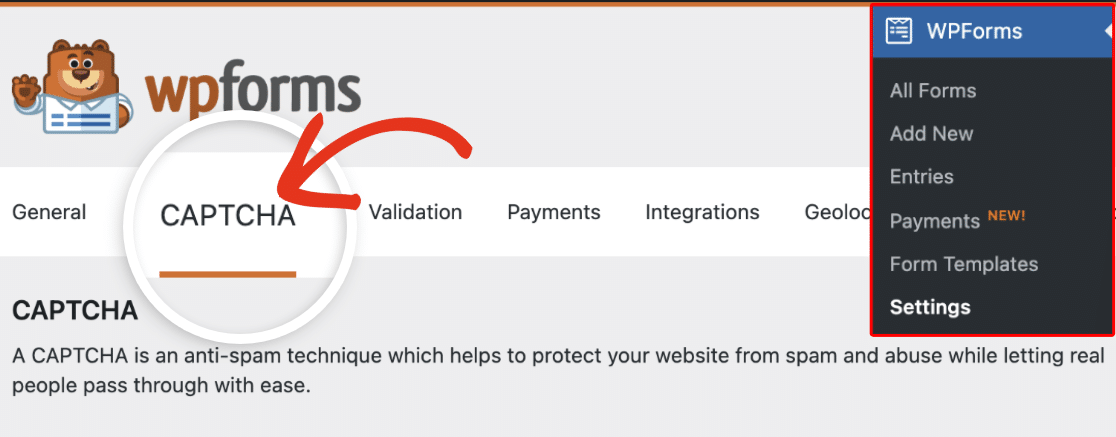
Pour commencer, connectez-vous à votre site WordPress et accédez à WPForms » Paramètres. Cliquez ensuite sur l'onglet CAPTCHA.
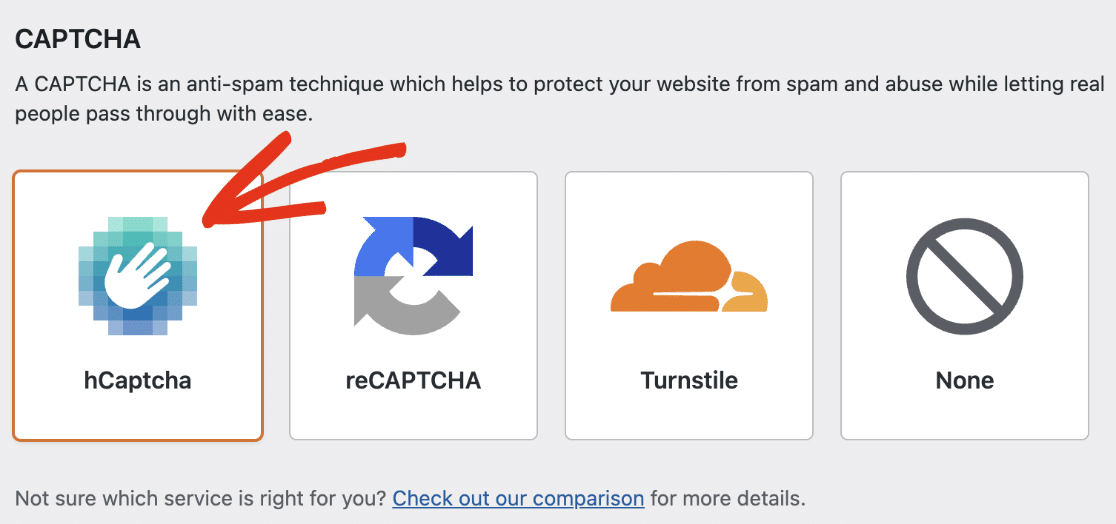
Pour configurer hCaptcha sur votre site, sélectionnez l'option hCaptcha.
Ensuite, vous devrez générer un nouvel ensemble de clés dans votre compte hCaptcha pour le connecter à WPForms. Laissez cet onglet de navigateur ouvert et passez à l'étape suivante.
Ajout d'une nouvelle clé de site hCaptcha
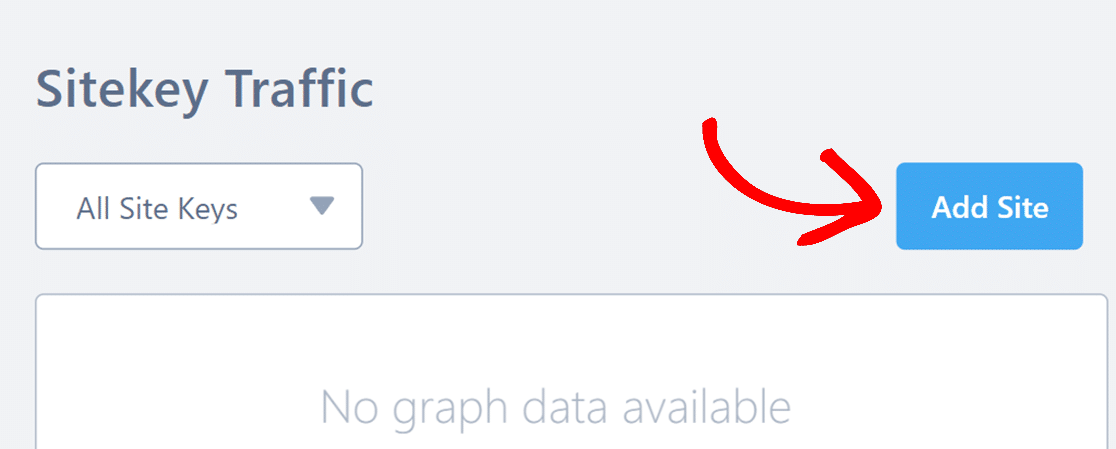
Pour démarrer ce processus de configuration, connectez-vous à votre compte hCaptcha. Une fois connecté à hCaptcha, cliquez sur le bouton Ajouter un site dans le coin supérieur droit.
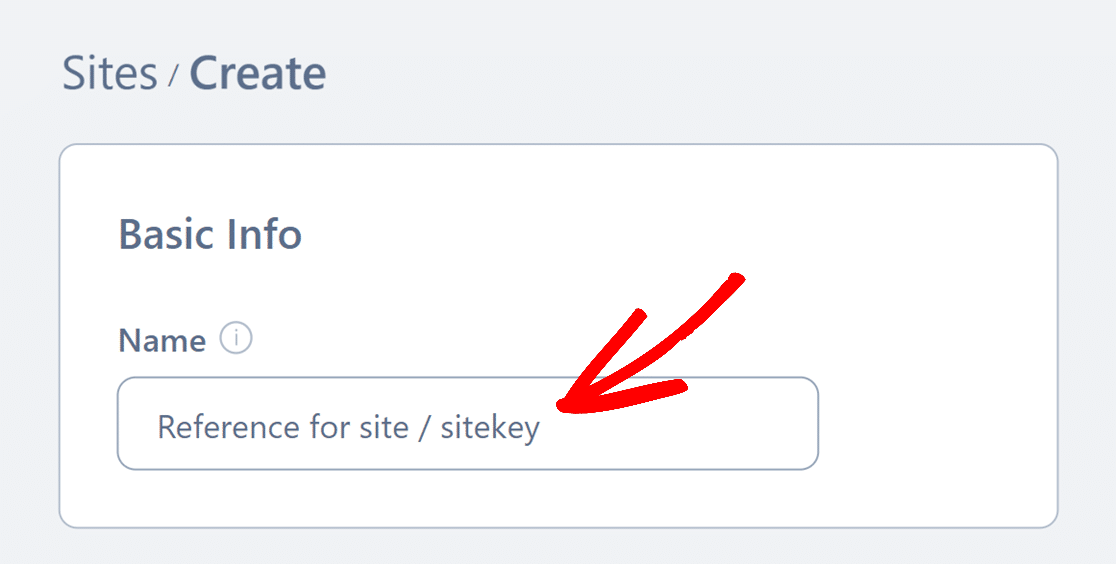
Cela ouvrira le formulaire de configuration de votre hCaptcha. Si vous le souhaitez, vous pouvez ajouter un nom à cette clé de site spécifique dans le champ Nom sous la section Informations de base. Ceci est uniquement pour votre référence et ne sera pas vu par vos utilisateurs sur le frontend.
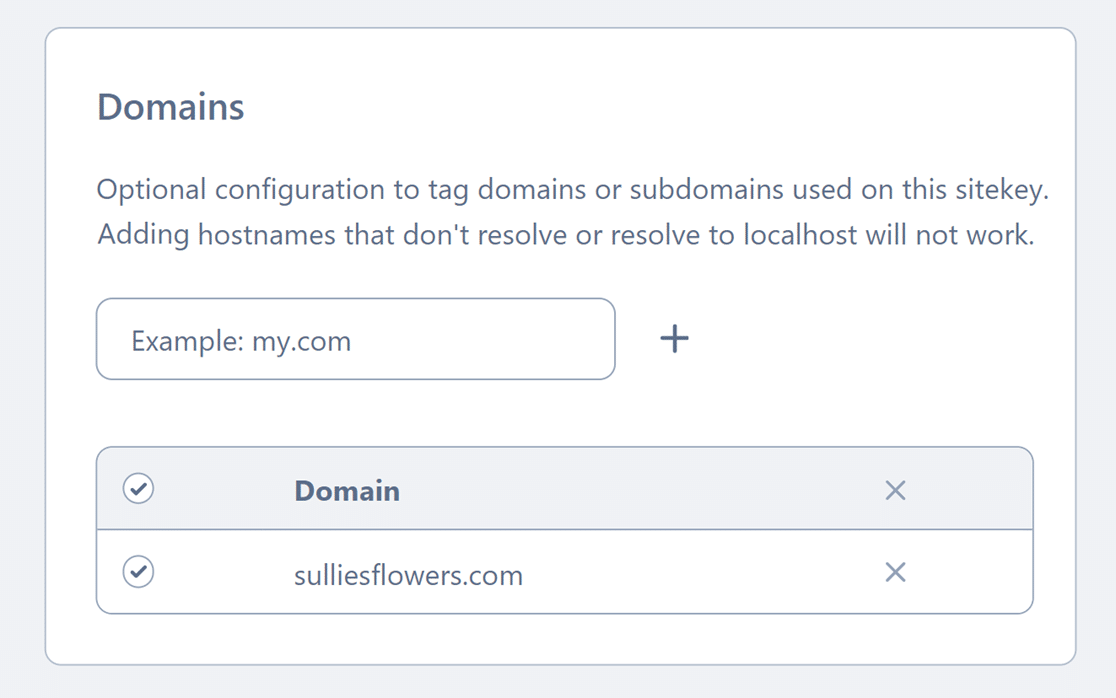
Ensuite, sous la section Domaines, vous pouvez ajouter l'URL de chaque site sur lequel vous activerez hCaptcha.
Ensuite, vous devrez choisir le comportement CAPTCHA par défaut dans la section Comportement hCaptcha. Le mode Toujours défier est l'option par défaut. Ce paramètre affichera un défi CAPTCHA avant que les utilisateurs ne soumettent un formulaire sur votre site Web.
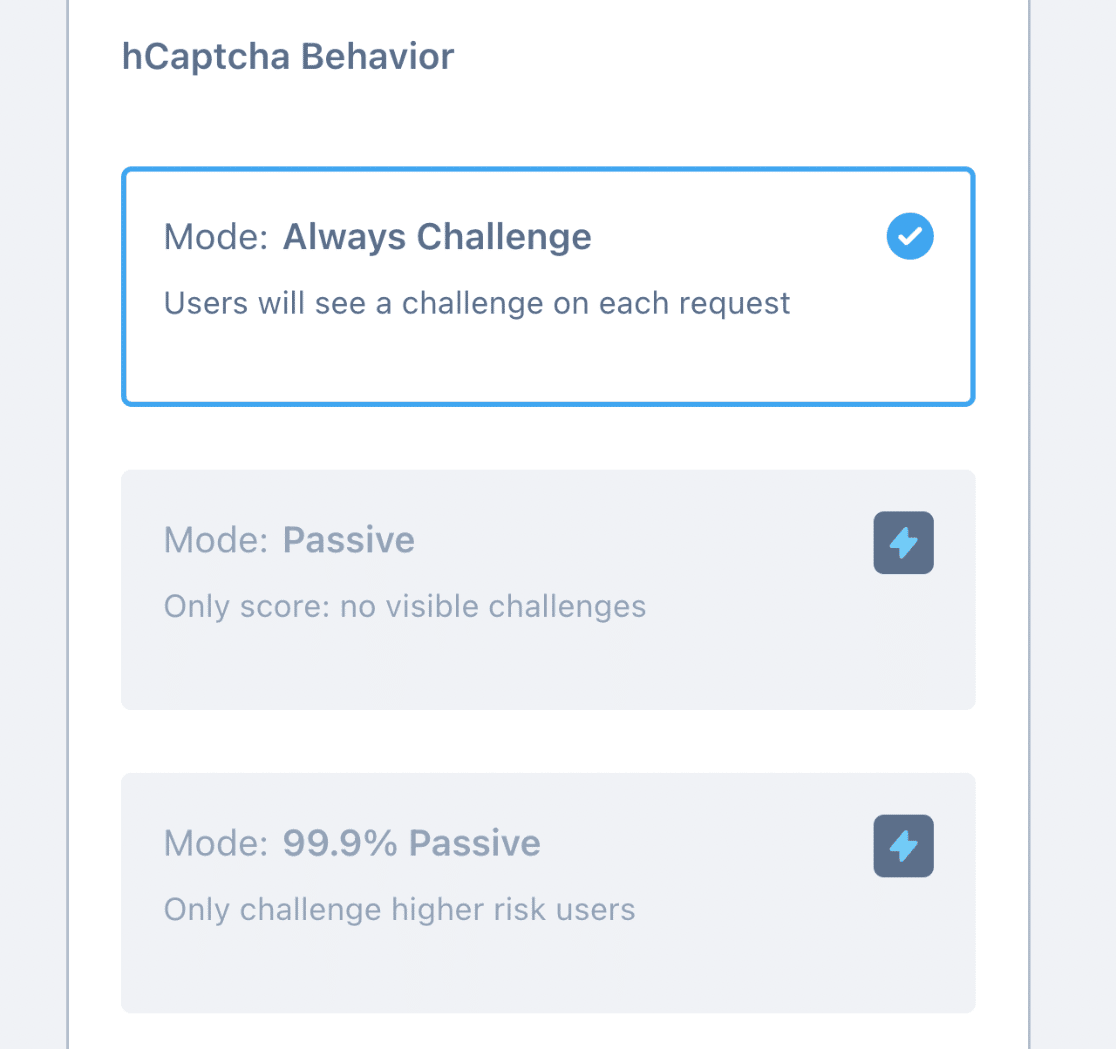
Le mode Passif n'affiche aucun défi sur le frontend. Au lieu de cela, il utilise un score pour déterminer et prévenir les soumissions de spam sur votre formulaire.
Remarque : Vous devrez mettre à niveau votre compte hCaptcha pour utiliser les modes Passif et 99 % Passif.
En dessous, vous verrez l'option Seuil de réussite. Ce paramètre vous permet de choisir le niveau de difficulté du hCaptcha dans vos formulaires. Par exemple, si vous choisissez le seuil de réussite Difficile, il affichera des défis plus difficiles aux utilisateurs.
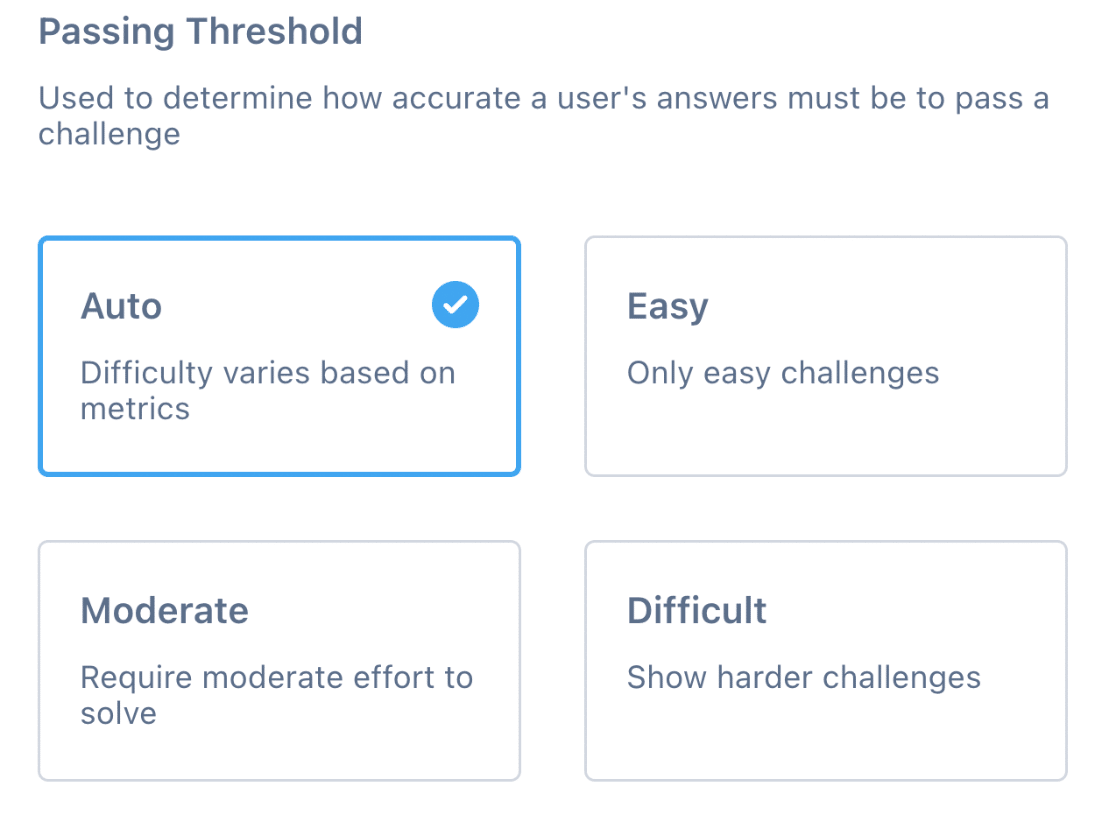
Allez-y et choisissez Auto pour le seuil de réussite. Définir le seuil sur Auto variera la difficulté en fonction du comportement des utilisateurs sur votre site Web.
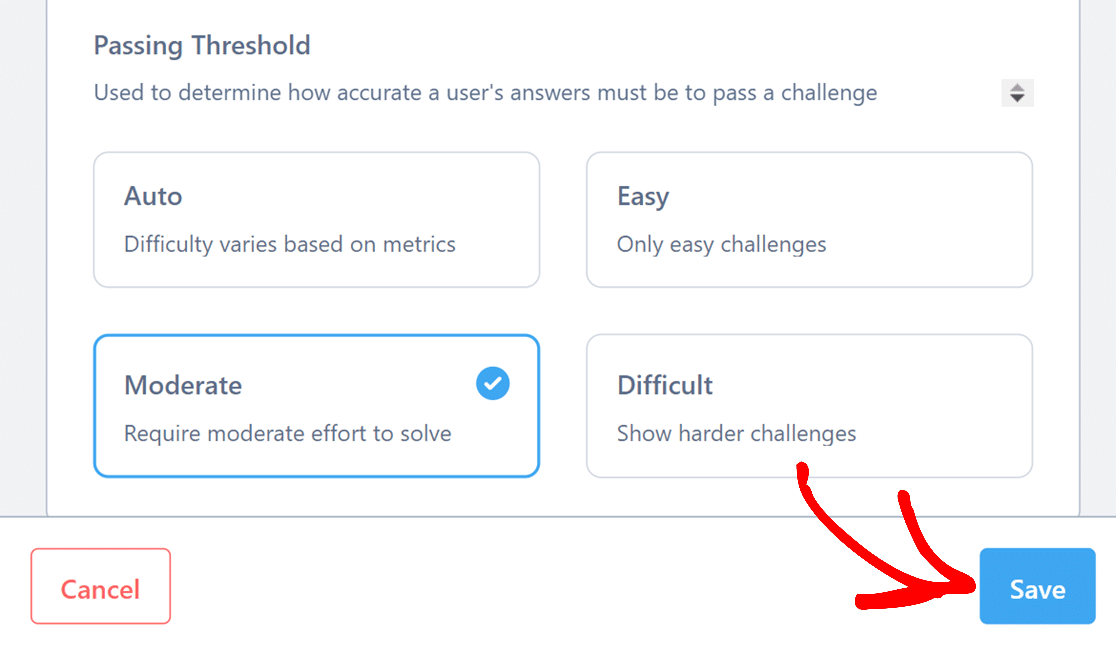
Une fois que vous avez configuré vos paramètres, assurez-vous de cliquer sur le bouton Enregistrer en bas de l'écran pour sauvegarder vos paramètres.
Copie de votre clé de site hCaptcha
Ensuite, vous serez redirigé vers la page Sites où toutes vos clés de site seront listées. Pour copier rapidement la clé de site que vous venez de créer, cliquez simplement sur le nom de votre clé de site directement dans la liste.
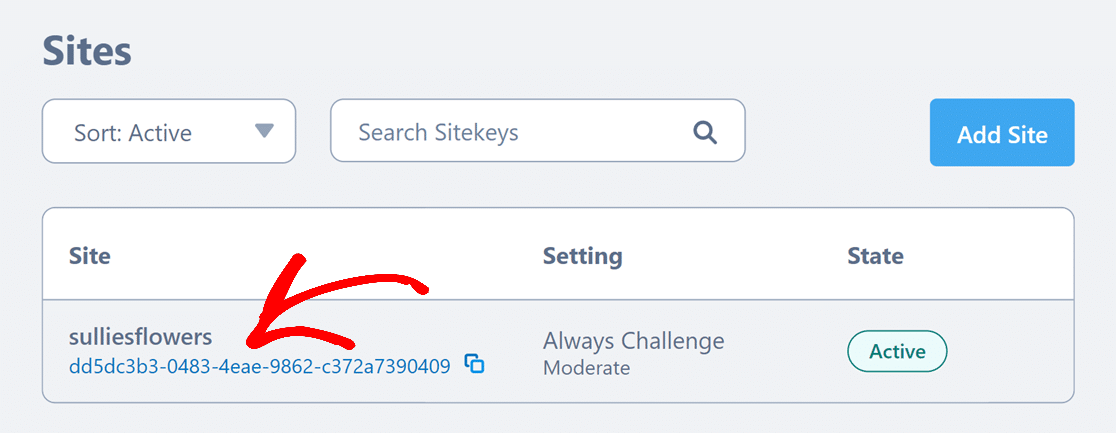
Alternativement, vous pouvez cliquer n'importe où sur la ligne du sitekey pour ouvrir la page des paramètres détaillés. Une fois que vous avez ouvert ces paramètres, vous pouvez voir votre sitekey complet sous la section Sitekey. Cliquez sur l'icône Copier pour le copier.
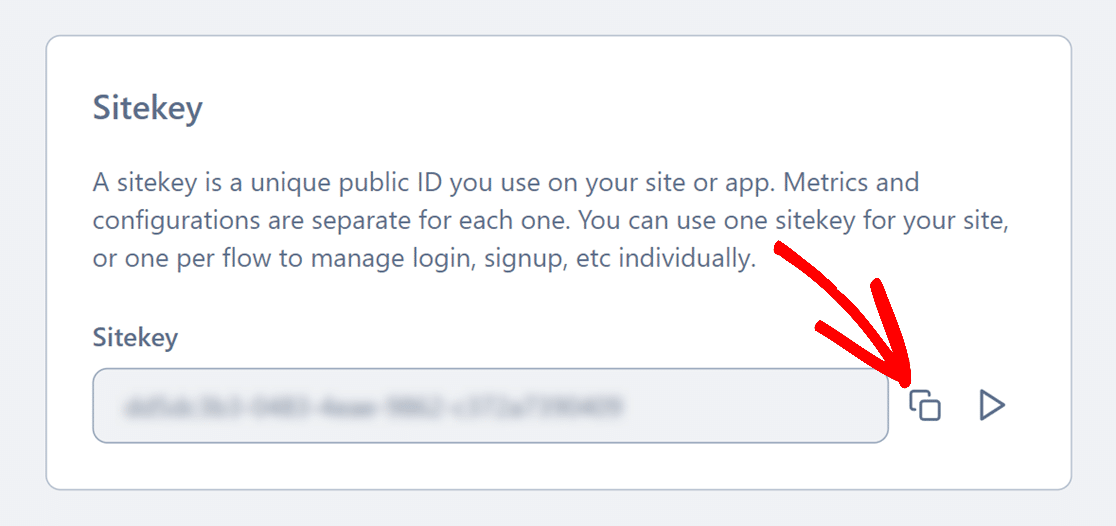
Après l'avoir copié, retournez à la page des paramètres de WPForms et collez votre sitekey dans le champ Site Key.
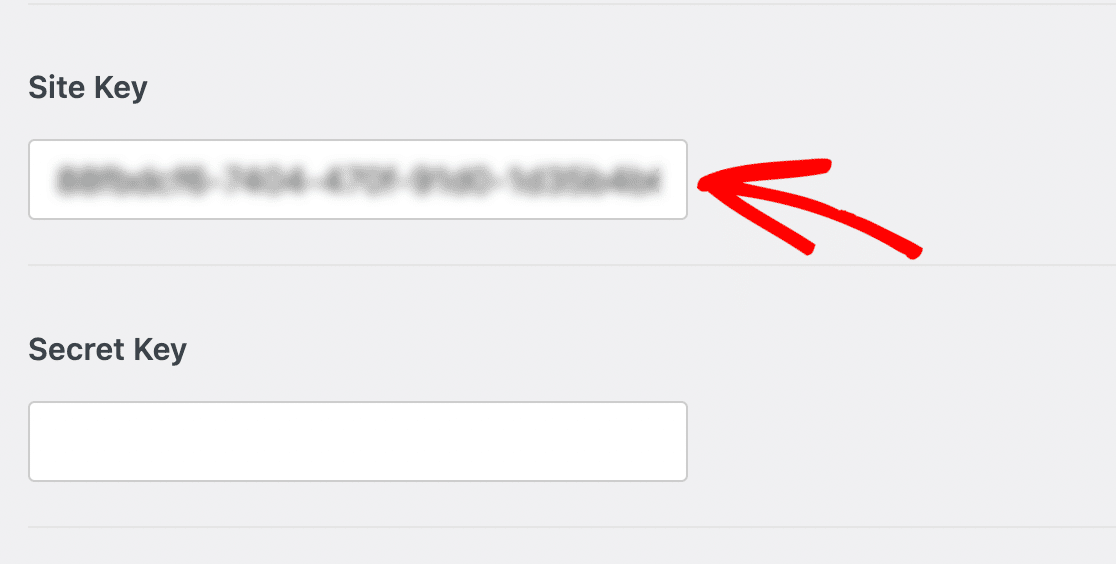
Ensuite, vous devrez copier et coller votre clé secrète de hCaptcha dans vos paramètres WPForms.
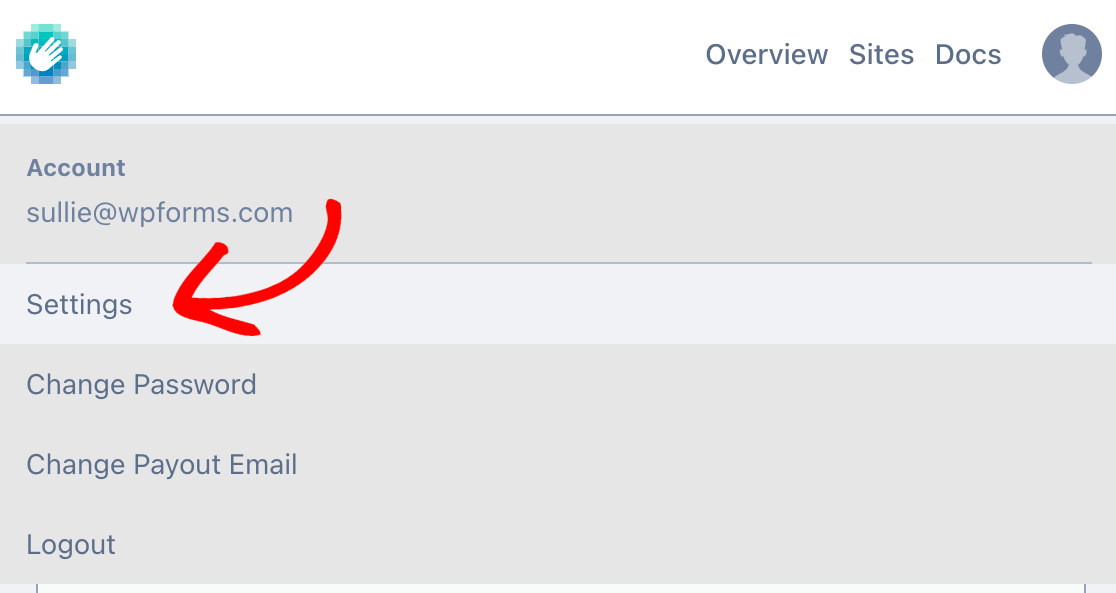
Pour obtenir votre clé secrète, ouvrez l'onglet hCaptcha et cliquez sur votre avatar dans le coin supérieur droit de l'écran pour ouvrir votre menu de compte. Cliquez ensuite sur Paramètres.
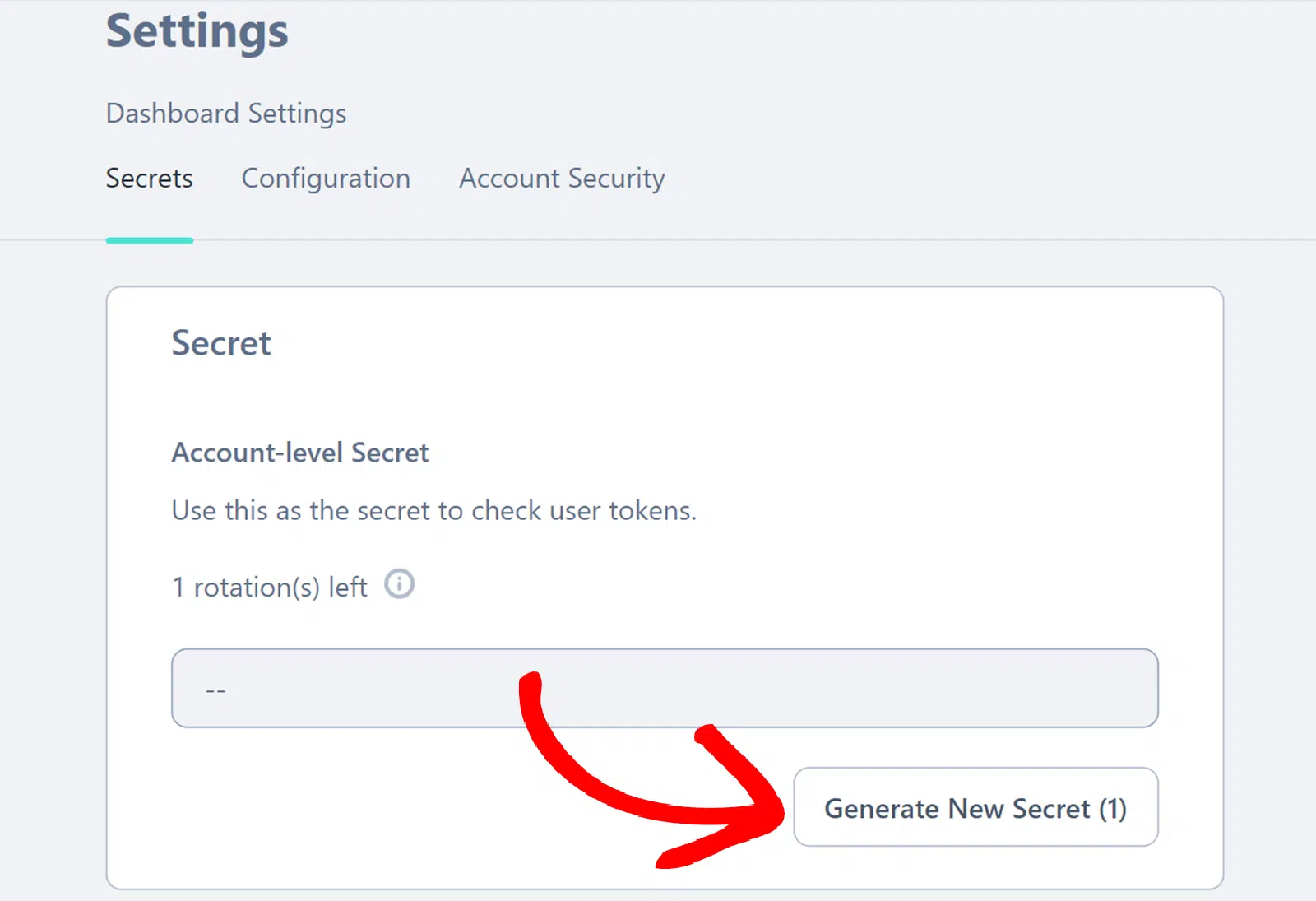
Ensuite, cliquez sur le bouton Générer une nouvelle clé secrète dans la section Secrète de cet écran.
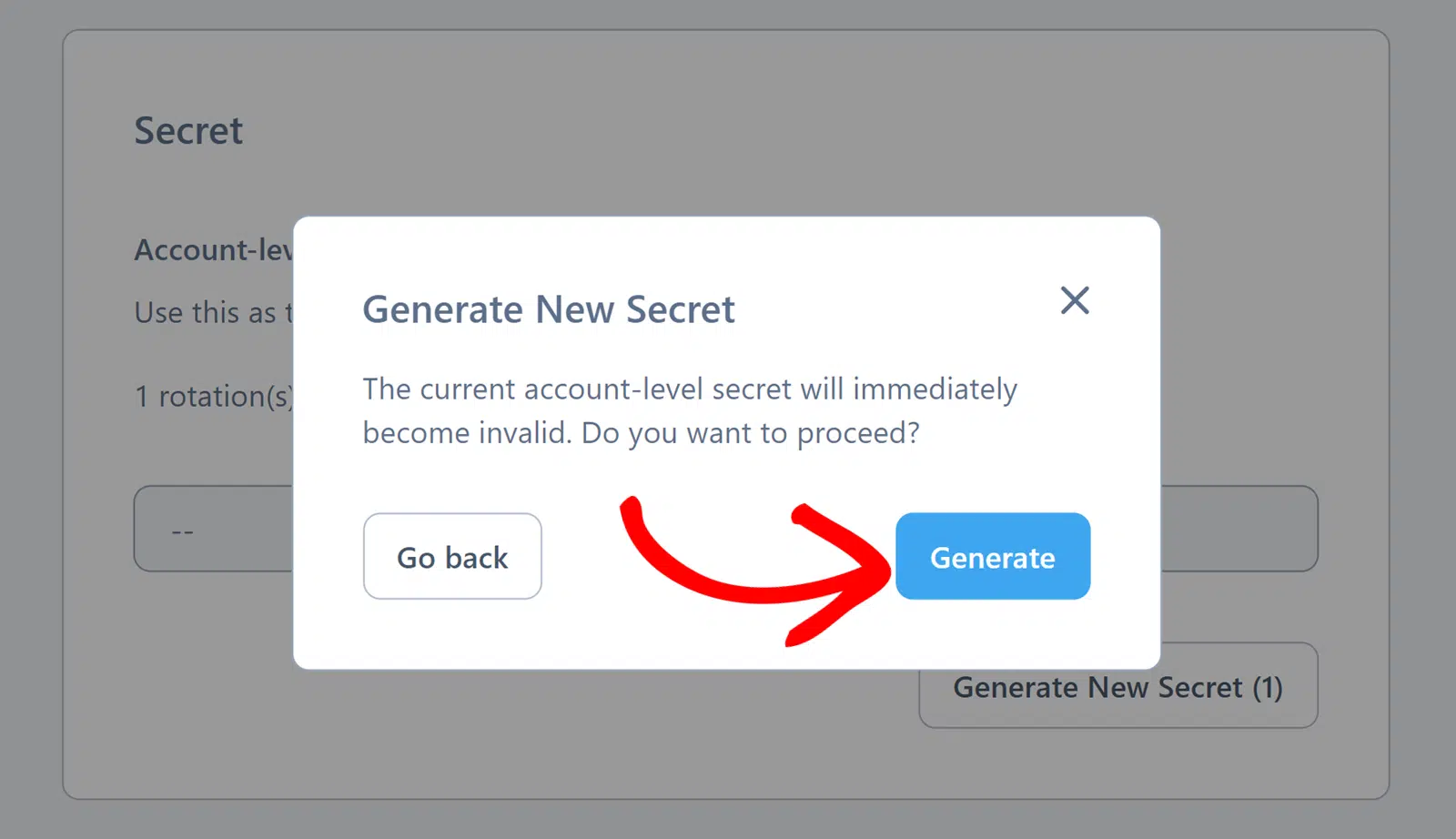
Ensuite, cliquez sur le bouton Générer dans la fenêtre contextuelle pour générer une nouvelle clé secrète.
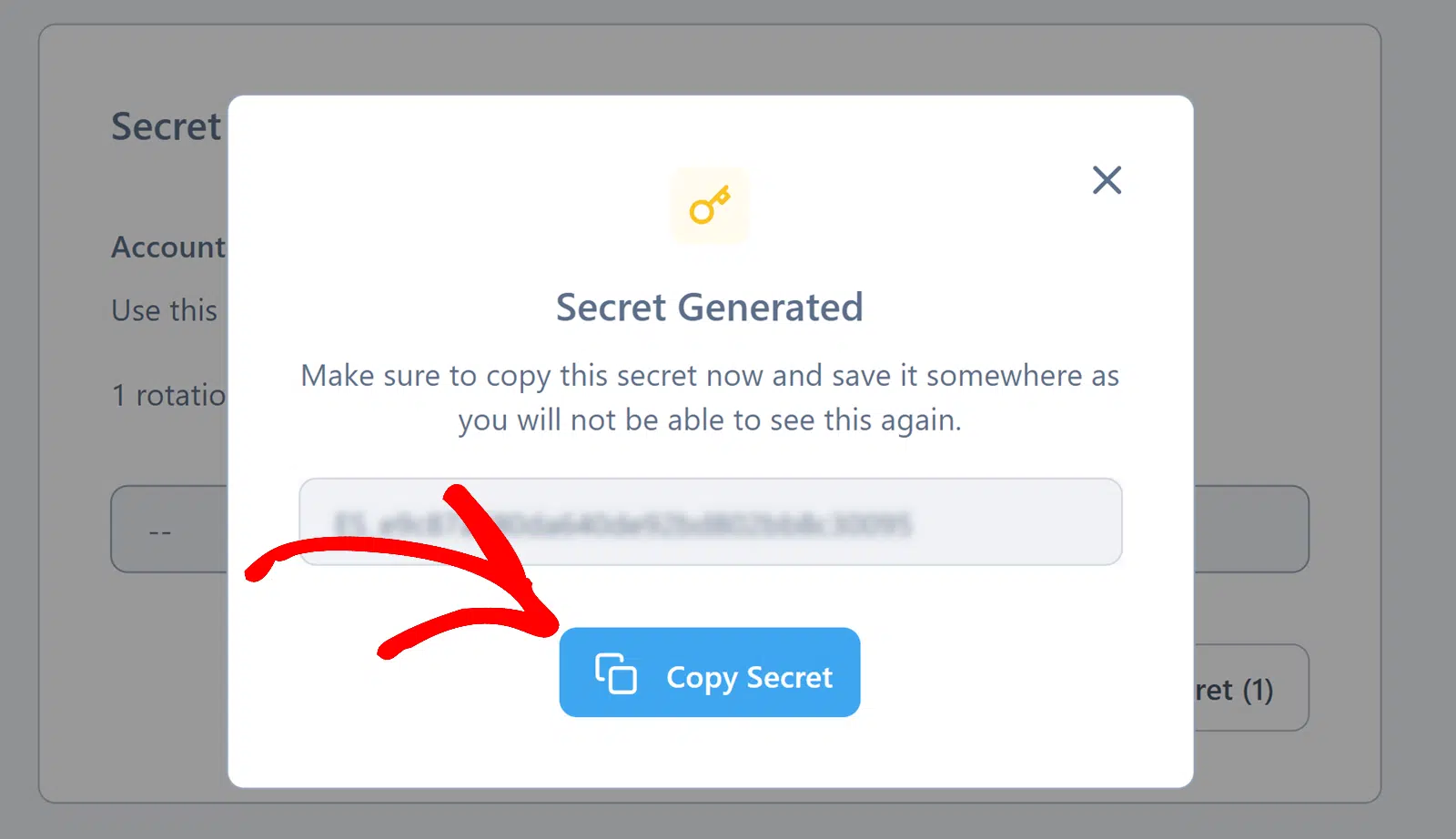
Ensuite, cliquez sur le bouton Copier la clé secrète pour copier la nouvelle clé secrète que vous venez de créer.
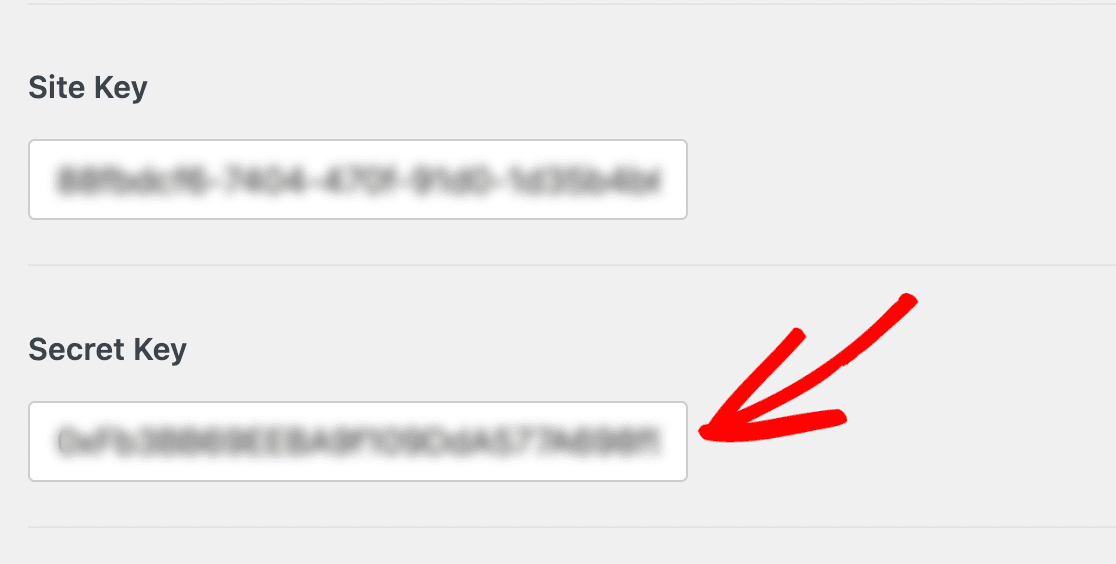
Ensuite, allez-y et collez cette clé secrète dans vos paramètres WPForms. Assurez-vous de cliquer sur le bouton Enregistrer les paramètres pour sauvegarder vos clés une fois que vous avez terminé.
Configuration des paramètres supplémentaires de hCaptcha
Une fois que vous avez ajouté vos clés, vous pouvez également ajuster d'autres paramètres hCaptcha. Nous avons décrit chaque option disponible ci-dessous.
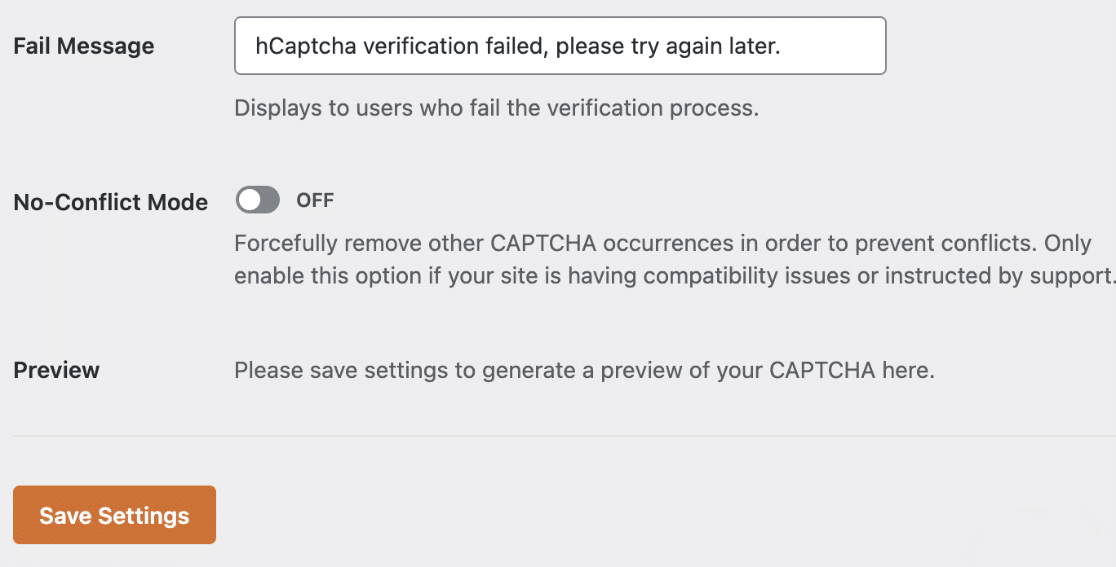
- Message d'échec : Ce message d'erreur s'affichera à tout utilisateur qui ne réussit pas le test de vérification de hCaptcha.
- Mode sans conflit : Si plusieurs CAPTCHAs sont chargés sur votre site (par exemple, par WPForms et votre thème WordPress), cela peut empêcher hCaptcha de fonctionner correctement. Le mode sans conflit supprimera tout code CAPTCHA qui n'est pas chargé par WPForms. Cependant, nous vous recommandons vivement de contacter notre équipe de support si vous n'êtes pas sûr d'utiliser cette option.
- Aperçu : Ce paramètre affichera un aperçu de votre hCaptcha. Si certains de vos paramètres sont mal configurés, vous verrez un message d'erreur dans l'aperçu. Cela signifie que vous devriez vérifier que vos clés sont correctement copiées dans vos paramètres.
2. Ajout de hCaptcha à un formulaire
Maintenant que vous avez configuré vos clés, vous pourrez ajouter hCaptcha à n'importe lequel de vos formulaires.
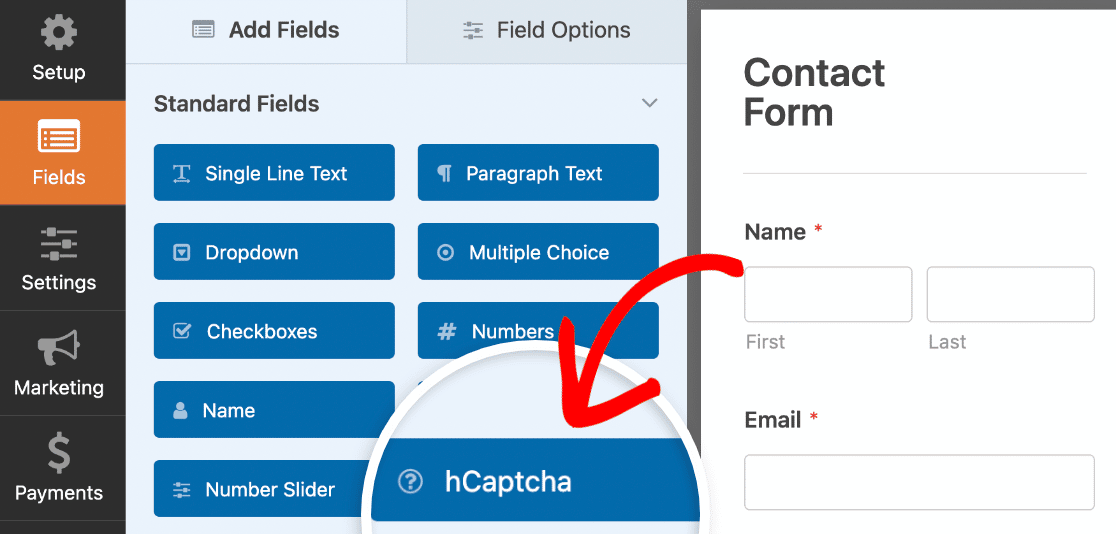
Pour ce faire, créez un nouveau formulaire ou modifiez-en un existant. Une fois que vous avez ouvert le constructeur de formulaires, regardez sous Champs standard et cliquez sur le champ hCaptcha.
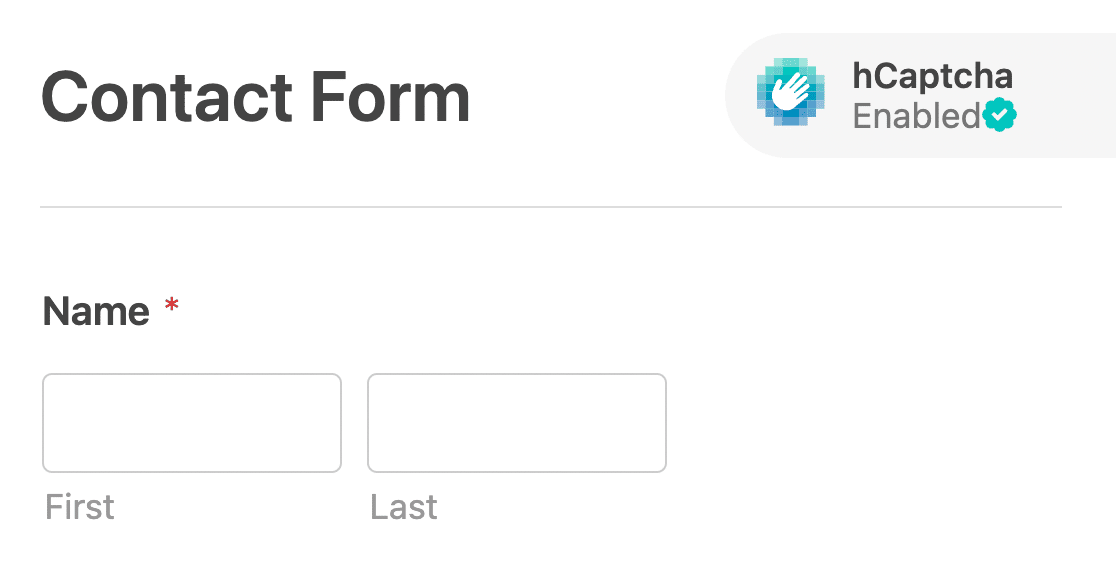
Pour confirmer que hCaptcha est activé, recherchez le badge dans le coin supérieur droit du constructeur de formulaires.
Alternativement, vous pouvez toujours activer ou désactiver hCaptcha pour un formulaire en allant dans Paramètres » Protection anti-spam et sécurité dans le constructeur de formulaires.

Sous la section Protection , vous pouvez activer l'option Stocker les entrées de spam dans la base de données si vous souhaitez examiner les entrées de spam avant de les supprimer de la page des entrées.
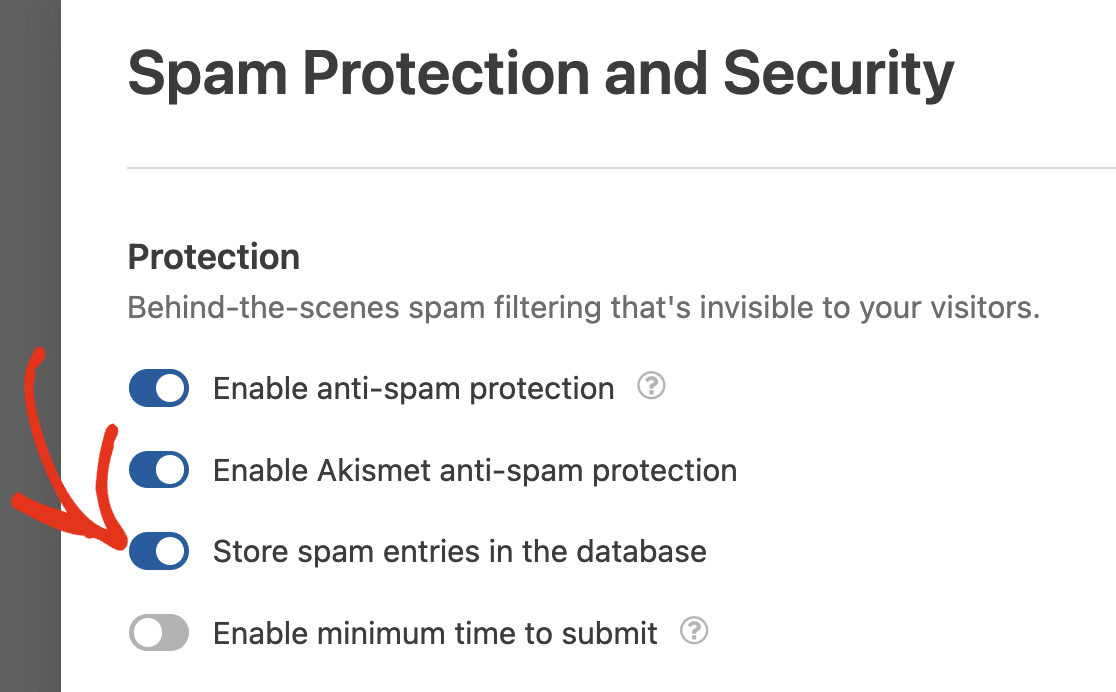
L'activation de cette option permet toutes les soumissions, y compris celles signalées comme spam par hCaptcha.
Note : L'option Activer un délai minimum pour soumettre permet d'empêcher les soumissions par des robots en définissant un délai minimum avant que les soumissions ne soient autorisées sur le formulaire. Consultez notre guide sur la prévention du spam pour plus de détails.
Ensuite, faites défiler jusqu'à la section CAPTCHA et activez l'option Activer hCaptcha.
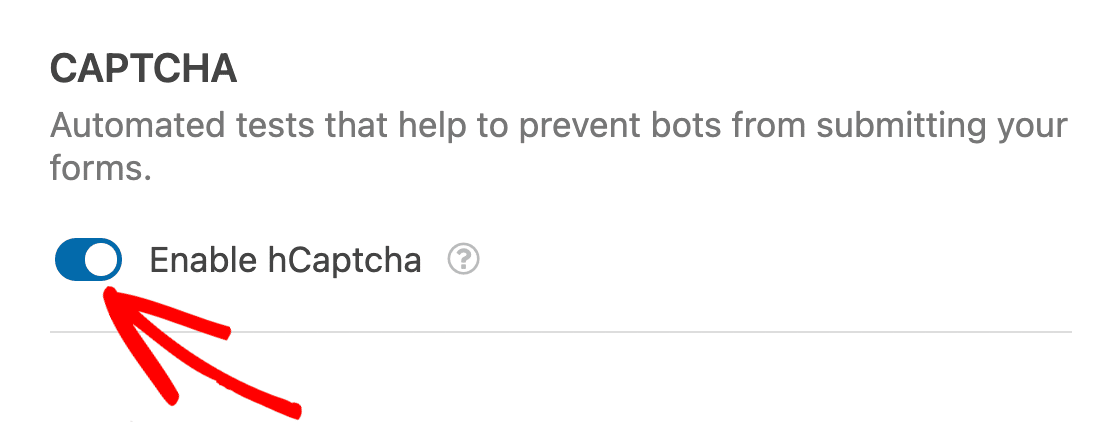
Remarque : Si aucun badge n'apparaît dans votre constructeur de formulaire, assurez-vous d'avoir correctement configuré vos clés hCaptcha.
3. Test de hCaptcha
La dernière étape consiste à effectuer un test rapide pour vous assurer que hCaptcha s'affiche et fonctionne comme vous le souhaitez.
Pour tester, il vous suffit de soumettre une entrée à votre formulaire. Pour plus de détails sur la façon de tester vos formulaires, veuillez consulter notre liste de contrôle complète des tests.
4. Affichage des entrées de spam
Si vous avez activé l'option de stockage des entrées de spam, vous pourrez afficher les entrées identifiées comme spam depuis la page Entrées.
Il existe également une option pour récupérer les entrées qui ont pu être signalées par erreur comme spam par hCaptcha.
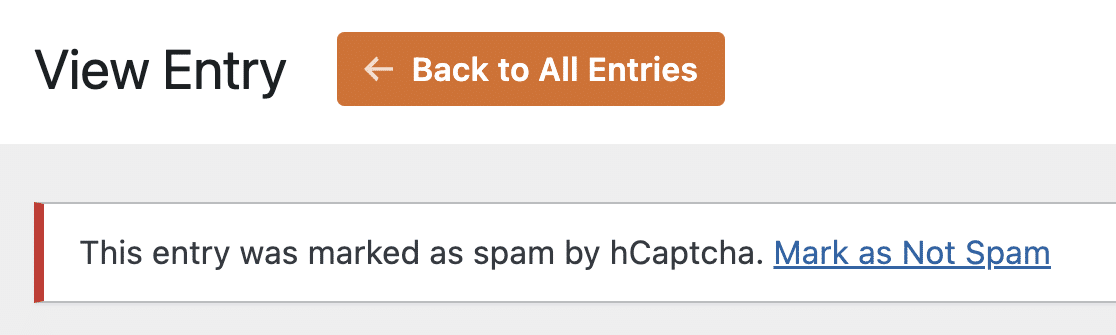
Pour un guide détaillé, veuillez consulter notre tutoriel sur la visualisation et la gestion des entrées de spam.
Questions fréquemment posées
Voici quelques-unes des questions les plus fréquentes concernant hCaptcha.
hCaptcha n'affiche pas le défi visuel dans Safari. Comment puis-je résoudre ce problème ?
Les fonctionnalités de confidentialité de Safari, telles que la prévention du suivi intelligent, peuvent bloquer les requêtes inter-sites dont hCaptcha a besoin pour afficher ses défis visuels. Demandez à vos utilisateurs de vérifier que Paramètres » Safari » Empêcher le suivi inter-sites ne bloque pas hCaptcha. Vous pouvez également essayer d'activer le Mode sans conflit dans vos paramètres CAPTCHA WPForms pour vous assurer qu'aucun script conflictuel n'interfère. Si le problème persiste, envisagez de passer à Cloudflare Turnstile comme alternative, qui a tendance à mieux fonctionner avec Safari.
C'est tout ! Vous savez maintenant comment configurer et utiliser hCaptcha dans WPForms.
Ensuite, souhaitez-vous bloquer les utilisateurs ayant certaines adresses e-mail de soumettre vos formulaires ? Consultez notre tutoriel sur comment créer une liste blanche ou une liste noire pour plus de détails.


