


Résumé IA
Souhaitez-vous restreindre les adresses e-mail pouvant être utilisées dans vos formulaires WordPress ? Avec les options intégrées Liste blanche et Liste noire de WPForms, vous pouvez créer des règles concernant les adresses e-mail autorisées dans vos formulaires.
Ce tutoriel vous montrera comment utiliser les options Liste blanche et Liste noire pour la restriction des e-mails dans WPForms.
Avant de commencer, vous devez d'abord vous assurer que WPForms est installé et activé sur votre site WordPress. Une fois que vous avez installé WPForms, vous devrez soit créer un nouveau formulaire, soit modifier un formulaire existant.
Choisir entre une liste noire ou une liste blanche
Une fois que vous avez ouvert le constructeur de formulaire, assurez-vous d'y ajouter un champ E-mail si ce n'est pas déjà fait. Ensuite, cliquez sur le champ E-mail dans la zone de prévisualisation du constructeur pour ouvrir son panneau Options de champ.
Ce panneau vous permet de personnaliser votre champ, y compris la configuration de votre liste blanche ou de votre liste noire.
Dans le panneau Options de champ, cliquez sur l'onglet Avancé pour ouvrir plus d'options de configuration.
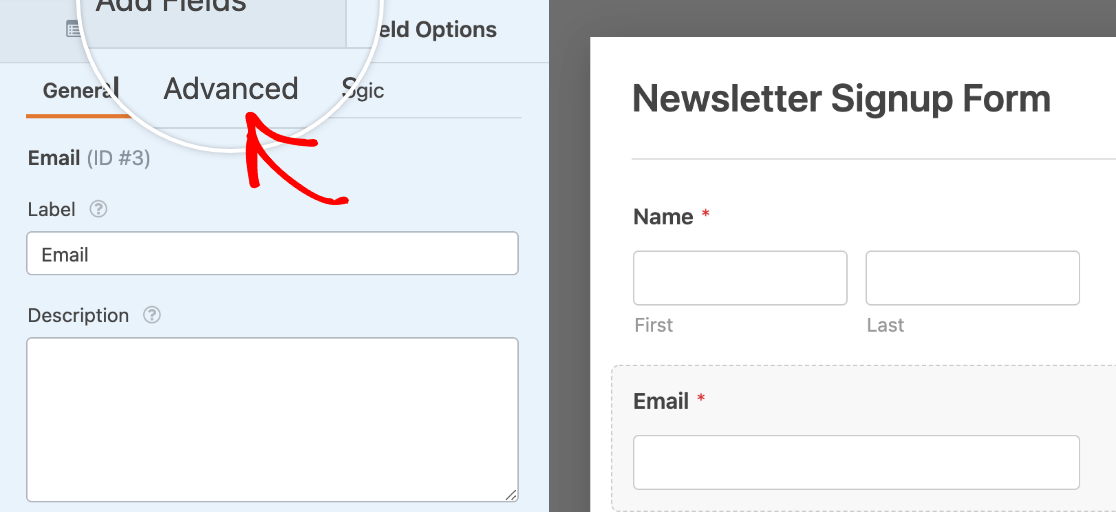
Ici, vous devriez voir un menu déroulant intitulé Liste blanche / Liste noire. Dans ce menu déroulant, vous devrez sélectionner le type de restriction que vous souhaitez configurer. Les options incluent :
- Aucune : Aucune restriction n'est appliquée aux e-mails saisis dans ce champ (en dehors des exigences de format d'e-mail standard). C'est le réglage par défaut.
- Liste blanche : Choisissez cette option si vous souhaitez définir des règles concernant les adresses e-mail acceptées dans ce champ.
- Liste noire : Choisissez cette option si vous souhaitez définir des règles concernant les adresses e-mail non autorisées dans ce champ.
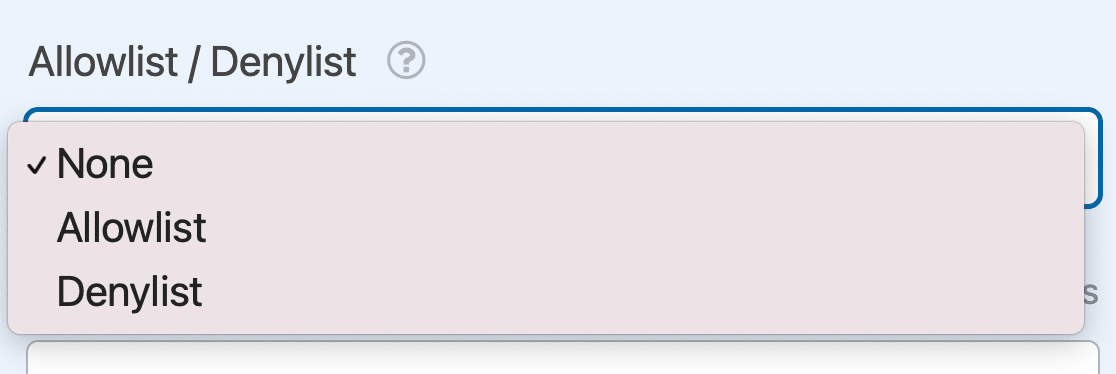
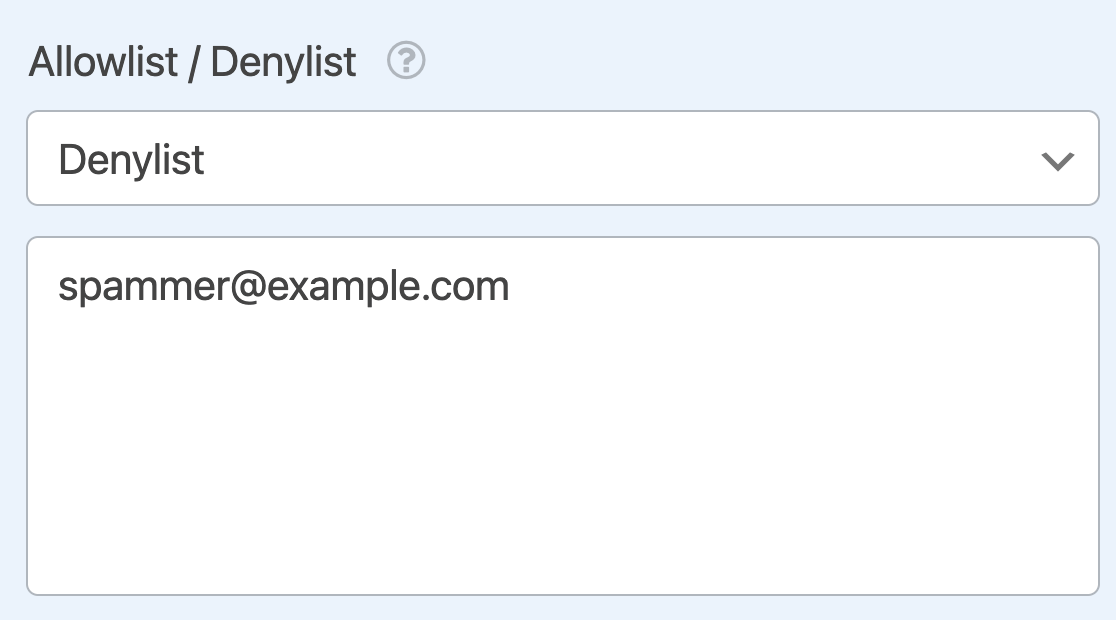
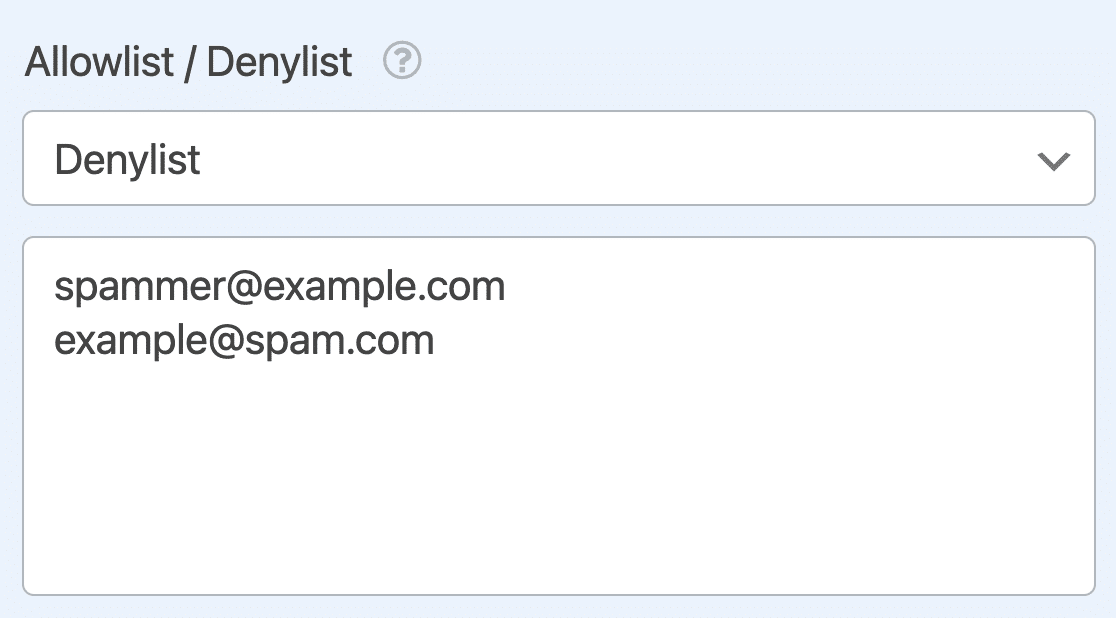
Par exemple, disons que nous avons eu des soumissions indésirables de l'adresse e-mail [email protected]. Comme nous voulons empêcher toute autre soumission avec cette adresse e-mail, nous réglerons Liste blanche / Liste noire sur Liste noire. Cette option bloquera les adresses e-mail spécifiques de l'utilisation dans le formulaire.
Choisir Liste noire ou Liste blanche fera apparaître une boîte où vous pourrez saisir vos règles. Nous détaillerons cela ci-dessous.
Ajouter des règles de liste noire ou liste blanche d'e-mails
Maintenant que vous avez sélectionné le type de liste que vous souhaitez configurer, vous devrez ajouter des règles. Ces « règles » sont simplement une liste d'e-mails que vous souhaitez accepter ou refuser.
Refuser ou autoriser des adresses e-mail spécifiques
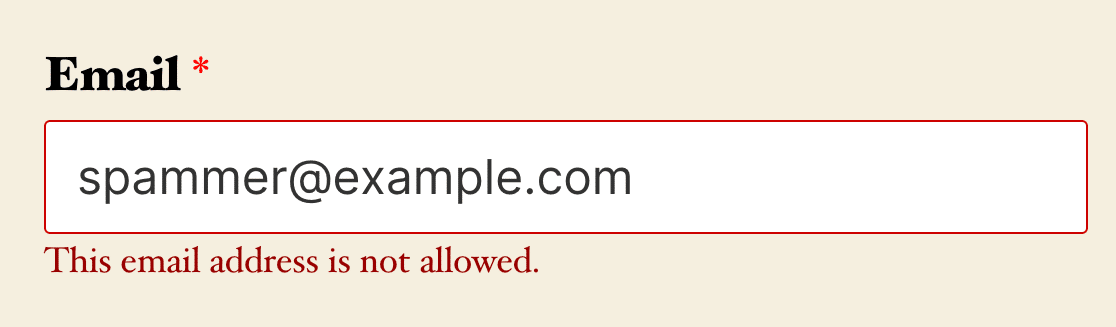
Dans notre exemple de liste noire, nous voulons empêcher [email protected] d'être utilisé dans les soumissions de formulaire. Nous allons donc entrer cette adresse e-mail dans la boîte sous Liste blanche / Liste noire et enregistrer notre formulaire.
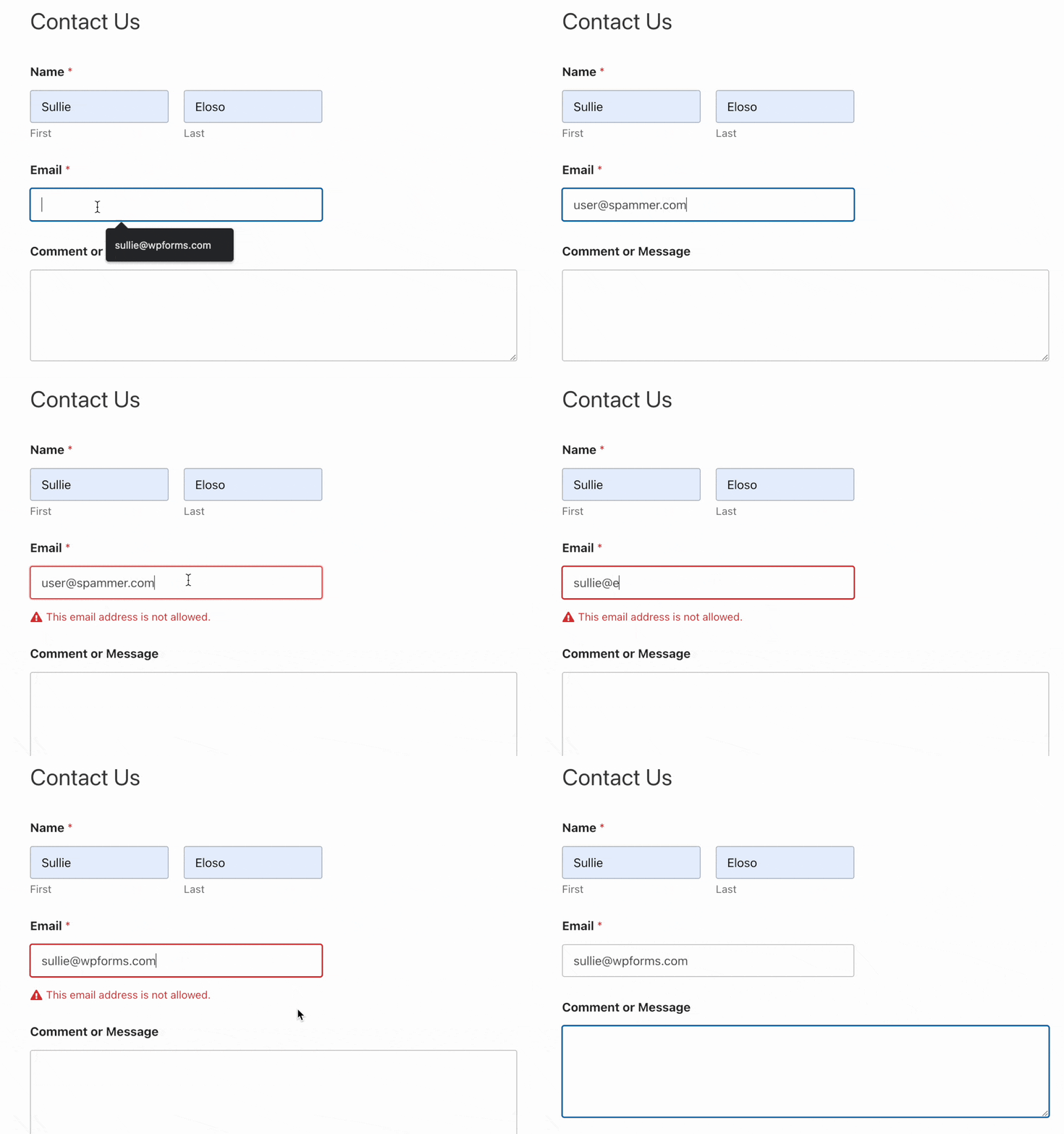
Une fois que nous aurons enregistré nos modifications, toute tentative d'un utilisateur de saisir cette adresse e-mail dans le formulaire entraînera une erreur de validation indiquant : « Cette adresse e-mail n'est pas autorisée. »
Note : Si vous souhaitez modifier le texte de cette erreur, consultez notre tutoriel sur l'ajustement des messages de validation.
Si vous souhaitez bloquer plusieurs adresses e-mail, saisissez chacune d'elles sur sa propre ligne dans la liste noire des options du champ E-mail.
Refuser ou autoriser des groupes d'adresses e-mail (règles plus générales)
Les listes noires et les listes blanches peuvent être plus flexibles que de simples adresses e-mail spécifiques. Vous pouvez également utiliser ces options pour créer des règles plus larges.
À titre d'exemple, nous allons configurer une liste blanche qui n'accepte que les e-mails du domaine wpforms.com de notre entreprise. Après avoir défini le menu déroulant Liste blanche / Liste noire sur Liste blanche dans les options du champ, nous saisirons *@wpforms.com dans la zone de règles.
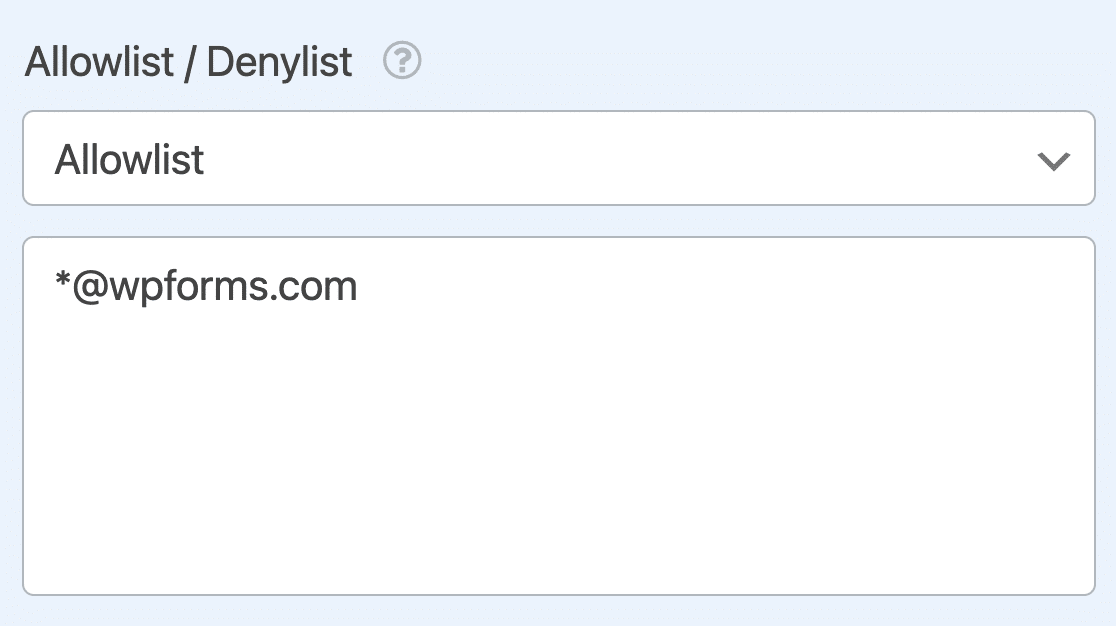
L'astérisque (*) agit comme un caractère générique. Cela signifie que toute adresse e-mail sera acceptée tant qu'elle se termine par @wpforms.com (par exemple, [email protected], [email protected], etc.).
Vous pouvez ajouter une liste de règles comme celle-ci si vous le souhaitez, ou vous pouvez ajouter un mélange de règles génériques avec caractères génériques et d'adresses e-mail spécifiques. Assurez-vous simplement d'en ajouter une par ligne. Voici un aperçu en direct montrant comment la fonctionnalité Liste blanche/Liste noire fonctionne dans WPForms.
Note : Vous pouvez ajouter des filtres pour autoriser ou refuser les soumissions de formulaires provenant de pays spécifiques dans les paramètres de Protection contre le spam et sécurité. Pour en savoir plus à ce sujet et sur le filtrage par mots-clés, consultez notre guide sur la prévention du spam.
Questions fréquemment posées
Voici quelques-unes des questions les plus fréquemment posées concernant la création de listes blanches et de listes noires pour les adresses e-mail dans WPForms.
Puis-je empêcher les utilisateurs de soumettre un e-mail en fonction de son domaine de premier niveau (par exemple, .com ou .org) ?
Absolument ! Pour autoriser ou refuser une adresse e-mail en fonction du domaine de premier niveau (TLD), ajoutez simplement le symbole générique (*) suivi du type de domaine dans vos règles de liste blanche ou de liste noire.
Par exemple, si vous vouliez bloquer toutes les adresses e-mail se terminant par .com, vous ajouteriez *.com à vos règles de liste noire.
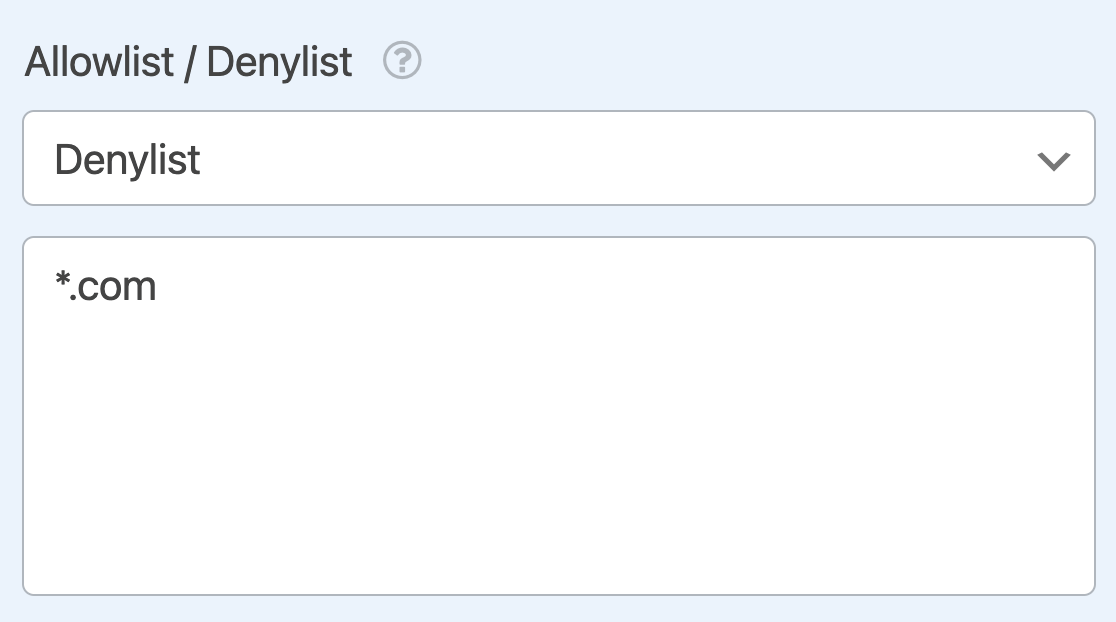
Vous pouvez ajouter autant de règles que vous le souhaitez pour bloquer les e-mails de certains TLD, tant qu'ils sont chacun sur leur propre ligne dans le champ prévu à cet effet.
Puis-je autoriser ou refuser des adresses e-mail en fonction de domaines spécifiques à un pays ?
Oui, vous pouvez bloquer ou accepter des adresses e-mail en fonction de domaines spécifiques à un pays, tout comme vous pouvez le faire avec les TLD.
Utilisez simplement le symbole générique suivi du domaine spécifique au pays dans vos règles, comme dans *.us ou *.ca.
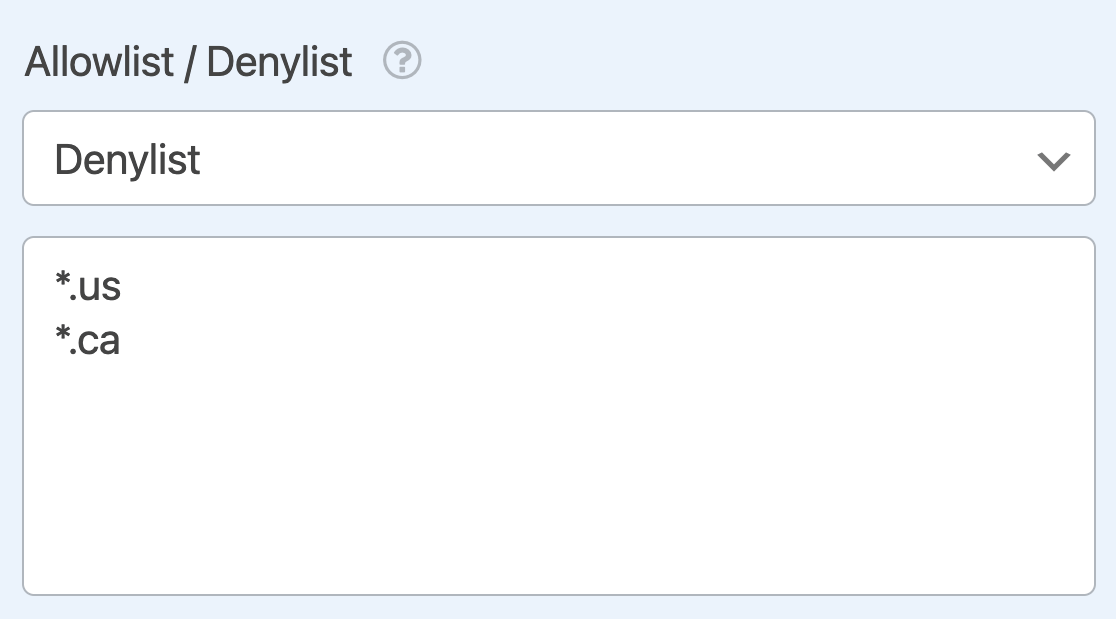
Encore une fois, vous pouvez ajouter autant de règles de domaine spécifiques à un pays que vous le souhaitez, mais elles doivent chacune être sur leur propre ligne.
En tant qu'approche alternative pour bloquer les soumissions de formulaires provenant de pays spécifiques, consultez comment activer un filtre de pays pour vos formulaires.
C'est tout ! Vous savez maintenant comment créer des listes blanches et des listes noires pour les adresses e-mail dans vos formulaires WordPress.
Ensuite, souhaitez-vous empêcher les utilisateurs de soumettre plusieurs entrées ? Consultez notre tutoriel sur comment utiliser le module complémentaire Form Locker pour plus de détails.


