


Résumé IA
Souhaitez-vous pouvoir enregistrer, prévisualiser ou intégrer vos formulaires en appuyant sur quelques touches de votre clavier ? Avec les raccourcis clavier de WPForms, vous pouvez créer des formulaires plus rapidement que jamais.
Dans cet article, nous allons partager les raccourcis clavier disponibles dans le constructeur de formulaires WPForms.
Tout d'abord, assurez-vous que WPForms est installé et activé sur votre site WordPress et que vous avez vérifié votre licence. Ensuite, vous pouvez créer un nouveau formulaire ou modifier un formulaire existant pour accéder au constructeur de formulaires.
Dans le constructeur de formulaires, cliquez sur l'icône Menu pour ouvrir des options supplémentaires.
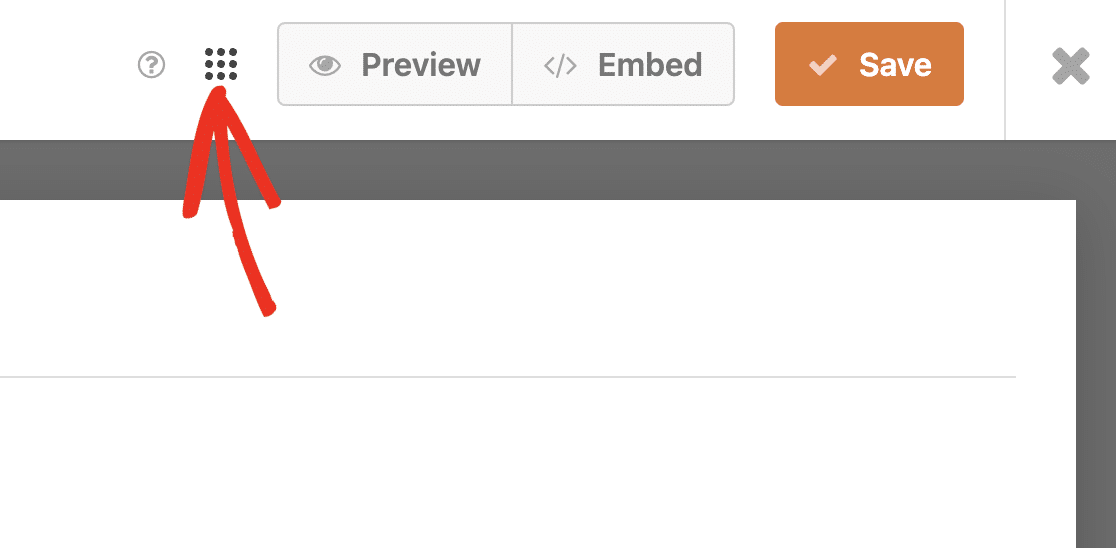
Ensuite, sélectionnez l'option Raccourcis clavier pour ouvrir la liste des touches de raccourci disponibles.
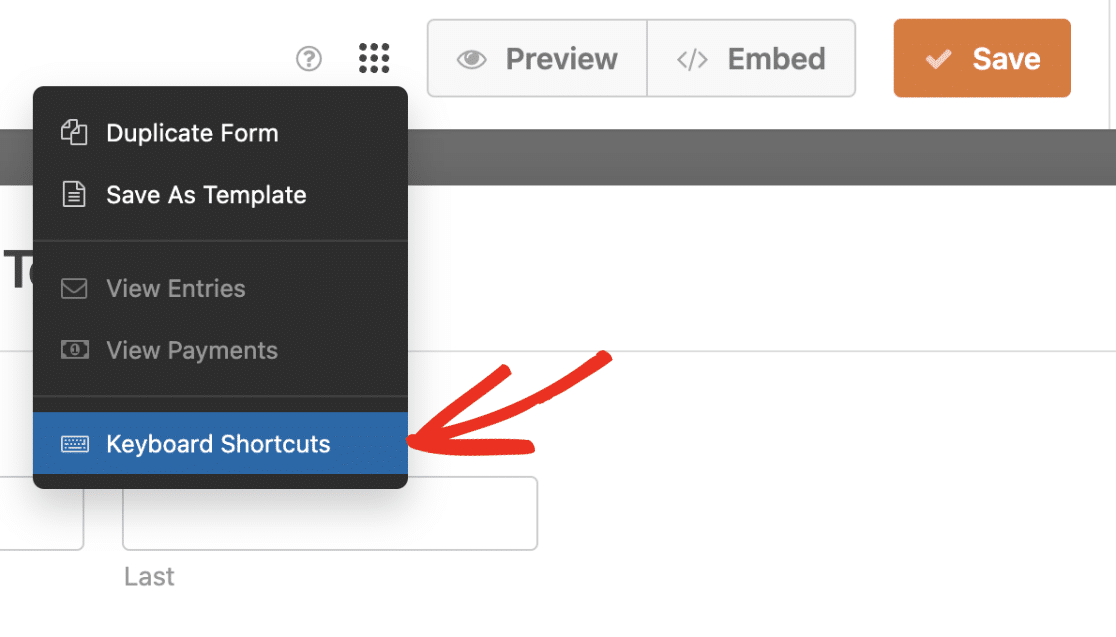
Alternativement, vous pouvez appuyer sur Ctrl + / sur votre clavier pour ouvrir cette liste.

Les raccourcis sont les suivants :
- Ctrl + S : Enregistrer le formulaire.
- Ctrl + P : Ouvrir l'aperçu du formulaire dans un nouvel onglet du navigateur.
- Ctrl + B : Ouvrir l'outil d'intégration du constructeur de formulaires.
- Ctrl + F : Rechercher les champs disponibles pour le constructeur de formulaires.
- Ctrl + H : Ouvrir l'écran d'aide.
- Ctrl + T : Basculer la barre latérale du constructeur de formulaires sur macOS.
- Alt + S : Basculer la barre latérale du constructeur de formulaires sous Windows et Linux.
- Ctrl + E : Afficher les entrées du formulaire dans un nouvel onglet du navigateur.
- Ctrl + Q : Quitter le constructeur de formulaires.
- Ctrl / Commande + C : Copier le(s) champ(s) sélectionné(s).
- Ctrl / Commande + V : Coller le(s) champ(s) copié(s).
- Ctrl / Commande + Z : Annuler votre dernière modification.
- Ctrl / Commande + Maj + Z : Rétablir votre dernière modification annulée.
- D : Dupliquer le champ sélectionné.
- Supprimer : Supprimer le(s) champ(s) sélectionné(s).
Pour fermer la liste des raccourcis clavier (touches de raccourci), cliquez sur le bouton Fermer ou appuyez à nouveau sur Ctrl + /.
Vous pouvez également utiliser les icônes Annuler et Rétablir dans le coin inférieur gauche du constructeur de formulaires lorsqu'elles sont disponibles.

Sélection de plusieurs champs
Vous pouvez également sélectionner plusieurs champs à la fois dans la zone de prévisualisation. Ceci est utile si vous souhaitez déplacer, dupliquer ou supprimer plusieurs champs en une seule fois.
Pour sélectionner plusieurs champs, cliquez sur un champ dans la zone de prévisualisation, puis maintenez la touche appropriée enfoncée et cliquez sur d'autres champs :
- Windows : Maintenez Ctrl ou Shift enfoncé et cliquez sur les champs pour en sélectionner plusieurs
- Mac : Maintenez Commande enfoncée et cliquez sur les champs
Après avoir sélectionné plusieurs champs, faites-les glisser pour les déplacer ensemble, ou utilisez les actions disponibles (telles que Dupliquer les champs ou Supprimer les champs) pour les dupliquer ou les supprimer en bloc.

C'est tout ! Vous savez maintenant comment afficher les raccourcis clavier disponibles dans le générateur de formulaires WPForms.
Ensuite, souhaitez-vous tester vos formulaires avant de les publier ? Notre liste de contrôle complète pour les tests de formulaires vous guidera étape par étape.


