


Résumé IA
Vous voulez voir où vous avez ajouté des formulaires WordPress sur votre site ? Le Localisateur de formulaires dans WPForms vous permet de voir chaque page sur laquelle votre formulaire est actuellement actif.
Ce tutoriel vous montrera comment utiliser le Localisateur de formulaires dans WPForms.
Avant de commencer, vous devez d'abord vous assurer que WPForms est installé et activé sur votre site WordPress. Ensuite, assurez-vous de créer un formulaire si ce n'est pas déjà fait.
Visualisation de vos formulaires
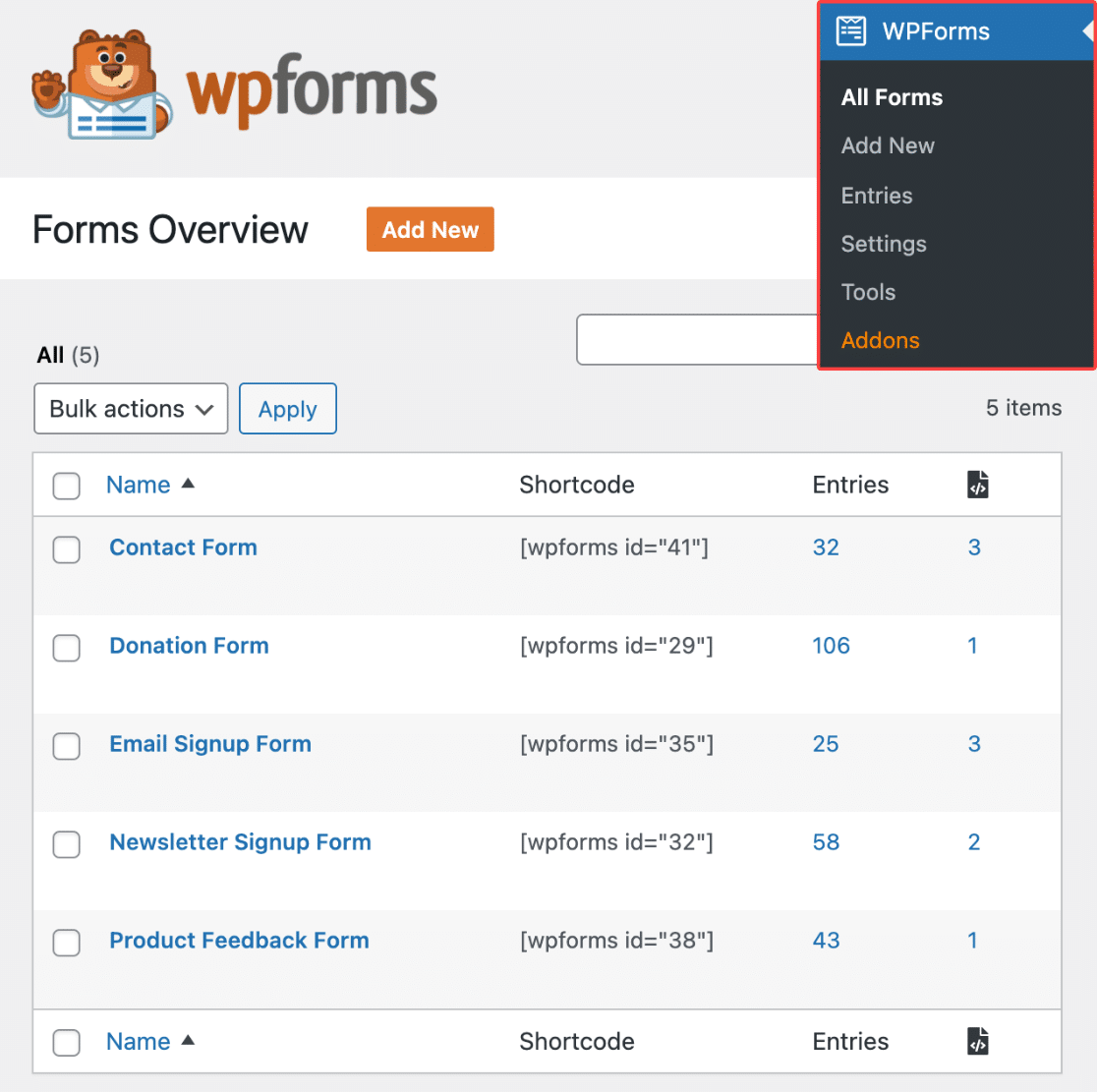
Pour visualiser tous vos formulaires dans l'espace d'administration de WordPress, cliquez sur WPForms » Tous les formulaires. Cela vous mènera à la page d'aperçu des formulaires où vous verrez une liste de tous les formulaires que vous avez créés.
Activation du Localisateur de formulaires
Depuis la page d'aperçu des formulaires, cliquez sur l'icône d'engrenage dans le coin supérieur droit de votre liste de formulaires.
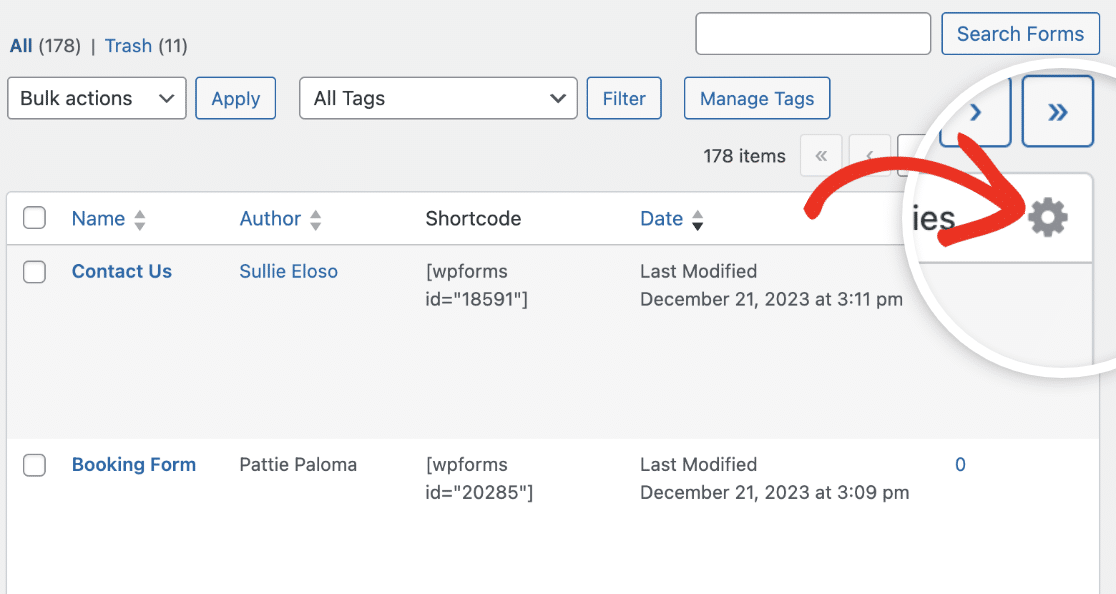
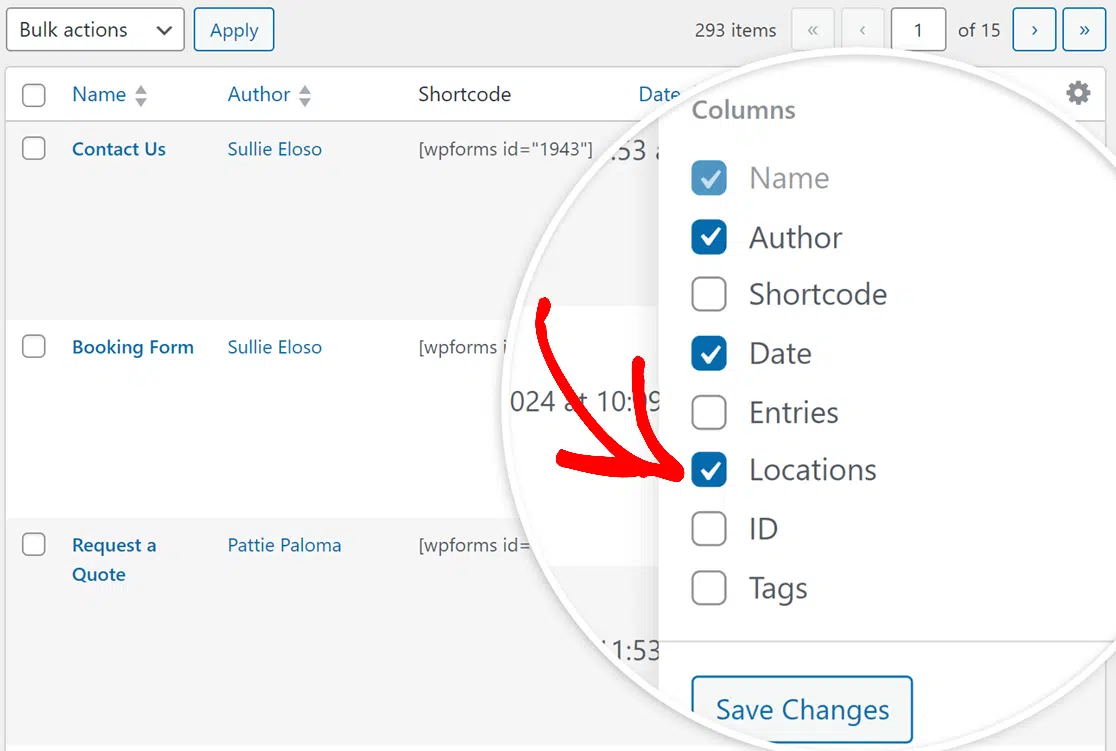
Après avoir cliqué sur l'icône d'engrenage, un menu déroulant apparaîtra avec une liste d'options de colonnes qui peuvent être affichées dans la liste des formulaires.
Pour activer le Localisateur de formulaires et inclure cette option dans le tableau, cochez la case à côté de Emplacements.
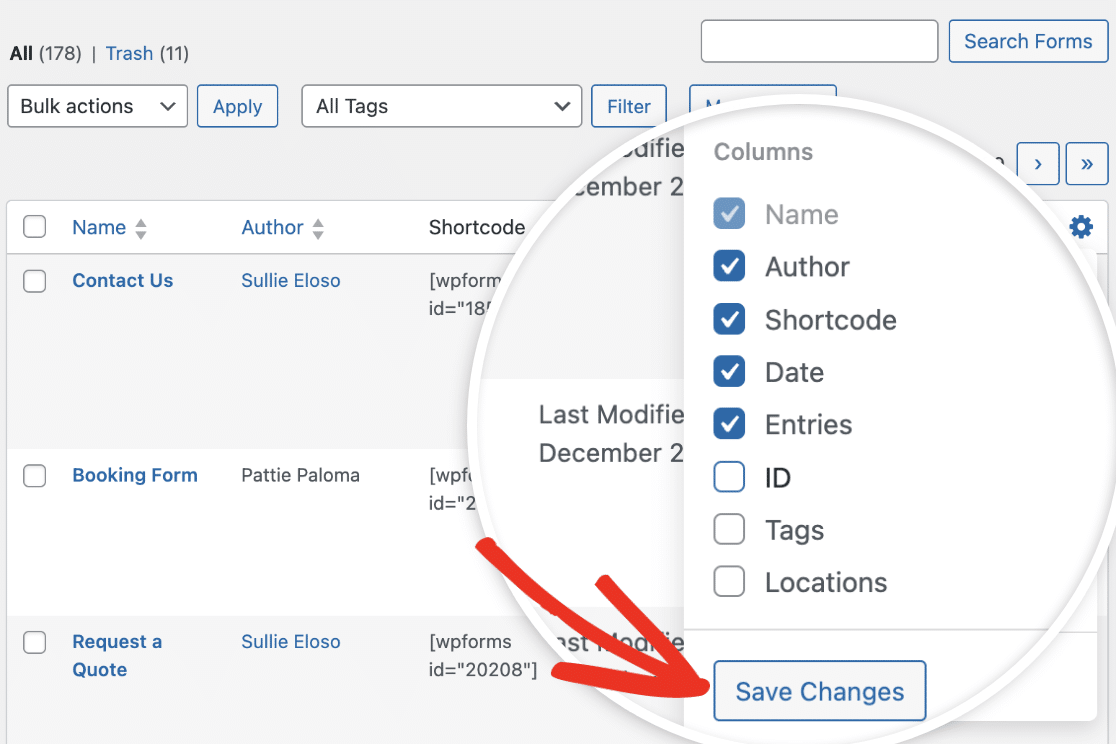
Lorsque vous êtes prêt, cliquez sur le bouton Enregistrer les modifications pour appliquer vos changements.
Visualisation des emplacements des formulaires
Une fois que vous avez activé le Localisateur de formulaires, vous verrez une nouvelle colonne indiquant le nombre total d'emplacements différents où le formulaire est utilisé sur votre site. Cela inclut toutes les pages, articles, types de publication personnalisés, widgets, et plus encore.
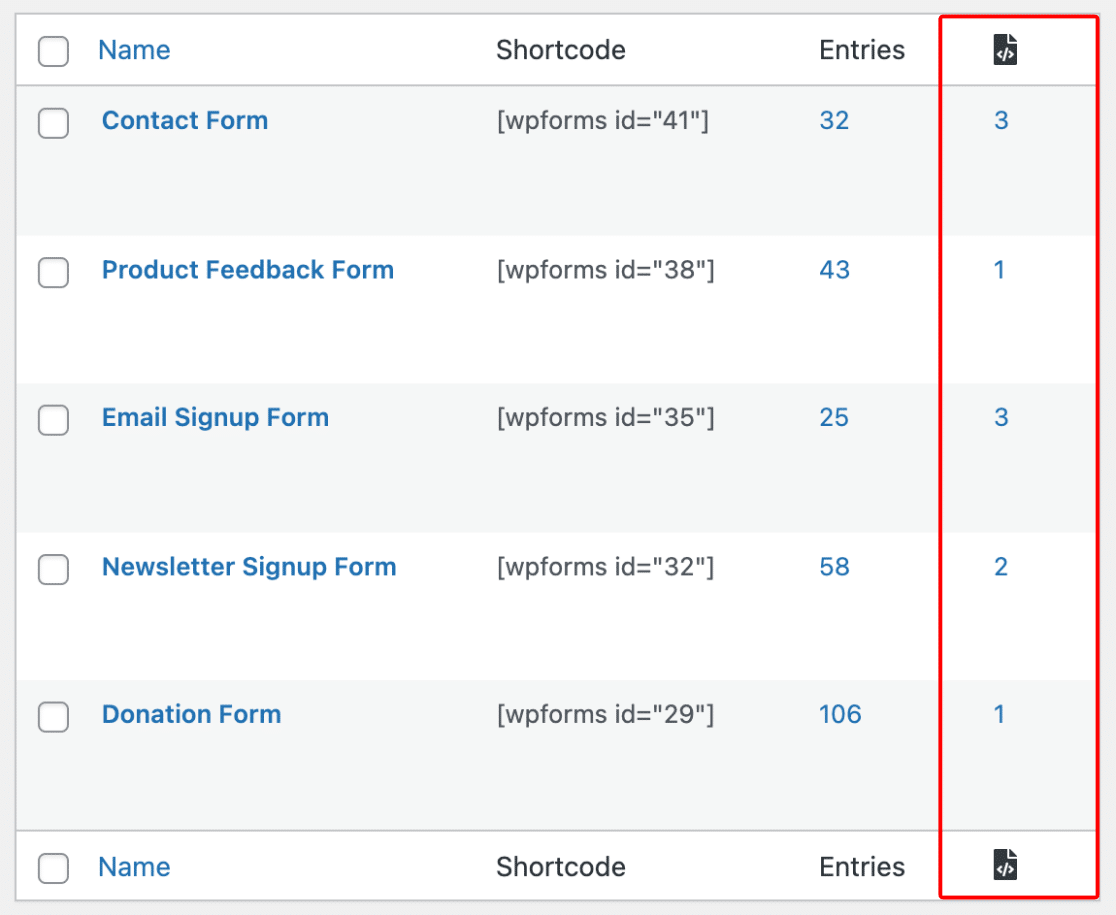
Remarque : WPForms analyse votre site toutes les 24 heures pour vérifier les emplacements des formulaires. Si vous ne voyez pas vos emplacements de formulaires représentés avec précision dans cette colonne, essayez de rafraîchir la page.
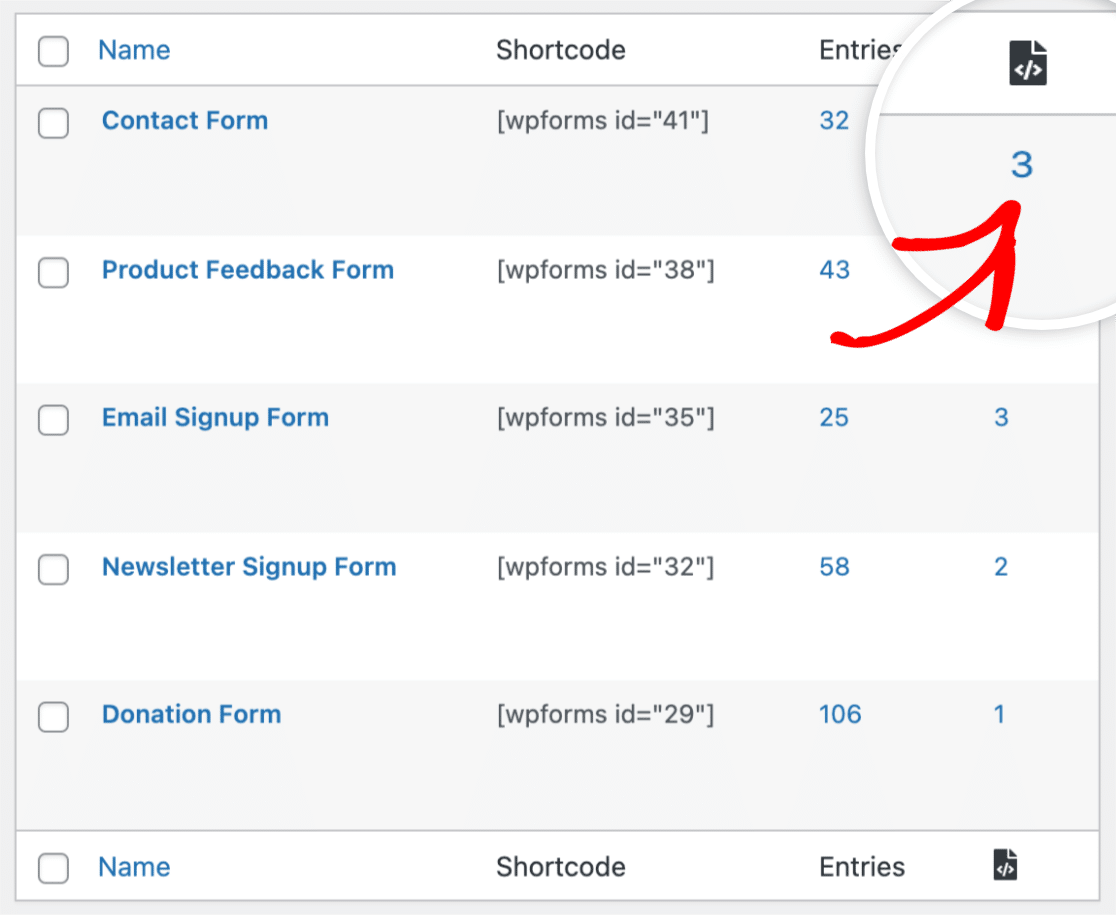
Il existe deux options pour visualiser les emplacements spécifiques d'un formulaire. Une façon est de cliquer sur le nombre dans la colonne des emplacements.
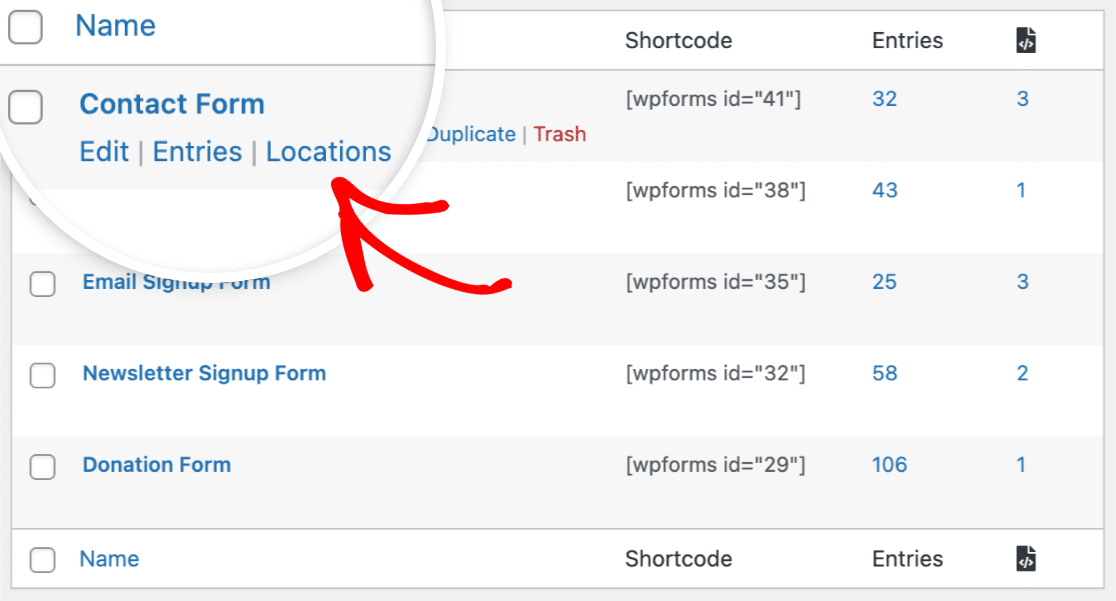
Alternativement, vous pouvez survoler le nom d'un formulaire et cliquer sur l'option Emplacements.
Remarque : L'option de visualisation des données d'emplacement des formulaires n'est disponible que pour les formulaires qui ont été ajoutés à une page de votre site. Pour savoir comment faire, consultez notre guide étape par étape pour ajouter WPForms à une page dans WordPress.
Cliquer sur l'une de ces options affichera une liste de tous les emplacements pour ce formulaire.

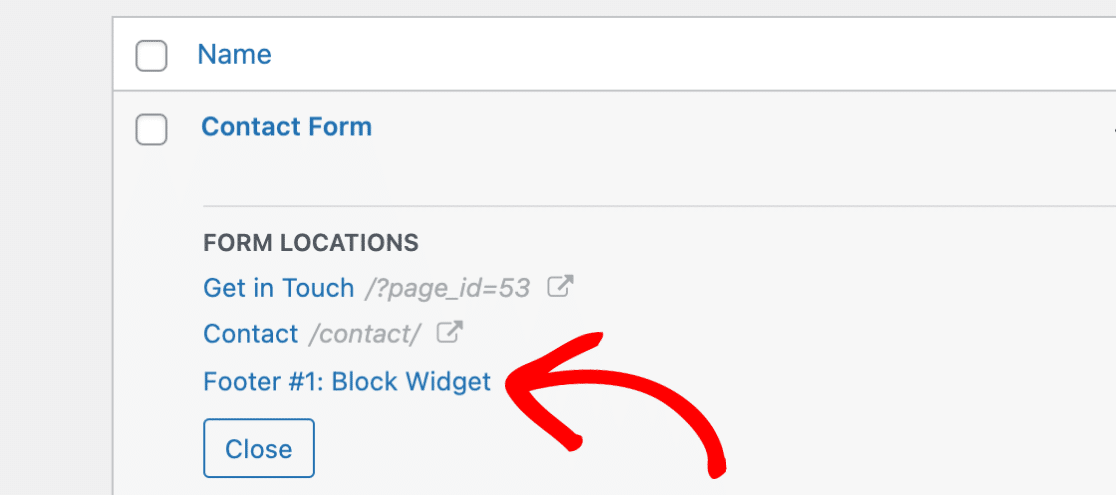
Dans la liste, vous verrez des liens vers les pages, les articles, les widgets et d'autres zones où votre formulaire est situé. Cliquer sur ces liens vous permet d'accéder rapidement à l'emplacement du formulaire dans l'espace d'administration de votre site WordPress, ainsi que de visualiser le formulaire sur le frontend de votre site. Nous aborderons ces deux options dans les sections suivantes.
Localisation des formulaires dans l'espace d'administration de WordPress
Les liens bleus dans la liste EMPLACEMENTS DES FORMULAIRES vous mèneront à l'emplacement du formulaire dans l'espace d'administration de votre site WordPress. Cela peut être utile si vous devez modifier la page ou l'article où vous avez ajouté votre formulaire.
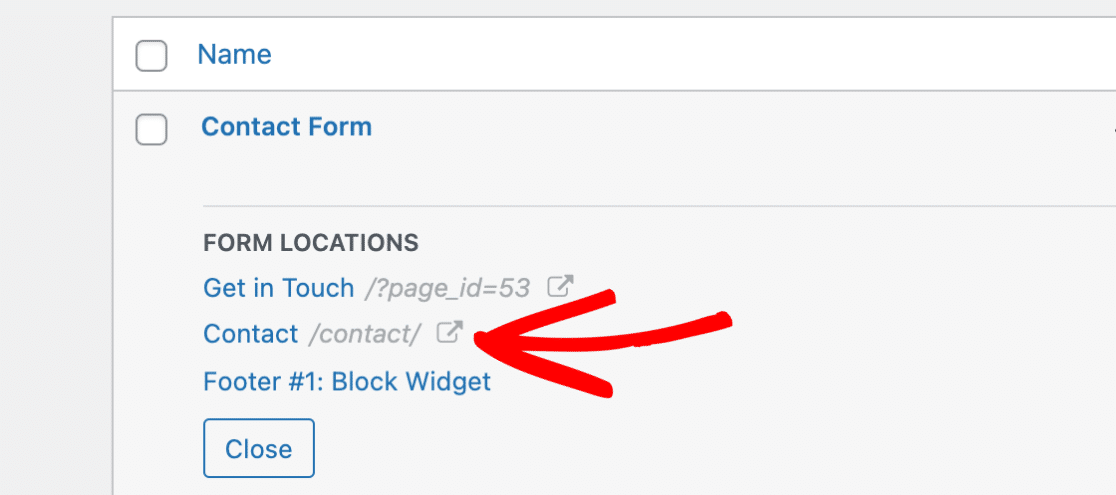
Pour notre exemple, cliquer sur le lien bleu Contact dans notre liste vous mènera à l'éditeur de blocs WordPress où nous pouvons modifier notre page de contact.
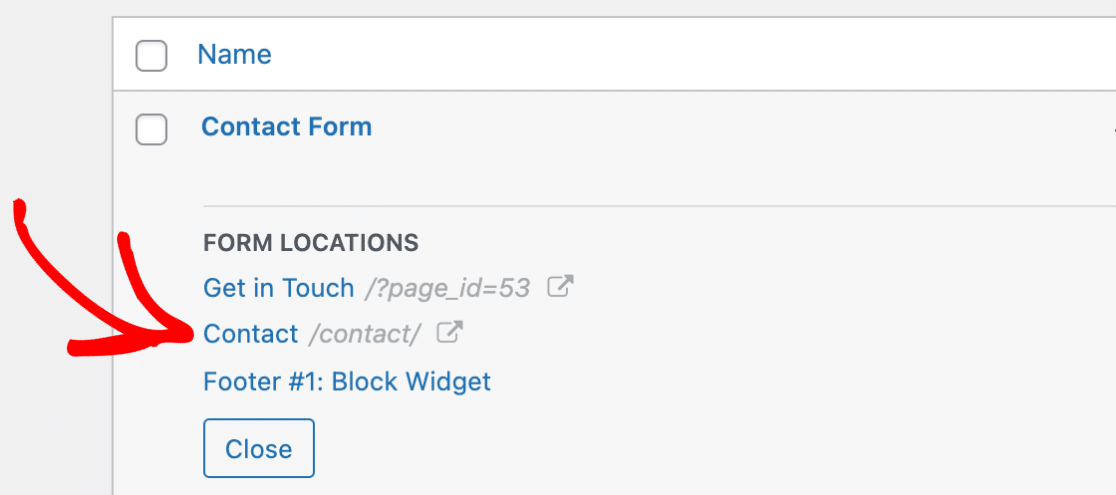
À titre d'autre exemple, cliquer sur le lien bleu Pied de page n°1 : Widget de bloc dans la liste vous mènera à la page des widgets WordPress où ce formulaire a été ajouté.
Affichage des emplacements de formulaires sur le frontend
Sur le côté droit de la liste, vous verrez des liens vers la version frontend de la page ou de l'article qui inclut votre formulaire. Si la page ou l'article a été publié, vous verrez le permalien de la page où se trouve le formulaire.
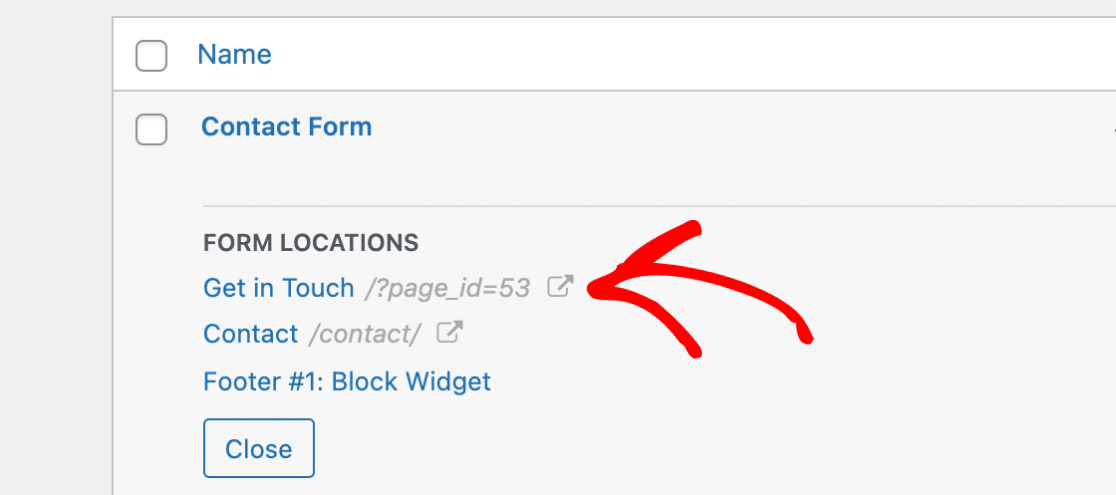
Si la page ou l'article n'est pas publié et est toujours en mode brouillon, vous verrez l'ID de la page au lieu d'un permalien. Vous pouvez cliquer sur ce lien pour afficher le brouillon de la page ou de l'article.
Questions fréquemment posées
Ci-dessous, nous avons abordé certaines des questions les plus courantes concernant les emplacements des formulaires.
Que puis-je faire si mes emplacements de formulaires ne se mettent pas à jour ?
WPForms analyse automatiquement votre site toutes les 24 heures pour mettre à jour les emplacements des formulaires. Si vous remarquez que les emplacements ne sont pas reflétés avec précision, vous pouvez lancer une analyse manuelle en ajoutant &scan à l'URL dans votre navigateur lorsque vous êtes sur la page d'aperçu des formulaires.
Par exemple, naviguez vers https://example.com/wp-admin/admin.php?page=wpforms-overview&scan pour démarrer une nouvelle analyse. Cela peut être particulièrement utile si vous avez récemment apporté des modifications à vos formulaires et que vous avez besoin de voir les mises à jour immédiatement.
C'est tout ! Vous savez maintenant comment utiliser le Localisateur de formulaires dans WPForms.
Ensuite, recherchez-vous d'autres moyens utiles de gérer vos formulaires ? Assurez-vous de consulter notre guide complet de gestion des formulaires pour tous les détails.


