


Résumé IA
Souhaitez-vous en savoir plus sur la gestion de vos formulaires WordPress ? WPForms facilite l'organisation et la gestion de tous vos formulaires directement depuis l'espace d'administration de WordPress.
Ce guide répondra à certaines des questions les plus courantes sur la gestion des formulaires dans WPForms.
Avant de commencer, vous devez d'abord vous assurer que WPForms est installé et activé sur votre site WordPress et que vous avez vérifié votre licence. Ensuite, assurez-vous de créer un formulaire si ce n'est pas déjà fait.
Visualisation de vos formulaires
Pour afficher tous vos formulaires dans la zone d’administration de WordPress, accédez à WPForms » Tous les formulaires. Cela vous mènera à la page d’aperçu des formulaires. Vous y verrez une liste de tous les formulaires de votre site, ainsi que des colonnes de performances pour chacun d’eux :

- Conversions : Le pourcentage de vues qui se sont terminées par une soumission.
- Entrées : Le nombre d’entrées que le formulaire a reçues.
- Vues : Le nombre de fois où le formulaire est apparu à l’écran d’un visiteur.
- Interactions : Le nombre de fois où les visiteurs ont interagi avec les champs du formulaire, par exemple en cliquant sur un champ ou en tapant.
Pour approfondir les performances d’un formulaire, survolez son nom et cliquez sur Afficher les analyses. Pour une présentation complète de la page d’analyses et de chaque métrique, consultez notre guide complet des analyses de formulaires.
Accès aux options du formulaire
Une fois sur la page d'aperçu des formulaires, vous pouvez accéder rapidement aux options de gestion de chaque formulaire. Pour afficher ces options, survolez simplement le nom d'un formulaire individuel.
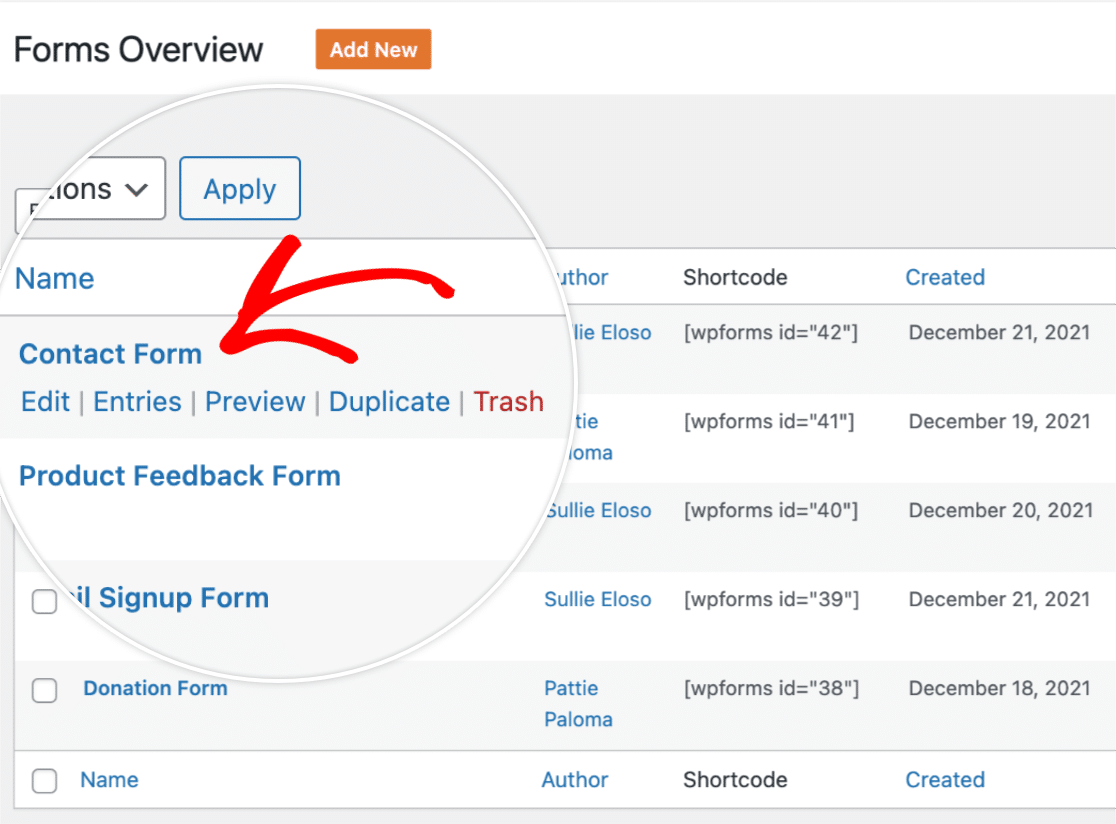
Vous verrez les options suivantes :
- Modifier : Ce lien vous mène à l'éditeur de formulaire, où vous pouvez apporter des modifications à ce formulaire spécifique.
- Entrées : Ceci vous mènera à la page des entrées du formulaire, où vous pouvez voir et gérer vos entrées.
- Afficher les analyses : Ouvre la page d’analyses du formulaire, où vous pouvez voir comment le formulaire se comporte.
- Aperçu : Ceci vous permet de voir à quoi ressemble le formulaire sur le frontend de votre site. Vous pouvez également l'utiliser pour soumettre des entrées de test.
- Dupliquer : Crée un double du formulaire. C'est un excellent moyen de tester ou de réutiliser des formulaires.
- Corbeille : Ajoute le formulaire à la corbeille.
Ajout de formulaires à la corbeille
Pour supprimer un formulaire de votre site, vous pouvez l'ajouter au dossier Corbeille.
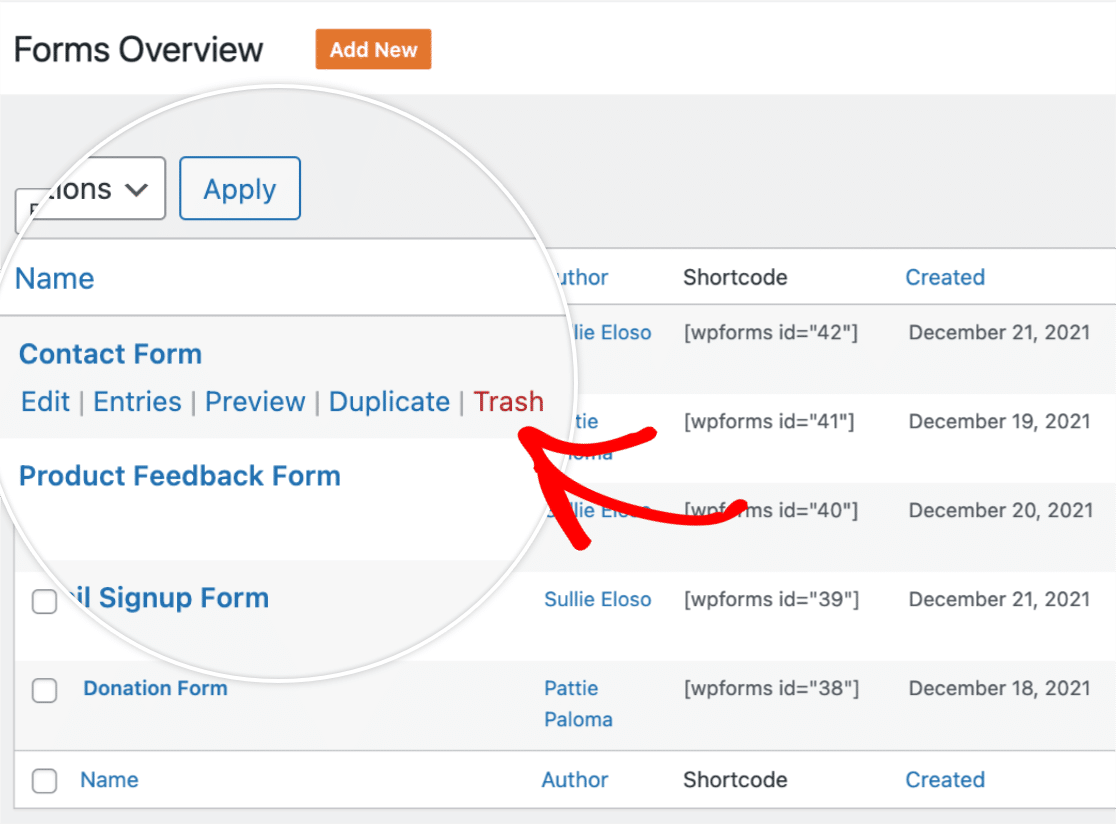
Lorsqu'un formulaire est dans la corbeille, vous ne pourrez ni le voir ni ses entrées. Pour annuler cela, vous pouvez restaurer le formulaire depuis la page Corbeille.
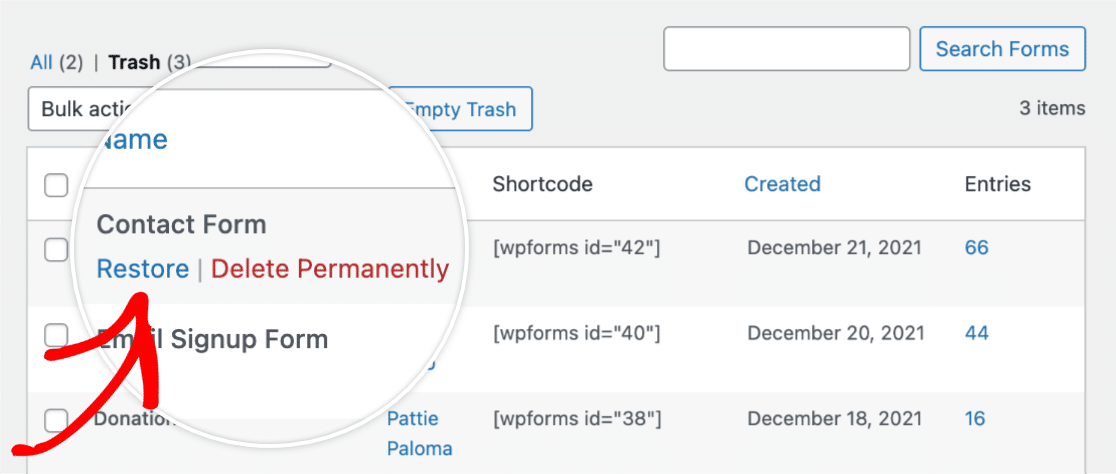
Ou, si vous n'avez plus besoin d'accéder au formulaire ou à ses entrées, vous pouvez le supprimer définitivement.
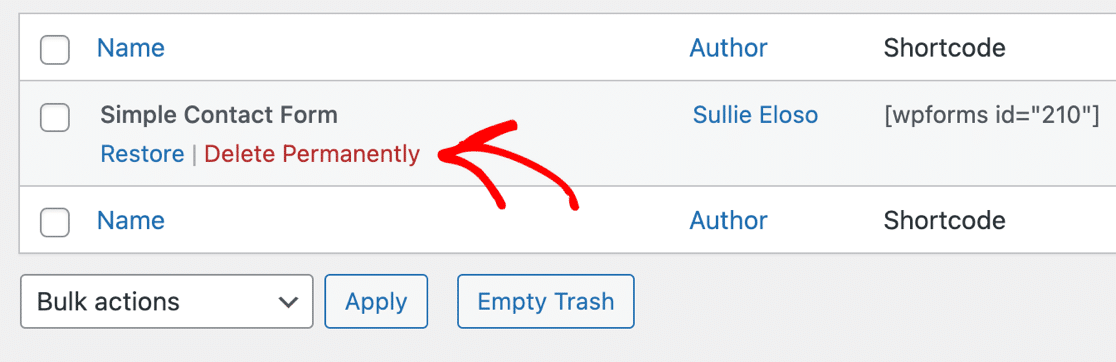
Pour plus de détails sur l'utilisation de la corbeille des formulaires, consultez notre guide sur la suppression des formulaires.
Organisation de vos formulaires
Sur la page d'aperçu des formulaires, il existe plusieurs façons d'organiser vos formulaires. Par exemple, vous pouvez personnaliser la mise en page et trier vos formulaires. Nous aborderons chacune de ces options ci-dessous.
Personnalisation de la mise en page
Vous pouvez choisir les colonnes incluses dans les lignes de formulaire et le nombre de lignes de formulaire affichées sur chaque page. Pour ce faire, cliquez sur l'icône d'engrenage dans le coin supérieur droit de votre liste de formulaires.
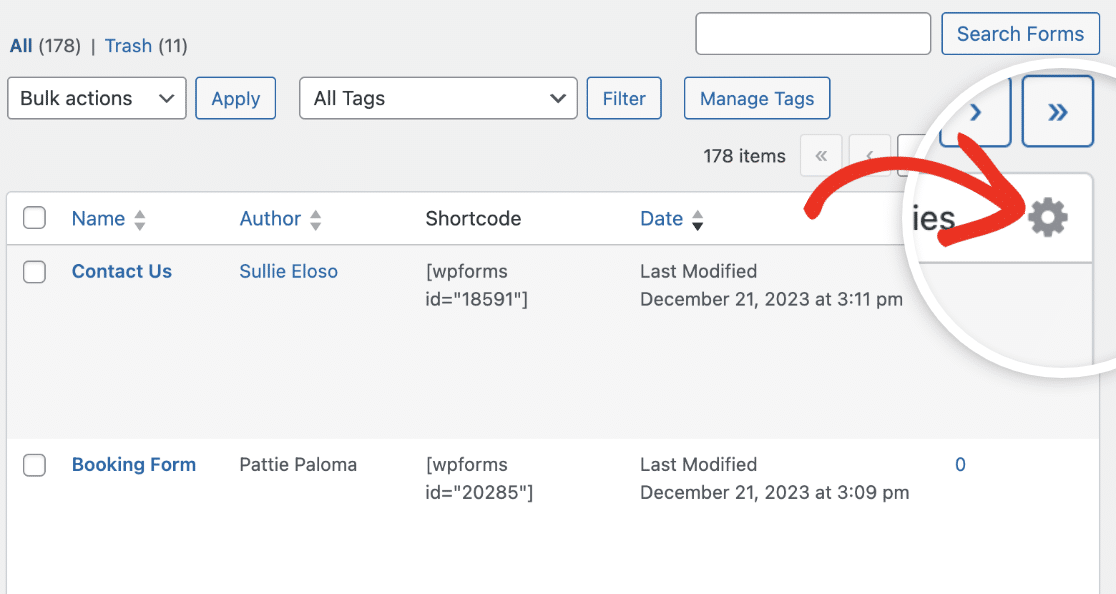
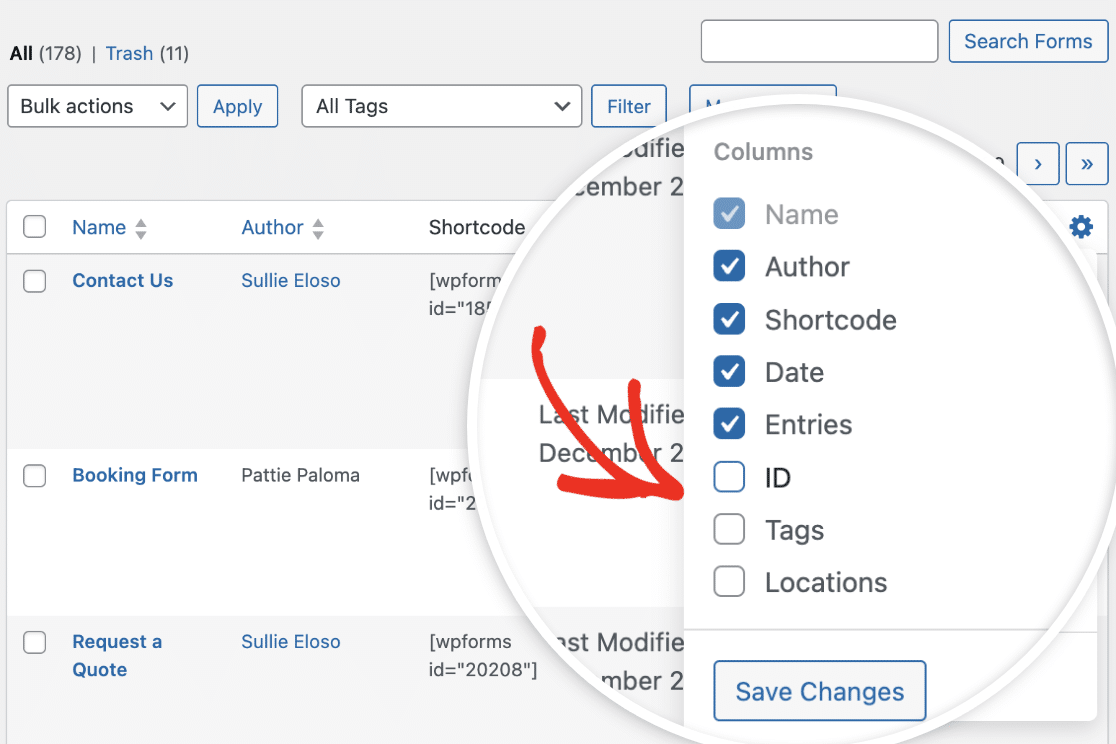
Après avoir cliqué sur l'icône d'engrenage, un menu déroulant apparaîtra avec une liste d'options de colonnes qui peuvent être affichées dans la liste des formulaires.
Sélectionnez les colonnes que vous souhaitez afficher en cochant la case à côté de chaque option de colonne.
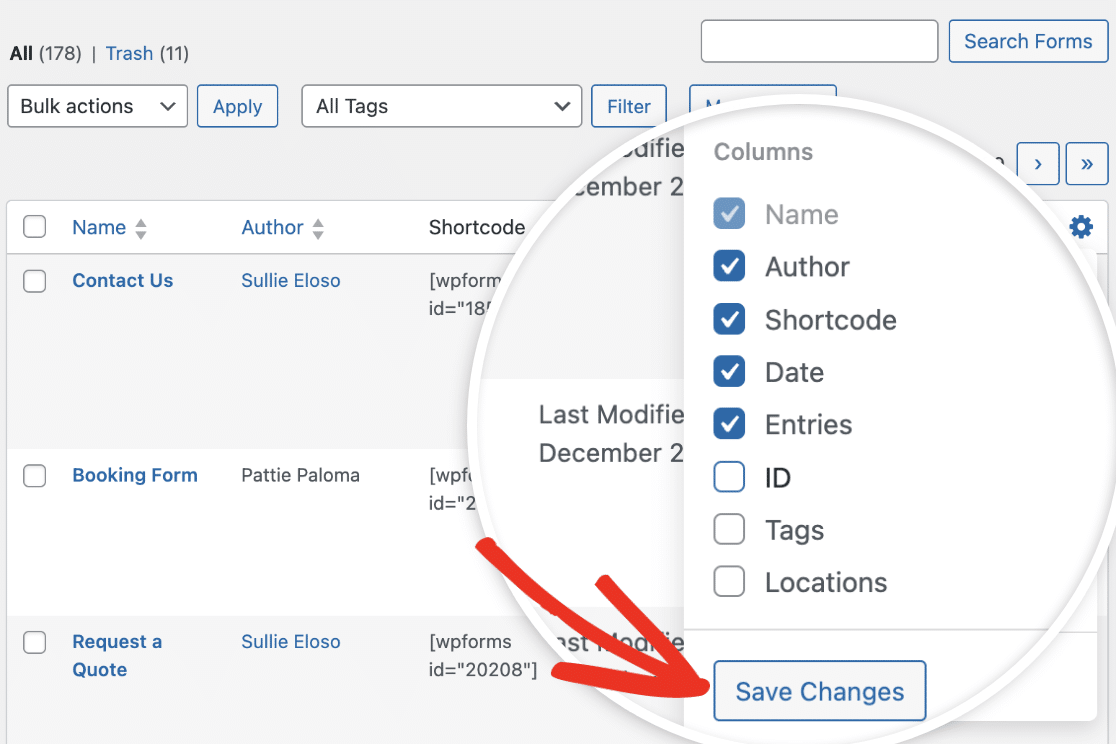
Lorsque vous êtes prêt, cliquez sur le bouton Enregistrer les modifications pour appliquer vos changements.
Pour personnaliser le nombre de lignes de formulaire affichées sur la page d'aperçu des formulaires, cliquez sur l'onglet Options de l'écran dans le coin supérieur droit de la page. Ici, vous pouvez entrer le nombre de lignes que vous souhaitez inclure par page.

Cliquez sur Appliquer pour enregistrer vos modifications.
Pour plus de détails, consultez notre guide sur la gestion des colonnes de formulaire.
Tri de vos formulaires
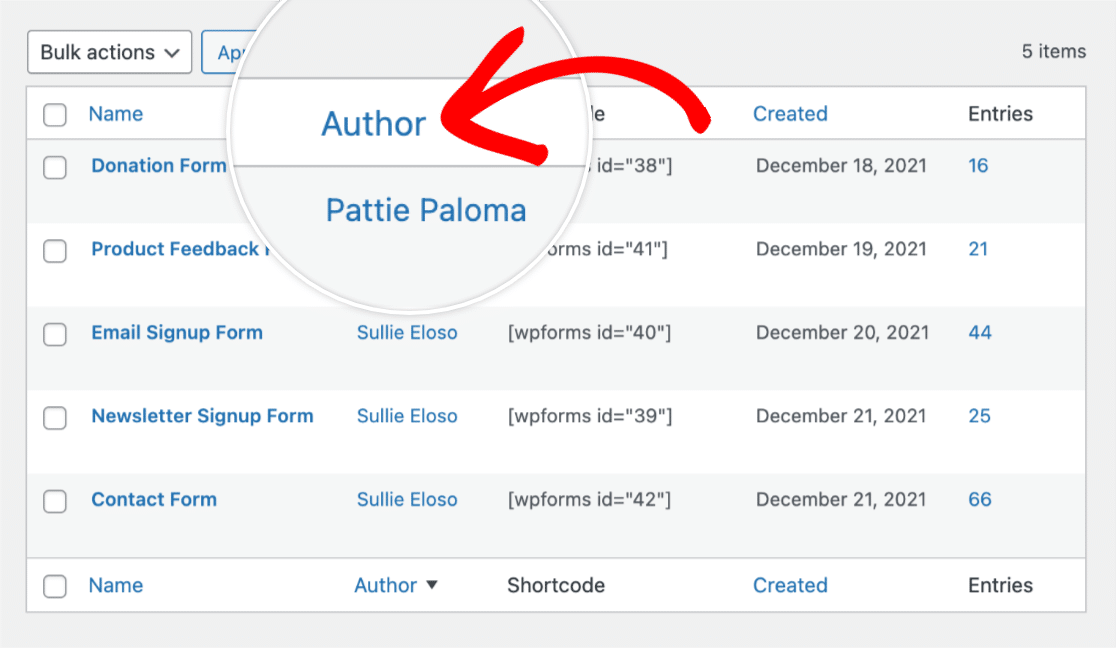
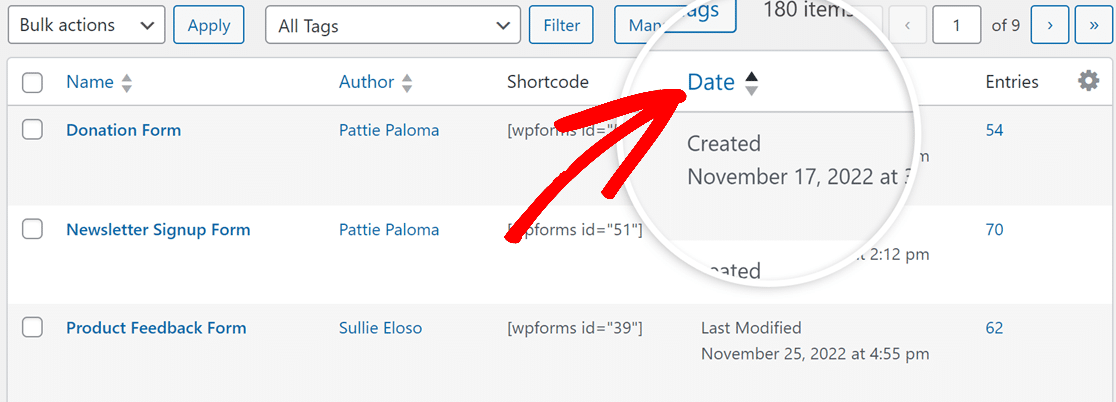
Trier vos formulaires en un seul clic est un excellent moyen d'organiser rapidement vos formulaires. Sur la page d'aperçu des formulaires, vous pouvez trier vos formulaires par nom de formulaire, auteur ou date de création.
Pour trier vos formulaires par ordre alphabétique selon le nom du formulaire, cliquez sur le lien Nom en haut à gauche du tableau des formulaires.
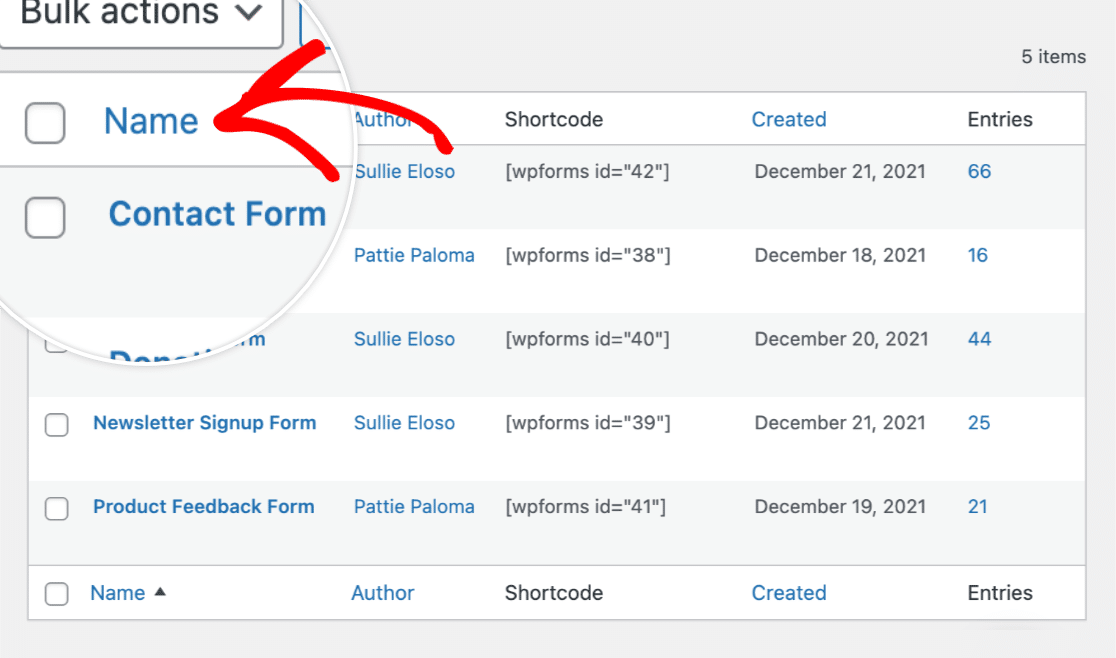
Si vous souhaitez trier vos formulaires par ordre alphabétique selon l'auteur du formulaire, cliquez sur le lien Auteur.
Pour organiser les formulaires par date de création, cliquez sur le lien Date .
Utilisation des balises de formulaire
Si vous gérez une grande collection de formulaires, les étiquettes offrent un autre moyen de les organiser. Les étiquettes sont des libellés personnalisés que vous pouvez attribuer à n'importe quel formulaire, ce qui facilite le regroupement des formulaires apparentés et le filtrage de votre page d'aperçu des formulaires pour n'afficher que ceux dont vous avez besoin.
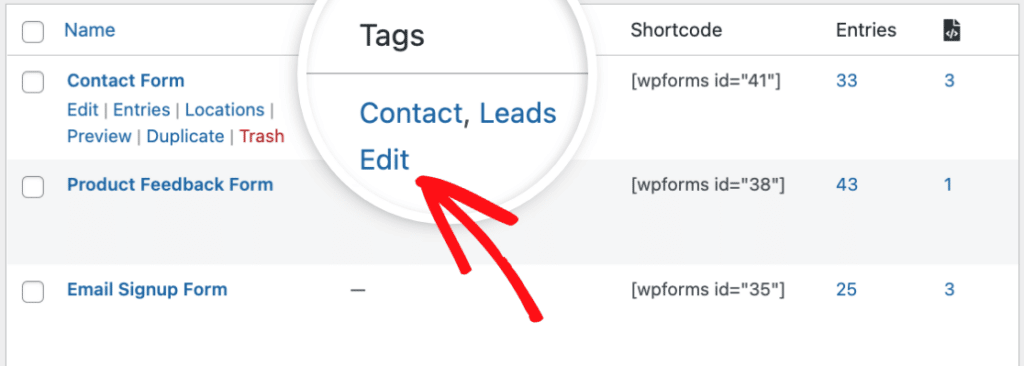
Par exemple, vous pourriez étiqueter les formulaires par département (Marketing, Support, Ventes), par campagne ou par type de formulaire (Prospect, Feedback, Inscription). Une fois vos formulaires étiquetés, vous pouvez filtrer l'aperçu des formulaires par n'importe quelle étiquette à l'aide du menu déroulant Toutes les étiquettes, ou modifier en masse les étiquettes de plusieurs formulaires à la fois.
Pour des instructions complètes sur l'activation des étiquettes, leur ajout aux formulaires, la modification en masse et le filtrage, consultez notre guide complet sur l'utilisation des étiquettes de formulaire dans WPForms.
Recherche de formulaires
La recherche de formulaires sur la page d'aperçu des formulaires est un excellent moyen de localiser rapidement des formulaires spécifiques par ID de formulaire, nom ou description.
Recherche par mot-clé
Pour rechercher un formulaire, entrez des mots-clés dans la barre de recherche et cliquez sur le bouton Rechercher des formulaires.
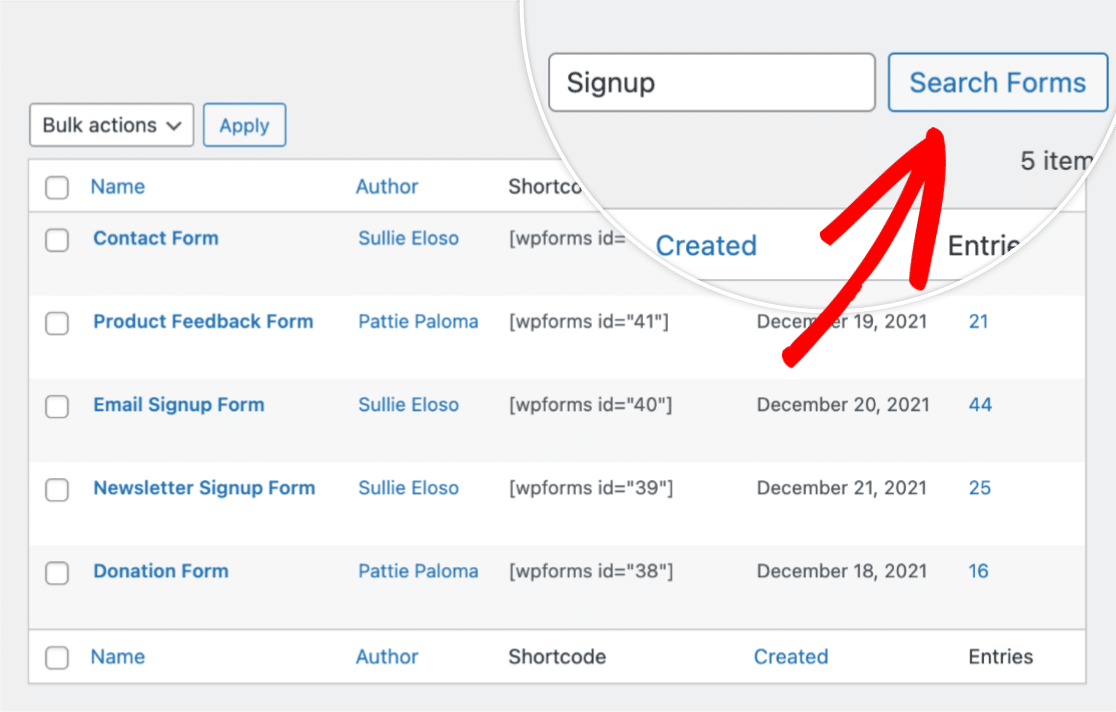
Tous les formulaires qui contiennent les mots-clés dans le nom ou la description du formulaire apparaîtront dans les résultats de la recherche.
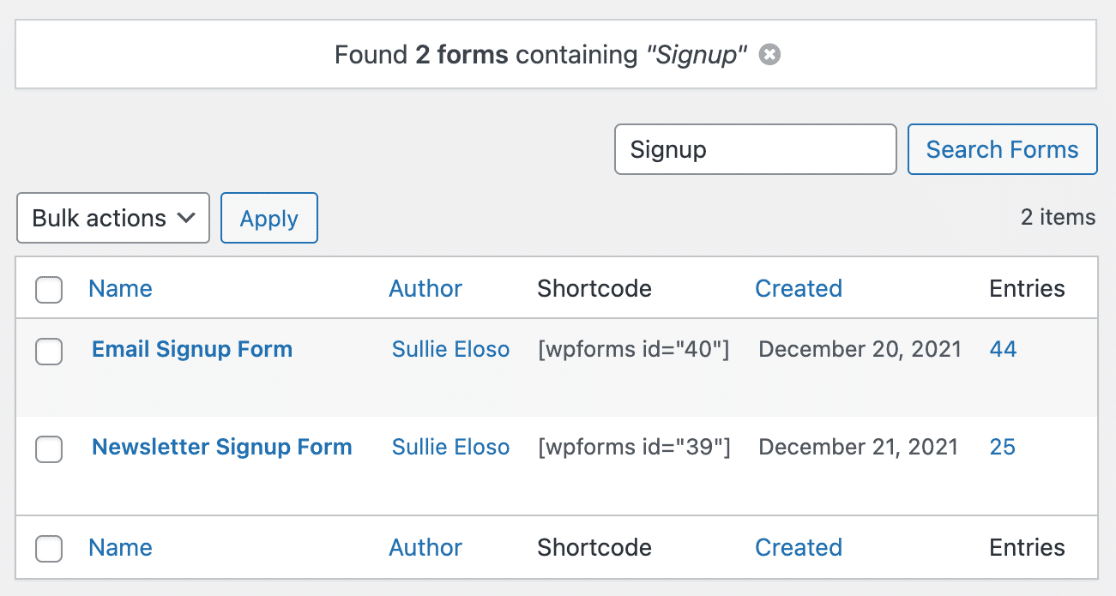
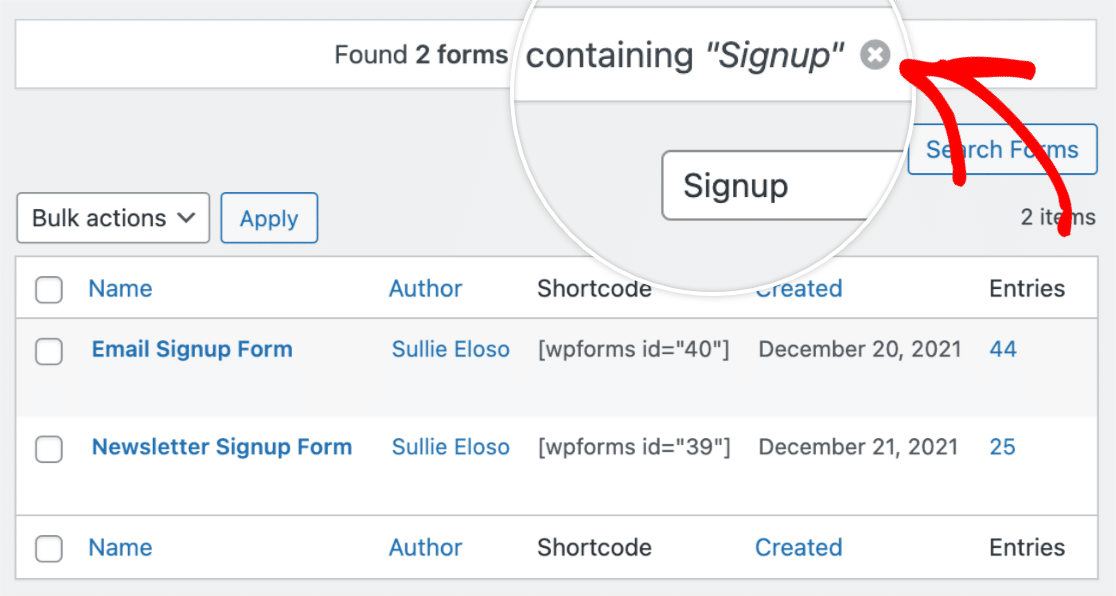
Si vous souhaitez effacer vos résultats de recherche, cliquez simplement sur l'icône X.
Recherche par ID
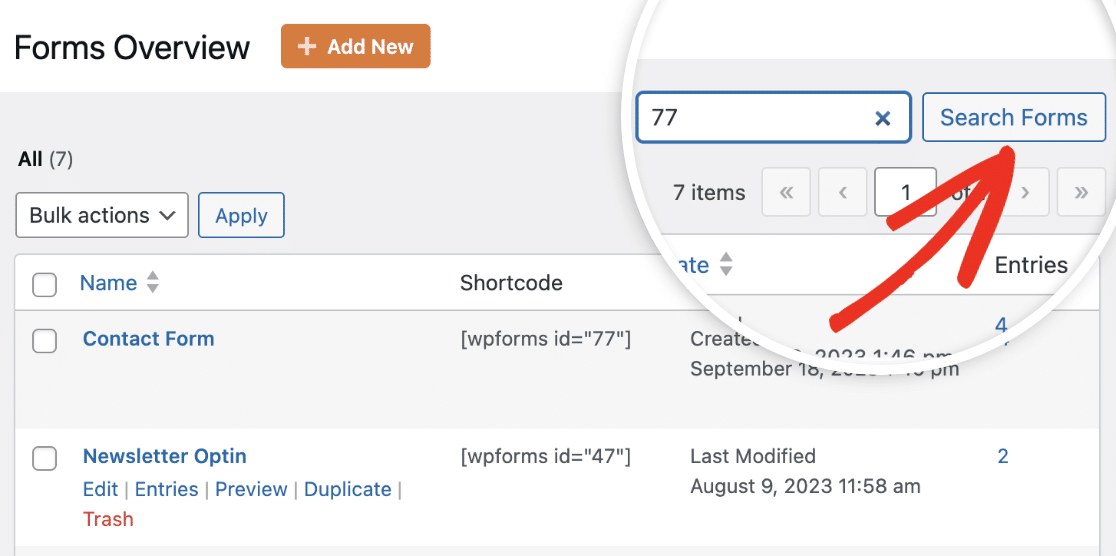
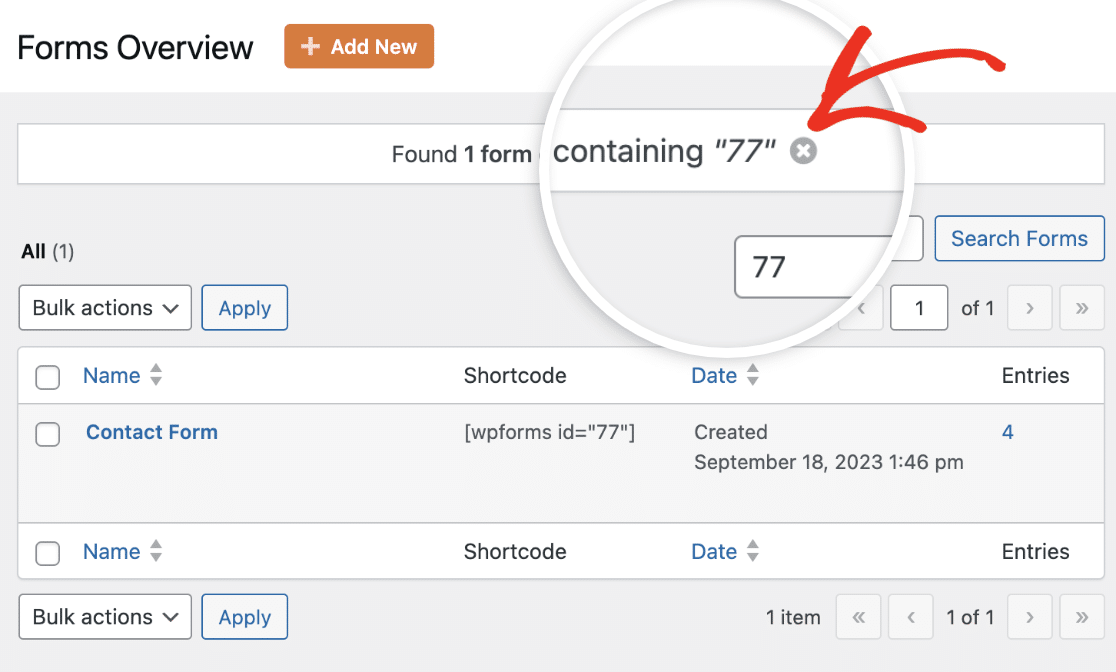
Pour rechercher un formulaire spécifique à l'aide de son ID, entrez l'ID dans la barre de recherche et cliquez sur le bouton Rechercher des formulaires. Cela filtrera uniquement le formulaire correspondant à l'ID que vous avez saisi.
De même, cliquez sur l'icône X si vous souhaitez effacer vos résultats de recherche.
Utilisation des révisions de formulaire
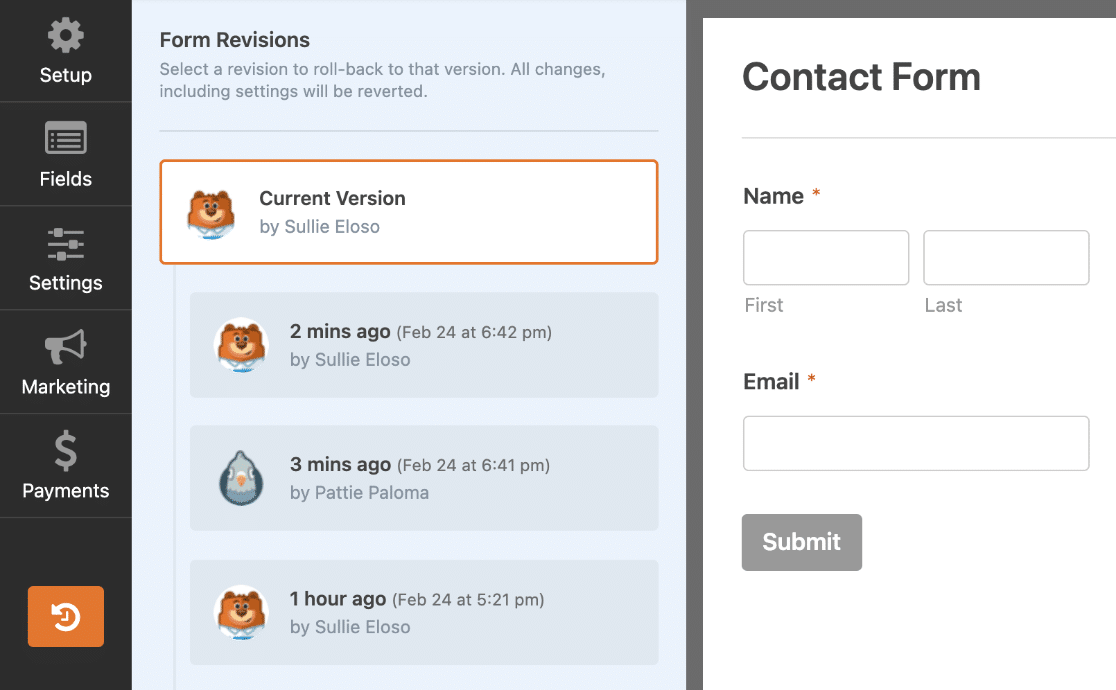
Les révisions de formulaire permettent de restaurer facilement les versions antérieures de vos formulaires, de voir quand les formulaires ont été mis à jour et de voir quels utilisateurs ont effectué des modifications.
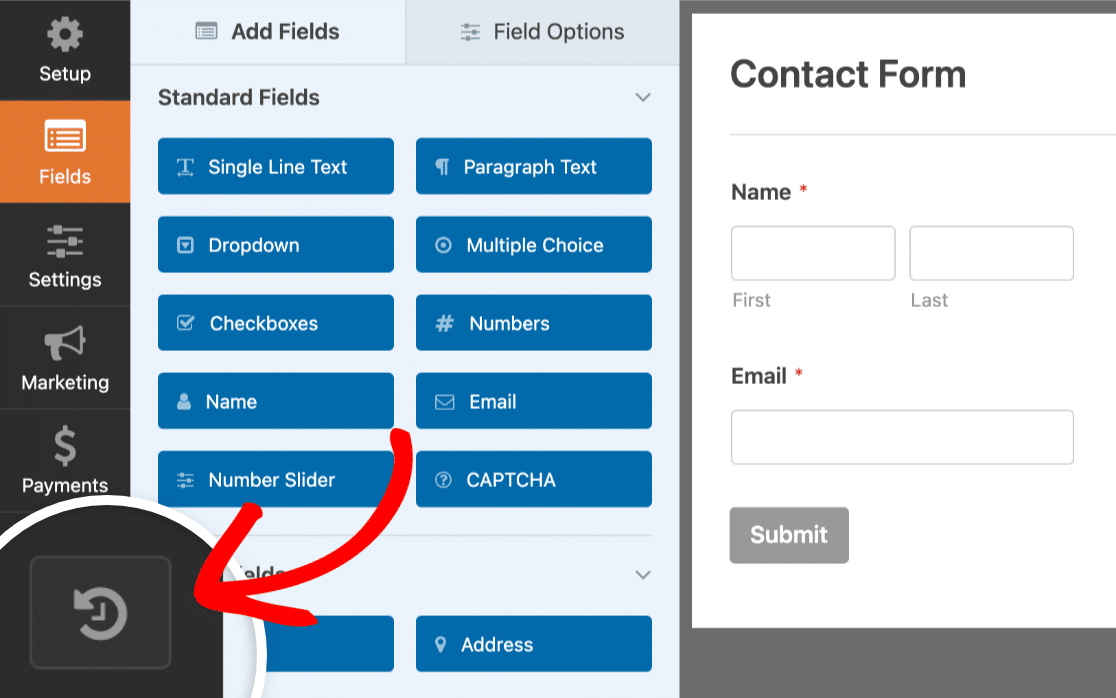
Pour afficher les révisions de formulaire, vous devrez d'abord accéder au constructeur de formulaire. Ensuite, cliquez sur l'icône des révisions de formulaire située dans le coin inférieur gauche du constructeur de formulaire.
Cela vous mènera au panneau Révisions de formulaire, où vous pourrez parcourir et gérer vos révisions de formulaire.
Pour plus de détails approfondis, assurez-vous de consulter notre tutoriel sur l'utilisation des révisions de formulaire dans WPForms.
C'est tout ! Vous connaissez maintenant toutes les différentes manières de gérer vos formulaires.
Ensuite, vous vous demandez ce que vous pouvez faire avec les informations qu'un utilisateur soumet via vos formulaires ? Assurez-vous de consulter notre guide complet des entrées de formulaire pour tous les détails.


