


Résumé IA
Souhaitez-vous personnaliser les détails qui apparaissent dans les colonnes de la page d'aperçu des formulaires dans WPForms ? Notre fonctionnalité de gestion des colonnes vous permet d'afficher facilement uniquement les détails du formulaire qui vous importent.
Ce tutoriel vous expliquera comment personnaliser les colonnes sur la page d'aperçu des formulaires.
Avant de commencer, vous devez d'abord vous assurer que WPForms est installé et activé sur votre site WordPress et que vous avez vérifié votre licence.
Personnalisation des colonnes dans la page d'aperçu des formulaires
Remarque : Pour gérer les colonnes de formulaires dans WPForms, vous devez créer au moins un formulaire. De plus, la gestion des entrées nécessite au moins une entrée soumise. Si vous ne l'avez pas encore fait, vous pouvez créer un nouveau formulaire et soumettre une entrée de test pour continuer.
Pour commencer, allez dans WPForms » Tous les formulaires pour accéder à la page d'aperçu des formulaires. Sur la page Aperçu des formulaires, vous trouverez une liste de tous les formulaires que vous avez créés sur votre site web.
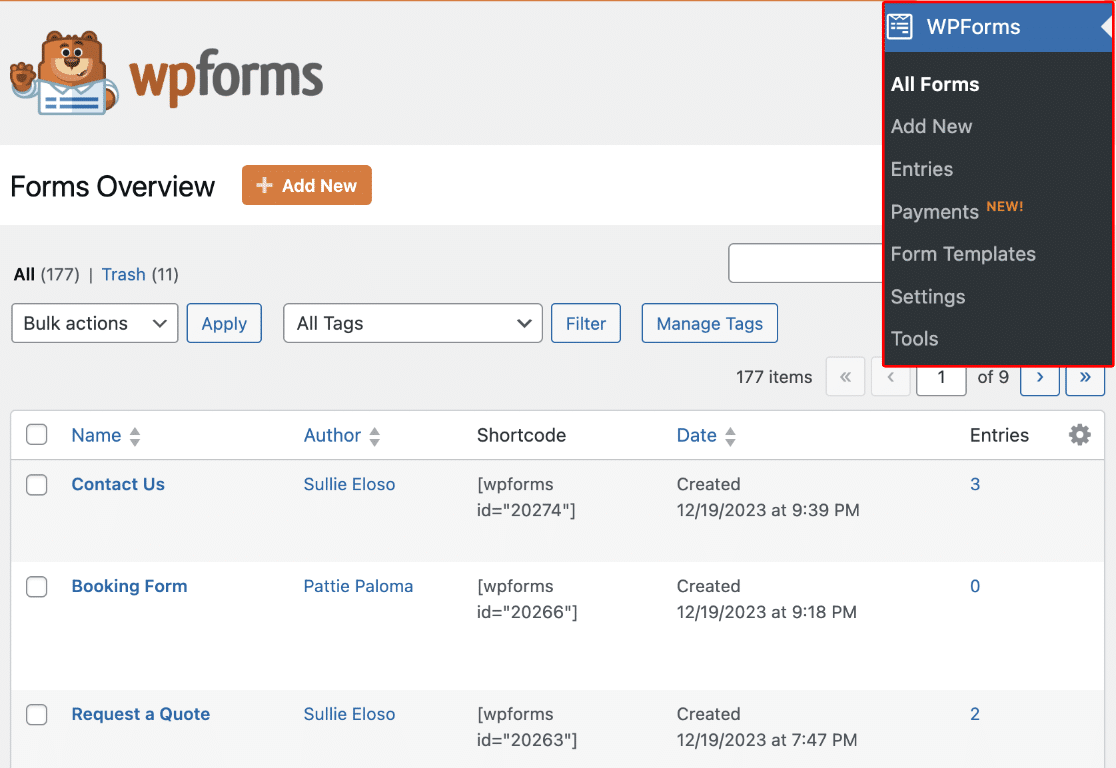
Voici une liste des colonnes possibles qui peuvent être incluses dans chaque ligne de formulaire :
- Auteur : L'utilisateur qui a créé le formulaire.
- Shortcode : C'est le shortcode qui inclut l'ID du formulaire.
- Date : La date de création du formulaire.
- Entrées : Ceci montre le nombre d'entrées du formulaire.
- ID : L'identifiant unique de chaque formulaire.
- Tags : Tags attribués pour organiser et catégoriser les formulaires.
- Emplacements : Les endroits sur votre site où le formulaire est affiché.
Par défaut, chaque ligne affichera le nom du formulaire, son shortcode, sa date et le nombre d'entrées.

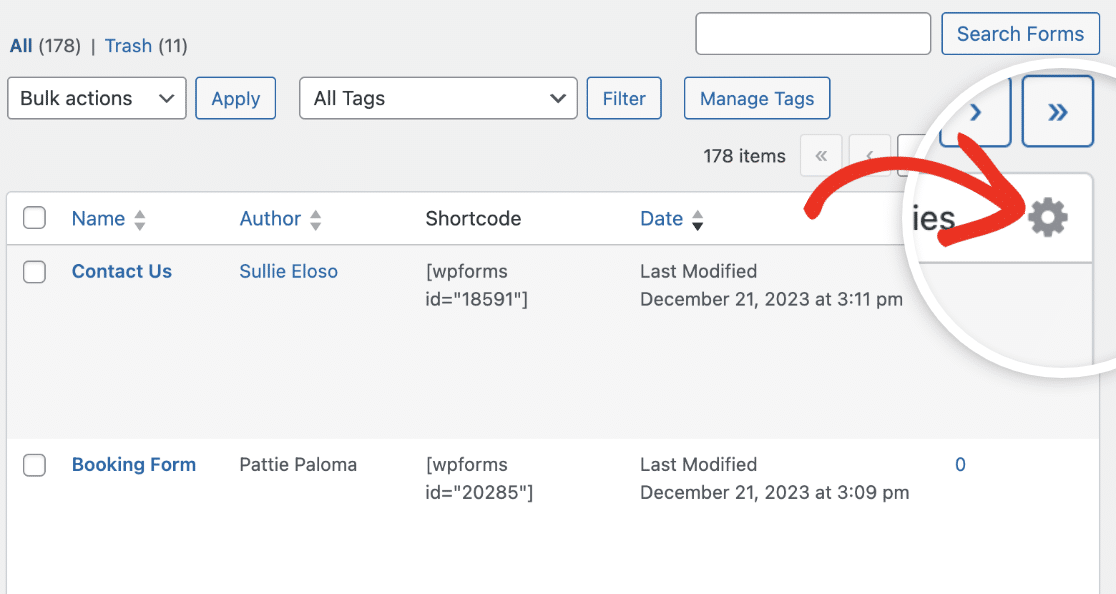
Si vous le souhaitez, vous pouvez ajouter ou supprimer des colonnes de la page d'aperçu. Pour ce faire, cliquez sur l'icône Paramètres pour afficher toutes les options disponibles.
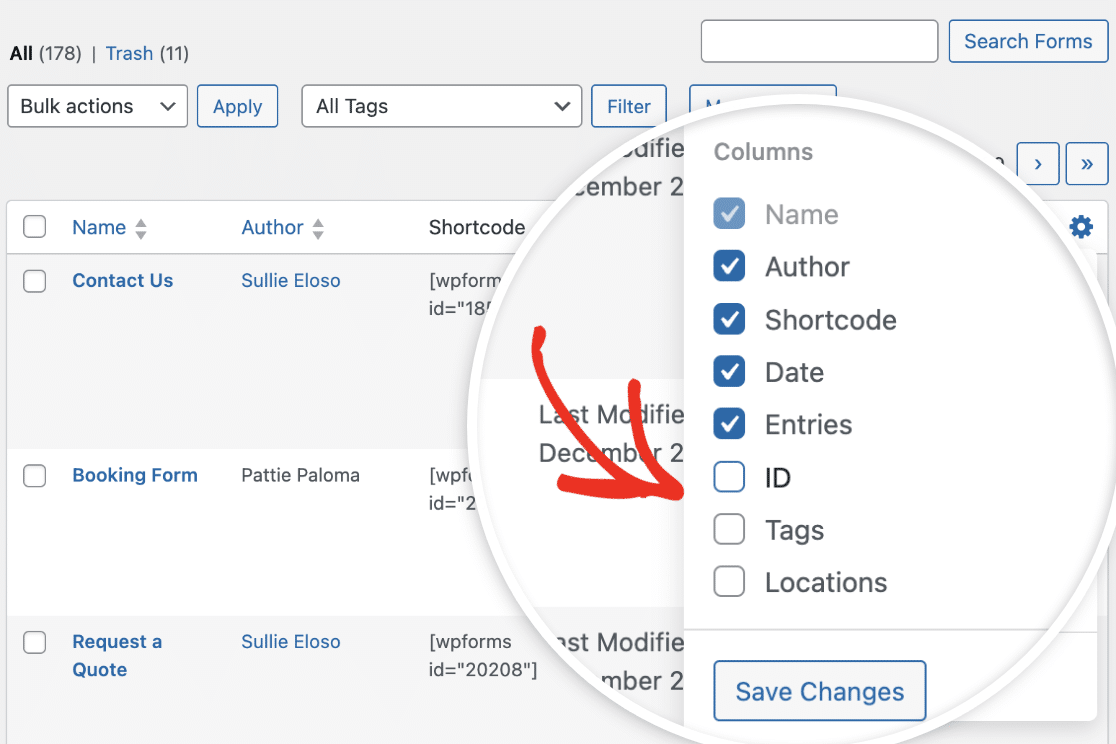
À partir d'ici, cochez la case à côté de la ou des colonnes que vous souhaitez ajouter à la page d'aperçu.
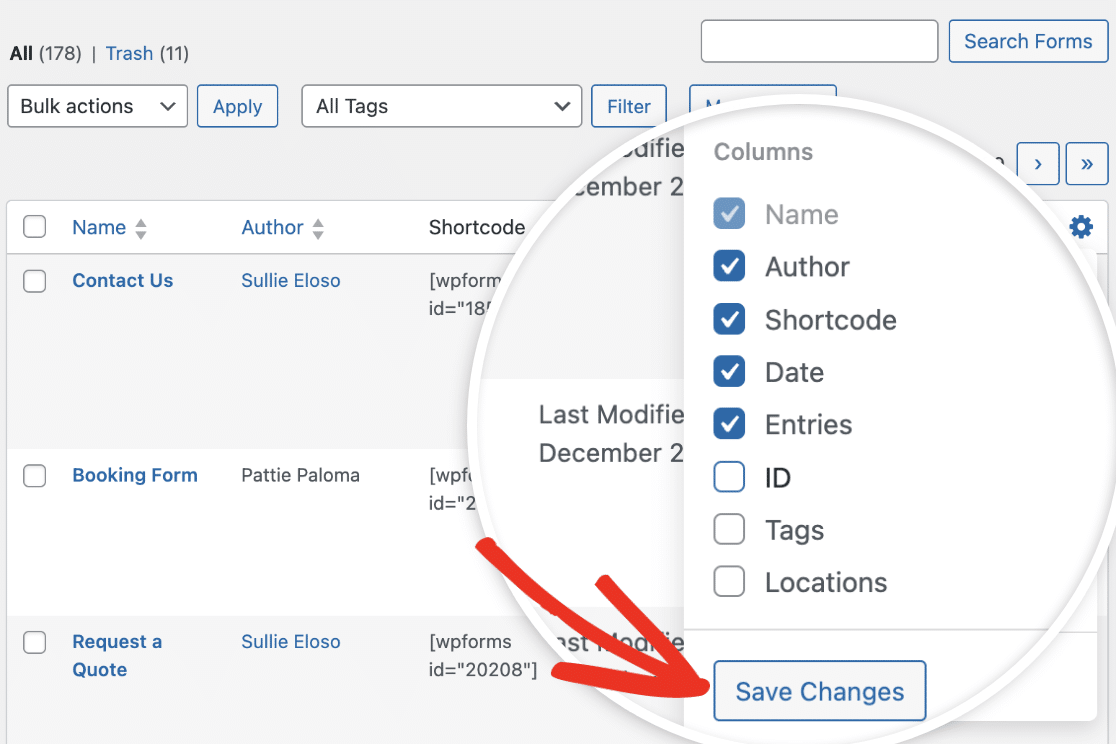
Après avoir fait vos sélections, cliquez sur le bouton Enregistrer les modifications pour ajouter les colonnes.
Une fois terminé, les nouvelles colonnes seront ajoutées à la page d'aperçu. De même, vous pouvez en sélectionner n'importe laquelle pour réorganiser les colonnes.
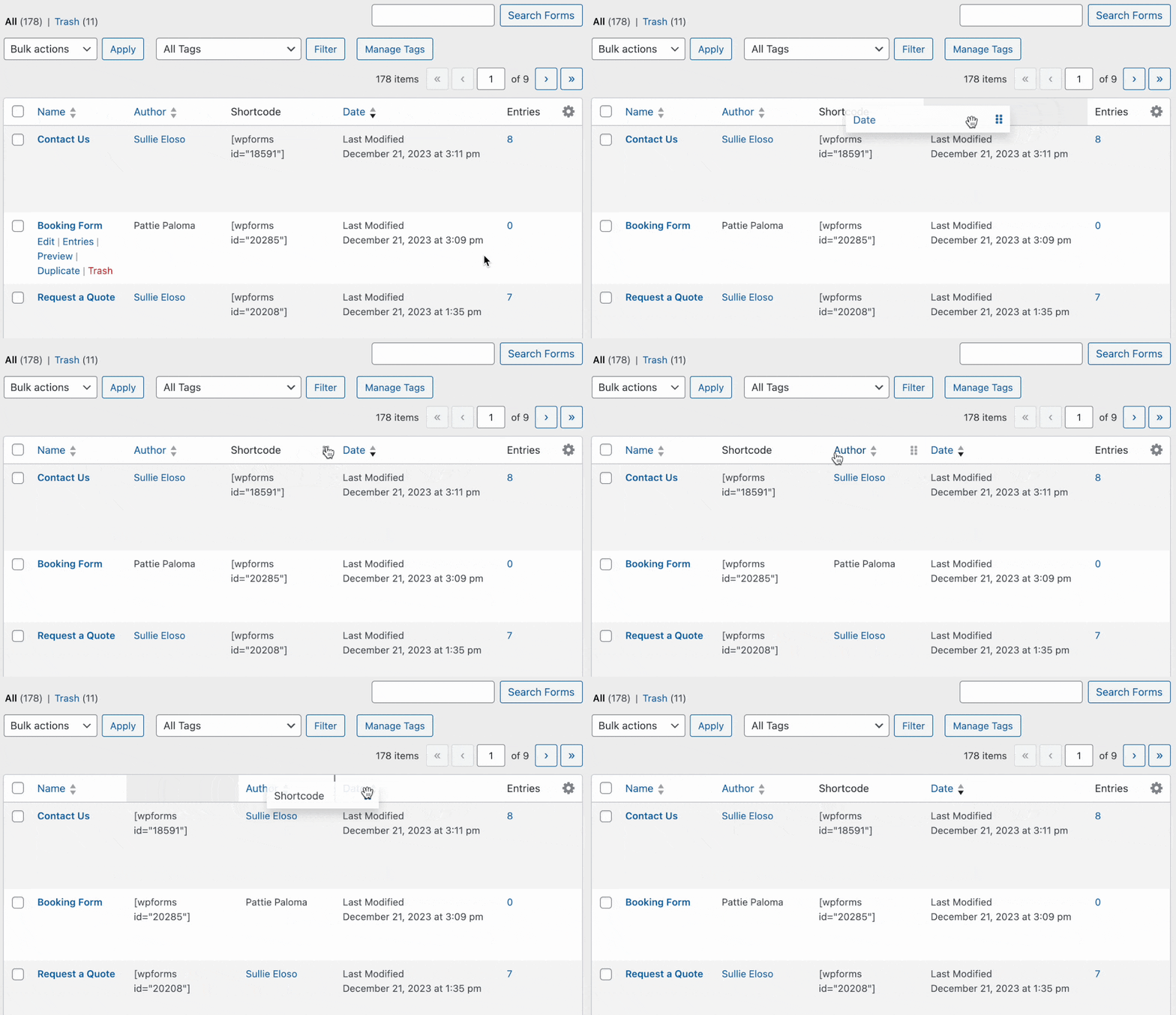
Lorsque vous survolez un titre de colonne, vous verrez l'icône de préhension, indiquant que la colonne peut être déplacée. Pour réorganiser les colonnes, sélectionnez et faites glisser le titre de la colonne vers la zone où vous souhaitez la placer.
Personnalisation des lignes dans la page d'aperçu des formulaires
Si vous souhaitez personnaliser le nombre de lignes de formulaire affichées sur la page d'aperçu des formulaires, vous pouvez le faire en cliquant sur l'onglet Options de l'écran dans le coin supérieur droit de la page.
Changez simplement le nombre dans la boîte à côté de Nombre de formulaires par page. Par exemple, nous allons le changer à 5, de sorte que seulement 5 formulaires soient affichés sur une seule page.

Une fois que vous avez ajouté le nombre de formulaires que vous souhaitez afficher par page, cliquez sur le bouton Appliquer pour enregistrer vos modifications.

Et voilà ! Vous savez maintenant comment personnaliser et gérer les colonnes dans la page d'aperçu des formulaires de WPForms.
Ensuite, souhaitez-vous trier vos formulaires pour les trouver plus facilement ? Consultez notre guide complet sur la gestion des formulaires pour plus de détails.


