


Résumé IA
Vous voulez garder vos formulaires WordPress organisés ? L'utilisation de balises de formulaire dans WPForms est un moyen simple et intuitif d'identifier, de catégoriser et de gérer vos formulaires.
Ce tutoriel vous montrera comment utiliser les balises dans WPForms.
Avant de commencer, vous devez d'abord vous assurer que WPForms est installé et activé sur votre site WordPress. Ensuite, assurez-vous de créer un formulaire si ce n'est pas déjà fait.
Visualisation de vos formulaires
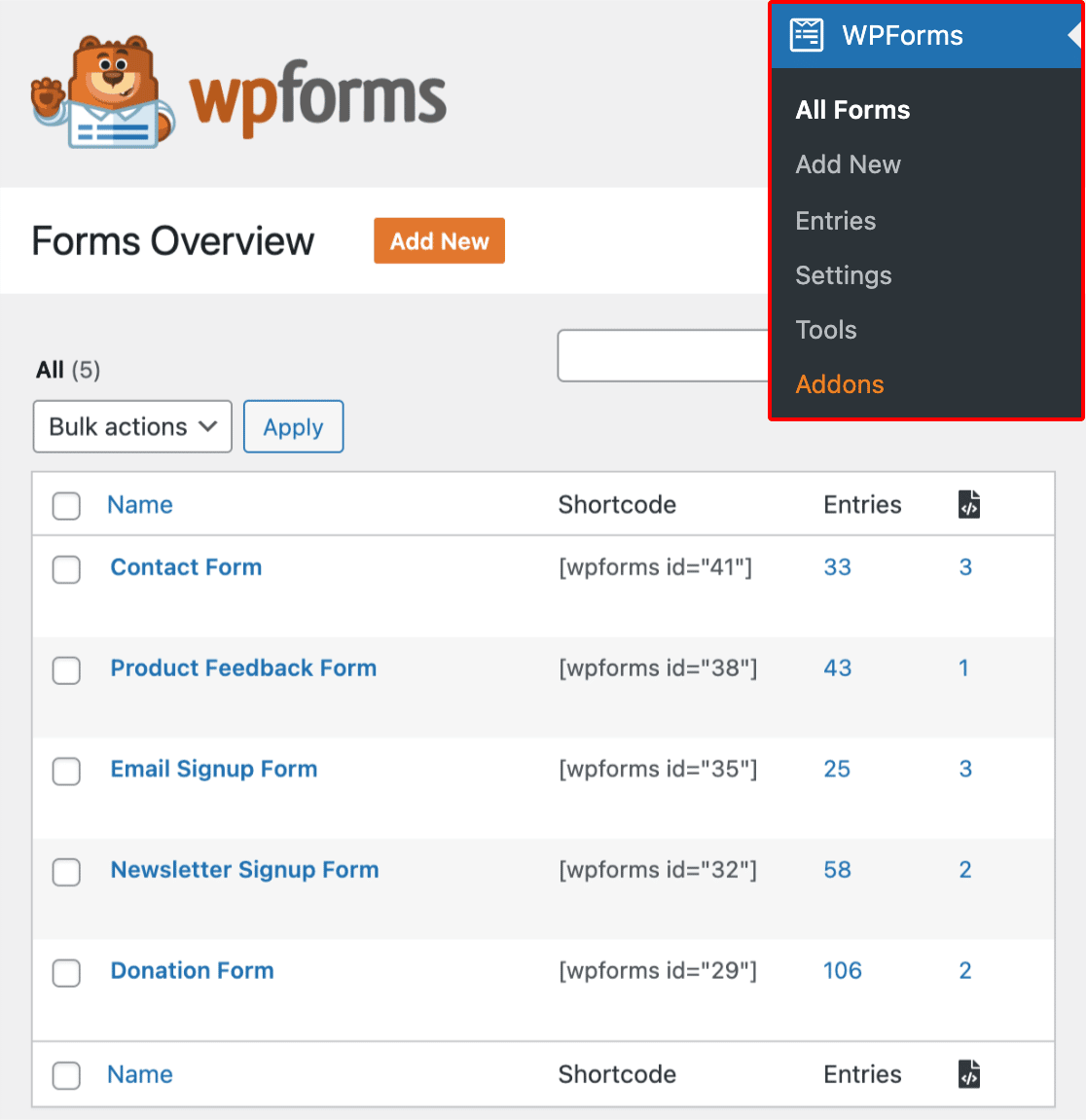
WPForms facilite la visualisation de tous vos formulaires dans l'espace d'administration de WordPress. Pour les afficher, cliquez sur WPForms » Tous les formulaires dans le menu latéral de WordPress. Cela vous mènera à la page d'aperçu des formulaires où vous pourrez voir et gérer tous les formulaires que vous avez créés.
Dans la section suivante, nous expliquerons comment activer les balises de formulaire.
Activation des balises de formulaire
Une fois que vous avez accédé à la page d'aperçu des formulaires, cliquez sur l'icône Paramètres pour afficher toutes les options disponibles.
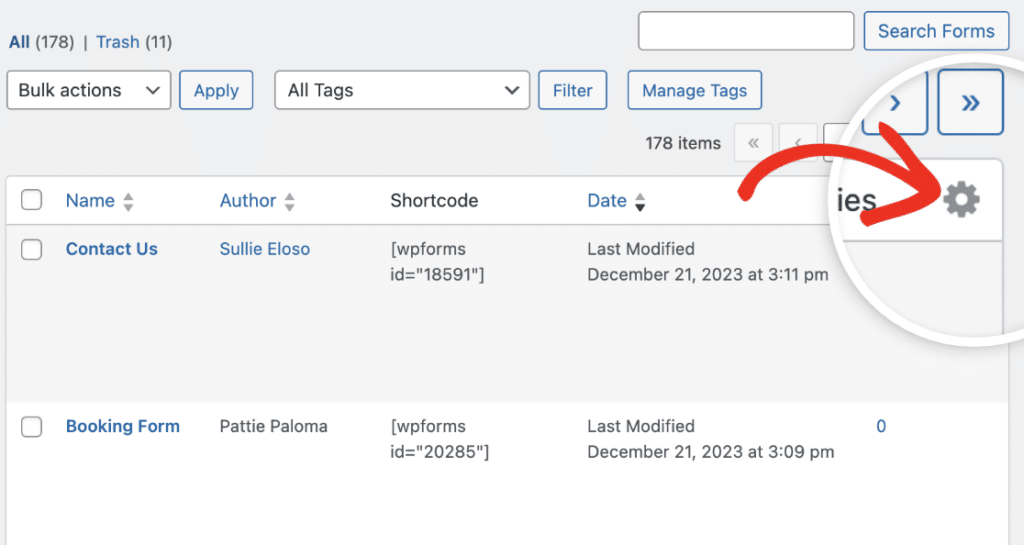
Pour activer les balises de formulaire et inclure cette colonne dans le tableau, cochez la case à côté de Balises.

Après avoir sélectionné l'option Balises, cliquez sur le bouton Enregistrer les modifications pour sauvegarder les changements.

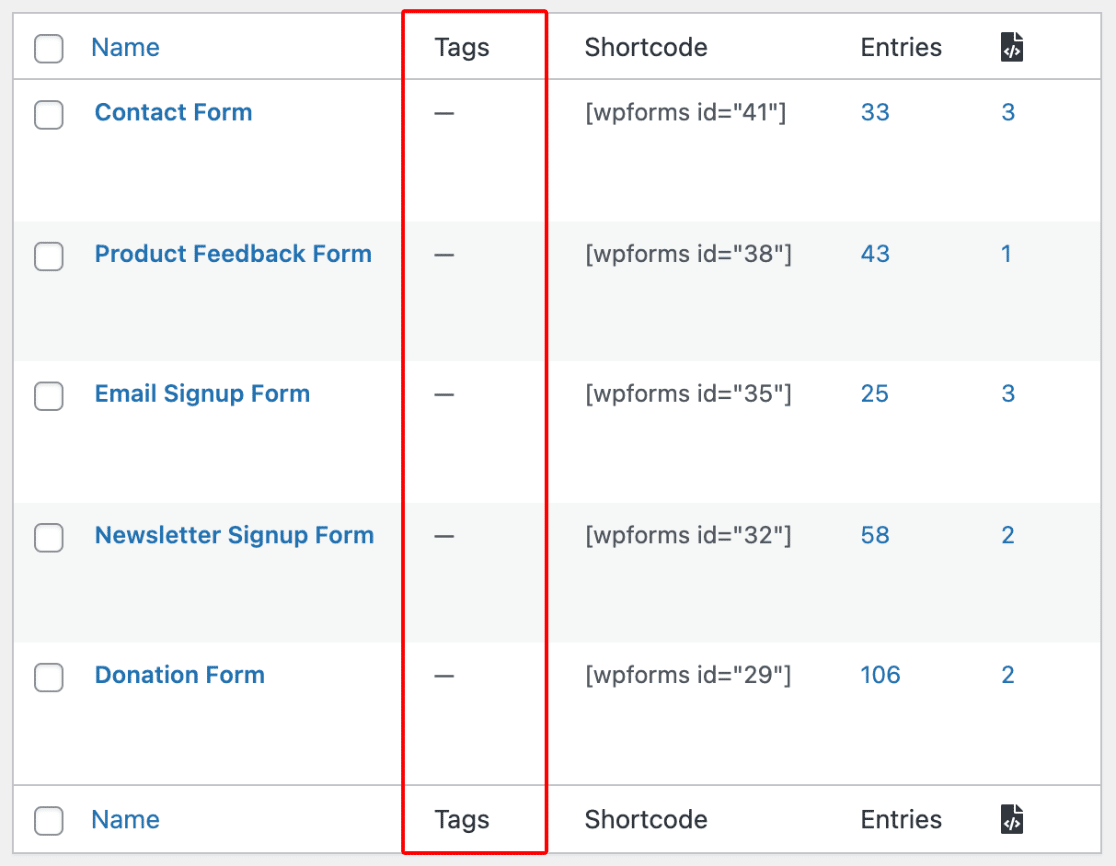
Une fois que vous avez activé les balises de formulaire, une colonne Balises sera ajoutée au tableau d'aperçu des formulaires.
Dans la section suivante, nous expliquerons comment ajouter des balises à vos formulaires.
Ajout de balises à vos formulaires
Pour ajouter une balise à un formulaire, survolez le formulaire dans le tableau, puis cliquez sur le lien Modifier dans la colonne Balises.
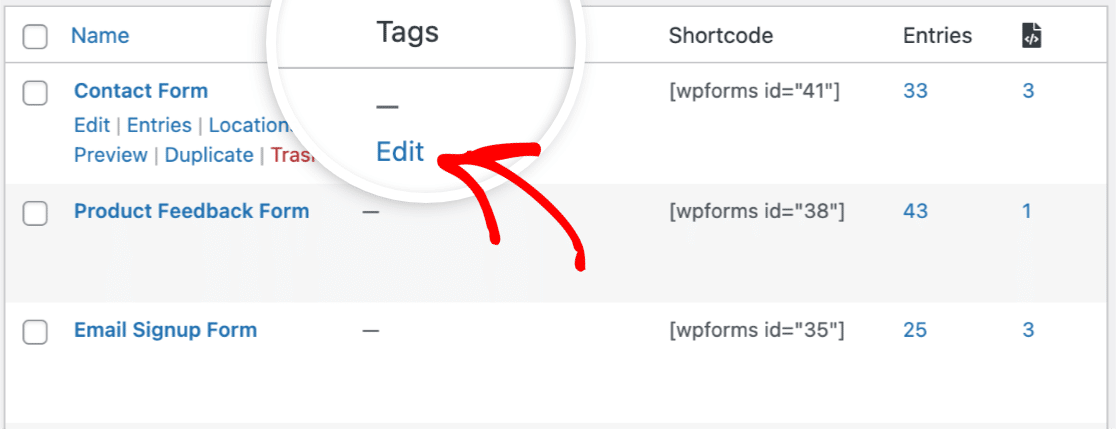
Ensuite, cliquez sur le menu déroulant qui apparaît et entrez le nom souhaité pour la balise. Par exemple, nous nommerons notre balise « Contact ».
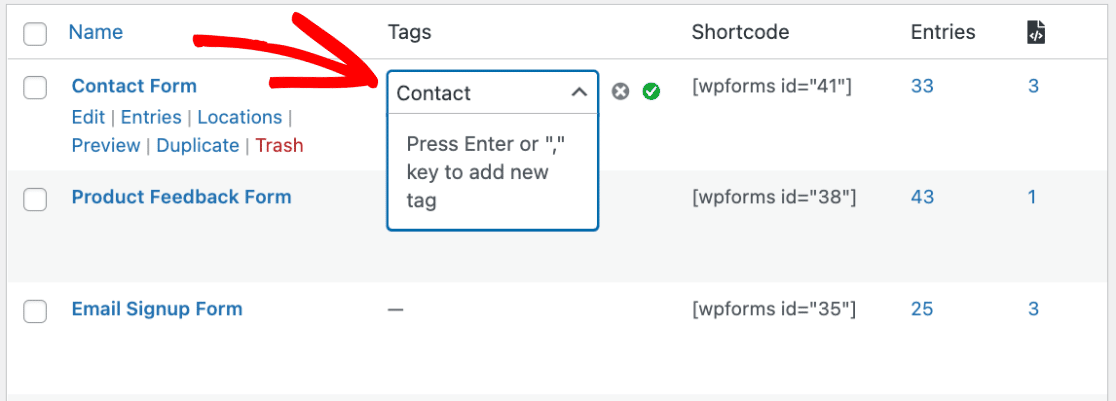
Après avoir entré un nom pour votre balise, appuyez sur la touche Entrée ou virgule (,) de votre clavier pour stocker temporairement la balise. Appuyer sur l'une de ces touches déplace également le curseur à la ligne suivante, vous permettant d'ajouter des balises supplémentaires à un formulaire.
Pour notre exemple, nous allons ajouter une deuxième balise à notre formulaire intitulée « Prospects ». Ensuite, nous appuierons à nouveau sur la touche Entrée ou virgule (,) pour stocker la balise.
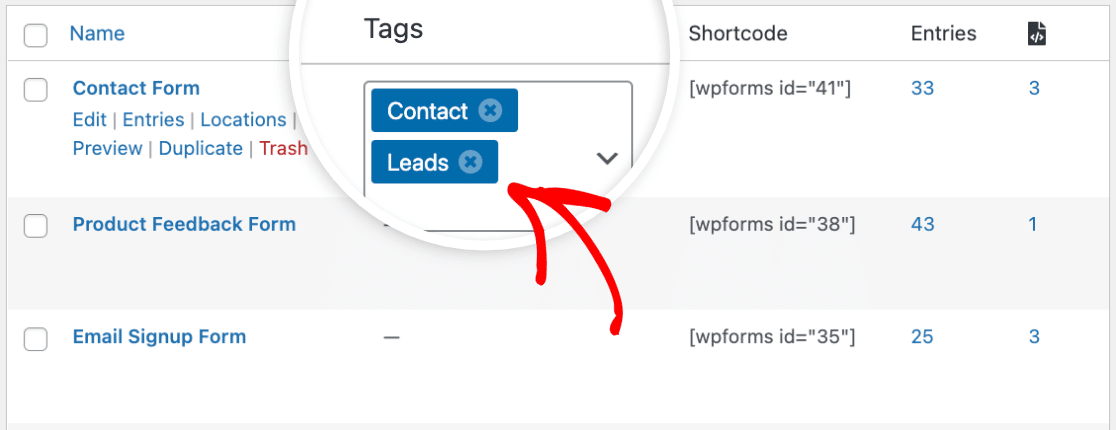
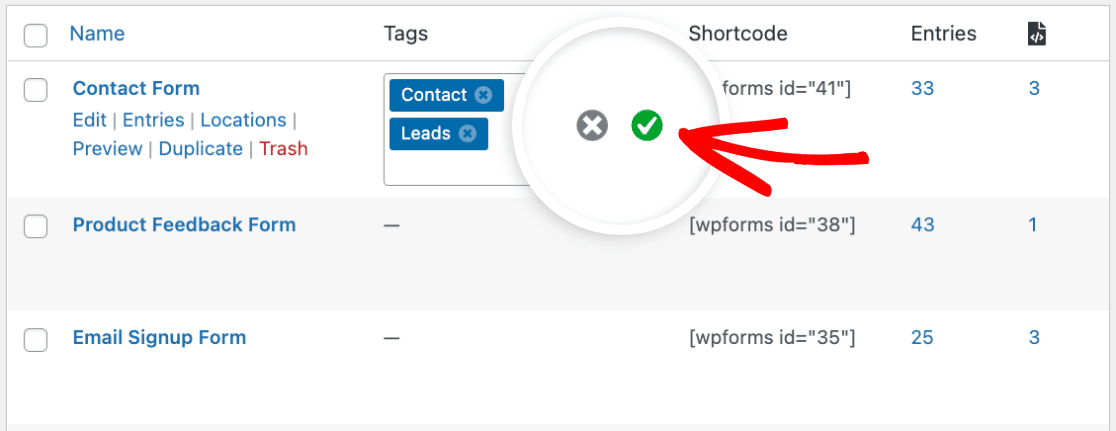
Une fois que vous avez ajouté une ou plusieurs balises à votre formulaire, vous devrez cliquer sur la coche verte pour enregistrer définitivement les modifications.
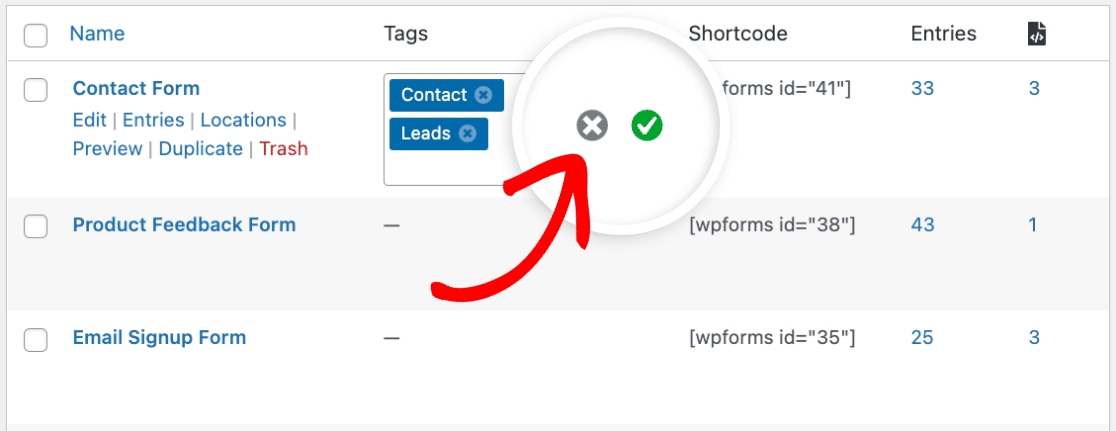
Si vous préférez ne pas enregistrer les balises et souhaitez quitter l'éditeur de balises, cliquez sur l'icône X pour annuler.
Toutes les balises que vous avez ajoutées à vos formulaires apparaîtront désormais dans la colonne Balises du tableau d'aperçu des formulaires.
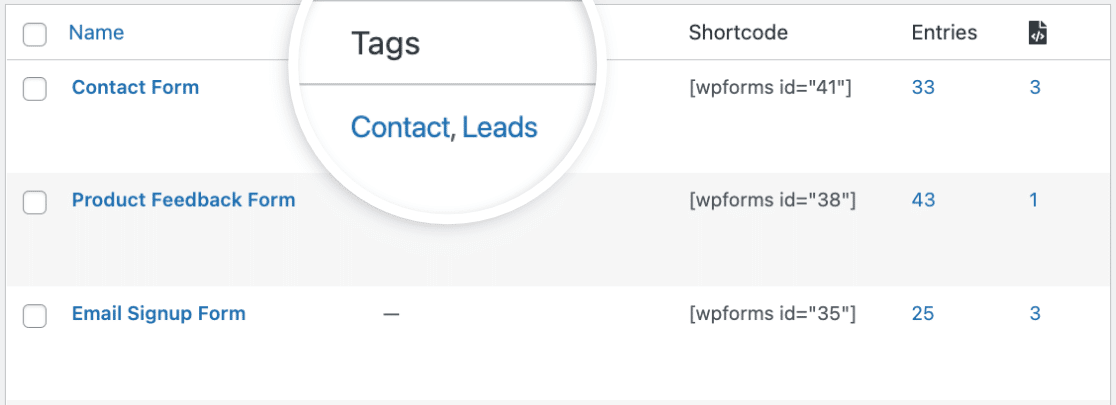
Ensuite, nous vous montrerons comment gérer vos balises de formulaire.
Gestion des balises de formulaire
Lorsque vous ajoutez au moins une balise à l'un de vos formulaires, un bouton Gérer les balises apparaîtra en haut du tableau d'aperçu des formulaires. Cliquez sur ce bouton pour gérer toutes les balises que vous avez ajoutées à vos formulaires.
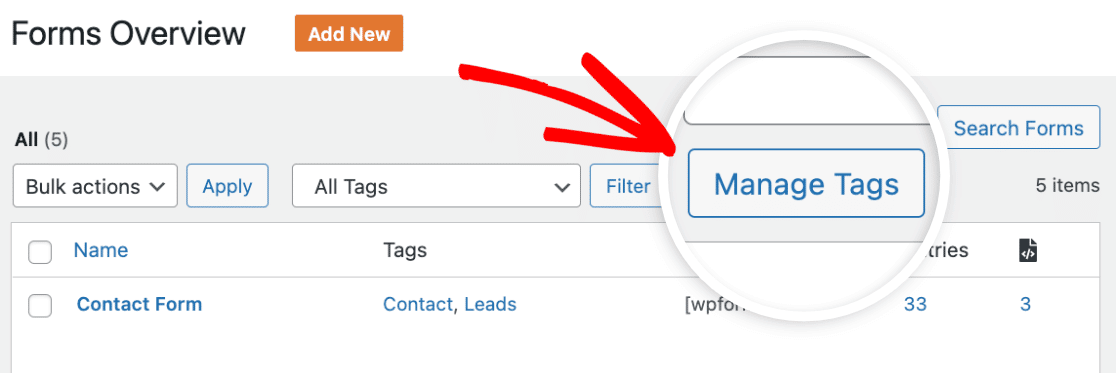
Après avoir cliqué sur le bouton Gérer les balises, une fenêtre modale apparaîtra où vous aurez la possibilité de supprimer les balises que vous n'utilisez plus.
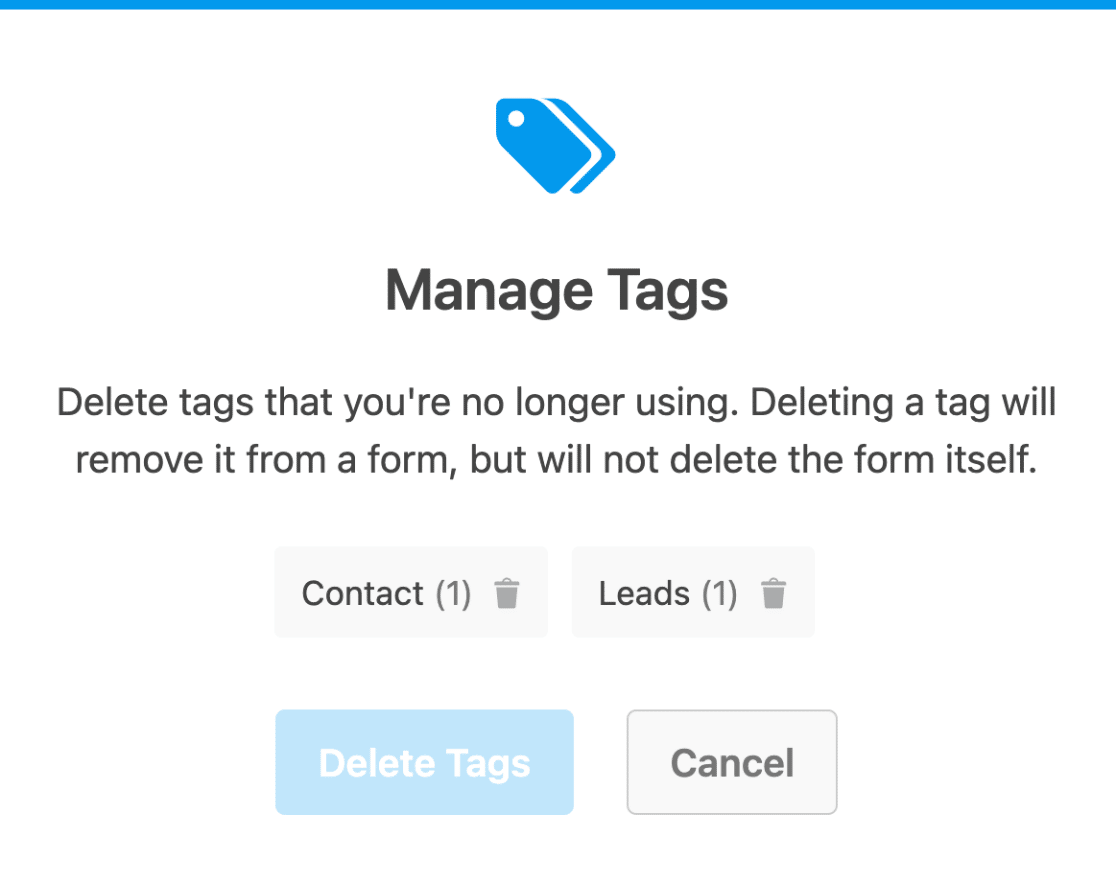
Dans la fenêtre modale, vous pouvez cliquer sur la ou les balises que vous souhaitez sélectionner pour la suppression.
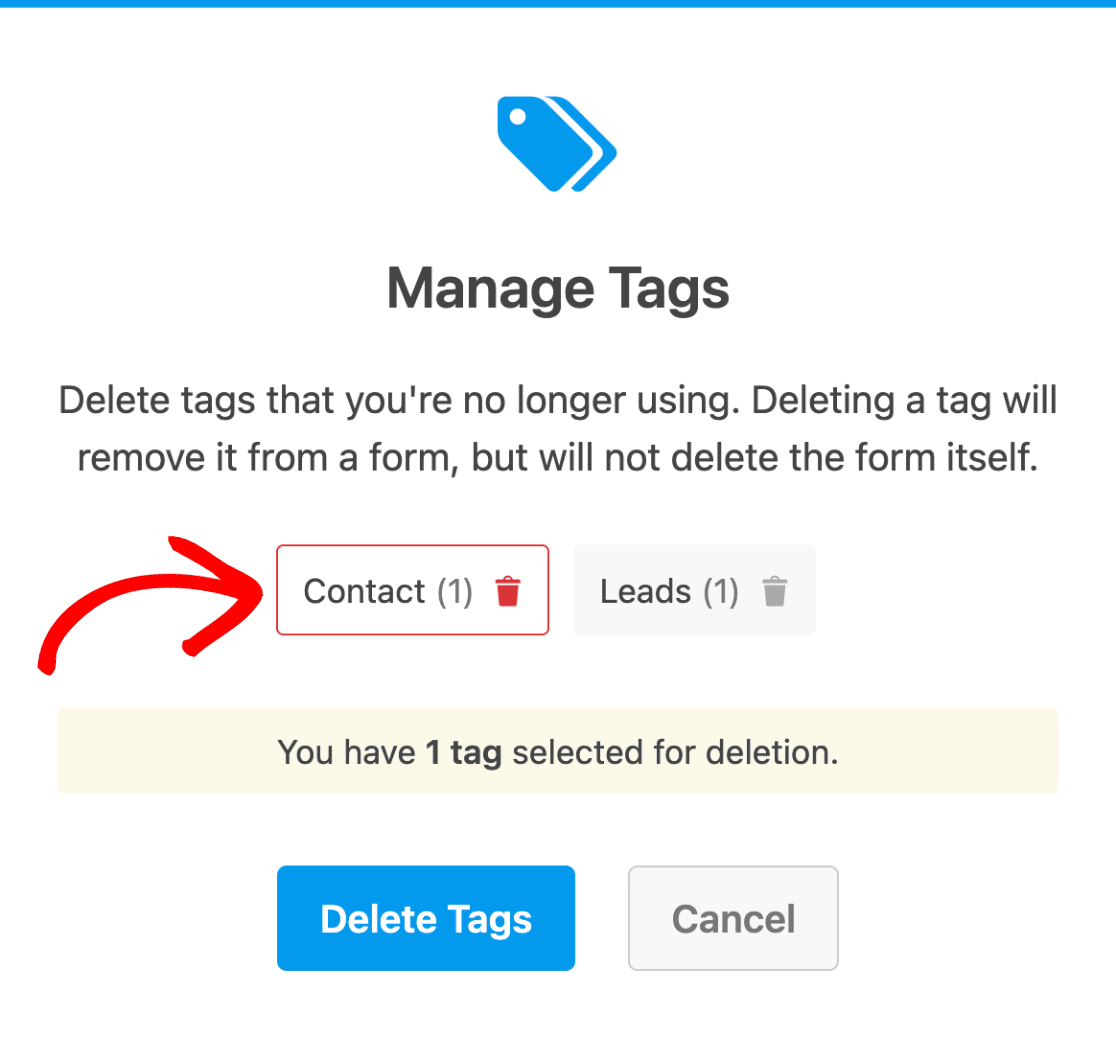
Lorsque vous êtes prêt à supprimer la ou les balises, cliquez sur le bouton Supprimer les balises.
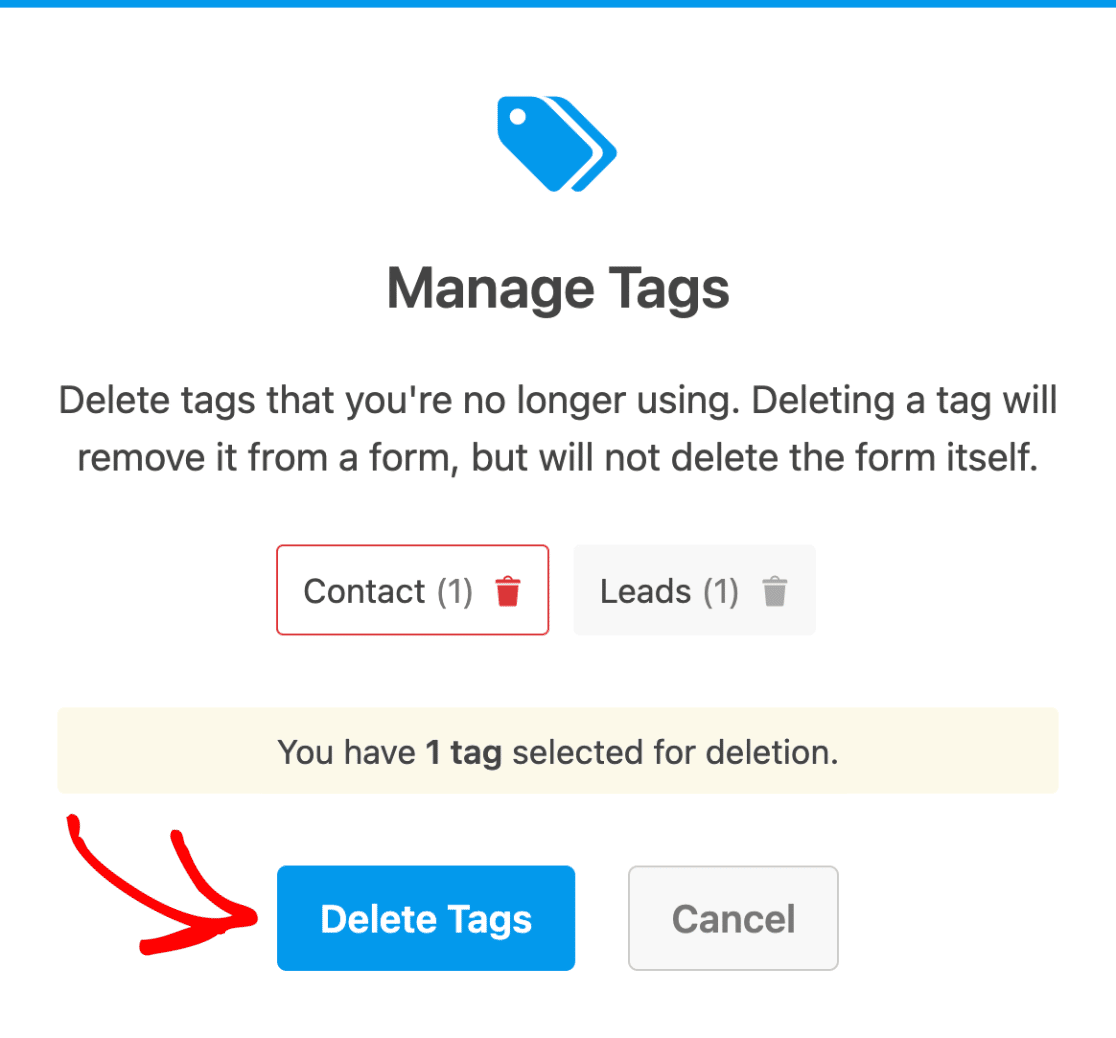
Remarque : La suppression d'une balise la retirera de tous les formulaires qui l'utilisent, mais ne supprimera pas les formulaires eux-mêmes.
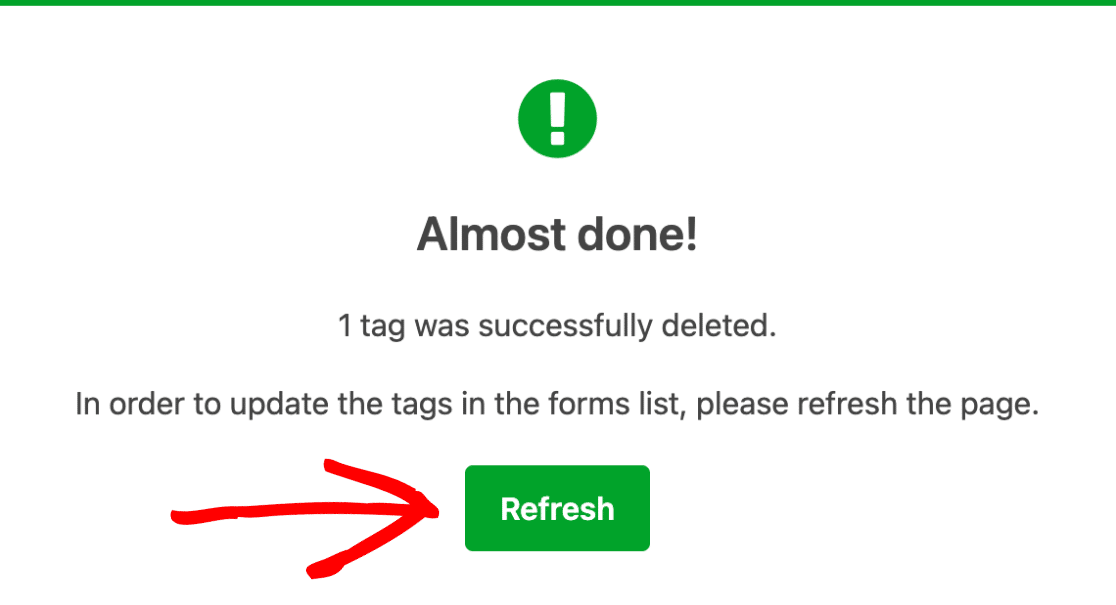
Une fois que vous avez supprimé vos balises sélectionnées, une nouvelle fenêtre modale apparaîtra pour confirmer la suppression. Cependant, pour mettre à jour les balises dans le tableau Aperçu des formulaires, vous devrez cliquer sur le bouton Actualiser.
Supprimer des balises d'un formulaire
Si vous souhaitez supprimer une balise d'un seul formulaire, survolez le formulaire dans le tableau Aperçu des formulaires et cliquez sur le lien Modifier sous la colonne Balises.
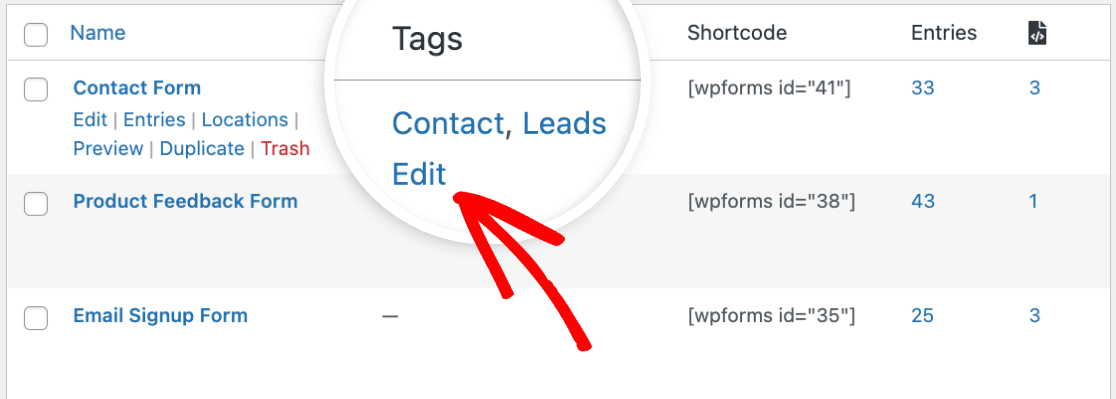
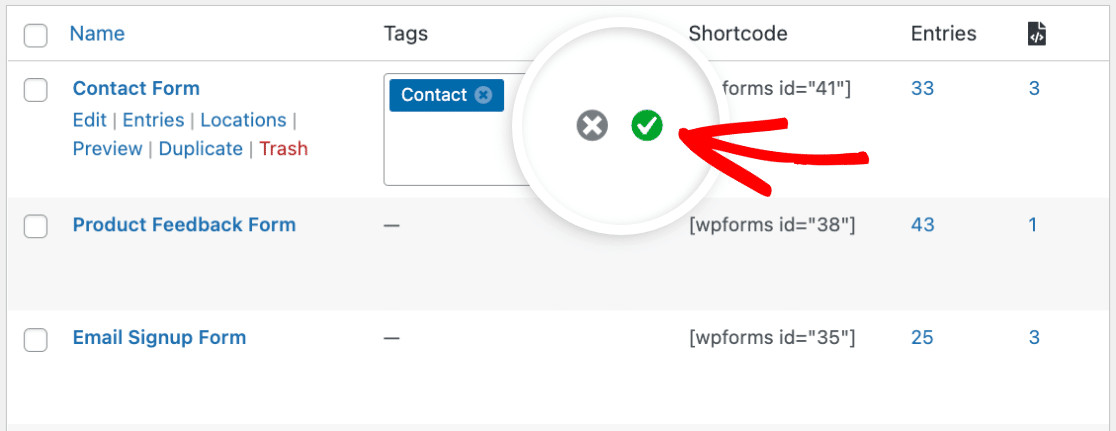
Vous verrez maintenant l'éditeur de balises avec une liste des balises que vous avez ajoutées au formulaire. Pour supprimer une balise du formulaire, cliquez sur l'icône X située à côté du nom de la balise.
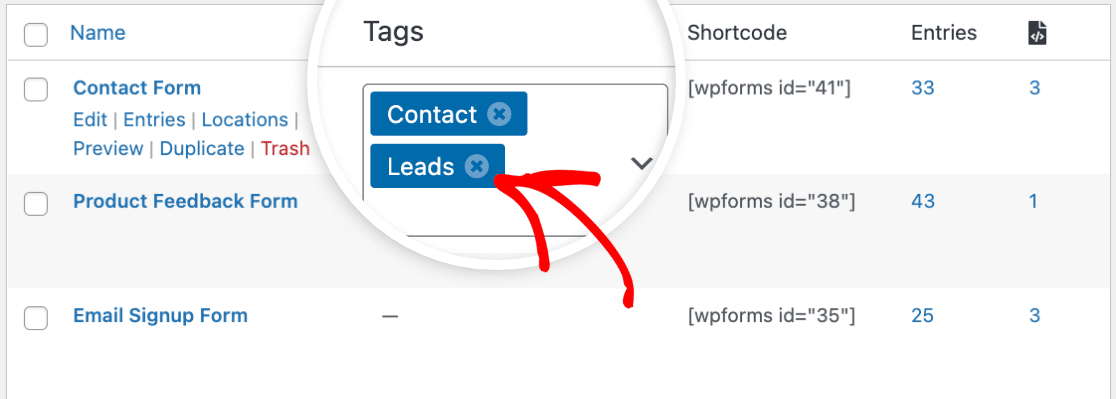
Remarque : Cela ne supprimera la balise que du formulaire sélectionné et ne la supprimera pas des autres formulaires qui utilisent la même balise.
Une fois que vous avez supprimé la ou les balises, cliquez sur la coche verte pour enregistrer les modifications.
Ensuite, nous verrons comment modifier les balises de plusieurs formulaires à la fois.
Modification en masse des balises de formulaire
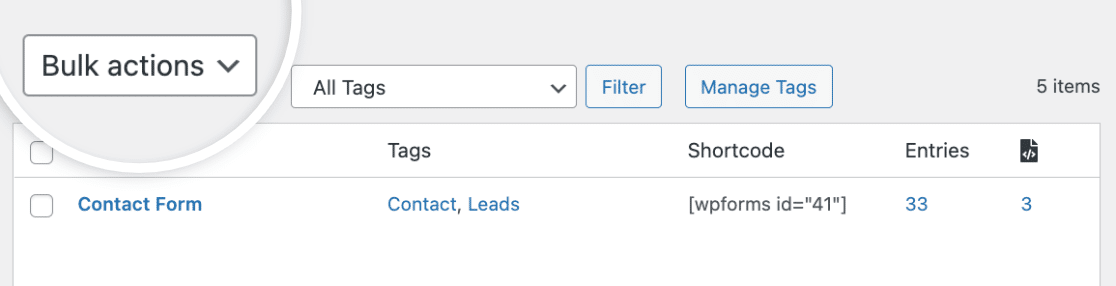
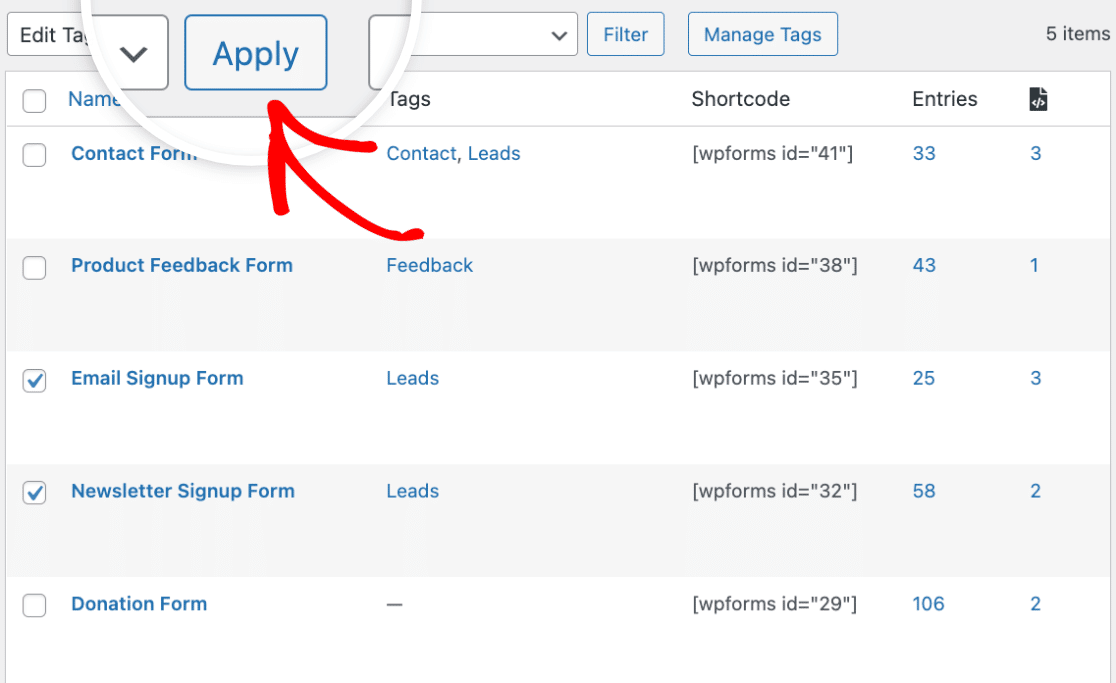
Pour modifier les balises de plusieurs formulaires à la fois, cliquez sur le menu déroulant Actions groupées situé en haut du tableau Aperçu des formulaires.
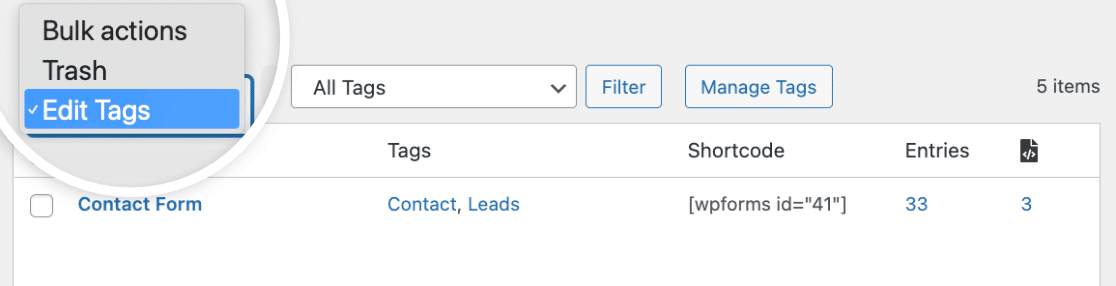
Ensuite, sélectionnez Modifier les balises dans la liste des éléments du menu déroulant.
Après cela, cochez la case à côté de chaque formulaire que vous souhaitez inclure dans votre modification groupée.
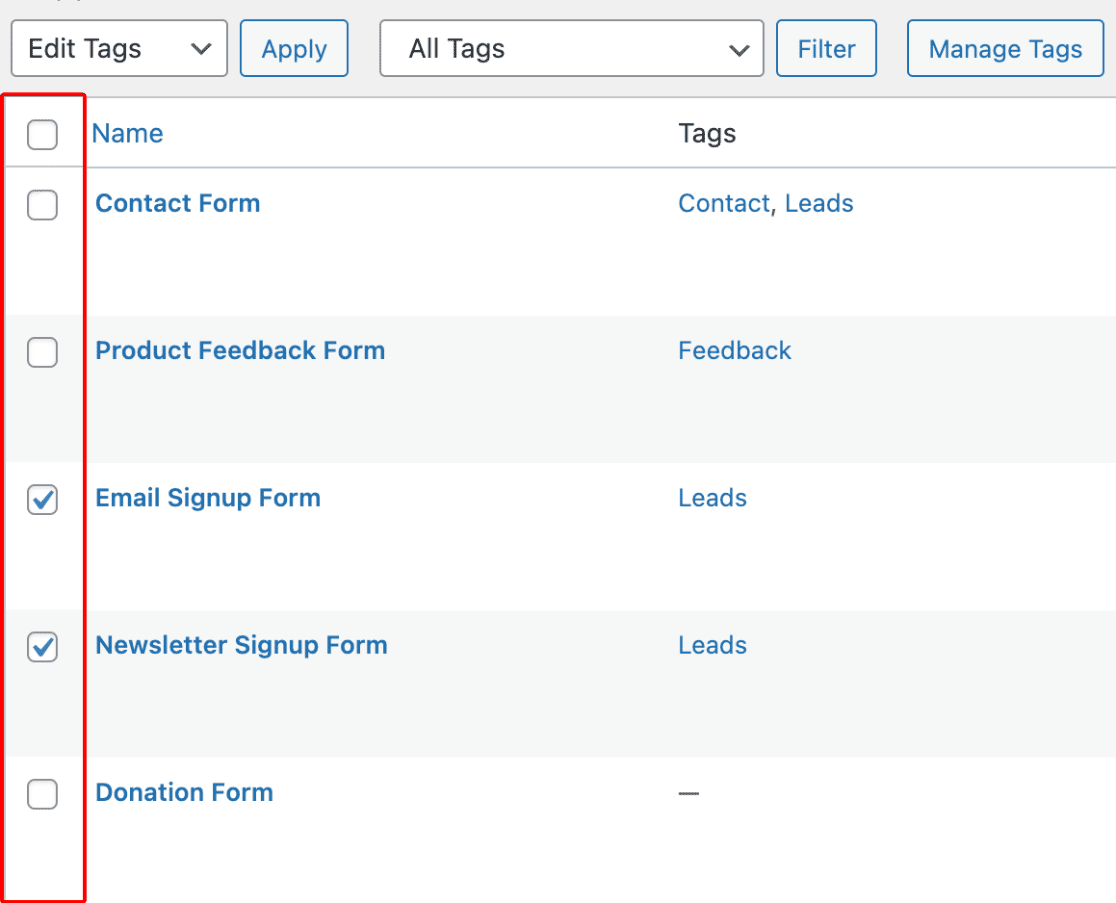
Ensuite, cliquez sur le bouton Appliquer pour modifier les balises des formulaires que vous avez sélectionnés.
Vous verrez maintenant l'éditeur groupé apparaître avec vos formulaires sélectionnés sur le côté gauche. Sur la droite, vous verrez toutes les balises que vous avez ajoutées à ces formulaires.
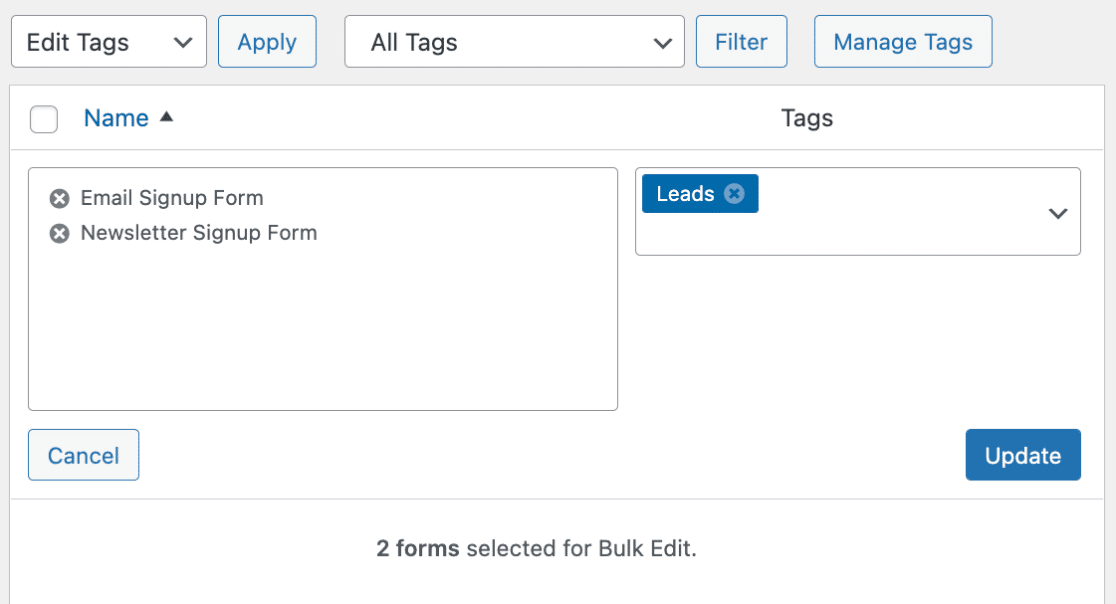
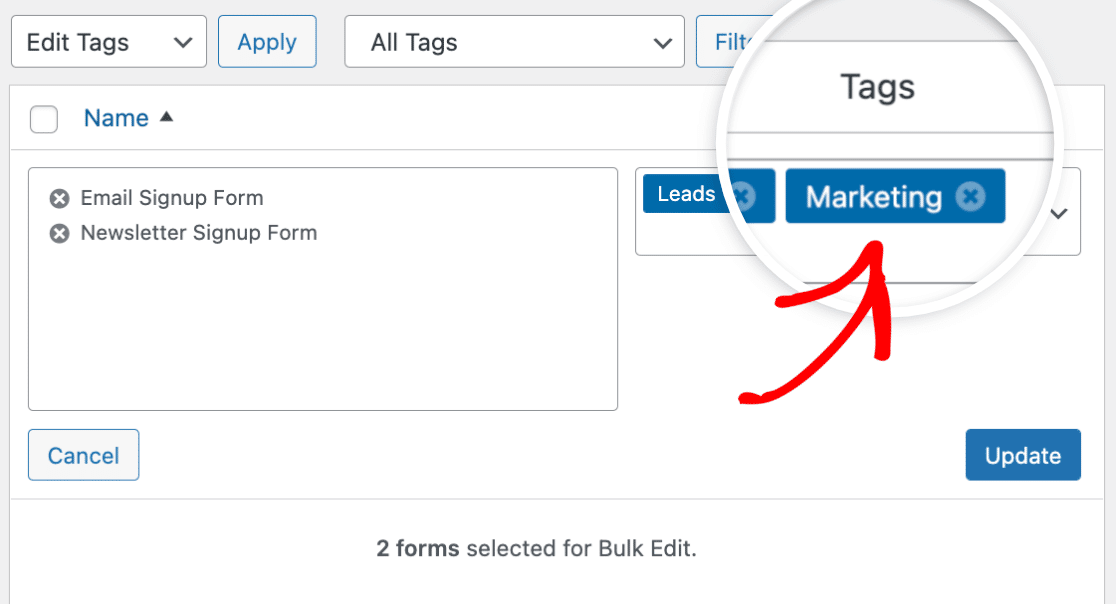
Nous allons ajouter une nouvelle balise aux 2 formulaires que nous avons sélectionnés. Pour ce faire, cliquez sur le menu déroulant sous la colonne Balises et tapez le nom de votre balise. Pour cet exemple, nous nommerons notre balise « Marketing ».
Une fois que vous avez nommé la balise, assurez-vous d'appuyer sur la touche Entrée ou virgule (,) de votre clavier pour enregistrer la balise.
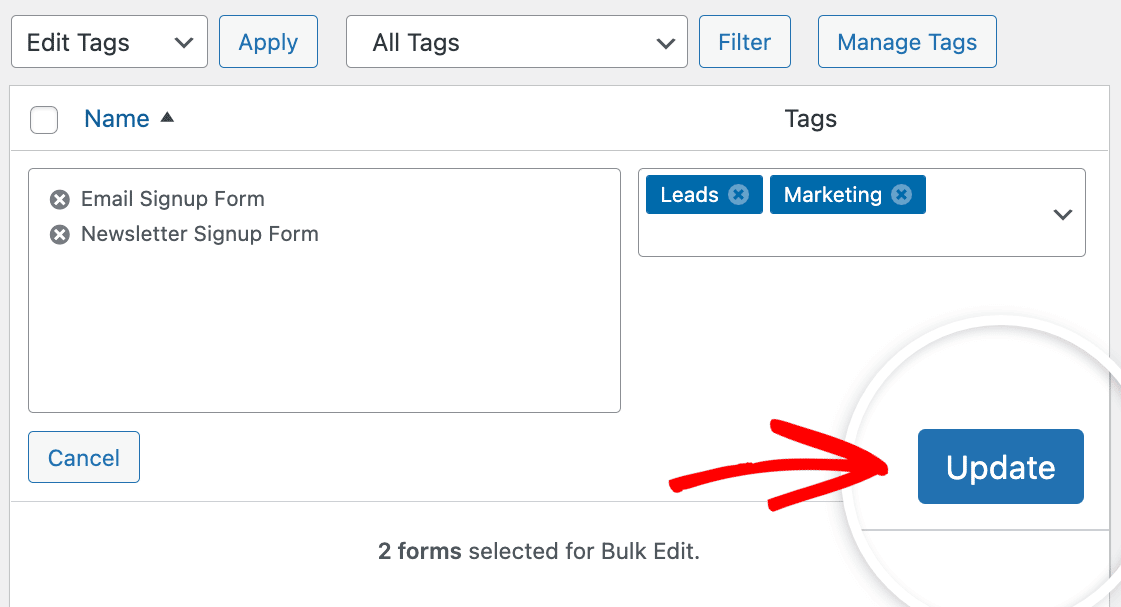
Ensuite, cliquez sur le bouton Mettre à jour pour appliquer les modifications.
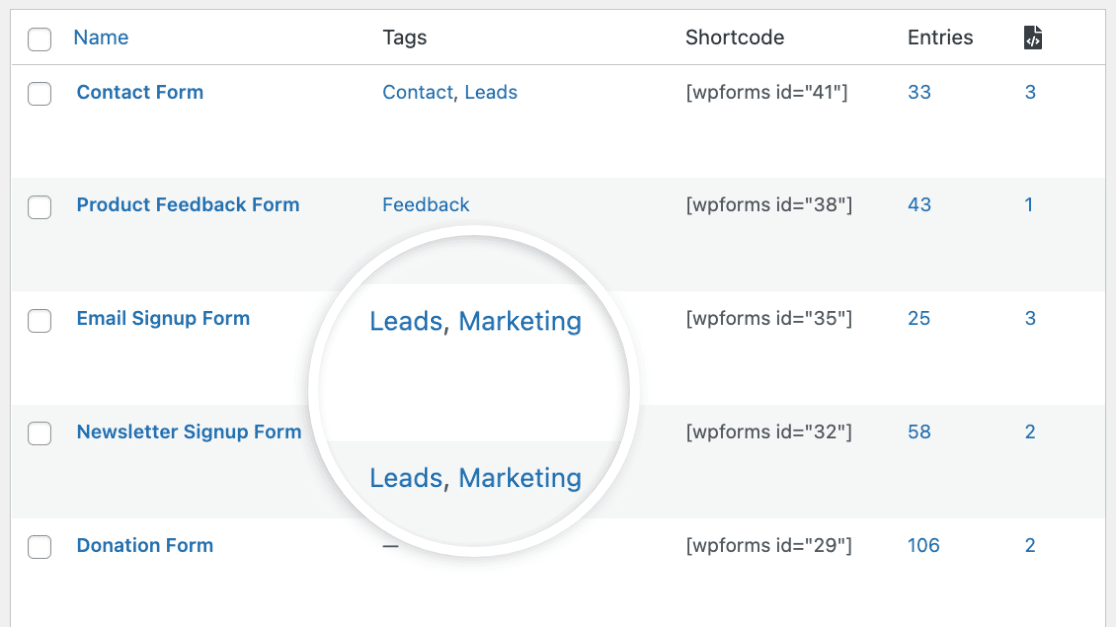
Maintenant, lorsque vous revenez à la page Aperçu des formulaires, vous verrez que la balise Marketing a été ajoutée aux 2 formulaires que nous avons sélectionnés pour la modification groupée.
Dans la section suivante, nous vous montrerons comment filtrer les formulaires par balise afin que vous puissiez facilement afficher tous les formulaires qui contiennent une balise spécifique.
Filtrage des formulaires par balise
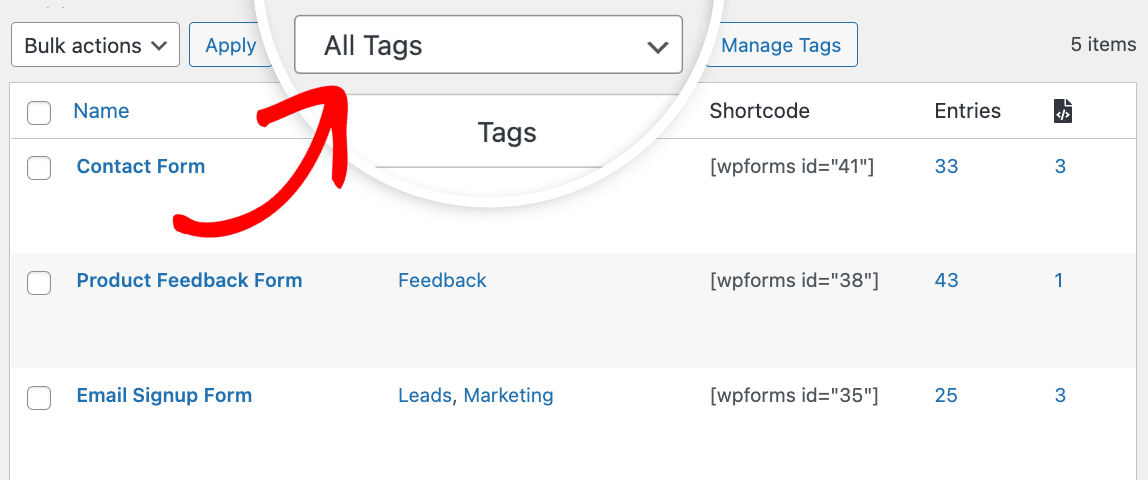
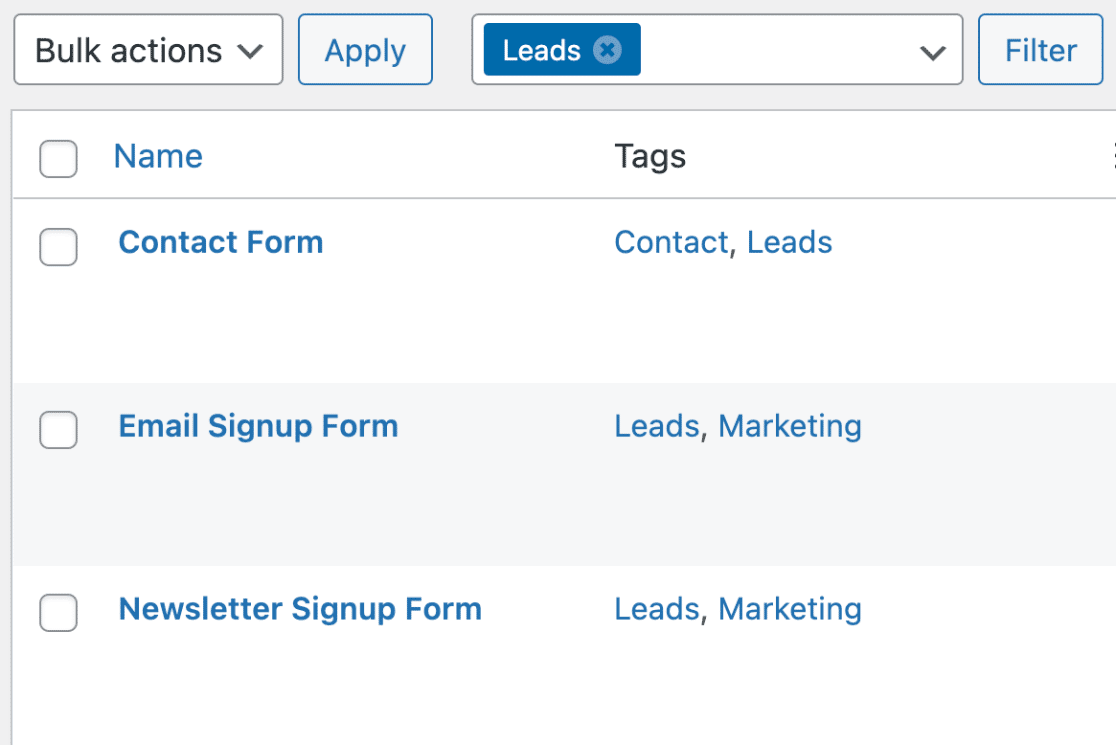
L'utilisation de l'option de filtre est un moyen simple d'afficher tous les formulaires auxquels vous avez ajouté des balises spécifiques. Pour ce faire, commencez par cliquer sur le menu déroulant Toutes les balises en haut du tableau Aperçu des formulaires.
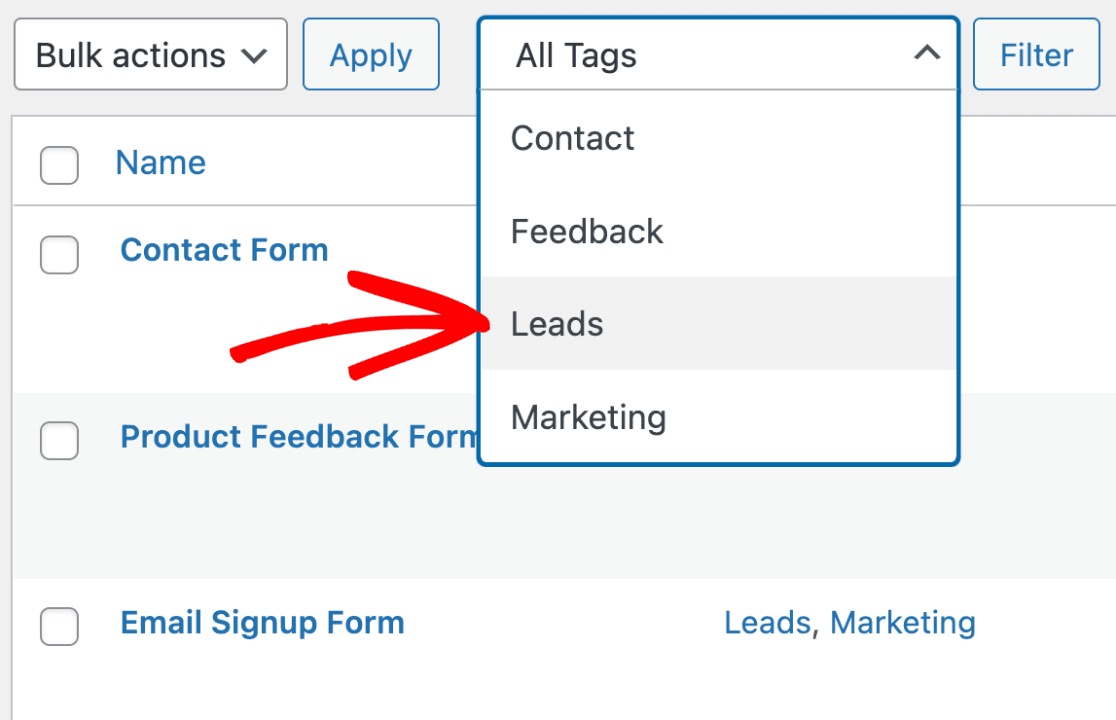
Ensuite, sélectionnez la ou les balises que vous souhaitez inclure dans le filtre. Pour notre exemple, nous sélectionnerons notre balise Leads.
Une fois que vous avez sélectionné une ou plusieurs balises, cliquez sur le bouton Filtrer pour appliquer le filtre.
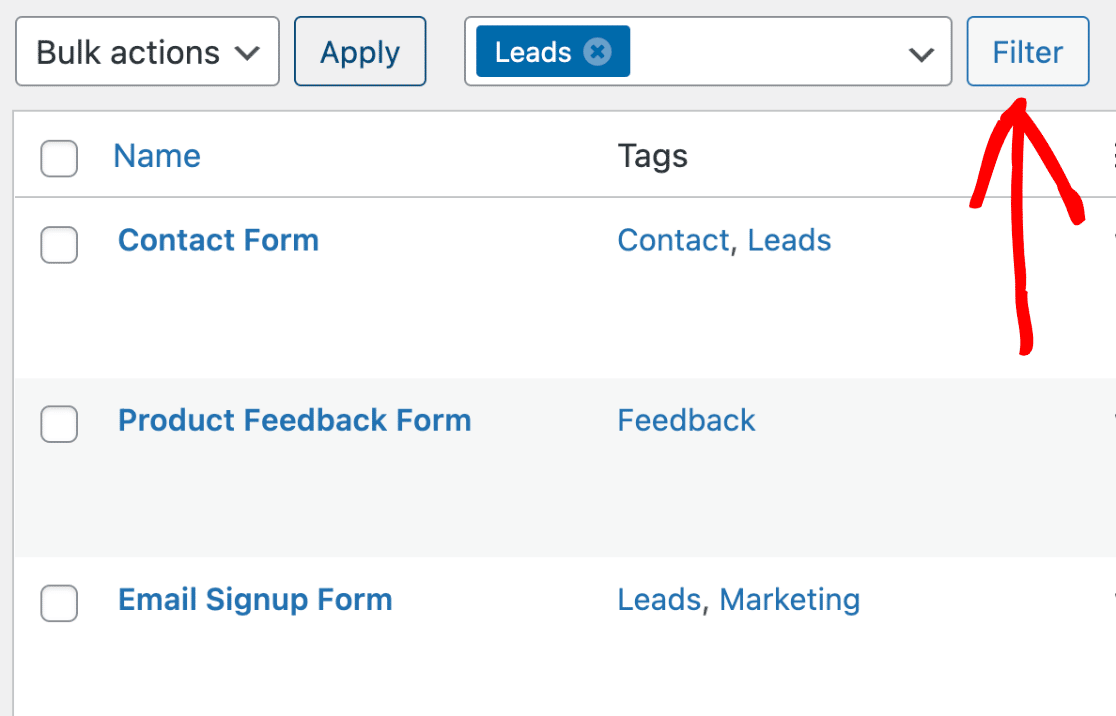
Maintenant, dans le tableau Aperçu des formulaires, vous ne verrez que les formulaires qui incluent la ou les balises que vous avez appliquées au filtre. Dans notre exemple, nous ne verrons que les formulaires qui incluent la balise Leads.
Ensuite, nous verrons comment modifier les balises directement depuis le constructeur de formulaires.
Modification des balises dans le constructeur de formulaires
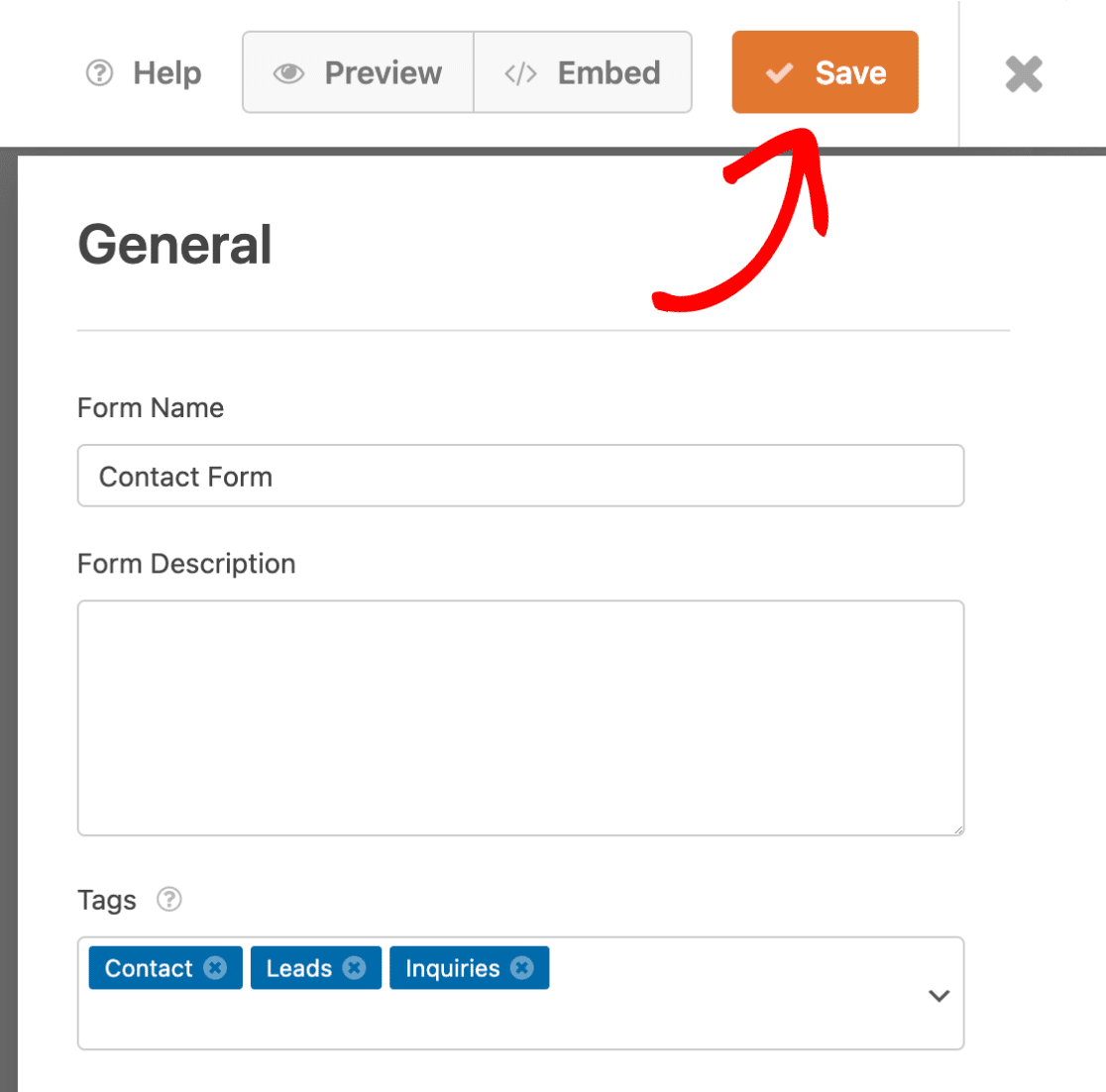
Tout d'abord, ouvrez le constructeur de formulaires pour le formulaire que vous souhaitez modifier et accédez à Paramètres » Général.
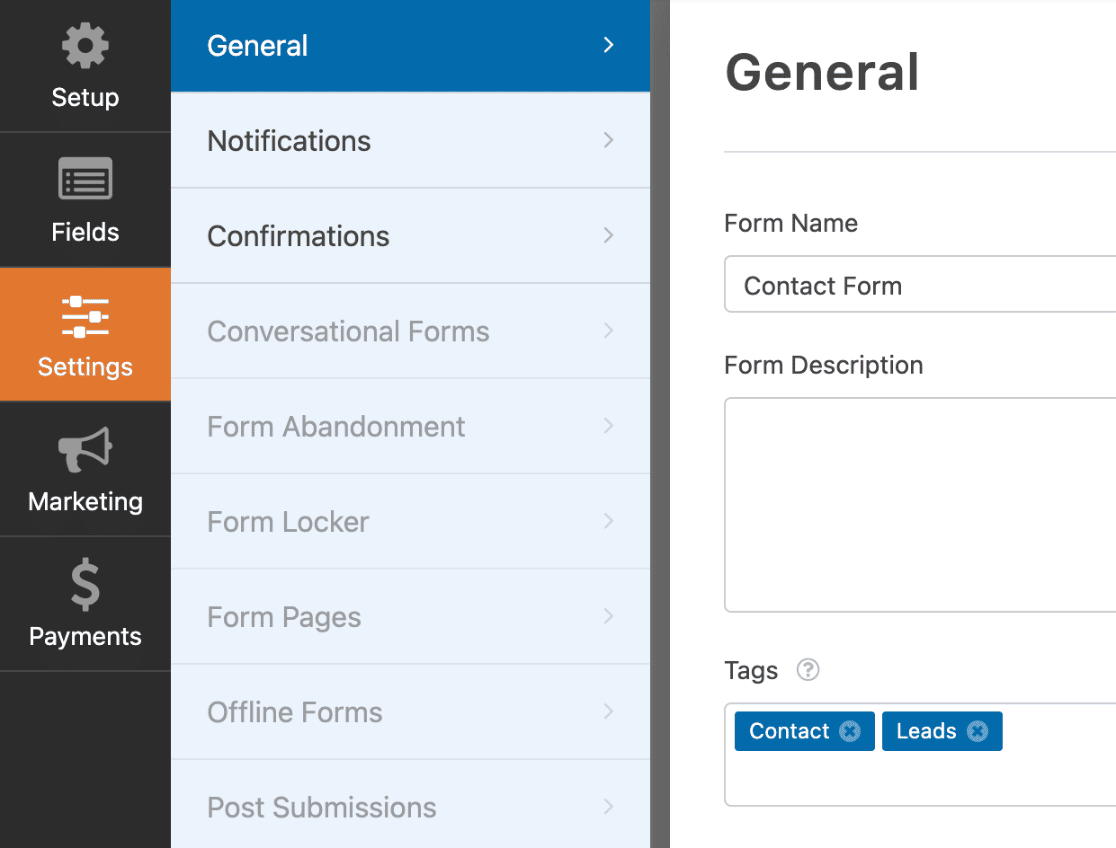
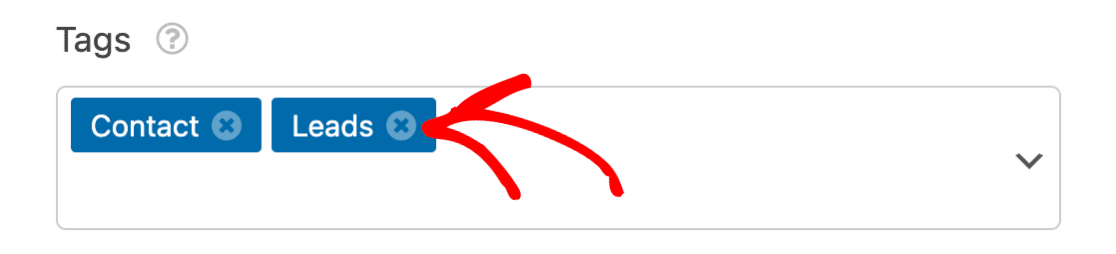
Ensuite, faites défiler jusqu'à la section Tags. De là, vous pouvez cliquer sur l'icône X si vous souhaitez supprimer l'un des tags que vous avez déjà ajoutés.
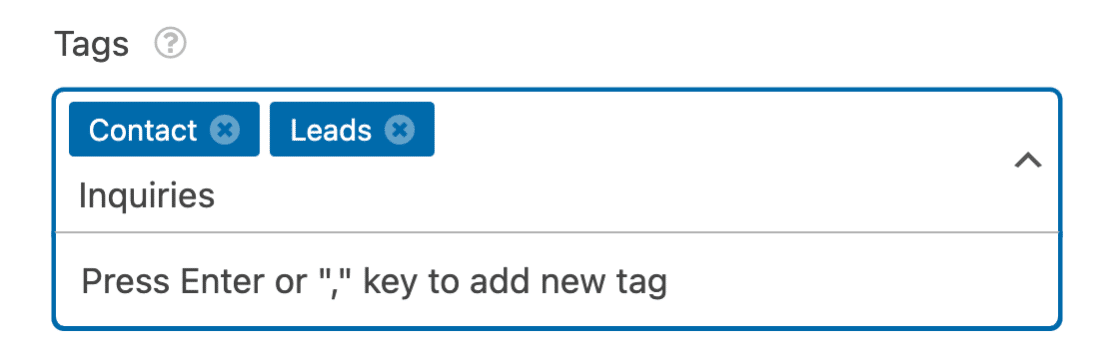
Pour ajouter un nouveau tag, tapez le nom du tag et appuyez sur la touche Entrée ou virgule (,) de votre clavier pour enregistrer le tag. Pour cet exemple, nous allons ajouter un nouveau tag nommé « Demandes ».
Une fois que vous avez apporté des modifications aux tags, assurez-vous de cliquer sur le bouton Enregistrer en haut du constructeur de formulaires.
C'est tout ! Vous savez maintenant comment utiliser les tags de formulaire dans WPForms.
Ensuite, souhaitez-vous voir où les formulaires WordPress sont actuellement actifs sur votre site ? Assurez-vous de consulter notre tutoriel sur l'utilisation du Localisateur de formulaires dans WPForms pour en savoir plus.


