


Résumé IA
Souhaitez-vous supprimer les formulaires dont vous n'avez plus besoin de votre site WordPress ? WPForms inclut un dossier de corbeille pour les formulaires, vous permettant ainsi de supprimer facilement les formulaires que vous ne souhaitez plus utiliser.
Dans ce tutoriel, nous vous montrerons comment utiliser la corbeille des formulaires, y compris comment restaurer et supprimer définitivement les formulaires.
Avant de commencer, vous devez d'abord vous assurer que WPForms est installé et activé sur votre site WordPress et que vous avez vérifié votre licence. Ensuite, assurez-vous de créer un formulaire si ce n'est pas déjà fait.
Ajout de formulaires à la corbeille
Tout d'abord, vous devrez accéder à la page d'aperçu des formulaires. Dans votre tableau de bord d'administration, allez dans WPForms » Tous les formulaires.
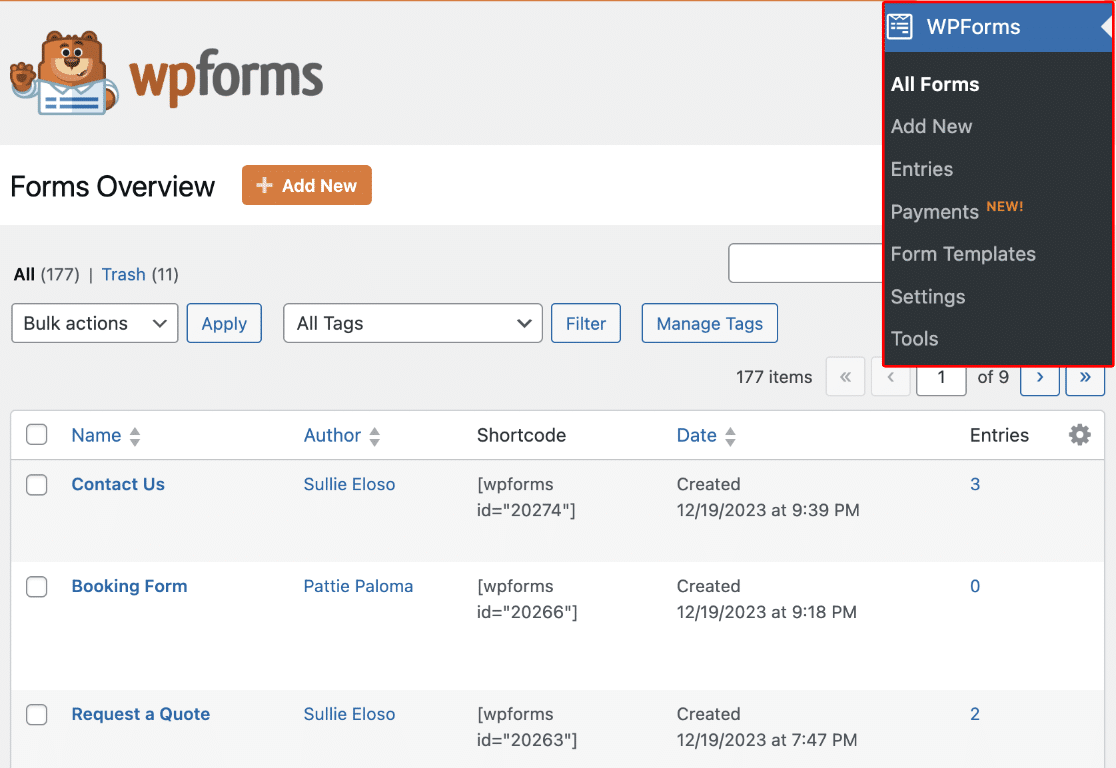
Depuis la page d'aperçu des formulaires, vous pouvez supprimer des formulaires de votre site en les ajoutant à la corbeille.
Remarque : Vous ne pourrez pas utiliser le formulaire sur votre site ni accéder aux entrées du formulaire lorsqu'il est dans la corbeille. Pour utiliser à nouveau le formulaire et accéder aux entrées, vous devrez restaurer votre formulaire.
Les formulaires ne sont pas automatiquement supprimés et resteront dans la corbeille jusqu'à ce que vous les supprimiez définitivement.
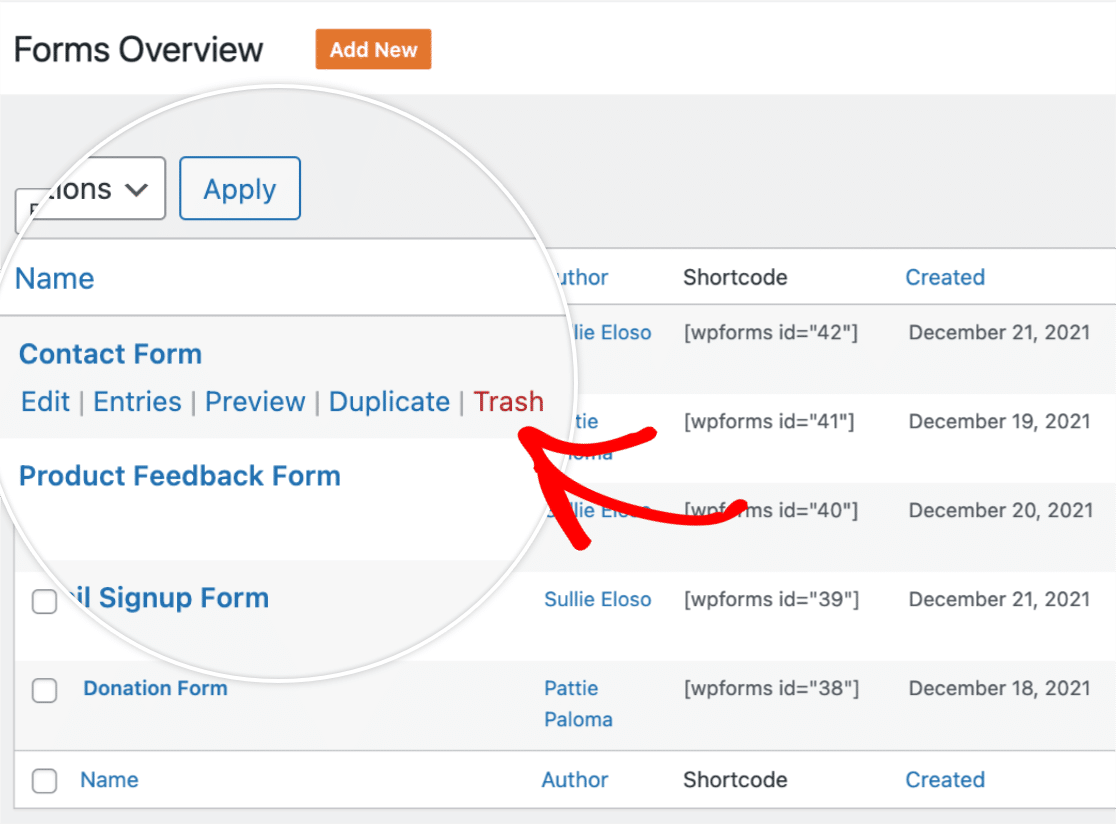
Pour ajouter un formulaire individuel à la corbeille, survolez le formulaire et cliquez sur l'option Corbeille.
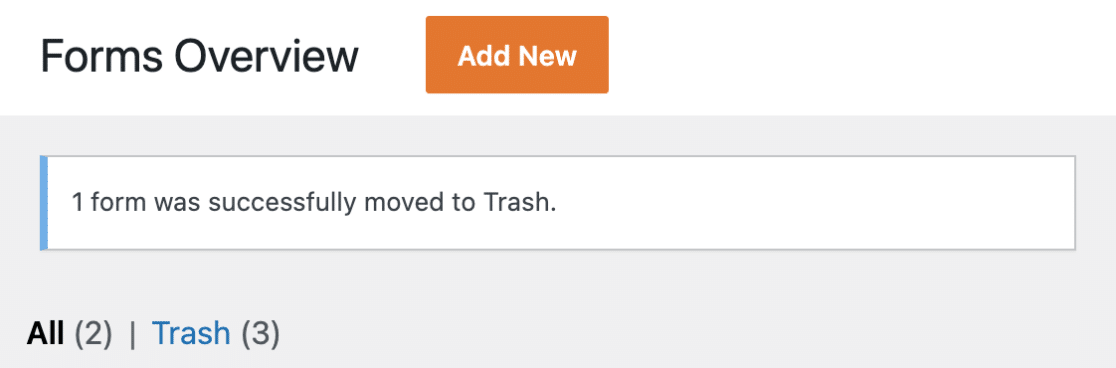
Lorsque le formulaire a été ajouté avec succès à la corbeille, vous verrez un message de confirmation en haut de la page.
Si vous souhaitez ajouter plusieurs formulaires à la corbeille en même temps, cochez la case à côté de chaque formulaire que vous souhaitez ajouter.
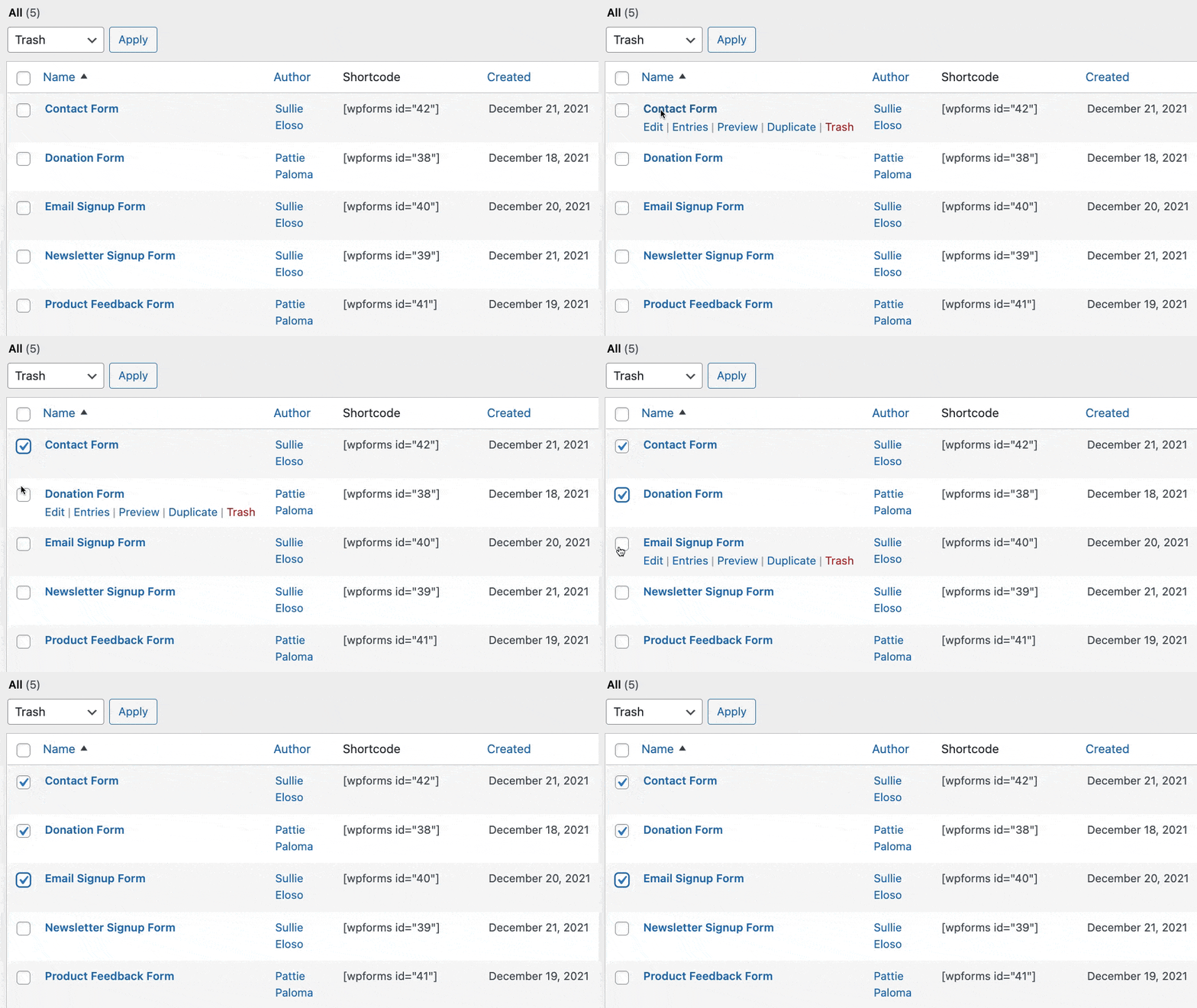
Alternativement, vous pouvez sélectionner tous vos formulaires en cochant la case à côté de Nom.
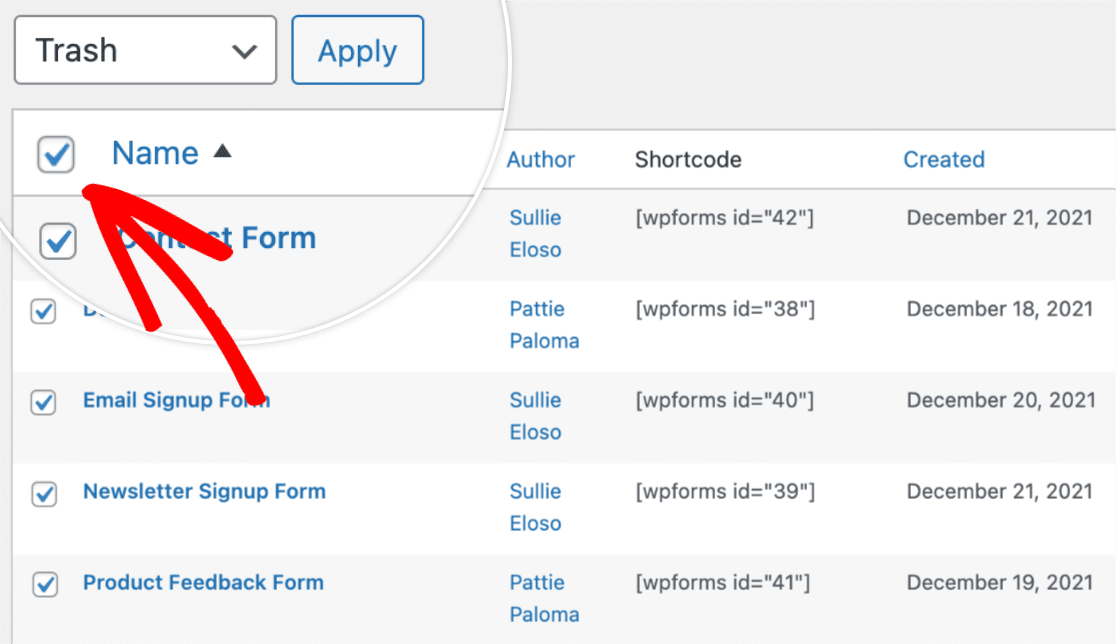
Une fois que vous avez choisi les formulaires que vous souhaitez ajouter à la corbeille, sélectionnez l'option Corbeille dans le menu déroulant Actions groupées.
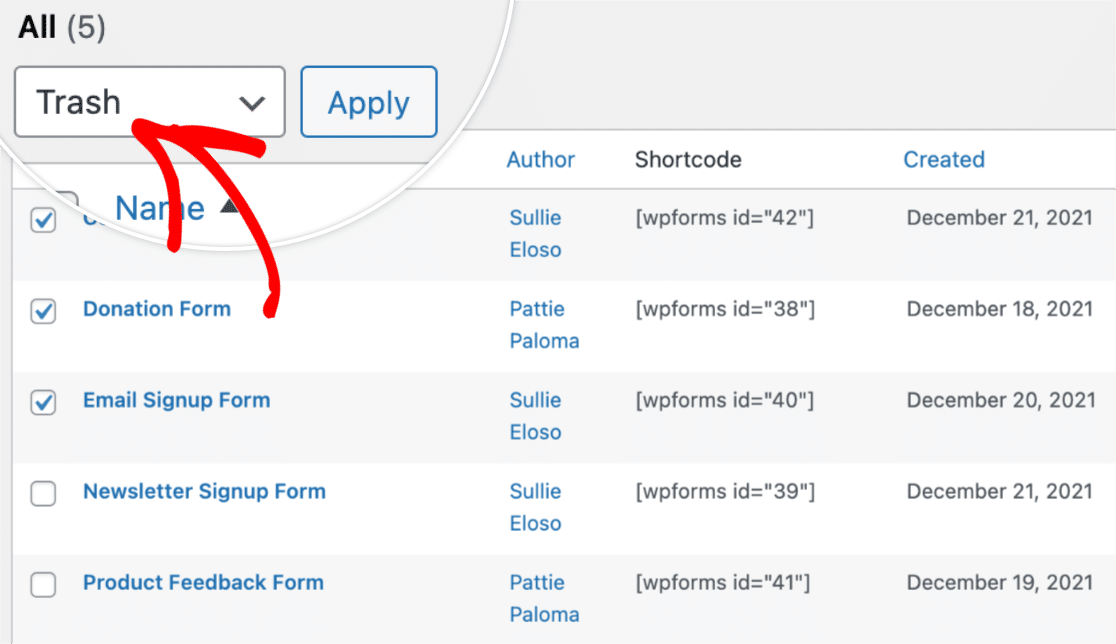
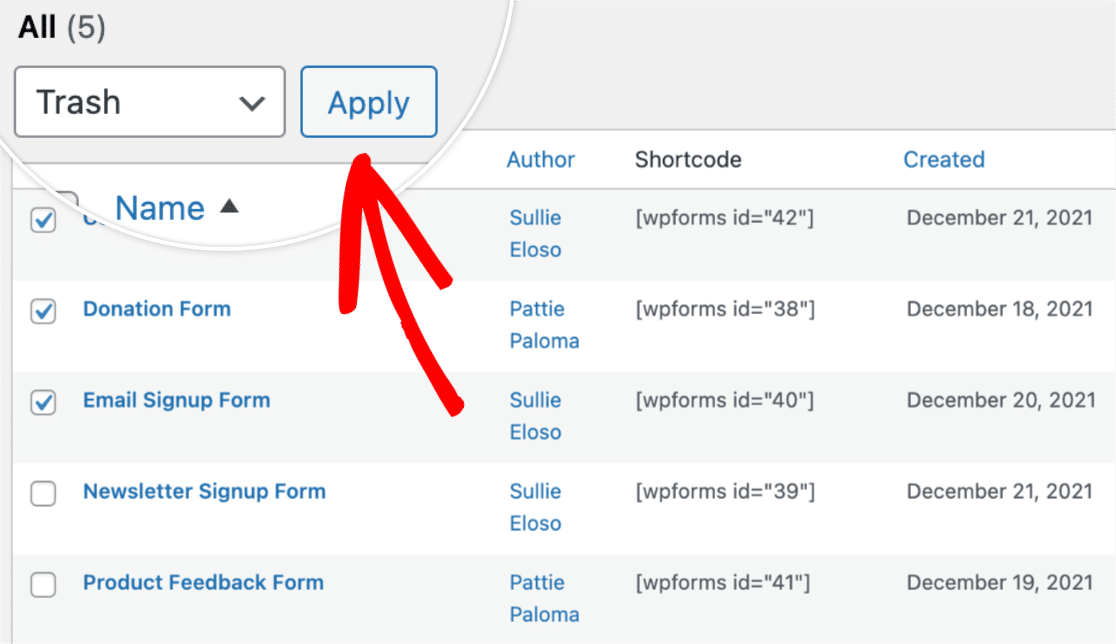
Lorsque vous êtes prêt à ajouter les formulaires à la corbeille, cliquez sur le bouton Appliquer.
Ensuite, nous verrons comment visualiser et gérer les formulaires dans la corbeille.
Visualisation de vos formulaires sur l'écran de la corbeille
Une fois que vous avez ajouté des formulaires à la corbeille, vous pouvez les visualiser en cliquant sur le lien Corbeille.
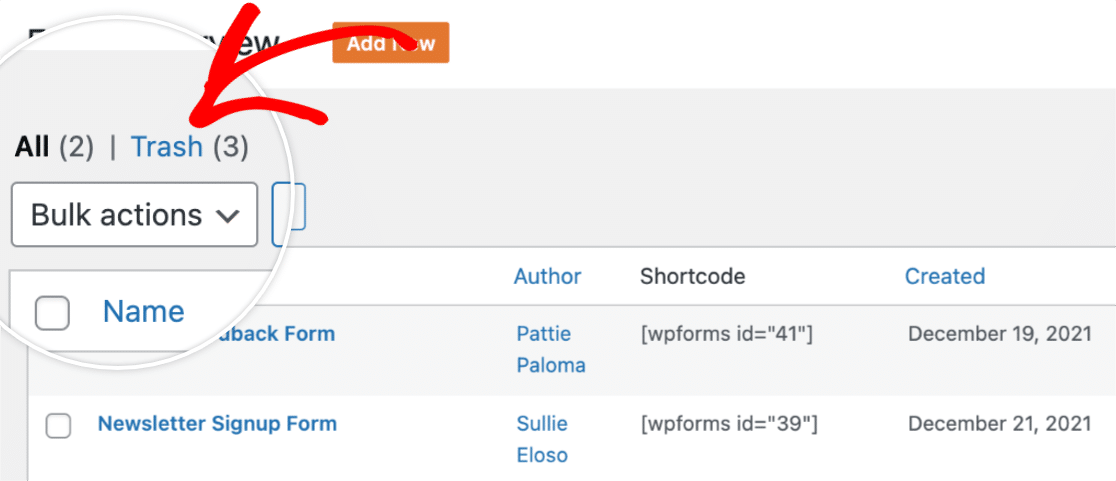
Cela vous mènera à l'écran de la corbeille où vous pourrez voir les formulaires qui se trouvent actuellement dans la corbeille.
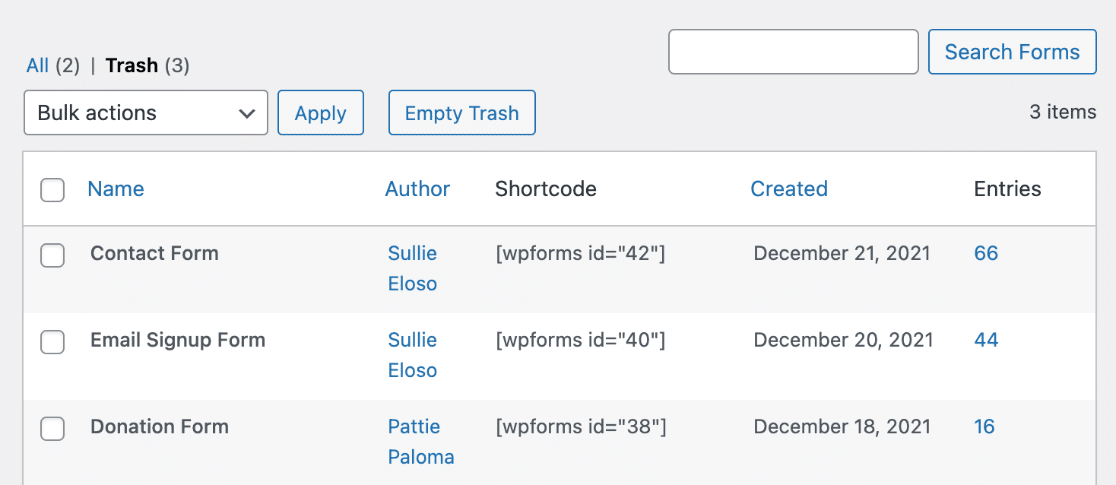
À partir d'ici, vous aurez la possibilité de restaurer ou de supprimer définitivement vos formulaires. Nous aborderons ces deux options ci-dessous.
Restauration de vos formulaires
La restauration d'un formulaire le retire de la corbeille et le réintègre à la page d'aperçu des formulaires. Cela vous permet de réutiliser le formulaire sur votre site, et vous donne également accès aux entrées du formulaire.
Pour restaurer un formulaire, survolez le nom du formulaire et cliquez sur l'option Restaurer.
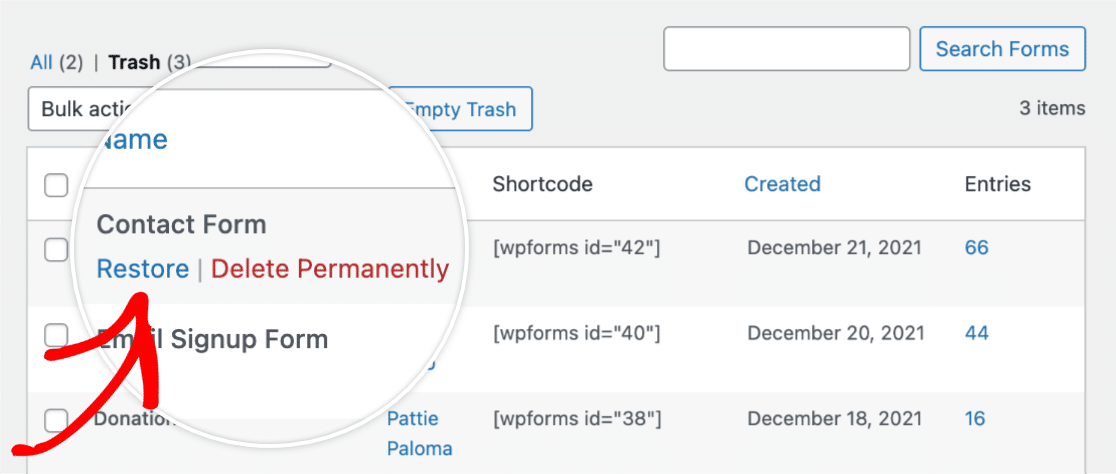
Après avoir cliqué sur l'option Restaurer, vous verrez un message de confirmation vous informant que le formulaire a été restauré avec succès.
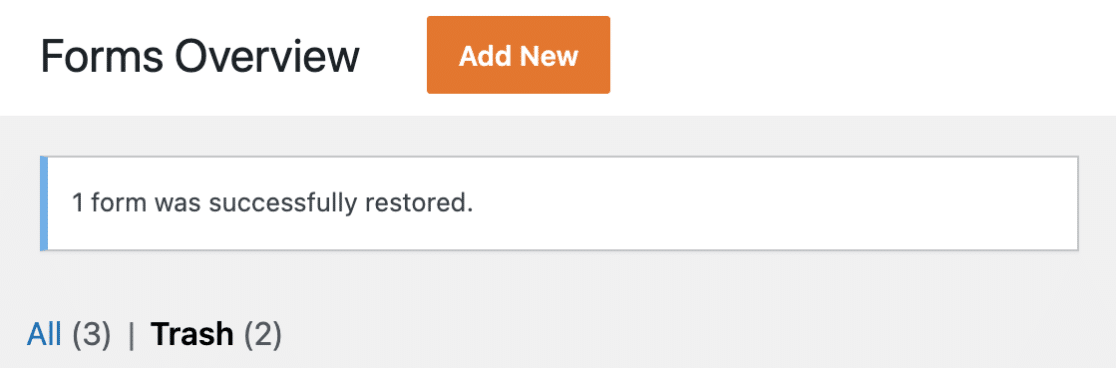
Vous pourrez maintenant réutiliser le formulaire sur votre site, et vous aurez également accès aux entrées du formulaire.
Suppression définitive de vos formulaires
Remarque : La suppression définitive d'un formulaire supprimera le formulaire et ses entrées entièrement de la base de données de votre site. Avant de continuer, nous vous recommandons de créer une sauvegarde de la base de données de votre site.
Pour supprimer définitivement un formulaire, survolez son nom et cliquez sur l'option Supprimer définitivement.
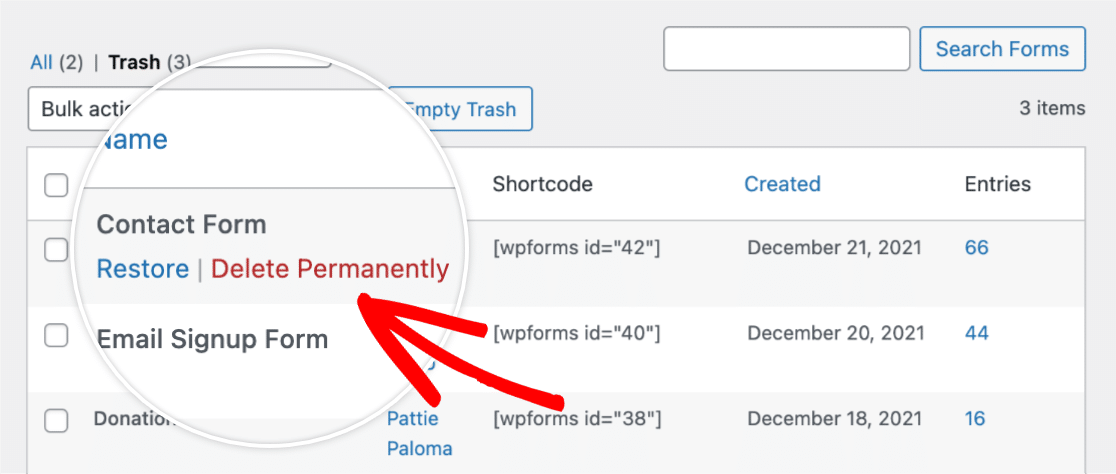
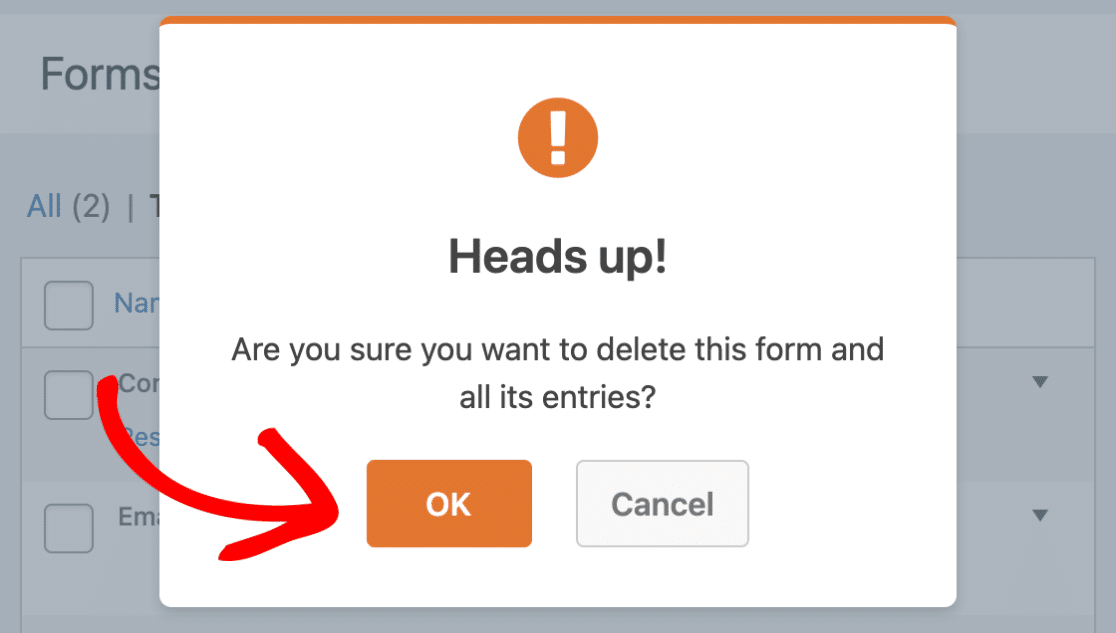
Lorsque vous sélectionnez l'option Supprimer définitivement, une superposition apparaîtra pour vous demander de confirmer la suppression. Pour confirmer, cliquez sur le bouton OK.
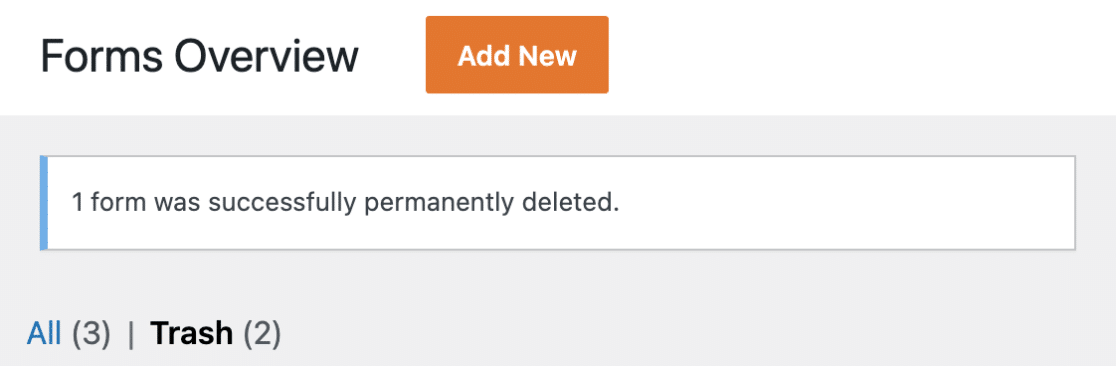
Vous verrez maintenant un avis de confirmation en haut de la page vous informant que le formulaire a été définitivement supprimé.
Vider votre corbeille
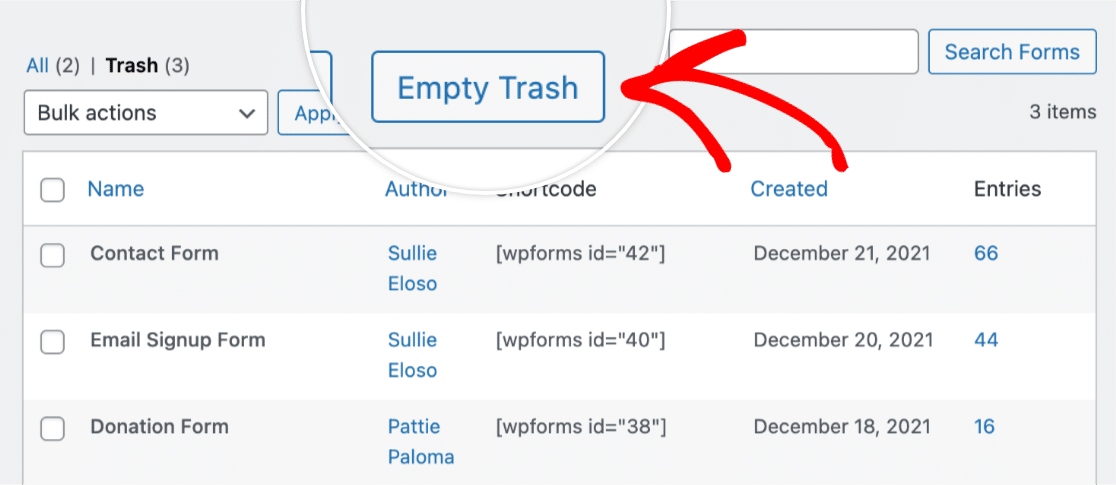
Vous pouvez supprimer définitivement tous les formulaires de la corbeille en cliquant sur le bouton Vider la corbeille.
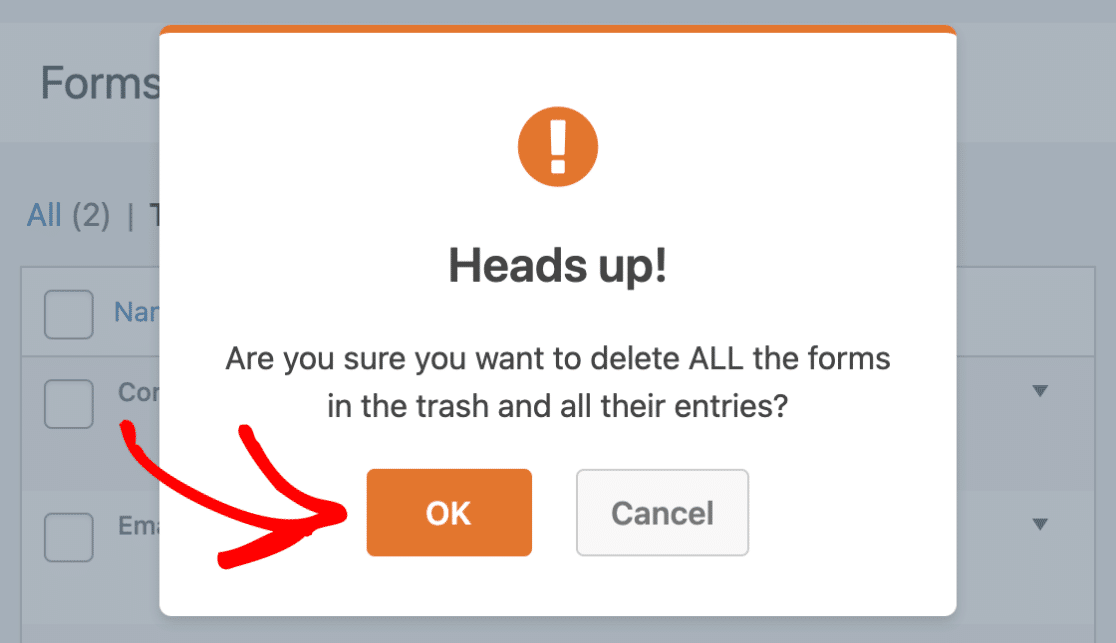
Ensuite, une superposition apparaîtra pour vous demander de confirmer la suppression de tous les formulaires présents dans la corbeille. Pour confirmer, cliquez sur le bouton OK.
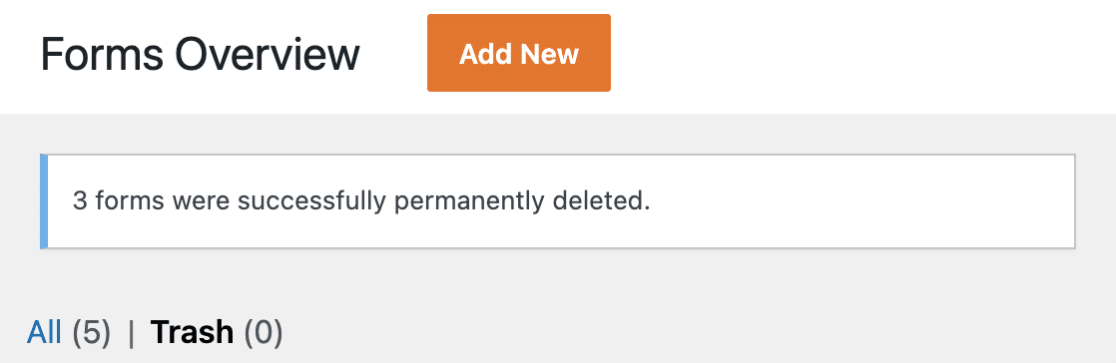
Une fois que tous les formulaires auront été supprimés avec succès, vous verrez un avis de confirmation en haut de la page.
Et voilà ! Vous savez maintenant comment supprimer et restaurer des formulaires dans WPForms.
Ensuite, vous souhaitez obtenir plus de conseils sur la gestion des formulaires de votre site web ? Consultez notre guide complet de la gestion des formulaires pour en savoir plus sur les options d'organisation et de maintenance de vos formulaires.


