


Résumé IA
Souhaitez-vous parcourir les révisions et restaurer les versions antérieures de vos formulaires ? Avec les révisions de formulaire, vous pouvez facilement basculer entre différentes versions de vos formulaires, voir quand elles ont été mises à jour et quels utilisateurs ont effectué des modifications.
Ce tutoriel vous montrera comment utiliser les révisions de formulaire dans WPForms.
Avant de commencer, vous devez d'abord vous assurer que WPForms est installé et activé sur votre site WordPress et que vous avez vérifié votre licence. Ensuite, vous pouvez créer un nouveau formulaire ou modifier un formulaire existant pour accéder au générateur de formulaires.
Que sont les révisions de formulaire ?
Chaque fois que vous enregistrez des modifications apportées à votre formulaire, WPForms crée une révision de formulaire, qui est une copie de l'apparence et du fonctionnement du formulaire au moment où il a été enregistré.
Avec les révisions de formulaire, vous pouvez gagner du temps en revenant rapidement à la configuration précédente du formulaire avant d'apporter des modifications. Cela signifie que vous pouvez tester différentes configurations de formulaire sans avoir à vous soucier de tout gâcher.
Cela vous permet également de voir qui a modifié le formulaire et quand les modifications ont été apportées, ce qui peut être utile si plusieurs utilisateurs collaborent sur les formulaires de votre site.
Activation des révisions
WPForms active les révisions de formulaire par défaut. Cependant, certains fournisseurs d'hébergement ou d'autres plugins peuvent avoir des paramètres qui désactivent ou limitent les révisions dans WPForms. Généralement, si les révisions de publication WordPress sont désactivées ou limitées sur votre site, les révisions de formulaire seront également désactivées ou limitées dans WPForms.
Si les révisions de publication ont été désactivées sur votre site, vous verrez un point d'exclamation rouge à côté de l'icône des révisions de formulaire dans le constructeur de formulaire.
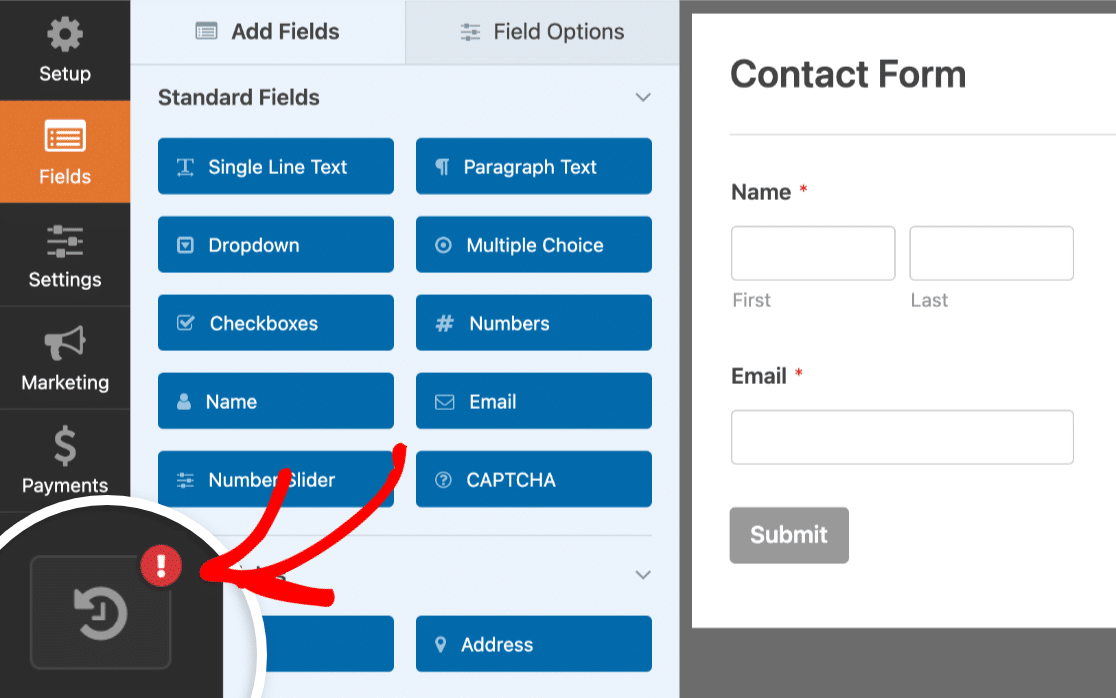
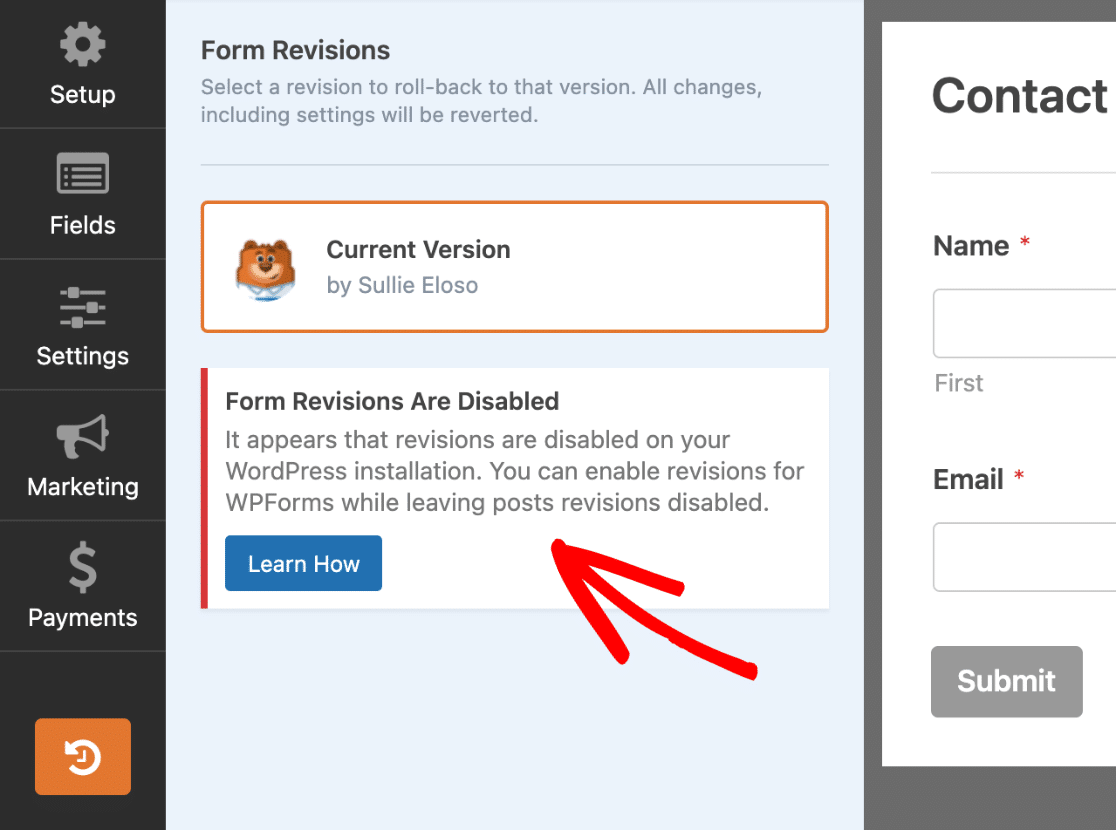
Lorsque vous cliquez sur cette icône, vous accéderez au panneau Révisions de formulaire. Vous y verrez une notification vous informant que les révisions de publication WordPress ont été désactivées.
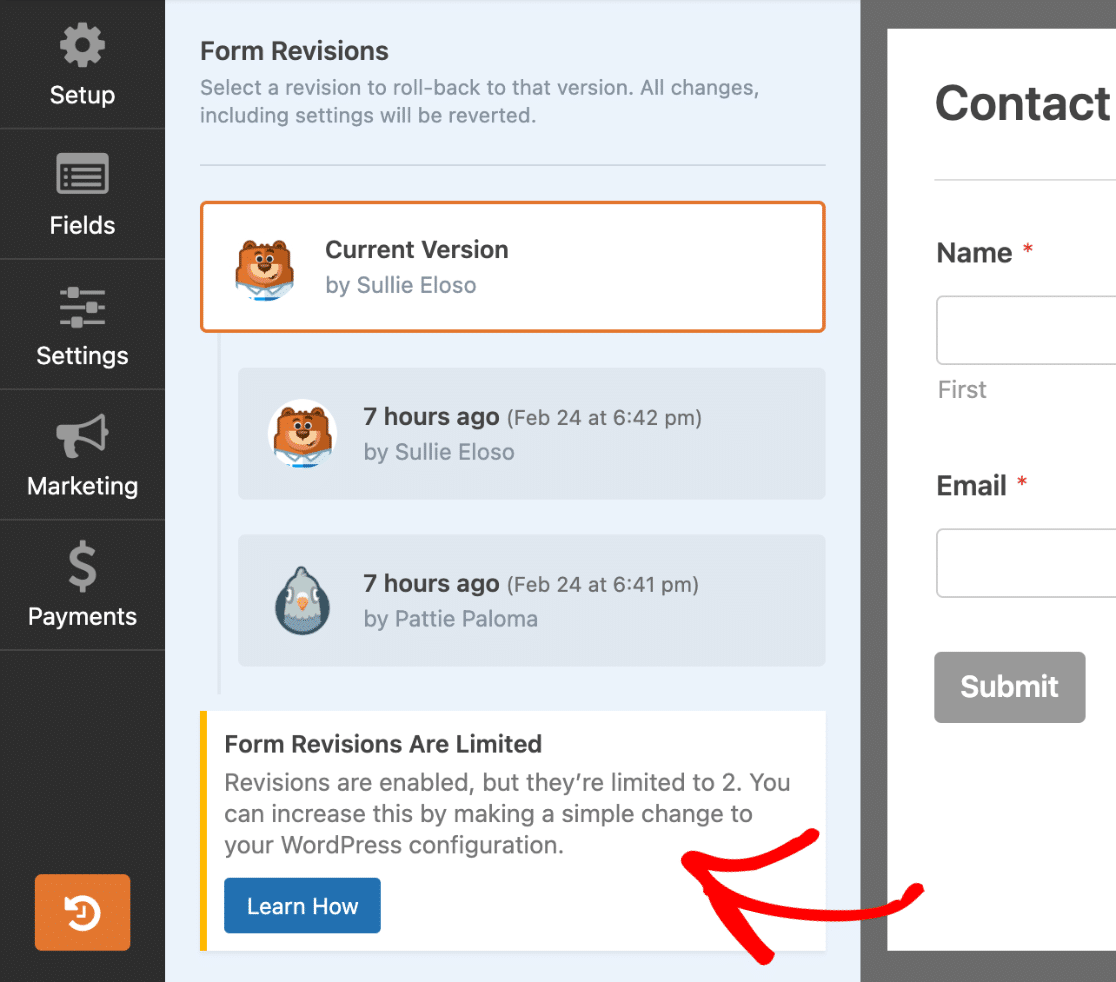
Si les révisions sont activées, mais qu'il existe des limitations sur le nombre de révisions autorisées sur votre site, vous verrez une notification concernant la limitation.
Pour savoir comment activer les révisions pour WPForms tout en laissant les révisions de publication désactivées, nous vous recommandons de consulter le guide de WPBeginner sur le contrôle des révisions pour les types de publication dans WordPress. Vous y trouverez également des informations sur la façon de contrôler les limites de révision.
Accès aux révisions de formulaire
Une fois que vous avez modifié votre formulaire et l'avez enregistré au moins une fois, vous pourrez accéder à vos révisions de formulaire. Pour les afficher, cliquez sur l'icône des révisions de formulaire dans le coin inférieur gauche du constructeur de formulaire.

En cliquant sur l’icône des révisions de formulaire, vous ouvrirez le panneau Révisions du formulaire. Vous y verrez la version actuelle de votre formulaire, suivie d’une liste des révisions de formulaire enregistrées, affichées dans l’ordre chronologique, de haut en bas.
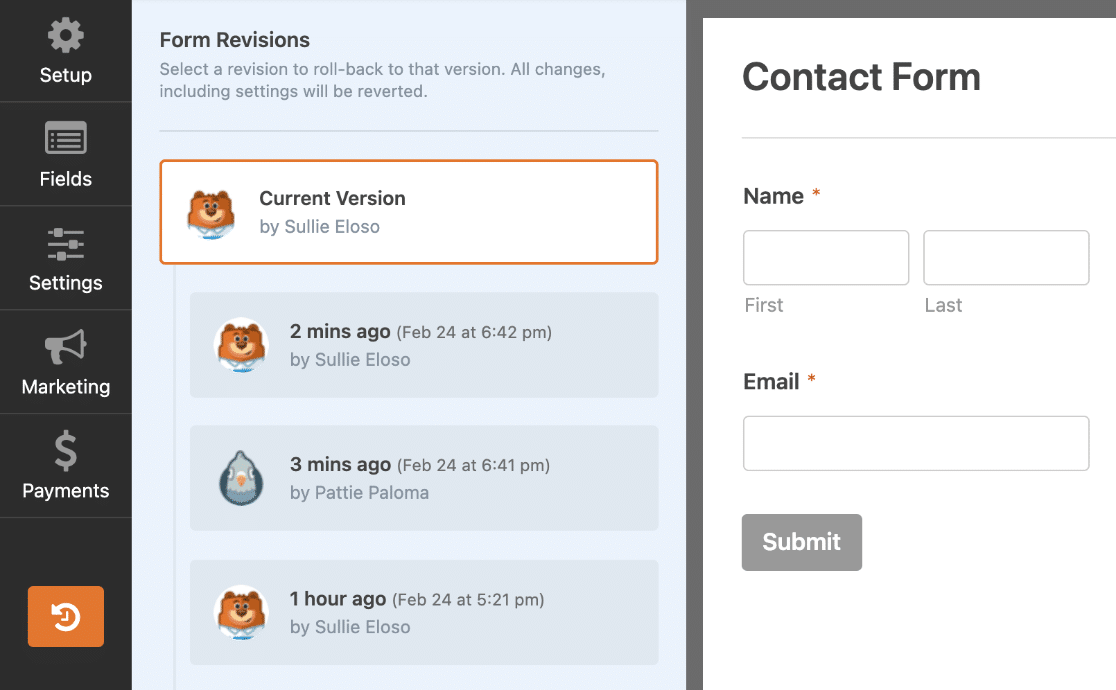
Chaque révision individuelle de formulaire affichera l’heure et la date de création de la révision, ainsi que l’utilisateur qui a enregistré la révision.

Affichage d'une révision de formulaire individuelle
Pour afficher le contenu d’une révision de formulaire individuelle, cliquez sur la révision dans le panneau Révisions du formulaire.
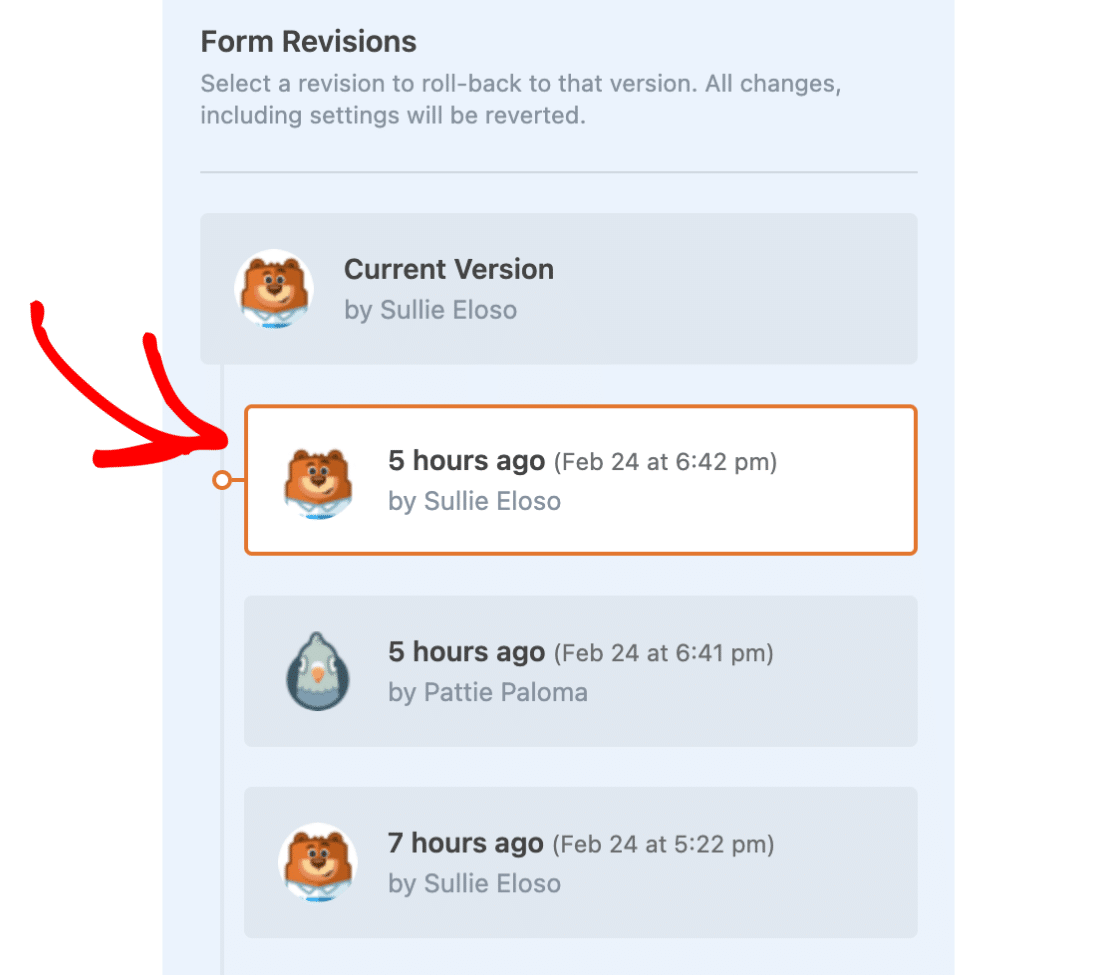
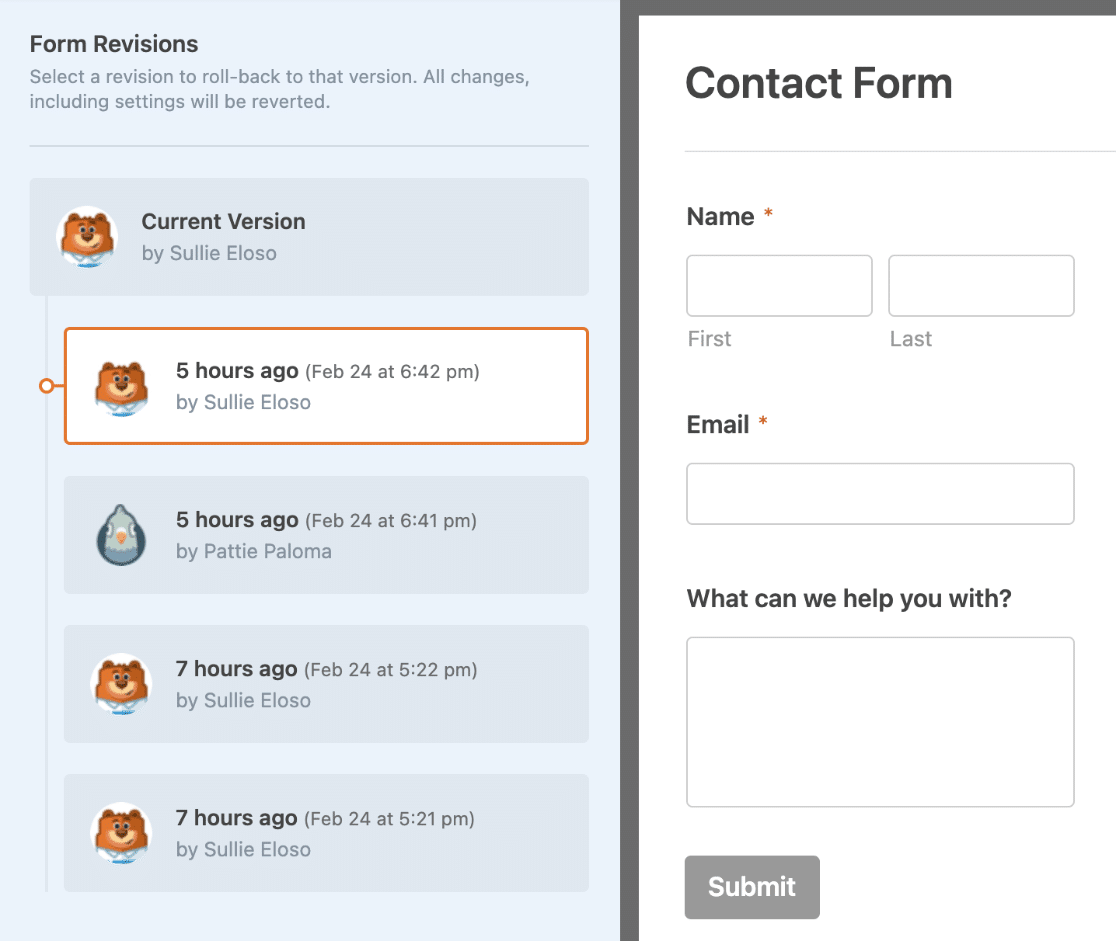
Maintenant, dans la zone d’aperçu du formulaire, vous verrez l’état du formulaire au moment où la révision a été créée. Cela signifie que tous les champs et paramètres du formulaire apparaîtront tels qu’ils étaient lorsque vous avez enregistré le formulaire.
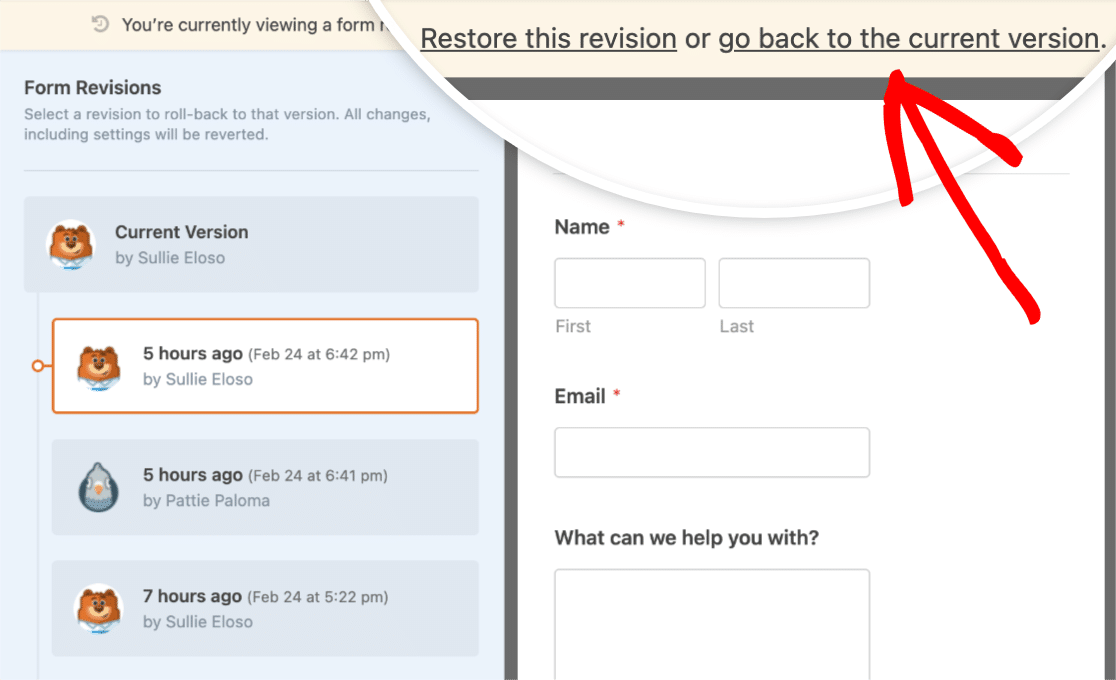
En haut du générateur de formulaires, vous verrez une notification avec des détails sur la révision du formulaire que vous consultez actuellement. Dans cette notification, vous verrez des options pour restaurer votre révision et revenir à la version actuelle.
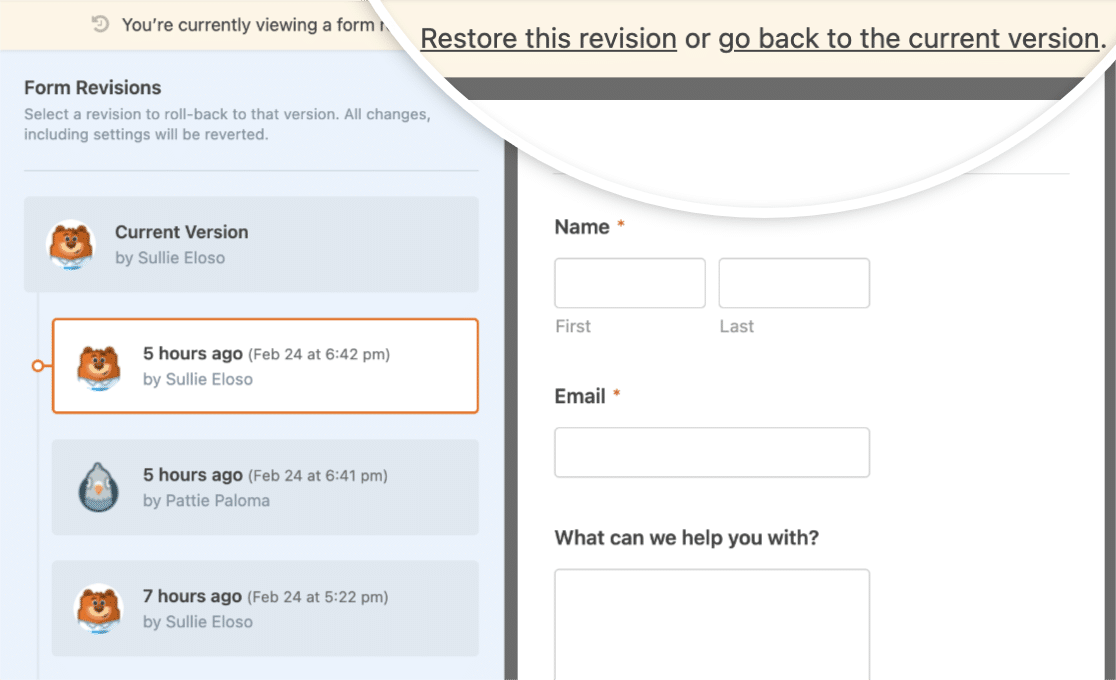
Nous aborderons ces deux options dans les sections suivantes.
Restauration de votre formulaire
Lorsque vous restaurez une ancienne version de votre formulaire, elle devient la version actuelle. C’est la version qui sera utilisée lorsque vous ajouterez le formulaire à votre site.
Pour restaurer une révision de formulaire que vous consultez actuellement, cliquez sur le lien Restaurer cette révision situé en haut du générateur de formulaires.
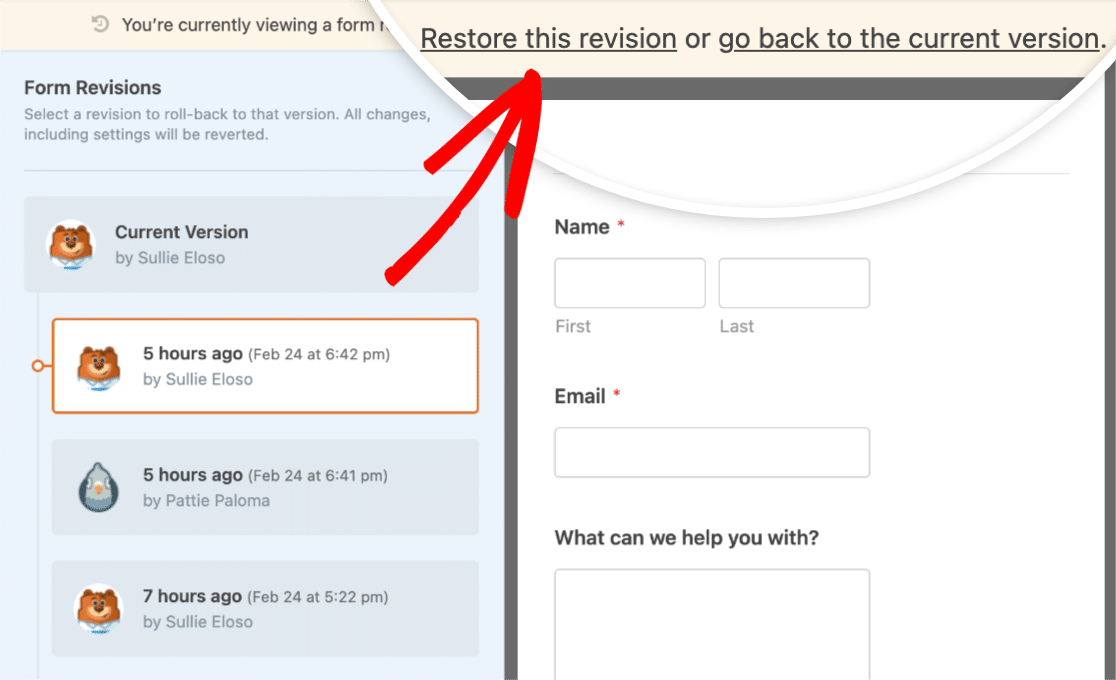
Retour à la version actuelle
Pour revenir rapidement à la version actuelle du formulaire, cliquez sur le lien revenir à la version actuelle situé en haut de la page.
Modification d'une révision de formulaire
Lorsque vous consultez une révision de formulaire individuelle, vous pouvez modifier cette version du formulaire comme vous le feriez pour un formulaire normal. Cependant, lorsque vous enregistrerez le formulaire, une fenêtre contextuelle apparaîtra vous informant que vous enregistrez une révision de formulaire.
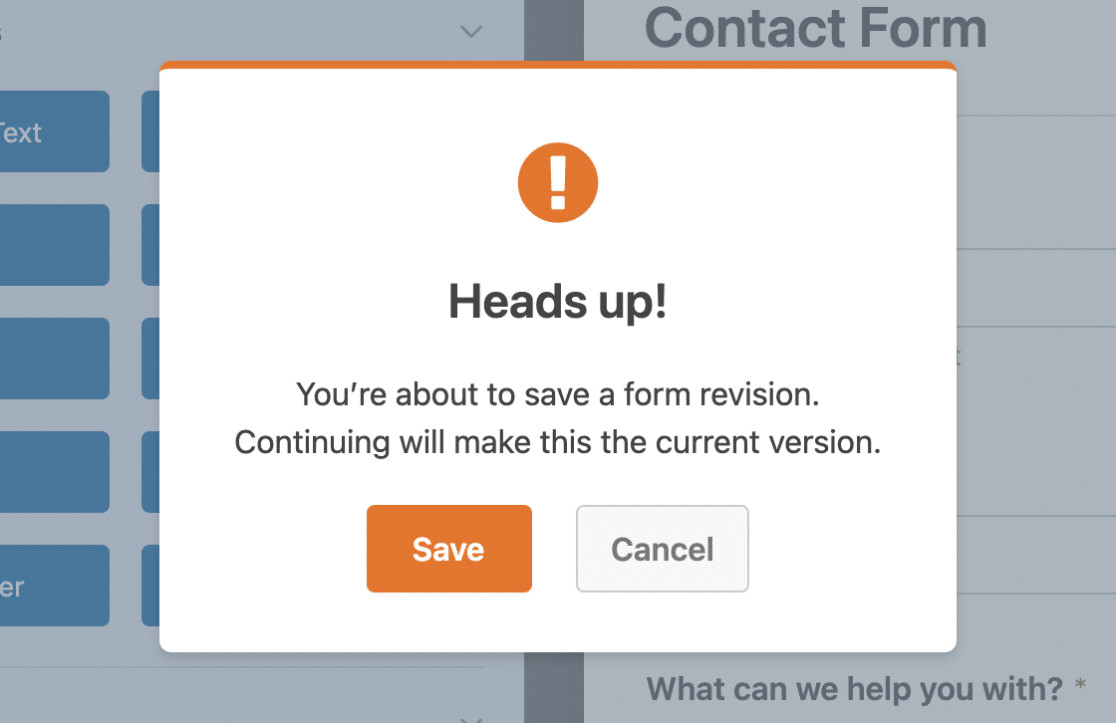
Pour enregistrer la révision du formulaire comme version actuelle du formulaire, cliquez sur le bouton Enregistrer.
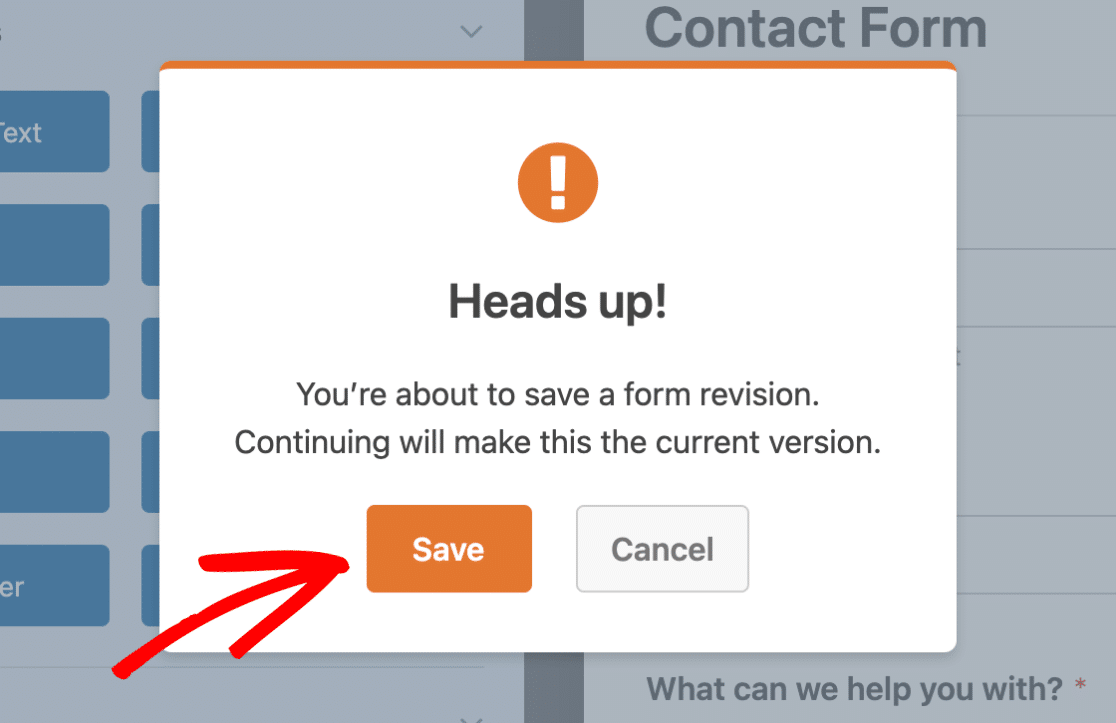
La version actuelle de votre formulaire contiendra désormais les modifications que vous avez apportées à la révision.
Questions fréquemment posées
Ci-dessous, nous avons répondu à certaines des questions les plus fréquemment posées concernant les révisions de formulaire.
Quelle est la différence entre Annuler/Rétablir et les Révisions de formulaire ?
Les révisions de formulaire sont des versions enregistrées de votre formulaire créées lorsque vous enregistrez des modifications. Annuler/Rétablir vous permet de revenir en arrière ou d’avancer dans les modifications récentes de votre session d’édition actuelle.
Puis-je personnaliser la limite de révisions de formulaire dans WPForms ?
Oui, vous avez la possibilité de définir un nombre spécifique de révisions de formulaire, de choisir d’avoir des révisions illimitées ou de désactiver complètement les révisions de formulaire. Pour savoir comment personnaliser la limite de révisions de formulaire selon vos besoins, veuillez consulter notre documentation pour développeurs.
C’est tout ! Vous savez maintenant comment utiliser les révisions de formulaire dans WPForms.
Vous souhaitez accélérer les choses dans le générateur de formulaires ? Assurez-vous de consulter notre guide sur l’utilisation des raccourcis clavier dans WPForms, y compris les raccourcis Annuler/Rétablir.


