



Résumé IA
La collecte de signatures électroniques peut vous aider à éviter d'imprimer des formulaires ou d'ajouter une image de signature manuscrite à un formulaire en ligne à l'aide d'outils tiers.
Avec WPForms, vous pouvez ajouter une zone de signature à n'importe quel formulaire afin que les gens signent avec une souris ou un écran tactile et soumettent tout en une seule fois.
Créer un formulaire avec une signature électronique 🙂
Dans ce guide, je vais vous expliquer comment ajouter une signature électronique avec WPForms, afin que vous puissiez gagner du temps, réduire la paperasserie et rendre vos soumissions de formulaires plus professionnelles.
Comment créer un formulaire avec signature électronique
Vous pouvez facilement créer un formulaire qui accepte les signatures électroniques en utilisant WPForms. Suivez les étapes ci-dessous pour permettre aux gens de signer des documents en ligne sans effort.
- Étape 1 : Installer et activer le plugin WPForms
- Étape 2 : Activer le module complémentaire WPForms Signature
- Étape 3 : Sélectionner un modèle de formulaire de contact
- Étape 4 : Ajouter et personnaliser le champ de signature à votre formulaire
- Étape 5 : Publier votre formulaire de contact avec signature électronique
- Plus de questions sur la façon d'ajouter une signature électronique aux formulaires
- Quels formulaires peuvent être signés électroniquement ?
- Comment faire une signature électronique dans un formulaire de candidature ?
- Comment ajouter une signature dans un formulaire WordPress ?
- Où sont stockées les signatures ?
- Puis-je changer la couleur de l'encre ou la taille de la zone de signature ?
- Puis-je exiger une signature avant la soumission ?
- Les gens peuvent-ils signer sur mobile ?
Étape 1 : Installer et activer le plugin WPForms
WPForms est le meilleur plugin de création de formulaires en ligne pour WordPress afin de collecter des signatures électroniques dans vos formulaires. Avec ses fonctionnalités avancées, vous pouvez créer toutes sortes de formulaires WordPress et capturer des signatures numériques avec ceux-ci.

Téléchargeons et installons d'abord le plugin WPForms sur votre site WordPress. Suivez le guide étape par étape sur comment installer un plugin dans WordPress pour apprendre à installer un plugin.
Assurez-vous d'obtenir la licence WPForms Pro car elle inclut le module complémentaire Signature, la fonctionnalité principale dont nous aurons besoin dans ce tutoriel pour ajouter un champ de signature électronique.
Passez à WPForms Pro maintenant ! 🙂
Étape 2 : Activer le module complémentaire WPForms Signature
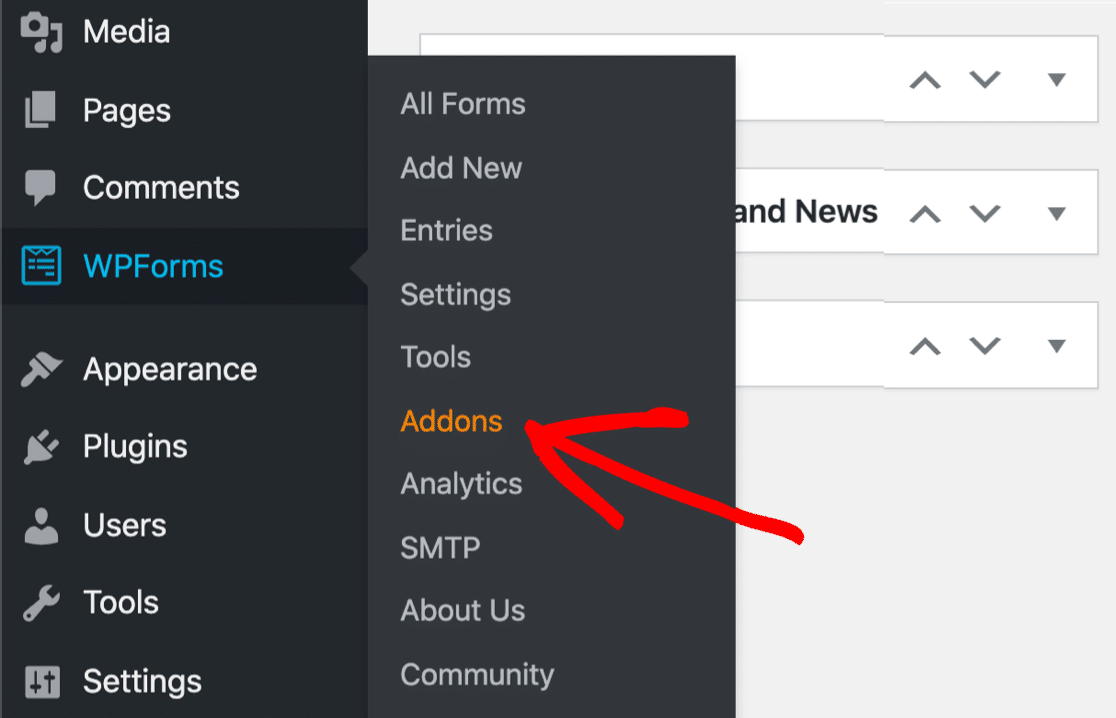
Après avoir installé le plugin WPForms, allez dans WPForms » Modules complémentaires dans votre tableau de bord WordPress pour installer le module complémentaire WPForms Signature.
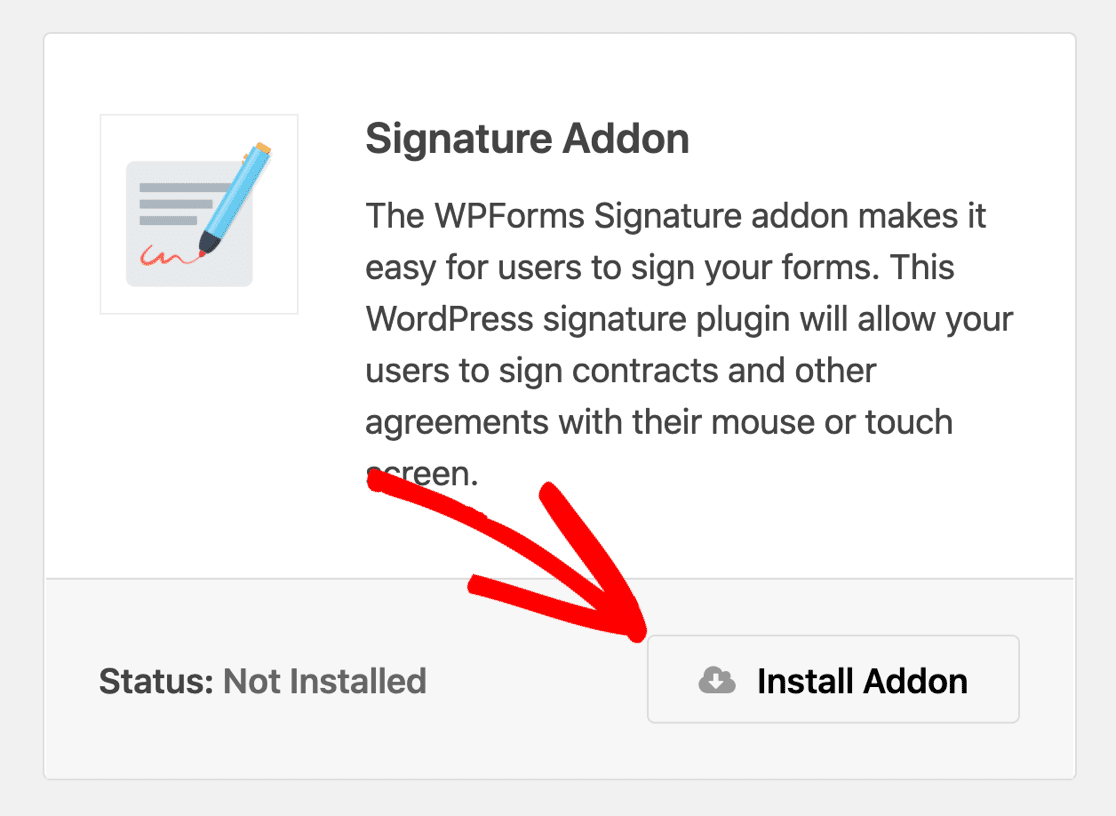
Tout d'abord, recherchez le Module complémentaire Signature dans la boîte de recherche de la page Modules complémentaires WPForms. Lorsque le module complémentaire Signature apparaît à l'écran, cliquez sur le bouton Installer le module complémentaire sous celui-ci.
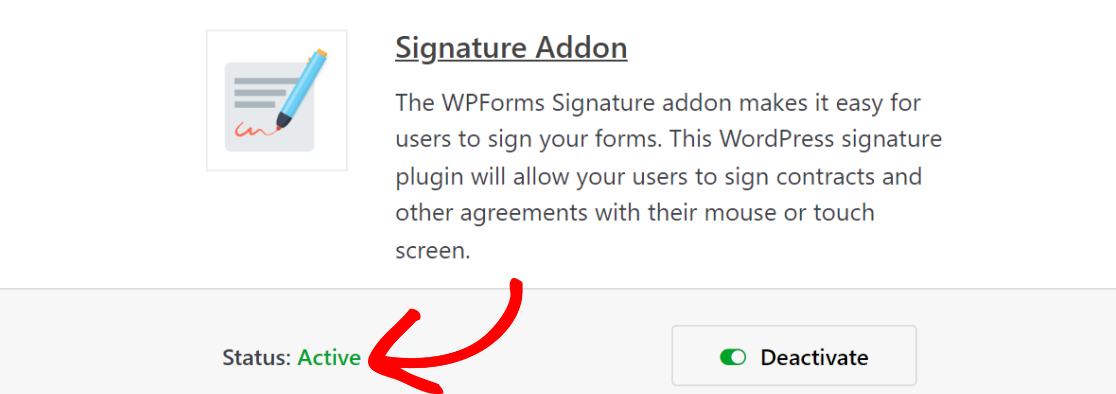
Une fois l'installation terminée, Activez le module complémentaire Signature. Une fois cela fait, vous devriez voir un statut vert « Actif » apparaître sous le module complémentaire.
Vous êtes maintenant prêt à créer des formulaires qui vous permettront de créer un processus de signature simple pour vos clients.
Étape 3 : Sélectionner un modèle de formulaire de contact
Après avoir installé le module complémentaire WPForms, il est temps de créer un formulaire de contact simple où vous pouvez ajouter un champ de signature électronique. Si vous avez besoin d'aide, vous pouvez consulter ce tutoriel sur comment créer un formulaire de contact simple dans WordPress.
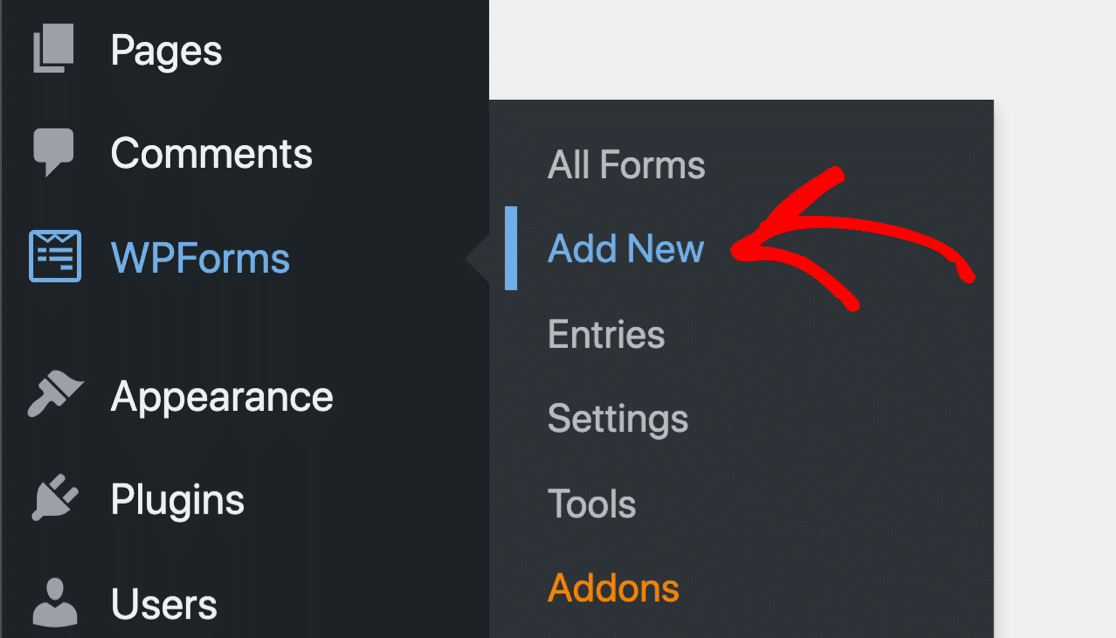
Il existe plus de 2 100 modèles de formulaires dans WPForms. Nous utiliserons le formulaire de contact simple disponible dans la bibliothèque de modèles pour ce tutoriel. Pour obtenir le modèle de formulaire de la bibliothèque, allez dans WPForms » Ajouter un nouveau.
Recherchez le modèle de formulaire de contact simple dans la barre de recherche du menu de configuration et cliquez sur le bouton Utiliser le modèle. Vous pouvez également donner un nom à votre formulaire en tapant le titre de votre formulaire dans le champ Nommez votre formulaire.
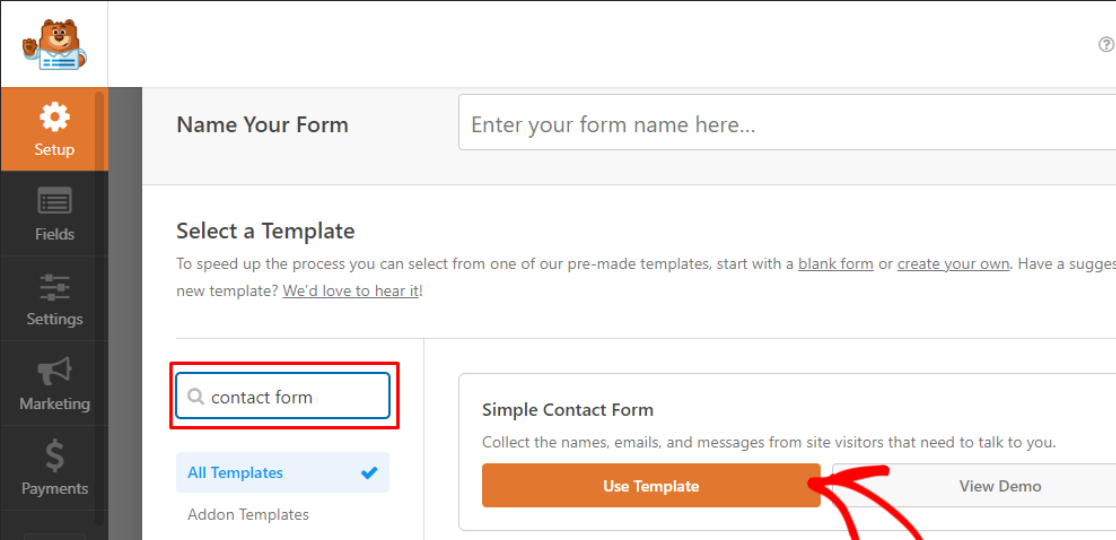
WPForms créera un formulaire de contact simple. Dans ce formulaire, vous pouvez ajouter des champs supplémentaires à l'aide du constructeur de formulaires par glisser-déposer de WPForms et le personnaliser selon vos besoins.
Ensuite, nous ajouterons le champ de signature à votre formulaire pour collecter les signatures en ligne de vos répondants avec un minimum de tracas.
Étape 4 : Ajouter et personnaliser le champ de signature à votre formulaire
Vous trouverez le champ Signature sous la section Fancy Fields sur le côté gauche du constructeur de formulaires. Faites glisser le champ Signature et déposez-le dans la zone d'aperçu pour l'ajouter à votre formulaire.
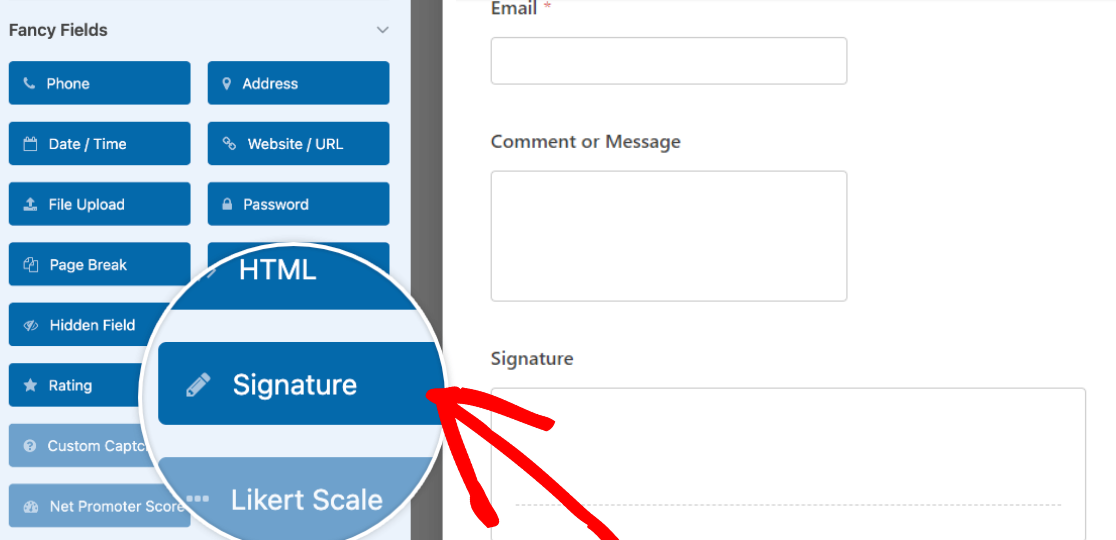
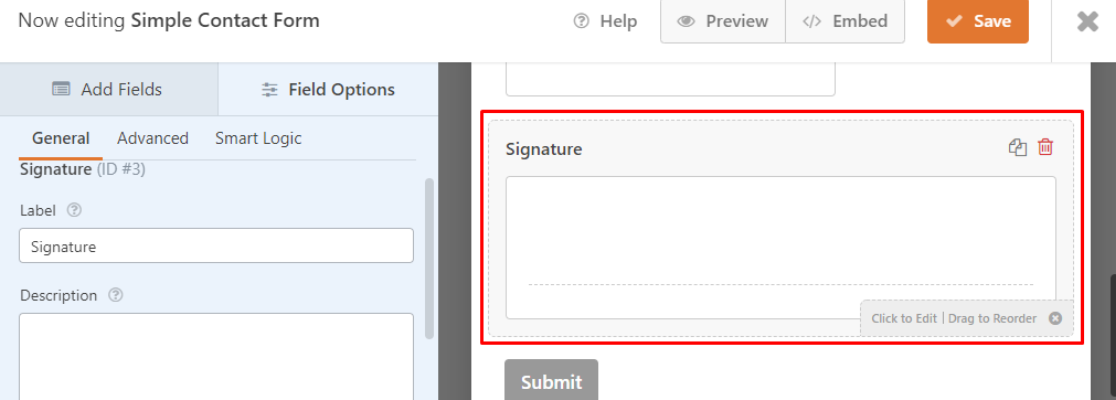
Cliquez sur le champ Signature après l'avoir déposé dans la zone du formulaire pour modifier son libellé, sa description, la couleur de l'encre, et plus encore pour guider l'utilisateur sur la façon de l'utiliser.
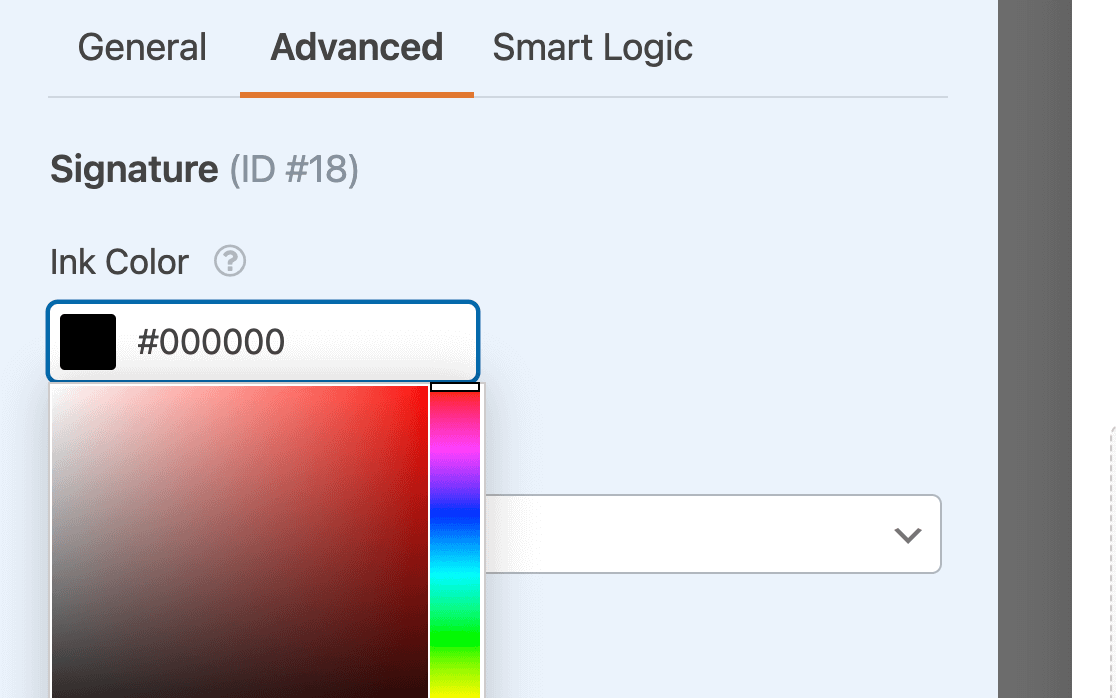
Dans la section Avancé, vous pouvez modifier la couleur de l'encre de la signature électronique. Nous utiliserons la couleur noire standard, mais n'hésitez pas à la changer.
Ensuite, configurez la notification de votre formulaire et le message de confirmation, puis cliquez sur le bouton Enregistrer en haut à droite de votre écran pour conserver les modifications que vous avez apportées.

Pour la dernière étape, nous allons publier votre formulaire de contact avec une signature électronique sur votre site WordPress pour commencer à accepter les soumissions et les signatures immédiatement !
Étape 5 : Publier votre formulaire de contact avec signature électronique
Avec WPForms, il est très facile d'intégrer votre formulaire de contact sur votre site WordPress. Pour ajouter votre formulaire de contact à votre site WordPress, cliquez sur le bouton Intégrer dans la fenêtre du constructeur de formulaires.

Ensuite, une boîte de dialogue apparaîtra. Ici, vous avez la possibilité d'ajouter votre formulaire à une nouvelle page ou à une page existante. Nous vous montrerons les deux méthodes pour ajouter votre formulaire de contact avec une signature électronique à votre site WordPress.
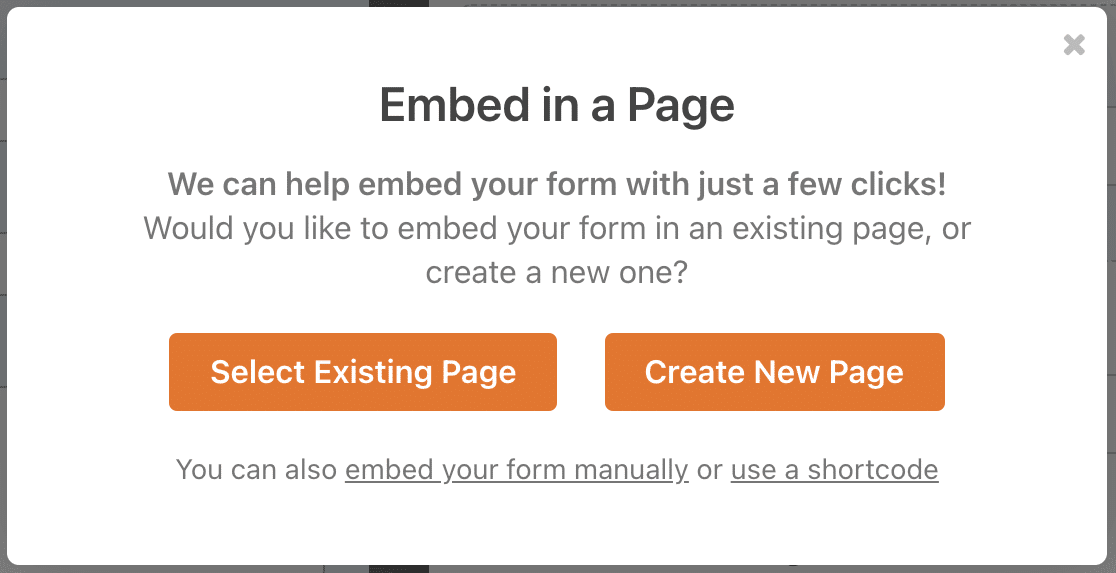
Tout d'abord, ajoutons le formulaire à une nouvelle page. Cliquez sur l'option Créer une nouvelle page et donnez un nom à votre nouvelle page. Cliquez sur C'est parti pour créer une nouvelle page avec le formulaire de contact qui collecte les signatures électroniques sur votre site.

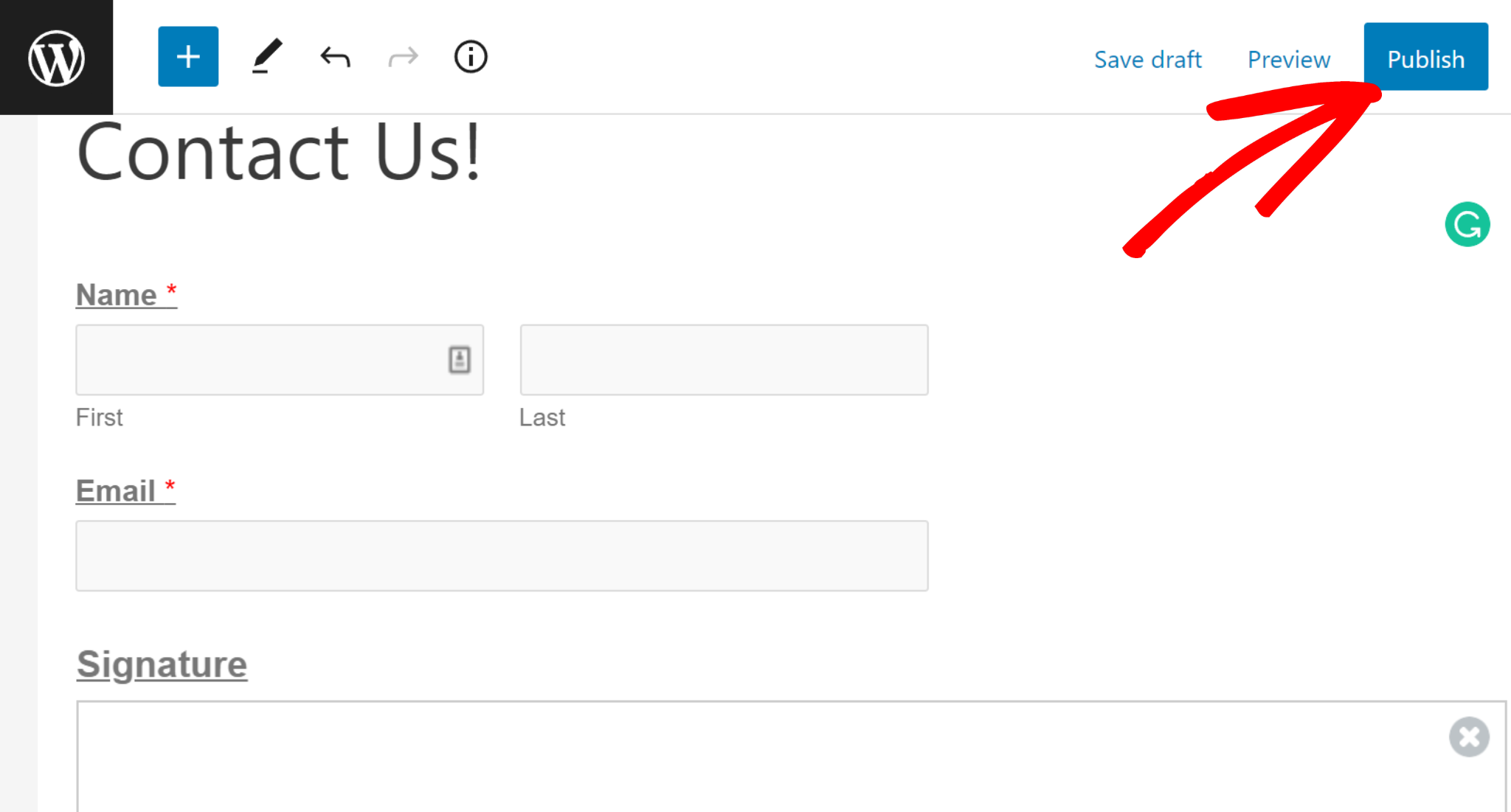
Enfin, cliquez sur le bouton Publier en haut à droite de votre écran pour partager votre formulaire de contact avec la fonction de signature électronique sur votre site WordPress.
Si vous souhaitez ajouter votre formulaire de contact à une page existante, cliquez sur Sélectionner une page existante sur l'écran d'option d'intégration. Ensuite, vous pouvez sélectionner la page où vous souhaitez intégrer votre formulaire à l'aide d'un menu déroulant.
Après avoir sélectionné votre page, cliquez sur C'est parti. Cela vous redirigera vers l'éditeur de blocs, où vous pourrez intégrer votre formulaire de contact avec une signature électronique.

Sur la page Modifier la page , cliquez sur l'icône plus (+) dans le coin supérieur gauche de votre écran, recherchez WPForms dans la section des widgets, et cliquez dessus.

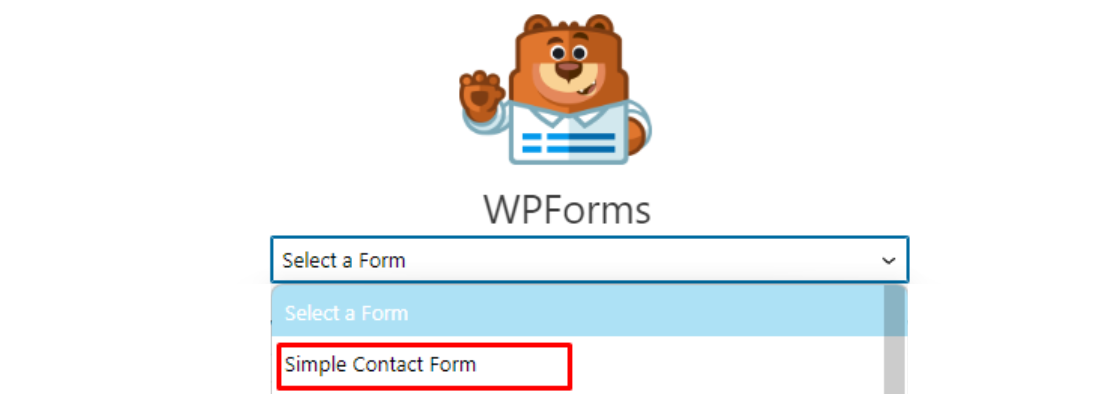
Maintenant, sélectionnez votre formulaire dans la section déroulante. Par exemple, nous avons sélectionné le formulaire de contact simple que nous avons créé et auquel nous avons ajouté le champ Signature.
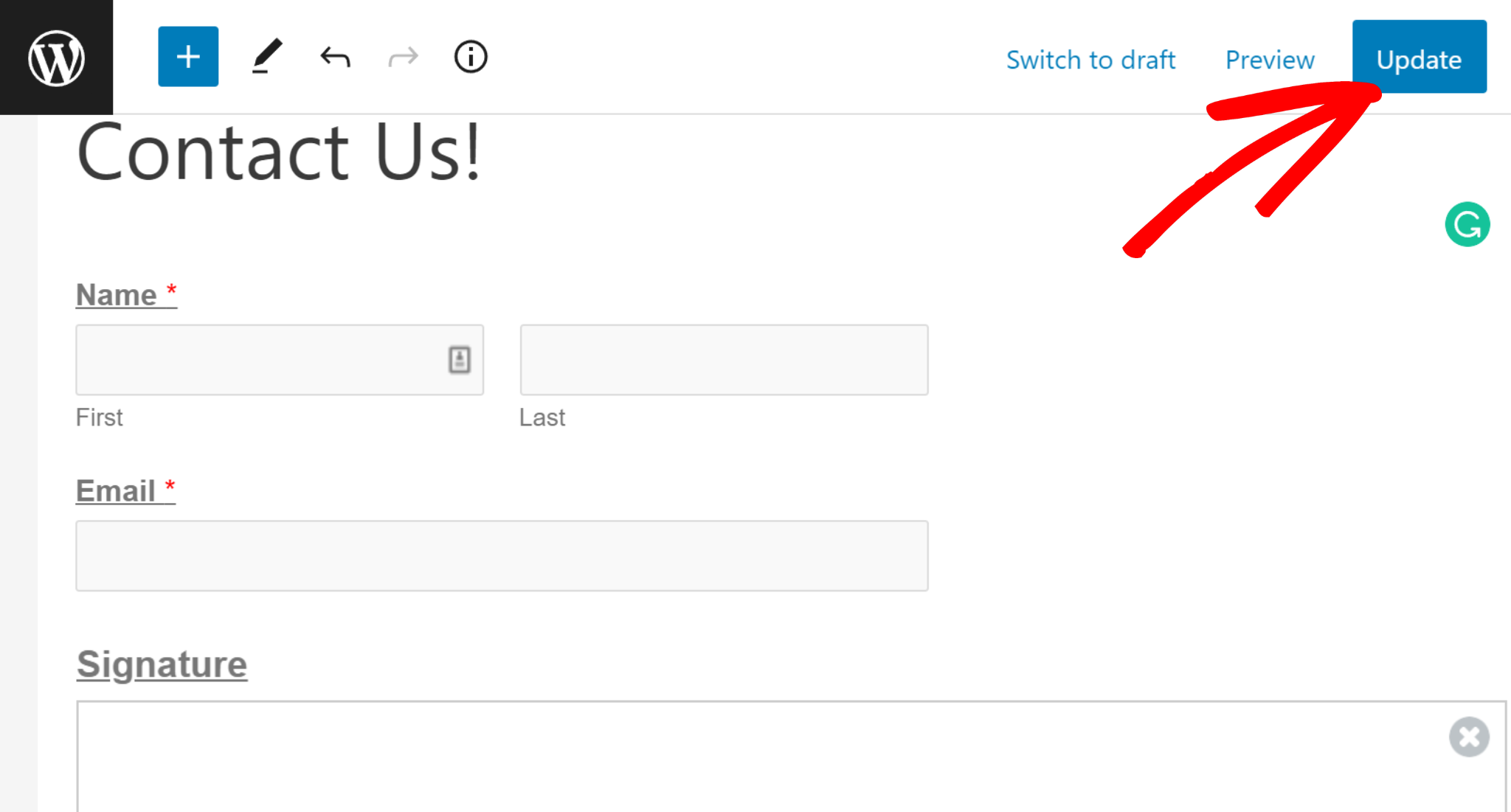
Ensuite, cliquez sur le bouton Mettre à jour en haut à droite de votre écran pour enregistrer les modifications apportées à la page, et cela devrait rendre les modifications de la page en direct !
C'est tout ! Vous avez publié avec succès votre formulaire de contact avec une signature électronique sur votre site web. Vérifions le formulaire de contact que vous avez publié sur votre site WordPress.
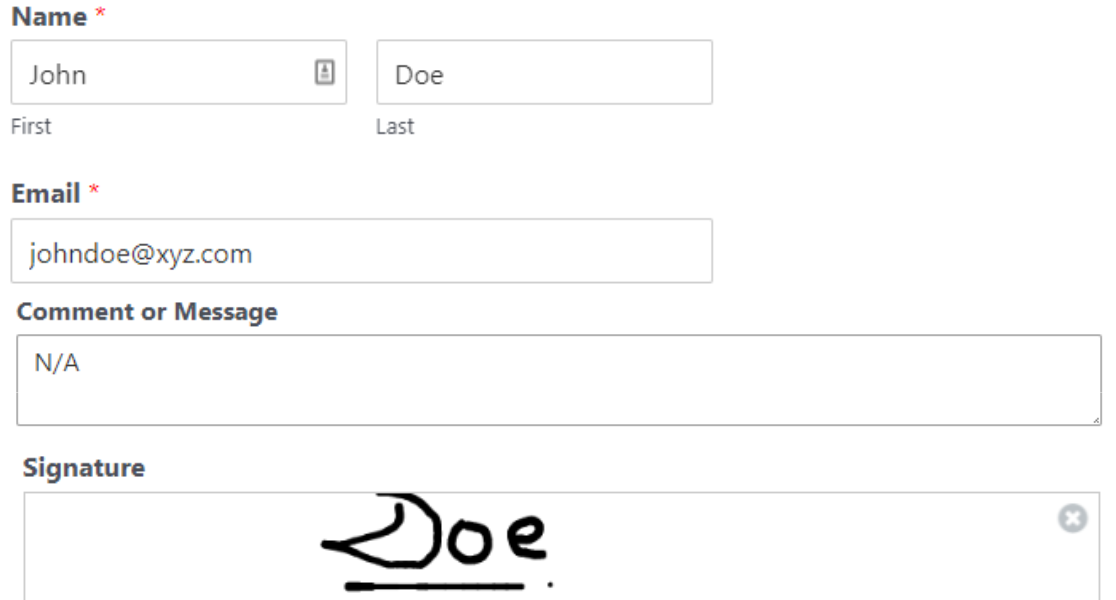
Le signataire peut apposer une signature électronique dans la boîte de signature en dessinant au-dessus de la ligne de signature avec le curseur. En utilisant le module complémentaire Signature de WPForms, vos clients peuvent signer numériquement le formulaire de signature sans aucune difficulté.
Plus de questions sur la façon d'ajouter une signature électronique aux formulaires
Quels formulaires peuvent être signés électroniquement ?
Vous pouvez collecter des signatures électroniques sur tous vos formulaires, y compris les formulaires d'entreprise, immobiliers, contrats de travail, commandes, contrats et demandes.
Une signature électronique est une alternative numérique à une signature manuscrite. La signature électronique est une option plus sûre et plus fiable pour l'authentification en ligne que les signatures manuscrites.
La signature de formulaires en ligne est le meilleur moyen d'éliminer les documents papier, d'améliorer votre flux de travail et d'offrir une expérience client fluide.
WPForms propose de nombreux modèles qui incluent le champ de signature, mais vous pouvez également créer un nouveau formulaire et y ajouter la fonctionnalité de signature numérique avec le WPForms Signature Addon.
Comment faire une signature électronique dans un formulaire de candidature ?
Pour créer une signature électronique dans un formulaire de candidature, vous pouvez utiliser un outil comme WPForms Pro avec le Signature Addon.
Ajoutez simplement le champ Signature à votre formulaire à l'aide du générateur par glisser-déposer, et les utilisateurs pourront signer directement sur le formulaire à l'aide de leur souris ou de leur appareil tactile.
Comment ajouter une signature dans un formulaire WordPress ?
Ajouter une signature à un formulaire WordPress est facile avec WPForms Pro. Après avoir installé le Signature Addon, vous pouvez faire glisser le champ Signature dans votre formulaire.
Où sont stockées les signatures ?
Chaque signature est enregistrée sous forme d'image jointe à l'entrée du formulaire. Vous pouvez la visualiser dans WPForms » Entrées pour ce formulaire et la télécharger à partir de là. Vous pouvez également inclure la signature dans les e-mails de notification d'administration.
Puis-je changer la couleur de l'encre ou la taille de la zone de signature ?
Oui. Cliquez sur le champ Signature dans le générateur, puis ouvrez Options avancées. Vous pouvez définir la couleur de l'encre et ajuster la taille du champ pour qu'il corresponde à votre mise en page.
Puis-je exiger une signature avant la soumission ?
Oui. Marquez le champ Signature comme Requis dans les paramètres du champ. Le formulaire ne sera pas soumis tant qu'une signature n'aura pas été fournie.
Puis-je inclure la signature dans les e-mails ou les PDF ?
Vous pouvez intégrer l'image de signature dans les e-mails de notification d'administration en plaçant le Smart Tag du champ dans le corps de la notification.
Les gens peuvent-ils signer sur mobile ?
Oui. Le champ Signature est compatible avec les écrans tactiles sur les téléphones et les tablettes et permet de dessiner avec un doigt ou un stylet. Il fonctionne également avec une souris sur ordinateur.
Ensuite, créez un formulaire d'abonnement par e-mail dans WordPress
Les formulaires d'abonnement par e-mail peuvent aider les visiteurs de votre site Web à s'inscrire à des e-mails marketing. Vous pouvez utiliser des formulaires d'abonnement par e-mail pour engager et convertir vos nouveaux prospects et éventuellement les transformer en clients fidèles.
Pour en savoir plus et découvrir comment créer facilement un formulaire d'abonnement par e-mail dans WordPress, consultez ce guide sur la création d'un formulaire d'abonnement par e-mail dans WordPress. Vous voudrez peut-être également consulter cet examen approfondi pour savoir si WPForms en vaut vraiment la peine.
Créez votre formulaire WordPress maintenant
Prêt à créer votre formulaire ? Commencez dès aujourd'hui avec le plugin de création de formulaires WordPress le plus simple. WPForms Pro inclut de nombreux modèles gratuits et offre une garantie de remboursement de 14 jours.
Si cet article vous a aidé, suivez-nous sur Facebook et X (Twitter) pour plus de tutoriels et de guides WordPress gratuits.





