


Résumé IA
Voulez-vous créer un formulaire à échelle de Likert pour votre site WordPress ?
Une échelle de Likert est un type de question utilisé dans les enquêtes et la recherche. Elle est normalement utilisée pour mesurer des expériences ou des opinions.
Dans cet article, nous vous montrerons comment ajouter une échelle de Likert à vos formulaires WordPress pour recueillir des commentaires utiles.
Créez votre formulaire à échelle de Likert maintenant
Comment rédiger une question à échelle de Likert ?
Pour rédiger une question à échelle de Likert, vous devez créer des choix de réponses équilibrés. Normalement, cela signifie un choix neutre avec une gamme de réponses de chaque côté.
La question doit être capable de mesurer la force de l'opinion du répondant ou le degré auquel il est d'accord ou en désaccord avec une déclaration. L'option du milieu lui permet de répondre s'il n'a pas d'avis.
Les échelles de Likert sont parfois appelées questions matricielles car vous pouvez avoir plus d'une ligne de questions.
Voici un excellent exemple de question à échelle de Likert dans une enquête sur un cours de formation.
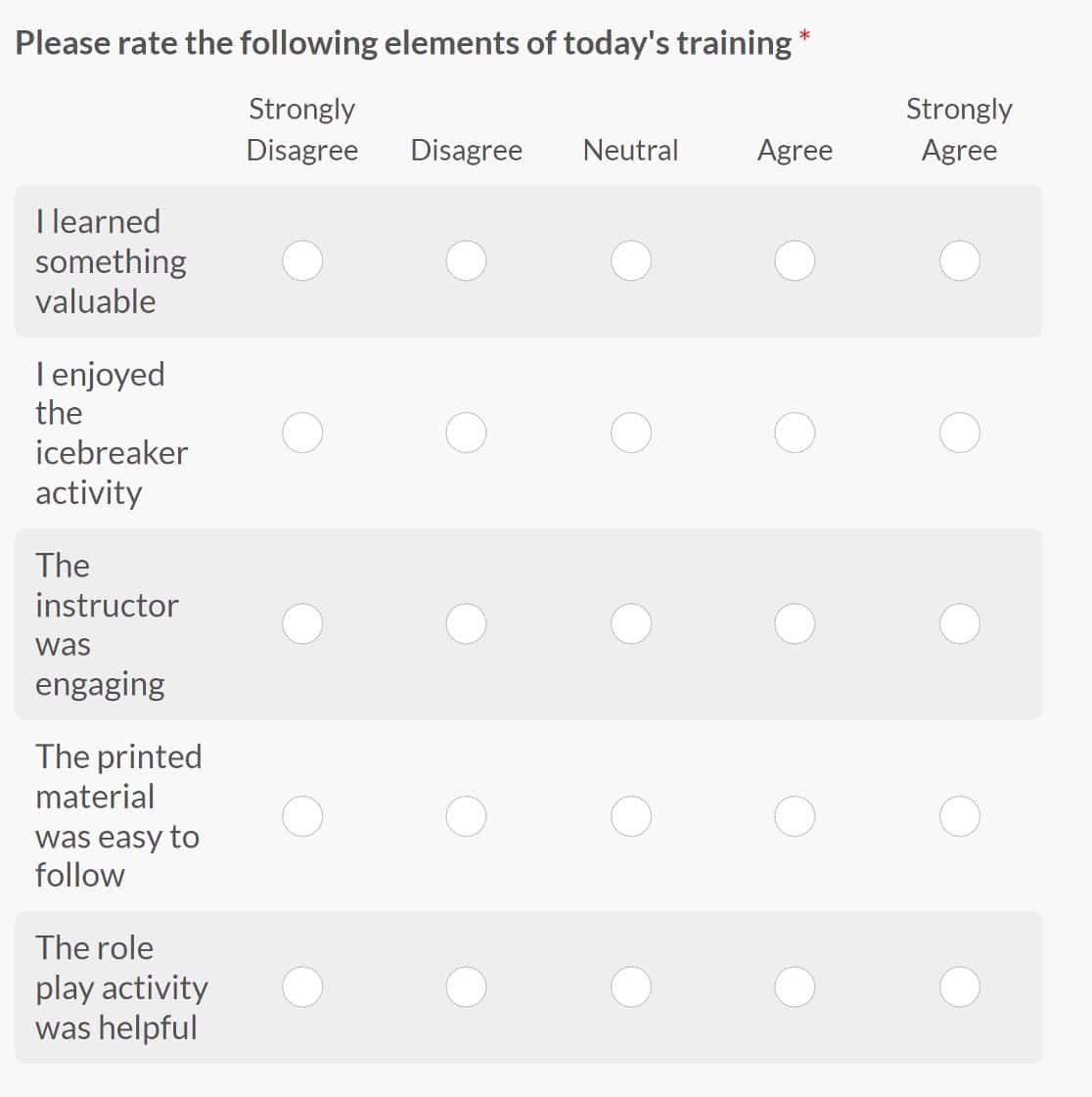
Vous pouvez créer une question à échelle de Likert avec autant de choix de réponses que vous le souhaitez. Mais il est courant d'en utiliser 5 ou 7. Cela vous permet de mesurer les opinions sans submerger votre visiteur avec des options.
Lorsque vous rédigez une question à échelle de Likert, vous devriez également :
- Avoir un nombre impair de choix de réponses. De cette façon, il y a toujours une option neutre au centre. Si vous avez un nombre pair de choix de réponses, votre répondant pourrait se sentir obligé de pencher d'un côté ou de l'autre. Cela peut entraîner une inexactitude dans vos résultats.
- Fournir un champ « autre » ou « commentaires » sous l'échelle de Likert. De cette façon, les personnes ayant des opinions fortes ont un endroit pour exprimer pourquoi elles ressentent ce qu'elles ressentent.
- S'en tenir à un seul sujet par question. Cela aide votre répondant à se concentrer sur un sujet à la fois.
Maintenant, jetons un coup d'œil à la façon dont vous pouvez ajouter une échelle de Likert à vos formulaires WordPress.
Comment ajouter une échelle de Likert à WordPress (avec un modèle)
Étape 1 : Installer le plugin WPForms
La première chose à faire est d'installer et d'activer le plugin WPForms. Pour plus de détails, suivez ce guide étape par étape sur comment installer un plugin dans WordPress.
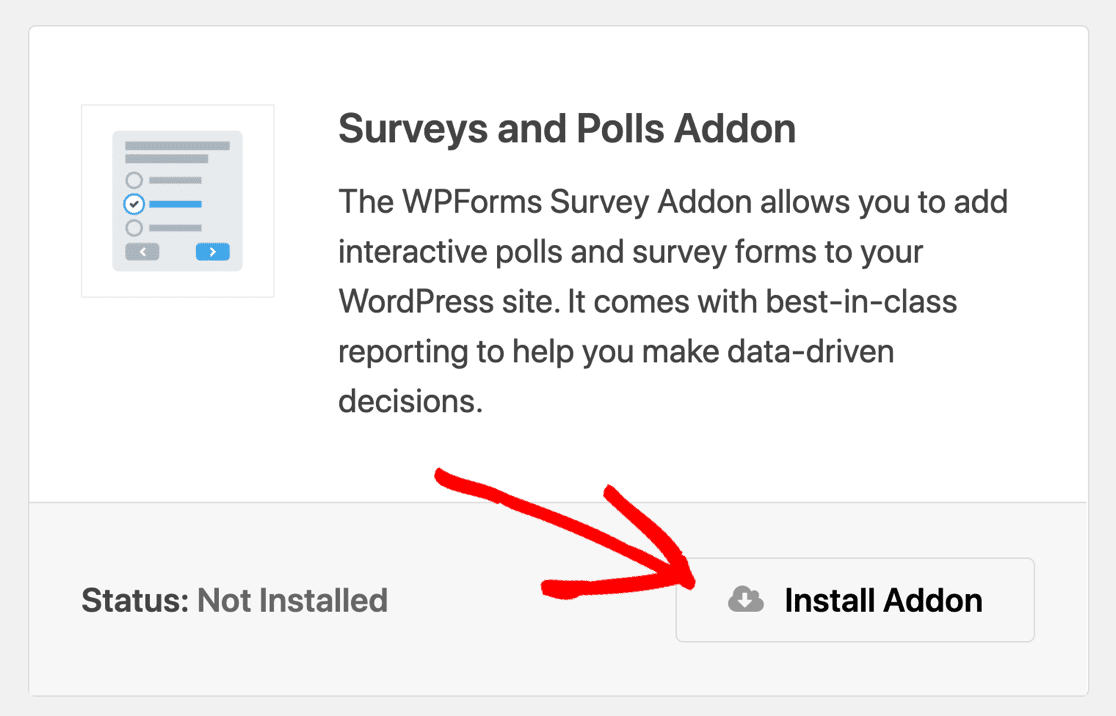
Ensuite, vous devrez installer et activer le module complémentaire Enquêtes et Sondages. Pour ce faire, allez dans WPForms » Modules complémentaires et trouvez celui intitulé Module complémentaire Enquêtes et Sondages.
Cliquez sur Installer le module complémentaire puis sur Activer.
Nous sommes maintenant prêts à ouvrir le modèle d'échelle de Likert.
Étape 2 : Créer un nouveau formulaire d'enquête
Dans cette étape, nous allons ouvrir notre formulaire d'enquête et ajouter une question à échelle de Likert à partir d'un modèle.
Commencez dans le tableau de bord WordPress. Dans la barre de navigation à gauche, cliquez sur WPForms » Nouveau.

Tout d'abord, vous voudrez donner un nom à votre formulaire. Ensuite, faites défiler jusqu'à la section Sélectionner un modèle. Vous pouvez taper « enquête » dans la barre de recherche pour rechercher un modèle d'enquête.
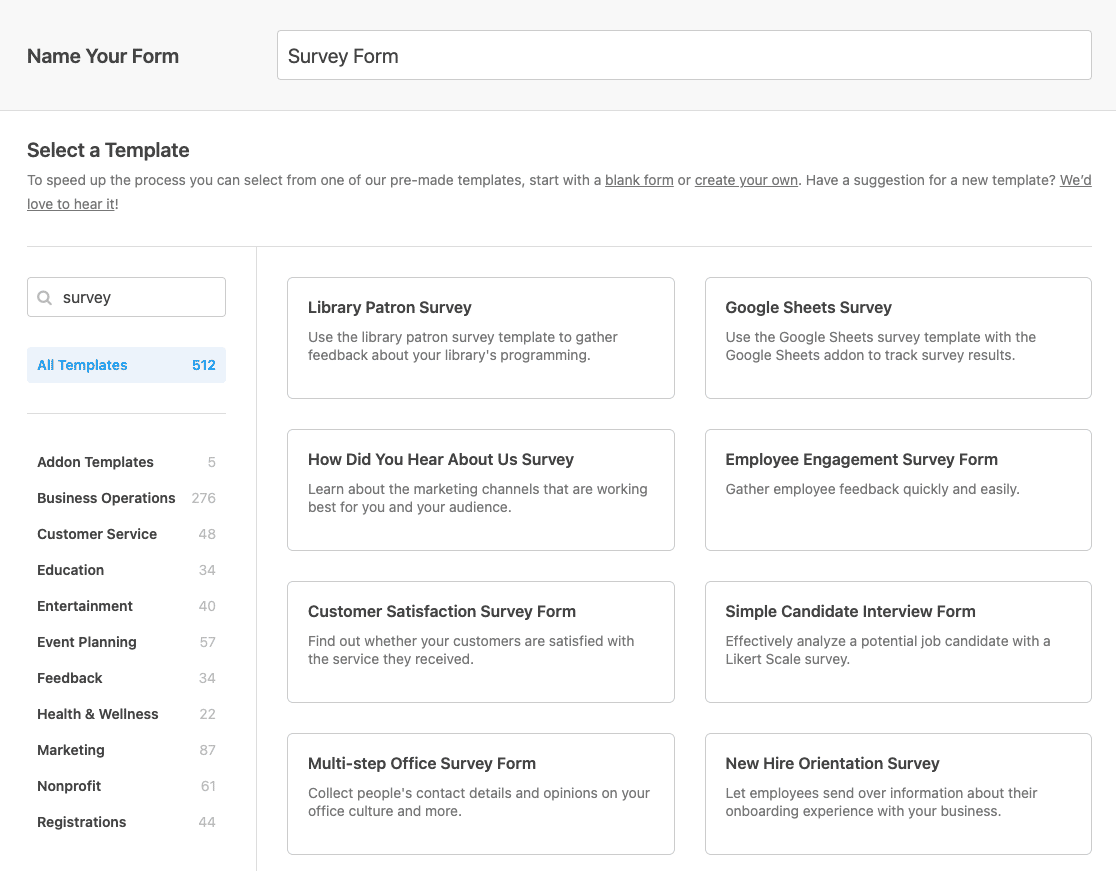
Il existe des tonnes de modèles de formulaires d'enquête parmi lesquels choisir, alors choisissez celui qui vous convient le mieux. Vous pouvez toujours personnaliser n'importe quel modèle pour l'adapter à vos besoins. Pour notre exemple, nous utiliserons le modèle de formulaire d'enquête régulier.
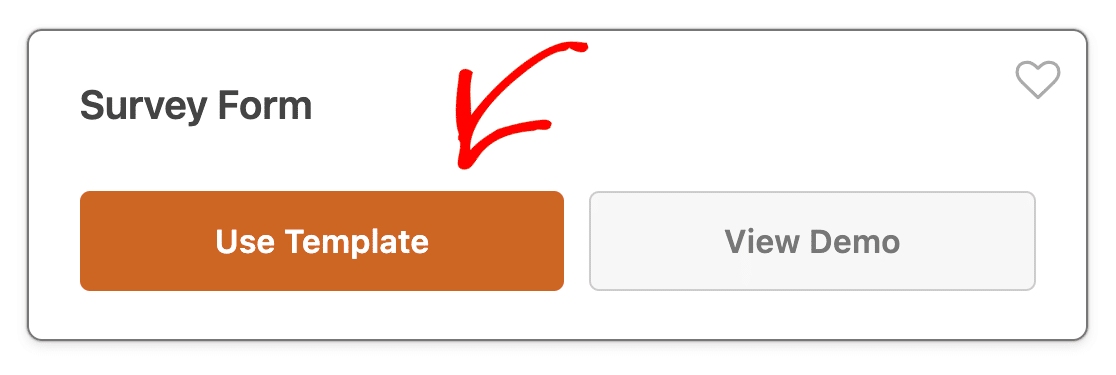
Lorsque le modèle d'enquête s'ouvre, nous pouvons commencer à créer votre première question à échelle de Likert.
Étape 3 : Ajouter et personnaliser le champ Échelle de Likert
Maintenant que nous avons notre modèle d'enquête, nous pouvons le personnaliser et créer notre première question à échelle de Likert. Le modèle que nous utilisons inclut déjà 2 champs d'échelle de Likert.
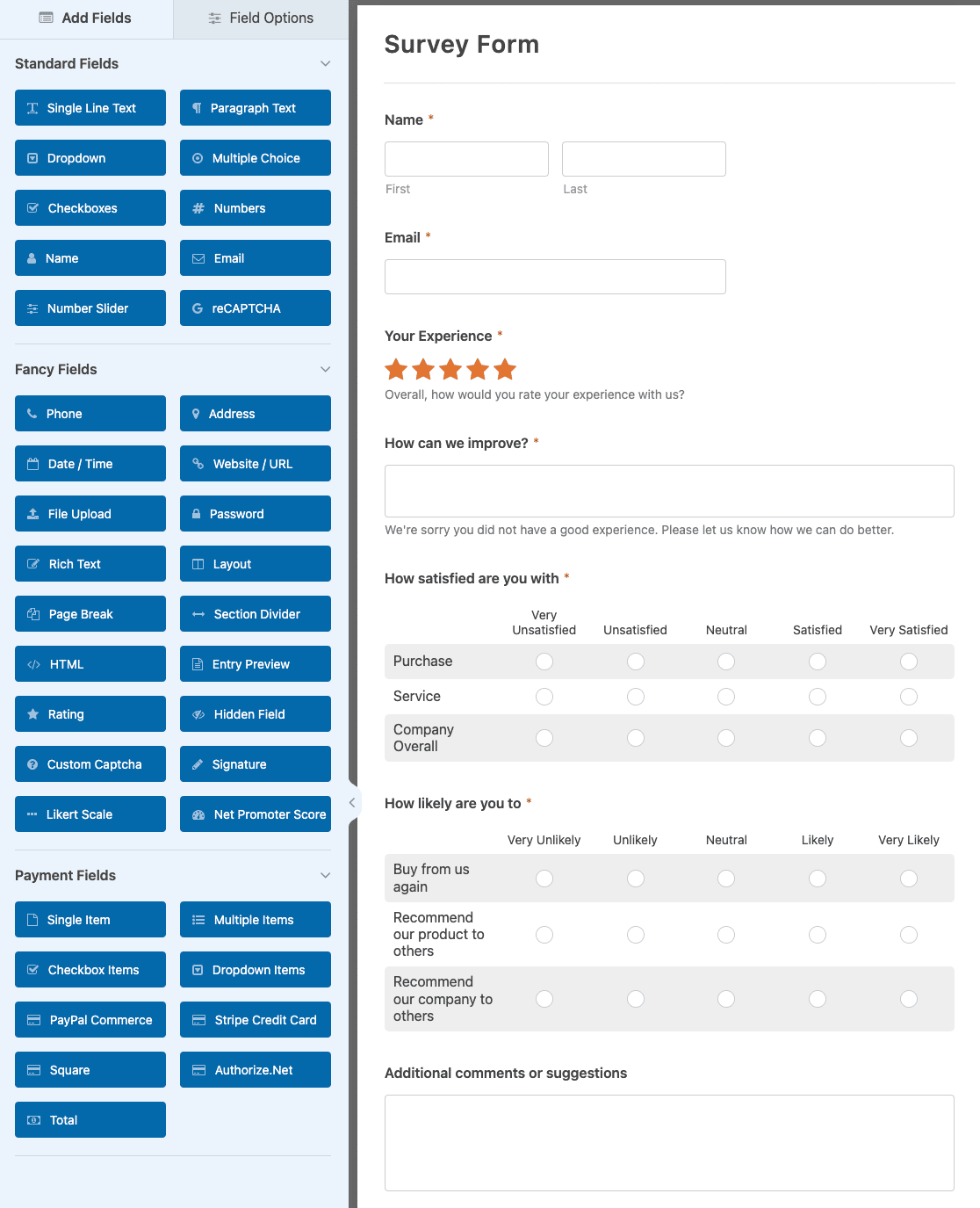
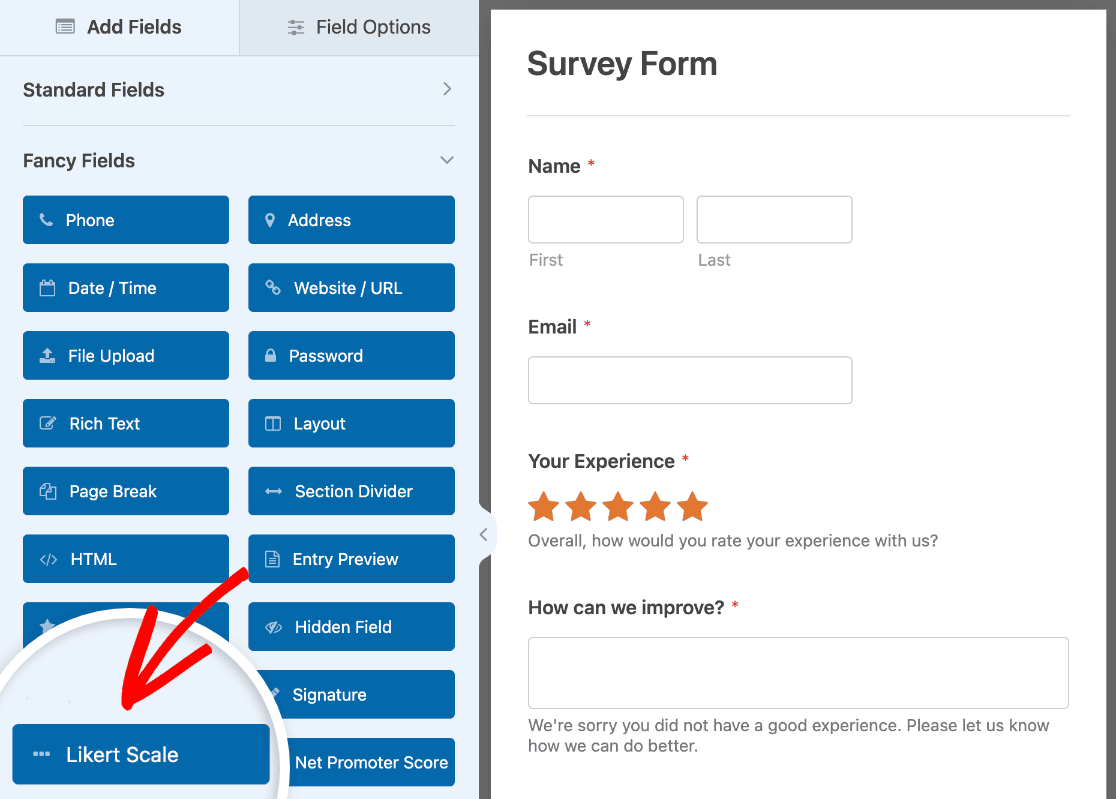
Si vous avez choisi un modèle différent, vous pouvez ajouter une échelle de Likert en la faisant glisser depuis la liste des champs à gauche vers la zone d'aperçu à droite.
Cliquez ensuite sur votre échelle de Likert dans la zone d'aperçu pour ouvrir ses options de champ. Ici, vous pouvez personnaliser les questions et les options de réponse en ajoutant, supprimant ou modifiant les colonnes et les lignes.
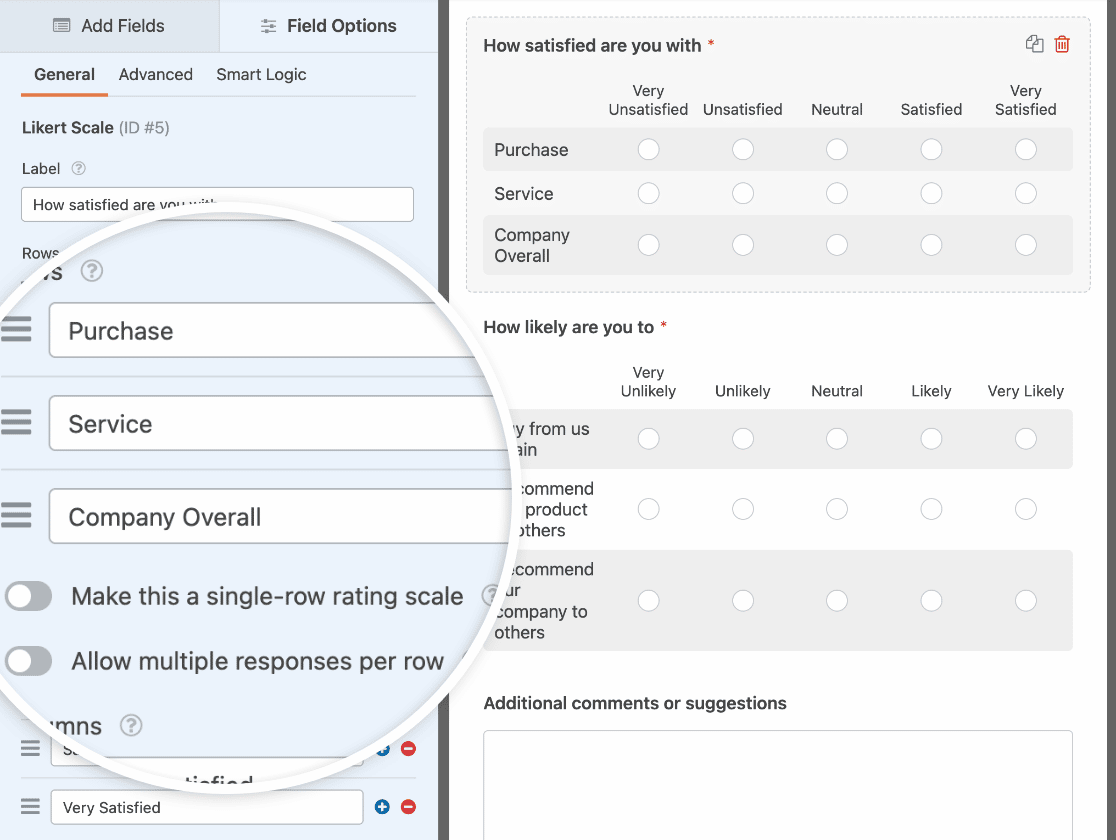
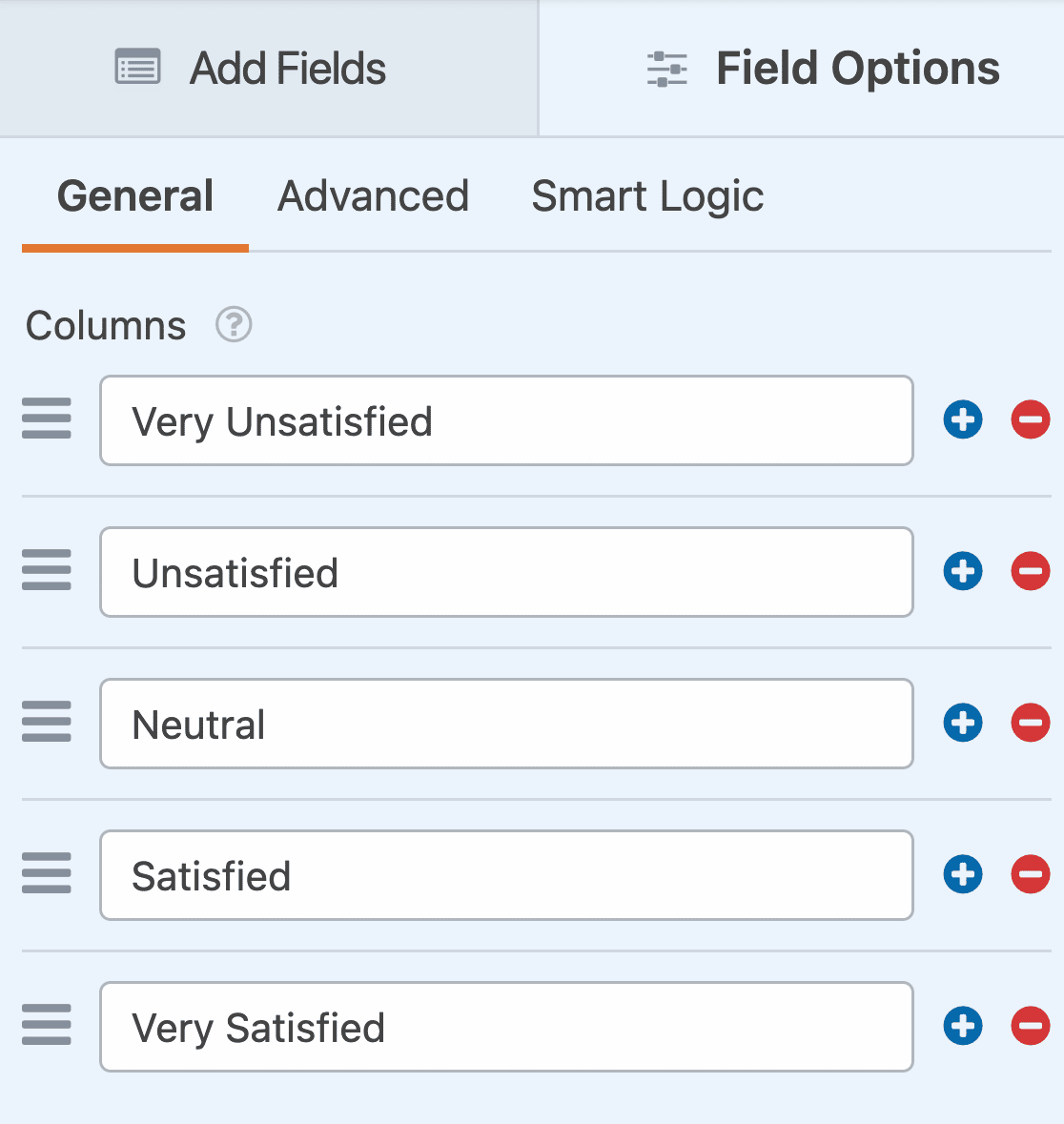
L'échelle d'accord par défaut est définie sur Totalement en désaccord, En désaccord, Neutre, D'accord et Totalement d'accord. Utilisez simplement les boutons plus (+) et moins (-) pour ajouter ou supprimer d'autres options.
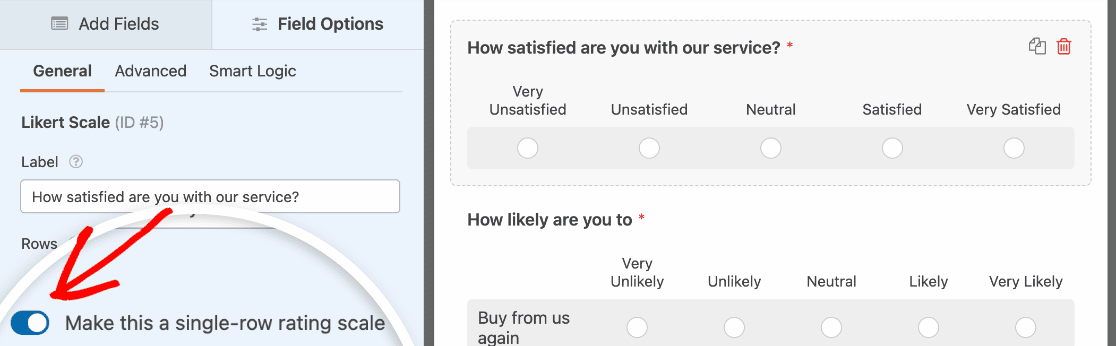
Si vous n'avez qu'une seule question à poser, vous pouvez activer le paramètre Faire de ceci une échelle de notation sur une seule ligne. Votre question apparaîtra alors en haut de l'échelle de Likert avec les options ci-dessous, comme dans l'aperçu ici :
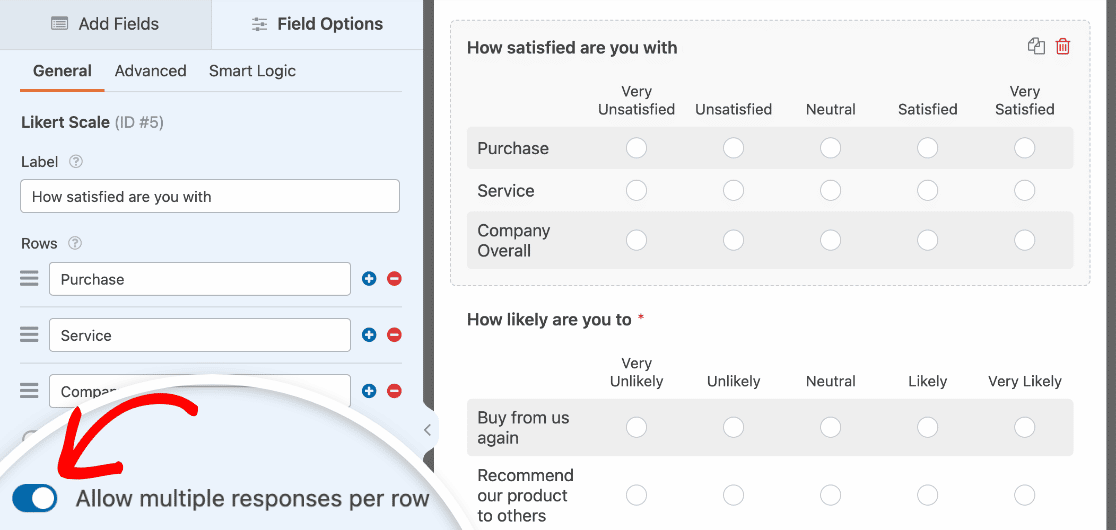
Et si vous souhaitez permettre aux répondants de sélectionner plusieurs réponses, activez le paramètre Autoriser plusieurs réponses par ligne.
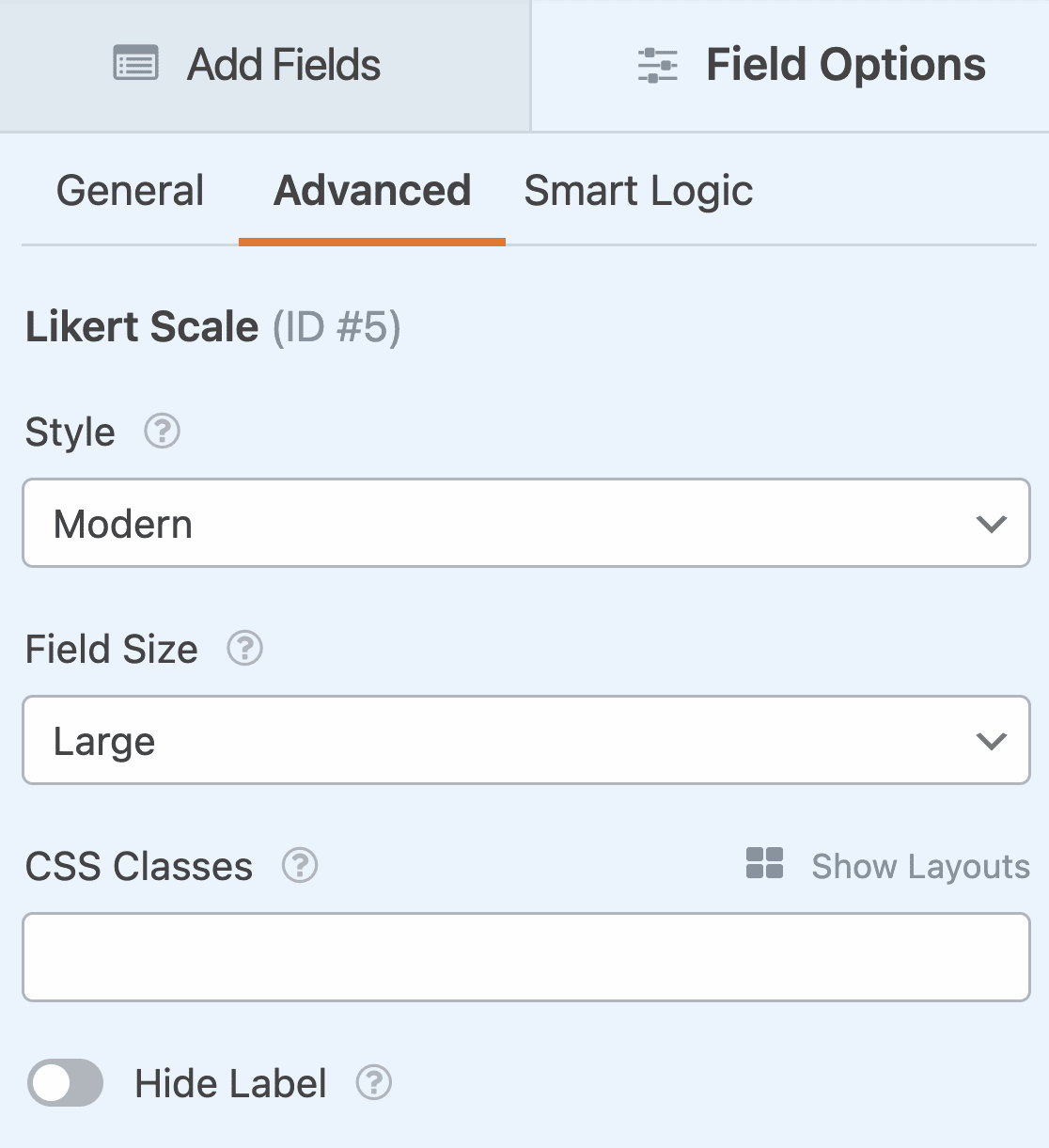
Dans l'onglet des options de champ Avancé, vous pouvez modifier le style et la taille de l'échelle de Likert.
Une fois que votre champ d'échelle de Likert vous convient, personnalisez le reste de votre formulaire. Vous pouvez ajouter ou supprimer des champs, modifier les paramètres du formulaire, etc. Pour obtenir de l'aide sur l'utilisation de différents champs dans votre formulaire, consultez notre tutoriel utile sur la création d'un formulaire simple dans WordPress.
N'oubliez pas de cliquer sur Enregistrer une fois que vous avez terminé la personnalisation de votre enquête.

Étape 4 : Activer les rapports de sondage
Avant de quitter le générateur de formulaires, assurez-vous que le reporting d'enquête est activé pour votre échelle de Likert. Cela vous montrera comment les gens ont répondu à vos questions dans des graphiques et diagrammes colorés et faciles à lire.
Dans le générateur de formulaires, allez dans Paramètres » Enquêtes et Sondages. Ici, vous pouvez activer le reporting d'enquête pour l'ensemble de votre formulaire.
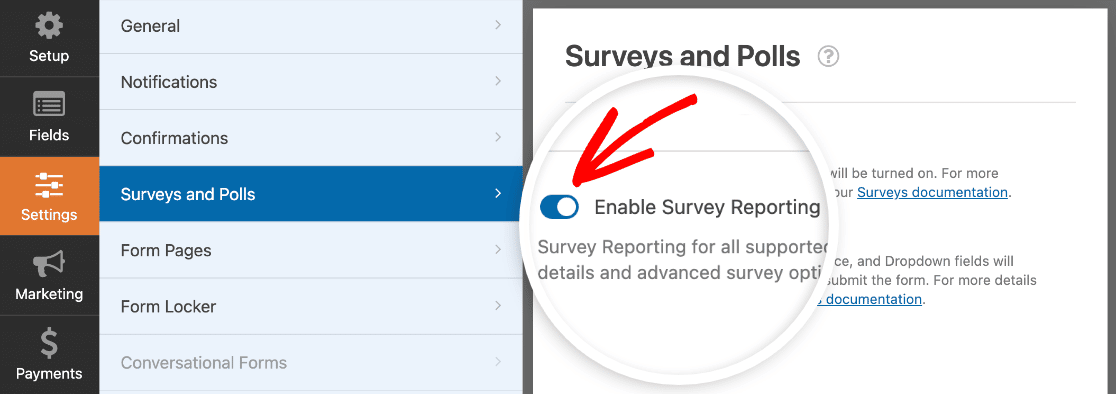
Cela affichera les résultats pour les champs suivants :
- Texte sur une seule ligne
- Texte de paragraphe
- Liste déroulante
- Cases à cocher
- Choix multiples
- Évaluation
- Échelle de Likert
- Net Promoter Score
Assurez-vous de sauvegarder à nouveau votre formulaire après avoir activé le reporting d'enquête.
Étape 5 : Publier votre formulaire à échelle de Likert
Lorsque vous avez terminé de personnaliser votre enquête, vous pouvez facilement la publier sur votre site Web.
En haut du générateur de formulaires, cliquez sur le bouton Intégrer.

Dans la fenêtre contextuelle, cliquez sur Créer une nouvelle page.

Tapez ensuite un nom pour votre page et cliquez sur C'est parti.
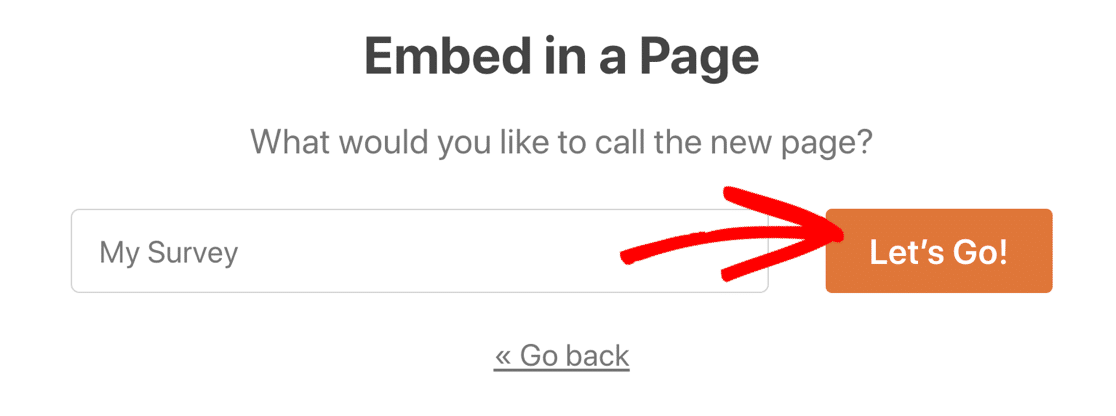
Cela vous mènera à l'éditeur WordPress où vous pourrez apporter les modifications nécessaires à votre page. Lorsque vous êtes satisfait, cliquez sur le bouton bleu Publier en haut.
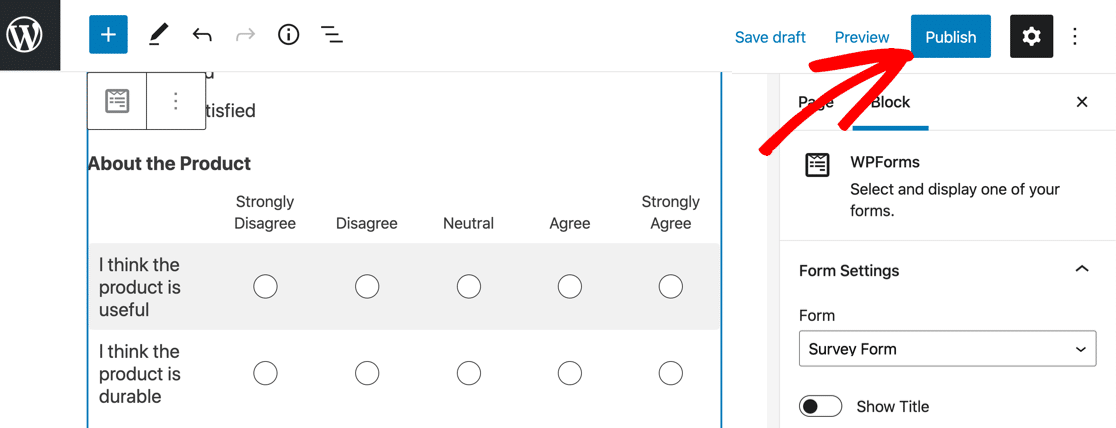
Et voilà ! Vous avez maintenant une enquête publiée avec une question à échelle de Likert entièrement personnalisée et vous pouvez commencer à collecter des réponses.
Étape 6 : Afficher les résultats de l'enquête à échelle de Likert
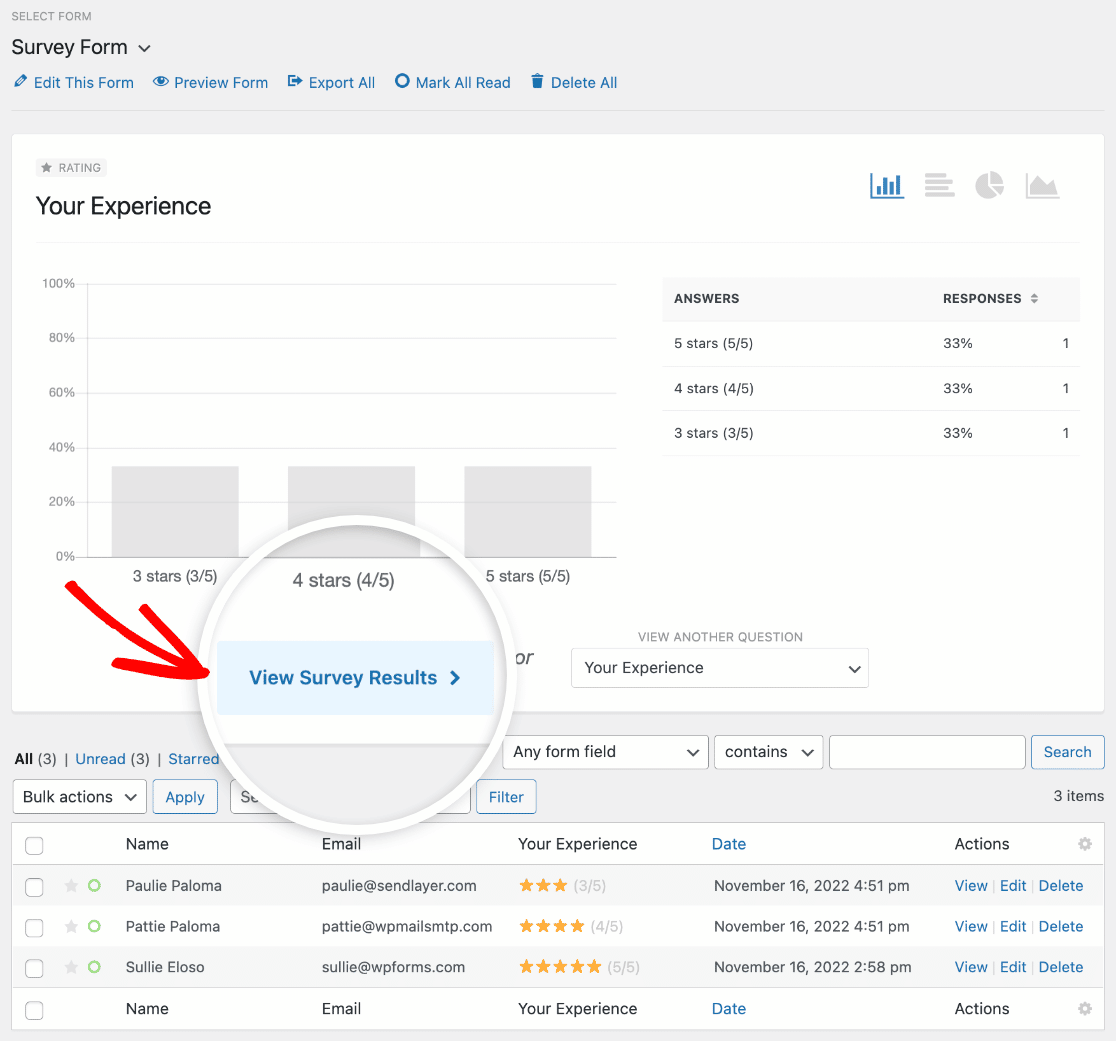
Une fois que vous commencez à collecter des entrées pour votre formulaire à échelle de Likert, vous pouvez afficher les résultats en allant dans WPForms » Entrées et en cliquant sur le nom de votre formulaire d'enquête.
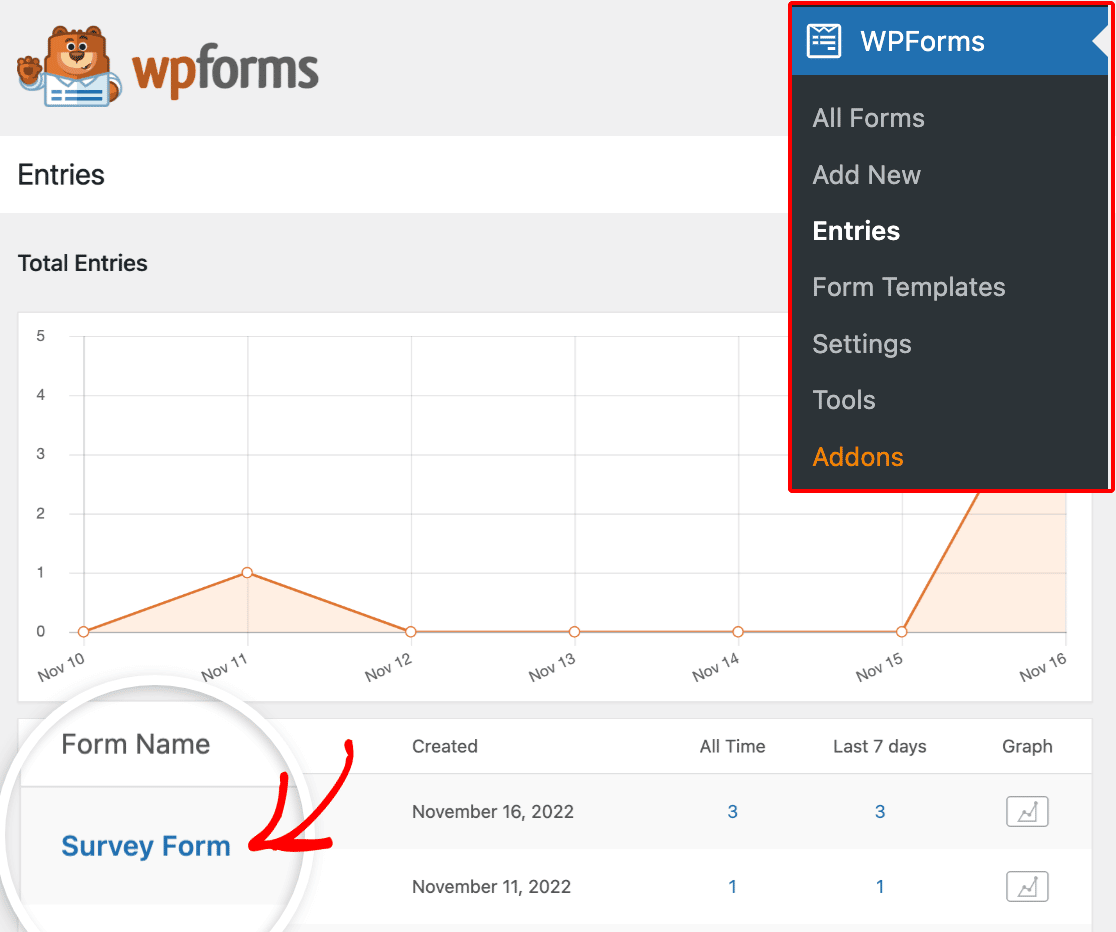
Cliquez ensuite sur le bouton Afficher les résultats de l'enquête sur l'écran suivant.
Faites défiler vers le bas pour voir les réponses de votre échelle de Likert.
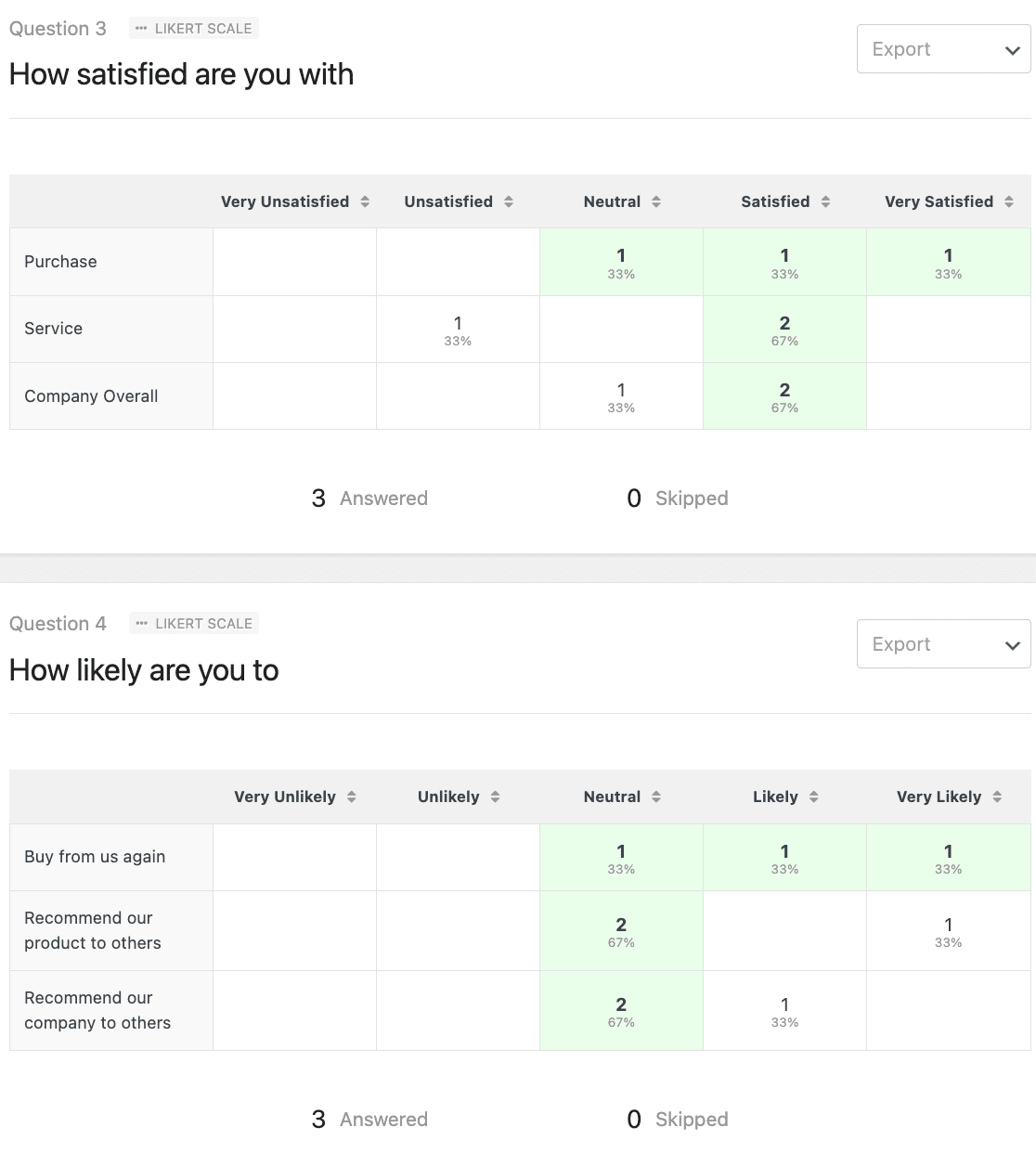
Et voilà ! Vous savez maintenant comment créer un formulaire WordPress de type échelle de Likert avec WPForms.
Créez votre formulaire à échelle de Likert maintenant
Ensuite, publiez les résultats de votre enquête
Après avoir mené votre enquête, vous voudrez créer des rapports et des recommandations basés sur vos découvertes. Nous avons créé un guide génial pour vous aider à rédiger un résumé des résultats de votre enquête.
Et si vous êtes curieux, découvrez comment WPForms se compare à d'autres outils d'enquête dans ces critiques détaillées :
Prêt à créer votre formulaire ? Commencez dès aujourd'hui avec le plugin de création de formulaires WordPress le plus simple. WPForms Pro inclut des modèles gratuits d'échelle de Likert et offre une garantie de remboursement de 14 jours.
Si cet article vous a aidé, veuillez nous suivre sur Facebook et Twitter pour plus de tutoriels et de guides WordPress gratuits.





Est-il possible de créer une question de suivi à celle de votre exemple ci-dessus, qui 1) affiche uniquement les réponses « d'accord » ou « tout à fait d'accord » et demande aux répondants de classer les réponses « d'accord » par ordre de préférence ?
J'ai une question de type Likert avec 10 énoncés. Je voudrais que mes répondants les classent selon ce qu'ils valorisent le plus — mais seulement le sous-ensemble des 10 pour lesquels ils étaient neutres, d'accord ou tout à fait d'accord.
Si cela est possible, veuillez m'indiquer la documentation pour créer la question.
Merci d'avance pour votre aide.
Bonjour Paul – avec le champ d'échelle de Likert, il n'est pas possible d'activer le reporting de sondage ni d'afficher les classements des répondants dans la version que vous avez décrite.
J'ai noté votre intérêt pour cette fonctionnalité et j'ai ajouté votre e-mail à notre liste pour recevoir des mises à jour concernant cette fonctionnalité.
Merci et passez une bonne journée !
Y a-t-il un moyen de styliser l'e-mail de notification pour les résultats de l'échelle de Likert.
Mon résultat ressemble à ceci. Pas très facile à lire. J'aimerais pouvoir identifier la Question et la Réponse côte à côte.
En-têtes :
Génial / Pas de problème
Texte :
Génial / Pas de problème
Vidéos :
À améliorer
Images :
Génial / Pas de problème
Boutons :
Génial / Pas de problème
Liens :
Génial / Pas de problème
Mise en page :
À améliorer
Expérience client :
À améliorer
Bonjour Warren, je suis désolé mais nous n'avons pas de fonctionnalité intégrée pour personnaliser le champ d'échelle de Likert dans les notifications par e-mail comme vous l'avez décrit.
Cependant, j'ai noté votre intérêt pour cette fonctionnalité et j'ai ajouté votre e-mail à notre liste pour recevoir des mises à jour à ce sujet.
Merci !
Est-il possible de remplacer le dans l'échelle de Likert par un ?
Par exemple : une entreprise propose différents cours. Chaque cours est animé par un conférencier et chaque cours compte plusieurs participants (10 dans le cours 1, 12 dans le cours 3, etc.). La direction veut maintenant savoir combien les participants ont apprécié les différents cours. La direction demande donc à ses conférenciers de recueillir des commentaires et les exhorte à remplir l'enquête en ligne que la direction fournit via wpforms.
Les conférenciers remplissent l'enquête, ce qui amène à réaliser que 7 participants sur 10 aiment beaucoup le cours 1 et que 3 d'entre eux l'ont apprécié modérément. Seulement 3 participants sur 12 ont beaucoup aimé le cours 2 et 9 d'entre eux ont trouvé le cours 2 insatisfaisant. Avec ces informations, la direction décide de réduire l'offre du cours 2 et de doubler l'offre du cours 1.
J'ai réussi à remplacer le avec le type numérique, mais les tests du formulaire n'entraînent aucun transfert de données (je peux saisir des valeurs dans le champ correspondant, mais aucune valeur n'est transférée lorsque le formulaire est envoyé).
Meilleures salutations et merci d'avance.
Salut Serafin – nous sommes désolés pour tout inconvénient. Bien que vous puissiez personnaliser les options de l'échelle d'appréciation comme décrit ici, afin de nous assurer de répondre à votre question aussi complètement que possible et d'éviter toute confusion.
Voudriez-vous bien nous contacter avec des détails supplémentaires afin que nous puissions vous aider davantage dans ce cas ?
Merci.