



Résumé IA
Voulez-vous ajouter des questions d'enquête matricielle à vos formulaires WordPress ?
Lorsque vous demandez aux gens de noter dix choses différentes sur la même échelle, la rédaction de dix questions distinctes les épuise avant qu'ils n'atteignent la fin, et c'est exactement le problème qu'une question matricielle est conçue pour résoudre.
Si vous recueillez les commentaires de vos clients, l'utilisation de questions matricielles est un excellent moyen de recueillir des réponses précises sur ce que votre public pense de vos produits et services.
Dans ce guide, j'expliquerai ce que sont les questions d'enquête matricielles, je passerai en revue les différents types que vous pouvez utiliser et j'expliquerai quand elles sont réellement utiles. Ensuite, je vous montrerai comment en créer une dans WordPress avec WPForms.
Qu'est-ce qu'une question matricielle ?
Une question matricielle est une question d'enquête composée de plusieurs lignes et colonnes. Les questions sur un sujet particulier sont regroupées dans les lignes, tandis que les colonnes représentent les choix de réponse correspondants pour chaque question.
Par exemple, vous pouvez demander à vos visiteurs d'évaluer différents aspects du service client que vous fournissez sur une échelle allant de « Très satisfait » à « Très insatisfait ».
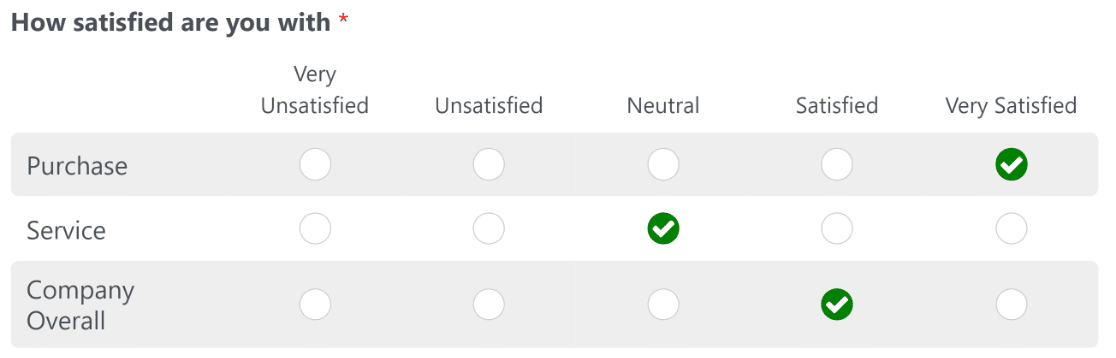
Les questions d'enquête matricielles peuvent être à sélection unique, où les répondants ne peuvent sélectionner qu'une seule réponse pour une ligne de question. Ou elles peuvent être à sélection multiple, où les répondants peuvent sélectionner plusieurs choix de réponse pour une ligne de question.
Types de questions d'enquête matricielles
L'apparence d'une question matricielle dépend de l'étiquette que vous donnez au champ et des choix de réponse que vous définissez pour ses lignes et ses colonnes. Cela définit les principaux types que vous utiliserez le plus souvent :
- Matrice à sélection unique : Les répondants choisissent une réponse par ligne. C'est la configuration standard pour les évaluations de satisfaction et d'accord.
- Matrice à sélection multiple : Les répondants peuvent choisir plus d'une réponse dans une seule ligne. Elle convient aux questions telles que les fonctionnalités qu'une personne a utilisées à partir d'une liste.
- Échelle de Likert : Une matrice d'évaluation qui mesure l'accord ou la satisfaction sur une échelle ordonnée, allant généralement de fortement en désaccord à fortement d'accord. Si vous souhaitez une explication complète, notre guide sur ce qu'est une échelle de Likert l'aborde en détail.
- Matrice de notation : Les lignes sont des éléments et les colonnes sont une note numérique ou une note en étoiles, pratique pour comparer les fonctionnalités des produits côte à côte.

Quand utiliser les questions d'enquête matricielles (avec exemples)
Les questions matricielles valent la peine d'être utilisées lorsque vous demandez aux gens d'évaluer plusieurs choses selon le même critère. Elles regroupent des questions similaires, ce qui raccourcit votre formulaire et vous donne des données plus claires à comparer entre les éléments :
- Satisfaction client : Évaluez différentes parties de votre service, comme le support, la tarification et la livraison, sur une seule échelle. Notre tour d'horizon des exemples d'enquêtes de satisfaction client montre à quoi cela ressemble en pratique.
- Commentaires sur les événements et les cours : Demandez aux participants de noter le lieu, les intervenants et le matériel après une conférence ou une session de formation.
- Commentaires sur les produits : Demandez aux utilisateurs de noter les fonctionnalités individuelles afin que vous puissiez voir celles qui fonctionnent bien et celles qui nécessitent des améliorations.
- Enquêtes auprès des employés : Recueillez des opinions sur la charge de travail, la communication et la gestion en utilisant des lignes d'évaluation cohérentes.
Les questions matricielles s'intègrent naturellement dans la plupart des types d'enquêtes, et les associer aux bonnes questions d'enquête à poser permet de transformer des réponses brutes en quelque chose d'utile.

Bonnes pratiques pour les questions matricielles (et erreurs à éviter)
Les questions matricielles sont faciles à surcharger, et une grille surchargée est là où la qualité des données commence à baisser, donc quelques habitudes simples font beaucoup pour les rendre lisibles et fiables.
Les longues grilles fatiguent les gens, et un répondant fatigué commence à répondre de manière monotone, en cliquant sur la même colonne tout au long de la liste sans vraiment lire chaque ligne et en faussant silencieusement vos données.
La façon dont la grille s'affiche sur les téléphones est tout aussi importante, car une mise en page qui semble correcte sur un ordinateur de bureau peut se transformer en un fouillis encombré sur un petit écran. Lorsqu'une grande partie de votre trafic provient des mobiles, limitez vos colonnes à une poignée.
Lorsque vous utilisez une échelle de notation ou une échelle de Likert, un nombre impair de choix, cinq étant une configuration courante, donne aux gens une option neutre au milieu au lieu de les forcer à pencher d'un côté.
Gardez également la direction de l'échelle cohérente, de sorte que chaque ligne aille du négatif au positif dans le même ordre. Si vous cherchez de l'inspiration pour la formulation elle-même, notre bibliothèque d'exemples de questionnaires est un bon point de départ.

Comment créer une question matricielle
J'utiliserai WPForms pour cette présentation, car son module complémentaire Enquêtes et Sondages est doté d'un champ de matrice prêt à l'emploi et transforme les réponses en rapports visuels pour vous.
Pour une présentation plus large qui va au-delà des questions matricielles, notre guide sur la façon de créer un formulaire d'enquête dans WordPress couvre l'ensemble du processus.
- Étape 1 : Installer le plugin WPForms Pro
- Étape 2 : Installer le module complémentaire Enquêtes et Sondages
- Étape 3 : Utiliser le modèle de formulaire d'enquête
- Étape 4 : Personnaliser votre question matricielle
- Étape 5 : Ajouter votre formulaire d'enquête matriciel à votre site
- Étape 6 : Afficher et analyser vos réponses d'enquête
Étape 1 : Installer le plugin WPForms Pro
WPForms est un plugin de formulaires et d'enquêtes convivial pour WordPress, avec plus de 2 100 modèles couvrant tout, des formulaires de contact aux formulaires d'enquête complets.
Ce que j'aime le plus chez WPForms pour les enquêtes, c'est qu'il ne s'arrête pas à la collecte des réponses. Le module complémentaire Enquêtes et Sondages crée des rapports interactifs à partir de vos réponses, vous permettant ainsi de repérer les tendances sans exporter quoi que ce soit dans une feuille de calcul.
Pour suivre ce tutoriel, vous aurez besoin de la licence Pro, car le champ de matrice et les fonctionnalités de reporting d'enquête se trouvent dans le module complémentaire Enquêtes et Sondages.

Pour commencer, achetez la licence Pro, puis installez-la sur votre site Web. Si vous avez besoin d'aide pour cette partie, suivez ces instructions sur la façon d'installer un plugin dans WordPress.
Passez à WPForms Pro maintenant !
Étape 2 : Installer le module complémentaire Enquêtes et Sondages
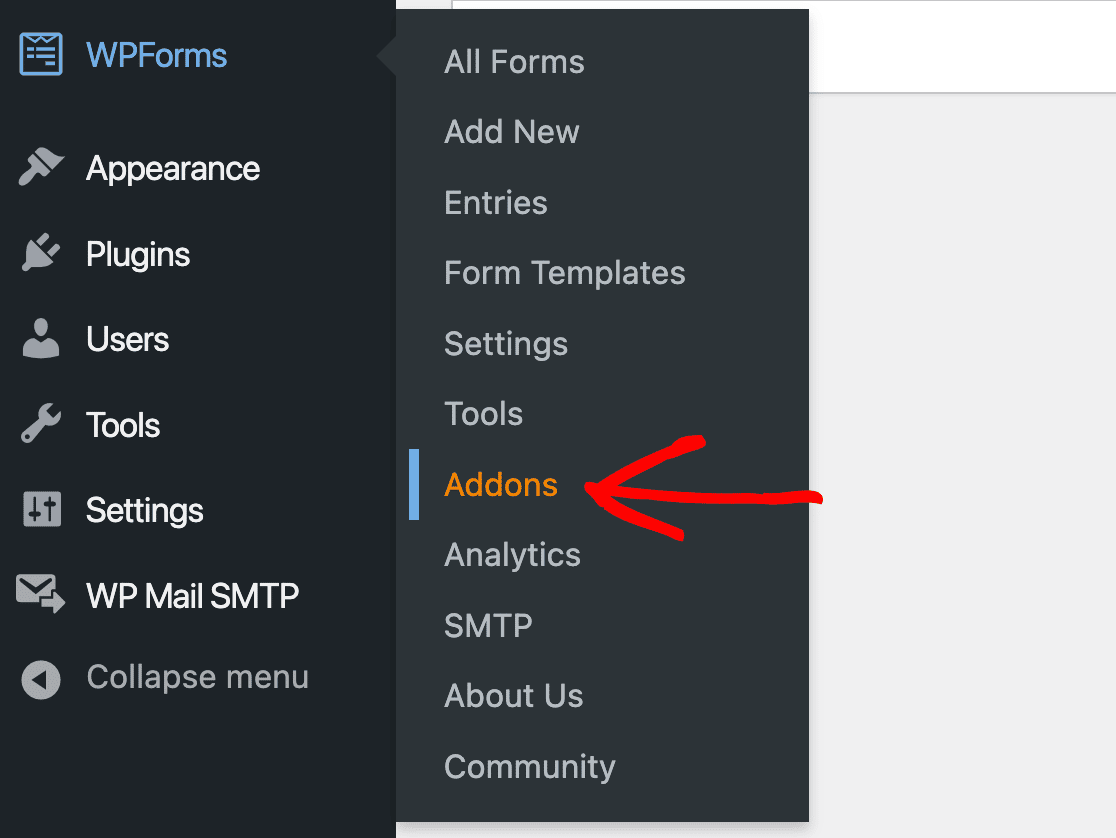
Avec WPForms Pro actif, l'étape suivante consiste à ajouter le module complémentaire Enquêtes et Sondages, qui débloque le champ de matrice et les rapports d'enquête. Depuis votre tableau de bord WordPress, allez dans WPForms » Modules complémentaires.
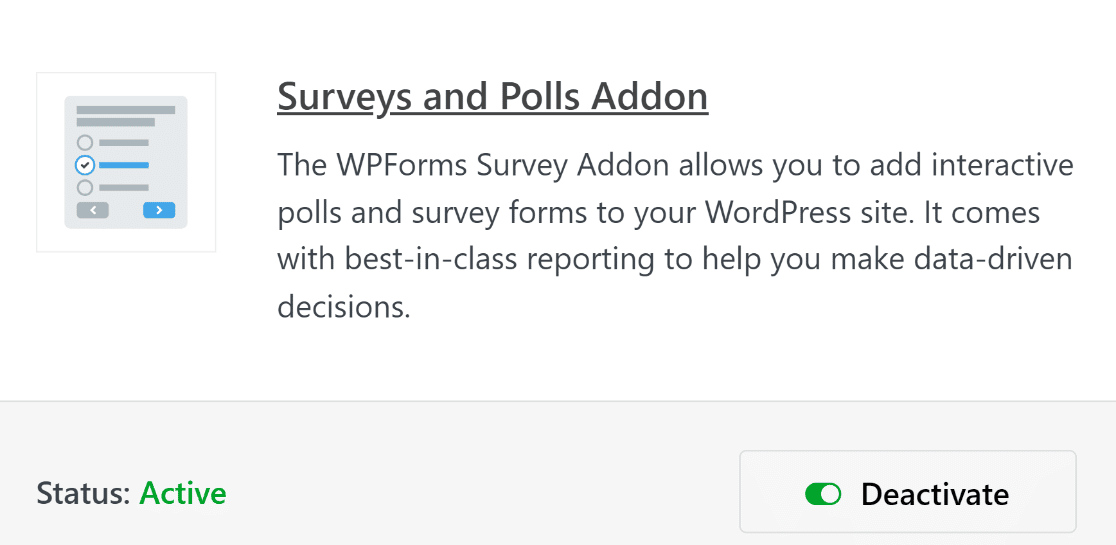
Trouvez le module complémentaire Enquêtes et Sondages, puis cliquez sur le bouton Installer le module complémentaire. Une fois terminé, le statut en dessous passera à Actif, et vous serez prêt à créer votre formulaire.
Pour un examen plus approfondi des paramètres du module complémentaire, WPForms dispose également d'une documentation officielle qui mérite d'être mise en favoris.
Étape 3 : Utiliser le modèle de formulaire d'enquête
Plutôt que de créer une enquête à partir de zéro, vous pouvez commencer à partir d'un modèle qui contient déjà des questions matricielles. Allez dans WPForms » Ajouter nouveau pour ouvrir l'écran de configuration du formulaire.

Ici, vous pouvez nommer votre formulaire et choisir un modèle sur lequel travailler.
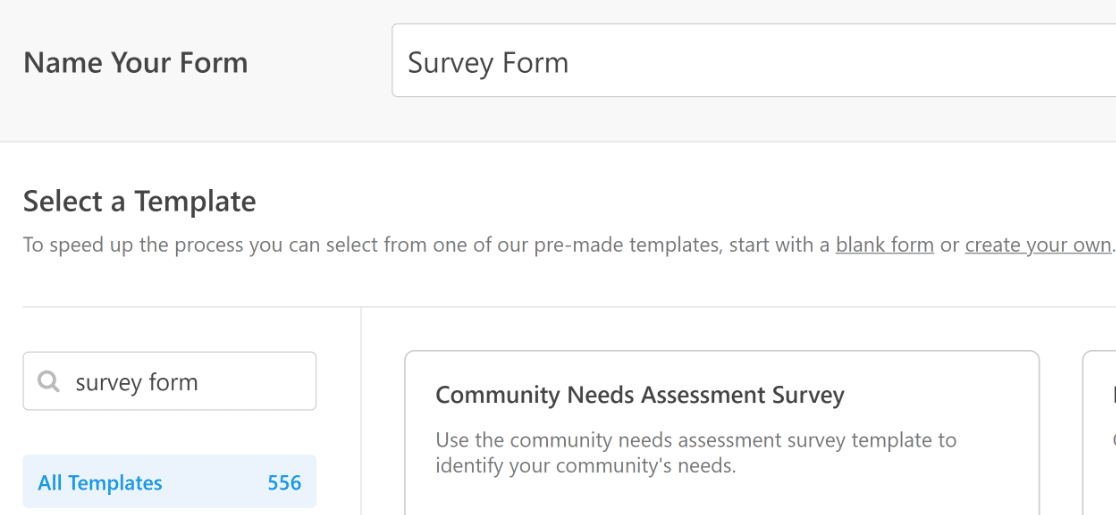
WPForms comprend plus de 2 100 modèles de formulaires, et le modèle de formulaire d'enquête contient déjà un champ Échelle de Likert, qui est le type de question matricielle le plus courant. Survolez le modèle de formulaire d'enquête et cliquez sur Utiliser le modèle.
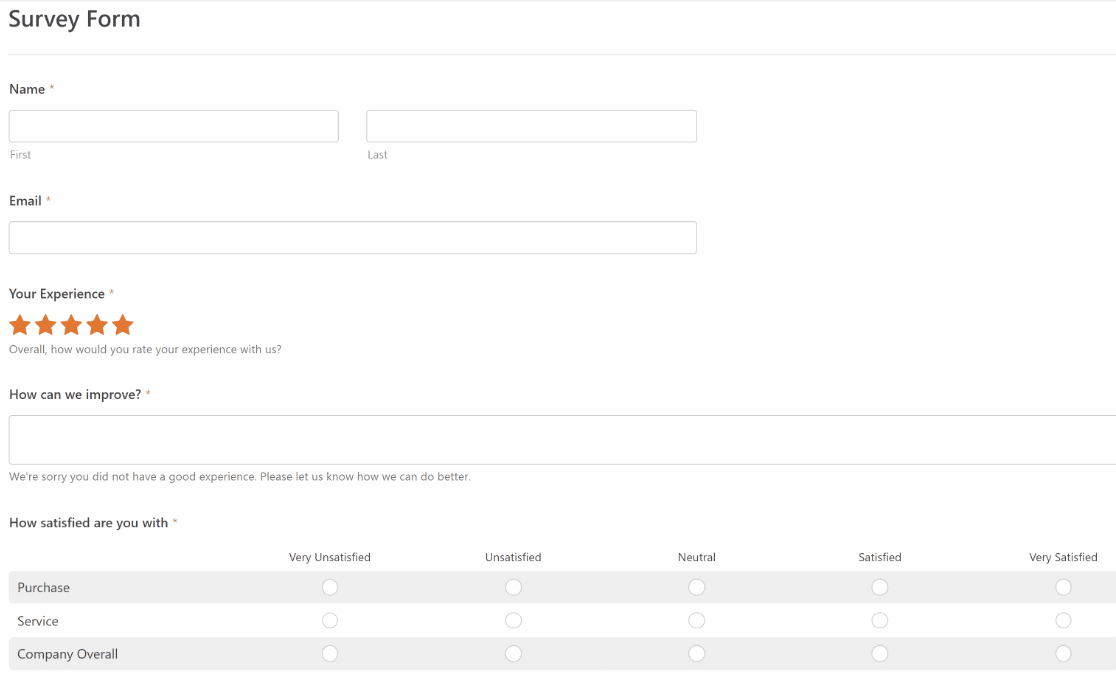
Vous remarquerez que le modèle inclut déjà quelques champs de type Échelle de Likert. Si vous souhaitez approfondir ce type de champ, notre guide étape par étape sur la façon d'ajouter une échelle de Likert à vos formulaires WordPress vous explique comment faire.
Étape 4 : Personnaliser votre question matricielle
Pour modifier une question matricielle, cliquez avec le bouton gauche de la souris sur le champ dans l'aperçu de votre formulaire. Le panneau Options du champ s'ouvre sur la gauche, où vous pouvez modifier le libellé de la question et les choix des lignes et des colonnes.
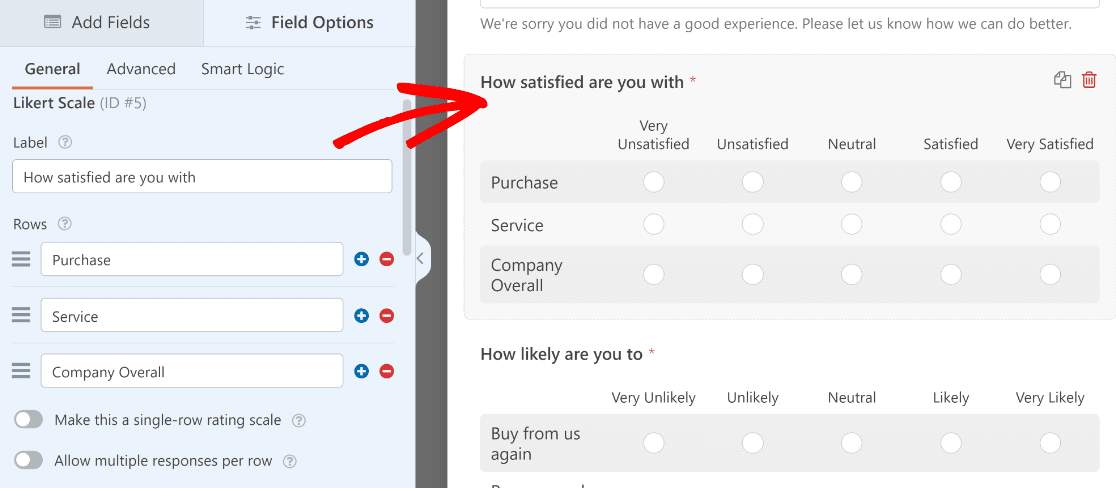
Pour ajouter ou supprimer des lignes et des colonnes, utilisez les boutons plus (+) et moins (–).
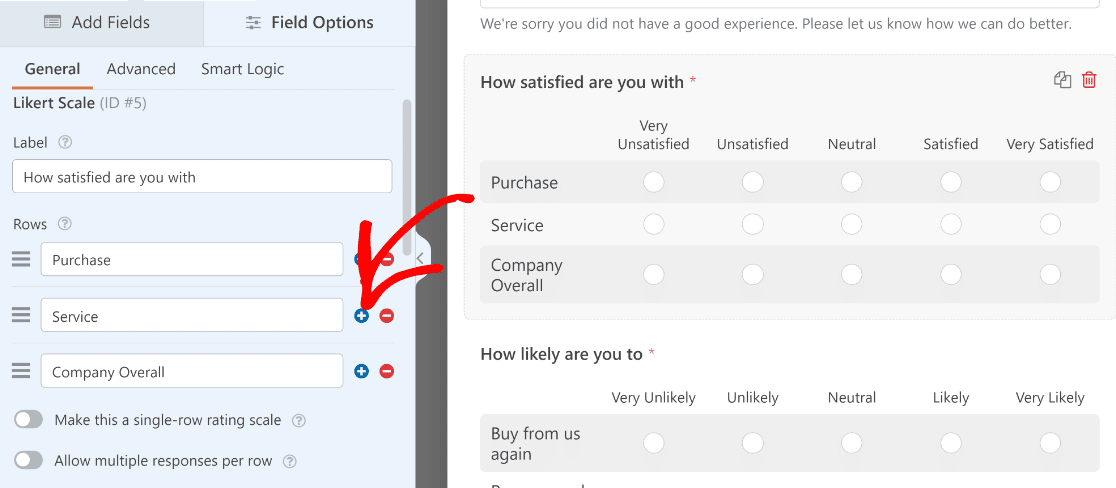
Pour une échelle de Likert, utilisez un nombre impair de choix de réponses, généralement cinq, afin que les répondants aient une option neutre au milieu. Vous pouvez en utiliser plus ou moins selon le niveau de nuance souhaité.
Par défaut, WPForms autorise une seule réponse par ligne, ce qui convient à la plupart des échelles de notation. Si une question doit accepter plusieurs réponses par ligne, activez Autoriser plusieurs réponses par ligne dans les Options du champ.
Étape 5 : Ajouter votre formulaire d'enquête matriciel à votre site
Une fois votre formulaire prêt, le moyen le plus rapide de le publier est l'outil d'intégration intégré. Cliquez sur le bouton Intégrer en haut du générateur de formulaires.

Lorsque WPForms vous demande où vous souhaitez intégrer le formulaire, choisissez Créer une nouvelle page pour le placer sur sa propre page.

Donnez un nom à la page, puis cliquez sur C'est parti !

WPForms vous place dans l'éditeur de page WordPress avec votre formulaire de question matricielle déjà intégré. Ajoutez tout contenu supplémentaire que vous souhaitez, puis cliquez sur Publier.
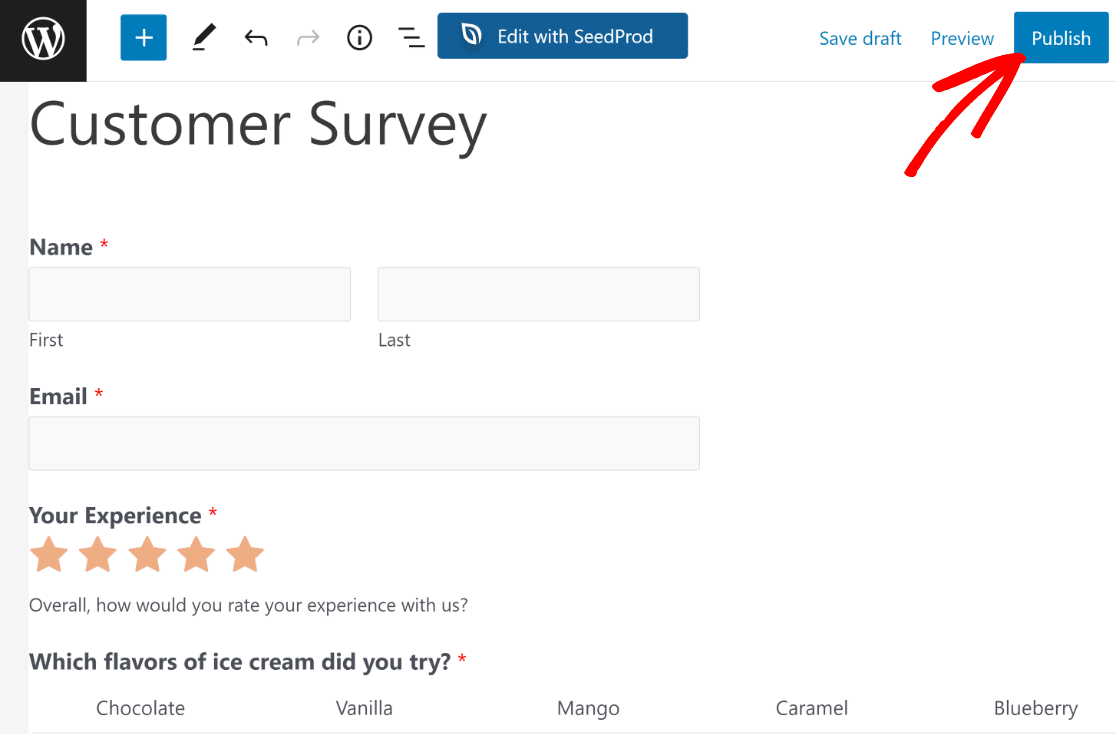
Vous préférez afficher votre enquête dans une fenêtre contextuelle ? Notre guide sur la création d'une enquête popup dans WordPress vous explique cette option.
Étape 6 : Afficher et analyser vos réponses d'enquête
Depuis votre administration WordPress, allez dans WPForms, ouvrez la page Entrées pour votre formulaire, et cliquez sur Résultats de l'enquête.

Cliquez sur le bouton Filtres dans l'en-tête, choisissez une plage de dates (Aujourd'hui, Derniers 7 jours, Derniers 30 jours, Derniers 90 jours, Dernière année, ou une plage personnalisée), cochez les choix de réponses que vous souhaitez inclure, et Enregistrez la vue en tant que préréglage que vous pourrez réexécuter le mois prochain.

Si vous souhaitez personnaliser l'apparence de vos résultats, cliquez sur l'icône Paramètres sur n'importe quelle carte de question.
Choisissez ligne, barre, barre horizontale ou camembert. Choisissez une taille (SM, MD, LG ou XL), une couleur dans la palette, ou un hexadécimal personnalisé. Cliquez sur Enregistrer les modifications pour appliquer le style à toutes les questions de la page.

FAQ sur les questions matricielles d'enquête
Les questions matricielles d'enquête reviennent souvent lorsque vous commencez à créer des formulaires de commentaires. Voici les réponses aux questions que j'entends le plus souvent sur leur fonctionnement et quand les utiliser.
Qu'est-ce qu'une question matricielle dans une enquête ?
Une question matricielle est un groupe de questions liées présentées dans une grille, où chaque ligne est un élément et chaque colonne est un choix de réponse partagé. Elle permet aux personnes d'évaluer plusieurs éléments en utilisant la même échelle à un seul endroit, au lieu de répondre à une question distincte pour chacun.
Quelle est la différence entre une question matricielle et une échelle de Likert ?
Une échelle de Likert est un type spécifique de question matricielle. La matrice est le format de grille lui-même, tandis qu'une échelle de Likert est une matrice qui mesure l'accord ou la satisfaction sur une échelle ordonnée, telle que « tout à fait en désaccord » à « tout à fait d’accord ». Chaque échelle de Likert est une question matricielle, mais toutes les questions matricielles n’utilisent pas une échelle de Likert.
Quand faut-il éviter d’utiliser des questions matricielles ?
Évitez les questions matricielles lorsque vos éléments ne partagent pas la même échelle de réponses, car forcer des questions sans rapport dans une seule grille confond les gens. Elles conviennent également mal aux listes très longues ou aux enquêtes avec un trafic mobile important, où une grande grille devient difficile à lire et pousse les gens à répondre de manière monotone.
Combien de lignes et de colonnes une question matricielle doit-elle comporter ?
Gardez-la aussi petite que la question le permet. Une poignée de lignes et environ cinq colonnes est confortable pour la plupart des gens, et cela maintient la grille lisible sur les téléphones. Plus la grille est longue, plus les répondants sont susceptibles de la parcourir rapidement sans lire chaque ligne.
Pouvez-vous créer une question matricielle dans Google Forms ?
Google Forms offre une fonctionnalité similaire via ses options de grille à choix multiples et de grille à cases à cocher. Si vous créez votre enquête sur WordPress, WPForms vous offre un champ matriciel dédié ainsi qu’un reporting visuel, vous permettant ainsi de collecter et d’analyser les réponses sans quitter votre site.
Ensuite, créez une enquête NPS dans WordPress
Les questions matricielles ne sont qu’une façon de recueillir de meilleurs commentaires avec WPForms. Une fois que vous êtes à l’aise avec elles, une étape logique suivante consiste à mesurer la fidélité avec une enquête Net Promoter Score.
Notre guide sur la façon de créer une enquête NPS dans WordPress vous montre comment. Vous pouvez également explorer d’autres formats de commentaires, comme un formulaire de sondage rapide pour recueillir rapidement les opinions de votre public.
Créez votre enquête matricielle maintenant
Prêt à créer votre formulaire ? Commencez dès aujourd'hui avec le plugin de création de formulaires WordPress le plus simple. WPForms Pro inclut de nombreux modèles gratuits et offre une garantie de remboursement de 14 jours.
Si cet article vous a aidé, veuillez nous suivre sur Facebook et Twitter pour plus de tutoriels et de guides WordPress gratuits.





