


Résumé IA
La gestion des événements peut devenir compliquée, surtout lorsque vous devez collecter et organiser des détails pour plusieurs participants.
WPForms offre une solution avec son champ répéteur et son intégration Google Sheets, vous permettant de collecter des informations dynamiques et répétitives et de stocker toutes les entrées en un seul endroit.
Dans ce guide, je vous montrerai comment configurer un formulaire avec le champ répéteur et le connecter à Google Sheets pour gérer sans effort les détails de vos événements.
Comment gérer les événements avec le champ Répéteur WPForms et Google Sheets
Vous pouvez facilement gérer les événements en utilisant le champ Répéteur WPForms et le module complémentaire Google Sheets. Suivez les étapes ci-dessous pour commencer :
- Étape 1 : Installer et activer le plugin WPForms
- Étape 2 : Connectez votre compte Google à WPForms
- Étape 3 : Créez votre formulaire d'inscription à l'événement
- Étape 4 : Personnalisez le champ Répéteur pour la collecte de données
- Étape 5 : Configurez les paramètres de votre module complémentaire Google Sheets
- Étape 6 : Publiez votre formulaire d'inscription à l'événement
Étape 1 : Installer et activer le plugin WPForms
Pour commencer à utiliser le champ Répéteur WPForms et Google Sheets, la première étape consiste à installer et activer WPForms Pro sur votre site WordPress. La version Pro est nécessaire car elle inclut le module complémentaire Google Sheets, dont vous avez besoin pour ce tutoriel.

Après avoir obtenu votre licence WPForms Pro, vous pouvez procéder à l'ajout du plugin à votre site WordPress. Si vous débutez, ne vous inquiétez pas ; consultez ce guide pour obtenir des instructions étape par étape sur l'installation de WPForms.
Passez à WPForms Pro maintenant ! 🙂
Étape 2 : Connectez votre compte Google à WPForms
Une fois que vous avez installé le plugin WPForms, vous êtes prêt à le connecter à votre compte Google Sheets. Pour ce faire, allez dans WPForms » Modules complémentaires.

Sur la page Modules complémentaires WPForms, recherchez le Module complémentaire Google Sheets et cliquez sur Installer le module complémentaire. Une fois installé, cliquez sur l'option Paramètres.

Sur la page des paramètres qui s'ouvre, faites défiler vers le bas pour trouver le module complémentaire Google Sheets, puis cliquez sur le bouton Continuer avec Google .

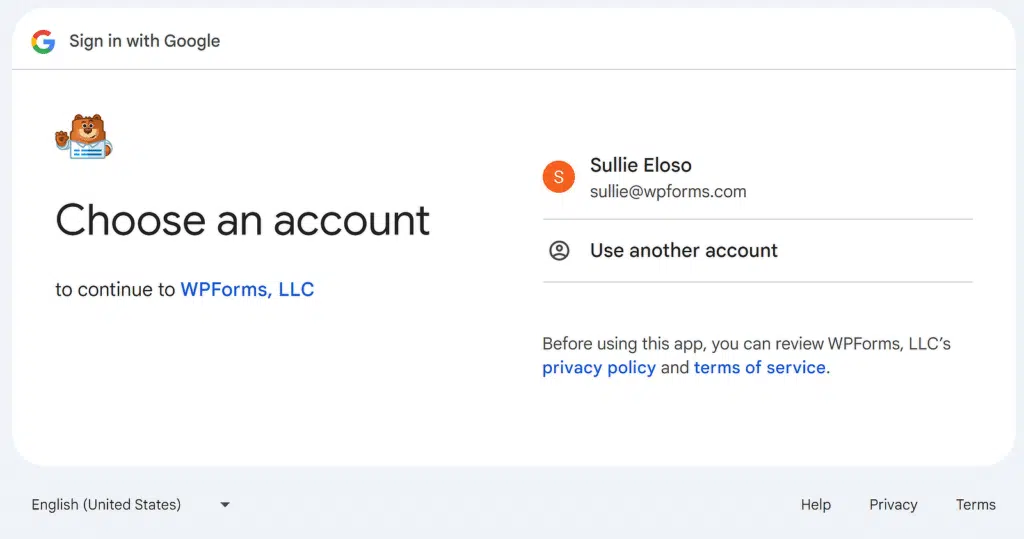
Cela vous redirigera vers une nouvelle page, où Google vous demandera de Choisir un compte pour poursuivre le processus de configuration.
Ensuite, cliquez sur le bouton Continuer pour autoriser WPForms à accéder à votre compte Google et à fournir les droits d'accès nécessaires.

Pour terminer le processus d'intégration, cliquez simplement sur le bouton Autoriser. Cela donnera à WPForms l'accès pour voir, modifier et créer des entrées dans votre compte Google Sheets.

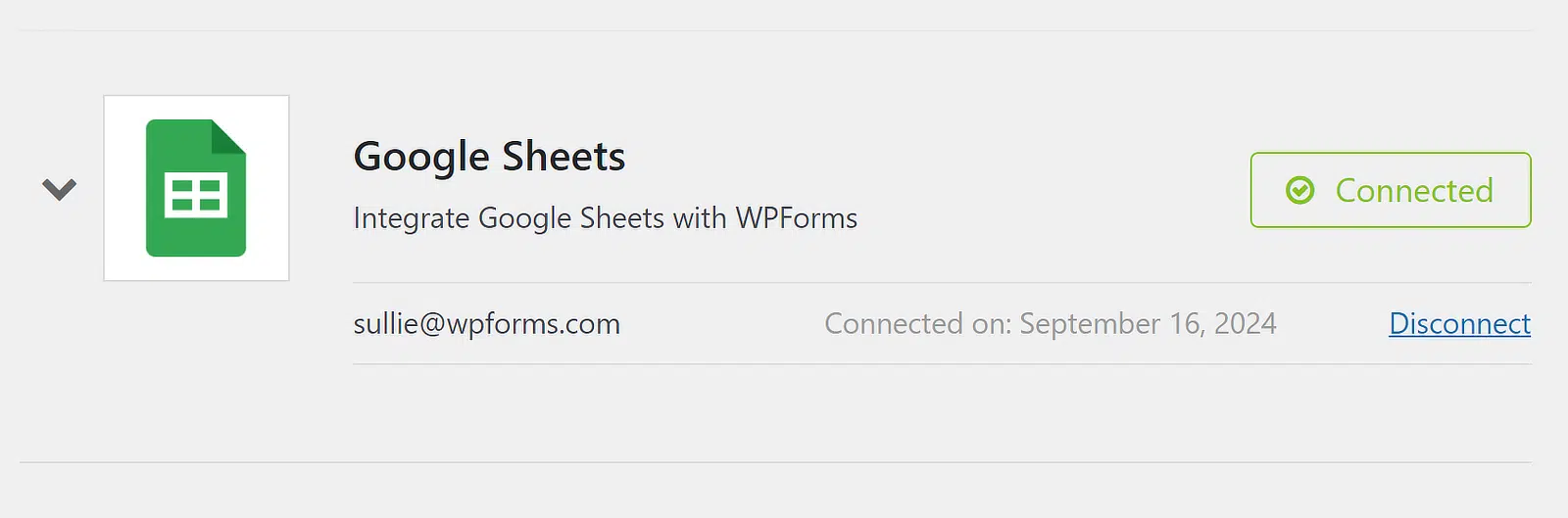
Ensuite, vous serez redirigé vers la page Intégrations. Notez que l'intégration Google Sheets indiquera maintenant Connecté.
Maintenant que votre compte est intégré, vous pouvez connecter n'importe quel formulaire que vous avez créé à Google Sheets pour envoyer automatiquement les données du formulaire.
Étape 3 : Créez votre formulaire d'inscription à l'événement
Pour créer votre formulaire d'inscription à l'événement avec le champ Répéteur, commencez par aller dans WPForms dans votre tableau de bord et cliquez sur l'option Ajouter nouveau.

Ensuite, donnez un nom à votre formulaire, puis choisissez soit de créer un nouveau formulaire à partir de zéro avec des champs Répéteur, soit de gagner du temps en utilisant un modèle prédéfini. WPForms est livré avec plus de 2 100 modèles de formulaires WordPress.
Par exemple, vous pouvez utiliser la barre de recherche pour trouver le modèle de formulaire d'inscription des participants à l'événement et cliquer sur le bouton Utiliser le modèle pour le personnaliser selon vos besoins.

Ce modèle contient tous les champs requis pour collecter les informations des participants à votre prochain événement, ainsi que d'autres détails. Ceux-ci comprennent :
- Informations sur l'événement (pré-remplies par l'hôte/vous) :
- Nom de l’événement : Capture le nom officiel de l’événement.
- Date de l’événement : Enregistre la date à laquelle l’événement aura lieu.
- Lieu de l’événement : Spécifie le lieu où l’événement se déroulera.
- Détails des participants (Champ répétitif) :
- Nom du participant : Recueille le nom complet de chaque participant à l’événement.
- Adresse e-mail : Collecte les adresses e-mail pour envoyer des mises à jour ou des confirmations.
- Numéro de téléphone : Stocke un numéro de téléphone pour le contact ou les rappels.
- Options supplémentaires :
- Commentaires : Offre un espace aux participants pour ajouter des demandes spéciales ou des informations.
- Inscription à la newsletter : Permet aux participants de s’inscrire pour recevoir la newsletter de l’organisateur.
Étape 4 : Personnalisez le champ Répéteur pour la collecte de données
Après avoir sélectionné le formulaire d’inscription des participants à l’événement, vous pouvez le personnaliser pour répondre aux besoins spécifiques de votre événement en ajoutant, supprimant ou réorganisant des champs, en vous assurant de collecter toutes les informations nécessaires pour votre événement.

Par exemple, supposons que vous souhaitiez ajouter un champ répétitif. Faites simplement glisser et déposez un champ pertinent depuis le côté gauche de l’écran vers l’option Ajouter des champs dans la section Répéteur à droite.

Je voulais que mon formulaire inclue un espace pour que les participants fournissent des informations sur leurs restrictions alimentaires, j’ai donc utilisé le champ Texte sur une seule ligne et je l’ai intitulé « Restrictions alimentaires ».

Si nécessaire, vous pouvez même personnaliser le Type de bouton du champ Répéteur, modifier ses Étiquettes ou définir une limite minimale et maximale pour les inscrits.

Après avoir apporté toutes les modifications nécessaires au modèle de formulaire, assurez-vous de cliquer sur le bouton Enregistrer pour que tous vos progrès soient mis à jour.

Étape 5 : Configurez les paramètres de votre module complémentaire Google Sheets
Après avoir personnalisé votre formulaire, accédez à l’onglet Paramètres dans la barre latérale du constructeur de formulaires et choisissez Google Sheets parmi les options disponibles.

Dans le coin supérieur droit, cliquez sur le bouton bleu Ajouter une nouvelle connexion pour lier votre compte Google au formulaire à partir duquel vous souhaitez stocker les entrées.

Vous devrez donner un nom facile à reconnaître à cette connexion. Une fois que vous avez entré un surnom, appuyez sur OK pour confirmer.

WPForms vous demandera maintenant de sélectionner si vous souhaitez connecter une feuille de calcul existante ou en créer une nouvelle pour envoyer les soumissions du formulaire.
Aux fins de ce tutoriel, je vais sélectionner l’option Créer un nouveau. Ensuite, entrez simplement le Nom de la feuille de calcul et le Nom de la feuille pour continuer.

Après avoir sélectionné ou créé votre feuille, faites défiler vers le bas pour voir les paramètres de Mappage des champs. Utilisez ces paramètres pour définir quelles colonnes doivent correspondre à quelles valeurs de champ.

Vous pouvez également mapper des colonnes à des valeurs personnalisées. Ceci est utile si vous souhaitez extraire des données ou des métadonnées cachées supplémentaires de chaque entrée, telles que la date, l’adresse IP et d’autres informations.
Une fois que vous avez mappé tous les champs requis, vous pouvez facilement accéder à la nouvelle feuille de calcul en cliquant sur l'icône de lien externe en haut de la connexion.

Étape 6 : Publiez votre formulaire d'inscription à l'événement
Votre formulaire est maintenant presque prêt à accepter des entrées et à les envoyer automatiquement à votre feuille de calcul en temps réel. Pour commencer, cliquez sur le bouton Intégrer en haut à droite du constructeur de formulaire.

Si vous souhaitez placer le formulaire sur une page existante, choisissez simplement l'option de sélectionner une page existante de votre site.
Si vous préférez créer une nouvelle page, cliquez sur l'option pour en créer une nouvelle et donnez-lui un nom pertinent, comme « Inscription à l'événement ».

Une fois votre sélection effectuée, l'éditeur WordPress s'ouvrira avec le formulaire déjà ajouté. Pour le publier, cliquez simplement sur le bouton Publier en haut.

Pour vous assurer que les données sont envoyées correctement, essayez de soumettre une entrée de test (ce que vous pouvez également faire depuis l'aperçu avant de publier votre formulaire).

Attendez quelques secondes après avoir appuyé sur Envoyer avant que l'entrée n'apparaisse dans votre feuille de calcul, comme indiqué ci-dessous. Et voilà ! Toutes les entrées seront ajoutées à la feuille de calcul spécifiée dans Google Sheets en temps réel !

Consultez également ce guide pour savoir si vous devriez utiliser le champ WPForms Repeater ou le champ Layout avec la logique conditionnelle pour optimiser davantage votre formulaire.
FAQ — Comment utiliser le champ répétiteur WPForms + Google Sheets pour gérer les événements
Comment intégrer Google Sheets avec WPForms ?
Pour intégrer Google Sheets avec WPForms, vous aurez besoin de la version WPForms Pro et du module complémentaire Google Sheets. Après avoir installé les deux, vous pouvez lier votre formulaire à une feuille Google en sélectionnant le module complémentaire dans les paramètres du formulaire et en connectant votre compte Google.
Comment ajouter des champs répétables dans WPForms ?
Avec WPForms, vous pouvez facilement créer des champs répétables en faisant glisser le champ Répéteur vers l'aperçu du formulaire, puis en insérant les champs pertinents que vous souhaitez rendre répétables. Consultez ce guide sur la façon de configurer un formulaire avec des champs répétables.
WPForms peut-il remplir automatiquement Google Sheets ?
Oui, WPForms peut remplir automatiquement Google Sheets. En utilisant le module complémentaire Google Sheets, toutes les soumissions de formulaire, y compris les données du champ répétiteur, sont instantanément ajoutées à votre feuille de calcul choisie, gardant tout organisé en temps réel.
Ensuite, découvrez comment connecter les formulaires Elementor à Google Sheets
En tant que plugin de création de formulaires dédié, WPForms Pro inclut une intégration native avec Google Sheets. Cela vous permet de connecter n'importe quel formulaire individuel à votre feuille de calcul sans aucun code ni utilisation d'applications tierces. Consultez ce guide pour savoir comment connecter les formulaires Elementor à Google Sheets.
Créez votre formulaire WordPress maintenant
Prêt à créer votre formulaire ? Commencez dès aujourd'hui avec le plugin de création de formulaires WordPress le plus simple. WPForms Pro inclut de nombreux modèles gratuits et offre une garantie de remboursement de 14 jours.
Si cet article vous a aidé, suivez-nous sur Facebook et X (Twitter) pour plus de tutoriels et de guides WordPress gratuits.





