


Résumé IA
WPForms Lite offre un excellent moyen de collecter et d'accéder aux soumissions de formulaires sans aucun coût, ce qui le rend idéal pour les petits sites et les projets personnels.
La configuration des notifications par e-mail vous permet de recevoir chaque réponse dans votre boîte de réception. De plus, Lite Connect offre une option utile pour une sauvegarde sécurisée lorsque vous êtes prêt à passer à la version supérieure.
Dans ce guide, nous aborderons des solutions pratiques pour visualiser et gérer les soumissions avec la version gratuite de WPForms, afin que vous ne manquiez jamais une seule réponse.
Comment voir les entrées de formulaire gratuitement dans WPForms
La version gratuite de WPForms est conçue pour être une solution légère et conviviale pour créer des formulaires sans surcharger les ressources ou les fonctionnalités.
WPForms Lite offre des moyens alternatifs pour rester informé de chaque soumission, tels que les notifications par e-mail et Lite Connect. Examinons ces options ci-dessous :
Utiliser les notifications par e-mail pour accéder aux entrées du formulaire
Une fois que vous avez créé votre formulaire et que vous êtes prêt à accéder aux paramètres de notification, commencez par naviguer vers Paramètres » Notifications dans le constructeur de formulaires.

Les notifications sont activées par défaut, mais il est toujours bon de vérifier. Assurez-vous que l'option Activer les notifications est activée.

Bien que WPForms fournisse une notification par défaut, vous pouvez ajouter des notifications supplémentaires si nécessaire. Pour ce faire, cliquez simplement sur le bouton Ajouter une nouvelle notification.

Une invite apparaîtra pour nommer la notification. Ceci est pour un usage interne et ne sera pas visible par les utilisateurs. Une fois que vous avez entré un nom, sélectionnez OK.

Pour terminer la configuration, remplissez les champs requis pour la notification par e-mail de votre formulaire. Nous expliquerons comment configurer chaque option dans les sections suivantes.
Lire aussi : Comment afficher l’historique de vos formulaires dans WordPress
Envoyer à l'adresse e-mail
Entrez l'adresse e-mail du destinataire ici. Par défaut, ce champ utilise la balise intelligente {admin_email}, qui envoie les notifications à l'adresse e-mail de l'administrateur du site.

Vous pouvez remplacer ceci par toute autre adresse e-mail, ou ajouter plusieurs adresses où vous souhaitez recevoir vos entrées de formulaire, séparées par des virgules.

Objet de l’e-mail
Ceci apparaîtra comme l'objet de l'e-mail de notification. Le format par défaut est « Nouvelle entrée » suivi du nom du formulaire.
N'hésitez pas à modifier ce texte pour le rendre plus descriptif ou inclure toute phrase spécifique que vous souhaitez utiliser plus tard pour configurer un filtre dans votre boîte de réception afin d'accéder à votre liste complète d'entrées de formulaire.

Nom de l’expéditeur
C'est le nom qui apparaîtra comme expéditeur de l'e-mail. Par défaut, il est défini sur le domaine de votre site Web, comme example.com.
Vous pouvez le changer pour n'importe quel nom que vous préférez, mais assurez-vous que c'est quelque chose de reconnaissable pour aider à filtrer vos entrées de formulaire dans votre boîte de réception.

E-mail de l’expéditeur
Ce champ est crucial pour la délivrabilité. Par défaut, il est défini sur {admin_email}, qui utilise l'adresse e-mail de l'administrateur WordPress comme expéditeur.

Voici quelques directives importantes pour choisir une adresse e-mail :
- Utilisez une adresse e-mail valide qui existe et peut recevoir des messages pour éviter les problèmes de spam.
- L'adresse e-mail doit correspondre à votre domaine pour aider à la délivrabilité. Par exemple, si votre site est example.com, utiliser [email protected] est un bon choix.
- Entrez une seule adresse e-mail ici, car les notifications ne peuvent être envoyées que par un seul expéditeur.
- Évitez d'utiliser des fournisseurs d'e-mails gratuits comme Gmail ou Yahoo, car ils peuvent entraîner le marquage des e-mails comme spam.
- N’utilisez pas l’adresse e-mail de la personne qui a rempli le formulaire comme expéditeur, car cela pourrait déclencher des avertissements de phishing et nuire à la délivrabilité.
- Si vous utilisez un plugin SMTP, tel que WP Mail SMTP, assurez-vous que l’e-mail correspond à vos paramètres SMTP.
Adresse e-mail de réponse
L’adresse e-mail de réponse est l’adresse e-mail désignée à laquelle toutes les réponses à votre notification seront dirigées. Ce champ est utile si vous souhaitez que les réponses soient envoyées à une adresse spécifique.
Par exemple, si vous avez défini l’**E-mail de l’expéditeur** sur votre propre adresse e-mail, vous pouvez définir l’**E-mail de réponse** pour récupérer l’e-mail de l’utilisateur via une balise intelligente.

De cette façon, si vous avez besoin de poser des questions de suivi sur la soumission d’un utilisateur, répondre à l’e-mail de notification lui parviendra directement.
Message e-mail
Le champ Message e-mail est l’endroit où vous définissez le contenu qui apparaît dans le corps de l’e-mail de notification.
Par défaut, ce champ utilise la balise intelligente **{all_fields}**, qui affiche tous les champs du formulaire que l’utilisateur a remplis, ainsi que leurs étiquettes. En d’autres termes, cette balise intelligente affiche l’intégralité de la saisie du formulaire dans le corps de l’e-mail.

Si vous préférez une notification plus personnalisée, vous pouvez ajouter du texte supplémentaire, utiliser d’autres balises intelligentes pour inclure uniquement certains champs, ou même styliser le contenu avec du HTML ou du CSS en ligne pour répondre à vos besoins.
E-mail de notification de test
Après avoir configuré vos paramètres de notification, il est conseillé de les tester. Les tests vous permettent de vivre le formulaire comme le ferait un utilisateur et de vous assurer que les notifications arrivent dans votre boîte de réception spécifique.
Pour des instructions détaillées sur les tests des e-mails de notification et des vérifications supplémentaires avant le lancement, consultez notre liste de contrôle avant le lancement et notre guide de test de formulaire.
Les notifications de formulaire n'arrivent pas ? Vérifiez vos paramètres
Dans WPForms Lite, les entrées vous sont envoyées par e-mail. Et cette fonctionnalité est entièrement gratuite ! Cependant, il peut être frustrant lorsque ces e-mails n’apparaissent pas dans votre boîte de réception.
Il peut sembler que les entrées soient perdues, mais soyez assuré que vos soumissions de formulaire ne sont pas supprimées. Elles sont simplement livrées par e-mail, et souvent, le problème réside dans ces e-mails qui atterrissent dans votre dossier spam.
L’utilisation d’une solution SMTP fiable comme WP Mail SMTP est fortement recommandée pour éviter que les e-mails de notification de formulaire ne soient perdus ou marqués comme spam.

Pour de nombreux sites, la version gratuite de WP Mail SMTP fonctionne bien avec WPForms Lite et résout efficacement les problèmes de délivrabilité.
Donc, si vos notifications de formulaire n’apparaissent pas dans votre boîte de réception, le problème ne vient pas de WPForms Lite ou de WPForms Pro. Cela est probablement dû à un filtrage anti-spam strict par les fournisseurs d’e-mail.
En utilisant WP Mail SMTP avec une configuration appropriée, vous pouvez contourner ces filtres et vous assurer que les notifications arrivent dans votre boîte de réception, et non dans votre dossier spam.
Lorsque vous configurez WP Mail SMTP, vous pouvez choisir entre différents fournisseurs d’e-mail. Nous recommandons d’utiliser WP Mail SMTP avec un service comme SendLayer pour livrer vos entrées WPForms de manière fiable.

Activer Lite Connect pour la sauvegarde sécurisée des entrées
L'activation de Lite Connect est une bonne option pour les utilisateurs gratuits de WPForms qui souhaitent créer une sauvegarde de toutes les entrées dans leur tableau de bord WordPress. Pour configurer cela, allez d'abord dans WPForms » Paramètres » Général.

Sous Lite Connect, vous verrez l'option Activer les sauvegardes d'entrées. Il suffit de basculer ce paramètre sur la position « activé » pour activer les sauvegardes à distance de vos entrées.

Avec Lite Connect actif, vous pouvez surveiller le nombre d'entrées sauvegardées directement depuis votre tableau de bord WordPress.

Les entrées enregistrées seront visibles là, ou vous pouvez aller dans WPForms » Toutes les formes pour voir le nombre total d'entrées qui ont été sauvegardées.
Cette configuration vous permet de suivre vos entrées de formulaire, en vous assurant qu'elles sont enregistrées en toute sécurité, même sans les stocker dans votre tableau de bord WordPress.
Mettre à niveau vers WPForms Pro pour voir toutes les entrées
Une fois que vous passez à un plan payant, chaque soumission est enregistrée directement dans votre tableau de bord WordPress, où vous pouvez tout examiner et organiser en un seul endroit.
Cela commence en fait avec WPForms Basic, vous n'avez donc pas besoin du niveau le plus élevé juste pour voir et conserver vos entrées. WPForms Pro est là où les outils d'entrée les plus avancés entrent en jeu, et c'est la version que je vous recommanderais si vous voulez faire plus que lire vos soumissions.
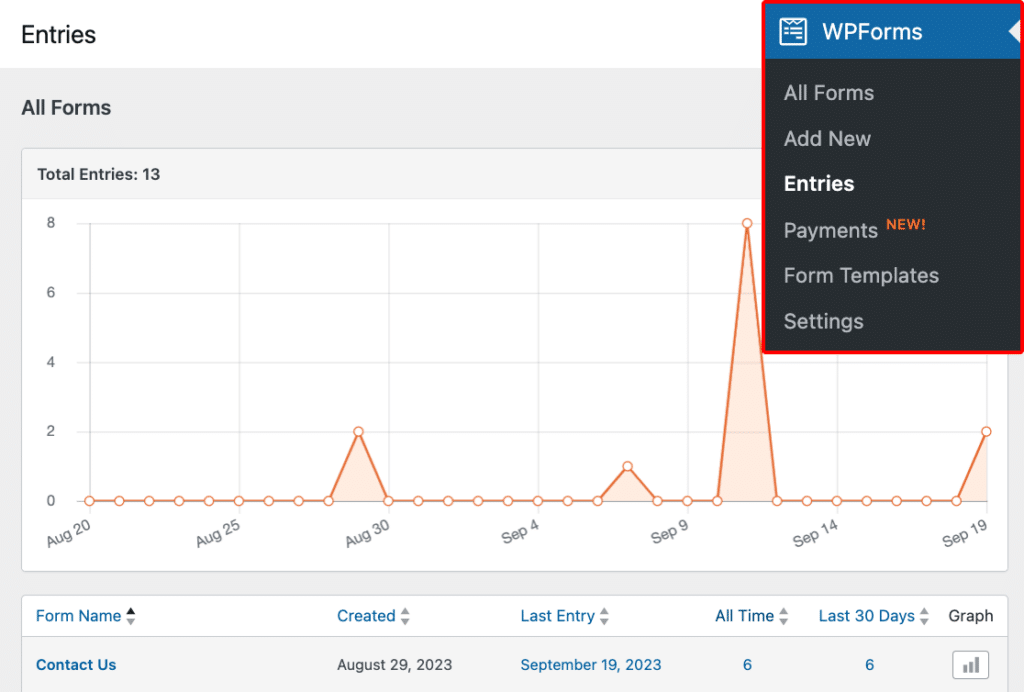
De plus, WPForms Pro inclut des outils avancés de gestion des entrées qui rationalisent le processus de surveillance du spam ainsi que le tri, la recherche et l'exportation des entrées.
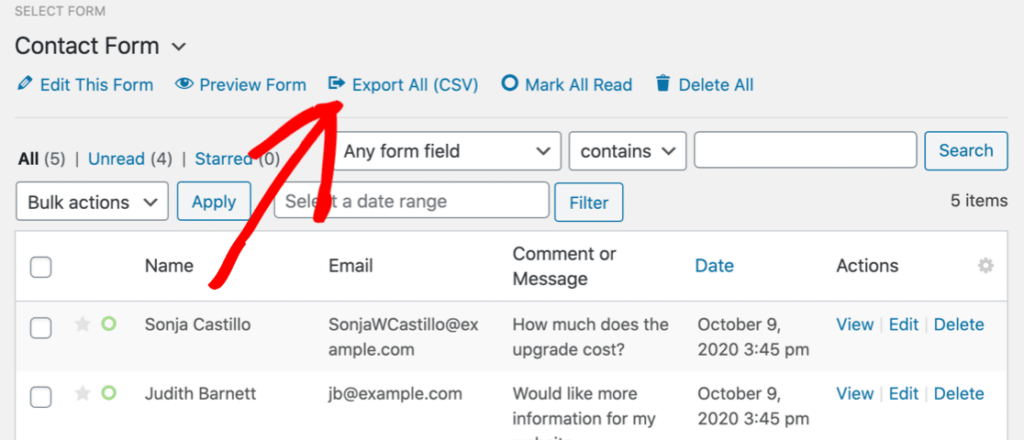
Par exemple, les utilisateurs peuvent facilement exporter les entrées au format CSV, ce qui est utile pour créer des sauvegardes ou effectuer des analyses supplémentaires avec des outils externes. Vous pouvez même importer ces entrées sur un autre site WordPress si nécessaire.
Une autre fonctionnalité remarquable est la possibilité d'enregistrer automatiquement les entrées de formulaire dans Google Sheets. Cette intégration élimine le besoin de saisie manuelle des données, en gardant toutes les entrées à jour dans Google Drive.
Au-delà de la gestion des entrées, WPForms Pro offre une gamme impressionnante de fonctionnalités avancées pour aider les utilisateurs à tirer le meilleur parti de leurs formulaires.
Avec la logique conditionnelle sur le champ de mise en page, les utilisateurs peuvent adapter les formulaires en fonction des réponses, créant ainsi une expérience plus personnalisée pour les visiteurs.
La version Pro prend également en charge les intégrations de paiement, permettant des transactions transparentes directement via les formulaires, ce qui est idéal pour les entreprises qui cherchent à collecter des paiements, des dons ou des commandes.

Ces fonctionnalités font de la version Pro un outil polyvalent, parfait pour quiconque cherche à améliorer les capacités de formulaire de son site Web.
Passez à WPForms Pro maintenant ! 🙂
FAQ — Comment voir les entrées gratuitement dans WPForms
La visualisation des entrées de formulaire dans WPForms est un sujet d'intérêt populaire parmi nos lecteurs. Voici les réponses à quelques questions courantes à ce sujet :
Comment voir les soumissions WPForms ?
Pour voir les soumissions dans WPForms, les utilisateurs de WPForms Pro peuvent accéder aux entrées directement depuis leur tableau de bord WordPress sous WPForms » Entrées.
Si vous utilisez WPForms Lite, la configuration des notifications par e-mail vous permet de recevoir les entrées de formulaire par e-mail. Si vous activez Lite Connect, vous pourrez également voir les entrées précédentes dans votre tableau de bord après la mise à niveau vers WPForms Pro.
Où vont les entrées WPForms ?
Avec WPForms Pro, les entrées sont stockées dans le tableau de bord WordPress, vous donnant un accès facile pour gérer les soumissions.
Pour WPForms Lite, les soumissions sont envoyées à l'e-mail spécifié dans les paramètres de notification du formulaire, vous assurant ainsi de recevoir chaque soumission.
Puis-je utiliser WPForms gratuitement ?
Oui, WPForms propose une version gratuite appelée WPForms Lite.
Cette version inclut des fonctionnalités essentielles comme la création de formulaires et l'envoi des soumissions à votre e-mail, permettant aux petits sites Web de collecter les réponses des formulaires sans frais.
Comment afficher les entrées WPForms gratuitement ?
Dans WPForms Lite, vous pouvez consulter les soumissions en configurant les notifications par e-mail.
Chaque fois qu'un formulaire est soumis, les détails de la soumission sont envoyés à l'e-mail que vous choisissez, vous permettant d'accéder aux réponses sans frais.
Comment exporter toutes les soumissions de WPForms ?
Les utilisateurs de WPForms Pro peuvent exporter les soumissions de formulaire vers un fichier CSV pour une sauvegarde et une analyse faciles.
Cela peut être fait directement depuis le tableau de bord sous WPForms » Entrées.
Ensuite, Conseils et astuces pour vos formulaires en ligne
Lors de la gestion de vos formulaires en ligne, il est important de considérer non seulement comment vous gérez les données, mais aussi comment vous les protégez. Voici quelques conseils et tactiques cruciaux pour améliorer la sécurité de vos formulaires en ligne et optimiser votre expérience WPForms.
Créez votre formulaire WordPress maintenant
Prêt à créer votre formulaire ? Commencez dès aujourd'hui avec le plugin de création de formulaires WordPress le plus simple. WPForms Pro inclut de nombreux modèles gratuits et offre une garantie de remboursement de 14 jours.
Si cet article vous a aidé, suivez-nous sur Facebook et X (Twitter) pour plus de tutoriels et de guides WordPress gratuits.





