


Résumé IA
Les formulaires sont un élément crucial de tout site, et je comprends la nécessité de créer des formulaires qui ont une apparence et un fonctionnement parfaits. Cependant, trouver le moyen le meilleur et le plus rapide d'y parvenir peut parfois être difficile.
WPForms est déjà un outil fantastique pour créer rapidement des formulaires en ligne, mais j'ai découvert quelques excellents conseils et astuces qui peuvent vous faire gagner encore plus de temps.
Dans ce guide, je partagerai des conseils et astuces pratiques pour gagner du temps en utilisant WPForms. Ces conseils vous aideront à travailler plus efficacement, et c'est garanti !
Astuces pour gagner du temps pour les utilisateurs de WPForms
Voici une liste des meilleures astuces pour gagner du temps pour les utilisateurs de WPForms qui peuvent vous aider à accélérer la création et la gestion de vos formulaires :
1. Utilisation des modèles
L'une des meilleures choses avec WPForms est qu'il est livré avec plus de 2 100 modèles de formulaires WordPress qui vous aident à démarrer le processus de création de formulaires.
Ayant moi-même contribué à la création de ces modèles, je peux attester de leur utilité. Ces modèles sont conçus pour vous faire gagner du temps et des efforts.
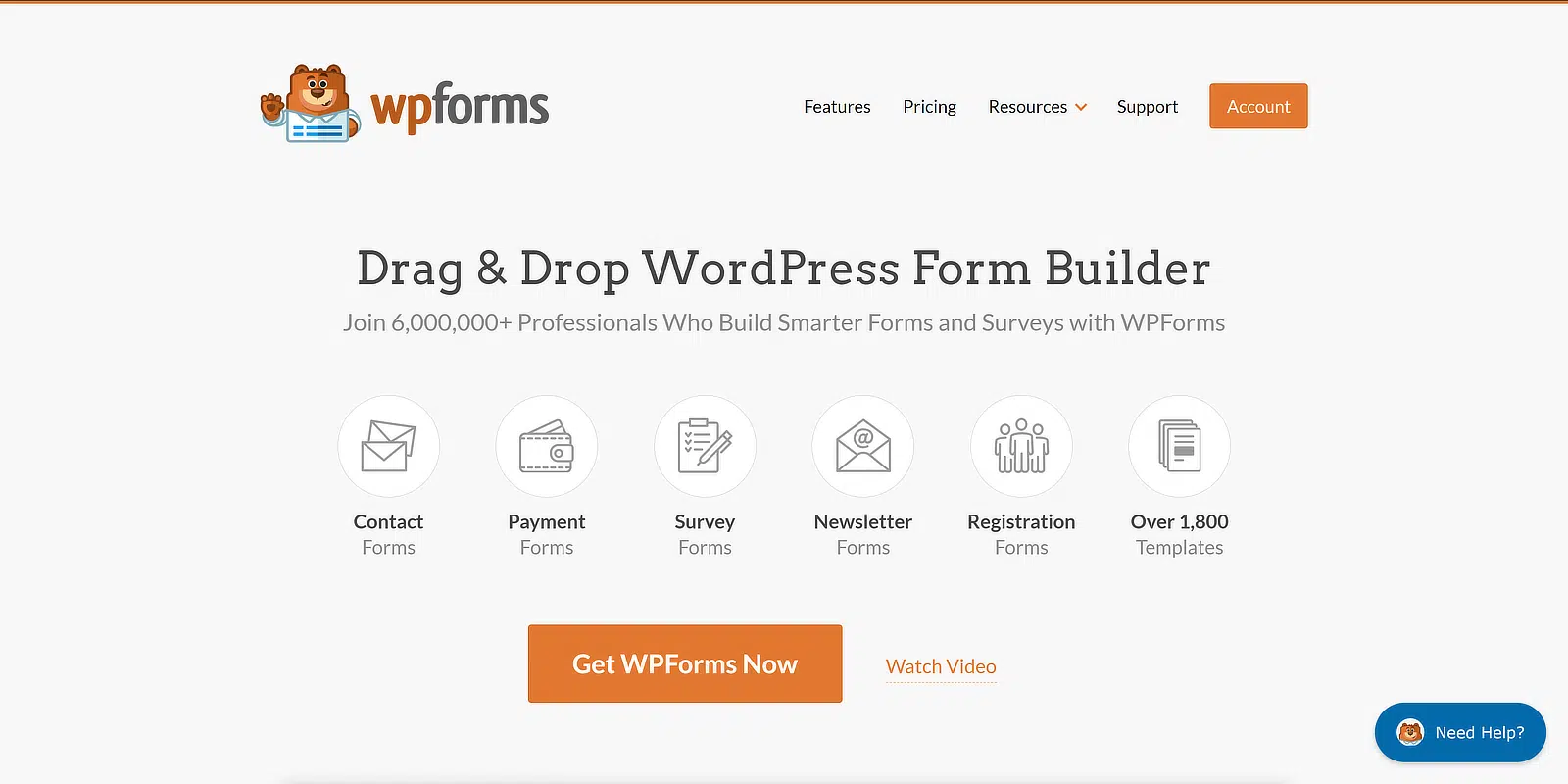
Les modèles WPForms sont organisés en différentes catégories pour faciliter la recherche de ce dont vous avez besoin. Voici quelques-unes des catégories principales :
- Formulaires de contact : Formulaires de contact de base pour entrer en contact avec les visiteurs.
- Formulaires d'inscription : Formulaires d'inscription pour des événements, des adhésions ou des newsletters.
- Formulaires d'enquête : Modèles pour recueillir des commentaires ou mener des recherches.
- Formulaires de don : Modèles faciles à utiliser pour les organisations à but non lucratif afin d'accepter des dons.
- Formulaires de commande : Modèles pour prendre des commandes de produits ou de services.
- Formulaires de candidature : Formulaires pour les candidatures d'emploi, les bourses d'études, et plus encore.
- Modèles de formulaires spéciaux : Quelques modèles utiles pour des cas particuliers que vous auriez pu manquer.
Ces catégories couvrent un large éventail de cas d'utilisation, ce qui vous permet de trouver facilement le bon modèle pour vos besoins.
Lire aussi : Façons d'utiliser WPForms pour les sites Web éducatifs
L'utilisation d'un modèle dans WPForms est également simple. Depuis votre tableau de bord WordPress, naviguez simplement vers WPForms et cliquez sur Ajouter un nouveau.

Vous verrez une liste de modèles. Parcourez les catégories ou utilisez la barre de recherche pour trouver un modèle spécifique, puis cliquez sur le bouton Utiliser le modèle.
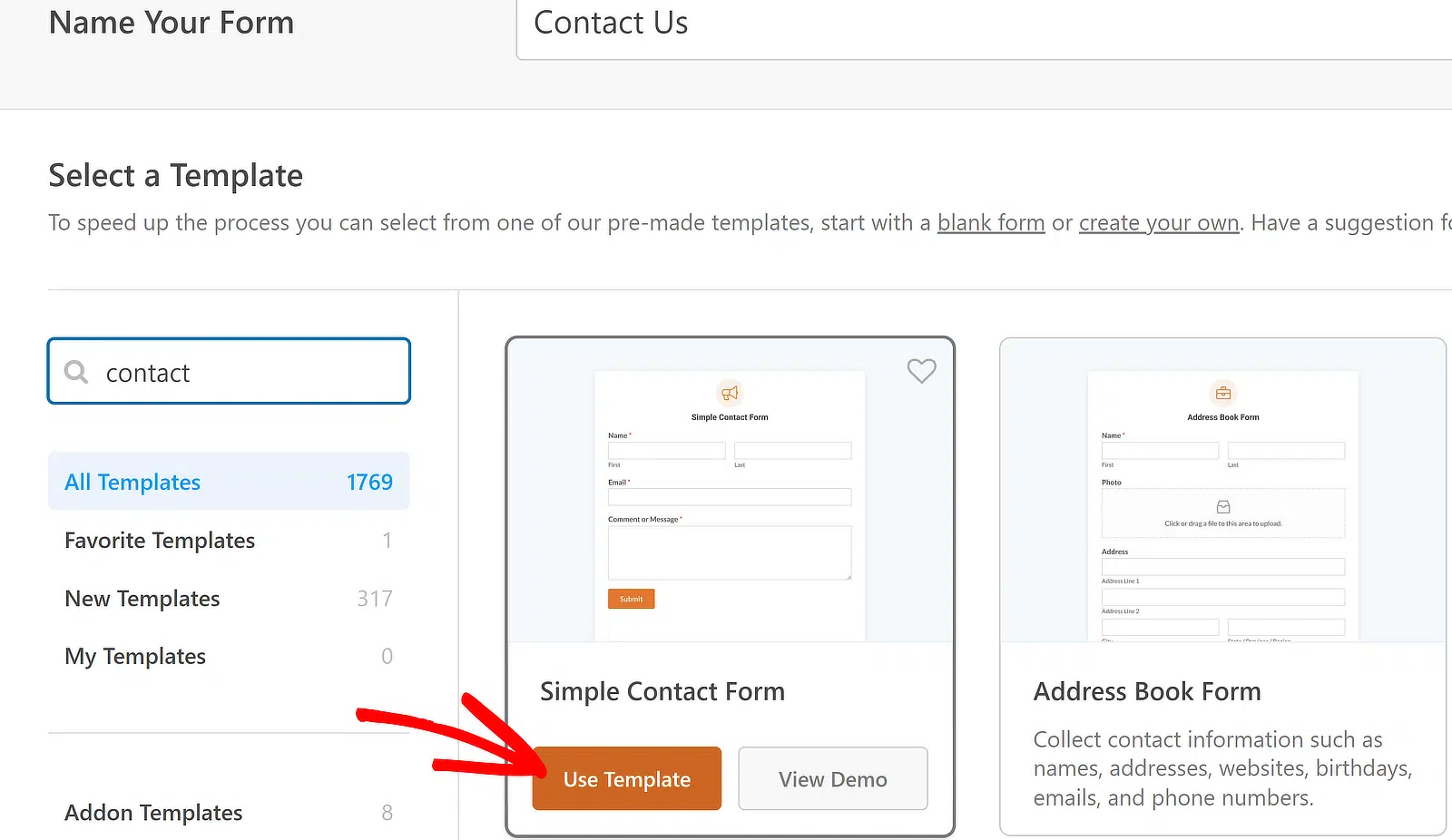
Le constructeur de formulaires s'ouvrira avec le modèle choisi. Utilisez le constructeur par glisser-déposer pour ajouter, supprimer ou réorganiser les champs selon vos besoins.
Créez votre formulaire WordPress maintenant ! 🙂
2. Raccourcis clavier
J'adore le fait que WPForms prenne en charge les raccourcis clavier. Comme j'utilise le constructeur de formulaires assez fréquemment, la liste des raccourcis disponibles facilite vraiment la vie.
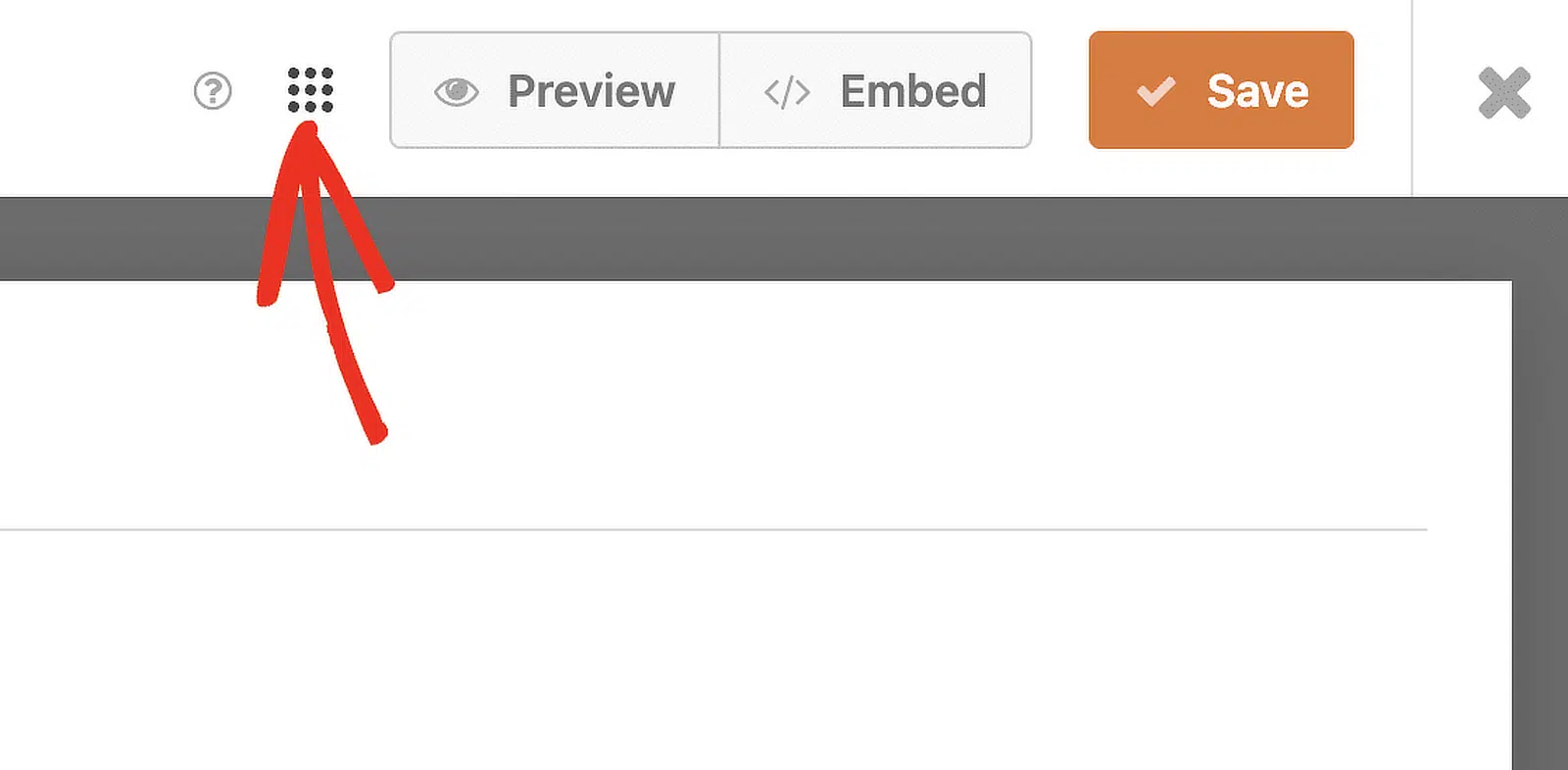
Pour afficher tous les raccourcis clavier disponibles dans WPForms, cliquez sur l’icône Menu pour ouvrir des options supplémentaires dans le générateur de formulaires.
Sélectionnez ensuite l’option Raccourcis clavier pour ouvrir la liste des raccourcis disponibles, ou appuyez sur Ctrl + / sur votre clavier.
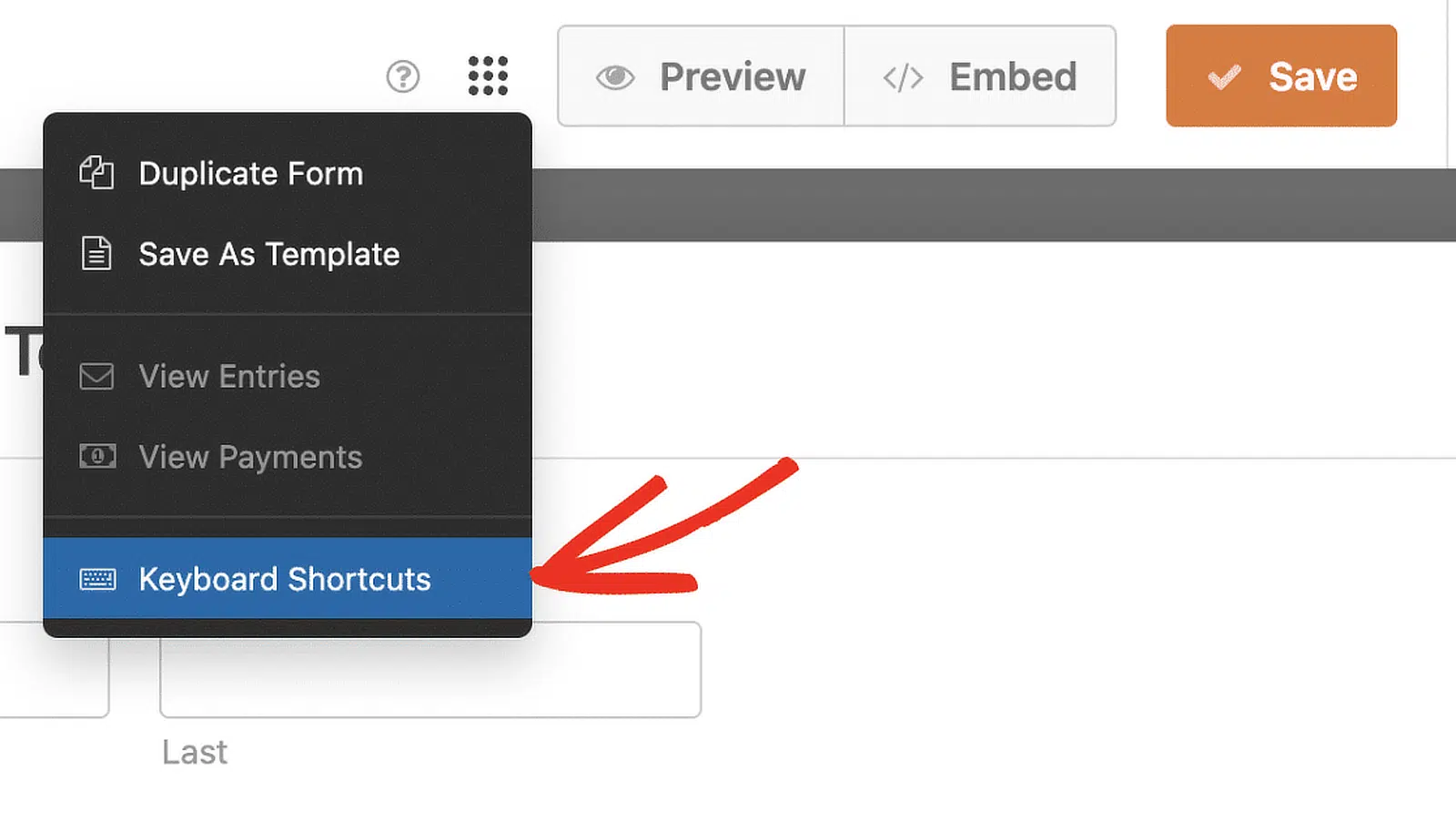
La touche Ctrl est utilisée pour tous les raccourcis WPForms sous Windows et macOS. Voici une liste des raccourcis disponibles :
- Ctrl + S : Enregistrer le formulaire.
- Ctrl + P : Prévisualiser le formulaire dans un nouvel onglet du navigateur.
- Ctrl + B : Ouvrir l’outil d’intégration dans le générateur de formulaires.
- Ctrl + F : Rechercher les champs disponibles pour le générateur de formulaires.
- Ctrl + H : Ouvrir l’écran d’aide.
- Ctrl + T : Activer/désactiver la barre latérale du générateur de formulaires.
- Ctrl + E : Afficher les entrées du formulaire dans un nouvel onglet du navigateur.
- Ctrl + Q : Quitter le générateur de formulaires.
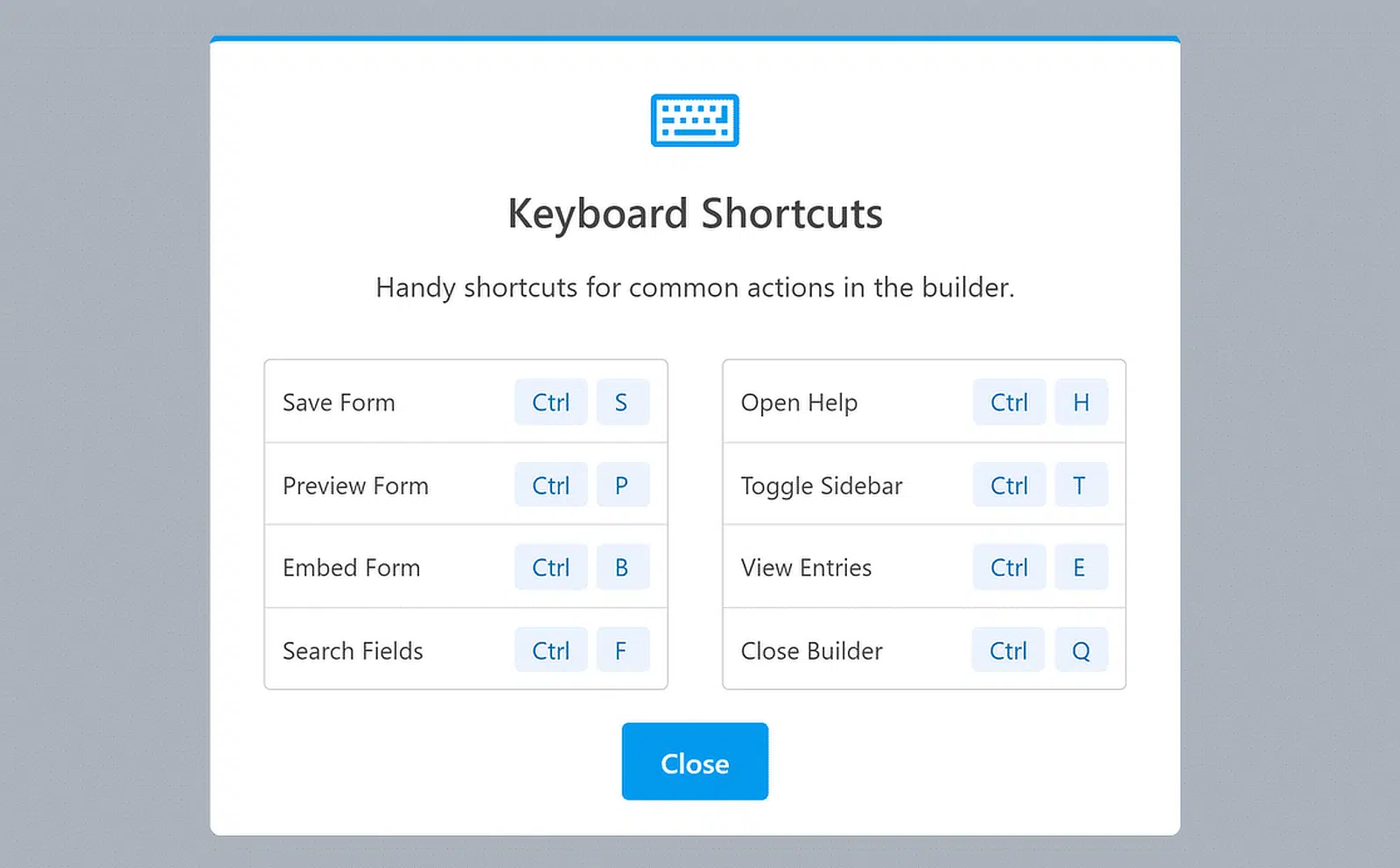
Ces raccourcis clavier permettent de gagner beaucoup de temps lors de l’utilisation du générateur de formulaires. Je vous encourage à les essayer lors de la création de votre prochain formulaire.
3. Menu Clic droit
Une autre astuce pour gagner du temps lors de l’utilisation de WPForms est d’utiliser le menu du clic droit pour ajuster les paramètres des champs directement dans le générateur de formulaires.
J’adore cette fonctionnalité car elle m’aide à travailler plus efficacement en mettant tous les ajustements essentiels à portée de main.
Pour utiliser le menu du clic droit, accédez au générateur de formulaires en créant un nouveau formulaire ou en sélectionnant l’un de nos modèles.
Dans le générateur de formulaires, faites un clic droit sur n’importe quel champ. Un petit menu apparaîtra, vous permettant de modifier le champ sans quitter la page.
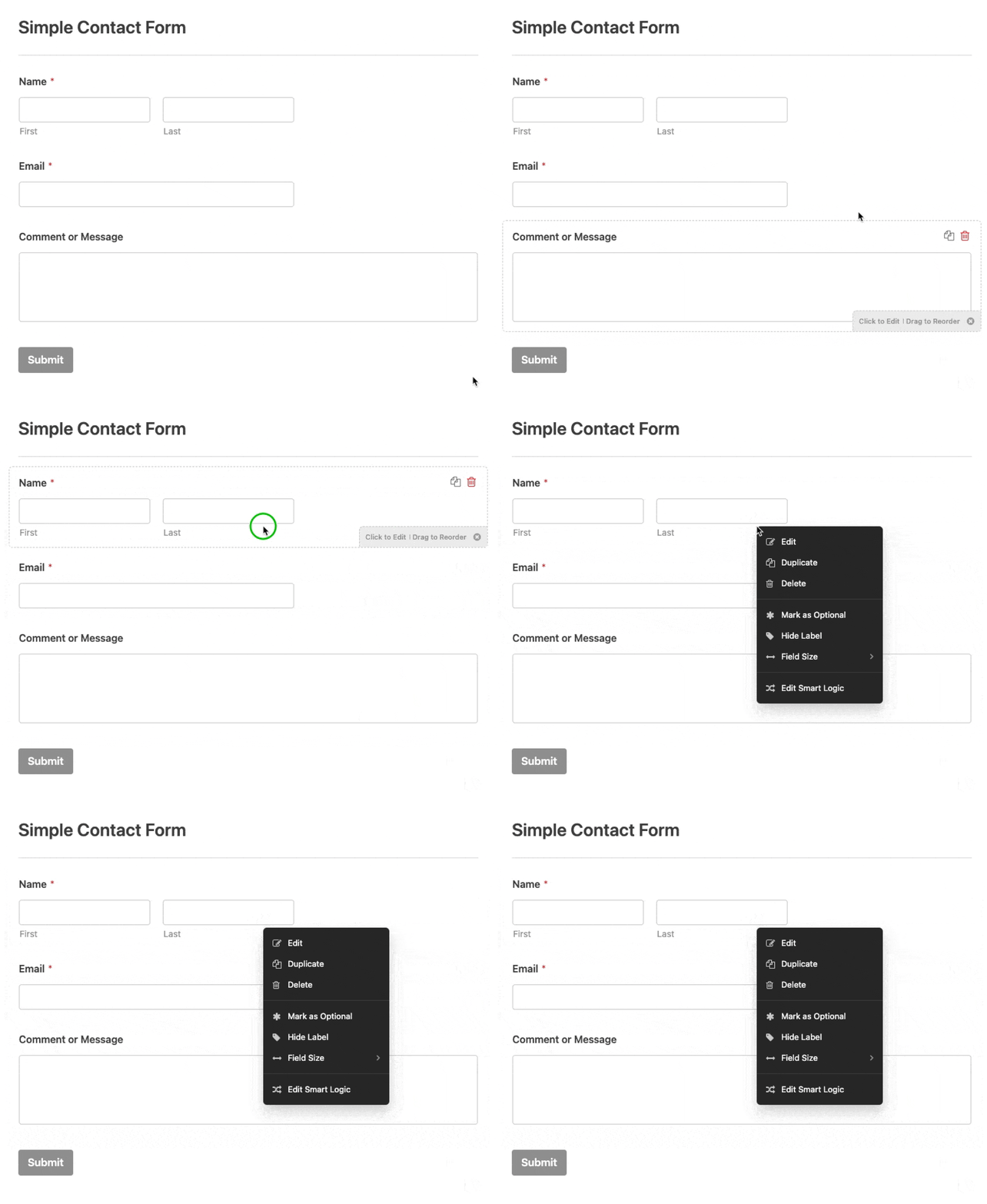
Une fois le menu du clic droit ouvert, vous verrez plusieurs options pour personnaliser rapidement votre champ de formulaire, telles que :
- Modifier : Changer les paramètres et le contenu du champ.
- Dupliquer : Créer une copie du champ avec tous ses paramètres.
- Supprimer : Retirer le champ de votre formulaire.
- Marquer comme obligatoire/facultatif : Basculer le champ entre obligatoire et facultatif.
- Masquer l’étiquette : Masquer l’étiquette pour un aspect plus épuré.
- Taille du champ : Définir la taille du champ sur petite, moyenne ou grande.
- Modifier la logique intelligente : Accéder aux paramètres de logique conditionnelle pour une personnalisation avancée.
4. Champs dupliqués/répétés
La duplication de champs dans WPForms est un énorme gain de temps. Au lieu de créer des champs similaires à partir de zéro, je peux simplement copier un champ existant avec tous ses paramètres.
Ceci est particulièrement utile lorsque vous avez besoin de plusieurs champs avec la même structure mais des étiquettes ou des options différentes.
L’utilisation de la fonctionnalité de duplication de champs est également très simple. Commencez par accéder au formulaire que vous souhaitez modifier dans le générateur WPForms.
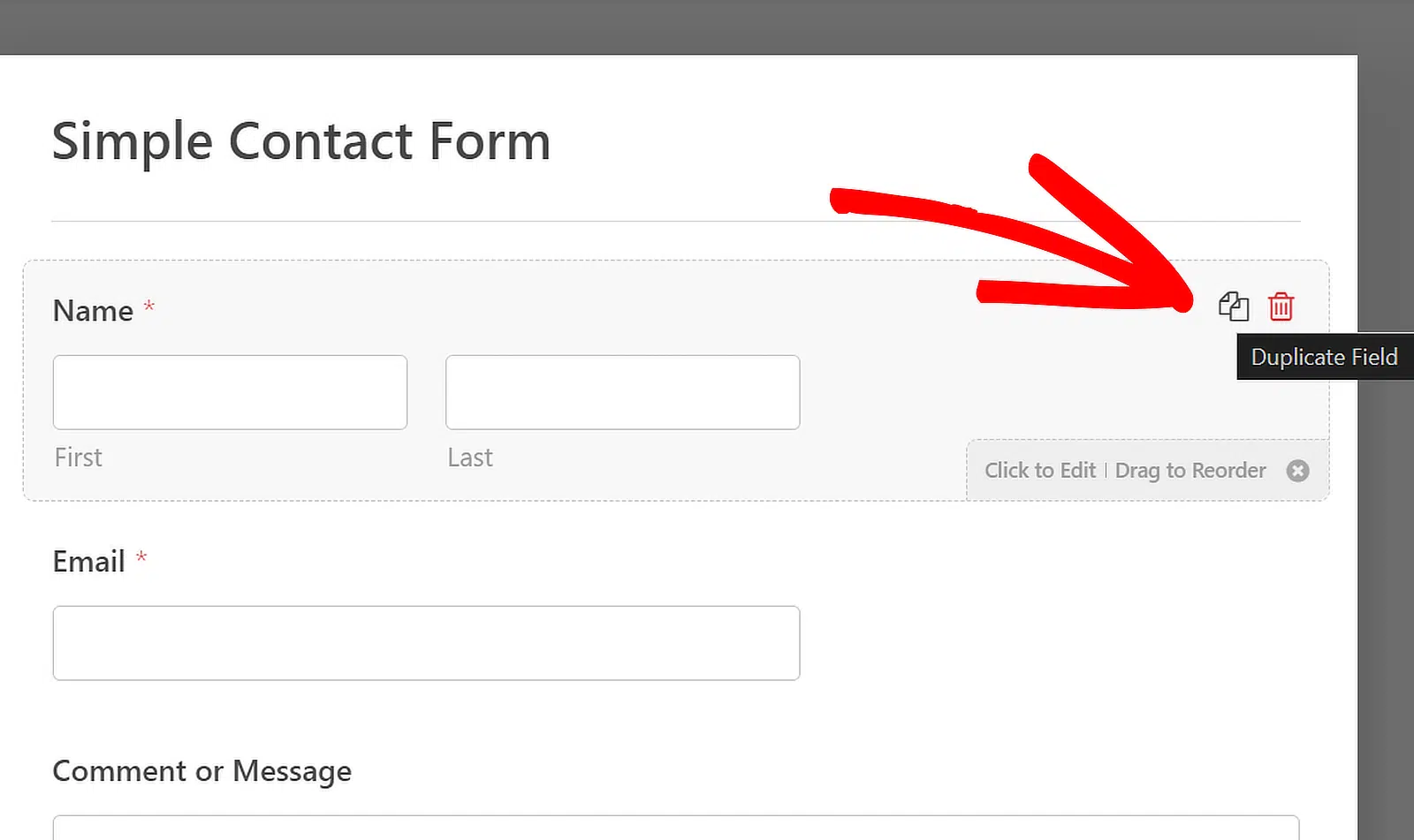
Cliquez sur le champ que vous souhaitez dupliquer, puis appuyez sur l’icône Dupliquer à côté de l’icône Supprimer.
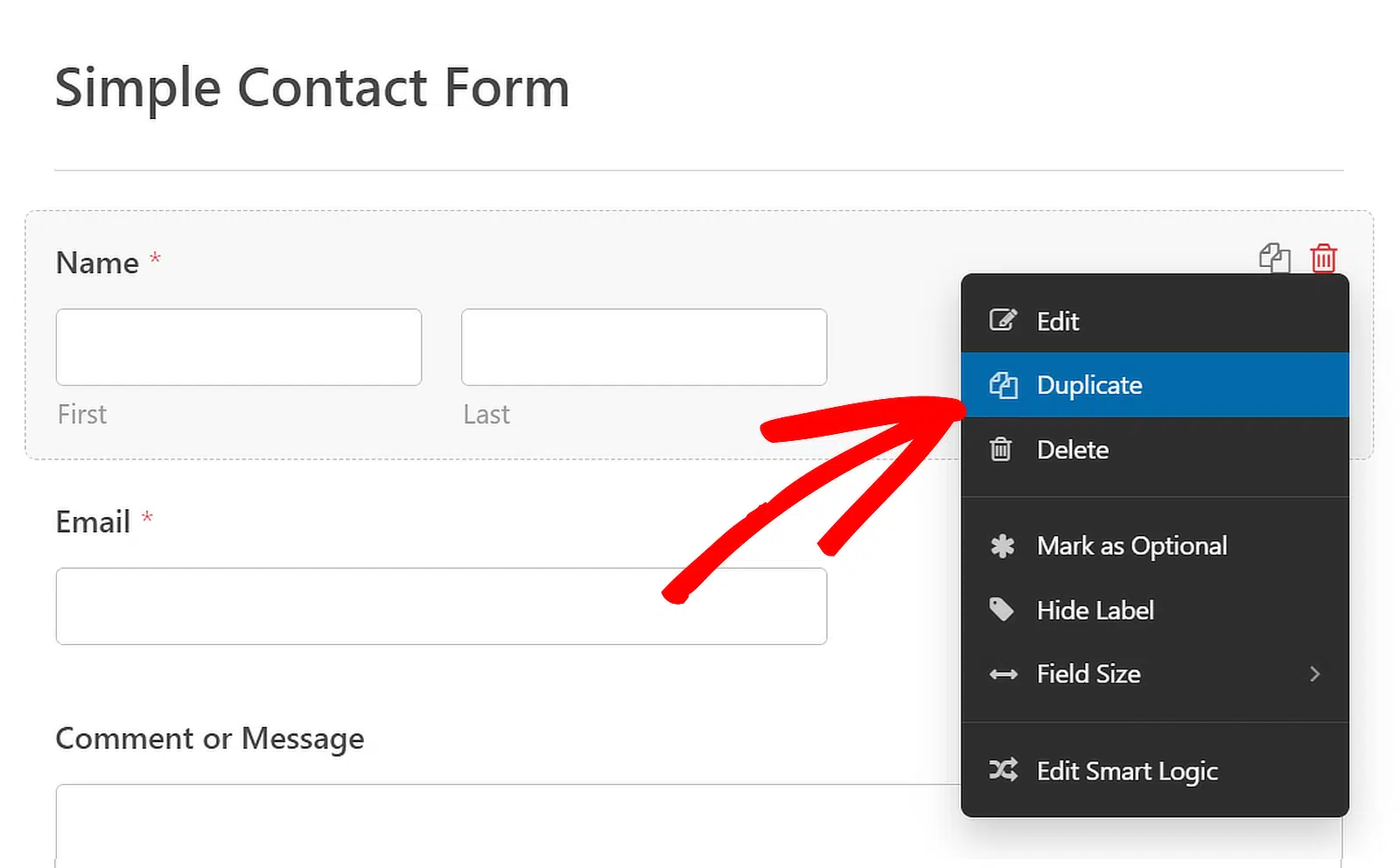
Alternativement, vous pouvez également faire un clic droit sur le champ pour ouvrir ses options, puis cliquer sur l’option Dupliquer.
Vous pouvez également rendre un champ répétable en insérant le champ Répéteur puis en configurant son Affichage et sa Mise en page.
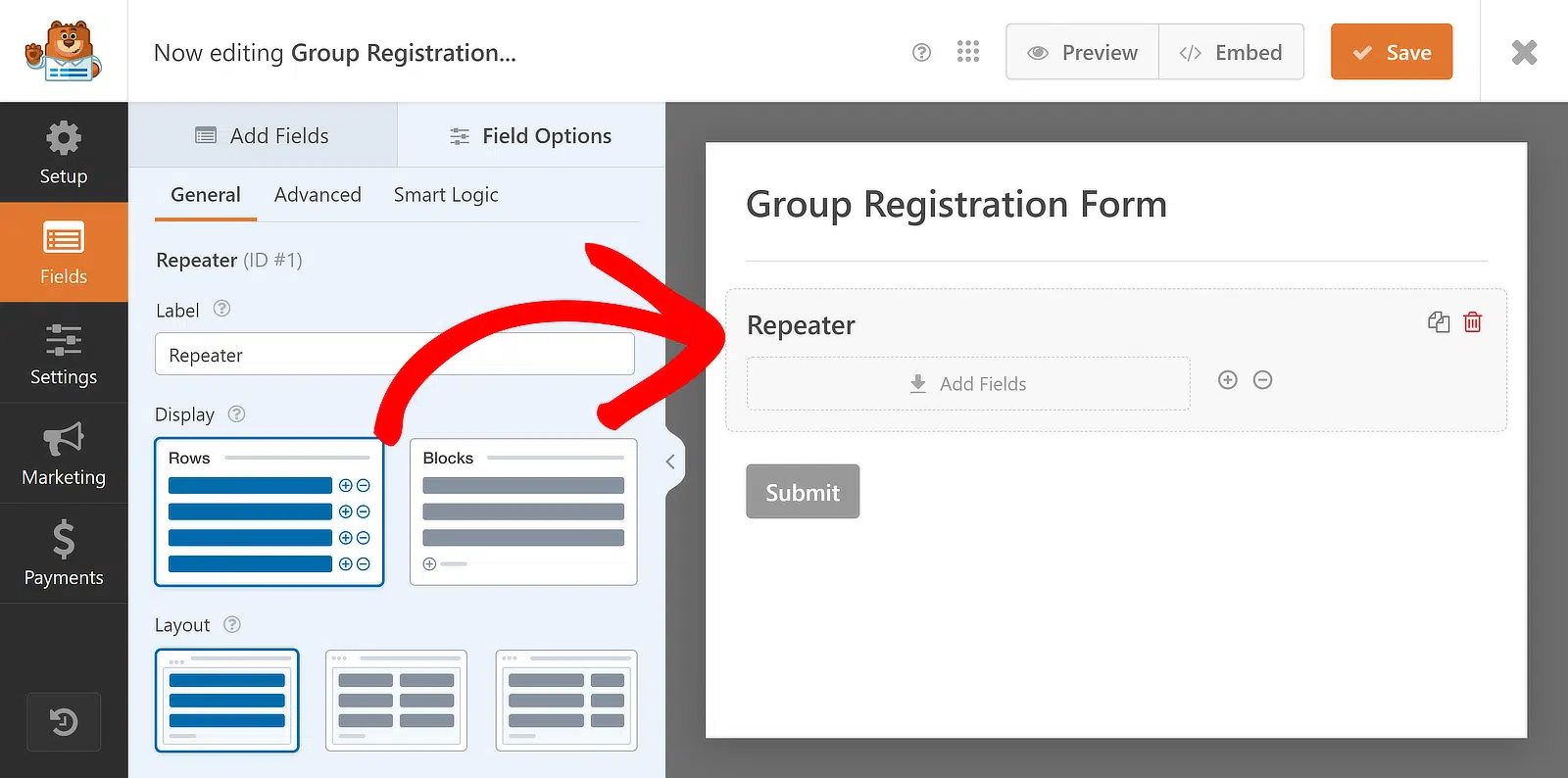
Ensuite, vous pouvez faire glisser et déposer différents champs un par un dans les zones de dépôt du champ Répéteur pour rendre l'ensemble du champ répétable !
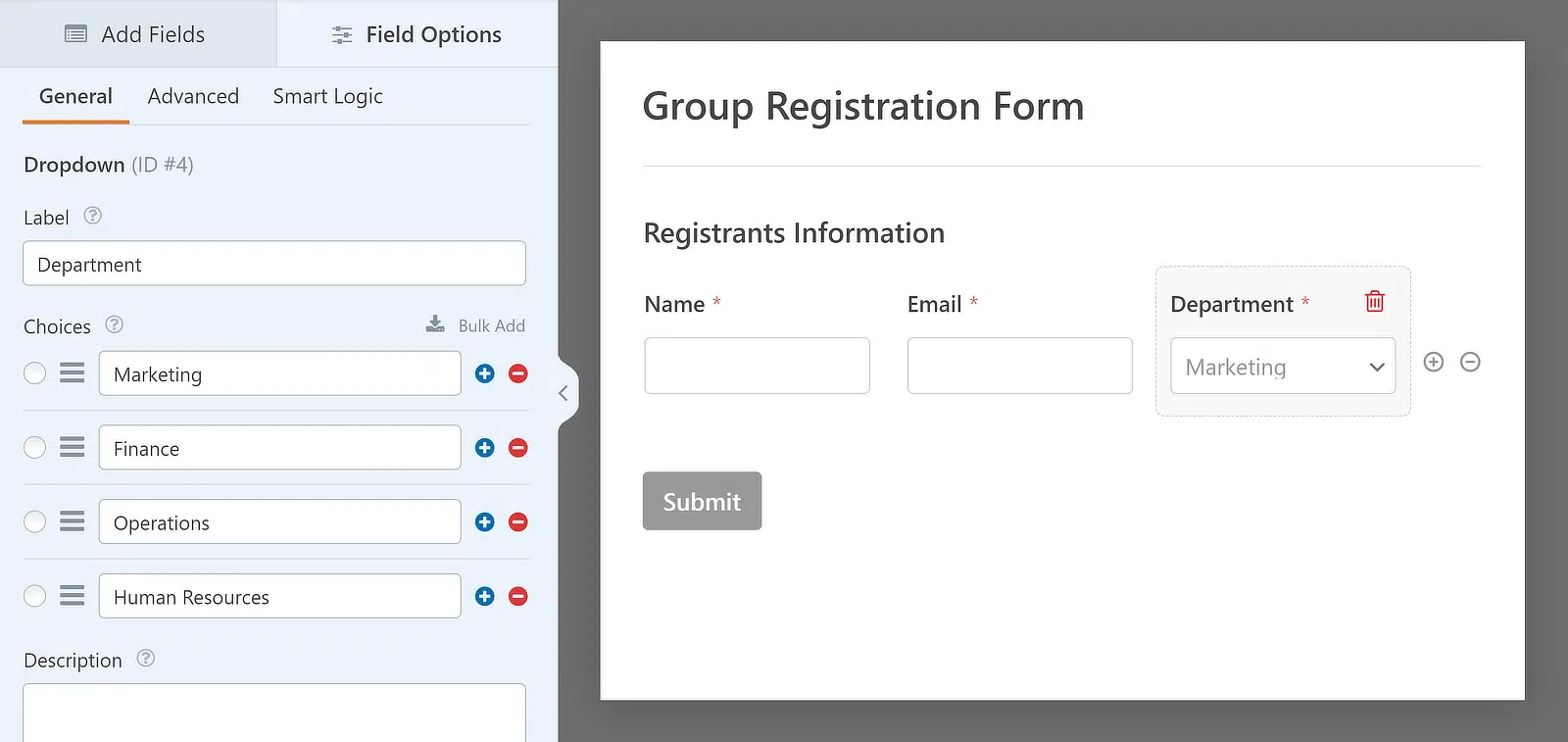
Cette fonctionnalité permet de créer facilement des formulaires complexes rapidement, réduisant ainsi le temps passé sur des tâches répétitives.
5. Localisateur de formulaire
Avec le Localisateur de formulaires, vous pouvez facilement trouver et gérer tous vos formulaires sans avoir à chercher dans différentes sections de votre site.
Pour afficher tous vos formulaires dans l'espace d'administration WordPress, allez dans WPForms » Tous les formulaires. Cela vous mènera à la page Aperçu des formulaires.
Ici, vous verrez une liste de tous les formulaires de votre site, ainsi que leurs shortcodes, la date de création et le nombre d'entrées.
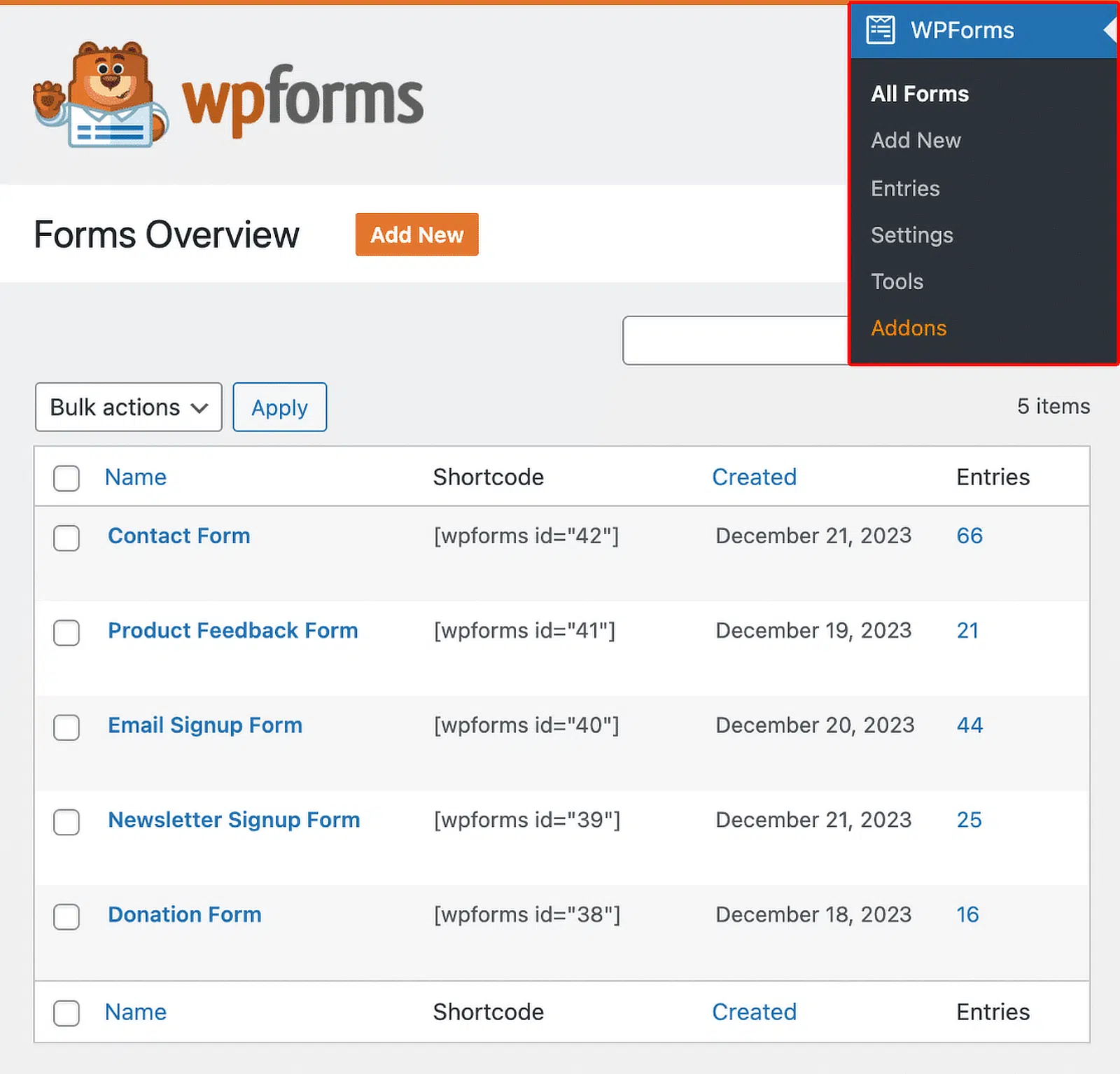
Cette fonctionnalité permet de garder vos formulaires organisés et accessibles afin que vous puissiez rapidement apporter des modifications ou suivre les soumissions.
6. Duplication de formulaires
Bien que vous accédiez à tous vos formulaires via la page Aperçu des formulaires, vous pouvez également dupliquer un formulaire.
Pour gagner du temps et des efforts supplémentaires, vous pouvez copier un formulaire existant au lieu d'en créer un nouveau à partir de zéro à chaque fois.
Une fois sur la page Aperçu des formulaires, survolez le nom d'un formulaire individuel et cliquez sur le bouton Dupliquer.
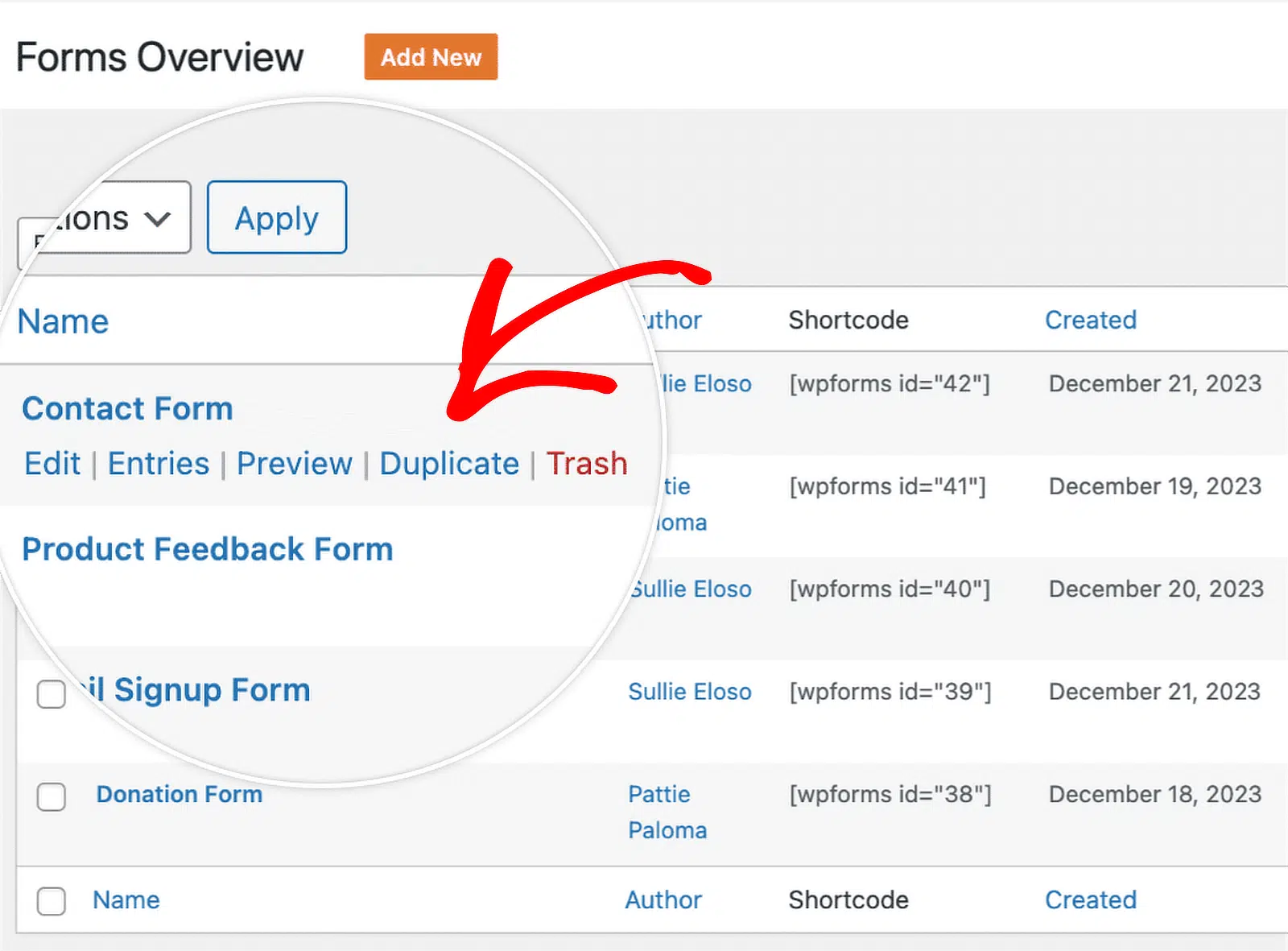
Ceci est particulièrement utile lorsque vous avez besoin de formulaires similaires avec seulement quelques modifications. Cela vous évite l'effort de configurer chaque formulaire individuellement.
7. Révisions de formulaire
Avez-vous déjà apporté des modifications à un formulaire et vous êtes-vous demandé si vous pouviez revenir à une version précédente ? Vous pouvez le faire facilement avec WPForms !
Une fois que vous avez apporté et enregistré des modifications à votre formulaire au moins une fois, vous pouvez accéder aux fonctionnalités de révision de formulaire.
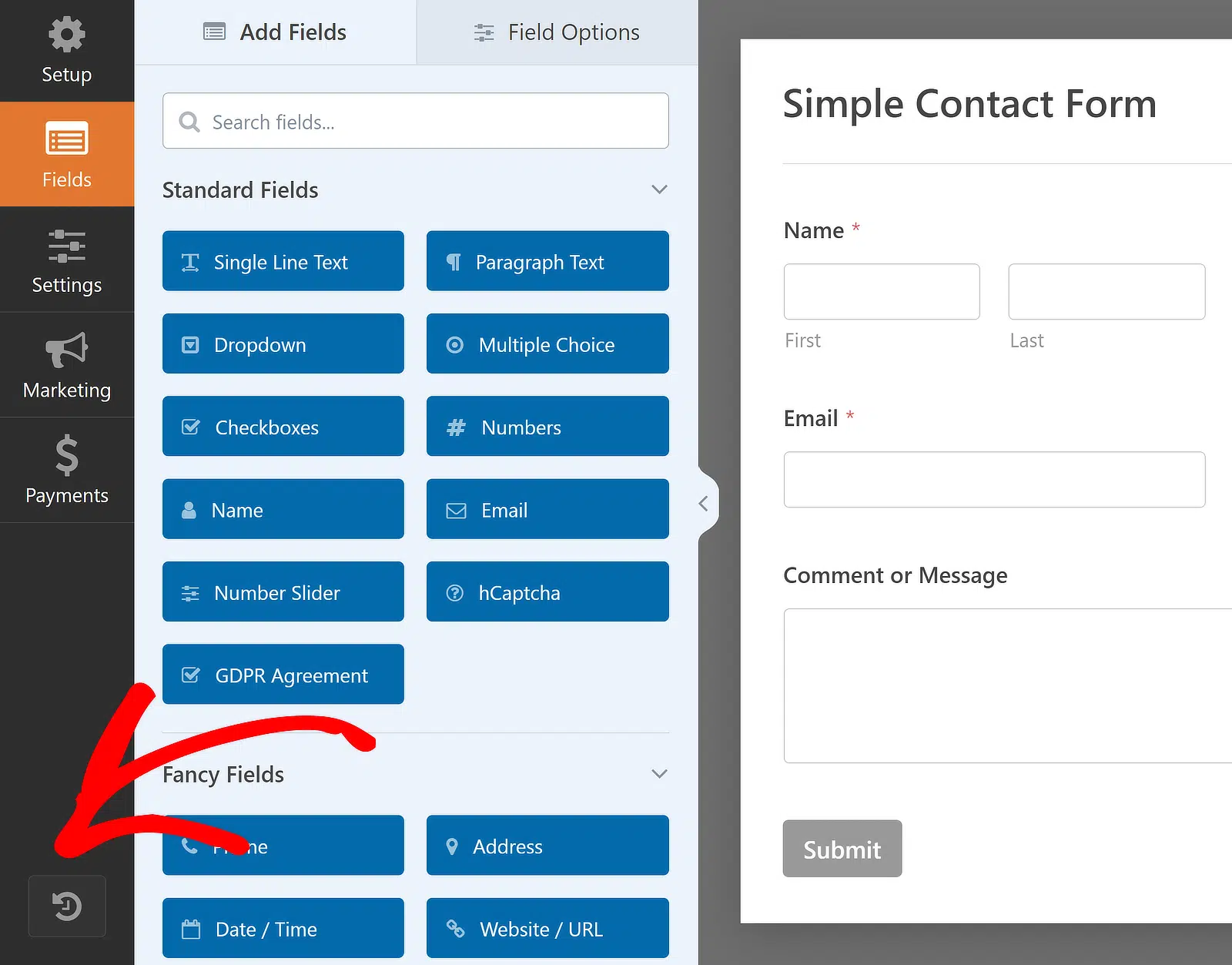
Pour ce faire, cliquez sur l'icône des révisions de formulaire dans le coin inférieur gauche du constructeur de formulaire pour ouvrir le panneau Révisions de formulaire.
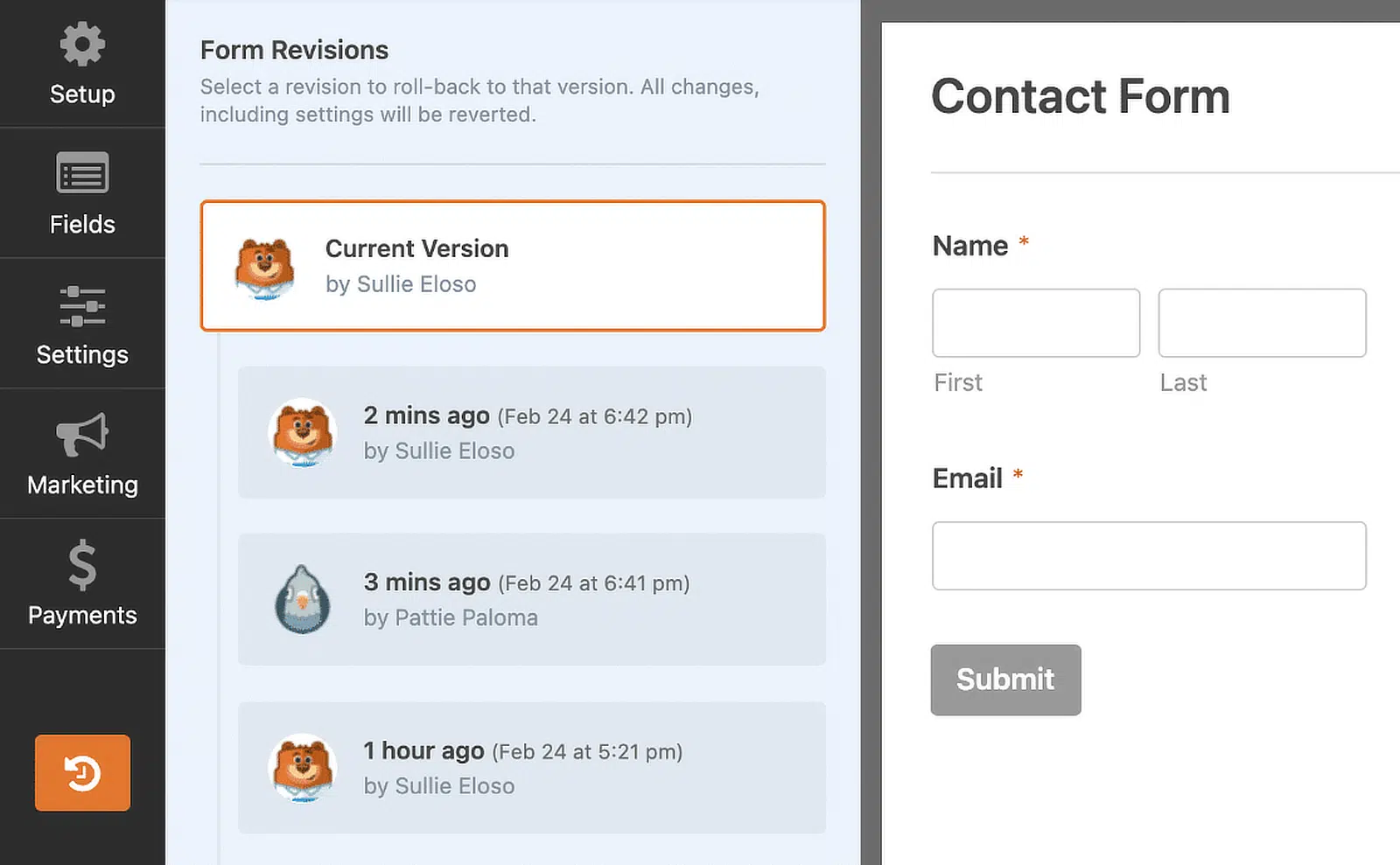
En haut, vous verrez la version actuelle de votre formulaire, suivie d'une liste de toutes les révisions enregistrées, classées par ordre de leur enregistrement.
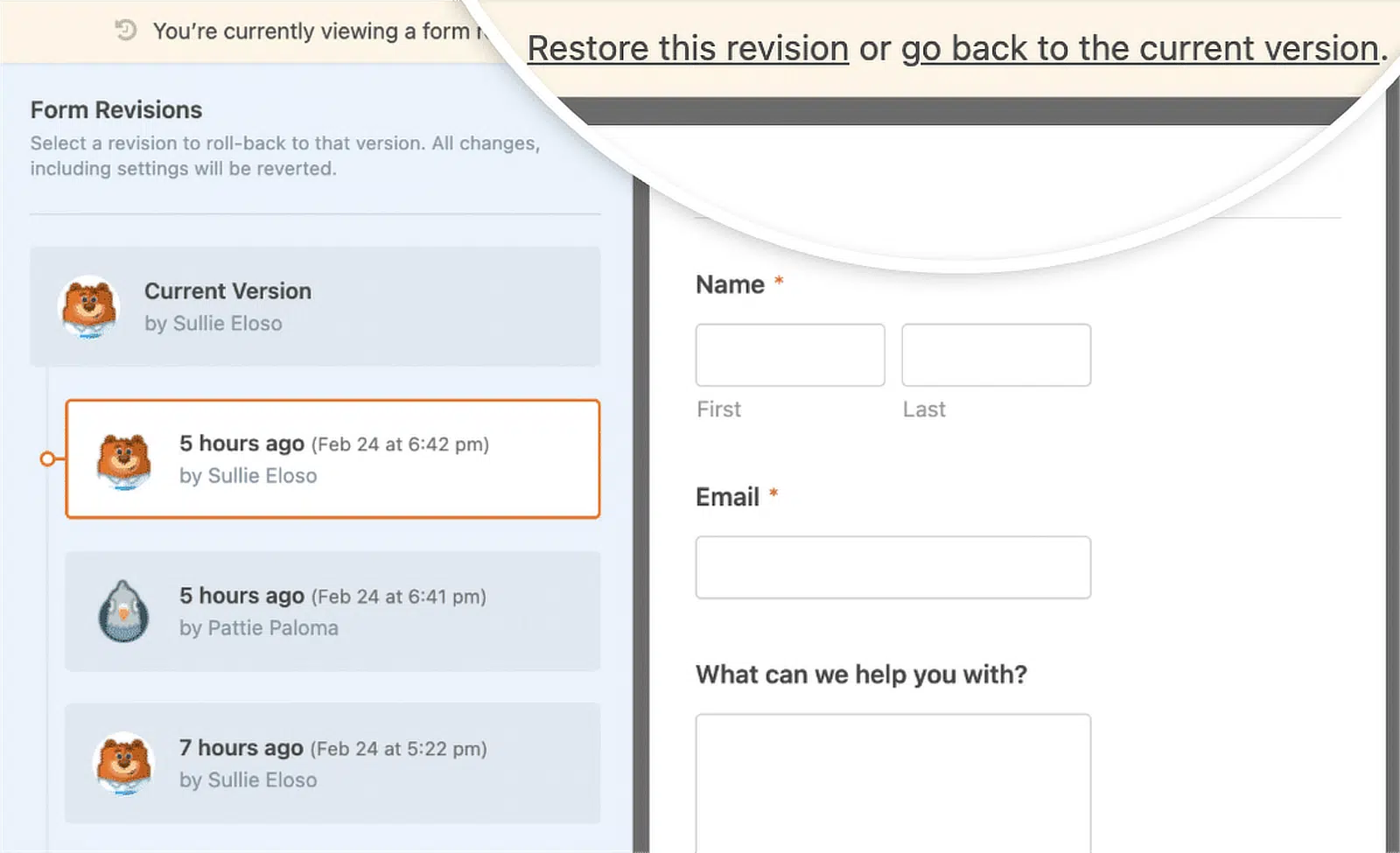
Cliquez sur une révision spécifique pour afficher ses détails. Ensuite, vous pouvez choisir de restaurer la révision sélectionnée ou de revenir à la version actuelle.
8. Import/Export de formulaire
Une autre fonctionnalité de WPForms qui vous fait gagner du temps est la possibilité de déplacer vos formulaires vers un autre site sans avoir à les recréer.
Si vous souhaitez exporter un formulaire, il vous suffit d'accéder à WPForms » Outils et de cliquer sur l'onglet Exporter.
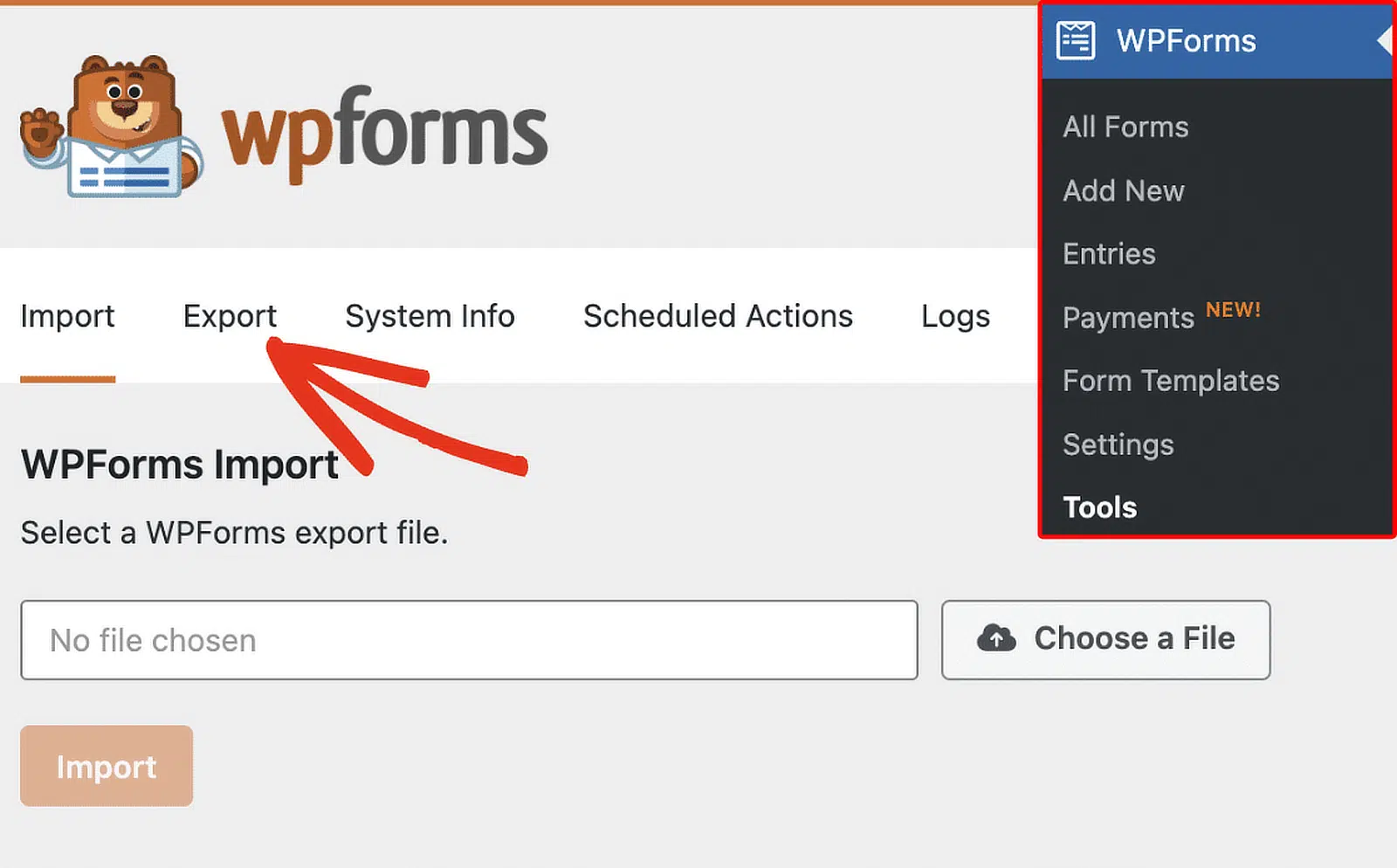
Dans l'onglet Exporter, faites défiler jusqu'à la section Exportation de formulaires, cliquez sur le menu déroulant Sélectionner un ou plusieurs formulaires pour choisir vos formulaires, puis cliquez sur le bouton Exporter.
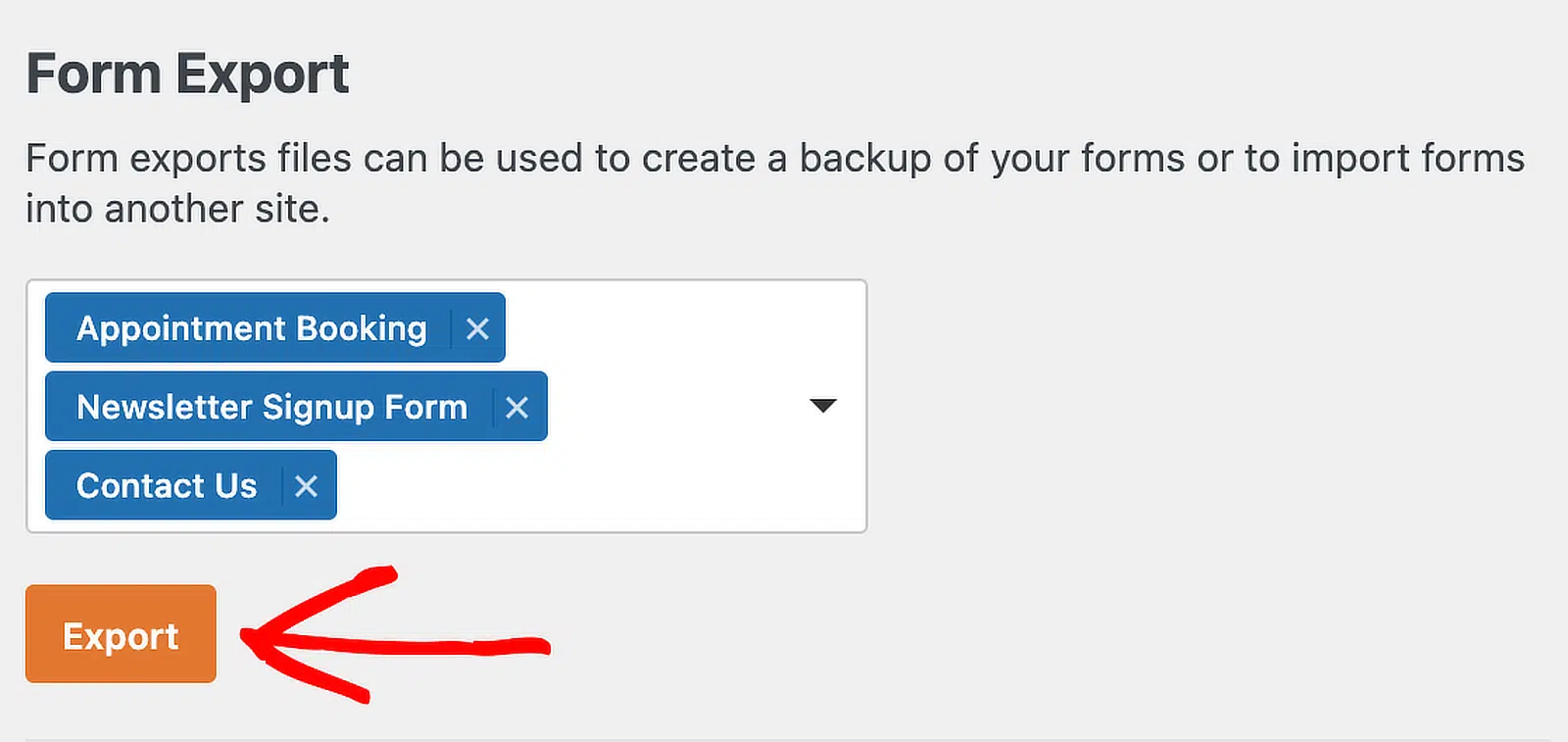
De même, l'importation d'un formulaire est incroyablement facile avec le plugin de formulaire. Allez simplement dans WPForms » Outils et cliquez sur l'onglet Importer.
Ensuite, cliquez sur le bouton Choisir un fichier pour sélectionner le fichier sur votre ordinateur contenant le(s) formulaire(s) que vous souhaitez importer.
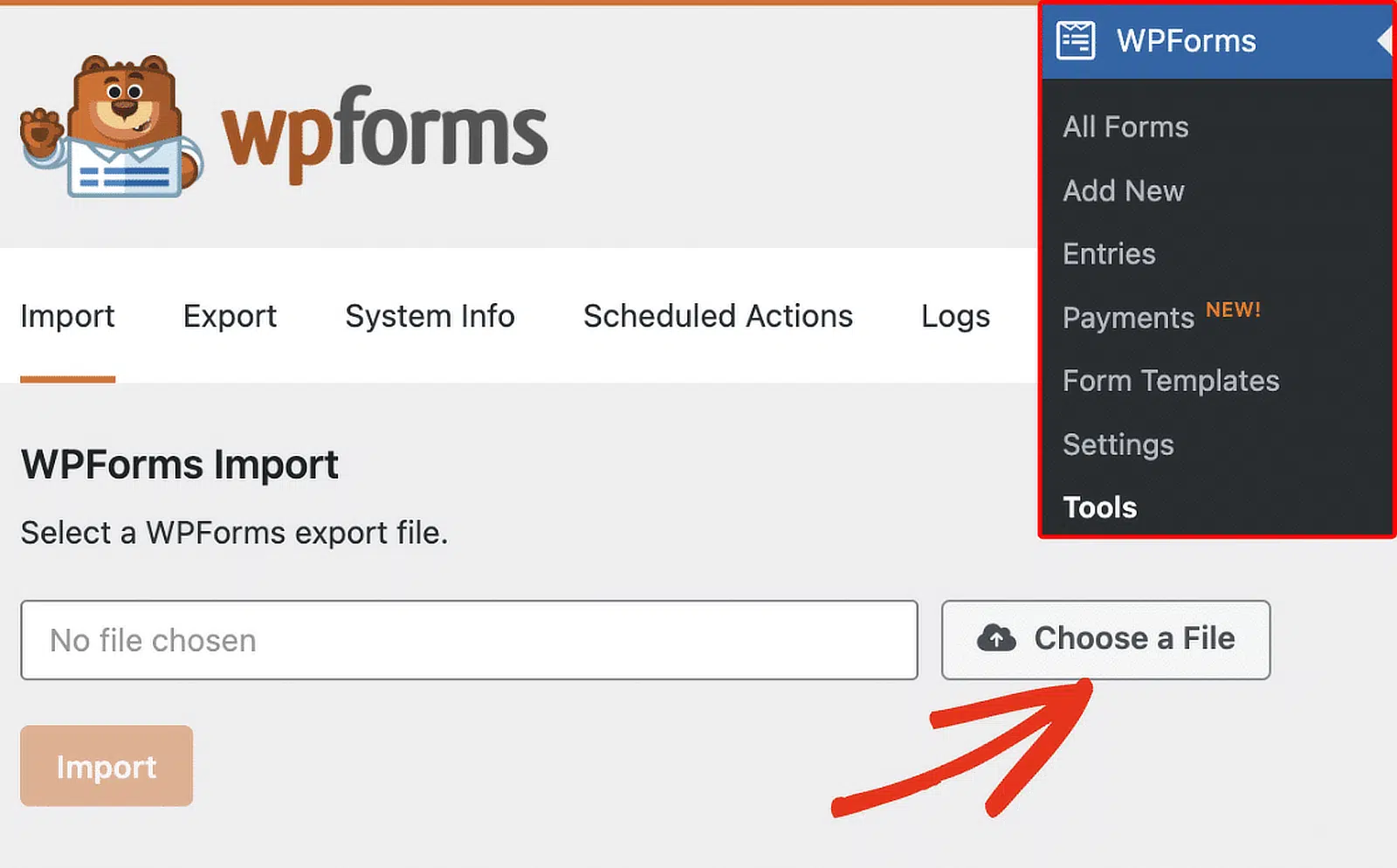
Après avoir sélectionné le fichier, cliquez sur le bouton Importer, et une notification apparaîtra avec un lien vers la page Aperçu des formulaires où vous pourrez voir vos formulaires importés.
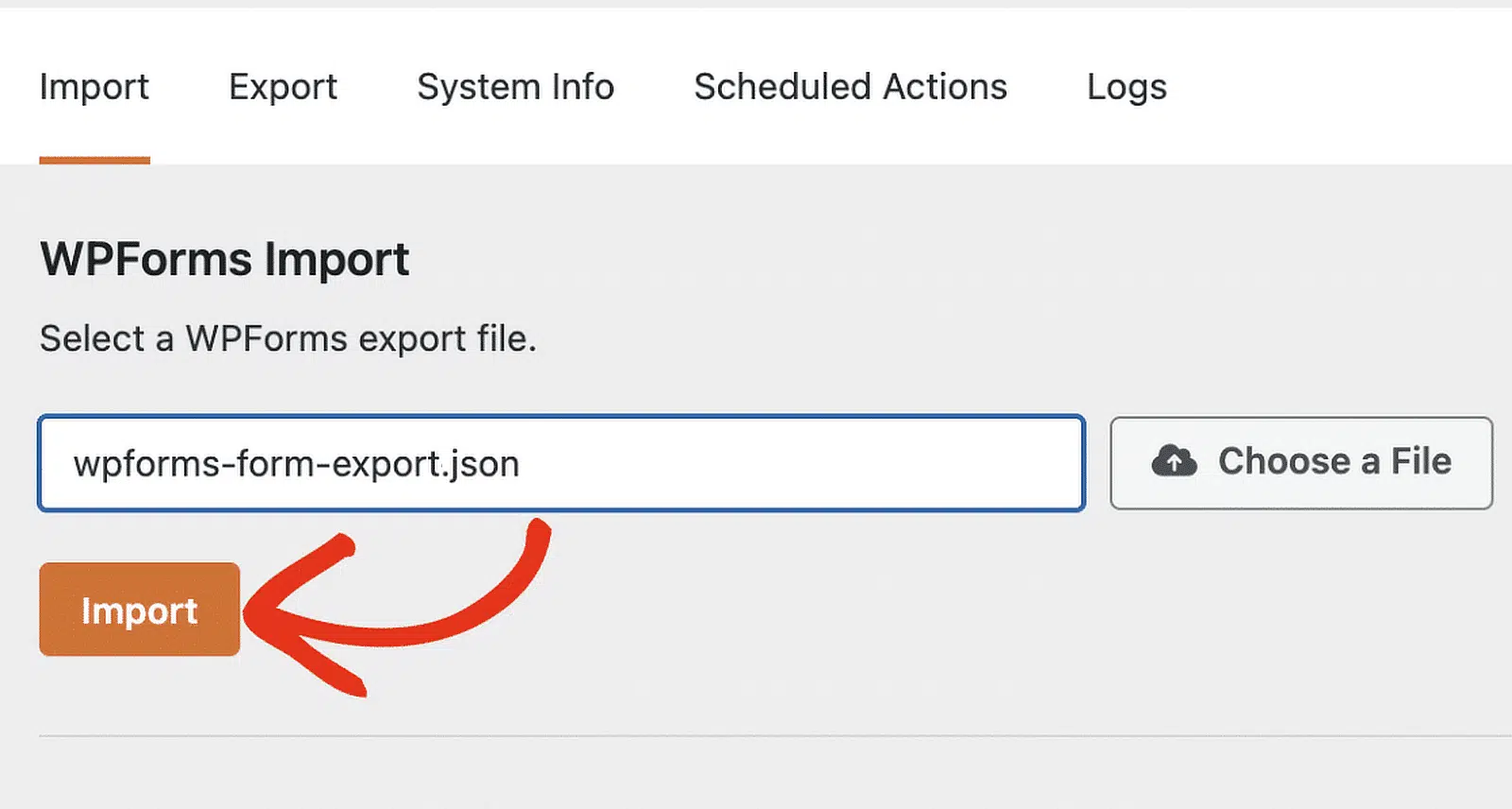
Ces outils de WPForms sont incroyablement utiles pour migrer vos formulaires depuis différents sites Web et plugins !
9. Options de style
La personnalisation de WPForms à l'aide de l'éditeur de blocs est un excellent moyen de gagner du temps et vous permet de personnaliser facilement l'apparence des formulaires sans connaître le code.
Il vous suffit de créer un nouveau formulaire et de l'ajouter à un article ou à une page. Ensuite, cliquez sur le formulaire dans l'éditeur de blocs pour faire apparaître plus d'options de conception pour le bloc WPForms.
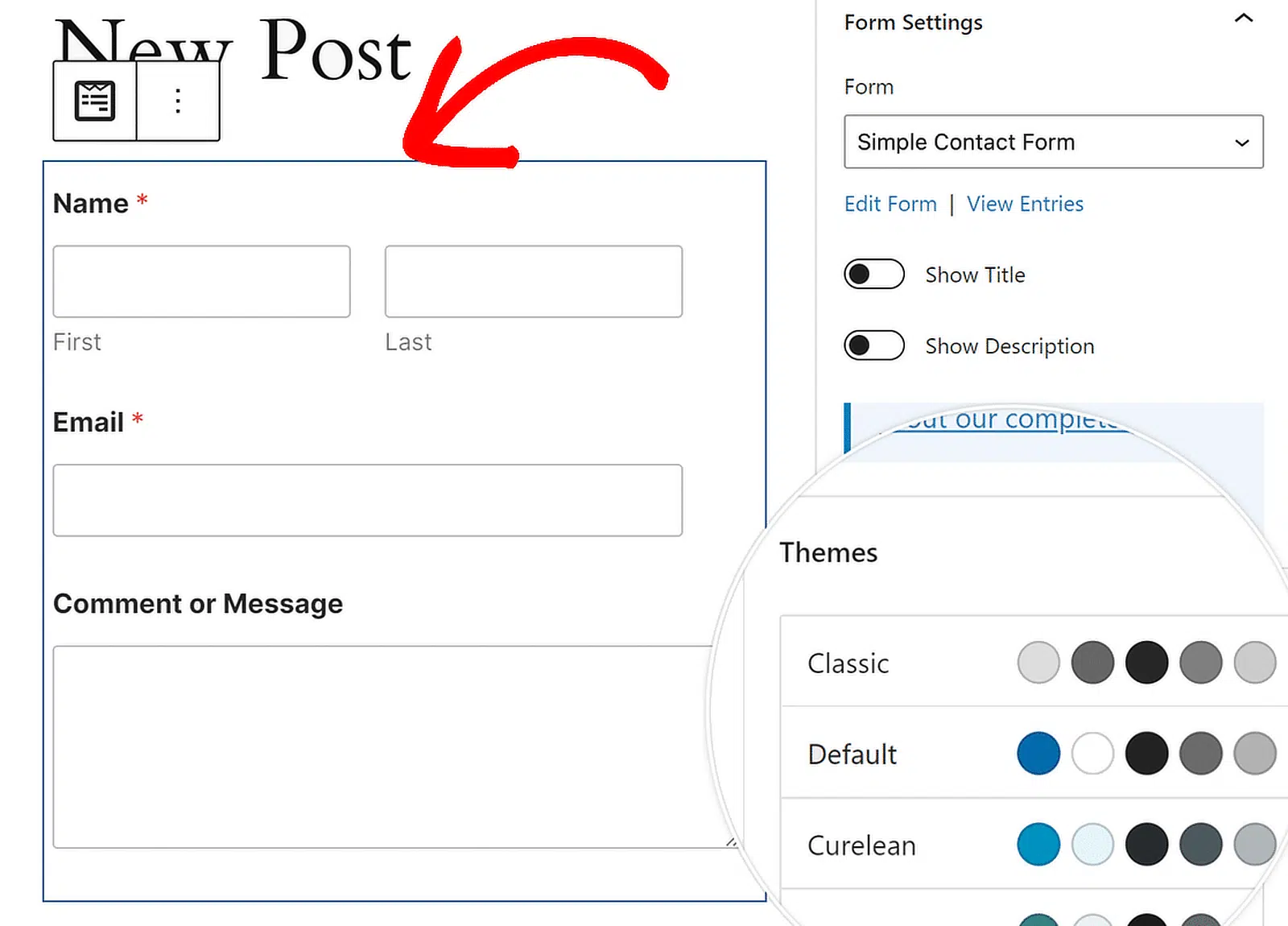
Les paramètres du bloc WPForms vous permettent de modifier le thème de couleur, les champs du formulaire, les étiquettes, les boutons, ainsi que les styles du conteneur et de l'arrière-plan.
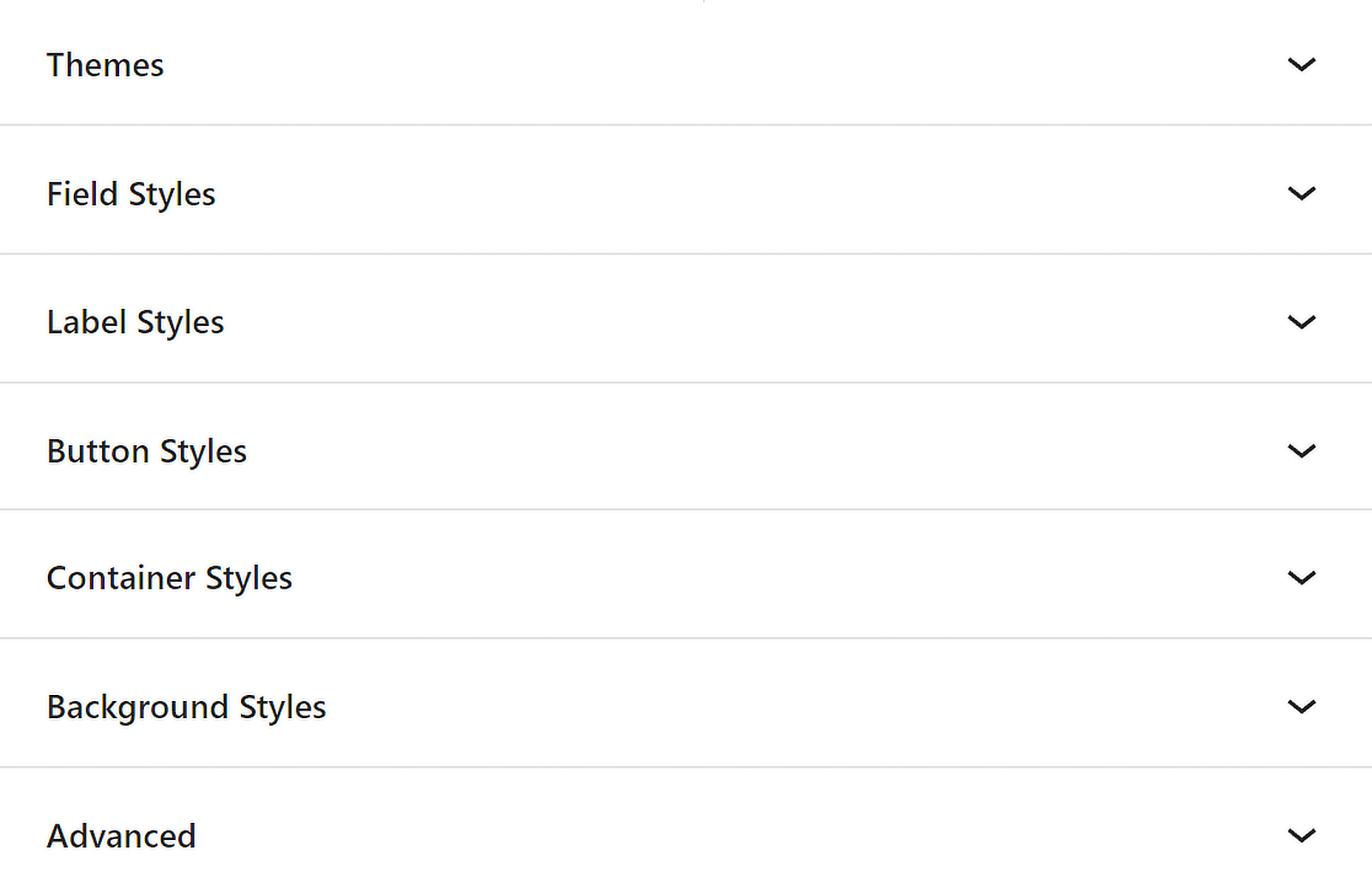
Cela signifie que vous pouvez rapidement personnaliser vos formulaires et leur donner l'apparence que vous souhaitez, en vous assurant qu'ils correspondent au design de votre site.
10. Balises intelligentes
Les balises intelligentes sont un autre gain de temps fantastique dans WPForms. Elles vous permettent d'ajouter dynamiquement du contenu à vos formulaires et notifications.
Accédez aux Paramètres dans le Générateur de formulaires et ouvrez Notifications ou Confirmations là où vous souhaitez ajouter une balise intelligente.
Pour insérer une balise intelligente, cliquez sur le lien Afficher les balises intelligentes dans le panneau des paramètres. Cela ouvrira une liste de balises intelligentes disponibles comme {admin_email} montré ci-dessous.
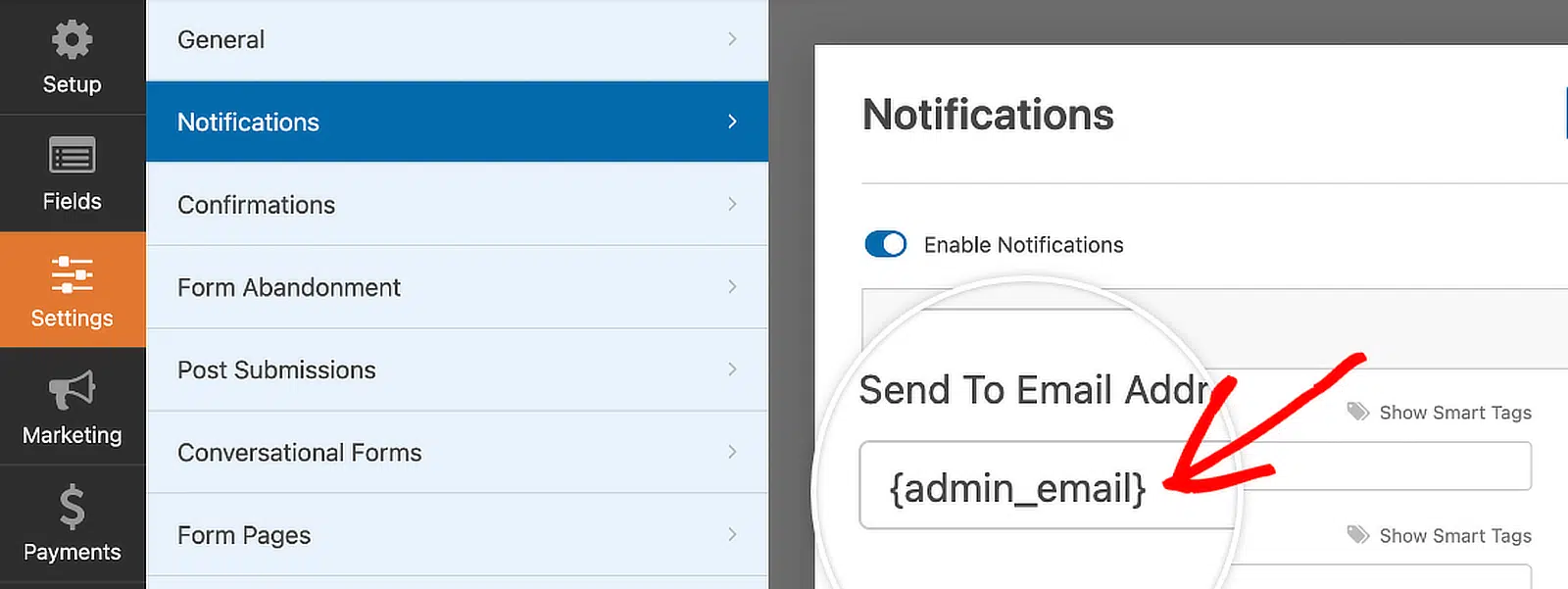
En utilisant les balises intelligentes, vous pouvez rendre vos formulaires plus dynamiques et conviviaux, vous faisant ainsi gagner du temps et des efforts dans la gestion des réponses aux formulaires et des notifications.
FAQ sur les astuces pour gagner du temps pour les utilisateurs de WPForms
Apprendre à gagner du temps en utilisant WPForms est un sujet populaire parmi nos lecteurs. Voici les réponses à certaines questions courantes à ce sujet :
Comment enregistrer la progression d'un formulaire WordPress ?
WPForms propose un module complémentaire Enregistrer et reprendre qui permet aux utilisateurs d'enregistrer leur progression et de continuer plus tard. Cette fonctionnalité est particulièrement utile pour les formulaires longs. Pour l'activer, accédez aux paramètres du formulaire et activez l'option Enregistrer et reprendre.
Où les entrées WPForms sont-elles enregistrées ?
Vous pouvez afficher et gérer les entrées depuis le tableau de bord WPForms dans la section « Entrées ». Pour en savoir plus, consultez ce guide sur Où vont les données WPForms ? [Guide pour débutants].
WPForms est-il meilleur que Contact Form 7 ?
WPForms est bien meilleur que Contact Form 7 en raison de son constructeur glisser-déposer convivial, de ses fonctionnalités étendues et de son excellent support. Il simplifie la création et la gestion de formulaires, ce qui en fait un choix privilégié pour de nombreux utilisateurs comme Mark Marshall, qui a choisi WPForms spécifiquement parce qu'il combine puissance et convivialité.
Comment puis-je voir les entrées WPForms gratuitement ?
Dans WPForms Lite, vos données de formulaire sont envoyées par e-mail. Lorsque vous passez à la version Pro, les données du formulaire sont stockées dans votre base de données WordPress. Accédez à WPForms » Entrées pour voir toutes les soumissions effectuées via vos formulaires.
Existe-t-il une version gratuite de WPForms ?
Oui, WPForms propose une version gratuite appelée WPForms Lite. Elle comprend des fonctionnalités de base qui vous permettent de créer et de gérer des formulaires simples sans aucun coût.
Ensuite, découvrez comment arrêter le spam des formulaires de contact via WPForms
Voulez-vous éliminer le spam des formulaires de contact pour toujours ? Beaucoup d'entre nous sont passés par là, agacés et à la recherche d'un moyen d'arrêter le spam. Consultez ce guide pour obtenir des informations sur tous les outils anti-spam disponibles dans WPForms !
Créez votre formulaire WordPress maintenant
Prêt à créer votre formulaire ? Commencez dès aujourd'hui avec le plugin de création de formulaires WordPress le plus simple. WPForms Pro inclut de nombreux modèles gratuits et offre une garantie de remboursement de 14 jours.
Si cet article vous a aidé, veuillez nous suivre sur Facebook et Twitter pour plus de tutoriels et de guides WordPress gratuits.





