


Résumé IA
Je crée des sondages pour des sites Web WordPress depuis des années, et je peux vous dire que la plupart des gens ont tendance à trop compliquer ce processus.
Ils pensent avoir besoin d'outils de sondage coûteux, d'intégrations complexes ou de compétences en codage pour créer des sondages professionnels qui obtiennent réellement des réponses.
La vérité est que la création de formulaires de sondage efficaces dans WordPress est beaucoup plus simple que la plupart des gens ne le pensent, surtout si vous utilisez un plugin de création de formulaires comme WPForms.
Vous obtenez tout, des sondages de contact de base aux sondages avancés Net Promoter Score (NPS) avec de superbes rapports en temps réel. Intéressé ? Restez dans le coin !
Dans ce guide, je vais vous présenter mon processus éprouvé pour créer des sondages que les gens complètent réellement et qui vous donnent les informations dont vous avez besoin pour prendre de meilleures décisions commerciales.
Créez votre formulaire de sondage maintenant
Comment créer un formulaire de sondage dans WordPress
- Étape 1 : Installer WPForms et le module complémentaire Sondages et enquêtes
- Étape 2 : Créer votre formulaire de sondage
- Étape 3 : Personnaliser les champs de sondage avancés
- Étape 4 : Activer les rapports de sondage
- Étape 5 : Configurer les paramètres de votre formulaire de sondage
- Étape 6 : Ajouter le formulaire de sondage à votre site Web
- Étape 7 : Générer des rapports de sondage
Et c'est parti…
Étape 1 : Installer WPForms et le module complémentaire Sondages et enquêtes
La création de sondages professionnels dans WordPress nécessite une base solide, et cela commence avec WPForms.
Vous avez besoin de champs de sondage spécialisés comme des échelles de notation, des échelles de Likert et des questions Net Promoter Score (NPS), ainsi que de la capacité de générer des rapports significatifs à partir de vos données.
Pour accéder à ces fonctionnalités, vous aurez besoin du plan WPForms Pro, qui vous donne accès à notre module complémentaire Sondages et enquêtes, ainsi qu'à de nombreuses autres intégrations, outils et modèles incroyables.

Après vous être enregistré et avoir acheté votre plan, vous pourrez télécharger le fichier du plugin depuis votre page de compte. De là, vous pourrez l'installer dans WordPress.
Besoin d'aide pour cette étape ? Consultez ce guide d'installation des plugins WordPress. Une fois terminé, accédez à WPForms » Modules complémentaires depuis votre tableau de bord WordPress.

Localisez le module complémentaire Sondages et enquêtes, installez-le et activez-le. Ce module complémentaire transforme WPForms d'un plugin de formulaire de contact de base en une puissante plateforme de sondage avec des capacités de reporting avancées.
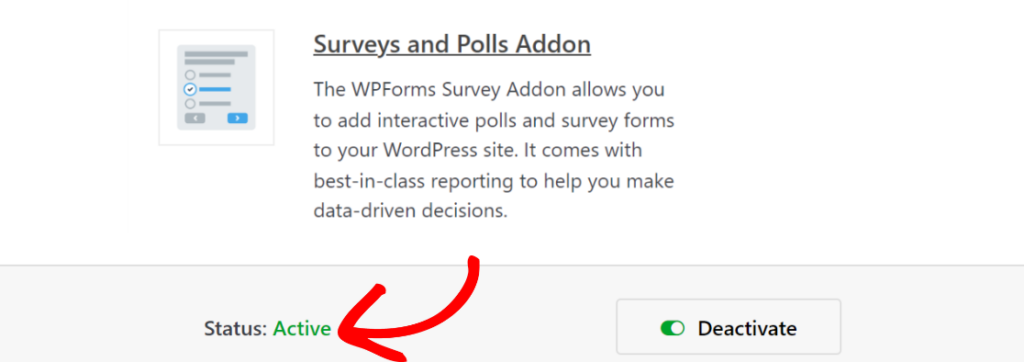
Une fois que vous avez installé WPForms et le module complémentaire Sondages et enquêtes, vous êtes prêt à commencer à créer des sondages qui donnent réellement des résultats.
Étape 2 : Créer votre formulaire de sondage
Il existe 2 façons super simples et conviviales pour les débutants de créer un formulaire de sondage avec WPForms : les modèles et l'IA. Je vais vous présenter les deux ici et vous pourrez choisir celle qui vous convient le mieux. Ça vous va ?
Créer un formulaire à partir d'un modèle
Si vous êtes déjà un utilisateur de WPForms, j'espère que vous avez eu l'occasion de découvrir certains de nos plus de 2 100 modèles de formulaires. Si vous êtes nouveau sur WPForms, les modèles sont le meilleur moyen de commencer.
Beaucoup de gens ne sont pas assez à l'aise pour créer un formulaire à partir de zéro, ce qui rend les options de modèles si pratiques. Vous pouvez les utiliser tels quels ou les personnaliser comme vous le souhaitez.
Et comme nous aimons la simplicité, utilisons un modèle. Depuis votre tableau de bord WordPress, utilisez le menu de gauche pour accéder à WPForms » Ajouter.
Lorsque vous faites cela, il vous sera demandé de nommer votre formulaire, ainsi que de choisir entre un formulaire vierge ou un modèle.
Comme nous allons utiliser un modèle de formulaire d'enquête existant, recherchez Formulaire d'enquête dans la boîte Rechercher des modèles. Sélectionnez celui qui s'appelle Formulaire d'enquête et cliquez sur le bouton Utiliser le modèle.
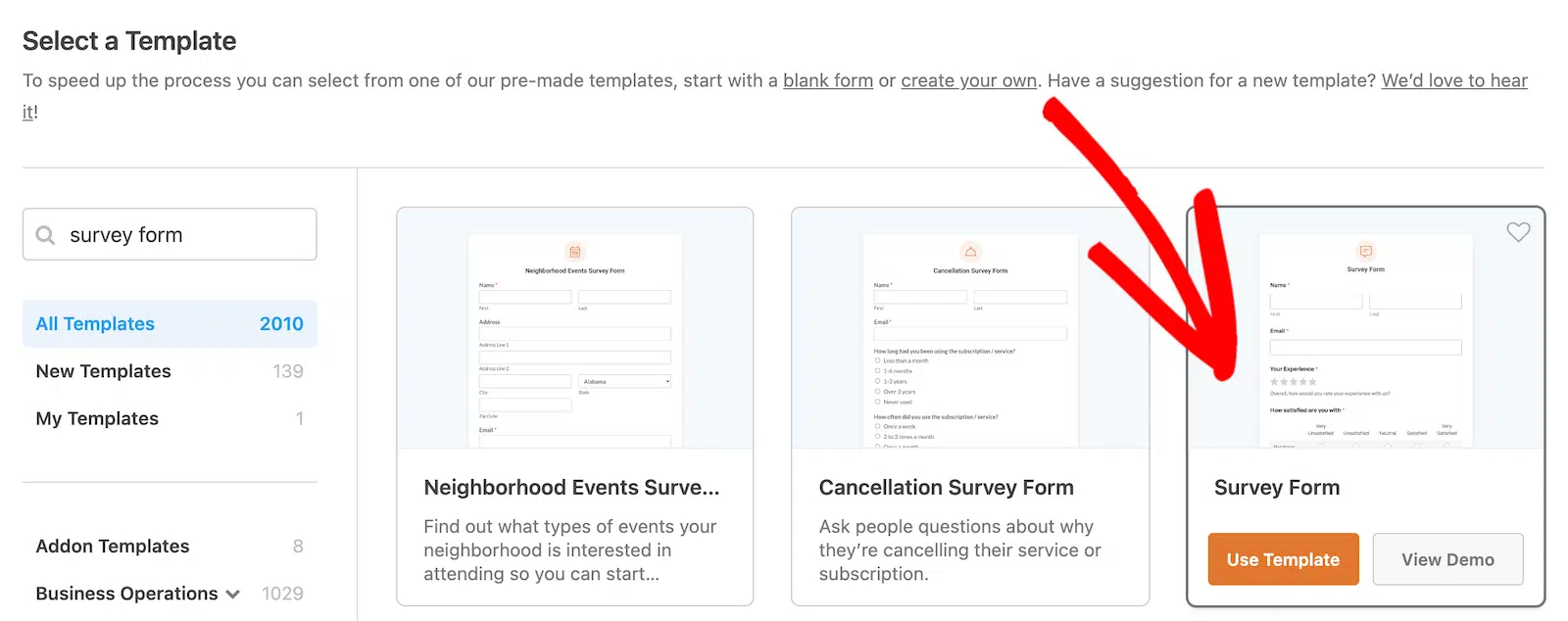
Une fois que vous cliquez dessus, le modèle se chargera dans le constructeur de formulaires.
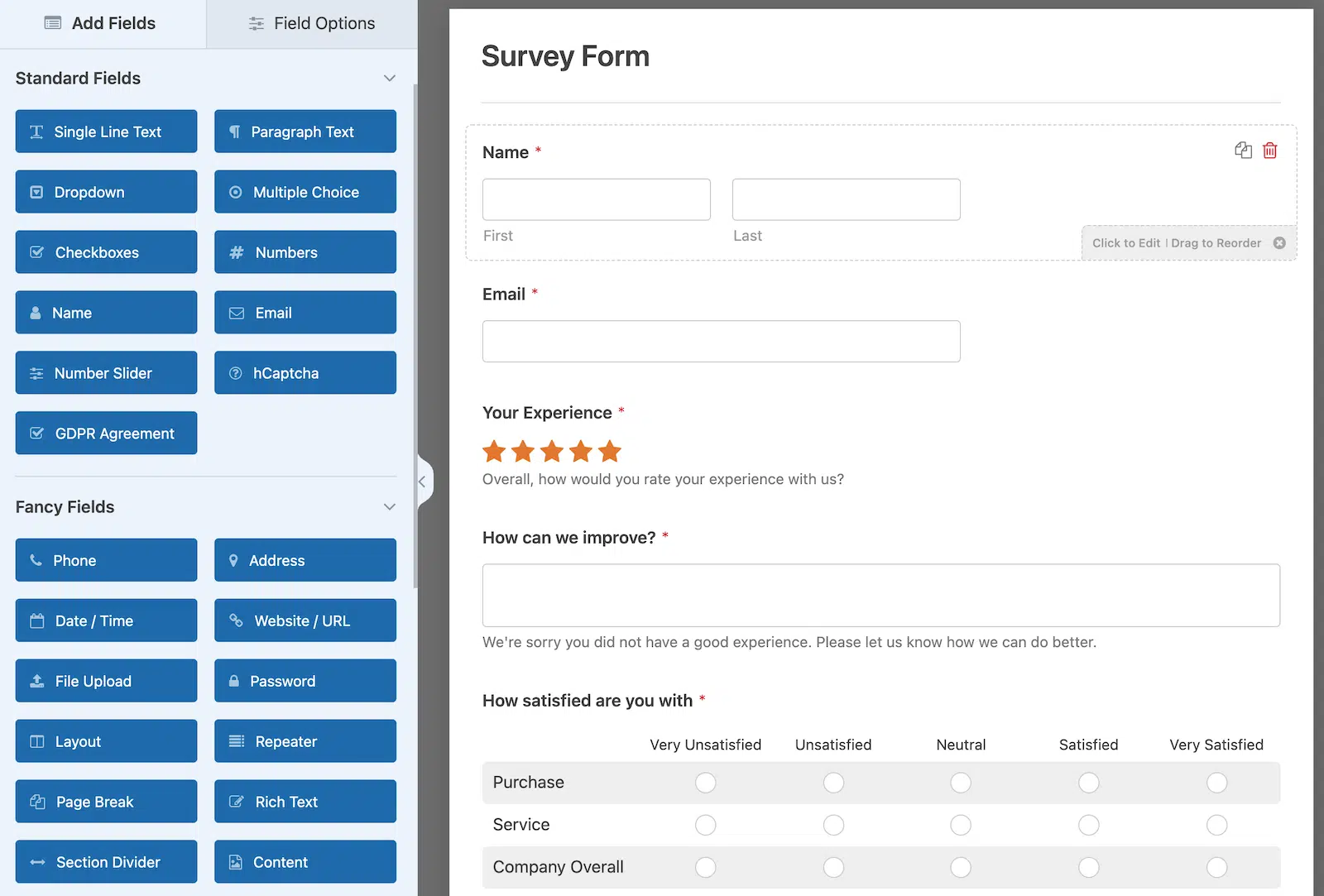
Le modèle de formulaire d'enquête dans WPForms est livré avec les champs de formulaire suivants :
- Nom
- Évaluation
- Échelle de Likert (parfois appelée question matricielle)
- Texte de paragraphe (Pour les réponses écrites)
Maintenant, comme je l'ai dit précédemment, vous pouvez utiliser ce formulaire tel quel ou vous pouvez le personnaliser en faisant glisser et déposer de nouveaux champs du panneau de gauche dans le constructeur de formulaires, en déplaçant les champs ou en les supprimant complètement. Cela dépend entièrement de vos besoins et de votre niveau de confort.
WPForms dispose d'une fonctionnalité Révisions de formulaire qui vous permet de revenir à une version antérieure de votre formulaire si nécessaire. Cela élimine beaucoup de soucis de la création de formulaires en vous offrant un filet de sécurité.
Créer un formulaire avec WPForms AI
Avec WPForms AI, vous pouvez en quelques secondes dire exactement au constructeur de formulaires ce dont vous avez besoin. Comme par magie, vous verrez un formulaire alimenté par l'IA apparaître dans votre constructeur de formulaires. Si ce n'est pas exactement ce que vous voulez, vous pouvez continuer à lui donner des instructions jusqu'à ce que ce soit le cas.
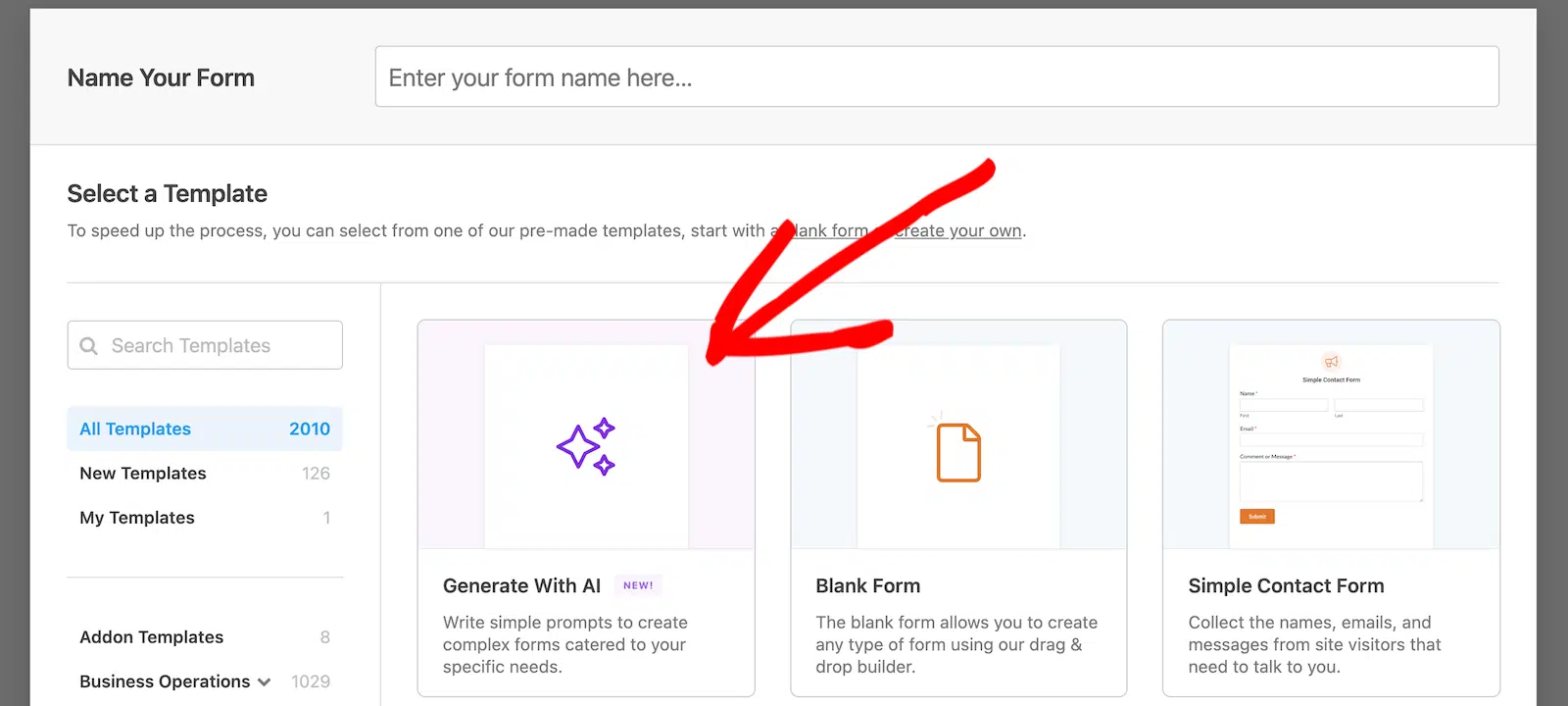
Pour créer un formulaire avec l'IA, accédez à votre tableau de bord WordPress, puis naviguez vers WPForms » Ajouter. Vous devriez voir une option pour Générer avec l'IA. Sélectionnez-la.
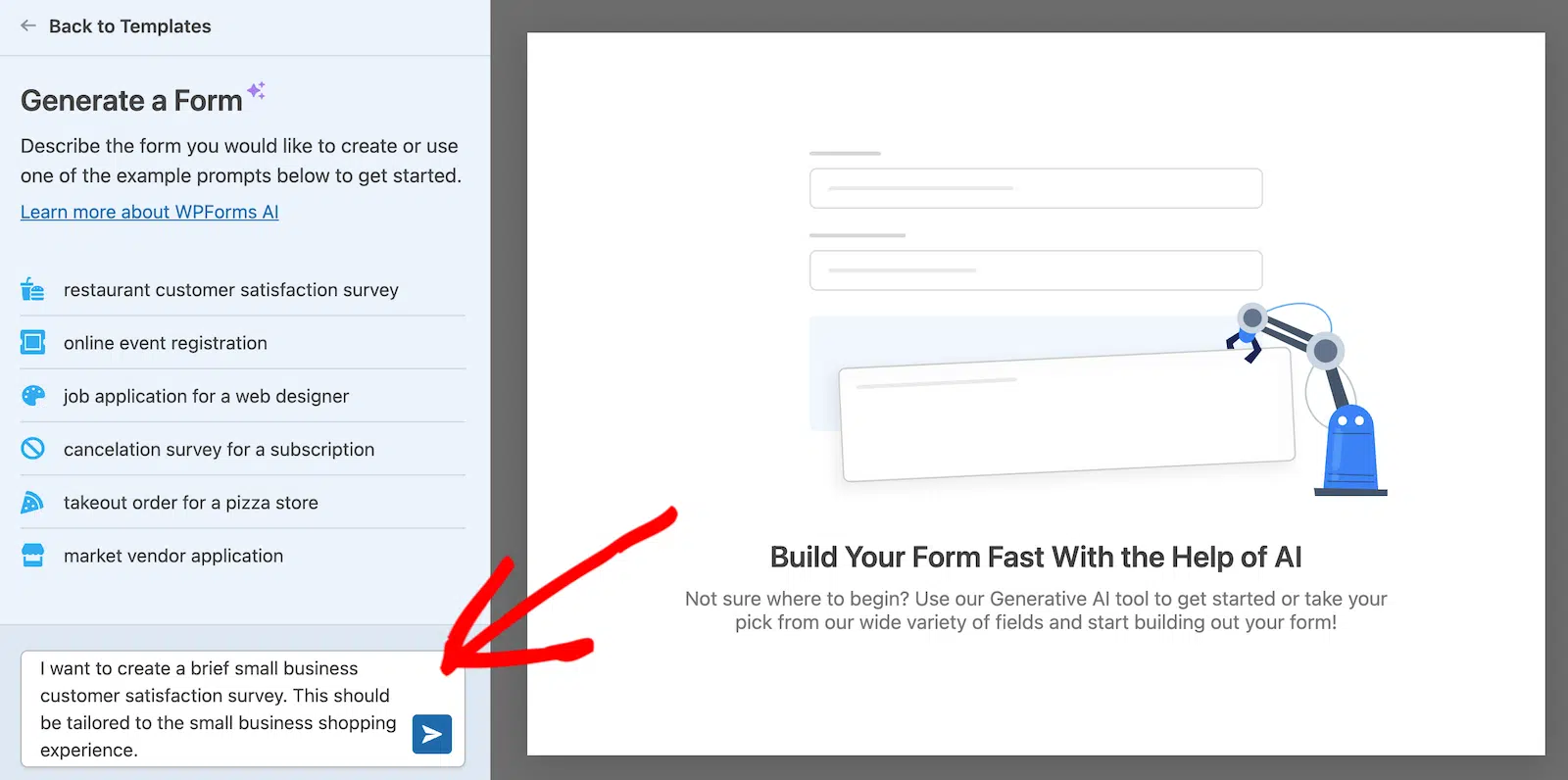
Le constructeur de formulaires se chargera avec un chat sur le côté gauche. C'est là que vous fournirez des informations sur le type de formulaire que vous souhaitez créer. Vous pouvez utiliser le langage naturel ici.
Après avoir expliqué le type de formulaire que vous souhaitez, vous verrez le formulaire apparaître directement dans le constructeur de formulaires. Vous verrez également que le chat est toujours ouvert.
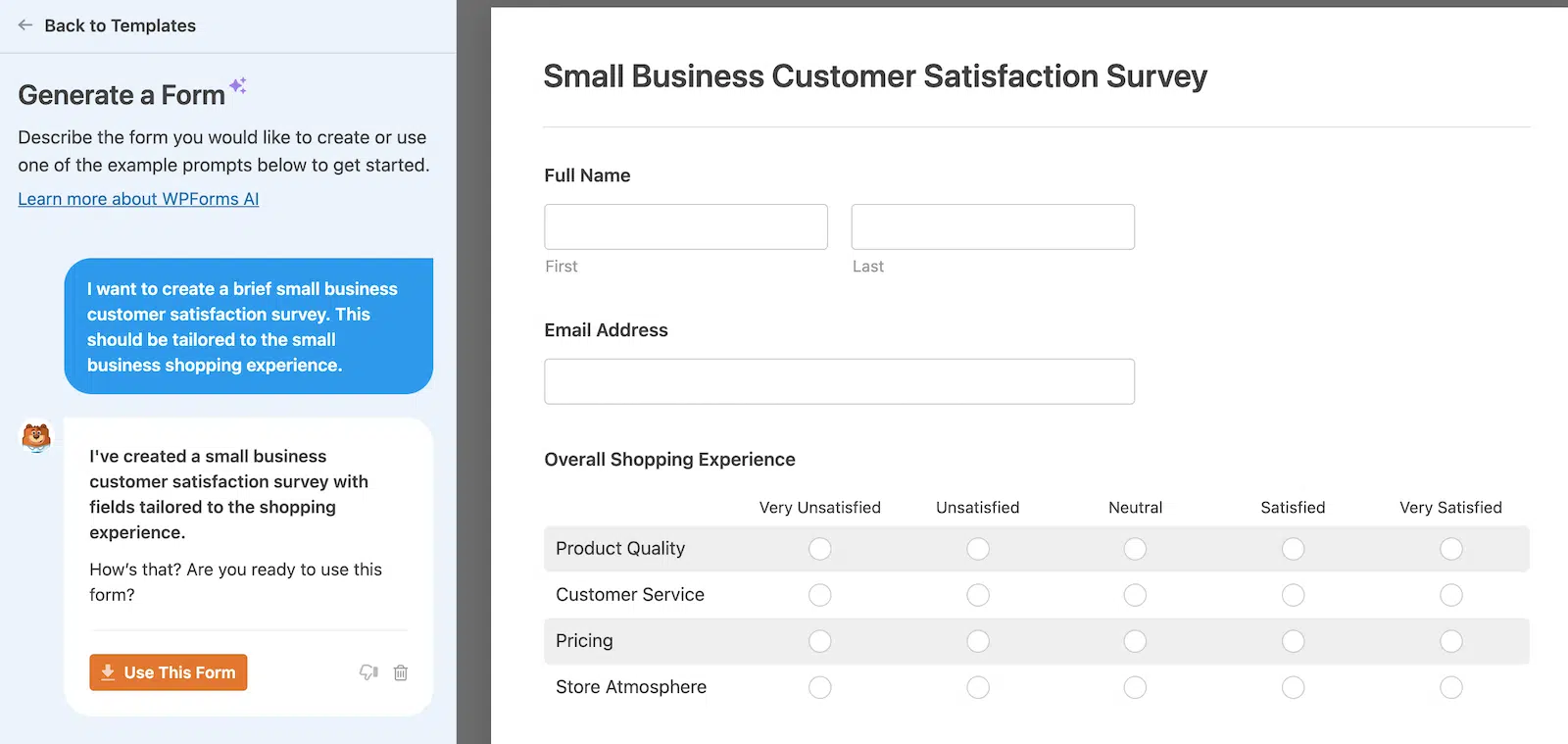
Si le formulaire vous convient, vous pouvez cliquer sur le bouton orange qui dit Utiliser ce formulaire. Si vous souhaitez apporter des modifications, vous pouvez répondre dans le chat pour lui demander d'ajouter ou de supprimer des sections, de rendre certaines questions obligatoires, ou tout ce dont vous avez besoin.
Une fois que vous cliquez sur le bouton pour utiliser le formulaire, il s'ouvrira dans le constructeur de formulaires. Vous ne pourrez plus discuter avec l'IA, mais vous pourrez apporter des modifications en faisant glisser et déposer des champs de formulaire selon vos besoins. C'est peut-être à l'ancienne, mais c'est aussi facile !
Si vous souhaitez en savoir plus sur la personnalisation des différents champs de formulaire d'enquête, je vais vous expliquer cela dans un instant. Sinon, pas de souci ! N'hésitez pas à passer à l'étape 3.
Étape 3 : Personnaliser les champs de sondage avancés
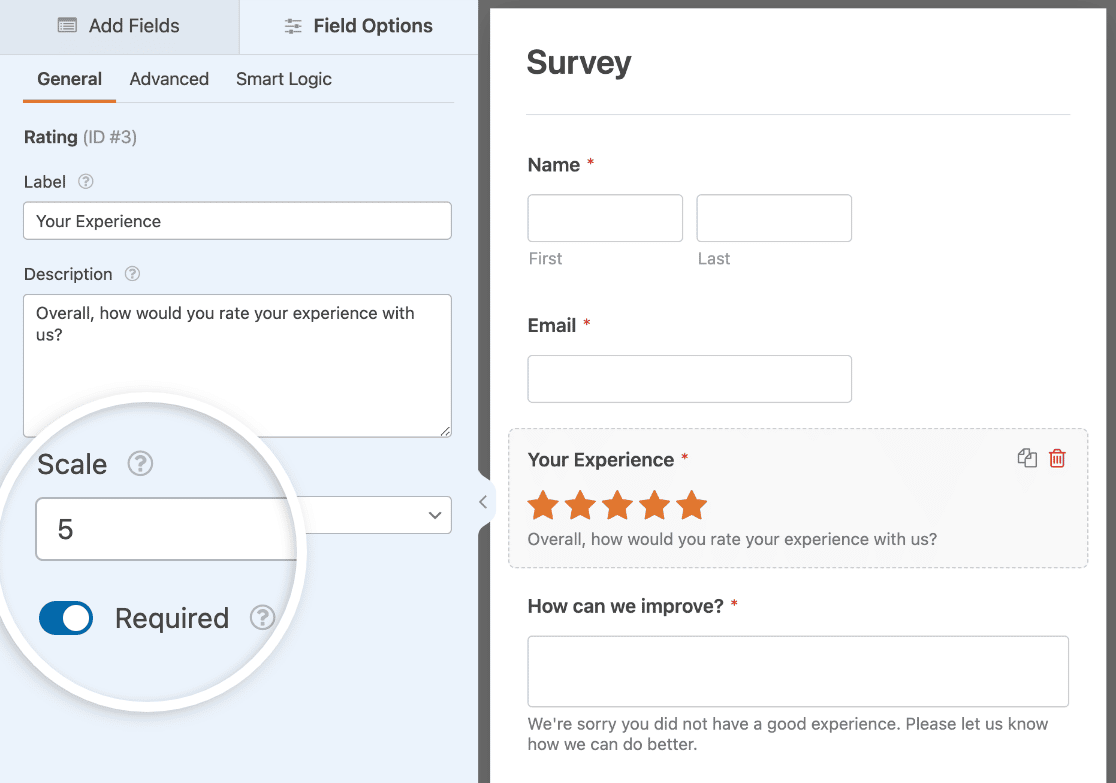
Examinons d'abord comment vous pouvez personnaliser le champ Évaluation de votre formulaire. Pour commencer, modifiez l'étiquette du champ, ajoutez une description indiquant aux répondants de l'enquête ce qu'ils évaluent, et choisissez l'Échelle, qui peut être comprise entre 2 et 10.
Vous pouvez également rendre ce champ Obligatoire afin que les répondants doivent choisir une note avant de soumettre le sondage.
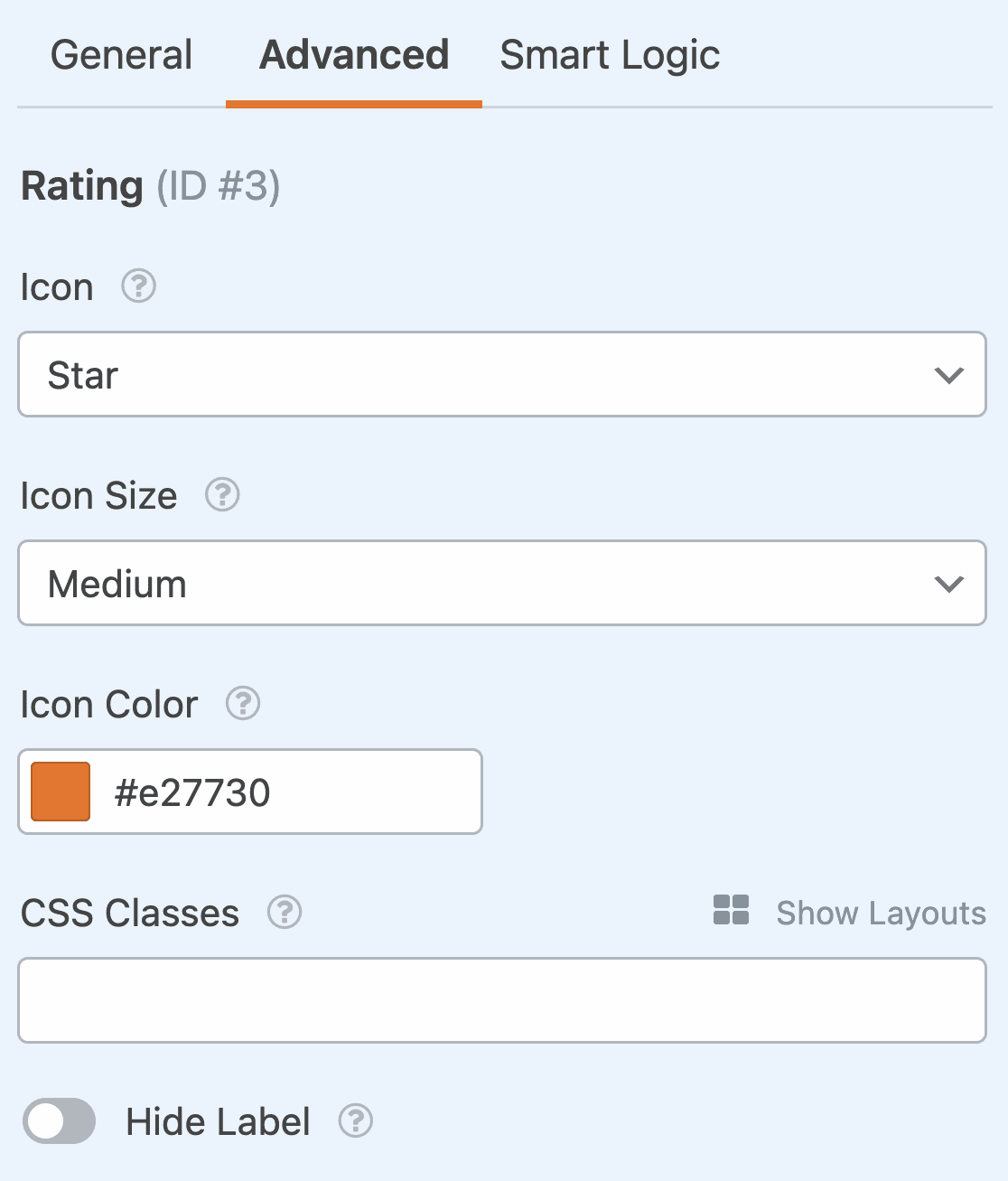
Si vous cliquez sur l'onglet Avancé, vous pouvez modifier l'icône de notation des manières suivantes :
- Icône : Vous pouvez utiliser une étoile, un cœur, un pouce ou un smiley.
- Taille : Vous pouvez choisir la taille de l'icône de notation : petite, moyenne ou grande.
- Couleur : Utilisez le sélecteur de couleur pour changer la couleur de l'icône.
Souhaitez-vous recueillir plus d'informations auprès des répondants qui donnent une note faible ? Dans le modèle de formulaire de sondage, un champ de texte demandant « Comment pouvons-nous nous améliorer ? » apparaîtra si un utilisateur donne une note de 1 ou 2 étoiles.
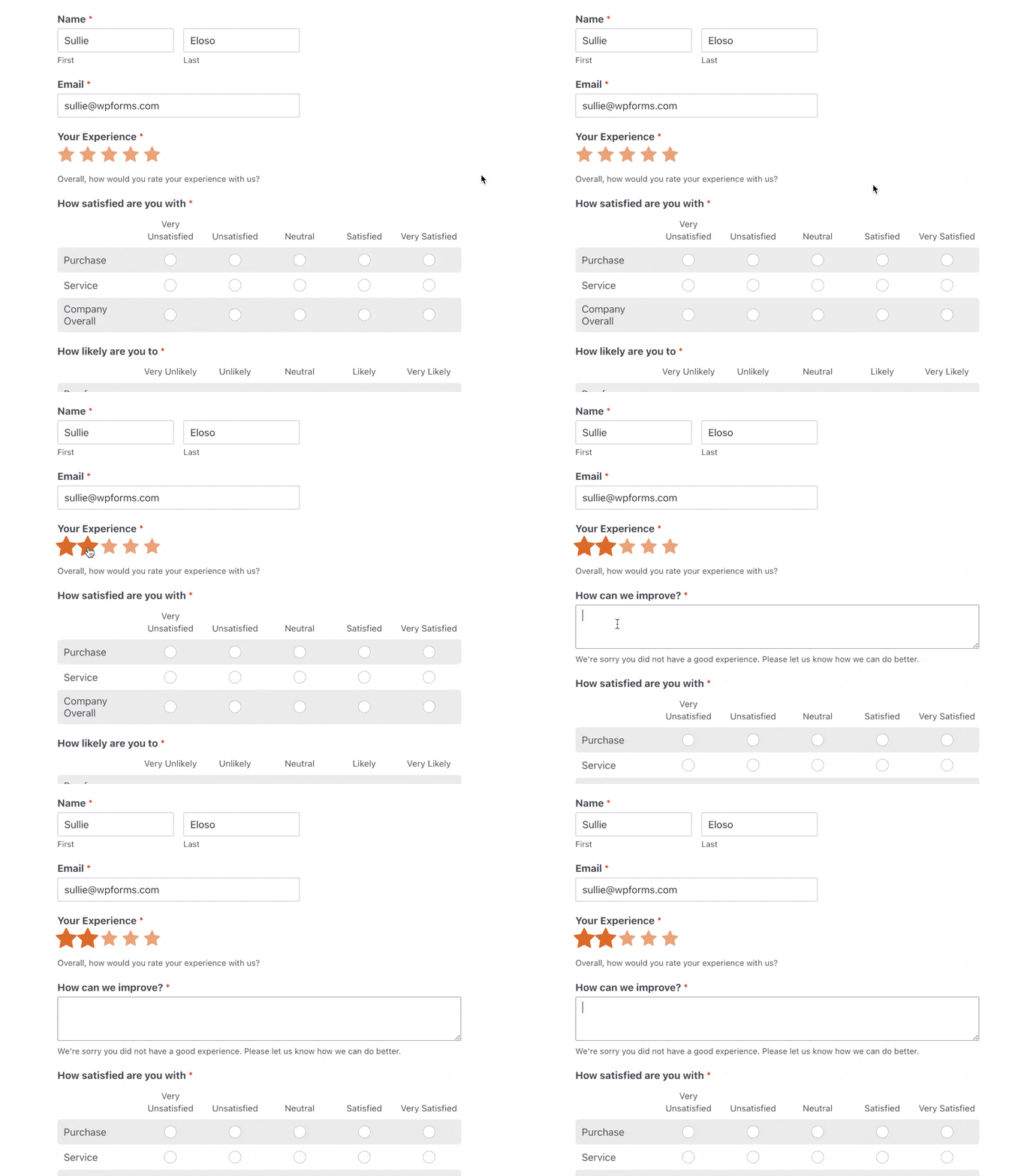
Vous pouvez masquer ou afficher des champs comme celui-ci à l'aide de la logique conditionnelle. Pour obtenir de l'aide à ce sujet, consultez notre tutoriel sur la façon d'utiliser la logique conditionnelle pour les notes.
Ensuite, nous allons personnaliser le champ de formulaire Échelle de Likert, qui est l'une des échelles les plus utilisées pour mesurer les commentaires sur l'expérience client.
Personnaliser l'échelle de Likert de votre formulaire de sondage
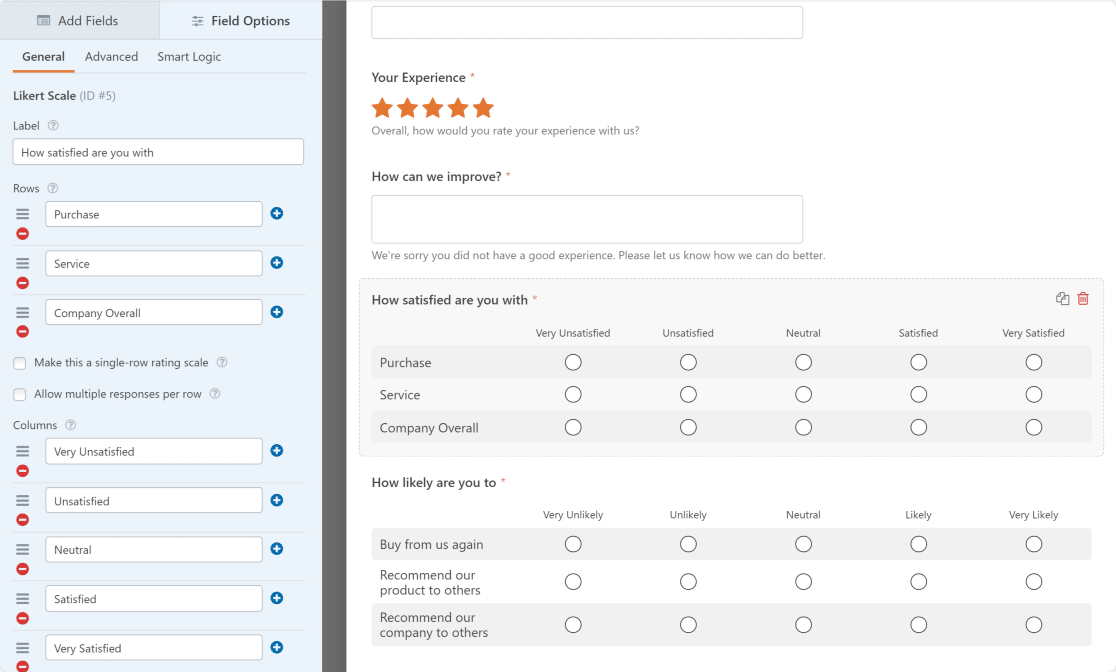
La personnalisation de l'échelle de Likert sur votre formulaire se fait de la même manière que la personnalisation du champ de notation. Il vous suffit de cliquer dessus.
À partir de là, vous pouvez modifier les éléments suivants :
- L'Étiquette, afin que les visiteurs du site sachent ce que vous mesurez.
- Les options de Lignes, qui sont les questions du sondage que vous posez aux visiteurs du site.
- Les options de Colonnes, qui sont les options de réponse que vos visiteurs du site peuvent choisir.
- La Description, si vous souhaitez ajouter des informations supplémentaires auxquelles les visiteurs du site peuvent se référer.
Nous avons rassemblé une liste d'échantillons pratiques de différents types de questions pour les échelles de Likert si vous avez besoin de conseils.
Et si vous voulez aller encore plus loin, vous pouvez créer un sondage Net Promoter Score (NPS) pour calculer ce que vos visiteurs pensent de votre entreprise. Le meilleur dans tout ça, c'est que WPForms calculera le score pour vous, vous n'aurez donc pas à le faire. C'est du temps que vous pouvez consacrer à autre chose.
Lorsque vous avez terminé de modifier votre formulaire de sondage WordPress, cliquez sur Enregistrer.
Créez votre formulaire de sondage maintenant
Étape 4 : Activer les rapports de sondage
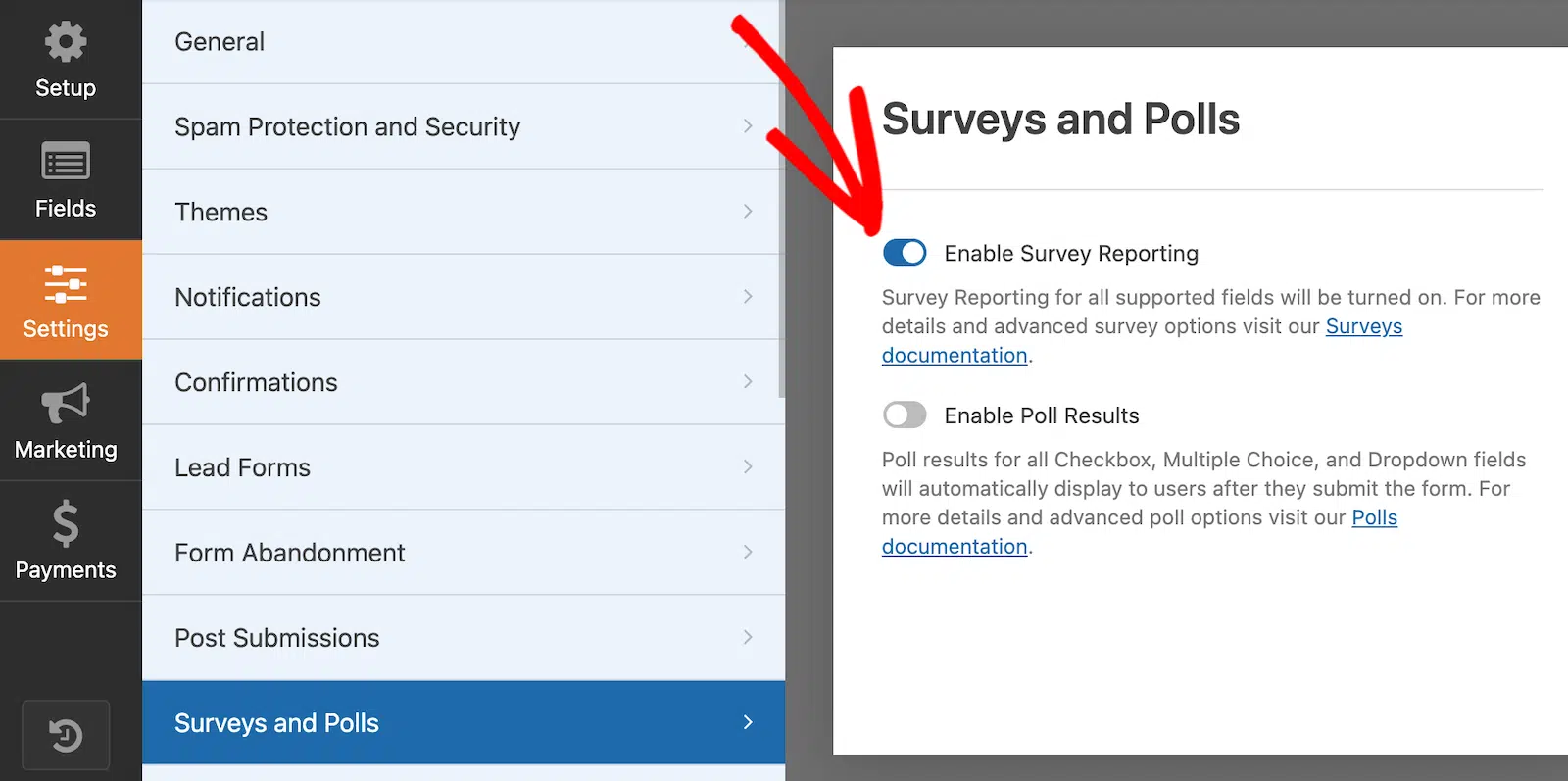
Afin de recevoir des résultats en temps réel au fur et à mesure que les répondants au sondage remplissent votre formulaire sur votre page Web, vous devez activer le reporting des sondages.
Pour ce faire, allez dans Paramètres » Sondages et Quiz. Ensuite, cliquez sur le bouton bascule Activer le reporting des sondages.
WPForms collectera des données dans les résultats des sondages pour les champs de formulaire suivants :
- Texte sur une seule ligne
- Texte de paragraphe
- Liste déroulante
- Cases à cocher
- Choix multiples
- Évaluation
- Échelle de Likert
- Score Net Promoter
L'utilisation du modèle de formulaire de sondage (ou d'autres modèles de questionnaire) activera cette option de collecte de données par défaut.
Cependant, si vous utilisez un autre modèle de formulaire ou si vous créez quelque chose à partir de zéro et que vous souhaitez collecter les résultats du sondage, vous devrez activer cette option manuellement.
Étape 5 : Configurer les paramètres de votre formulaire de sondage
Il y a 4 types de paramètres à configurer sur votre formulaire :
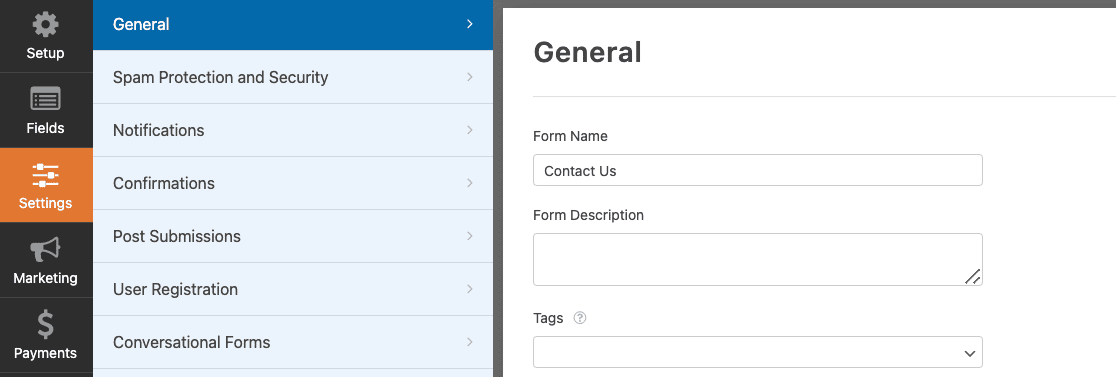
- Général. Ici, vous pouvez modifier le nom du formulaire, personnaliser le bouton d'envoi, ajouter des balises de formulaire et désactiver le stockage des informations de saisie et des détails de l'utilisateur, tels que les adresses IP et les agents utilisateur, pour mieux vous conformer au RGPD.
- Protection contre le spam et sécurité. Ces paramètres aideront à empêcher les robots de soumettre votre formulaire. Vérifiez que la fonctionnalité anti-spam moderne est activée, connectez votre formulaire au plugin Akismet, créez des filtres anti-spam personnalisés et configurez votre CAPTCHA préféré.
- Notifications. Pour recevoir un e-mail lorsqu'une personne a terminé votre sondage WordPress, vous devrez configurer les notifications de formulaire dans WordPress. Si vous utilisez des balises intelligentes, vous pouvez également envoyer une notification aux visiteurs du site lorsqu'ils terminent votre sondage, leur faisant savoir que vous l'avez reçu.
- Confirmations. Une fois que les visiteurs du site ont rempli votre formulaire, vous pouvez leur afficher un message juste après, les rediriger vers une autre page de votre site Web, comme une page de remerciement avec vos liens de médias sociaux, ou rediriger les visiteurs vers un autre site Web. Pour obtenir de l'aide à cette étape, consultez notre tutoriel utile sur la configuration des confirmations de formulaire.
Si vous le souhaitez, vous pouvez également ajouter des images à vos sondages.
Vous voulez augmenter encore plus les taux de réponse ? Il est utile de rendre votre formulaire de sondage anonyme.
Étape 6 : Ajouter le formulaire de sondage à votre site Web
Une fois que vous avez terminé toutes les personnalisations du formulaire, cliquez sur le bouton Enregistrer dans le coin supérieur droit de la page.
Si vous voulez jeter un coup d'œil à l'apparence de votre formulaire sur la page en direct, prévisualisez votre formulaire en cliquant sur le bouton Aperçu.
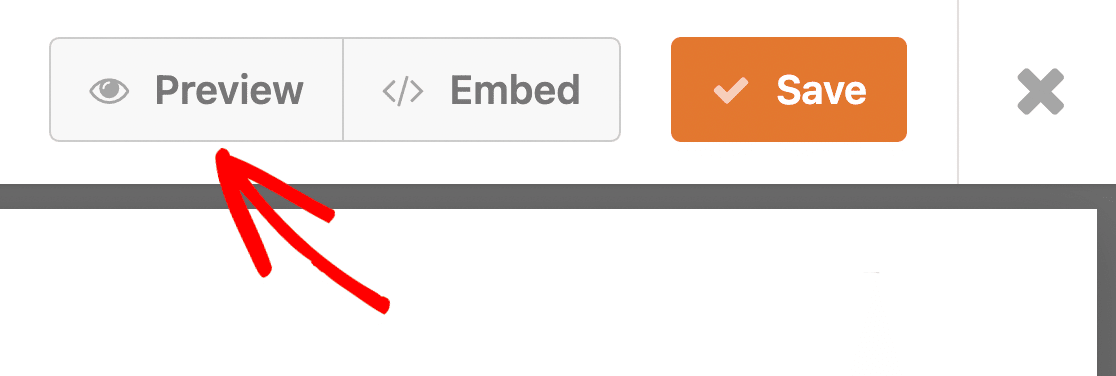
Ajoutons maintenant votre formulaire de sondage à votre site. WPForms vous permet d'intégrer des sondages sur votre site Web sans nécessiter de code.
Vous pouvez ajouter le formulaire de sondage à vos pages, articles de blog et widgets de barre latérale. Avec WPForms, il existe 3 façons d'intégrer un formulaire sur une page :
- Ajouter WPForms à une page à l'aide du bouton Intégrer et de l'assistant
- Ajouter WPForms à une page à l'aide de l'éditeur de bloc.
- Ajouter WPForms à une page à l'aide d'un shortcode.
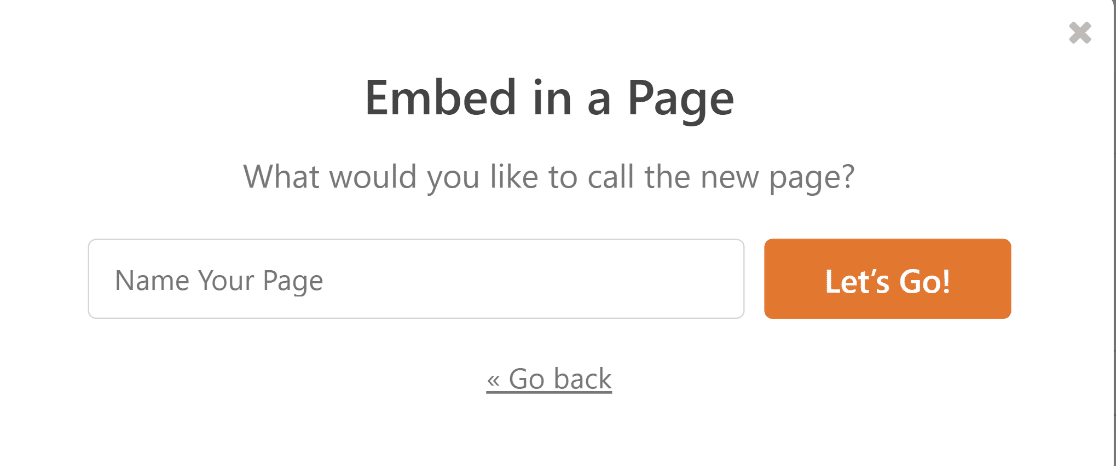
Ajoutons votre formulaire à une page à l'aide de l'assistant d'intégration. Commencez par cliquer sur le bouton Intégrer en haut de votre page.

Cliquer ici ouvrira une fenêtre contextuelle avec 2 options. Si vous avez déjà une page existante configurée et que vous souhaitez y intégrer votre formulaire, vous cliquerez sur Sélectionner une page existante et choisirez la page correcte dans une liste déroulante. Pour ce tutoriel, nous allons créer une nouvelle page.
Cliquez sur Créer une nouvelle page.

Ajoutez un nom pour votre page et cliquez sur le bouton C'est parti pour la créer.
Vous serez maintenant redirigé vers votre page. Lorsque vous serez prêt à publier votre sondage, tout ce que vous avez à faire est de cliquer sur le bouton Publier et de publier votre formulaire.
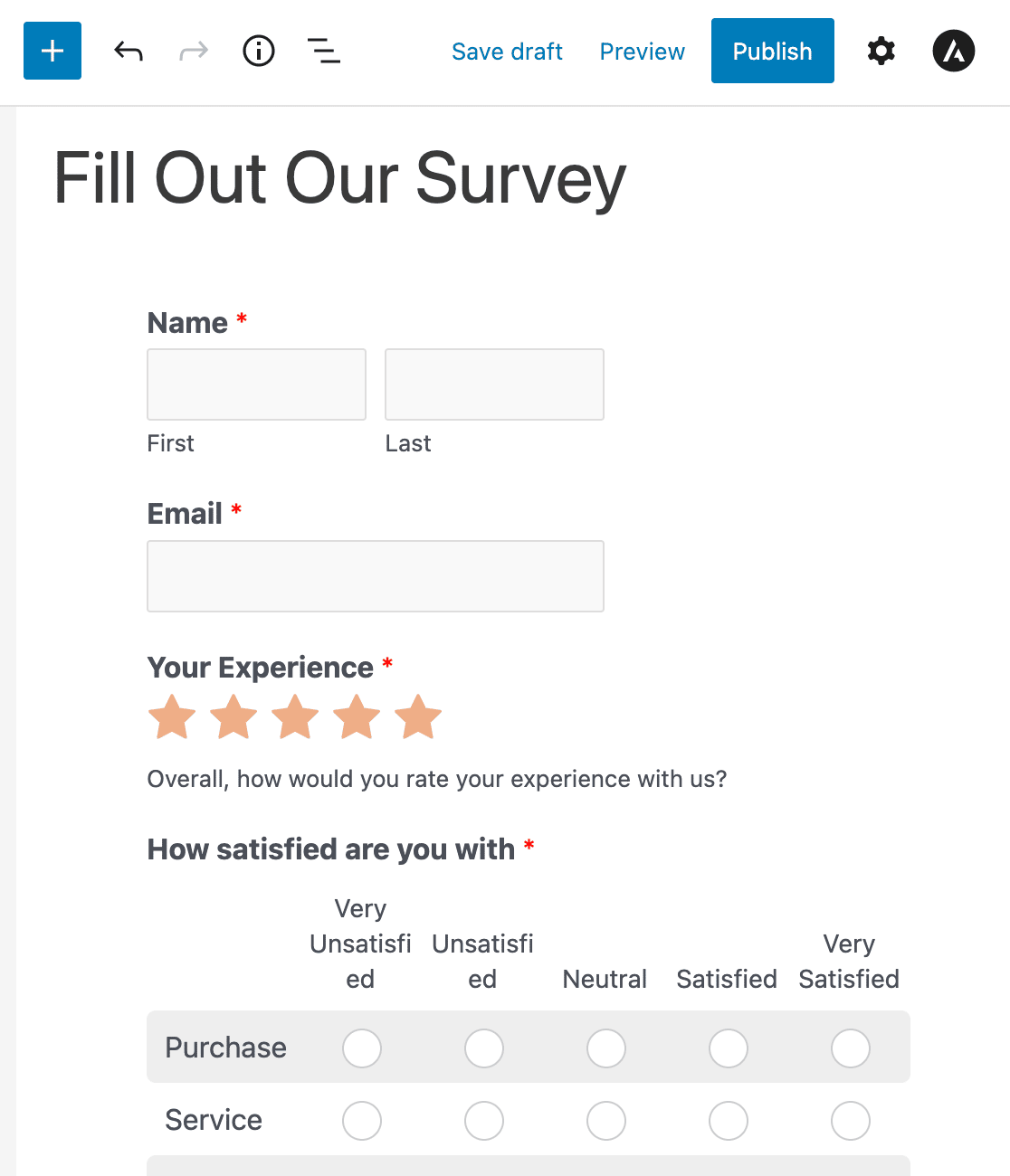
Excellent travail ! Vous savez maintenant comment créer un sondage en ligne. Voyons comment afficher les résultats de votre sondage ensuite.
Créez votre formulaire de sondage maintenant
Étape 7 : Générer des rapports de sondage
Une fois que les gens commenceront à remplir vos formulaires de commentaires, vous pourrez voir toutes les données collectées.
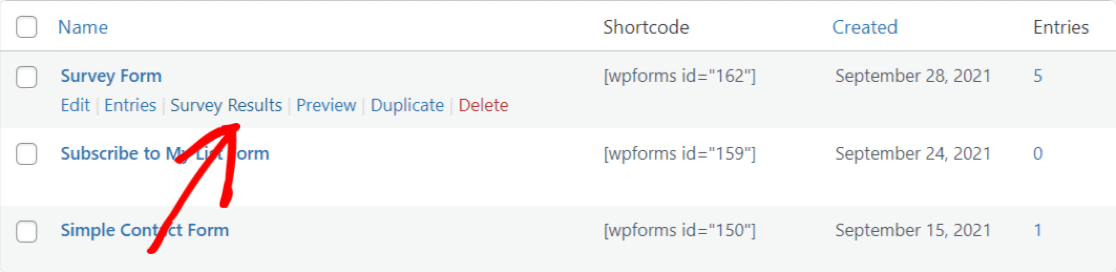
Pour générer un rapport d'enquête, allez dans WPForms » Toutes les formes et survolez votre formulaire pour afficher les options. Cliquez ensuite sur Résultats de l'enquête.
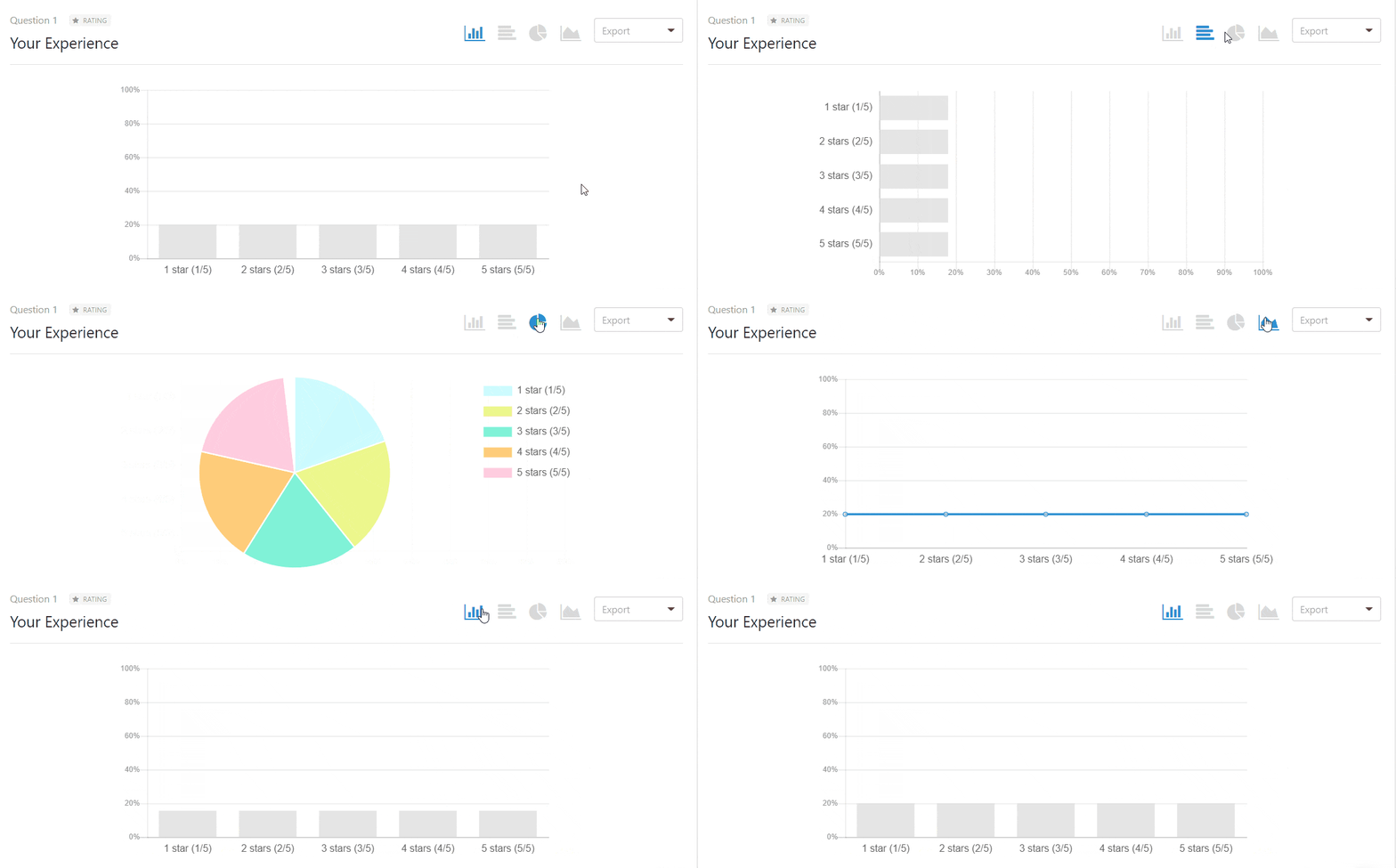
Le module complémentaire Enquêtes et Sondages crée de magnifiques rapports d'enquête et affiche des informations en temps réel avec les meilleures visualisations pour chaque champ de formulaire. Par exemple, voici à quoi pourraient ressembler les résultats de votre enquête de notation :
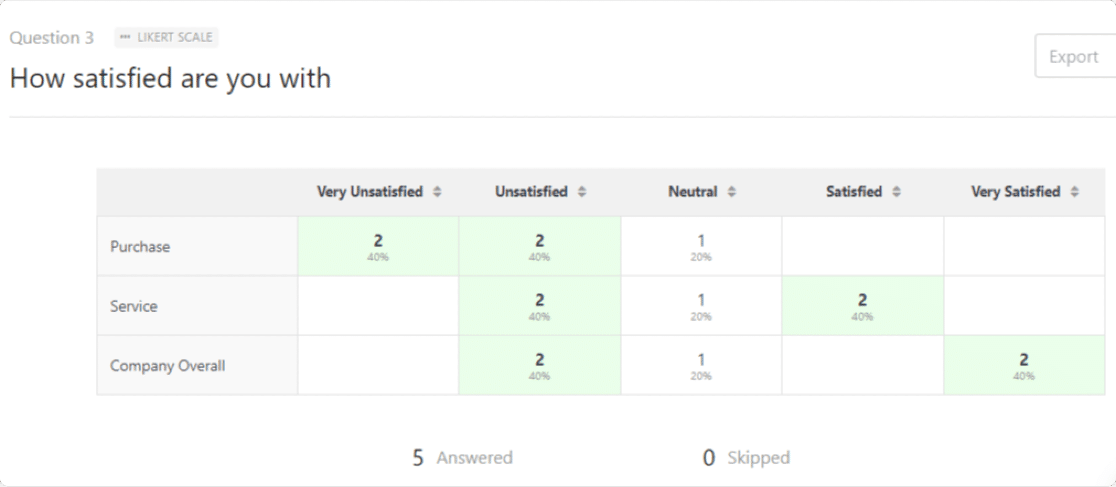
Et voici un rapport d'enquête à échelle de Likert :
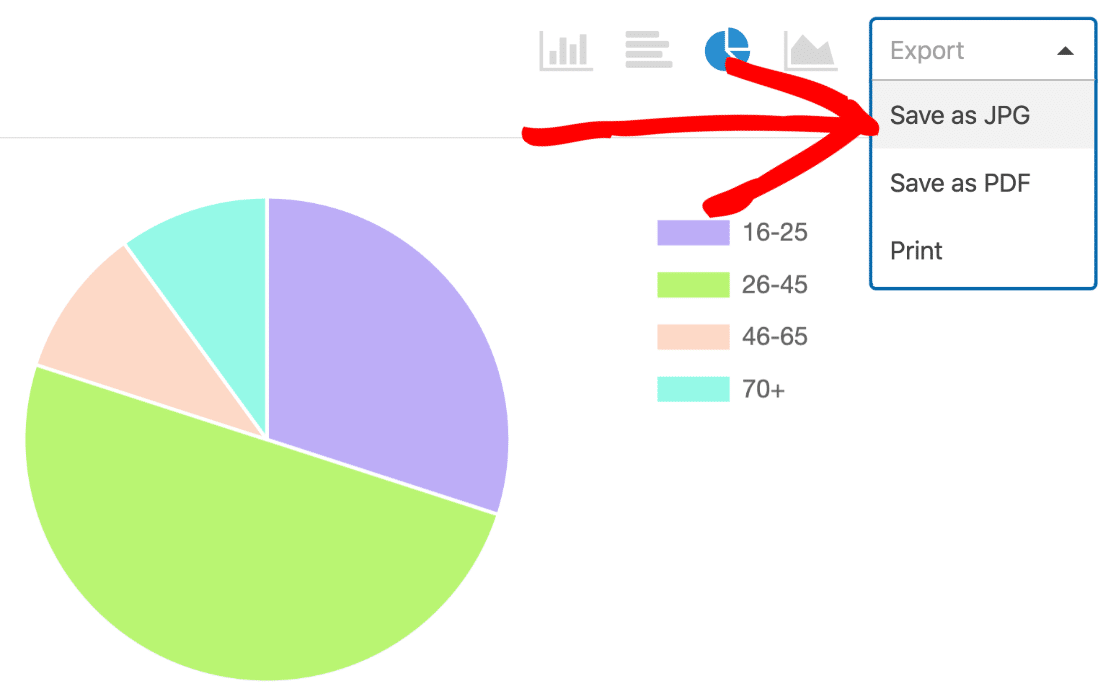
De plus, vous pouvez exporter l'intégralité du rapport d'enquête ou des graphiques individuels en PDF ou JPG en un seul clic.
Si vous souhaitez rédiger les résultats pour votre site Web, nous avons quelques conseils sur l'exportation des données, puis la rédaction d'un rapport d'enquête qui facilitera les choses.
Et n'oubliez pas qu'avec les fonctionnalités exceptionnelles de WPForms, vous pouvez également connecter vos formulaires à votre logiciel CRM pour petites entreprises comme Salesforce, Zoho, et plus encore.
FAQ : Plus de questions sur la création de formulaires d'enquête simples
Vous souhaitez plus d'indices et d'astuces pour créer une enquête simple ? Voici les réponses à quelques questions courantes sur les formulaires d'enquête :
Qu'est-ce qu'un formulaire d'enquête en ligne ?
Un formulaire d'enquête en ligne se compose d'une série de questions que vous pouvez poser à votre public cible via votre site Web, votre e-mail ou les médias sociaux.
Les meilleurs créateurs de formulaires d'enquête en ligne vous permettent d'analyser facilement les résultats des enquêtes avec des rapports visuels.
Ils stockent également les réponses dans une base de données, vous pouvez donc revenir à tout moment pour consulter les rapports et créer des rapports d'enquête visuels résumant les réponses de vos clients.
Certains des types d'enquêtes les plus courants sont :
- Engagement des employés
- Feedback sur les événements
- Enquêtes sur les produits
Les enquêtes jouent un rôle important dans un large éventail d'industries chaque fois que des données détaillées sont nécessaires concernant une certaine démographie.
Les soins de santé et la recherche de marché sont deux domaines courants où les enquêtes sont fréquemment utilisées pour comprendre les comportements des consommateurs.
Mais elles ne se limitent en aucun cas à ces deux domaines.
Comment puis-je créer un formulaire d'enquête efficace ?
Pour créer un formulaire d'enquête efficace, assurez-vous de présenter vos champs de manière à encourager l'utilisateur à terminer l'enquête.
Consultez nos conseils sur les meilleures pratiques de mise en page des formulaires pour apprendre à utiliser différentes mises en page pour minimiser la fatigue et l'abandon de l'enquête.
Vous devez également vous assurer d'obtenir un mélange équilibré de répondants. Nous avons un article sur les meilleures questions démographiques à poser qui vous aidera à cet égard.
Comment créer une enquête sur Facebook ?
Le moyen le plus simple de créer une enquête sur Facebook est de publier d'abord un formulaire d'enquête sur votre site Web, puis de lier ce formulaire depuis Facebook.
Nous recommandons cette méthode car vous avez beaucoup plus de contrôle sur les données que vous collectez. Avec WPForms, il est également facile d'exporter vos données d'enquête vers Google Sheets.
Cela vous permet d'enregistrer les entrées dans une feuille de calcul en temps réel, et vous pouvez ensuite partager l'accès à la feuille de calcul afin que d'autres personnes puissent voir les réponses de l'enquête.
Puis-je créer une enquête avec un formulaire Google ?
Oui, il est possible de créer un sondage à l'aide de Google Forms. Cependant, nous vous recommandons d'utiliser WPForms pour collecter les réponses, puis d'exporter automatiquement vos données de formulaire vers une feuille Google.
Cela vous permet de combiner la puissance de WPForms Pro et de ses outils de sondages et d'enquêtes avec la commodité de Google Sheets pour l'analyse.
Quels types de sondages puis-je créer avec WordPress ?
Avec WPForms, vous pouvez créer pratiquement tous les types de sondages, y compris les enquêtes de satisfaction client, les formulaires de commentaires d'employés, les questionnaires d'étude de marché, les sondages de commentaires sur les produits, les formulaires d'évaluation d'événements et les sondages Net Promoter Score (NPS).
Le plugin prend en charge tous les principaux types de questions, y compris les choix multiples, les échelles de notation, les échelles de Likert, les questions ouvertes et la logique conditionnelle pour les sondages dynamiques.
Puis-je analyser les résultats des sondages dans WordPress ?
Oui, WPForms fournit des analyses complètes de sondages directement dans votre tableau de bord WordPress.
Le module complémentaire Sondages et enquêtes génère des rapports visuels avec des graphiques et des diagrammes, affiche les tendances des réponses au fil du temps et vous permet d'exporter les données dans plusieurs formats (PDF, JPG, CSV).
Vous pouvez afficher les réponses individuelles ou les données agrégées, et les rapports sont mis à jour en temps réel à mesure que de nouvelles réponses arrivent.
Puis-je créer des sondages anonymes avec WordPress ?
Oui, WPForms vous permet de créer des sondages entièrement anonymes en désactivant le suivi des utilisateurs dans les paramètres du formulaire.
Vous pouvez désactiver la collecte d'adresses IP, le suivi de l'agent utilisateur et d'autres informations d'identification pour garantir un anonymat complet.
Ceci est particulièrement utile pour les enquêtes de feedback des employés ou la recherche sur des sujets sensibles où les répondants doivent se sentir en sécurité pour fournir des réponses honnêtes.
Ensuite, obtenez plus de réponses à vos sondages
Maintenant que vous savez à quel point la création de sondages en ligne est facile et que vous êtes prêt à créer votre sondage ou questionnaire, découvrez comment augmenter vos taux de réponse aux sondages afin de tirer le meilleur parti de votre sondage en ligne et de l'outil de sondage WPForms.
Considérez également de consulter notre tutoriel sur la création d'un formulaire de sondage popup pour des conversions encore plus élevées.
Créez votre formulaire WordPress maintenant
Prêt à créer votre formulaire ? Commencez dès aujourd'hui avec le plugin de création de formulaires WordPress le plus simple. WPForms Pro inclut de nombreux modèles gratuits et offre une garantie de remboursement de 14 jours.
Si cet article vous a aidé, suivez-nous sur Facebook et X (Twitter) pour plus de tutoriels et de guides WordPress gratuits.





Salut les gars, c'est un excellent outil et j'espère que vous passerez plus de temps à son développement. La seule fonctionnalité que j'aimerais voir le plus tôt possible est la possibilité d'« Imprimer le rapport de sondage » par dates personnalisées.
C'est possible avec l'export CSV/XLSX, mais ce n'est tout simplement pas la même chose.
S'IL VOUS PLAÎT !!!
Salut Roger,
Nous serions heureux d'ajouter cette fonctionnalité. Pourriez-vous nous contacter avec plus de détails sur le rapport de sondage que vous attendez ? Si vous avez une licence WPForms, vous avez accès à notre support par e-mail, alors veuillez soumettre un ticket de support. Ainsi, nous pourrons discuter plus en détail et examiner cela plus en profondeur.
Merci 🙂
Salut~Comment puis-je changer la couleur du graphique à barres sur les résultats d'un sondage ? Le gris clair ne sera pas visible lorsqu'il sera projeté.
Merci d'avance.
Passez une excellente journée !!!
Bonjour Pamela, On dirait que vous souhaitez personnaliser les couleurs des résultats de sondage. Cette fonctionnalité n'est pas disponible par défaut pour le moment.
Si vous avez une licence WPForms, vous pouvez contacter nos conseillers de confiance dans l'équipe de support pour obtenir des conseils personnalisés. Veuillez soumettre un ticket de support et ils vous répondront dès que possible (généralement sous 1 jour ouvrable).
Si vous utilisez notre version gratuite, veuillez vous rendre sur le forum de support WPForms Lite sur WordPress.org et ouvrir un nouveau fil de discussion.
Merci pour votre aimable réponse. Je vais faire le suivi avec l'équipe de support. Merci beaucoup !