


Résumé IA
Cherchez-vous à intégrer des questions à échelle de notation dans vos sondages ?
Les questions à échelle de notation peuvent donner un aperçu de dans quelle mesure un répondant est d'accord avec une déclaration, de son niveau de satisfaction ou de sa probabilité d'agir.
J'ai créé de nombreux formulaires de sondage dans WPForms, et le champ que vous choisissez façonne vos données plus que la formulation de la question.
Une évaluation par étoiles vous donne un score rapide, tandis qu'une grille de Likert collecte six évaluations dans l'espace qu'une seule question prendrait normalement.
Ce guide présente les cinq types de champs, quand utiliser chacun d'eux et comment lire les résultats une fois que les réponses commencent à arriver.
Quel est un exemple de question à échelle de notation ?
Les questions d'enquête avec des échelles de notation donnent généralement une gamme d'options de réponse. Elles diffèrent des questions à choix multiples en ce sens que chaque option de réponse a une valeur différente.
Un exemple courant de question à échelle de notation se trouve dans les enquêtes sur l'expérience client ou la satisfaction qui demandent aux clients dans quelle mesure ils sont d'accord avec l'énoncé suivant :
« Je suis susceptible de recommander cette entreprise à d'autres. »
Les options de réponse peuvent inclure Fortement d'accord, D'accord, Neutre, Désaccord, Fortement en désaccord. Notre guide sur ce qu'est une échelle de Likert couvre le format lui-même en profondeur.
Comment créer une échelle de notation dans WordPress
Créer une échelle de notation dans WordPress est très facile avec WPForms. Suivez les étapes ci-dessous pour commencer, et laissez un commentaire à la fin si vous rencontrez des problèmes.
Étape 1 : Installer le plugin WPForms Pro
WPForms est le plugin de création de formulaires WordPress le plus convivial pour les débutants, qui vous permet de créer un formulaire grâce à son constructeur par glisser-déposer, ses fonctionnalités d'IA et une vaste liste de plus de 2 100 modèles de formulaires.
Ce que j'aime le plus chez WPForms pour les échelles de notation, c'est qu'il s'agit de vrais champs plutôt que de solutions de contournement. Vous n'avez donc pas à remodeler des boutons radio pour qu'ils ressemblent à des étoiles ou à utiliser un second plugin juste pour afficher des icônes.
Pour l'ensemble complet des échelles, vous aurez besoin d'une licence Pro, car les champs d'échelle de notation proviennent du module complémentaire Enquêtes et Sondages, qui vous donne également accès à des fonctionnalités avancées de reporting d'enquêtes.

Pour commencer, achetez la licence Pro. Ensuite, installez WPForms sur votre site Web. Si vous avez besoin d’aide, suivez ces instructions sur la manière d’ajouter un plugin à WordPress.
Passez à WPForms Pro maintenant ! 🙂
Étape 2 : Activer le module complémentaire Sondages & enquêtes
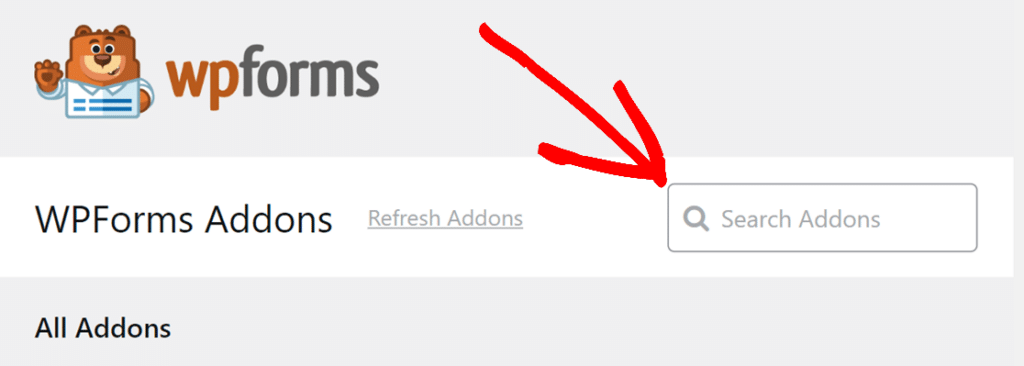
Une fois le plugin actif, allez dans WPForms » Modules complémentaires et recherchez le module complémentaire Enquêtes et Sondages, c'est ce dont nous avons besoin pour activer les champs d'échelle de notation.
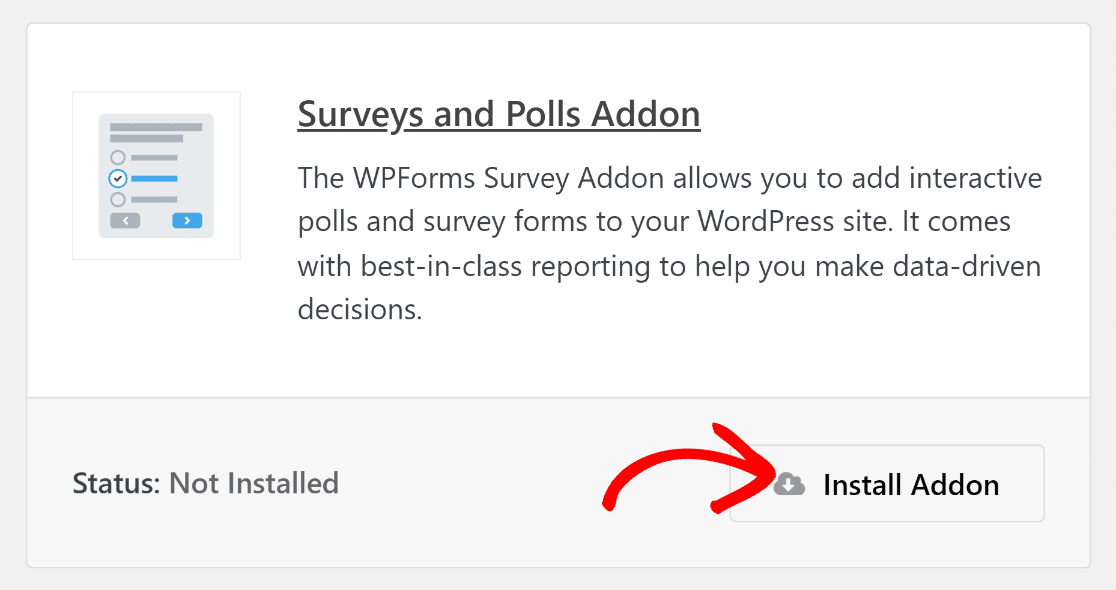
Cliquez sur le bouton Installer pour le module complémentaire, il s'activera tout seul, et les champs Échelle de Likert et Net Promoter Score apparaîtront dans le constructeur à partir de ce moment-là.
Excellent travail ! Dans la section suivante, je vais vous montrer comment créer un nouveau formulaire, puis ajouter les champs d'échelle de notation pertinents dont vous avez besoin.
Étape 3 : Créer votre formulaire d'enquête
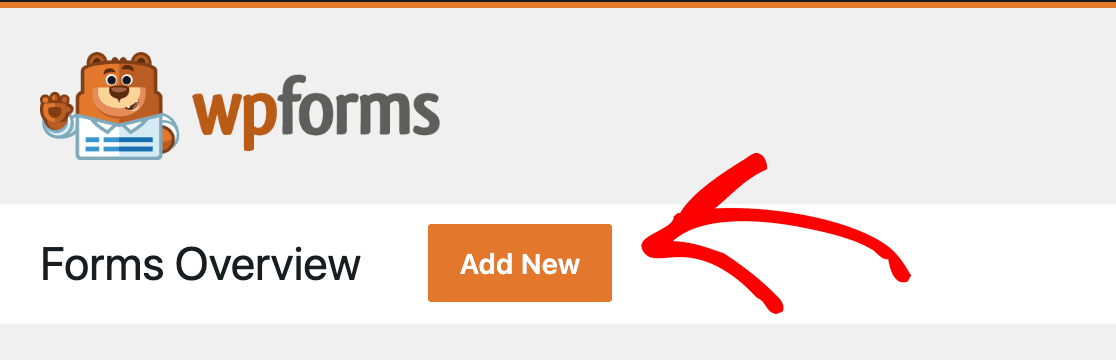
Allez dans WPForms » Nouveau pour ouvrir le constructeur, donnez un nom à votre formulaire et choisissez un modèle ou commencez à partir de zéro.
Vous pouvez même utiliser l'IA de WPForms pour générer un formulaire complet en lui indiquant simplement le type de formulaire que vous souhaitez créer, et elle créera tout pour vous.

À partir d'ici, vous pouvez façonner l'enquête comme vous le souhaitez, y compris une version qui avance une question à la fois si un long formulaire à défilement semble trop demander.
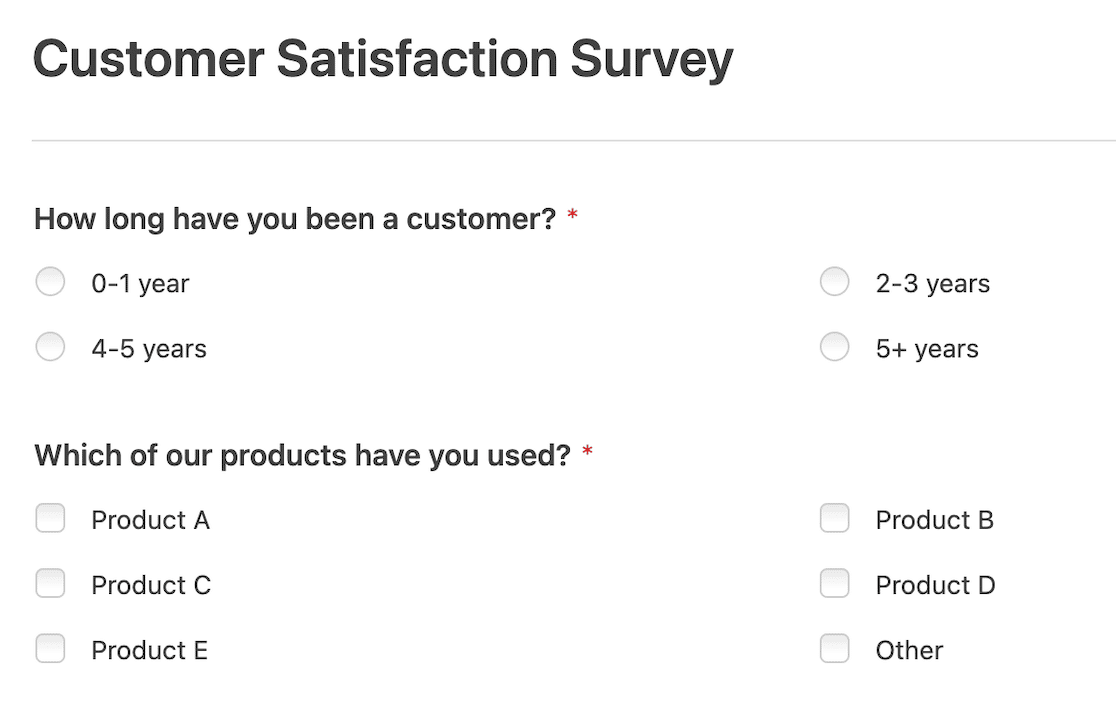
Pour ce tutoriel, j'utilise une enquête de satisfaction client. Quelques questions faciles à choix multiples et à cases à cocher en haut permettent aux gens de commencer avant de leur demander de réfléchir, et l'échelle de notation vient ensuite.
Étape 4 : Ajouter votre champ d'échelle de notation
Choisissez l'une des cinq options ci-dessous qui correspond à ce que vous mesurez, puis passez à l'étape 4. Vous pouvez absolument en utiliser plus d'une dans le même formulaire, et une bonne enquête de satisfaction le fait souvent.
Option 1 : Champ Échelle (Icônes Étoile, Cœur, Pouce, ou Smiley)
Allez ouvrir Champs fantaisistes dans le constructeur de formulaire, puis faites glisser le champ Notation dans votre formulaire. Cela seul vous donne une notation fonctionnelle de 1 à 5 étoiles sans rien d'autre à configurer.
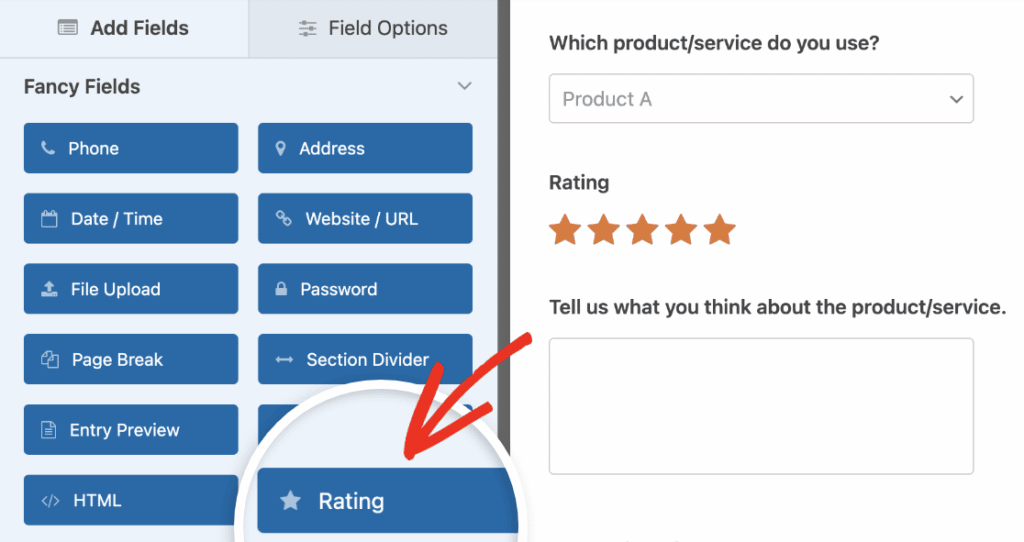
Pour changer le nombre d'icônes affichées, cliquez sur le champ pour ouvrir Options du champ et utilisez le menu déroulant Échelle. Tout de 2 à 10 fonctionne, donc passer d'une échelle de 5 points à une échelle de 10 points est un changement de menu déroulant plutôt qu'un champ différent.
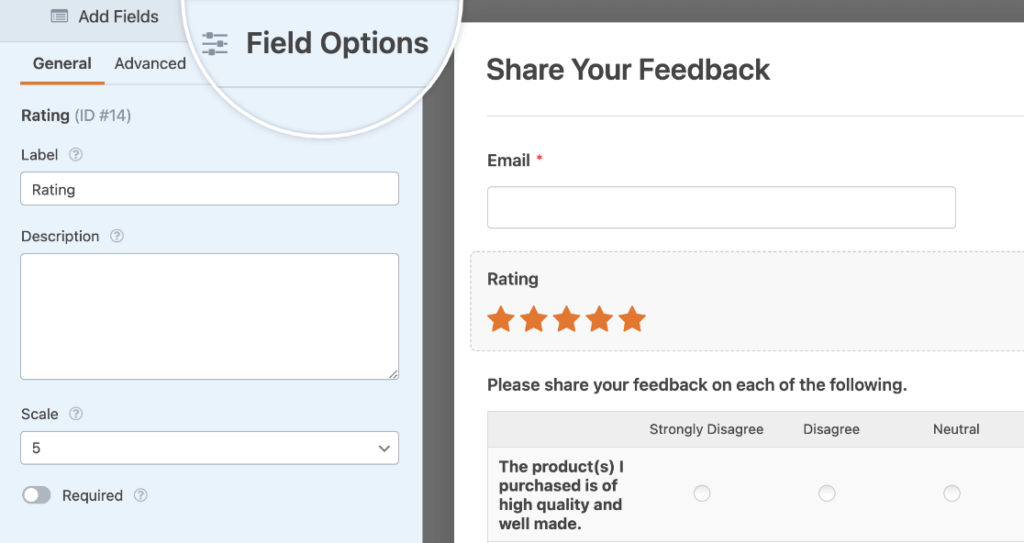
L'onglet Avancé est l'endroit où ce champ fait ses preuves :
- Icône : Étoile, cœur, pouce, ou visage souriant. Choisir le visage souriant vous rapproche de la moitié du chemin vers une échelle de notation emoji.
- Taille de l'icône : Petite, moyenne ou grande, avec moyenne comme valeur par défaut.
- Libellé du score le plus bas et Libellé du score le plus élevé : Les mots qui se trouvent sous la première et la dernière icône, comme Mauvais et Excellent.
- Position de l’étiquette : Place ces étiquettes au-dessus ou en dessous des icônes.
- Couleur de l’icône : Orange dès le départ, et le sélecteur de couleur accepte n’importe quelle valeur souhaitée.
La documentation couvre toutes les options du champ Évaluation si vous souhaitez la référence complète pendant que vous construisez.
Option 2 : Échelle de Likert (Évaluer plusieurs énoncés à la fois)
Le champ Échelle de Likert se trouve également sous Champs fantaisistes, et c’est le format que la plupart des gens reconnaissent à vue, ce qui signifie que vous devez rarement expliquer comment le remplir.
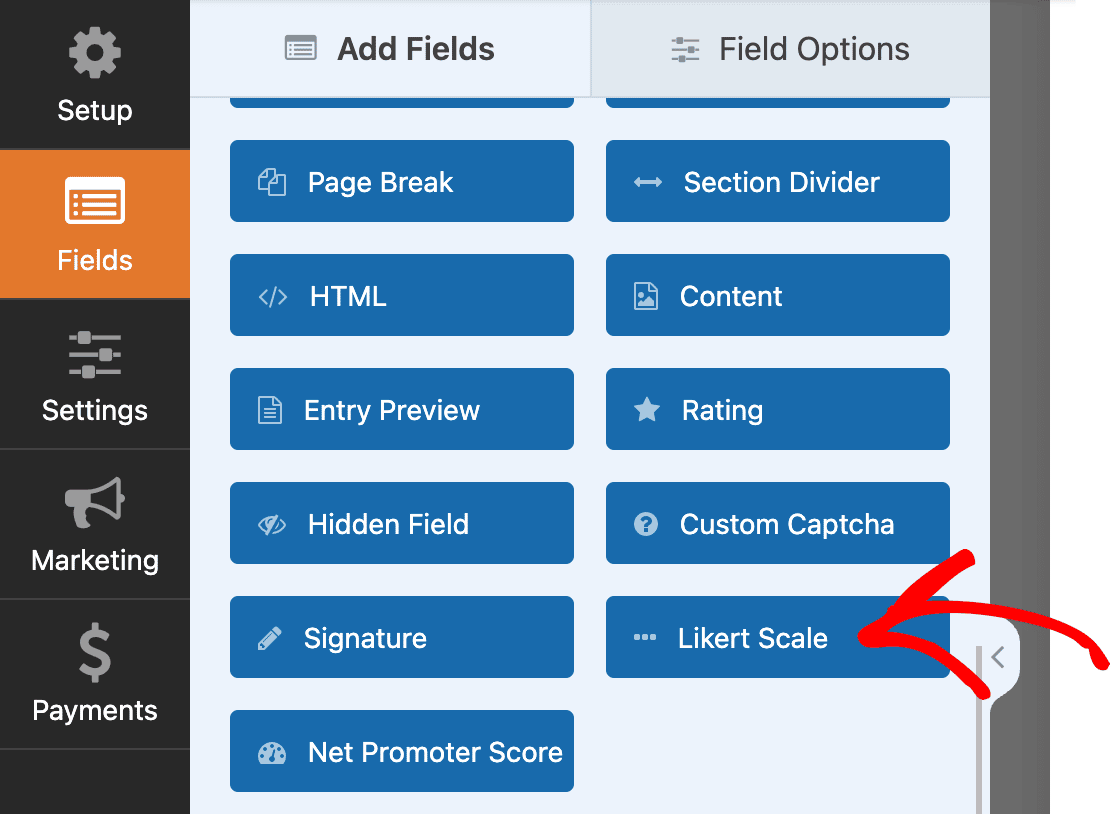
Une fois dans votre formulaire, utilisez le champ Étiquette pour commencer la déclaration, puis ajoutez une ligne pour chaque élément que vous souhaitez évaluer.
Pour une enquête de satisfaction, l’étiquette pourrait se lire « Dans quelle mesure êtes-vous satisfait des éléments suivants ? » et les lignes nomment chaque élément évalué, comme le processus d’achat, le délai de livraison et l’équipe de support.
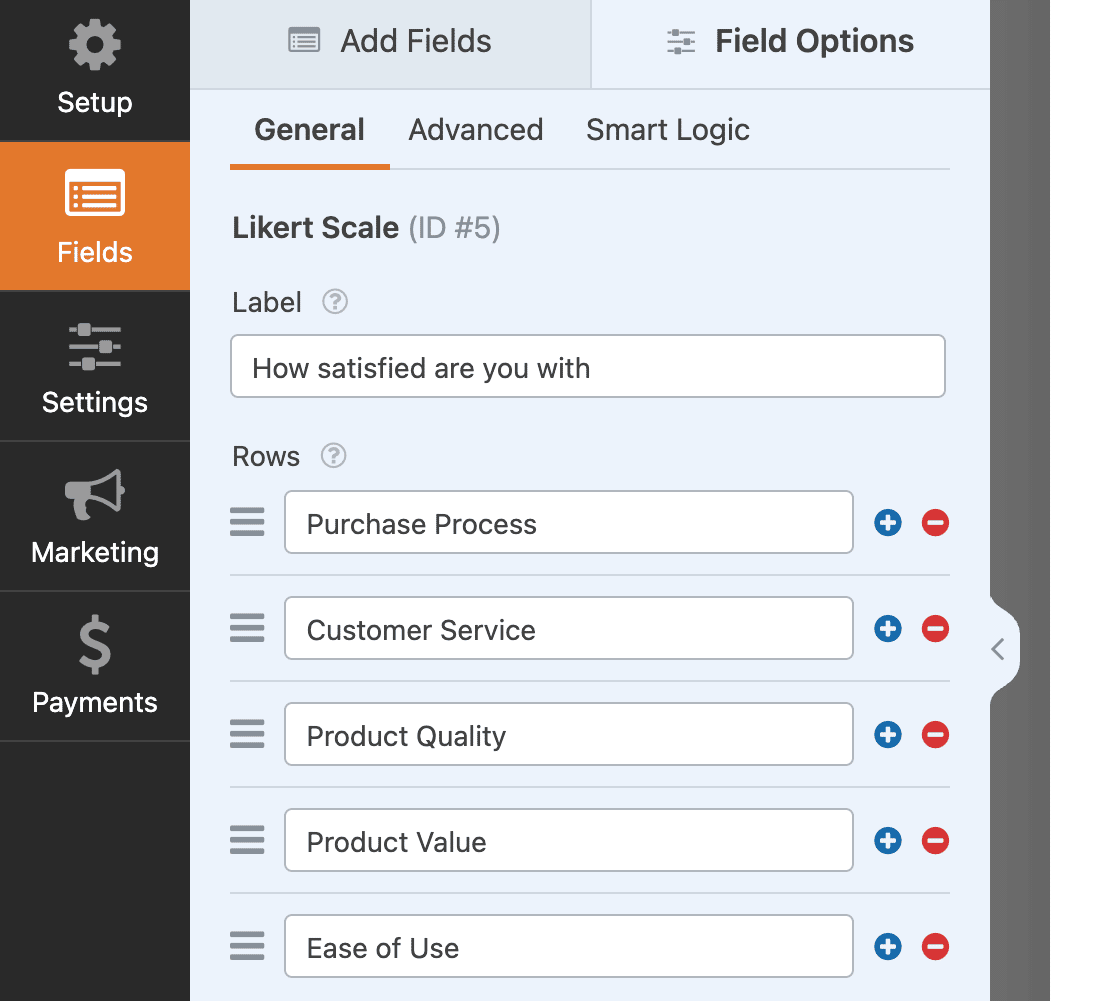
Le champ Colonnes contient l’échelle réelle, et c’est là que vous définissez les évaluations elles-mêmes, allant de Très insatisfait à Très satisfait.
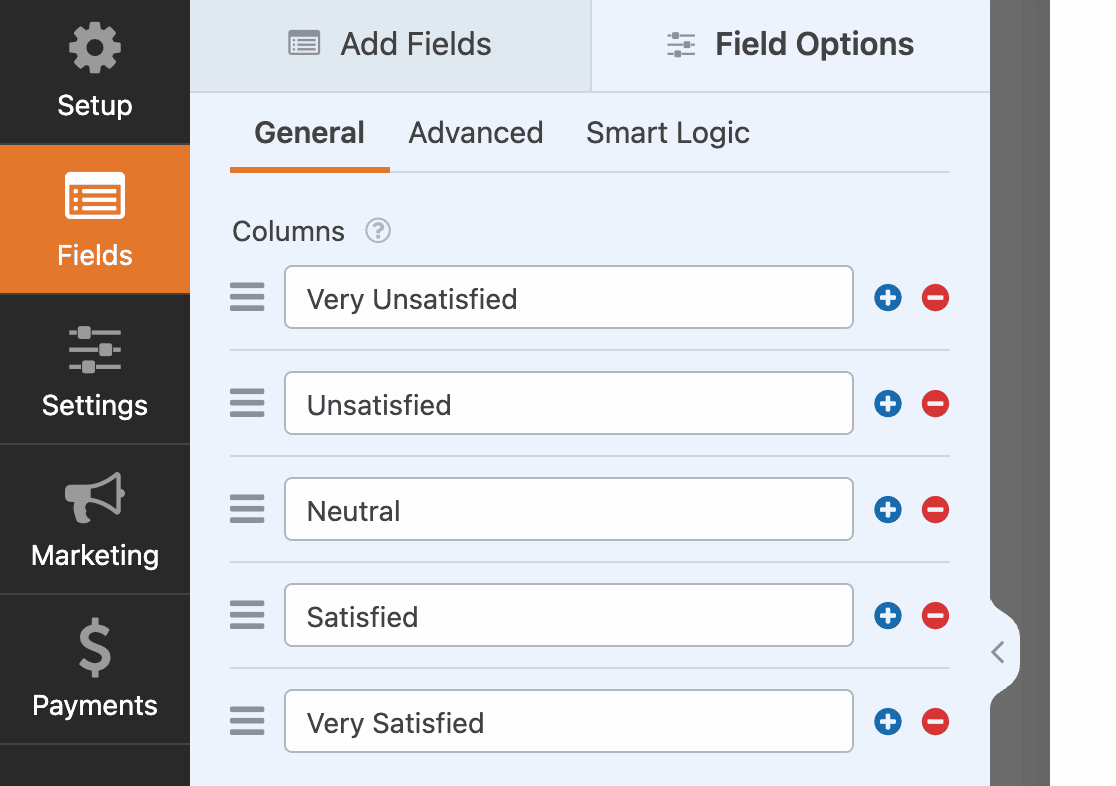
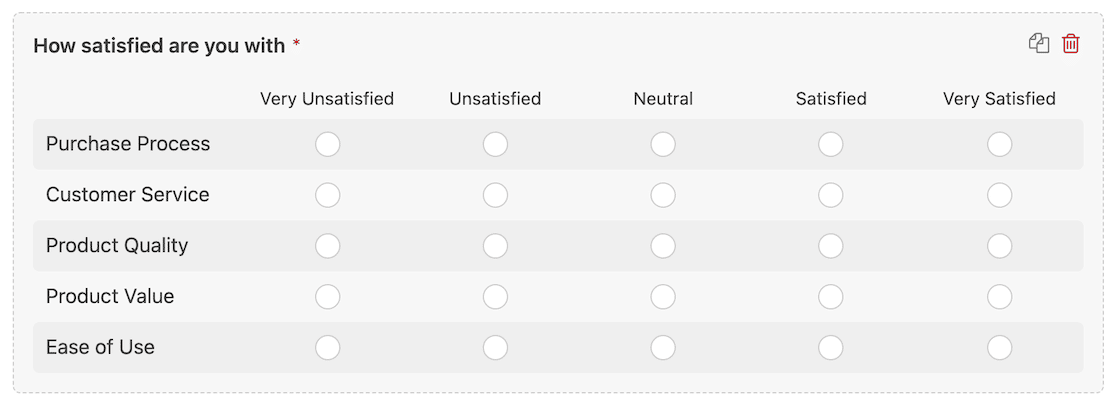
L’aperçu se met à jour au fur et à mesure de la modification, vous pouvez donc voir la grille prendre forme sans quitter le constructeur. Échanger les colonnes pour des termes de probabilité transforme le même champ en une mesure différente.
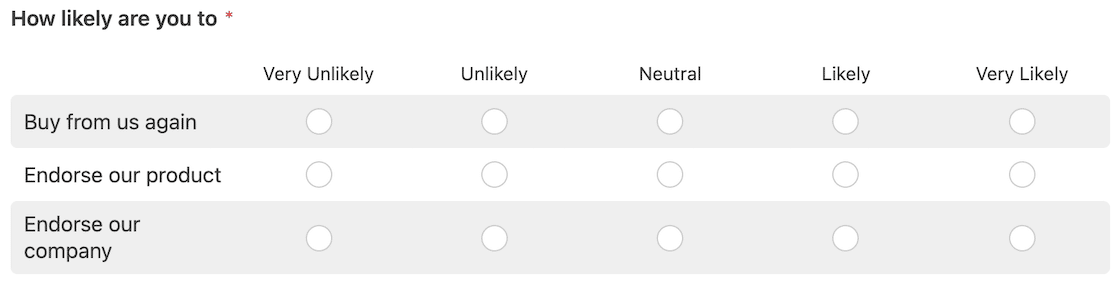
Voici une deuxième question construite de la même manière, demandant cette fois la probabilité que quelqu’un fasse quelque chose plutôt que son niveau de satisfaction.
Cinq colonnes est la norme, bien que vous en verrez sept et dix dans la nature, alors n’utilisez que celles dont vous avez réellement besoin, car chaque colonne supplémentaire est une décision supplémentaire que vous demandez à quelqu’un de prendre sur chaque ligne.
Notre guide étape par étape sur l’échelle de Likert approfondit la configuration des lignes et des colonnes, y compris un modèle prêt à l’emploi.
Option 3 : Score Net Promoteur (Échelle de recommandation de 0 à 10)
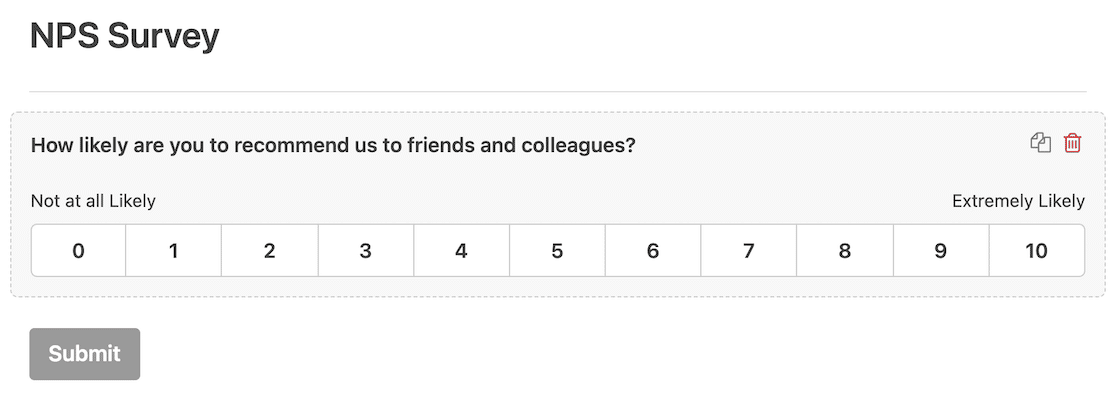
Une enquête NPS repose sur une seule question, demandant la probabilité qu’une personne vous recommande à un ami ou à un collègue sur une échelle de 0 à 10.
Cette réponse unique représente la fidélité globale des clients, et la même question permet de mesurer le ressenti de votre équipe si vous l’utilisez comme l’une de vos questions d’enquête à poser en interne.
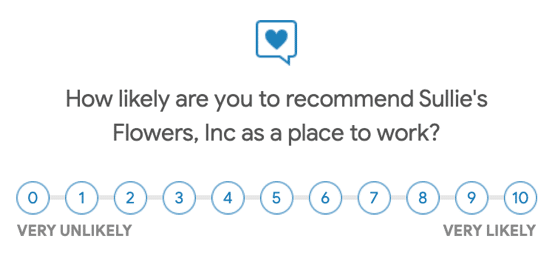
Les réponses se trient en trois groupes :
- 0 à 6 : détracteurs
- 7 à 8 : passifs
- 9 à 10 : promoteurs
Votre score est le pourcentage de promoteurs moins le pourcentage de détracteurs, ce qui se situe quelque part entre -100 et 100.
WPForms effectue ce calcul pour vous, donc la formule vaut la peine d’être comprise mais pas mémorisée.
Avec le module complémentaire Sondages et enquêtes activé, le champ Net Promoter Score apparaît dans Champs fantaisistes aux côtés de l’Échelle de Likert.
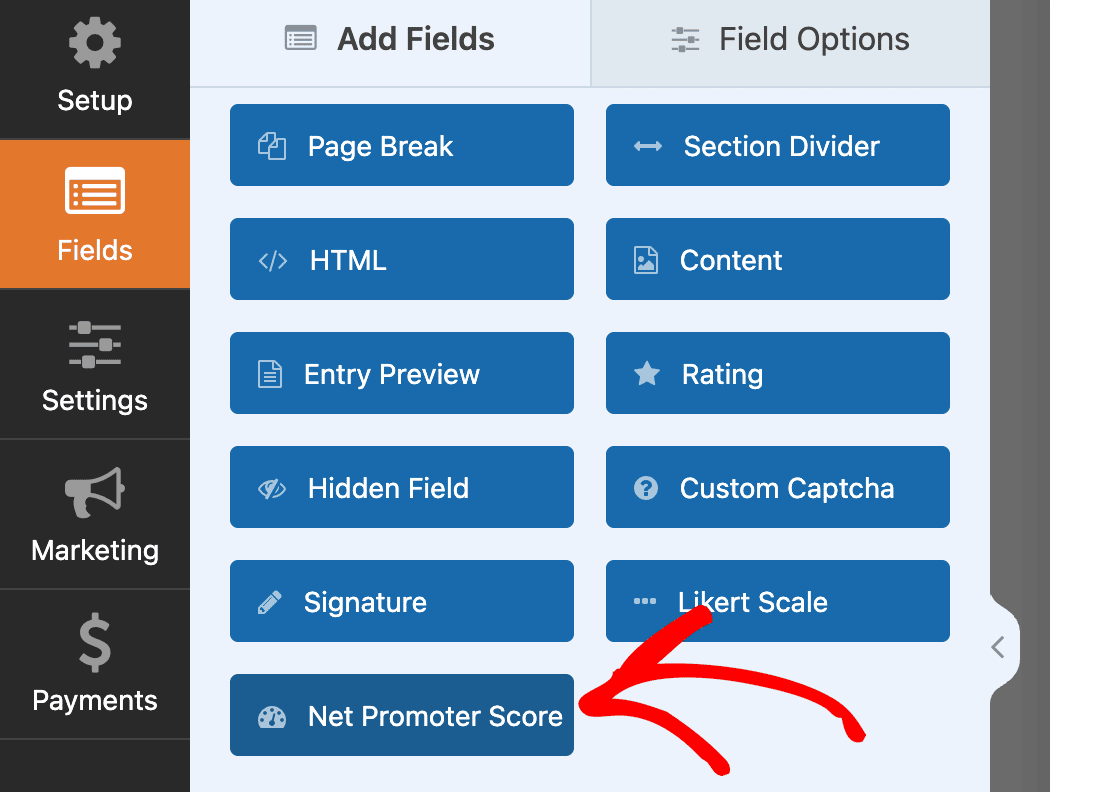
Faites-le glisser dans le générateur et modifiez l'étiquette du champ pour la question que vous souhaitez poser. L'échelle de 0 à 10 est fixe, ce qui est le but du NPS, il n'y a donc rien d'autre à configurer.
Option 4 : Liste déroulante ou Choix multiple (Échelle à étiquettes textuelles)
Le menu déroulant et le choix multiple se trouvent dans les champs standard. Ajoutez l'un ou l'autre, puis écrivez votre échelle directement dans les choix, allant de Très Insatisfait à Très Satisfait, ou toute autre formulation qui convient à votre question.
Le choix multiple affiche toutes les options à la fois, ce qui convient à une échelle car les gens peuvent voir toute la gamme avant de choisir.

Le menu déroulant masque les options après un clic, alors réservez-le pour les échelles longues ou les formulaires où l'espace vertical est limité.
Aucun des deux ne fournit les graphiques de reporting de l'enquête comme le font les champs Likert et NPS, donc cette voie est préférable lorsque vous prévoyez de lire les entrées directement ou de les exporter.

Étape 5 : Activer le reporting d'enquête
Le but d'une enquête est la donnée à l'autre bout, et WPForms a un reporting intégré qui transforme les réponses en graphiques sans aucun travail de tableur.
Avec votre formulaire ouvert dans le générateur, allez dans Paramètres » Enquêtes et Sondages et activez Activer le reporting des enquêtes.
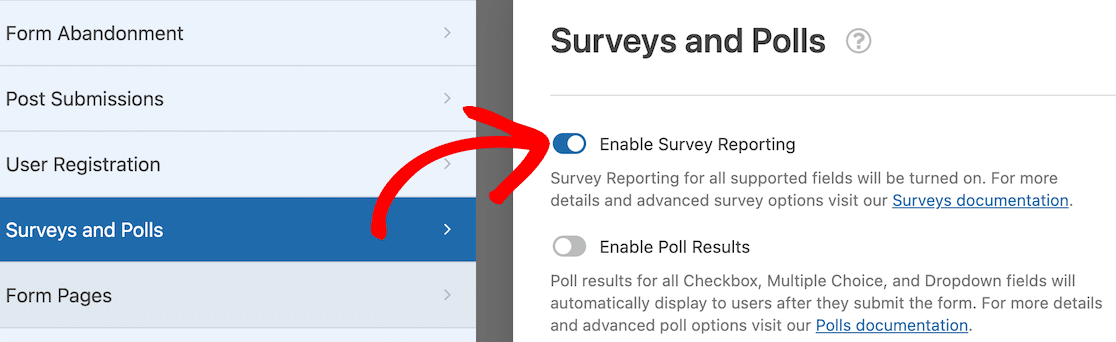
Activez ceci avant de publier, car le reporting ne graphique que les réponses collectées pendant que le paramètre était actif, et l'activer plus tard laisse vos premières entrées hors des graphiques.
Étape 6 : Lire les résultats de votre échelle de notation
Une fois que les réponses commencent à arriver, dirigez-vous vers l'écran principal WPForms où tous vos formulaires sont listés. Survolez le titre du formulaire et un ensemble d'options apparaît en dessous, y compris les résultats de l'enquête.
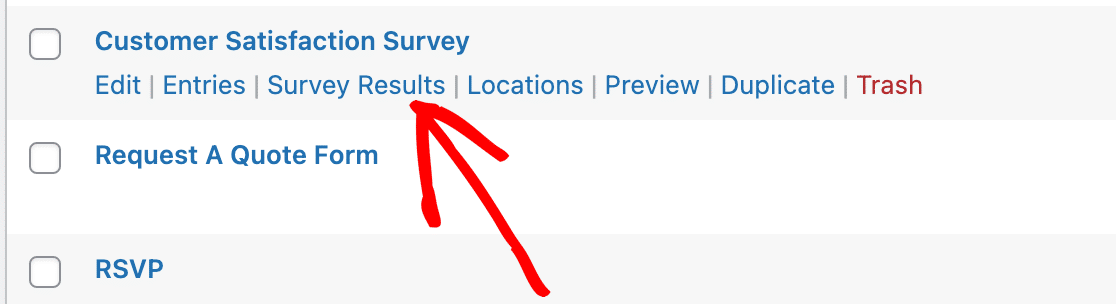
Vous pouvez changer chaque graphique entre un graphique à barres verticales, un graphique à barres horizontales et un graphique circulaire selon celui qui se lit le mieux pour cette question.

Voici comment l'une des échelles Likert de l'enquête de satisfaction client se présente.

Des graphiques comme celui-ci vous donnent le sentiment en un coup d'œil, et ils s'intègrent directement dans une présentation si vous rapportez les données à quelqu'un d'autre.
FAQ sur la création d'une échelle de notation
Les échelles de notation apparaissent constamment dans les formulaires d'enquête, et les mêmes questions reviennent avec elles. Voici celles sur lesquelles on me pose le plus souvent des questions concernant la longueur de l'échelle, les niveaux de licence et la lecture des résultats.
Quelle est la meilleure échelle de notation à utiliser ?
Cinq points, pour la plupart des enquêtes, et c'est le format le plus courant dans la recherche par enquête, et de loin.
C'est parce que c'est assez court pour que les gens répondent à chaque question au lieu d'abandonner à mi-chemin.
Passez à sept ou dix points lorsque vous avez besoin de distinctions plus fines, comme le suivi des petits changements d'un trimestre à l'autre.
Dois-je utiliser une échelle de notation de 1 à 5 ou de 1 à 10 ?
Utilisez 1 à 5 pour les questions de satisfaction et d'accord, où personne ne peut honnêtement faire la différence entre un 6 et un 7.
Utilisez 1 à 10 lorsque vous effectuez une évaluation comparative, car le NPS fonctionne sur une échelle de 0 à 10 et la comparaison de votre score avec une moyenne de l'industrie ne fonctionne que lorsque les échelles correspondent.
Dans WPForms, le champ Évaluation gère l'un ou l'autre via la liste déroulante Échelle.
Ai-je besoin de WPForms Pro pour ajouter une échelle de notation ?
Le champ Évaluation est une fonctionnalité de base, et les options Curseur numérique et Liste déroulante fonctionnent dans la version gratuite Lite.
Pro débloque les champs Échelle de Likert et Net Promoter Score ainsi que les graphiques de rapports d'enquête, c'est donc important si vous souhaitez des grilles d'accord, le NPS ou des rapports visuels.
Puis-je utiliser une échelle de notation sans option neutre au milieu ?
Oui. La liste déroulante Échelle du champ Évaluation accepte n'importe quelle valeur de 2 à 10, donc choisir un nombre pair comme 4 ou 6 supprime le point médian et pousse les gens à pencher d'un côté ou de l'autre. Pour une grille de Likert, donnez-lui un nombre pair de colonnes pour obtenir le même effet.
Comment voir la note moyenne de mon formulaire ?
Activez les rapports d'enquête et ouvrez la page des résultats de l'enquête, où WPForms trace automatiquement les réponses pour vous.
Sans rapports, vous pouvez toujours exporter vos entrées et calculer vous-même la moyenne des valeurs, car le champ Évaluation stocke un simple nombre à côté des icônes.
Ensuite, découvrez les meilleures questions de feedback client à poser
Si vous souhaitez approfondir les commentaires de vos clients mais que vous ne savez pas quelles questions inclure dans le formulaire, ne manquez pas notre article couvrant 52 questions sur les commentaires clients à poser.
Et si vous réfléchissez au type d'enquête à mener en premier lieu, notre aperçu de 14 types d'enquêtes associe chaque format à l'objectif commercial qu'il sert le mieux.
Ajoutez une échelle d'évaluation à vos formulaires dès maintenant
Prêt à créer votre formulaire ? Commencez dès aujourd'hui avec le plugin de création de formulaires WordPress le plus simple. WPForms Pro inclut de nombreux modèles gratuits et offre une garantie de remboursement de 14 jours.
Si cet article vous a aidé, suivez-nous sur Facebook et X (Twitter) pour plus de tutoriels et de guides WordPress gratuits.





