


Résumé IA
Une image vaut mille mots. Et en ligne, les émojis remplissent généralement ce rôle grâce à leur capacité unique à clarifier les nuances émotionnelles de votre message.
Il est logique que les émojis aient leur place dans les processus commerciaux formels tels que les évaluations, les notes et les sondages. J'étais sceptique quant à l'utilisation des émojis en dehors de mes conversations personnelles avec mes amis et ma famille, mais il existe des preuves (bien que pas encore concluantes) que les émojis peuvent améliorer les taux de clics (CTR) pour certaines industries et audiences.
Dans cet article, je vais donc vous montrer comment créer une échelle d'évaluation par émojis et l'ajouter à votre formulaire WordPress pour rendre les commentaires plus amusants et engageants pour votre public.
Créer une échelle d'évaluation par émojis dans WordPress ⭐
- Étape 1 : Installer WPForms + le module complémentaire Sondages et enquêtes
- Étape 2 : Créer un nouveau formulaire d'enquête
- Étape 3 : Ajouter un champ d'évaluation à votre formulaire
- Étape 4 : Options de personnalisation supplémentaires
- Étape 5 : Intégrer votre formulaire sur une page
- Étape 6 : Tester votre échelle d'évaluation par émojis
- Autres questions des lecteurs sur les échelles d'évaluation par émojis
Qu'est-ce qu'une échelle d'évaluation par émojis ou visages souriants ?
Une échelle d'évaluation par émojis est un système de classement composé d'émojis ou d'icônes cliquables. En cliquant sur ces icônes, les clients peuvent exprimer ce qu'ils ressentent, du négatif au neutre en passant par le positif. Voici un exemple d'échelle d'évaluation par visages souriants :

L'échelle d'évaluation par émojis est utile lorsque les émotions ou les sentiments sont impliqués, devenant ainsi une jauge permettant de déterminer les niveaux de satisfaction client.
Comment créer une échelle d'évaluation par émojis dans WordPress
La meilleure chose à propos de la création d'une échelle d'évaluation par émojis est qu'elle est incroyablement facile à faire (du moins dans WordPress). Suivez simplement les étapes que j'ai décrites ci-dessous et votre échelle d'émojis sera prête en un rien de temps !
Étape 1 : Installer WPForms + le module complémentaire Sondages et enquêtes
La première chose que nous devrons faire est d'installer WPForms. Je recommande d'obtenir la licence WPForms Pro pour accéder à des fonctionnalités puissantes pour créer des enquêtes intelligentes, ainsi qu'à la possibilité d'utiliser une échelle d'évaluation par émojis.
Une fois WPForms installé et votre licence vérifiée, vous pouvez naviguer vers la section WPForms de votre tableau de bord WordPress.
Depuis WPForms, cliquez sur Modules complémentaires.
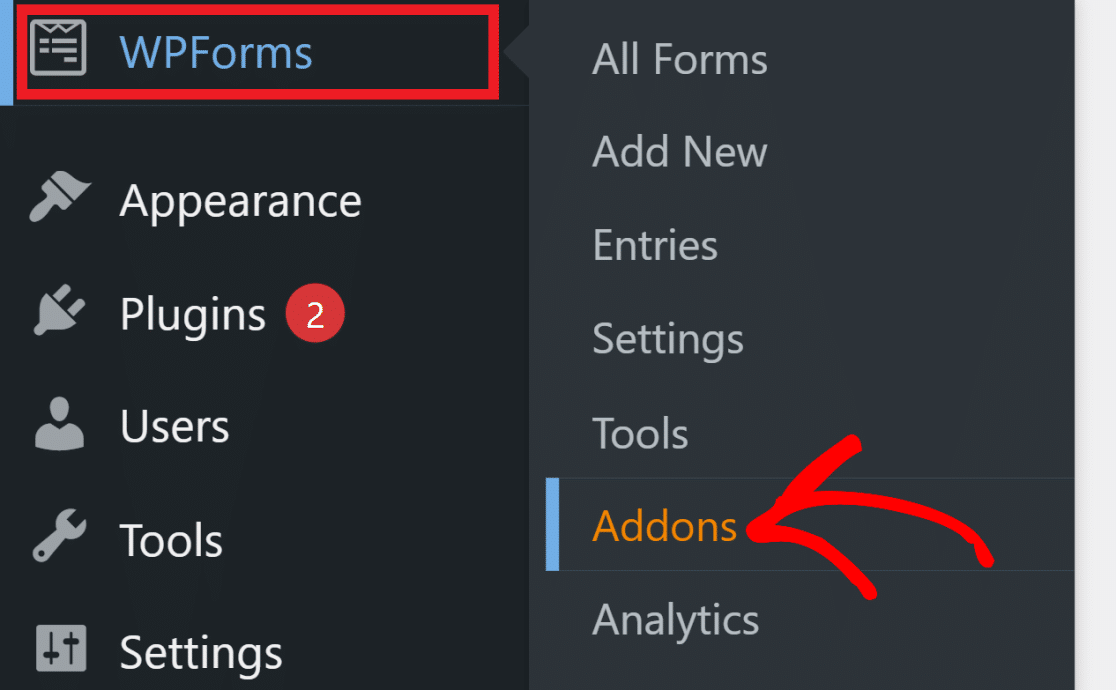
Faites défiler jusqu'au module complémentaire Sondages et enquêtes.
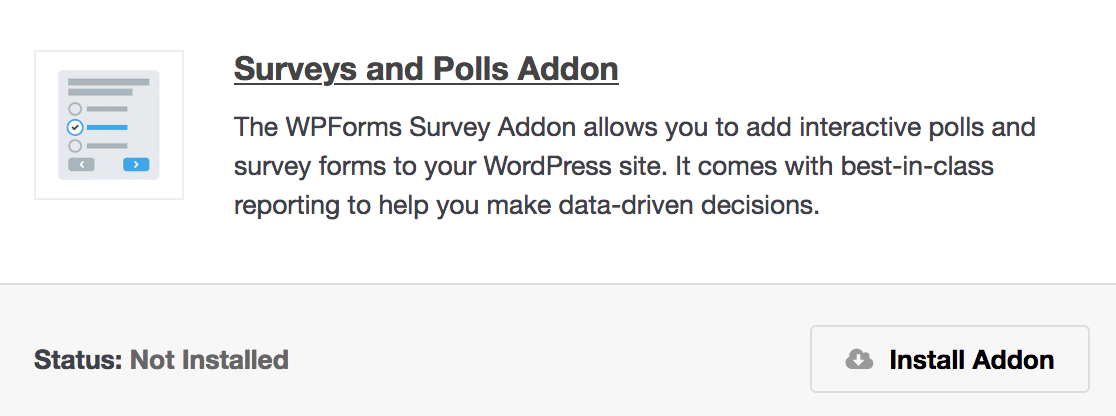
Cliquez sur Installer le module complémentaire. Le module complémentaire devrait maintenant s'afficher comme Actif.
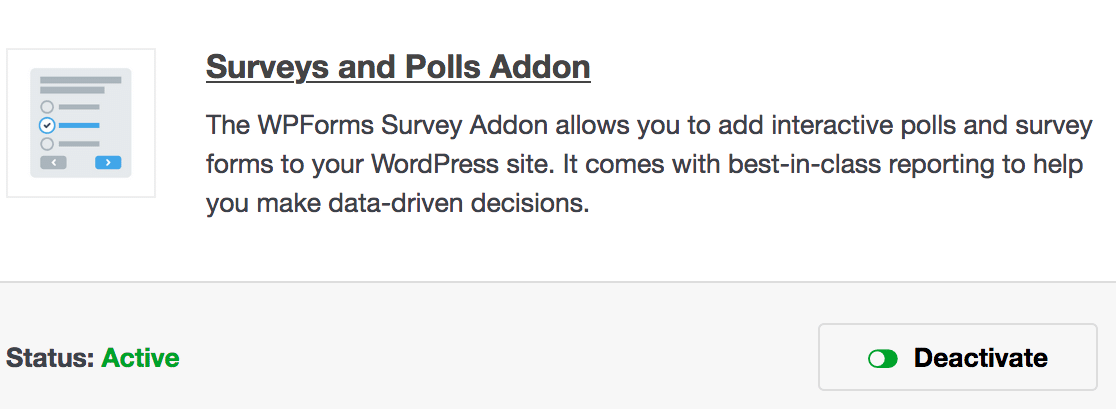
Il est maintenant temps de créer une enquête.
Étape 2 : Créer un nouveau formulaire d'enquête
Maintenant que WPForms est prêt et que vous avez activé le module complémentaire Sondages et enquêtes, il est temps de créer le formulaire avec votre échelle d'évaluation par émojis.
Depuis votre tableau de bord WordPress, allez dans WPForms ≫ Formulaires. Cliquez sur Ajouter en haut de la page.
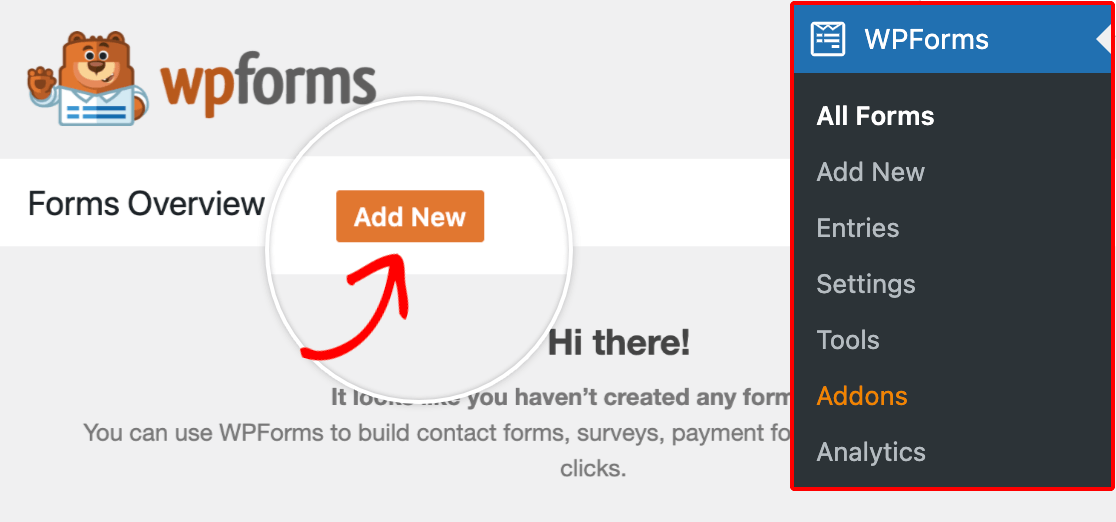
Ensuite, donnez à votre formulaire le nom souhaité.
Ensuite, tapez Formulaire d'enquête dans la boîte de recherche à gauche.
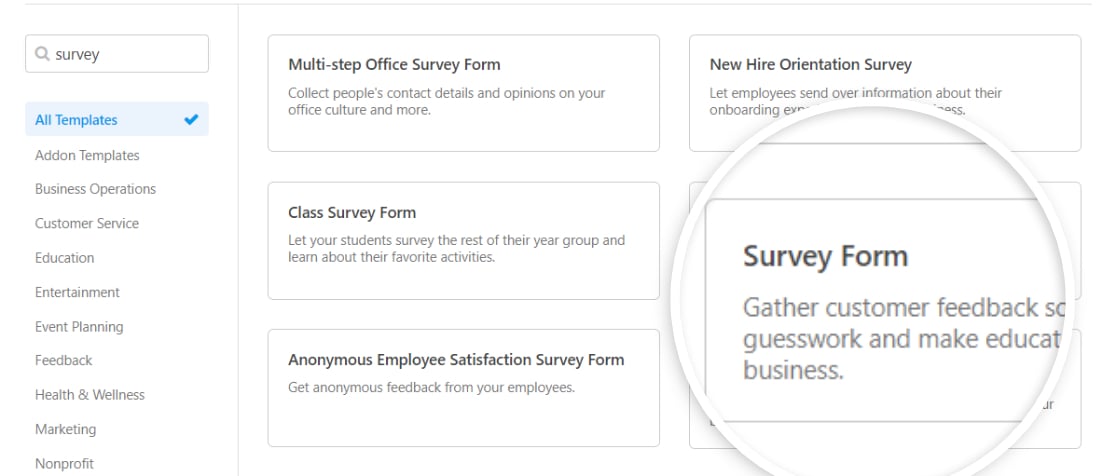
Survolez le modèle de formulaire d'enquête jusqu'à ce que le bouton orange Utiliser le modèle apparaisse et cliquez dessus.
Votre nouveau modèle de Formulaire d'enquête ressemblera à ceci :
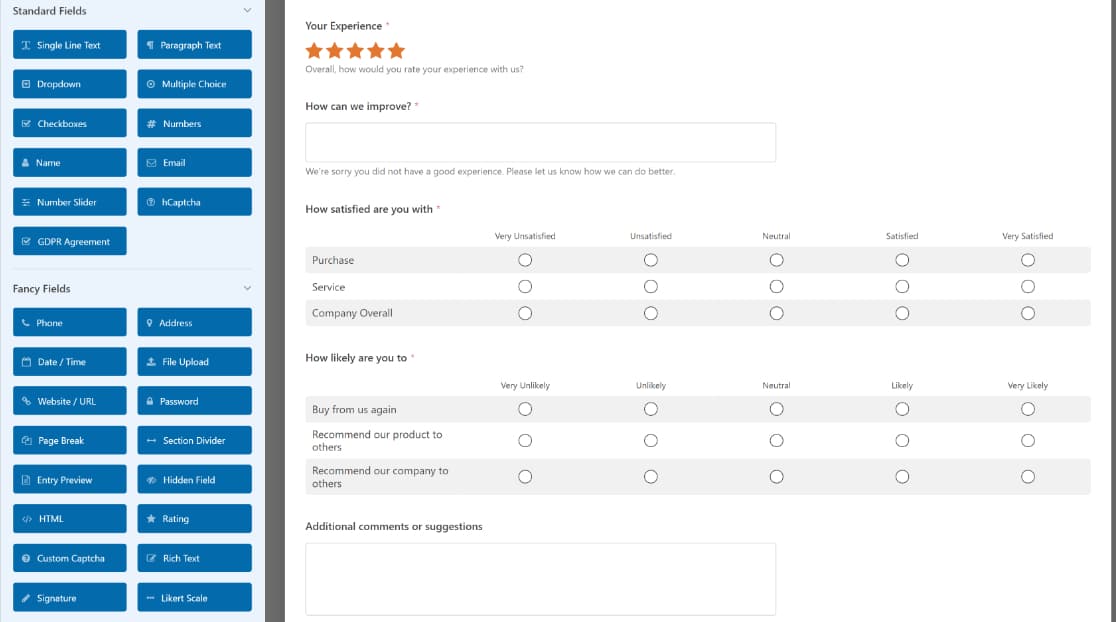
Nous pouvons maintenant ajouter un champ d'évaluation et configurer les icônes.
Étape 3 : Ajouter un champ d'évaluation à votre formulaire
Vous avez maintenant le modèle de formulaire d'enquête, il est temps de le modifier !
Après avoir ouvert le générateur de formulaires, recherchez dans la section Champs avancés le champ Notation. Cliquez sur le champ ou faites-le glisser dans la zone de prévisualisation pour l'ajouter à votre formulaire.
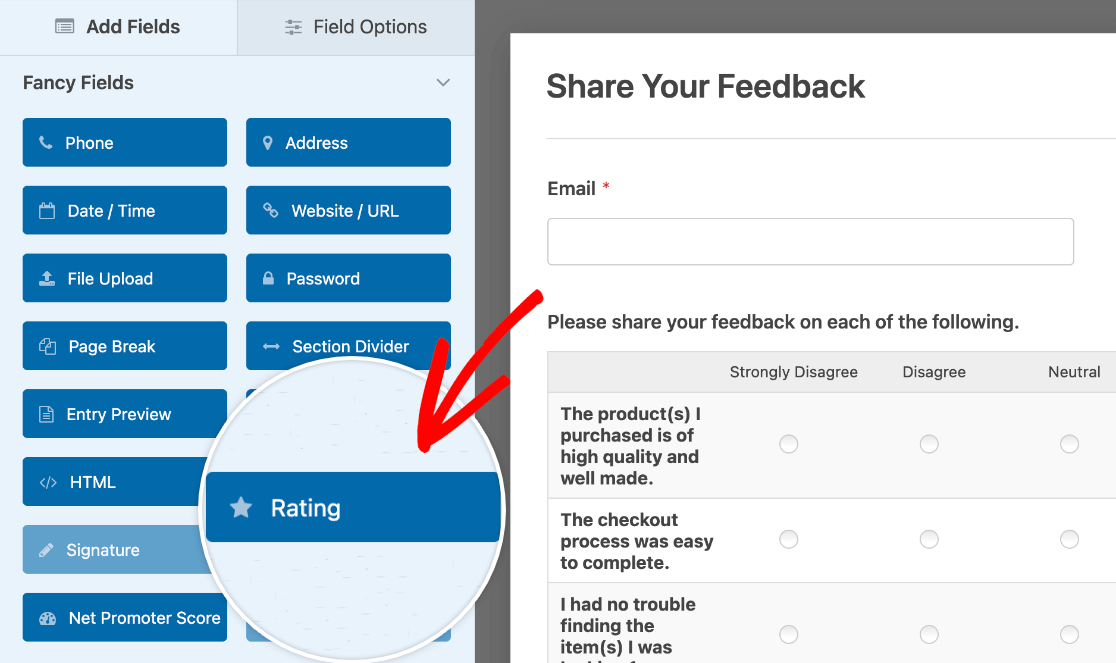
Une fois que vous avez ajouté le champ à votre formulaire, cliquez sur le panneau Options du champ dans la zone de prévisualisation.
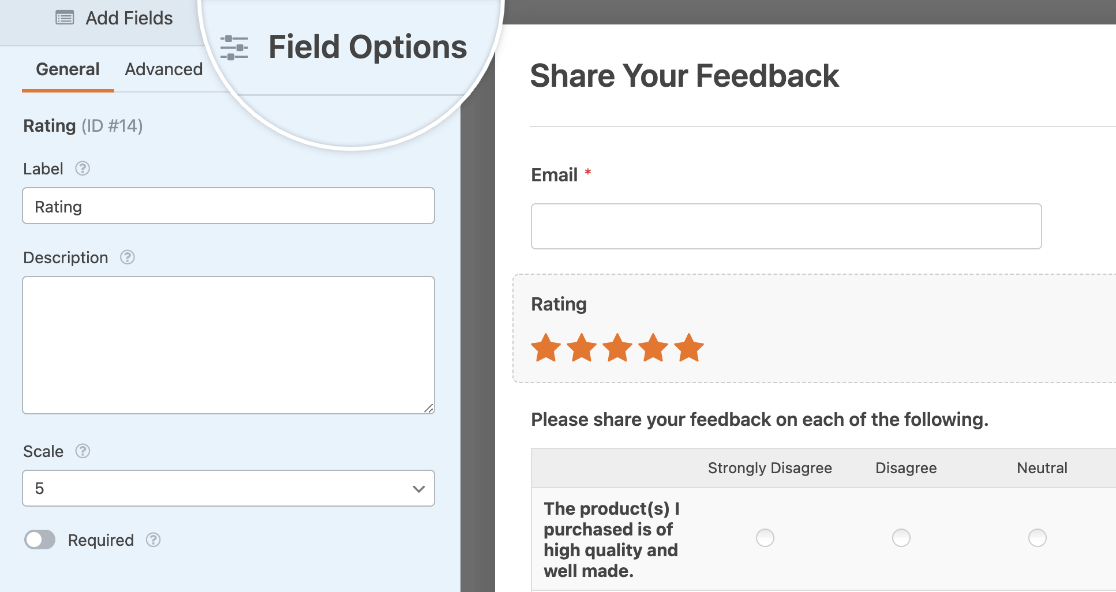
Pour personnaliser le symbole de l'icône du champ Notation, cliquez sur l'onglet Avancé dans le panneau Options du champ.
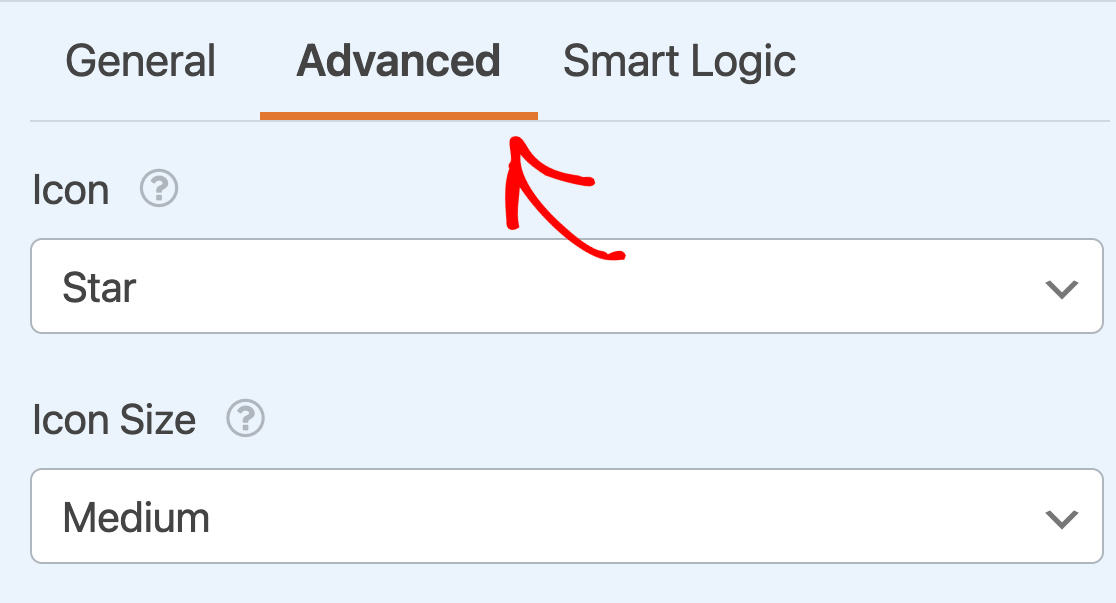
Par défaut, le champ Notation affichera des icônes en forme d'étoile. Cependant, en utilisant le menu déroulant Icône, vous pouvez choisir parmi les options ci-dessous :

Changez l'icône en Visage souriant et la prévisualisation du formulaire changera automatiquement.
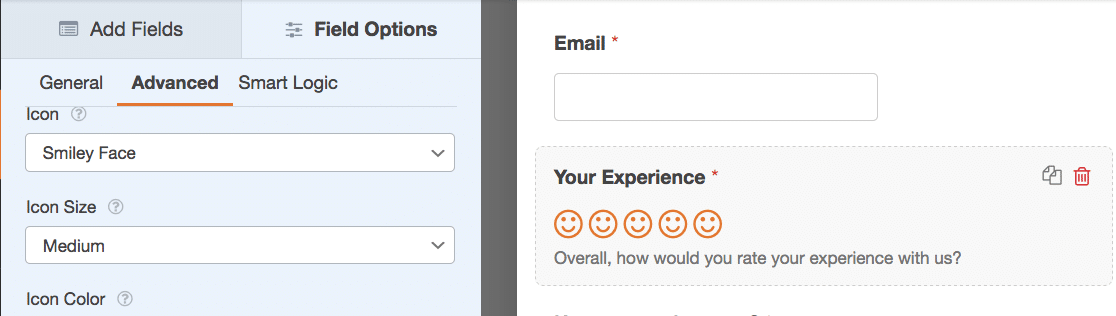
💡 Astuce de pro : Vous souhaitez utiliser un emoji ou une icône personnalisée ? Vous pouvez le faire si vous êtes prêt à ajouter un extrait de code à votre site. Pour en savoir plus, consultez ce document développeur sur la personnalisation de l'apparence des icônes de notation dans WPForms.
Étape 4 : Options de personnalisation supplémentaires
Si vous ne souhaitez pas modifier le code, vous pouvez toujours contrôler l'apparence de votre échelle de notation emoji.
Tout d'abord, ajoutez une étiquette et une description au champ Notation dans le panneau Options du champ.
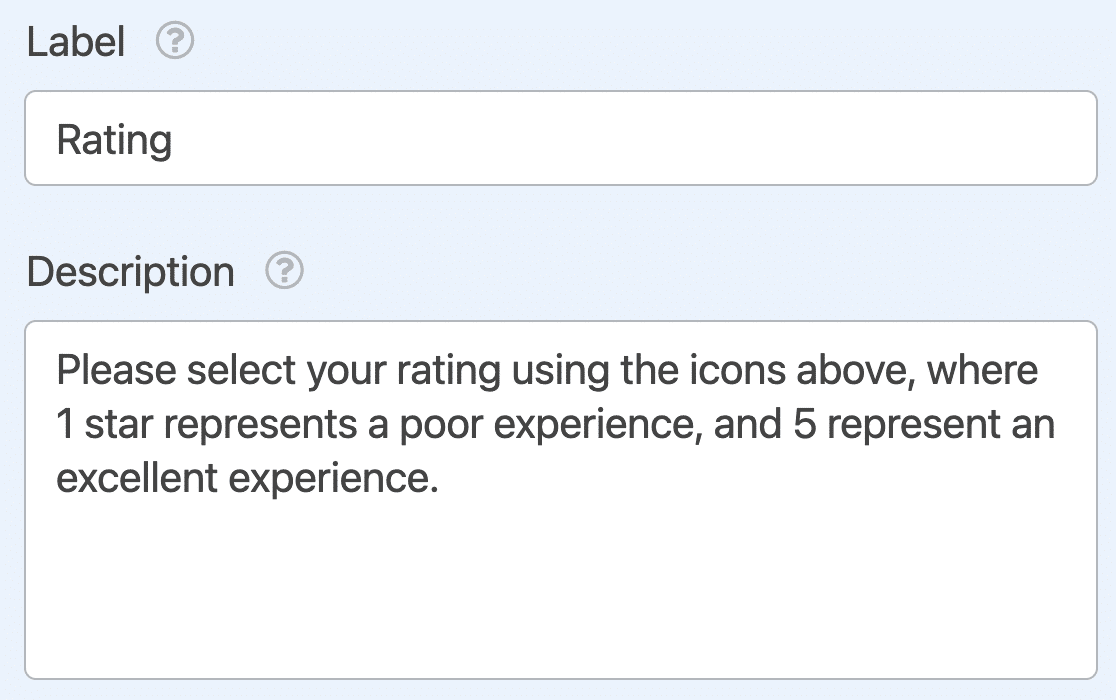
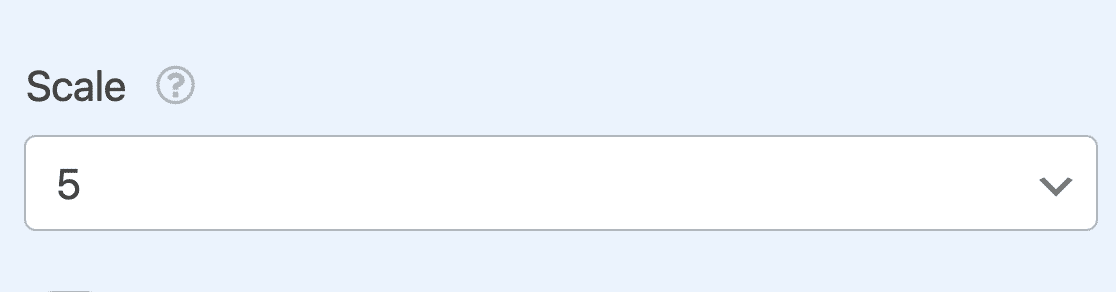
Pour ajuster la valeur de notation maximale, cliquez sur le menu déroulant Échelle. Ici, vous pouvez afficher de 2 à 10 icônes.
Vous pouvez également choisir d'activer le paramètre Obligatoire pour vous assurer que les utilisateurs sélectionnent une note avant de soumettre votre formulaire.

Personnalisation des options du champ d'échelle de notation emoji
Revenez à l'onglet Avancé dans le panneau Options du champ pour personnaliser la taille et la couleur de l'icône du champ Notation.
Par défaut, WPForms définit la taille de l'icône sur Moyen. Vous pouvez la changer en Petit ou Grand si vous préférez.
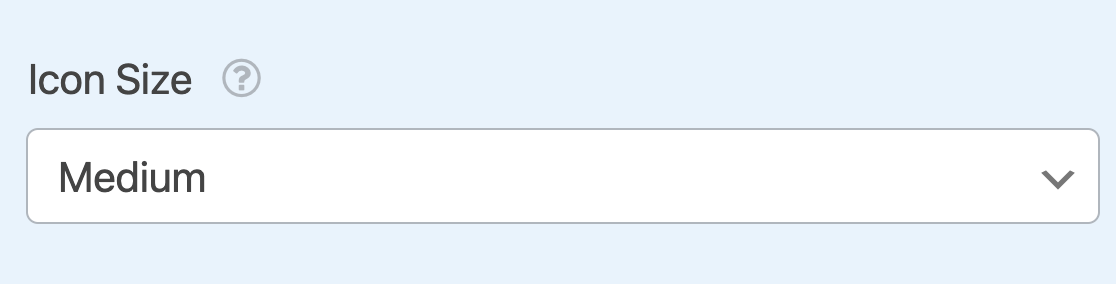
Voici comment les options de taille se comparent sur le frontend :

Par défaut, WPForms définit la Couleur de l'icône sur orange. Vous pouvez facilement la personnaliser en cliquant sur la boîte de couleur et en utilisant l'outil de sélection de couleurs.
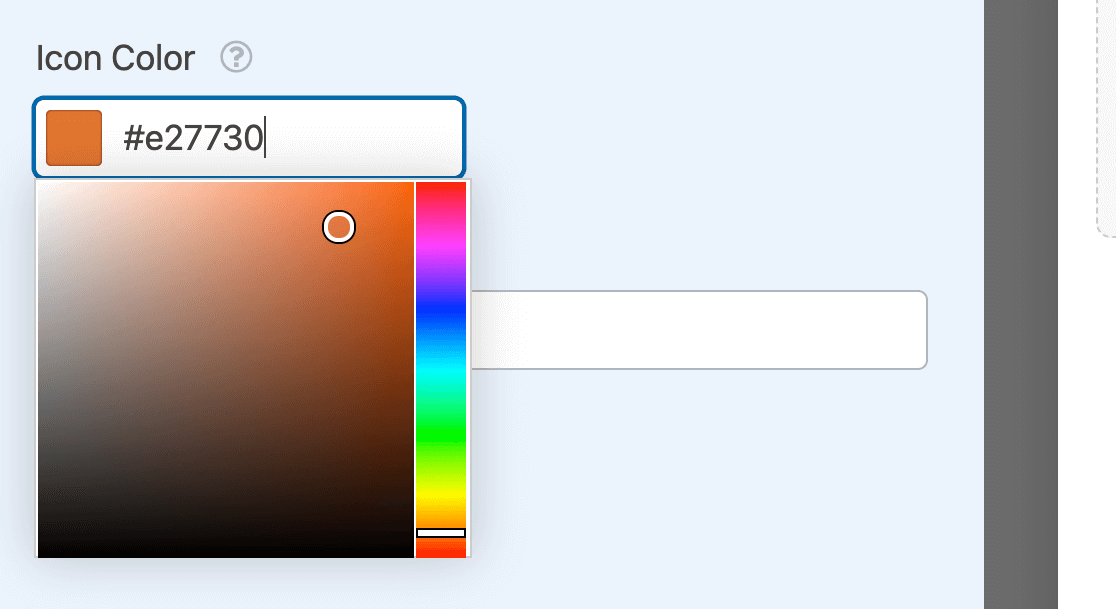
Et voilà ! Votre échelle de notation est prête.
Étape 5 : Intégrer votre formulaire sur une page
Une fois votre travail sauvegardé, il est temps de l'intégrer à la page souhaitée. Cliquez sur le bouton Intégrer en haut à droite de votre formulaire.

Une fois que vous avez fait cela, une fenêtre modale apparaîtra, vous permettant de choisir comment vous souhaitez intégrer le formulaire. Pour ce tutoriel, nous choisirons l'option Créer une nouvelle page.
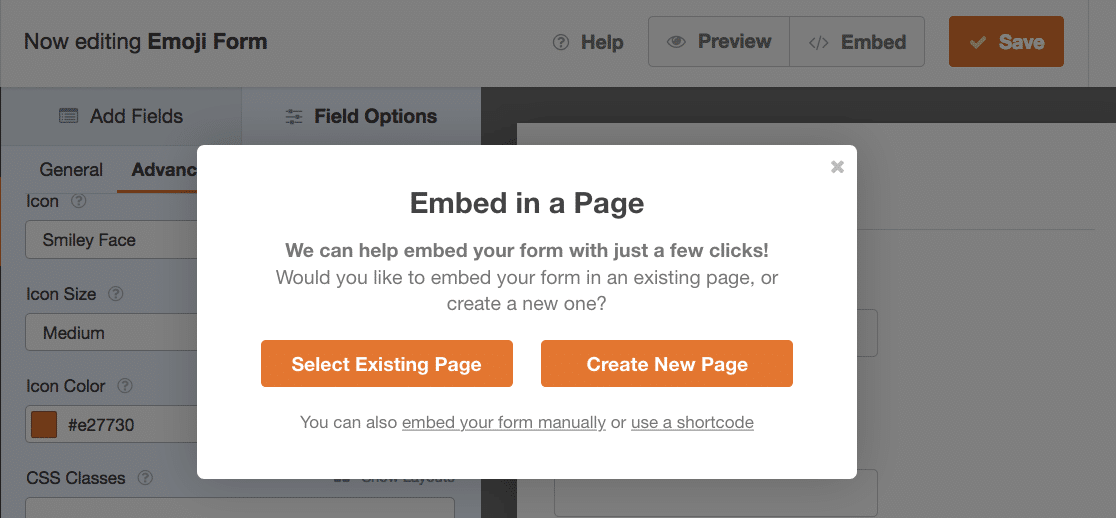
Après cela, vous devrez nommer votre page. Entrez un nom pour la page et appuyez sur C'est parti pour continuer.

Vous serez ensuite dirigé vers l'éditeur de blocs WordPress où vous trouverez votre formulaire intégré. Lorsque vous êtes prêt, publiez simplement cette page et laissez les gens utiliser l'échelle de notation emoji dans votre formulaire.
Suivez les instructions pour intégrer votre formulaire. Si vous avez besoin d'aide pour cette étape, consultez notre guide sur comment ajouter un formulaire à une page WordPress.
Étape 6 : Tester votre échelle d'évaluation par émojis
C'est tout ! Vous pouvez tester votre formulaire en le remplissant et en cliquant sur l'échelle de notation du visage heureux.
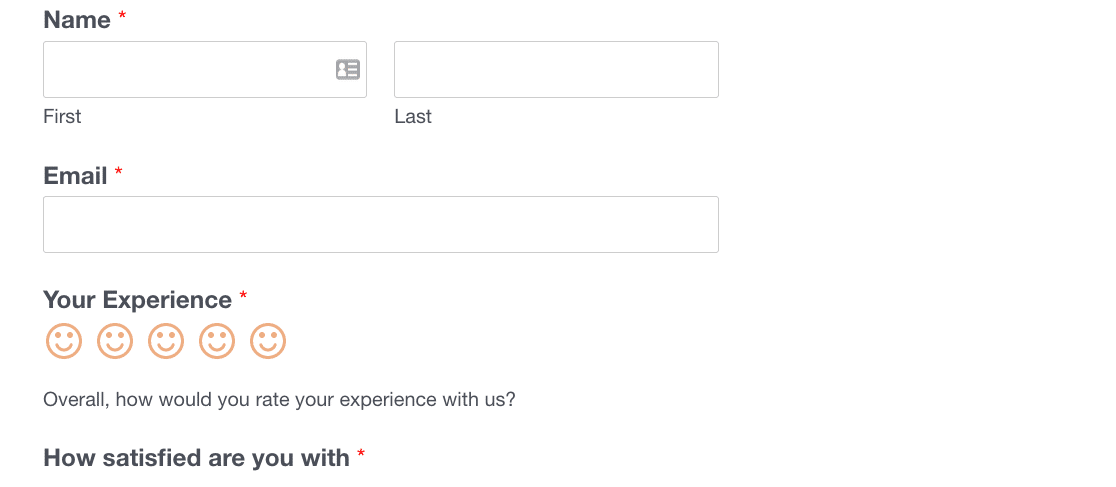
Et voilà ! Avec une échelle de notation emoji, vous pouvez ajouter une alternative attrayante aux échelles de notation fades et ordinaires qui n'impliquent généralement qu'une plage de nombres.
Autres questions des lecteurs sur les échelles d'évaluation par émojis
Comment puis-je ajuster l'échelle de la notation emoji ?
Vous pouvez ajuster l'échelle pour qu'elle s'affiche de 2 à 10 emojis en modifiant le menu déroulant Échelle dans le panneau Options du champ. Plus l'échelle est grande, plus vous pouvez évaluer précisément la force des commentaires fournis par vos clients.
Est-il possible de modifier la couleur et la taille des emojis ?
Oui, WPForms vous permet de personnaliser la taille et la couleur des emojis à l'aide des options de l'onglet Avancé du panneau Options du champ. N'oubliez pas que si vous modifiez la couleur du bouton de soumission via les options de style du formulaire disponibles dans l'éditeur de blocs WordPress, la couleur de la notation emoji changera également pour correspondre à la couleur du bouton de soumission pour une cohérence visuelle.
Puis-je rendre l'échelle de notation emoji obligatoire ?
Oui, vous pouvez activer le paramètre Obligatoire dans les Options du champ pour vous assurer que les utilisateurs doivent sélectionner une note avant de soumettre le formulaire. C'est toujours une bonne idée de rendre le champ de notation obligatoire car c'est généralement le champ le plus important dans un formulaire de commentaires.
Ensuite, personnalisez votre formulaire de réinitialisation de mot de passe
Vous voulez vous débarrasser de la page de réinitialisation de mot de passe par défaut et utiliser quelque chose de plus amusant ?
WPForms vous permet de publier votre propre formulaire de réinitialisation de mot de passe avec des champs personnalisés. Apprenez comment dans notre tutoriel sur comment personnaliser le formulaire de réinitialisation de mot de passe dans WordPress.
Nous avons également une foule d'autres articles pour vous aider à choisir les meilleurs plugins pour votre site :
- Meilleurs plugins d'affiliation pour WooCommerce
- Meilleurs plugins de journalisation d'e-mails
- Meilleurs outils de génération de prospects
- Meilleurs processeurs de paiement pour les organisations à but non lucratif
- Meilleurs plugins de sauvegarde
Prêt à créer votre formulaire ? Commencez dès aujourd'hui avec le meilleur plugin de création de formulaires WordPress, WPForms Pro. L'abonnement Pro comprend des centaines de modèles gratuits, l'accès à des fonctionnalités de formulaire de haut niveau et une garantie de remboursement de 14 jours.
Créer une échelle d'évaluation par émojis dans WordPress ⭐
Veuillez vous abonner à notre chaîne YouTube pour des tutoriels vidéo WordPress si vous aimez cet article. Vous pouvez également nous trouver sur Twitter et Facebook.





