


Résumé IA
Voulez-vous créer des enquêtes qui affichent une question à la fois ?
Les enquêtes n'affichant que la question actuelle sont plus engageantes, plus faciles à naviguer et améliorent l'expérience utilisateur globale.
Dans ce tutoriel, nous vous montrerons comment créer des enquêtes qui affichent une question à la fois.
Créez votre enquête conversationnelle maintenant
Les enquêtes peuvent-elles avoir une question à la fois ?
Oui. En utilisant une mise en page de formulaire conversationnel, vous pouvez créer des enquêtes visuellement attrayantes et simples à comprendre qui posent une question à la fois. Ces enquêtes aident à améliorer l'engagement des utilisateurs, ce qui entraîne des taux de réponse plus élevés.
Consultez ces exemples d'enquêtes clients pour voir à quoi pourraient ressembler les vôtres.
Nous allons maintenant vous montrer comment créer des enquêtes conversationnelles avec WPForms.
Comment créer des sondages qui affichent une question à la fois
Avec WPForms, il existe deux façons possibles de créer des enquêtes qui affichent une question à la fois. Vous pouvez utiliser le module complémentaire de formulaires conversationnels ou le module complémentaire de formulaires de prospects.
Dans cet article, nous allons nous concentrer principalement sur les formulaires conversationnels et les étapes que vous suivez pour les créer, mais recherchez des informations sur les formulaires de prospects à la fin.
Étape 1 : Installer WPForms
Pour créer les meilleures enquêtes WordPress qui affichent une question à la fois, vous avez besoin de WPForms Pro.

WPForms est le plugin WordPress le mieux noté pour la création de formulaires engageants, de questionnaires, d'enquêtes, de sondages et de toutes sortes de formulaires en ligne.
En plus de cela, WPForms a également la capacité de changer la mise en page de vos formulaires. Avec les formulaires conversationnels de WPForms, vous pouvez transformer n'importe quel formulaire en un format élégant d'une question à la fois.
Pour installer WPForms sur votre site Web, consultez ce guide sur comment installer le plugin WPForms. N'oubliez pas que vous avez besoin d'une licence WPForms Pro pour créer des enquêtes qui affichent une question à la fois à vos utilisateurs.
Après avoir installé WPForms Pro sur votre site, assurez-vous de vérifier votre clé de licence. Dans l'étape suivante, nous allons installer et activer le module complémentaire de formulaires conversationnels.
Étape 2 : Installer et activer le module complémentaire de formulaires conversationnels
Après avoir installé et activé WPForms Pro, vous pouvez installer le module complémentaire de formulaires conversationnels. Pour ce faire, allez dans WPForms » Modules complémentaires et recherchez Formulaires conversationnels.
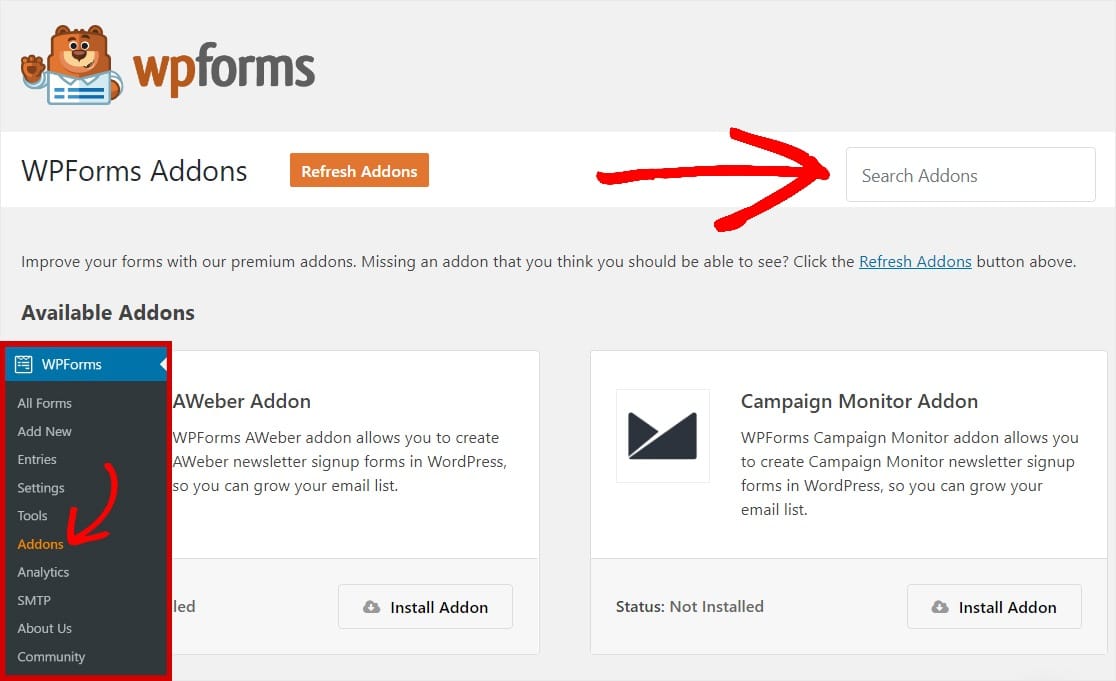
Après cela, cliquez sur le bouton Installer le module complémentaire pour installer le module complémentaire de formulaires conversationnels.
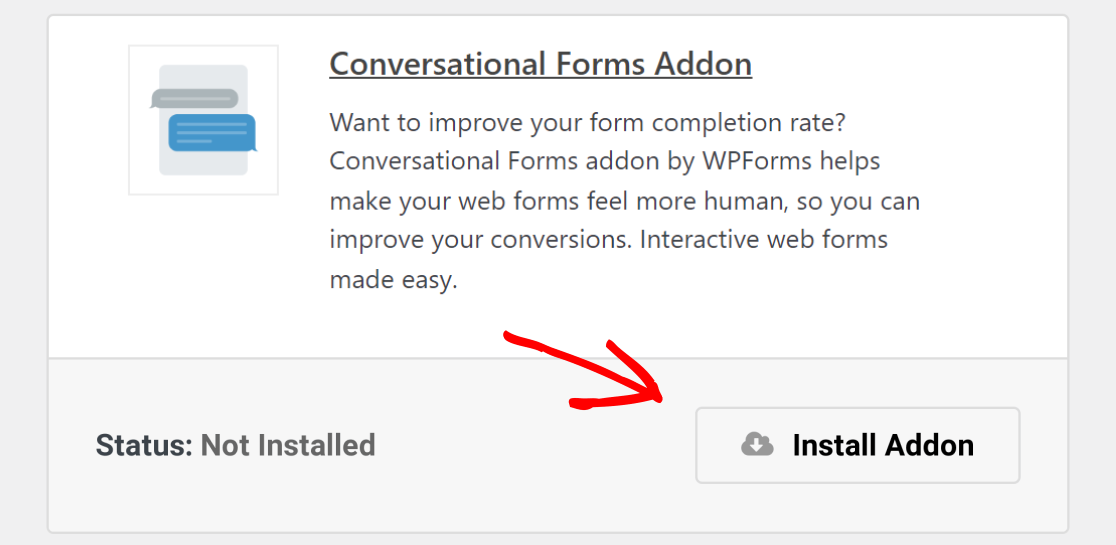
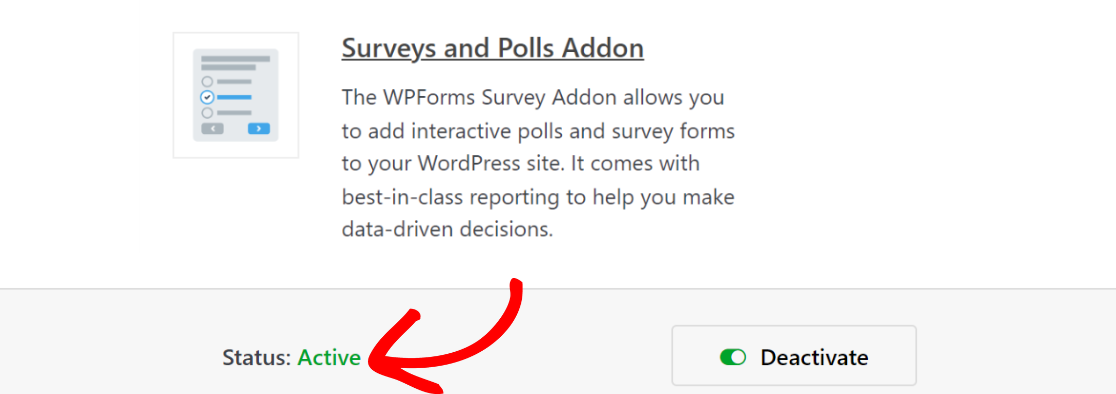
Lorsque le module complémentaire est prêt à l'emploi, vous verrez Statut : Actif sur votre écran. Vous pouvez cliquer sur le bouton Activer si le module complémentaire n'est pas activé.
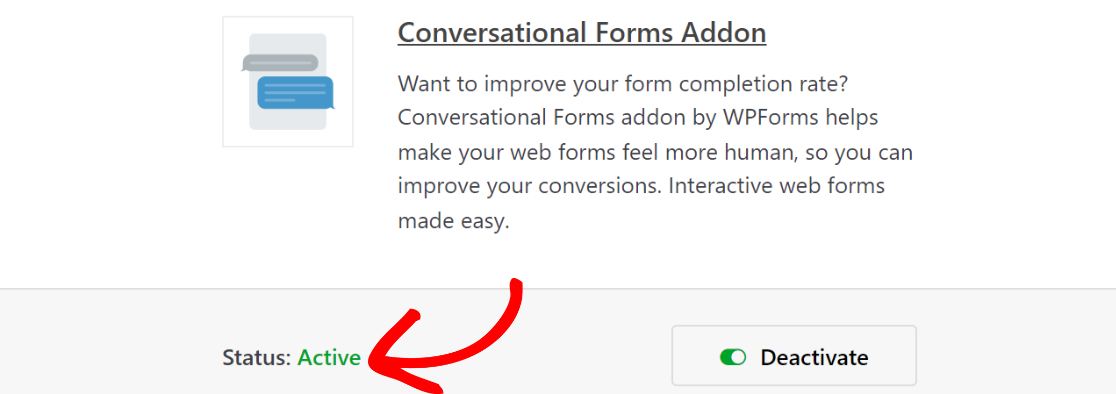
Ensuite, installons le module complémentaire d'enquêtes et de sondages.
Étape 3 : Installer le module complémentaire Enquêtes et Sondages
Le module complémentaire Enquêtes et Sondages de WPForms ajoute des fonctionnalités uniques pour vous aider à créer toutes sortes de formulaires d'enquête dans WordPress. Et il génère des graphiques pour afficher les résultats de vos enquêtes directement dans WordPress, vous permettant d'analyser facilement les réponses.
Pour installer le module complémentaire Sondages et enquêtes, allez dans WPForms » Modules complémentaires, recherchez le module Sondages et enquêtes, et cliquez sur le bouton Installer.
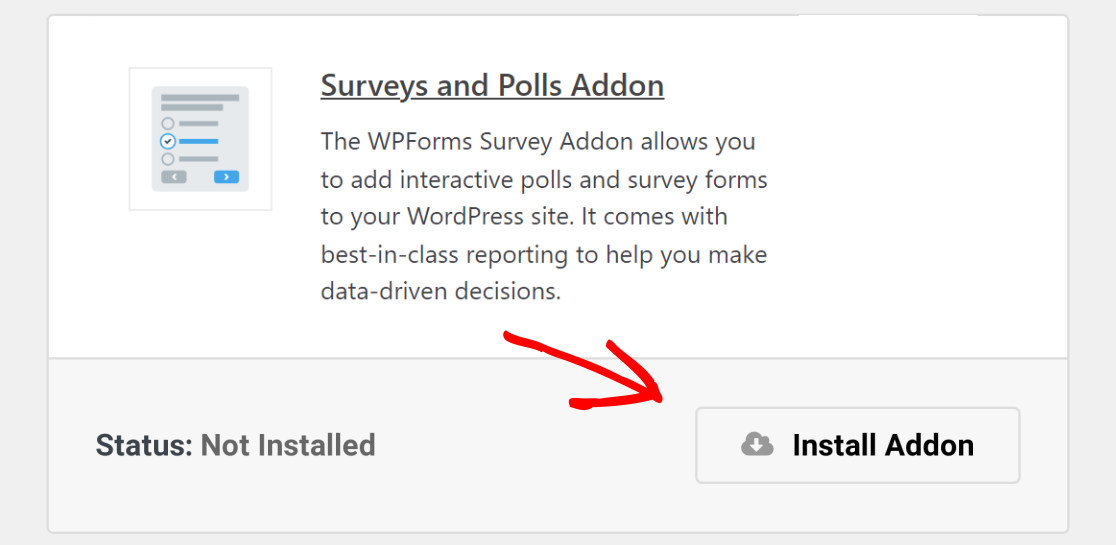
Une fois l'installation terminée, cliquez sur le bouton Activer pour activer le module complémentaire.
Maintenant que vous avez installé les modules complémentaires formulaires conversationnels et sondages et enquêtes, créons une enquête qui affiche une question à la fois.
Étape 4 : Créer une enquête (Utiliser les modèles d'enquête prêts à l'emploi dans WPForms)
Après avoir installé les modules complémentaires, il est temps de créer une enquête où vous pouvez montrer à votre public une question à la fois. Si vous avez besoin d'aide, consultez ce tutoriel sur comment créer un formulaire d'enquête dans WordPress.
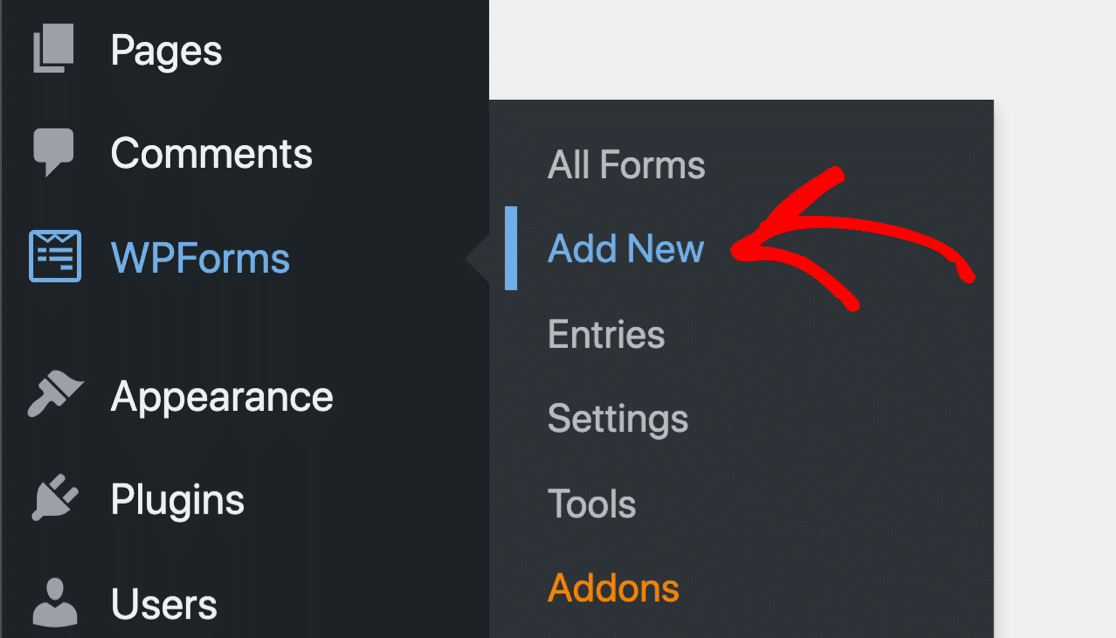
Il y a plus de 2 100 modèles de formulaires disponibles dans la bibliothèque de modèles WPForms. Ce tutoriel utilisera un modèle de formulaire d'enquête prêt à l'emploi disponible dans la bibliothèque de modèles. Pour obtenir un modèle de formulaire d'enquête à partir de la bibliothèque, allez dans WPForms » Ajouter un nouveau.
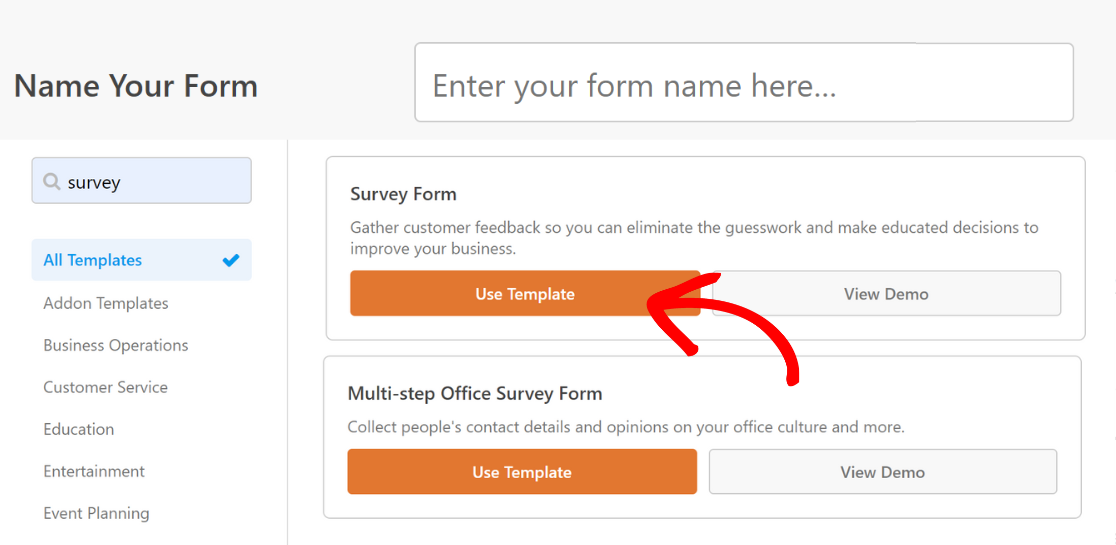
Maintenant, donnez un nom à votre formulaire afin de pouvoir l'identifier facilement plus tard. Ensuite, recherchez le Formulaire d'enquête dans la barre de recherche où les catégories de modèles sont listées. Cliquez sur le bouton Utiliser le modèle pour le charger.
WPForms chargera maintenant le modèle de formulaire d'enquête, qui comprend des champs d'échelle de Likert.
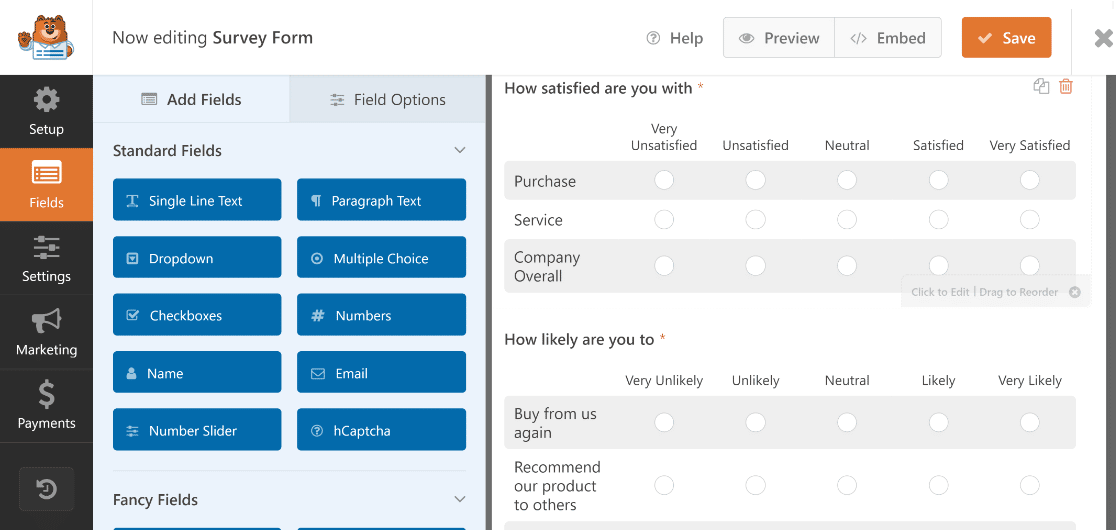
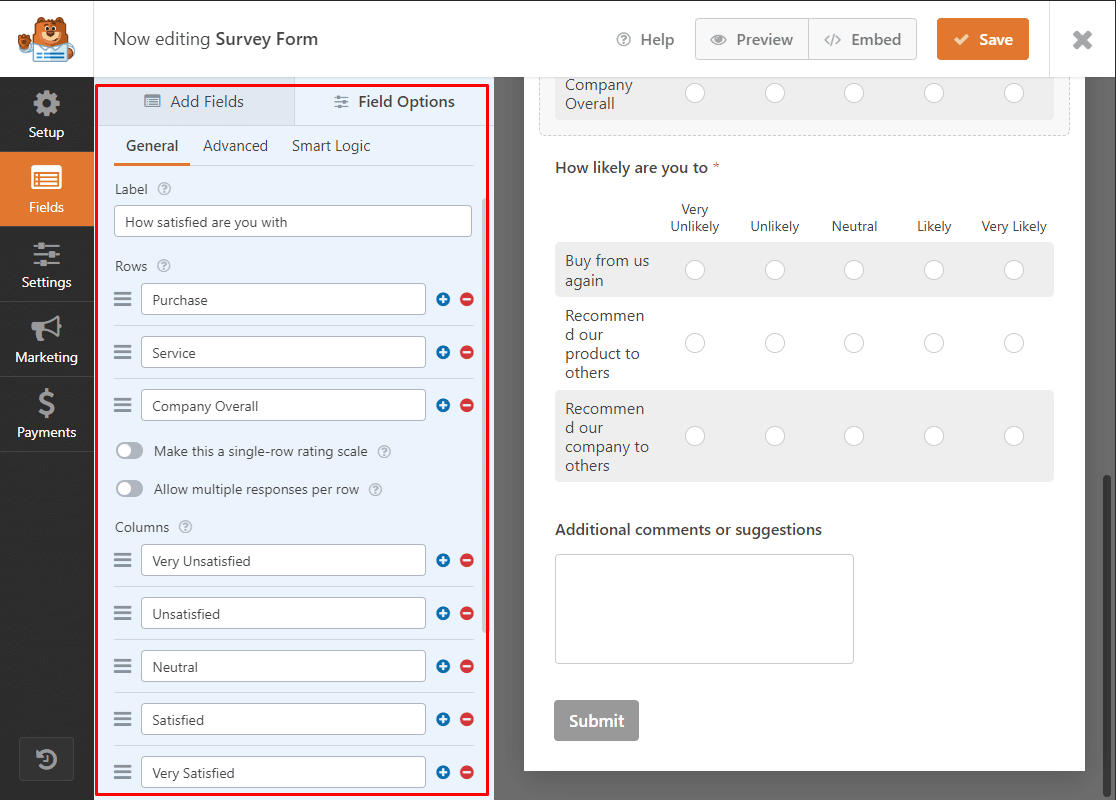
L'échelle de Likert est essentiellement un tableau avec des lignes et des colonnes. Si vous cliquez sur le champ de formulaire Échelle de Likert, vous pouvez modifier la question que vous souhaitez poser, les options de réponse et l'échelle elle-même.
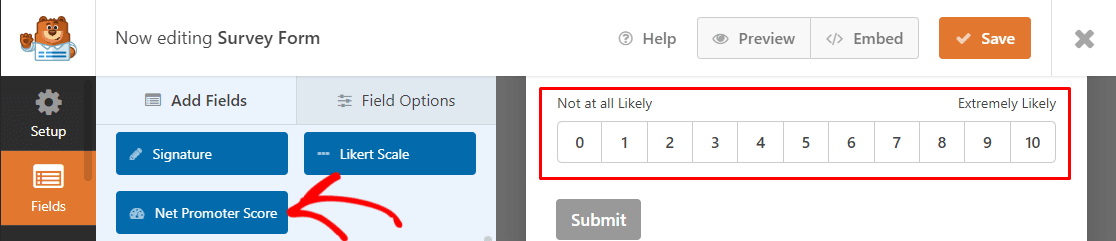
Vous pouvez également ajouter un Net Promoter Score à votre formulaire d'enquête si vous souhaitez l'utiliser à la place de l'échelle de Likert ou en plus de celle-ci. Pour ce faire, faites glisser et déposez le champ de formulaire NPS de la section Fancy Field vers l'écran du constructeur de formulaires.
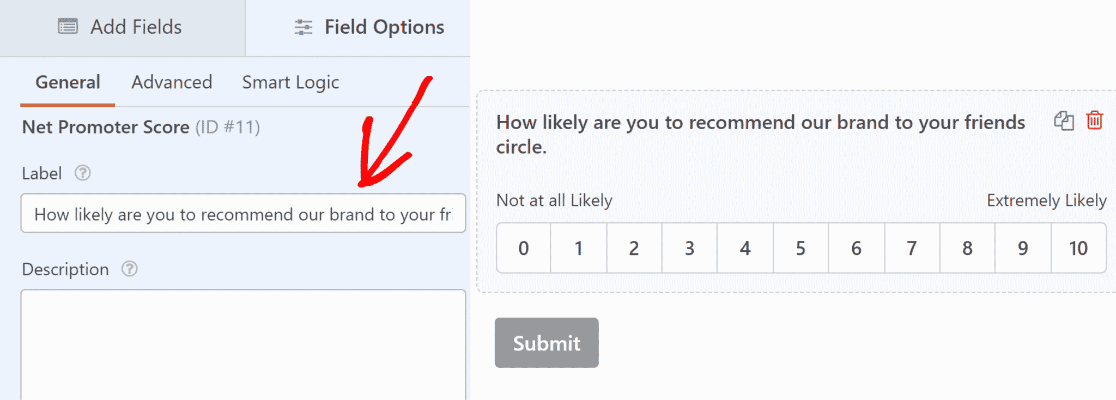
Comme précédemment, cliquer sur le champ Net Promoter Score ouvrira ses Options de champ où vous pourrez modifier l'étiquette du champ.
Une fois que vous avez terminé la personnalisation du formulaire, transformons-le en une enquête d'une question à la fois.
Étape 5 : Activer le mode formulaire conversationnel
Le formulaire d'enquête que nous venons de créer ci-dessus sera défini sur la disposition classique du formulaire par défaut. Et pour le convertir en une enquête qui affiche une question à la fois, nous devons activer le mode formulaire conversationnel.
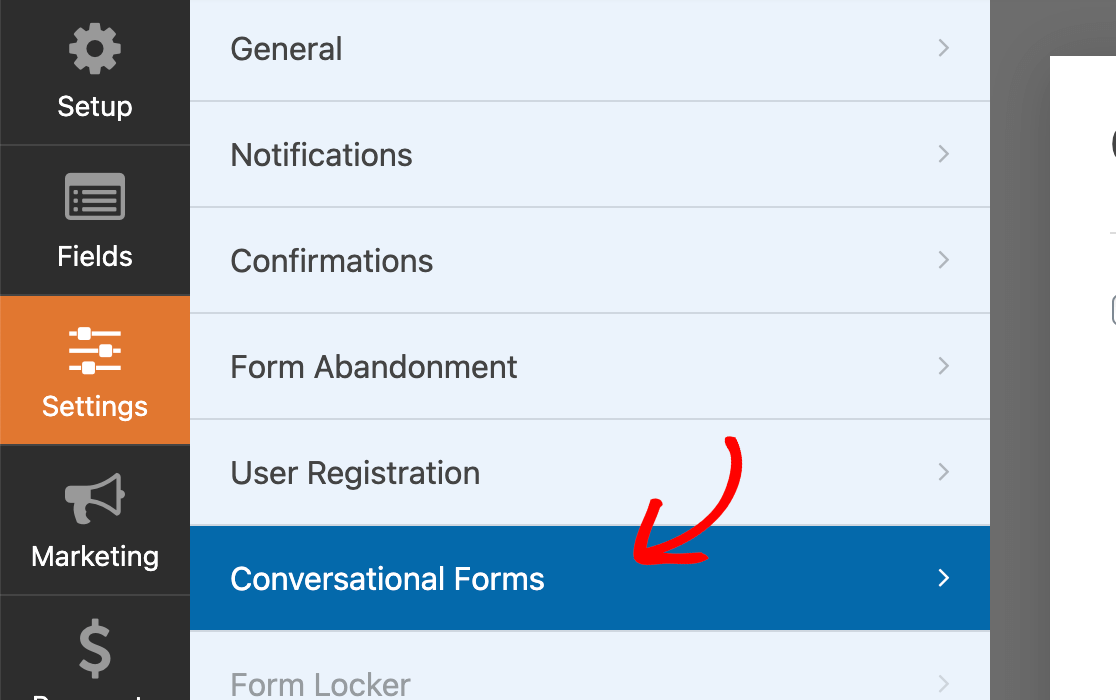
Pour activer le mode formulaire conversationnel dans votre formulaire, allez dans la section Paramètres de votre constructeur de formulaires WPForms, puis cliquez sur Formulaires conversationnels.
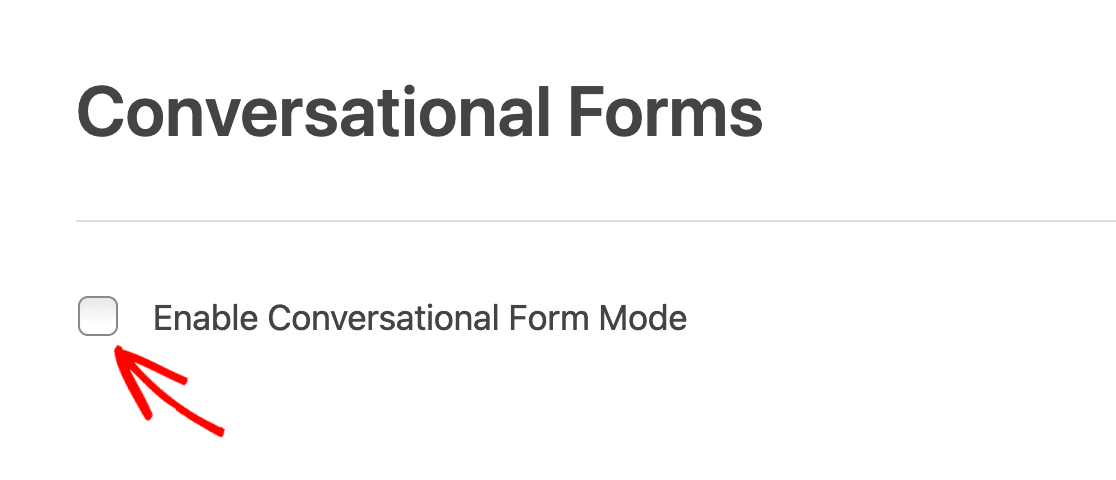
Maintenant, cliquez sur la case à cocher Activer le mode formulaire conversationnel.
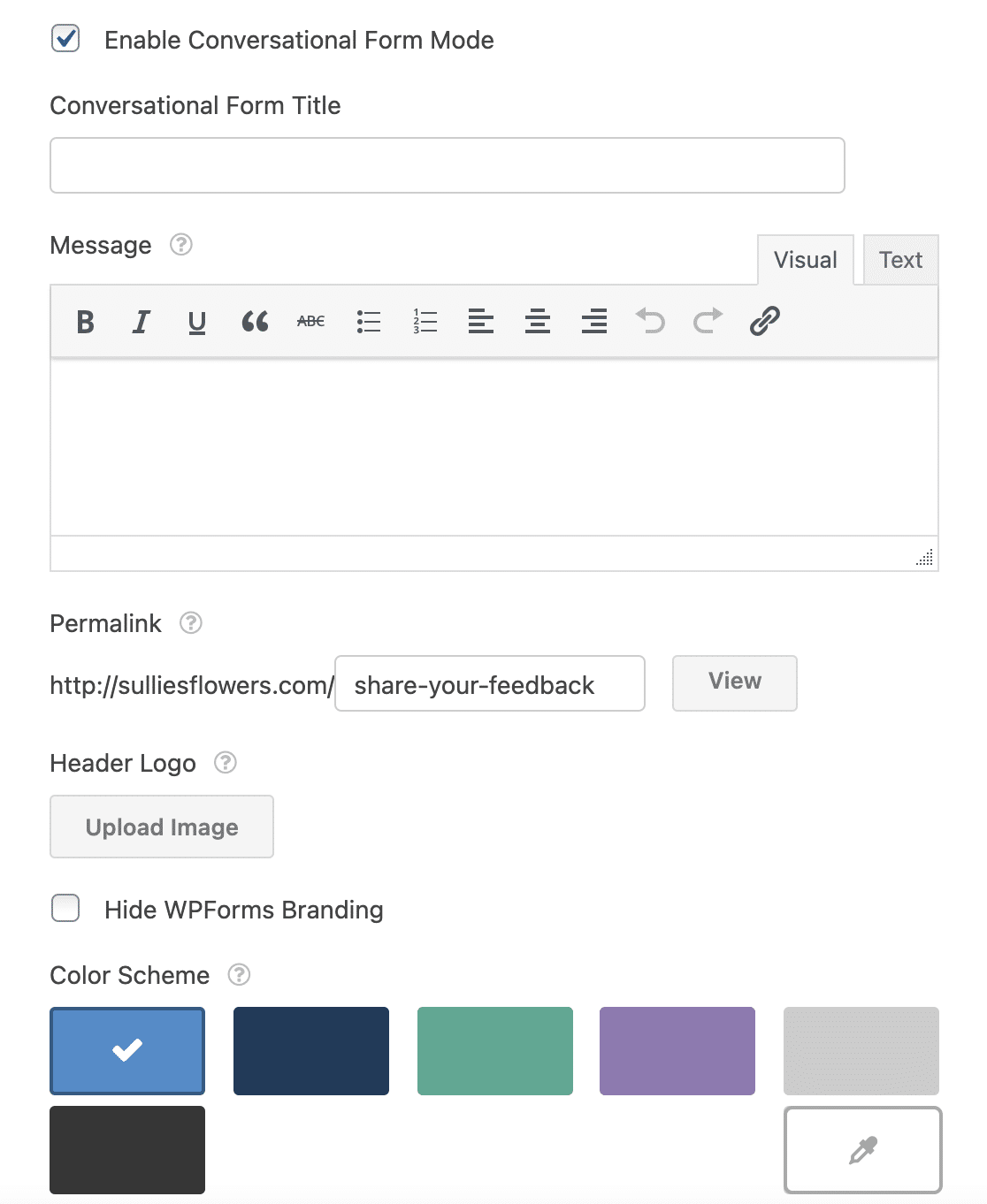
Une fois que vous activez le mode formulaire conversationnel, vous pouvez modifier le titre de votre formulaire conversationnel, ajouter un message, modifier le permalien, insérer un logo d'en-tête et choisir un schéma de couleurs dans cette fenêtre.
Dans cette section, vous pouvez également afficher ou masquer la marque WPForms de vos enquêtes.
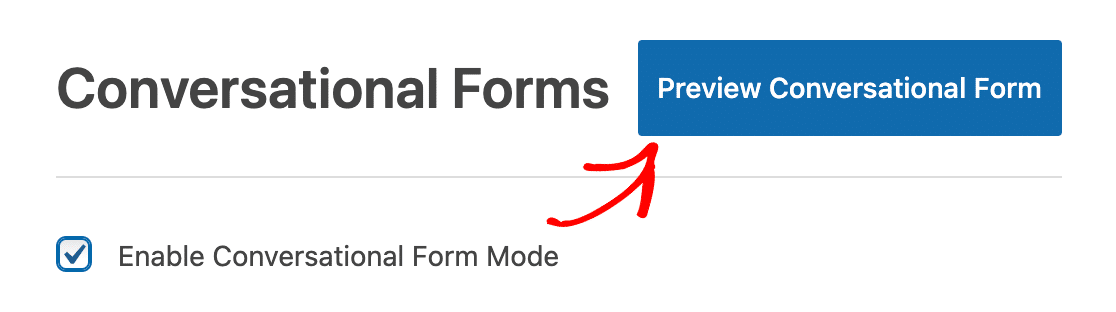
Lorsque vous avez terminé avec ces paramètres, allez-y et prévisualisez votre formulaire en cliquant sur le bouton Aperçu du formulaire conversationnel en haut à droite de votre fenêtre.
Après avoir cliqué sur le bouton d'aperçu, vous pouvez voir comment votre enquête conversationnelle apparaîtra sur le frontend de votre site.
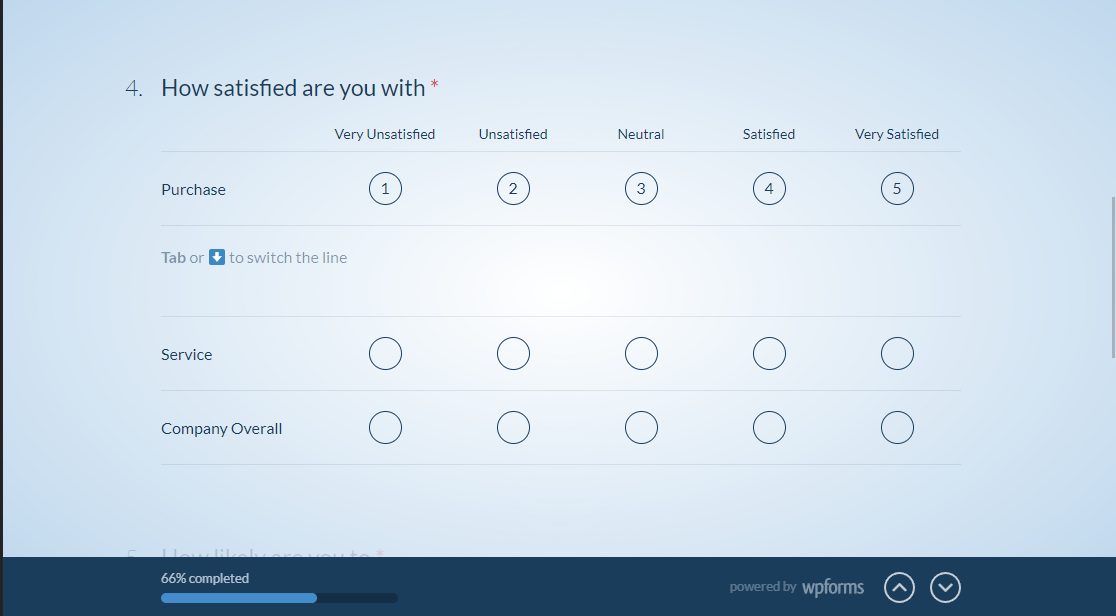
Si vous êtes satisfait de l'apparence, passez à la publication de l'enquête sur votre site WordPress.
Étape 6 : Publier votre enquête sur votre site WordPress
Avec WPForms, il est très facile d'intégrer votre sondage sur votre site. Pour ajouter votre formulaire de contact à votre site WordPress, cliquez sur le bouton Intégrer dans la fenêtre du constructeur de formulaires.

Ensuite, une boîte de dialogue apparaîtra. Ici, vous avez la possibilité d'ajouter votre formulaire à une nouvelle page ou à une page existante.
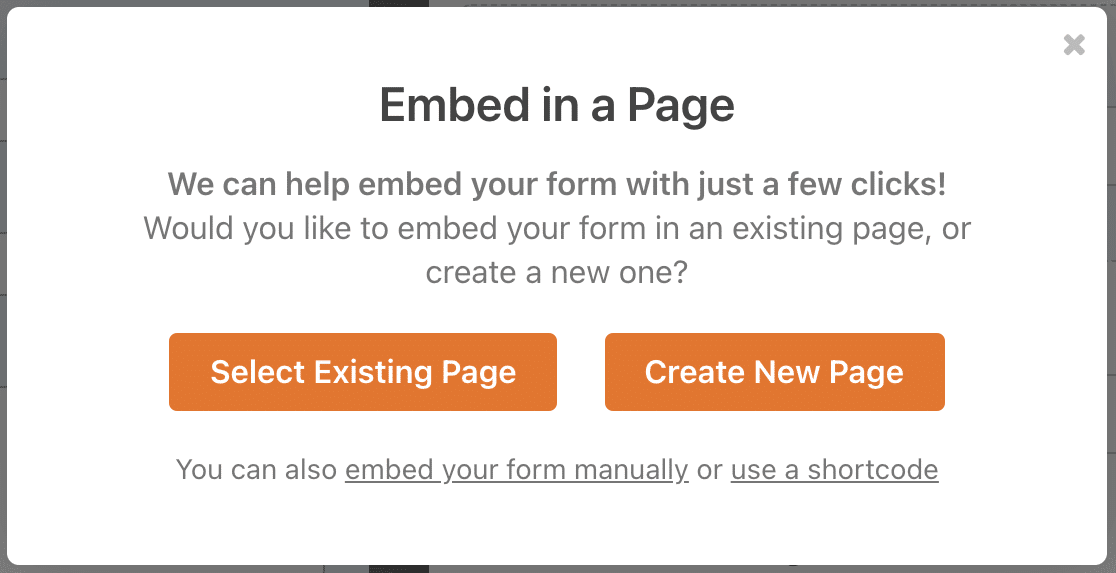
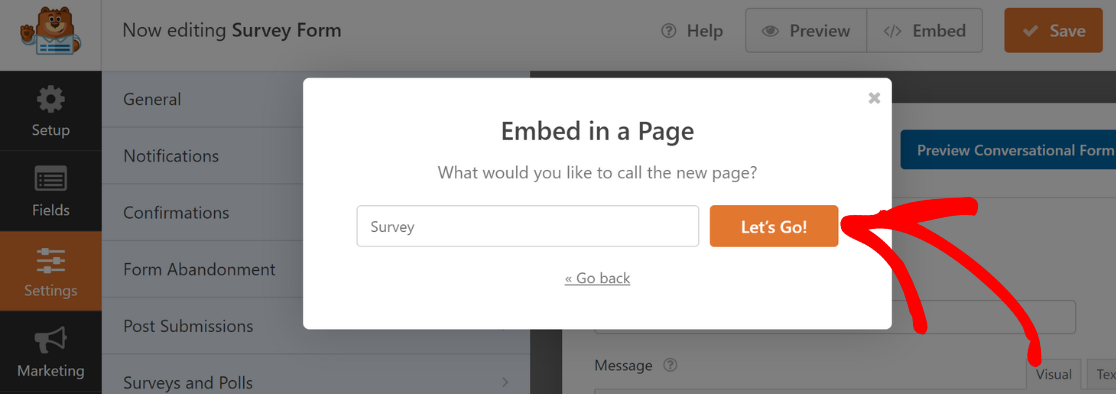
Ajoutons le sondage à une nouvelle page. Cliquez sur l'option Créer une nouvelle page et donnez un nom à votre nouvelle page. Cliquez sur C'est parti pour créer une nouvelle page avec le formulaire de sondage qui affiche une question à la fois.
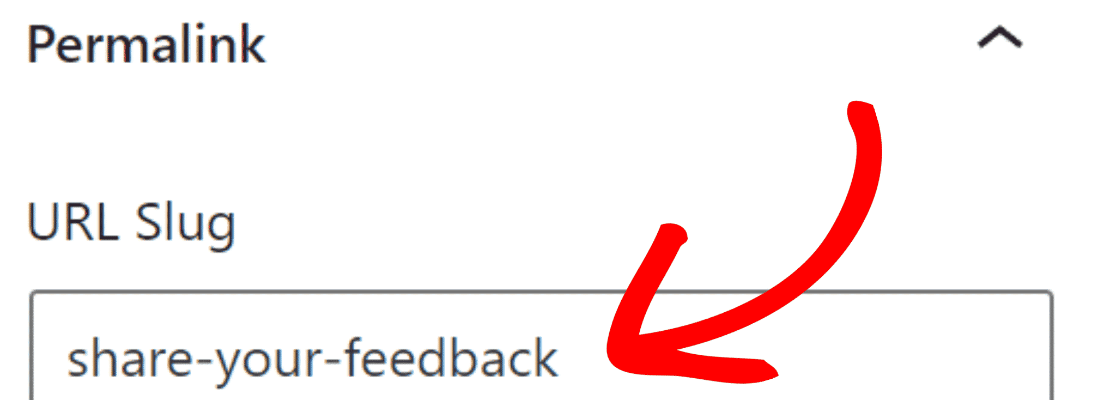
Assurez-vous que le slug d'URL de la page où vous souhaitez intégrer votre sondage correspond au permalien de votre formulaire conversationnel.
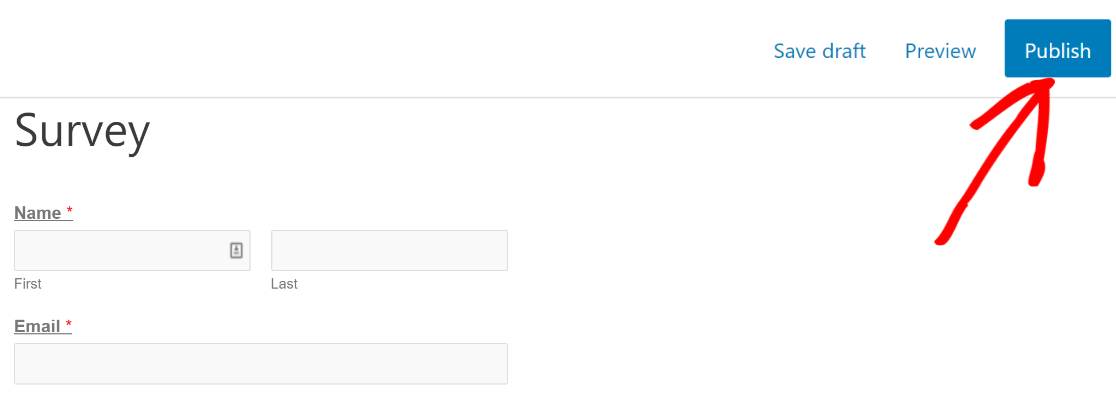
Ensuite, cliquez sur le bouton Publier pour mettre votre sondage en ligne.
Félicitations ! Vous avez publié votre sondage qui affiche une question à la fois sur votre site web.
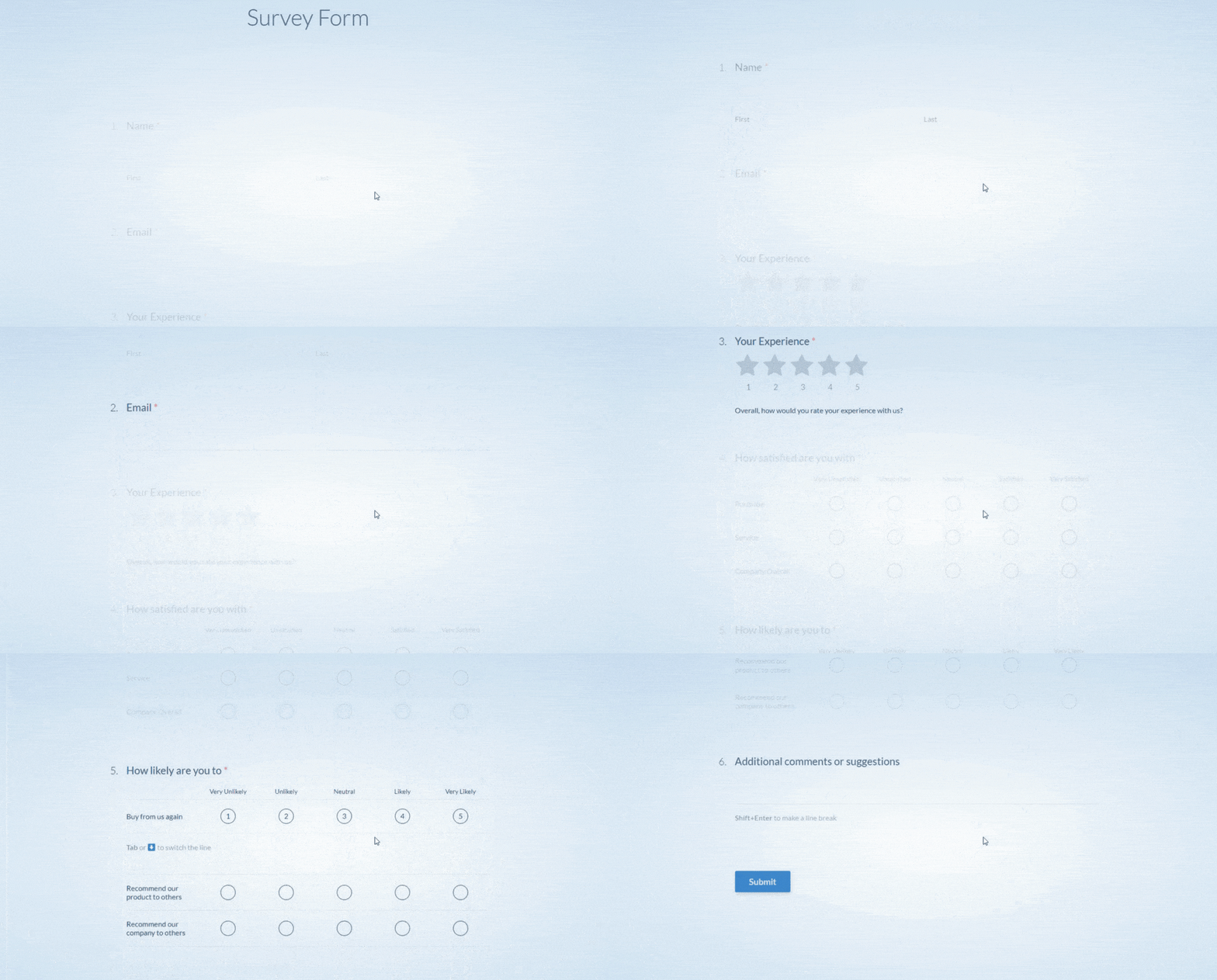
Et voilà ! Vous savez maintenant comment créer des sondages qui affichent une question à la fois, permettant aux visiteurs de remplir le sondage confortablement sans distractions !
Utiliser les formulaires de prospects comme alternative aux formulaires conversationnels
Si votre formulaire sert davantage de aimant à prospects qu'à un sondage, vous pouvez également utiliser le module complémentaire de formulaires de prospects WPForms.
Supposons que vous offrez un guide gratuit en échange d'un nom et d'une adresse e-mail. En utilisant le module complémentaire de formulaires de prospects, vous pouvez configurer un formulaire pour collecter ces informations, puis intégrer le formulaire dans une fenêtre contextuelle, sur une page de destination ou partout ailleurs où vous souhaitez promouvoir l'offre.
Vous pouvez le configurer comme un formulaire de prospects à page unique ou à plusieurs pages.
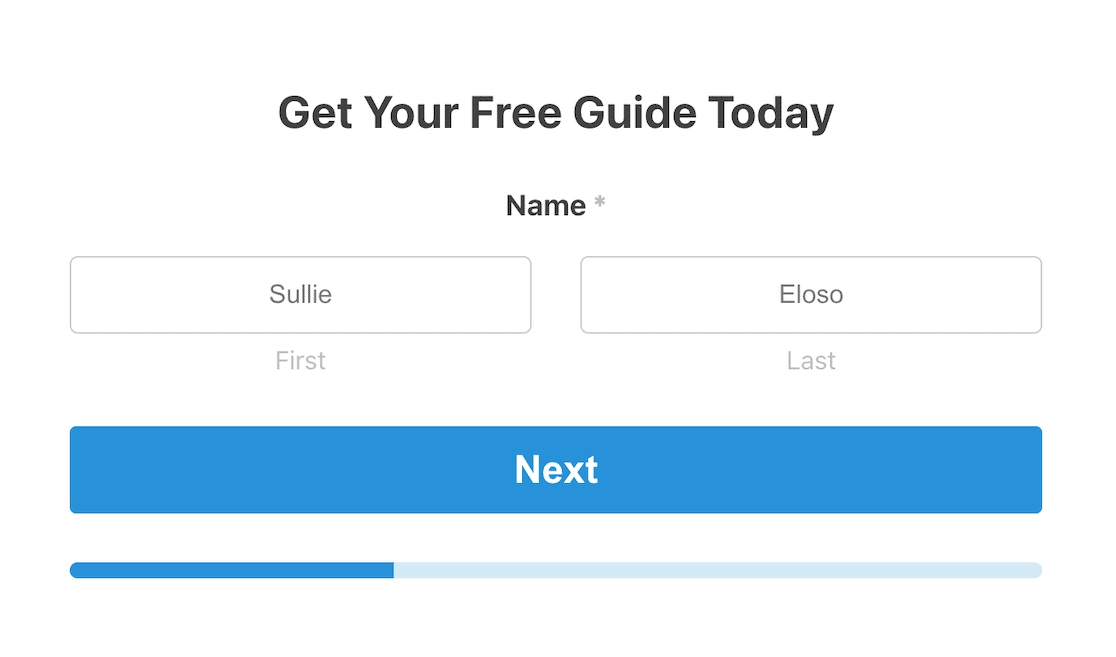
Si vous avez besoin d'autres idées, consultez ces conseils pour créer un formulaire d'optin pour aimant à prospects.
Ensuite, ajoutez une signature électronique à votre formulaire
La signature électronique est une alternative numérique à une signature manuscrite. C'est une alternative plus sûre et plus fiable pour l'authentification en ligne qu'une signature écrite.
Pour en savoir plus et découvrir comment ajouter facilement une signature électronique à votre formulaire dans WordPress, consultez ce guide sur comment ajouter une signature électronique à votre formulaire.
Et voici notre guide des meilleures questions de sondage « Comment avez-vous entendu parler de nous ? » pour vous aider à obtenir des commentaires exploitables de vos utilisateurs.
Prêt à créer des sondages qui posent une question à la fois ? Commencez dès aujourd'hui avec le plugin constructeur de formulaires WordPress le plus simple. WPForms Pro inclut de nombreux modèles gratuits et des intégrations avec des services de marketing par e-mail et des CRM populaires. Il offre également une garantie de remboursement de 14 jours.
Créez votre enquête conversationnelle maintenant
Si cet article vous a été utile, veuillez nous suivre sur Facebook et Twitter pour plus de tutoriels et de guides WordPress gratuits.





