


Résumé IA
Voulez-vous créer un formulaire de commentaires anonyme pour mener une enquête ?
Un formulaire de commentaires anonyme collecte les réponses sans enregistrer de nom, d'adresse e-mail ou d'adresse IP, et WPForms en crée un dans WordPress avec le module complémentaire Sondages et Quiz.
Beaucoup de gens évitent de répondre aux enquêtes car ils veulent protéger leur vie privée et ne veulent pas être identifiés. Avec une enquête anonyme, vous pouvez augmenter la participation tout en respectant la vie privée des gens.
Dans cet article, nous vous guiderons dans la création d'un formulaire de commentaires anonyme dans WordPress.
Créez votre formulaire de commentaires anonyme maintenant
Les enquêtes anonymes sont-elles utiles ?
Les enquêtes anonymes augmentent les taux de réponse car les gens répondent honnêtement lorsqu'ils ne peuvent pas être identifiés. Les enquêtes en ligne anonymes sont également utiles dans les cas où vous souhaitez éviter tout biais.
Elles ont des taux de réponse plus élevés car les gens sont plus susceptibles de répondre aux enquêtes d'engagement client et employé, aux évaluations de cours et à d'autres enquêtes lorsqu'elles sont anonymes. Sous anonymat, les participants ont tendance à sentir qu'ils peuvent répondre honnêtement sans crainte de représailles.
Du point de vue du leadership, des commentaires honnêtes sont essentiels pour identifier les problèmes et les domaines d'amélioration. Vous voulez que vos répondants se sentent à l'aise pour parler librement de leurs expériences.
Comment créer un formulaire de commentaires anonyme
WPForms fait partie des meilleurs outils d'enquête en ligne disponibles, et il est facile de créer une enquête anonyme en utilisant ses fonctionnalités de création d'enquêtes. Je vais vous guider à travers les étapes pour vous montrer comment le configurer et commencer à collecter des commentaires.
- Étape 1 : Installer le plugin WPForms Pro
- Étape 2 : Installer le module complémentaire Enquêtes et Sondages
- Étape 3 : Choisir un modèle d'enquête
- Étape 4 : Activer les rapports de sondage
- Étape 5 : Supprimer les champs d'identification
- Étape 6 : Activer les fonctionnalités liées au RGPD
- Étape 7 : Désactiver la collecte d'adresses IP et les détails utilisateur
- Étape 8 : Publier le formulaire d'enquête anonyme
- Étape 9 : Afficher les résultats de l'enquête anonyme
Étape 1 : Installer le plugin WPForms Pro
WPForms est le moyen le plus simple de créer un sondage dans WordPress. Il est livré avec plus de 2 100 modèles de formulaires, vous partez donc rarement d'une toile vierge. WPForms est l'outil de création de formulaires WordPress le plus convivial pour les débutants.

Ce que j'aime le plus chez WPForms pour les commentaires anonymes, c'est que l'anonymat est un paramètre intégré. De nombreux plugins de formulaires enregistrent une adresse IP avec chaque entrée et ne vous donnent aucun moyen de la désactiver.
Cela vous amène à promettre un anonymat que vous ne pouvez pas réellement garantir. WPForms expose ce commutateur à deux endroits, et je vais vous montrer les deux.
Notez que vous aurez besoin d'une licence Pro pour utiliser le module complémentaire Sondages et Quiz, qui est requis pour créer un sondage anonyme.

Pour commencer, achetez la licence Pro. Ensuite, installez WPForms sur votre site Web. Si vous avez besoin d'aide, suivez ces instructions sur comment ajouter un plugin à WordPress.
Passez à WPForms Pro maintenant !
Étape 2 : Installer le module complémentaire Enquêtes et Sondages
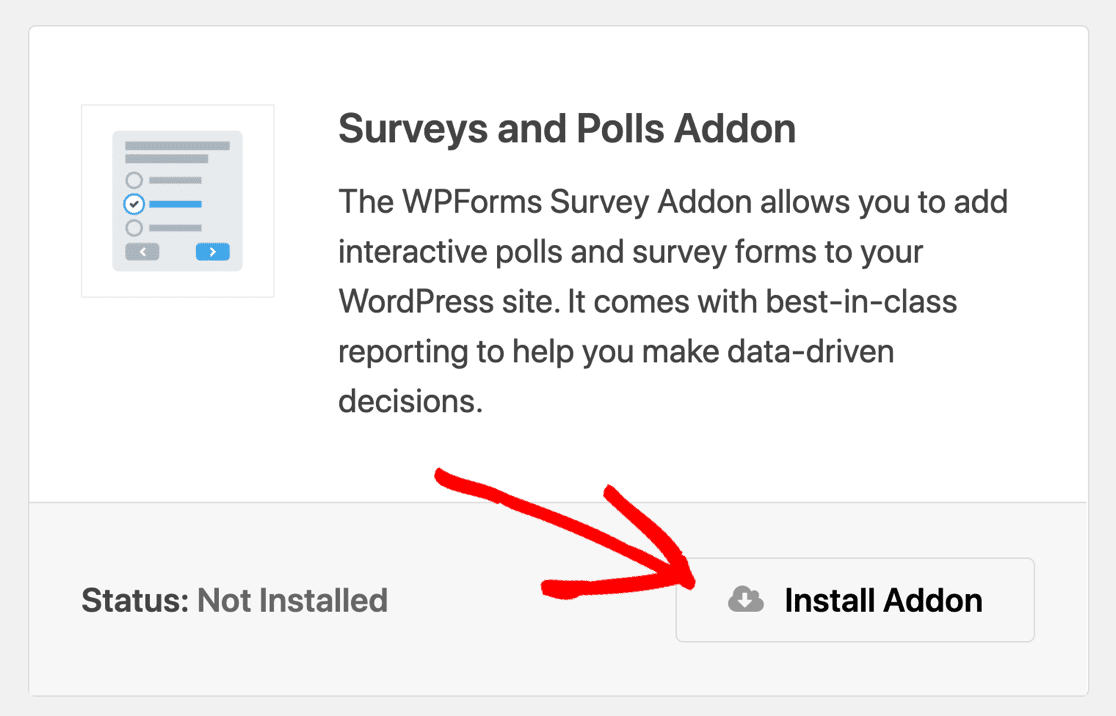
Après avoir installé WPForms, vous devez installer et activer le module complémentaire Sondages et Quiz. Dans WordPress, localisez et cliquez sur l'option WPForms Modules complémentaires dans le menu sur le côté gauche.

Faites défiler les options jusqu'à ce que vous trouviez le module complémentaire Enquêtes et Sondages, et appuyez sur le bouton Installer le module complémentaire sous celui-ci.
Une fois que vous avez fait cela, vous êtes prêt à créer n'importe quelle enquête ou questionnaire pour votre site WordPress.
Étape 3 : Choisir un modèle d'enquête
Il est maintenant temps de créer un nouveau formulaire. Allez dans WPForms » Ajouter un nouveau.

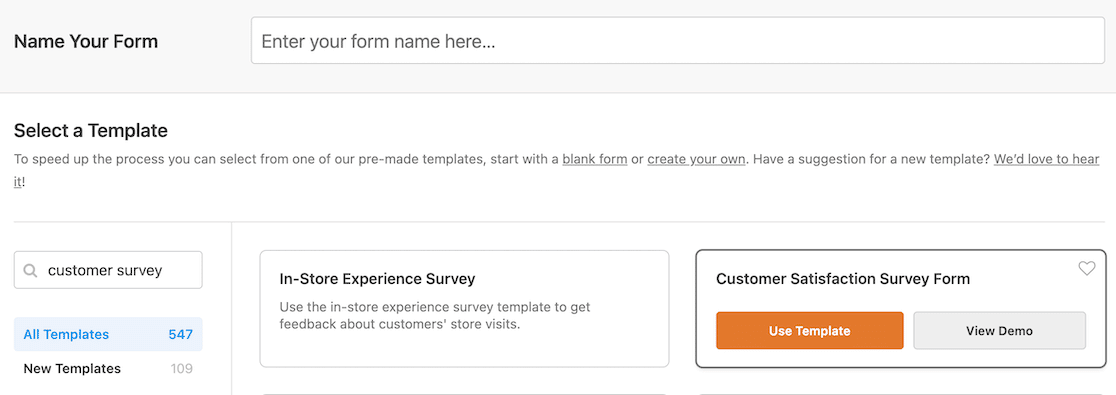
Bien que vous puissiez créer le vôtre à partir de zéro, WPForms propose une gamme de modèles de sondage parmi lesquels vous pouvez choisir. L'utilisation d'un modèle rend encore plus facile la création de votre formulaire de commentaires anonymes.
Commencez avec le modèle comme base et apportez les modifications nécessaires pour le personnaliser. Pour nos besoins ici, j'utiliserai le modèle de sondage de satisfaction client pour nous aider à en apprendre davantage sur l'expérience client.
Une fois votre modèle sélectionné, il s'ouvrira dans l'éditeur de formulaires par glisser-déposer.
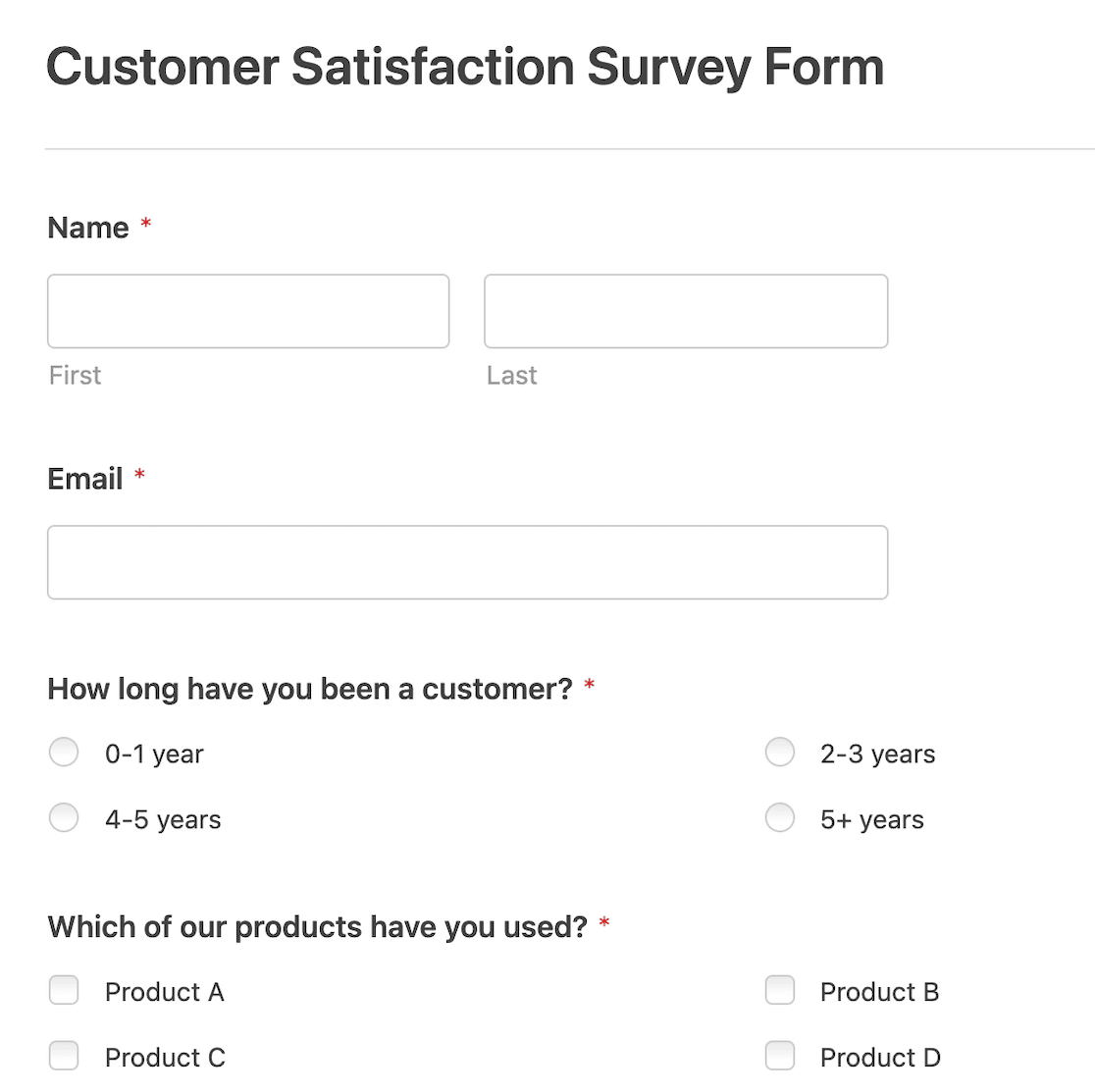
Si vous créez votre propre formulaire de sondage, faites attention à vos types de questions.
Si vous incluez des questions subjectives ouvertes ou même de nombreuses questions démographiques, vous risquez de recevoir des réponses qui révéleront l'identité du répondant au sondage. Les choix multiples et autres champs de sélection peuvent être plus efficaces.
Cependant, vous êtes libre d'ajouter des champs Échelle de Likert ou Net Promoter Score (NPS) pour recueillir les réponses à l'enquête.
Si vous n'êtes pas sûr des options de réponse à proposer, WPForms dispose d'une fonctionnalité appelée Choix IA qui peut vous aider à compiler une gamme d'options parmi lesquelles les répondants peuvent choisir.

Il est également possible d'utiliser l'IA pour créer un formulaire entier dans WPForms, si cela vous intéresse.
Étape 4 : Activer les rapports de sondage
Pendant que le formulaire est ouvert dans le constructeur de formulaires, cliquez sur Paramètres » Enquêtes et Sondages dans le menu de gauche. Assurez-vous que le commutateur est activé pour activer le reporting des enquêtes.
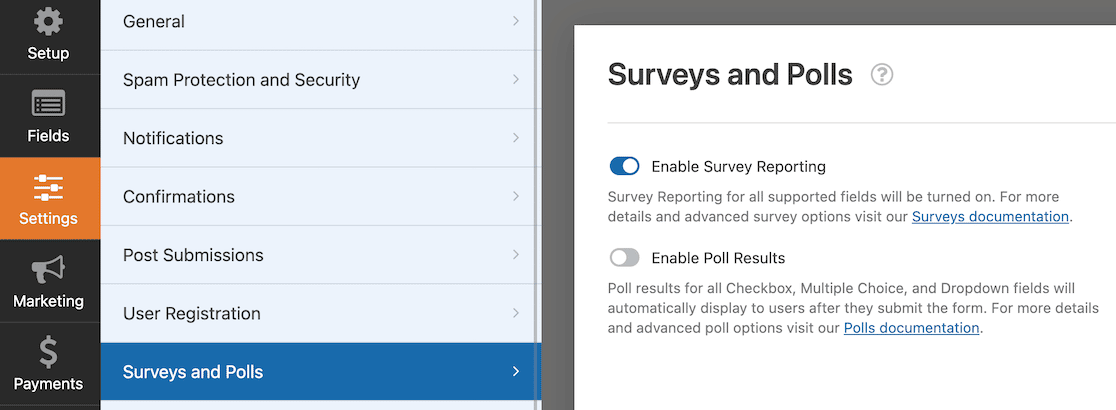
Ce paramètre garantit que vous pouvez voir tous les rapports et graphiques des données d'enquête dans votre tableau de bord WordPress. Si vous meniez un sondage, vous avez également la possibilité d'afficher les résultats du sondage après la soumission du formulaire.
Pour nos besoins ici, cependant, nous voulons juste nous assurer que le reporting des enquêtes est activé.
Étape 5 : Supprimer les champs d'identification
Pour rendre le sondage anonyme, tous les champs qui révéleraient immédiatement l'identité des répondants doivent être supprimés. Les champs Nom et adresse e-mail apparaissent sur la plupart des modèles, vous devrez donc les supprimer.
Pour ce faire, allez dans le constructeur de formulaires, sélectionnez le champ que vous souhaitez supprimer et cliquez sur l'icône de la corbeille.
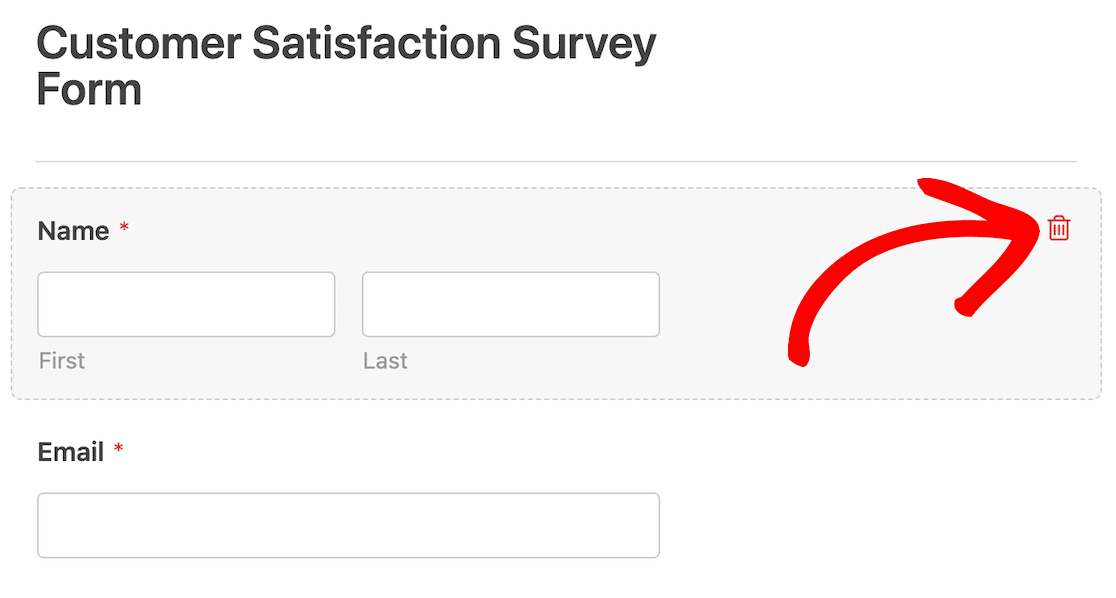
Si vous sélectionnez un modèle qui inclut d'autres informations de contact, telles qu'une adresse ou un numéro de téléphone, assurez-vous de les supprimer également. Tous les champs de données personnelles doivent être supprimés.
Étape 6 : Activer les fonctionnalités liées au RGPD
Les Améliorations GDPR débloquent les paramètres d'anonymat, et les nouvelles installations de WPForms les ont déjà activés.
Si vous utilisez WPForms depuis avant ce changement, votre paramètre existant a été préservé, il est donc utile de vérifier plutôt que de supposer.
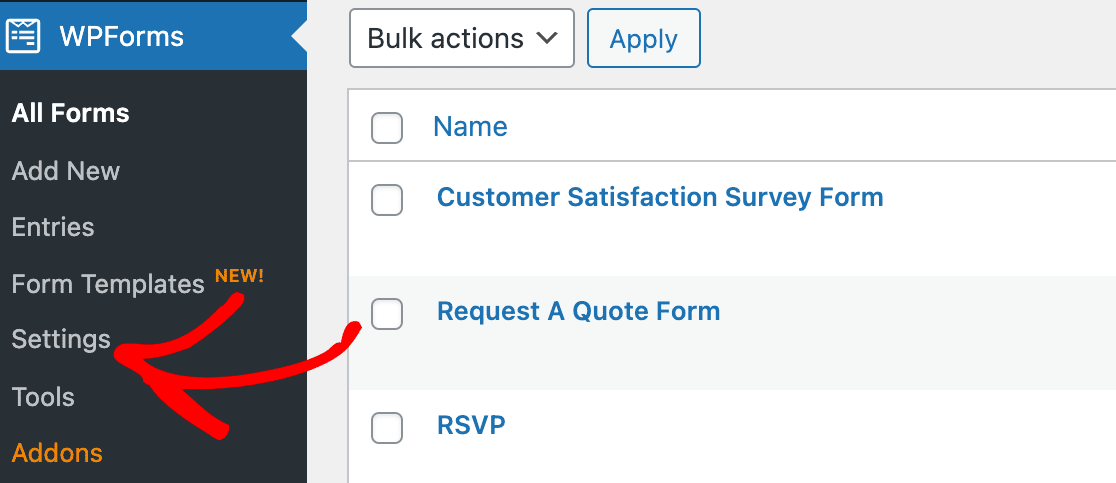
Après avoir quitté le constructeur de formulaires, vous devriez revenir à la page Vue d'ensemble des formulaires. À partir d'ici, localisez et cliquez sur Paramètres dans le menu de gauche.
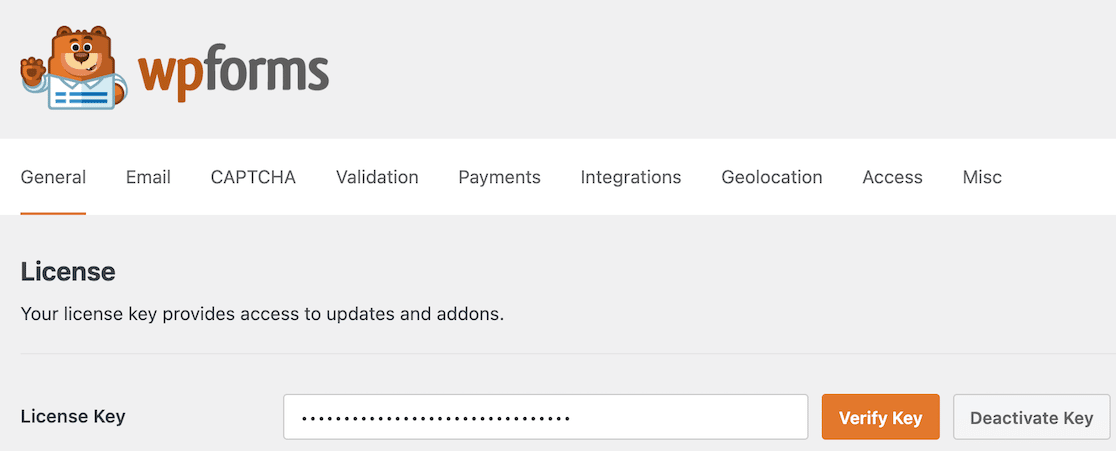
Les paramètres devraient apparaître ensuite, avec l'onglet Général sélectionné par défaut et votre clé de licence en haut de la page.
Faites défiler vers le bas jusqu'à ce que vous trouviez la section GDPR, puis activez Améliorations GDPR si ce n'est pas déjà fait.
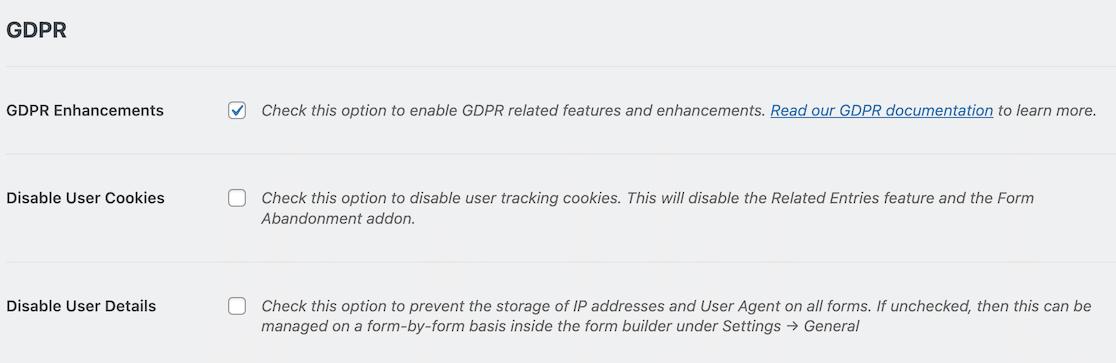
Deux options supplémentaires apparaissent à côté, et les deux sont importantes pour l'anonymat :
- Désactiver les cookies utilisateur : empêche WPForms d'attribuer à chaque visiteur un cookie UUID, ce qui désactive également les entrées associées, le module complémentaire de géolocalisation et l'abandon de formulaire
- Désactiver les détails utilisateur : empêche WPForms de stocker les adresses IP et les agents utilisateurs sur chaque formulaire de votre site
Pour une présentation plus complète du panneau, consultez notre guide sur les formulaires conformes au RGPD.
Étape 7 : Désactiver la collecte d'adresses IP et les détails utilisateur
WPForms stocke une adresse IP et un agent utilisateur avec chaque entrée jusqu'à ce que vous désactiviez cette option, soit sur l'ensemble du site, soit formulaire par formulaire.
Bien que vous ayez supprimé les champs nom et adresse e-mail, ces métadonnées sont toujours collectées par défaut, et une enquête ne peut pas être véritablement anonyme si ces informations sont collectées.
Avec le formulaire ouvert dans le constructeur de formulaires, cliquez sur Paramètres dans le menu de gauche. L'option des paramètres Général sera sélectionnée par défaut.
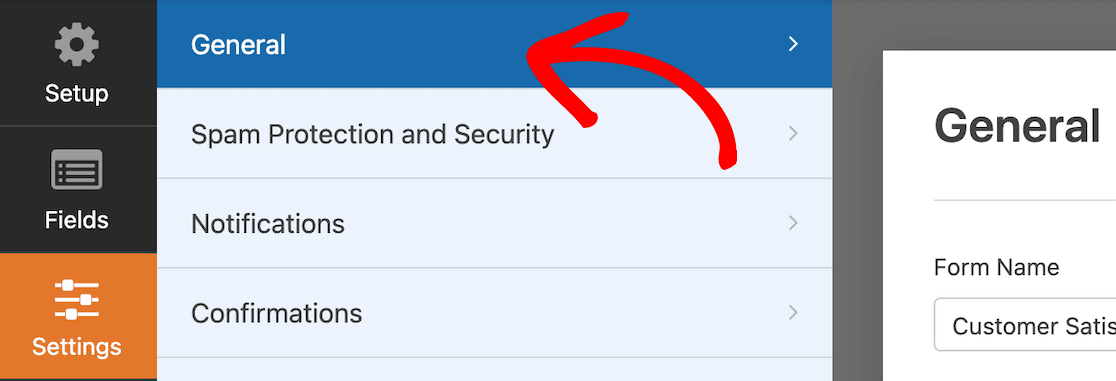
Faites défiler jusqu'en bas et développez les options Avancées.
Vous trouverez un commutateur qui dit Désactiver le stockage des détails de l'utilisateur (adresse IP et agent utilisateur). Activez le commutateur pour désactiver le stockage de ces détails.
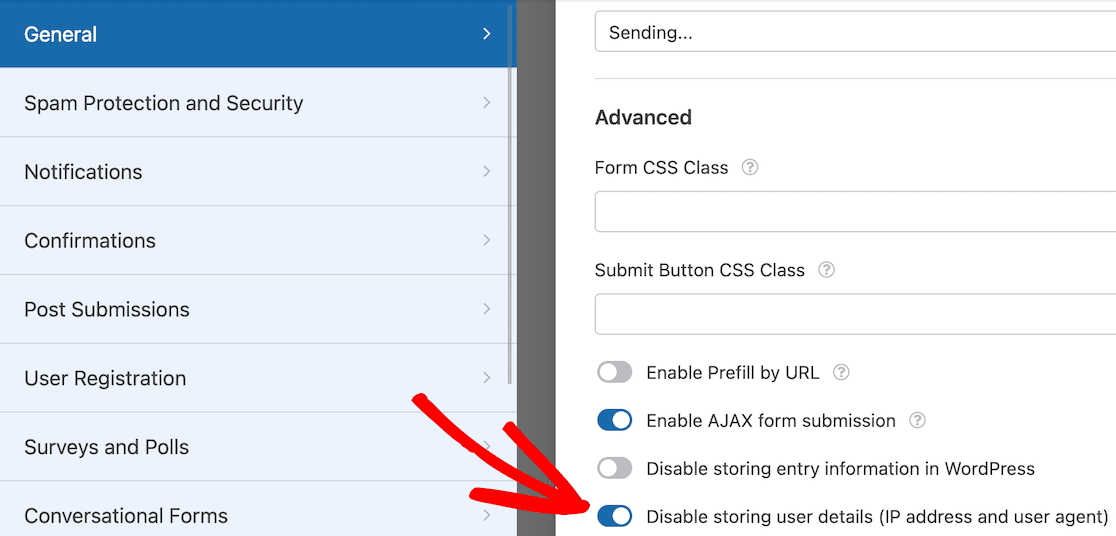
Veuillez noter que si vous n’avez pas mis à jour les paramètres du RGPD à l’étape 6, vous n’aurez pas ce bouton. Assurez-vous de mettre à jour les paramètres du RGPD en premier.
Indiquer aux répondants que le formulaire est anonyme
Une déclaration de confidentialité au-dessus du formulaire augmente les taux de complétion car les répondants peuvent voir ce que le formulaire ne collecte pas.
Quiconque a rempli un formulaire étiqueté comme anonyme, puis a reçu un e-mail de suivi, supposera le pire à moins que vous ne leur disiez le contraire.
Une formulation comme « Ce formulaire n'enregistre pas votre nom, votre adresse e-mail ou votre adresse IP » fonctionne mieux qu'une vague promesse de confidentialité. C'est également exact une fois que vous avez terminé les étapes 5 à 7. Placez cette ligne juste au-dessus du formulaire.
Ajoutez ensuite le champ Accord RGPD de l'outil de création de formulaires si vos répondants se trouvent dans l'UE. Il leur offre une case à cocher de consentement explicite et maintient le formulaire conforme sans demander quoi que ce soit qui les identifie.
Étape 8 : Publier le formulaire d'enquête anonyme
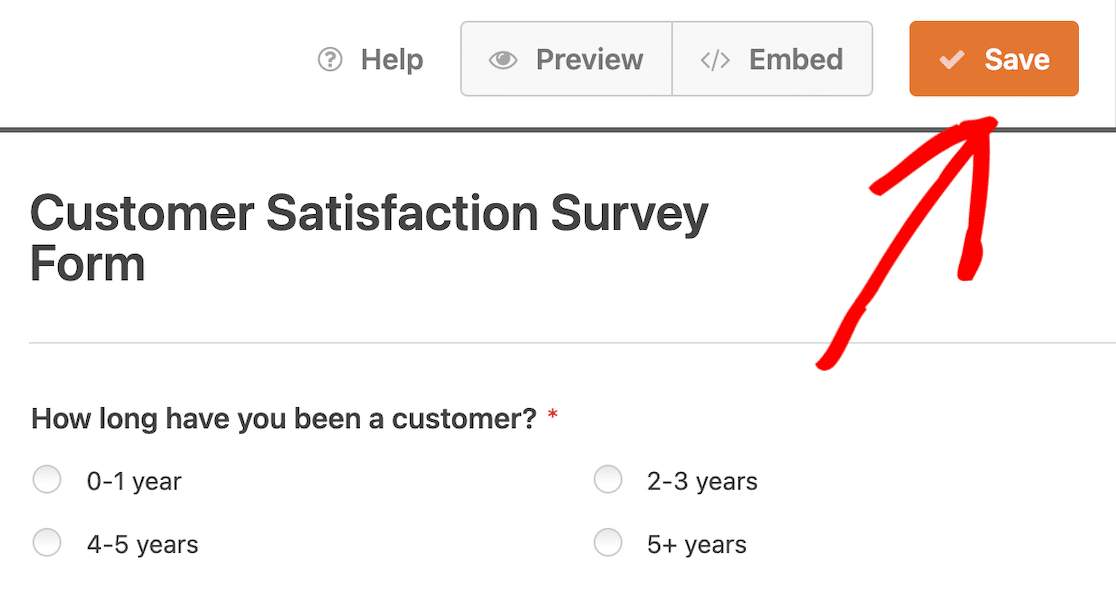
Maintenant que vous avez réglé tous les paramètres, vous êtes prêt à publier votre enquête anonyme. Pour commencer, cliquez sur le bouton Intégrer en haut de l'outil de création de formulaires.
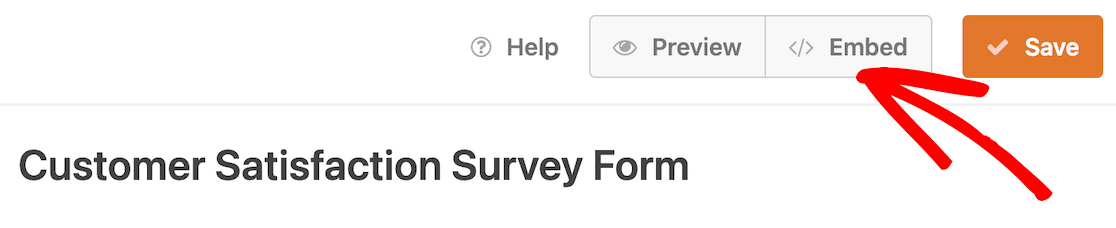
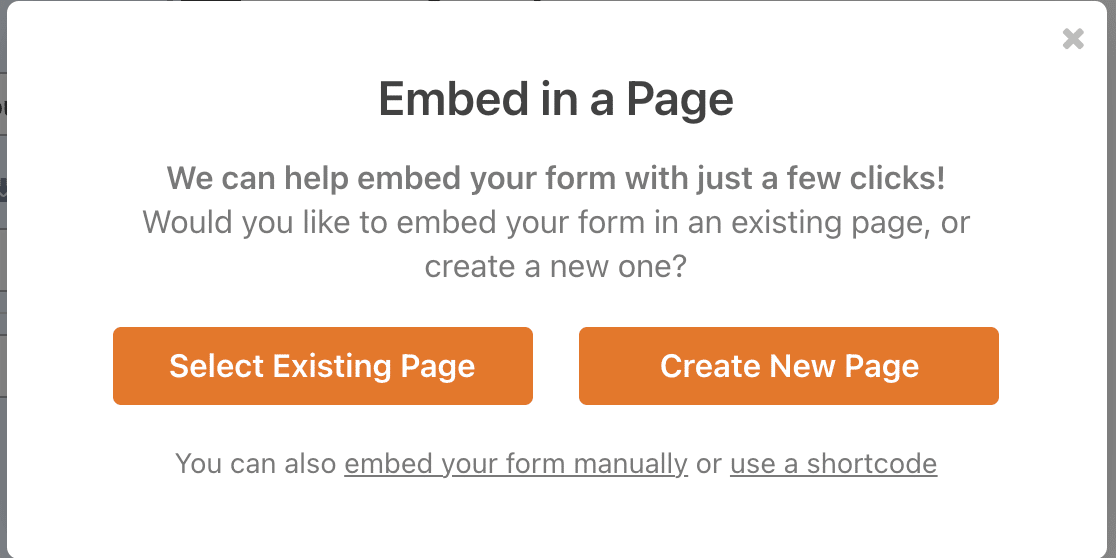
Lorsque vous faites cela, une fenêtre modale s’ouvre pour vous demander si vous souhaitez intégrer le formulaire sur une page existante ou si vous souhaitez créer une nouvelle page. Vous pouvez choisir ce qui convient le mieux à vous et à votre site.
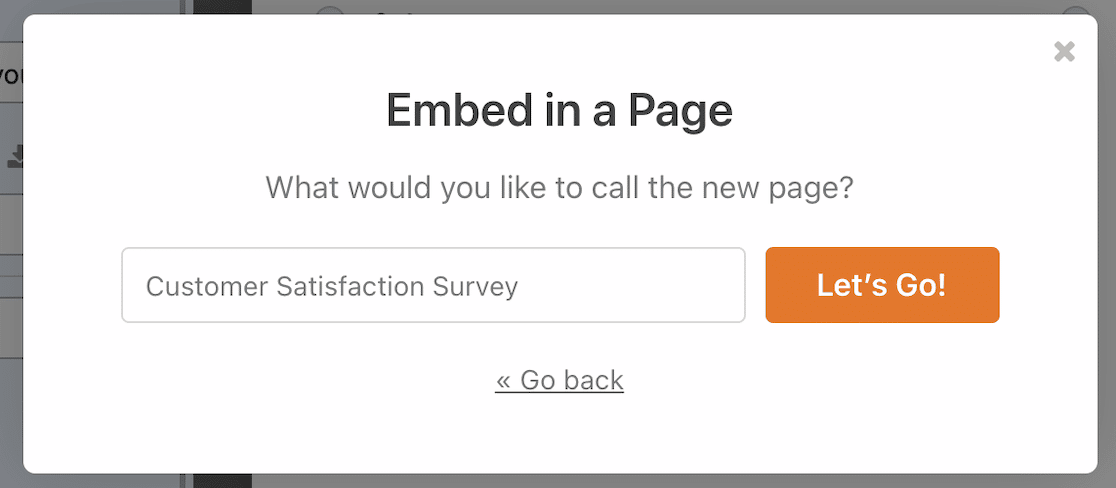
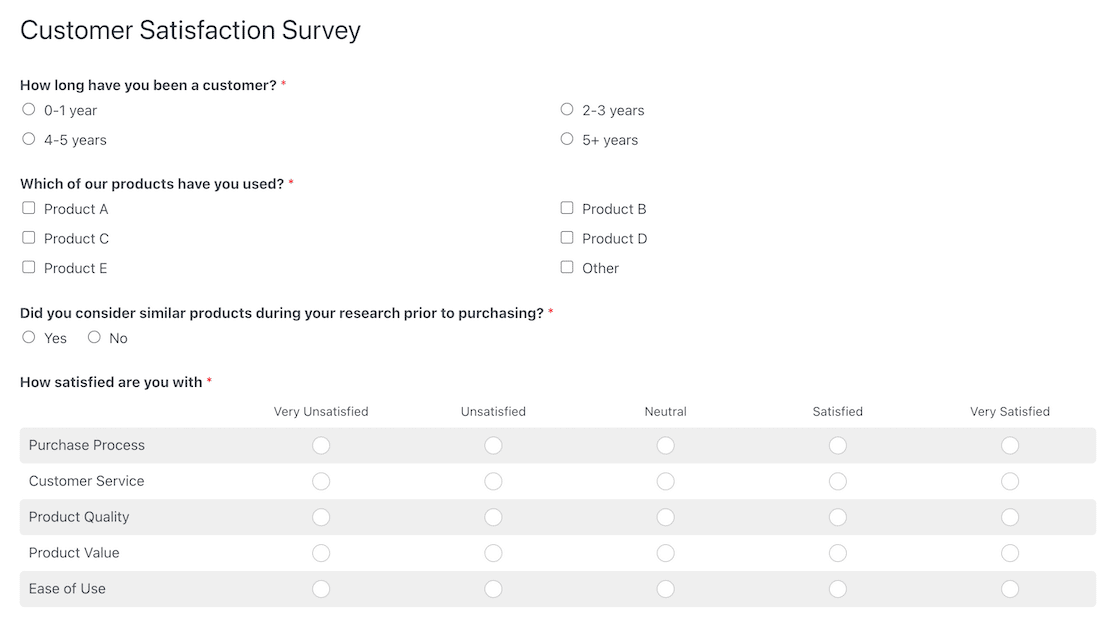
J'intègre mon formulaire sur une nouvelle page, j'ai donc sélectionné cette option. Après avoir nommé la page « Enquête de satisfaction client », je peux cliquer sur le bouton C'est parti.
Notre nouvelle page s’ouvrira en tant que brouillon. Vous pouvez ajouter du contenu à la page si vous le souhaitez. Nous avons choisi de laisser le sondage être le seul contenu de la page. Lorsque votre page est terminée, cliquez sur Publier.
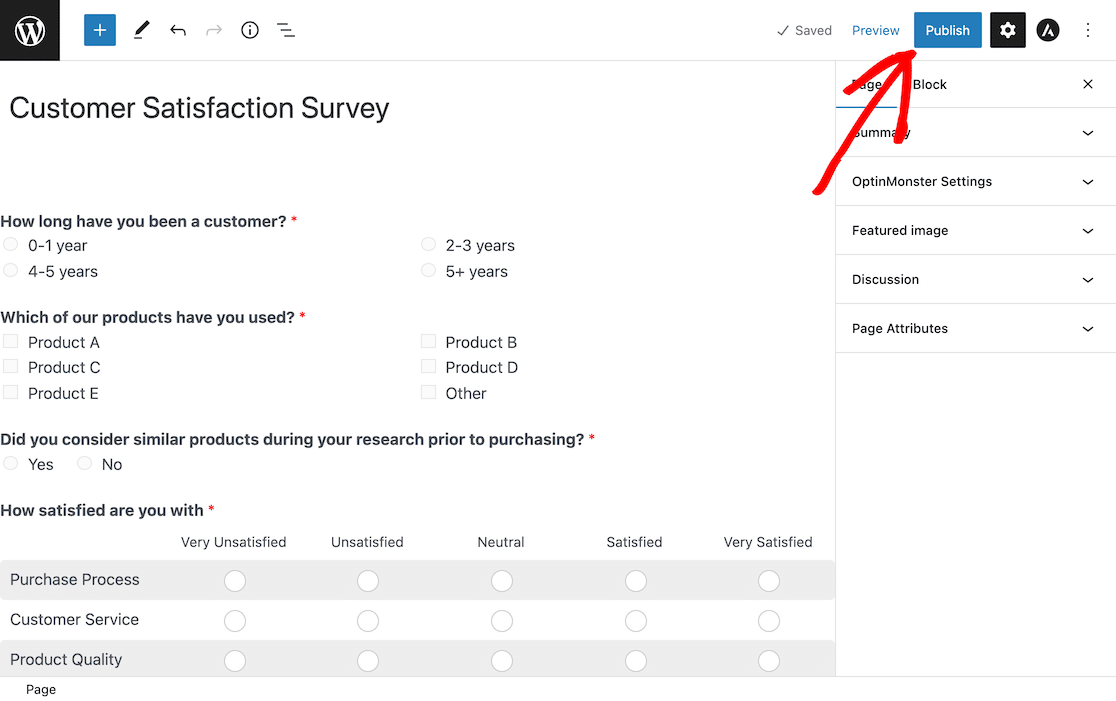
Maintenant, si vous visitez la page « Sondage de satisfaction client » sur votre site, vous verrez votre formulaire en direct.
Étape 9 : Afficher les résultats de l'enquête anonyme
Après que les gens auront participé à votre sondage, vous pourrez consulter les résultats dans votre zone d’administration WordPress. Cette fonctionnalité est l’une des choses qui fait du module complémentaire WPForms Sondage et Quiz une excellente alternative aux sondages anonymes SurveyMonkey ou Google Forms.
Il n’y aura tout simplement aucune information d’identification difficile qui puisse vous permettre de découvrir qui a soumis quelles réponses.
Pour trouver vos entrées, connectez-vous à WordPress et allez dans WPForms » Tous les formulaires. Dans votre liste de formulaires, trouvez votre formulaire de sondage anonyme.
Sélectionnez l’option Résultats du sondage pour afficher les résultats avec un aperçu général des réponses.

Lorsque vous faites défiler cette page, vous verrez toutes les questions du sondage et leurs réponses présentées sous forme de graphiques.

Les graphiques vous offrent une bonne visualisation des données. Vous pouvez changer la vue du graphique en sélectionnant différentes icônes dans le coin supérieur droit.
Les visuels sont également une fonctionnalité intéressante à utiliser dans les présentations. Si vous souhaitez une image de vos résultats, vous pouvez télécharger chaque graphique en fichier PDF ou JPG. Pour ce faire, recherchez le menu déroulant Exporter dans le coin supérieur droit d’un graphique.
Notez que dans cette vue, vous pouvez voir les réponses du sondage, mais vous ne pouvez voir aucune information d’identification sur les participants au sondage.
Et voilà ! Vous êtes maintenant prêt à créer des sondages entièrement anonymes sur votre site WordPress et à recueillir des commentaires anonymes.
FAQ sur les enquêtes de commentaires anonymes
Voici quelques questions courantes que j'ai reçues concernant les enquêtes anonymes dans WordPress, couvrant ce que l'anonymat exige réellement et comment mener une enquête auprès des employés.
Une enquête anonyme peut-elle être tracée ?
Non, une enquête anonyme ne peut pas être tracée si elle ne collecte aucune information d'identification. Dans WPForms, vous pouvez supprimer les champs Nom, E-mail, Adresse, Téléphone et tous les autres champs qui collectent des informations de contact. De plus, vous pouvez désactiver la collecte d'adresses IP et de données utilisateur dans WPForms. Sans ces points de données d'identification, vos enquêtes sont véritablement anonymes et intraçables à un individu spécifique.
Comment créer un formulaire de commentaires anonyme ?
Créez un formulaire de commentaires anonyme en supprimant tous les champs qui collectent des informations de contact, puis en désactivant les métadonnées que votre outil de formulaire stocke en arrière-plan. Dans WPForms, cela signifie supprimer les champs Nom et E-mail, activer les améliorations GDPR et activer la désactivation des détails utilisateur. Aucune adresse IP ni aucun agent utilisateur n'est alors enregistré avec l'entrée. En partant d'un modèle d'enquête, le formulaire lui-même prend quelques minutes.
Que signifie un commentaire anonyme ?
Un retour anonyme signifie que la personne qui collecte la réponse ne peut pas savoir qui l'a soumise. Cela demande plus que de simplement omettre un champ de nom du formulaire. La plupart des outils de formulaire enregistrent discrètement une adresse IP et un agent utilisateur de navigateur avec chaque soumission. Les retours ne sont véritablement anonymes qu'une fois que ces identifiants sont également désactivés.
Comment obtenir des commentaires anonymes à partir d'un Google Form ?
Dans Google Forms, désactivez le paramètre Collecter les adresses e-mail et évitez toute question qui demande des détails d'identification. Les réponses résident dans une feuille Google plutôt que sur votre propre site, cependant, et vous n'obtenez pas les rapports et les graphiques d'enquête que WPForms génère pour vous. Cela couvre les bases mais pas grand-chose de plus. Pour les retours d'entreprise, les collecter sur votre propre site WordPress permet de conserver les données et les rapports ensemble.
Comment créer une enquête anonyme pour les employés ?
Commencez par le modèle de sondage anonyme sur la satisfaction des employés, puis supprimez tous les champs qui réduisent les réponses à une seule personne. Les questions démographiques sont généralement le coupable, car demander le département, l'ancienneté et le lieu de travail ensemble identifiera une personne dans une petite équipe, même sans nom. Notre liste de questions de sondage sur la satisfaction des employés est un bon point de départ.
Ensuite, ajoutez la logique conditionnelle à vos sondages
Vous avez probablement vu des sondages qui posent des questions de suivi uniquement lorsque cela est nécessaire.
Vous pouvez utiliser la logique conditionnelle pour créer ce type de sondages et déterminer quelles réponses de l'utilisateur déclencheront des questions de suivi, faisant passer votre sondage au niveau supérieur.
Besoin d'idées pour des questions d'enquête ? Consultez cette liste de 52 questions de formulaire de commentaires pour vous aider à démarrer.
De plus, saviez-vous que WPForms dispose d'une intégration Google Sheets qui vous permet d'envoyer automatiquement les données de votre formulaire de sondage à une feuille ? Consultez notre guide détaillé pour plus d'informations.
Créez votre formulaire de commentaires anonymes dès maintenant
Prêt à créer votre formulaire ? Commencez dès aujourd'hui avec le plugin de création de formulaires WordPress le plus simple. WPForms Pro inclut de nombreux modèles gratuits et offre une garantie de remboursement de 14 jours.
Si cet article vous a aidé, suivez-nous sur Facebook et X (Twitter) pour plus de tutoriels et de guides WordPress gratuits.





