


Résumé IA
Souhaitez-vous augmenter le nombre de prospects nouveaux et de haute qualité générés sur votre site web ?
Les nouveaux prospects acquis via votre site vous aident à augmenter votre trafic web, à développer votre public cible et à convertir vos visiteurs en clients.
Il existe plusieurs façons de générer ces prospects, comme l'utilisation d'un programme d'affiliation avec des blogueurs, des entrepreneurs et des influenceurs sur les réseaux sociaux, et l'affichage de formulaires de haute qualité sur votre site web.
Dans cet article, nous allons vous guider à travers le moyen le plus simple d'améliorer votre stratégie marketing et d'augmenter vos prospects affiliés avec des formulaires de prospects créés à l'aide de WPForms.
Créez votre formulaire de prospects maintenant
Pourquoi devrais-je utiliser des formulaires de prospects pour générer des prospects affiliés ?
Bien sûr, vous pourriez probablement essayer un formulaire ordinaire pour générer des prospects affiliés, mais il ne sera pas aussi efficace qu'un formulaire de prospects.
Les formulaires de prospects sont bien meilleurs pour augmenter les taux de conversion, grâce à leur format champ par champ. En progressant plus lentement pour les utilisateurs du formulaire, les formulaires de prospects maximisent les soumissions de formulaires car ils ne submergent pas l'utilisateur.
L'utilisateur du formulaire est capable de se concentrer sur une question ou une invite à la fois, se déplaçant facilement dans le formulaire jusqu'à ce qu'il soit converti en prospect. Ainsi, lorsque des affiliés vous envoient des visiteurs, ces visiteurs sont plus susceptibles de remplir le formulaire sur votre site s'il s'agit d'un formulaire de prospects.
Comment stimuler la génération de prospects affiliés avec les formulaires de prospects
1. Installer WPForms
La première étape consiste à installer WPForms sur votre site web afin de pouvoir créer les formulaires de prospects essentiels pour commencer à générer des prospects.

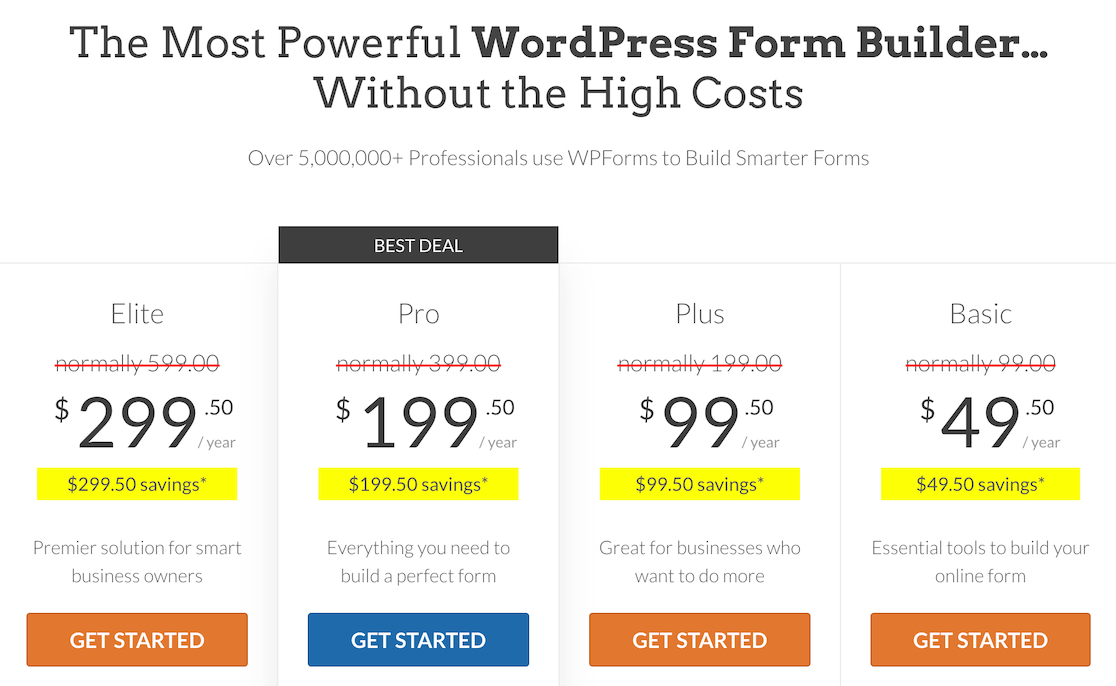
Pour accéder à toutes les options fournies avec un formulaire de prospects, vous aurez besoin de la licence Pro, qui vous permettra également de faire beaucoup plus avec le plugin WPForms.
Consultez notre documentation pratique pour plus d'informations sur l'installation et l'activation du plugin WPForms.
2. Installer le module complémentaire Lead Forms
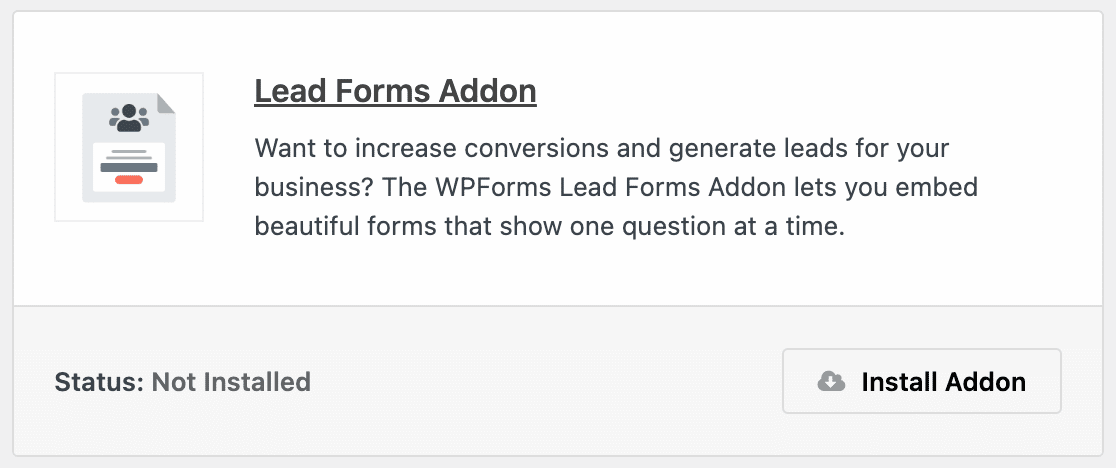
Avec WPForms installé et prêt dans votre tableau de bord WordPress, vous devrez ensuite vous procurer le module complémentaire Lead Forms.
Rendez-vous sur WPForms » Modules complémentaires pour trouver et installer le module complémentaire Lead Forms.
Avec le plugin WPForms, vous êtes en mesure de créer toutes sortes de formulaires créatifs — soit à partir de zéro avec le constructeur de formulaires facile à utiliser, soit en sélectionnant l'un de nos plus de 2 100 modèles de formulaires.
Mais le module complémentaire Lead Forms est vraiment le cœur de la génération de prospects affiliés. Comme nous l'avons mentionné, les options fournies avec un formulaire de prospects sont parfaites pour générer et convertir des prospects.
3. Installer et configurer AffiliateWP
Ensuite, vous voudrez obtenir le plugin AffiliateWP et l'utiliser en conjonction avec WPForms pour vraiment tirer le meilleur parti de vos formulaires de prospects.
AffiliateWP est un plugin de marketing d'affiliation qui fonctionne brillamment comme un outil de génération de prospects grâce aux références.
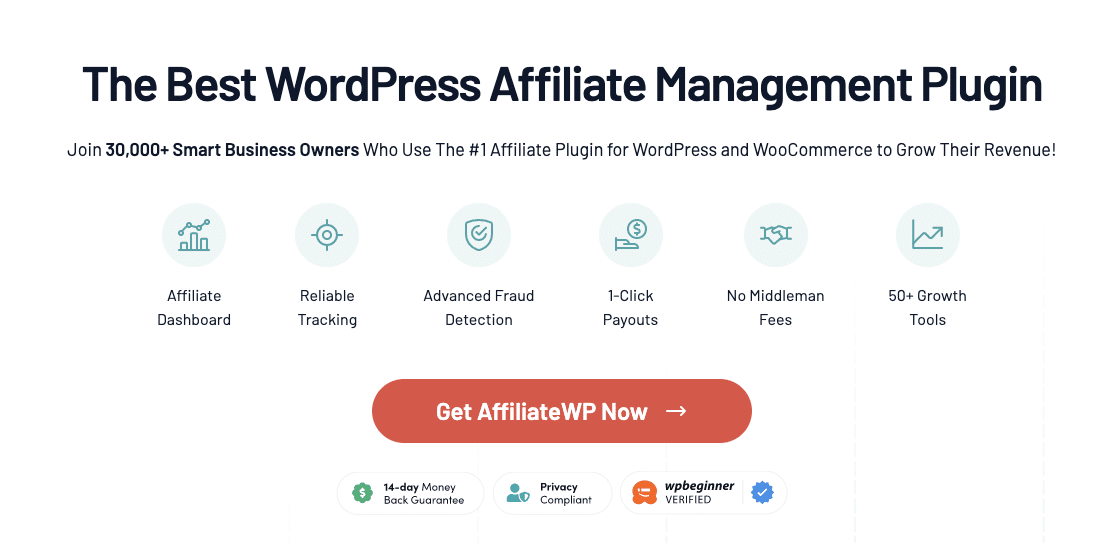
Comme WPForms, vous sélectionnerez le plan de licence qui convient le mieux à vos besoins. Ensuite, une fois que vous aurez acheté le plugin, vous serez invité à configurer votre compte AffiliateWP.
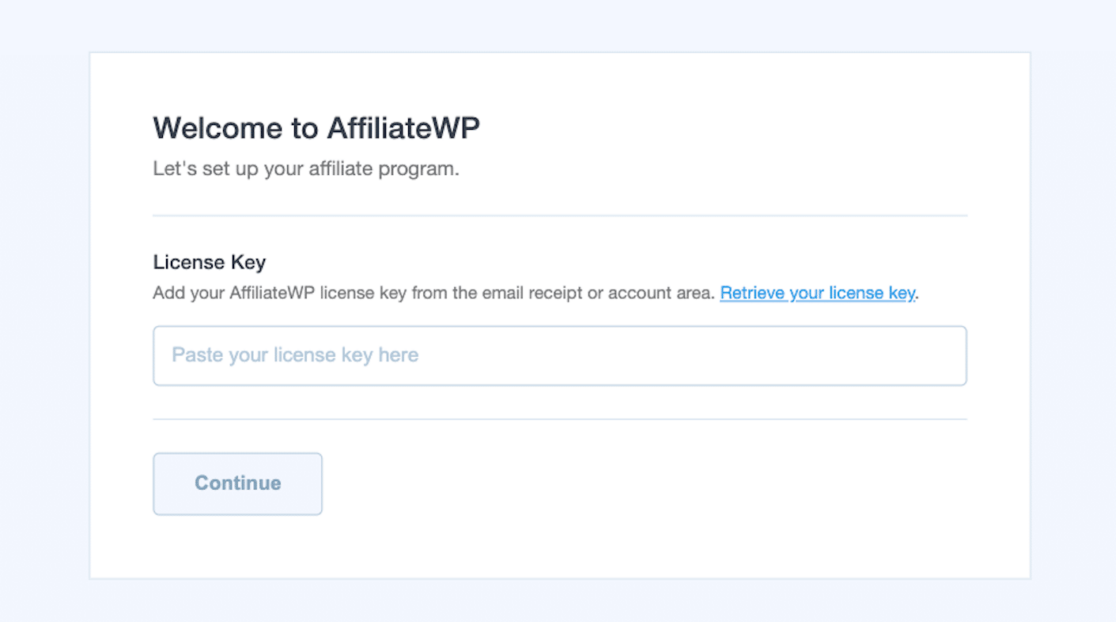
Tout d'abord, vous copierez et collerez votre clé de licence AffiliateWP, qui vous est fournie dans votre compte AffiliateWP.
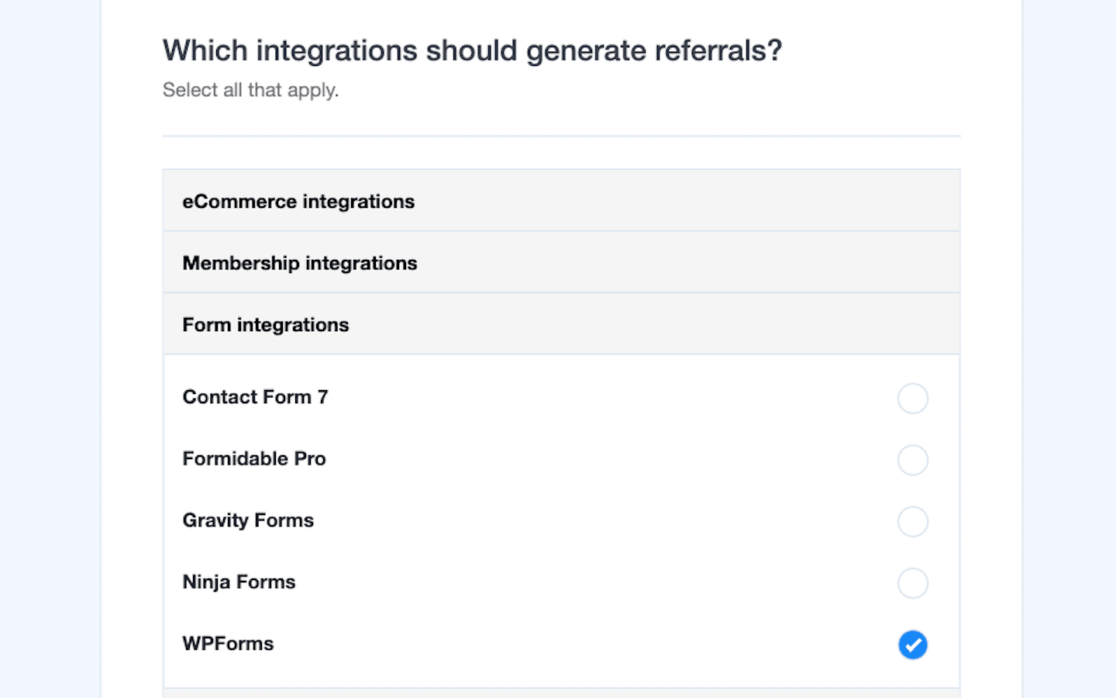
Ensuite, vous serez invité à sélectionner les intégrations pour lesquelles vous souhaitez générer des prospects. En cochant l'option WPForms, AffiliateWP s'intégrera automatiquement à vos formulaires.
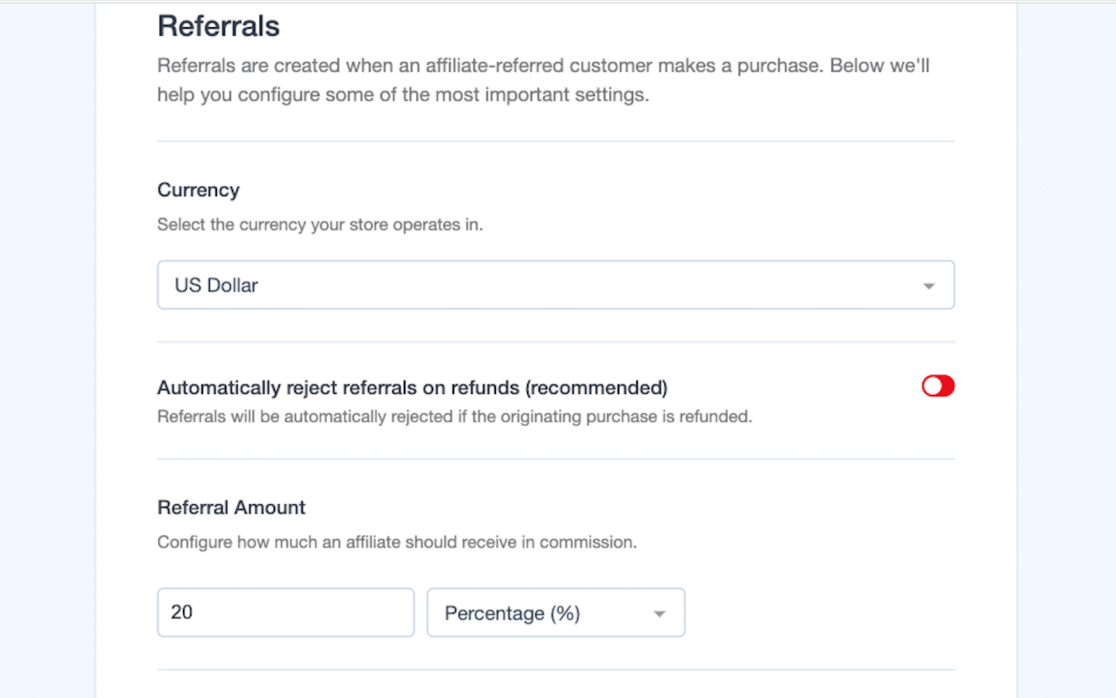
Maintenant que les plugins sont intégrés, vous devrez configurer votre structure de commission. Choisissez votre devise et le montant que vous souhaitez verser à chaque prospect.
Mais ne vous inquiétez pas si vous n'êtes pas encore sûr de ce montant, vous pouvez toujours modifier cette page dans vos paramètres AffiliateWP.
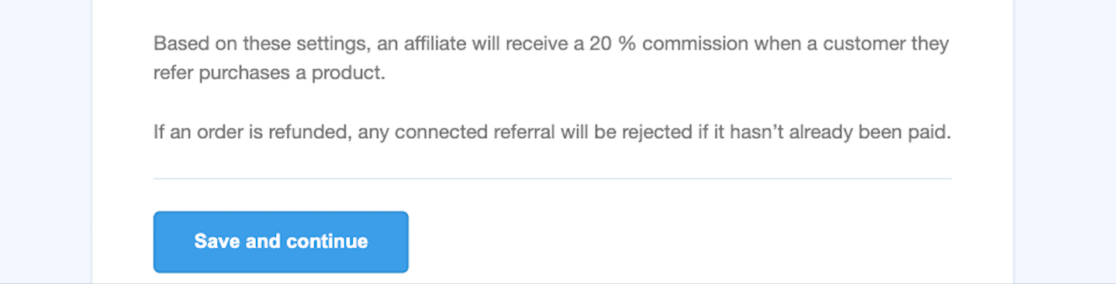
Assurez-vous de cliquer sur Enregistrer et continuer lorsque vous avez terminé chaque page.
Ensuite, vous déciderez combien de temps vos cookies de parrainage doivent durer. Ce paramètre contrôlera la durée pendant laquelle un utilisateur doit soumettre un formulaire après avoir cliqué sur un lien d'affilié pour recevoir sa commission.
Généralement, 30 jours sont prévus pour ce délai, mais vous pouvez choisir la durée que vous souhaitez.
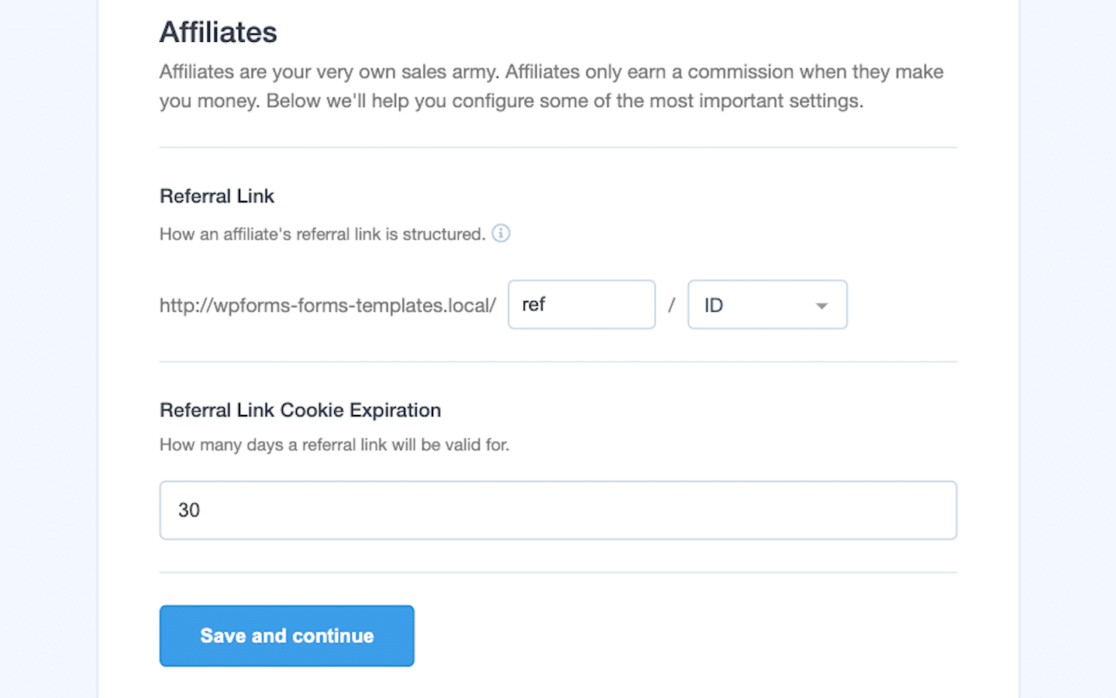
Après avoir enregistré ces paramètres, vous êtes prêt ! Cliquez sur Terminer la configuration et quitter l'assistant.
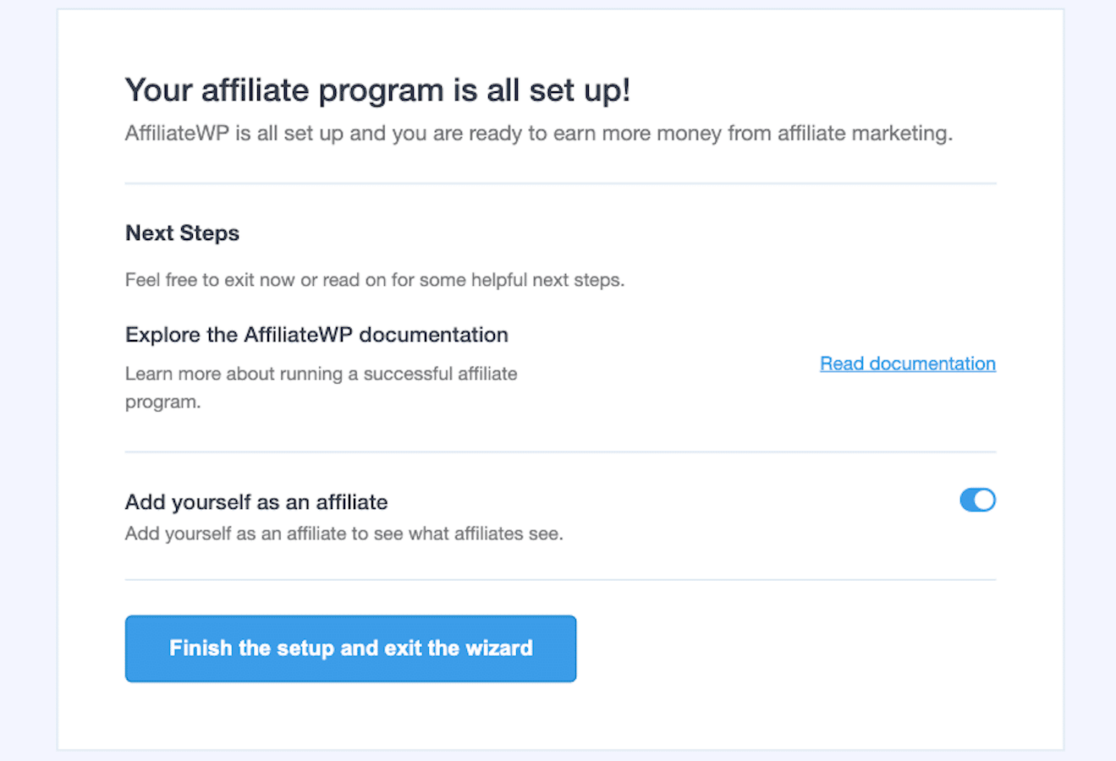
AffiliateWP est maintenant prêt à suivre les prospects via WPForms et attribuera des commissions à vos affiliés.
4. Créer un formulaire de prospects
Vous avez terminé avec AffiliateWP, il est donc temps de vous rendre sur WPForms pour créer un Formulaire de prospects.
Accédez à WPForms » Modèles de formulaires. Ensuite, en utilisant la fonction Rechercher des modèles ou en parcourant la Catégorie Marketing, vous trouverez le Formulaire d'inscription d'affilié.
Sélectionnez ce modèle de formulaire en cliquant sur Créer un formulaire.
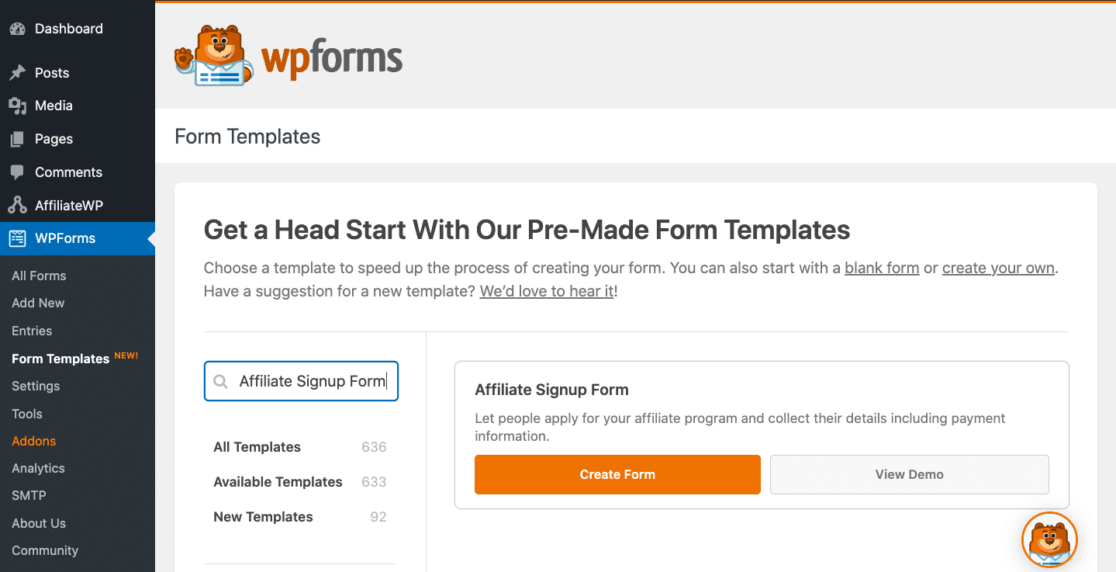
Maintenant, votre formulaire d'inscription d'affilié est prêt à être modifié avec le constructeur de formulaires, où vous le transformerez en formulaire de prospects.
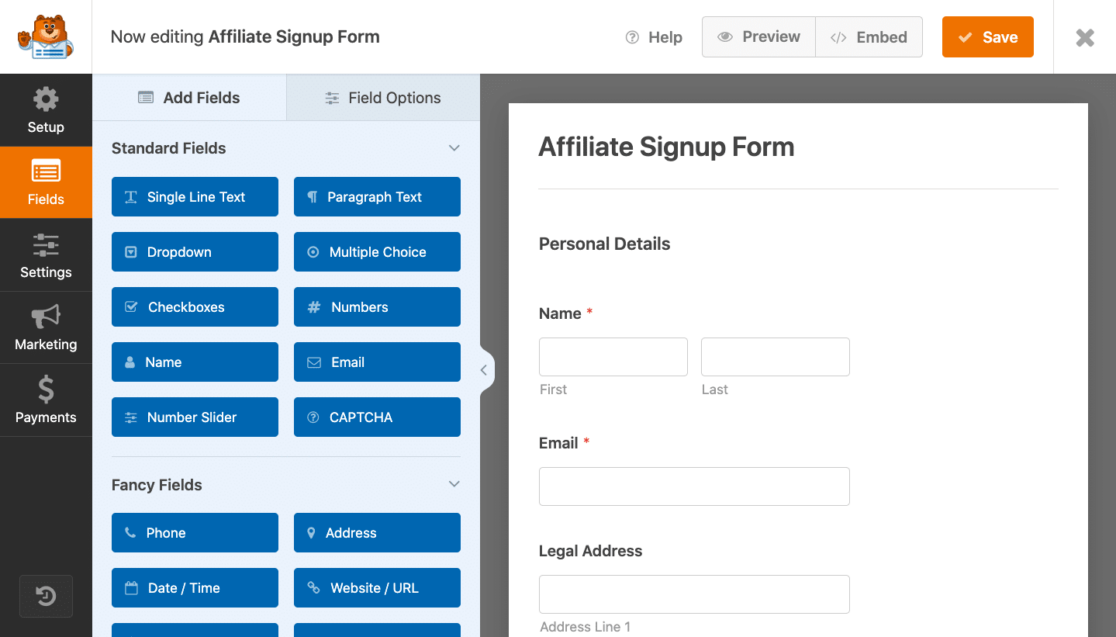
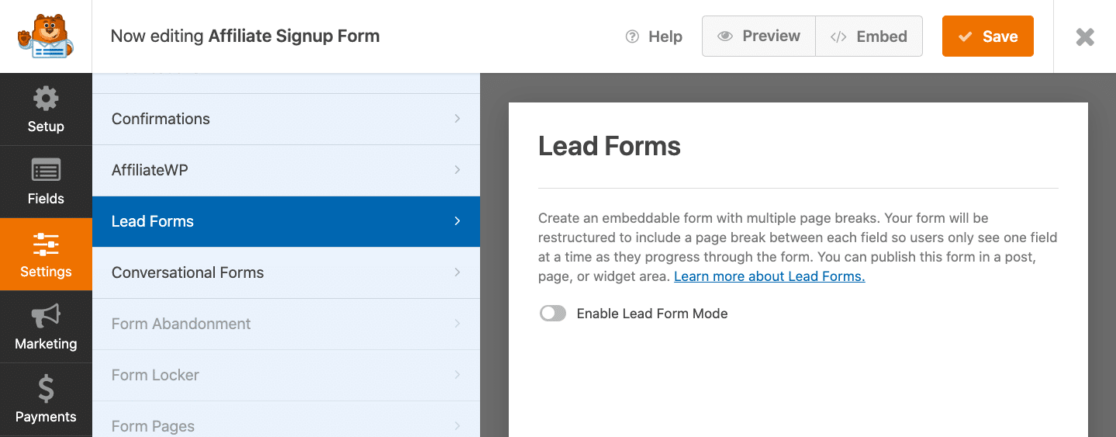
Pour faire de votre formulaire un formulaire de prospects, allez dans Paramètres » Formulaires de prospects et activez Activer le mode Formulaire de prospects.
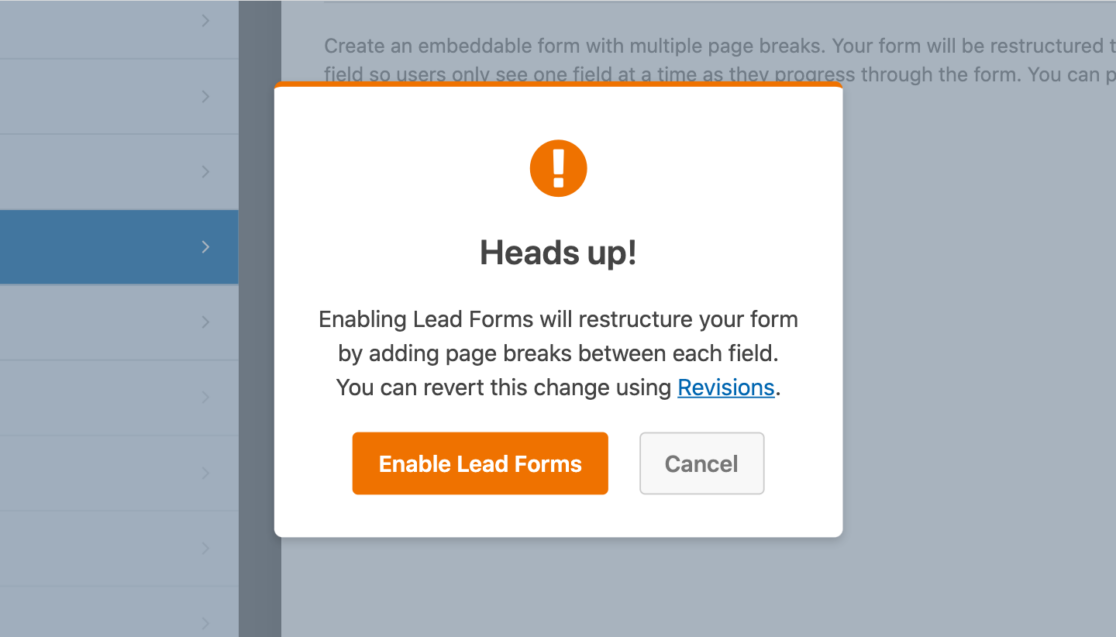
Vous verrez un message contextuel vous informant que le mode Formulaire de prospects modifiera la structure de votre formulaire en ajoutant des sauts de page entre chaque champ, ce qui est exactement ce que vous voulez.
Cliquez sur Activer les formulaires de prospects.
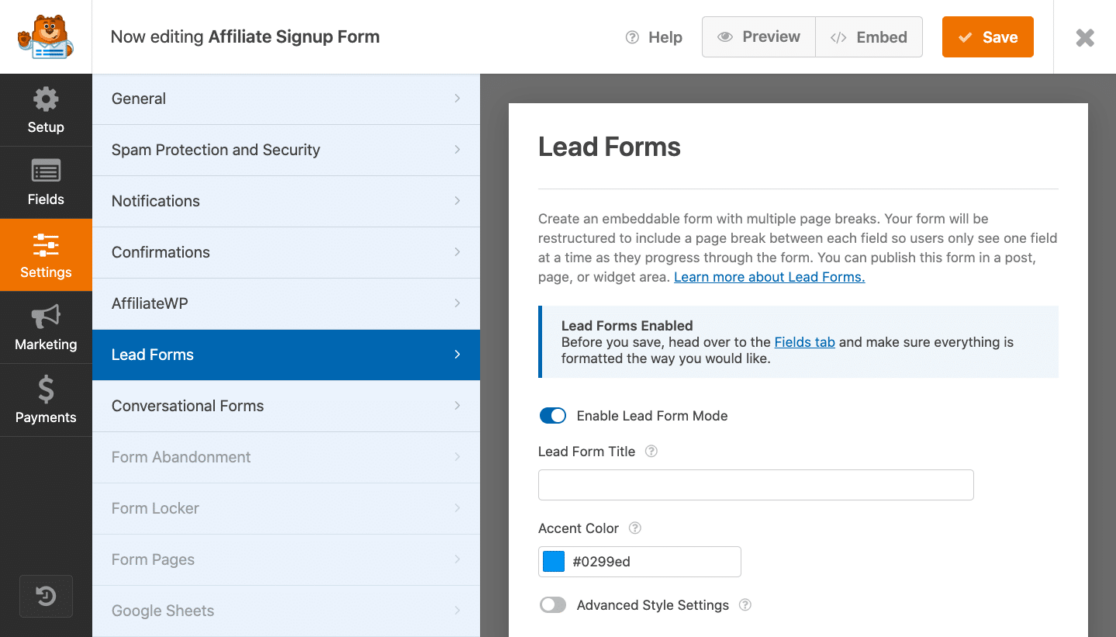
Maintenant que vous avez activé les formulaires de prospects, encore plus de paramètres s'ouvrent à vous pour personnaliser davantage votre formulaire.
Ensuite, dans l'onglet Champs du constructeur de formulaires, vous pouvez voir comment chaque champ de votre formulaire progressera, une page à la fois.
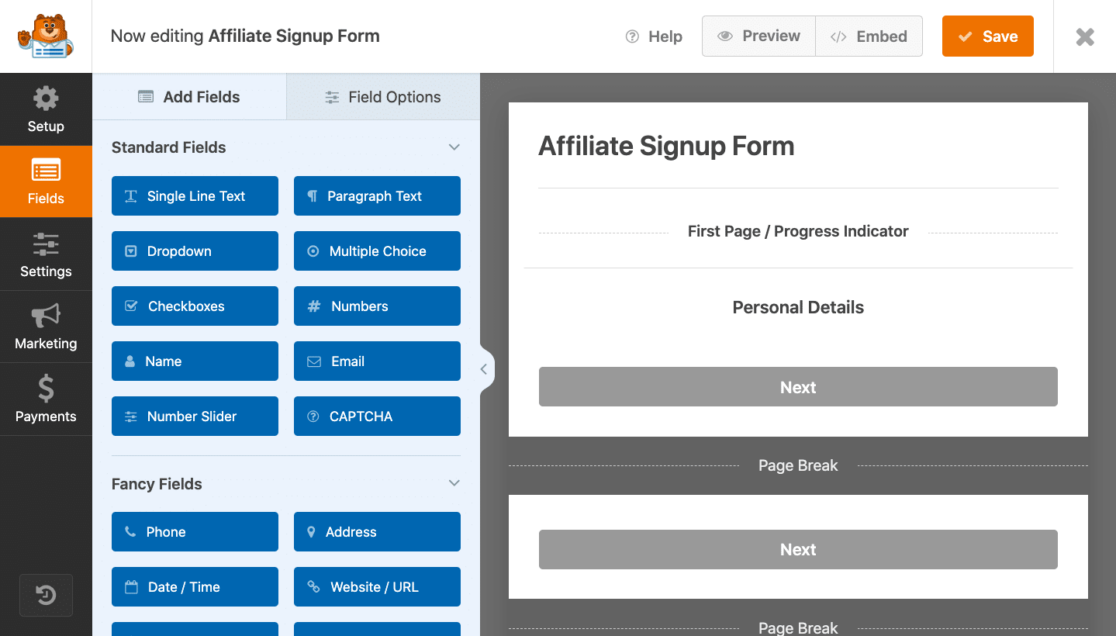
Et, comme tous les formulaires créés dans le constructeur de formulaires, il suffit de cliquer sur le champ pour le personnaliser à votre guise.
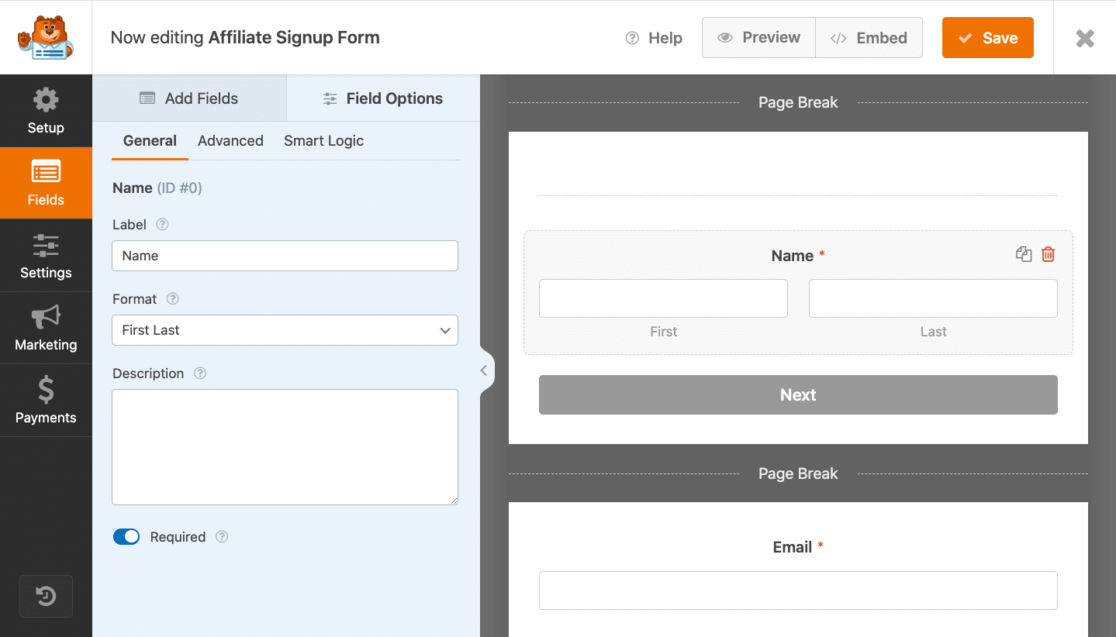
N'hésitez pas à revenir plus tard pour modifier et personnaliser ces champs.
5. Activer le suivi des références
Maintenant, retournez aux paramètres de votre constructeur de formulaires pour activer le suivi des prospects AffiliateWP sur ce formulaire.
Accédez à Paramètres » AffiliateWP et activez Activer les prospects. Ensuite, sélectionnez Prospect comme type de prospect.
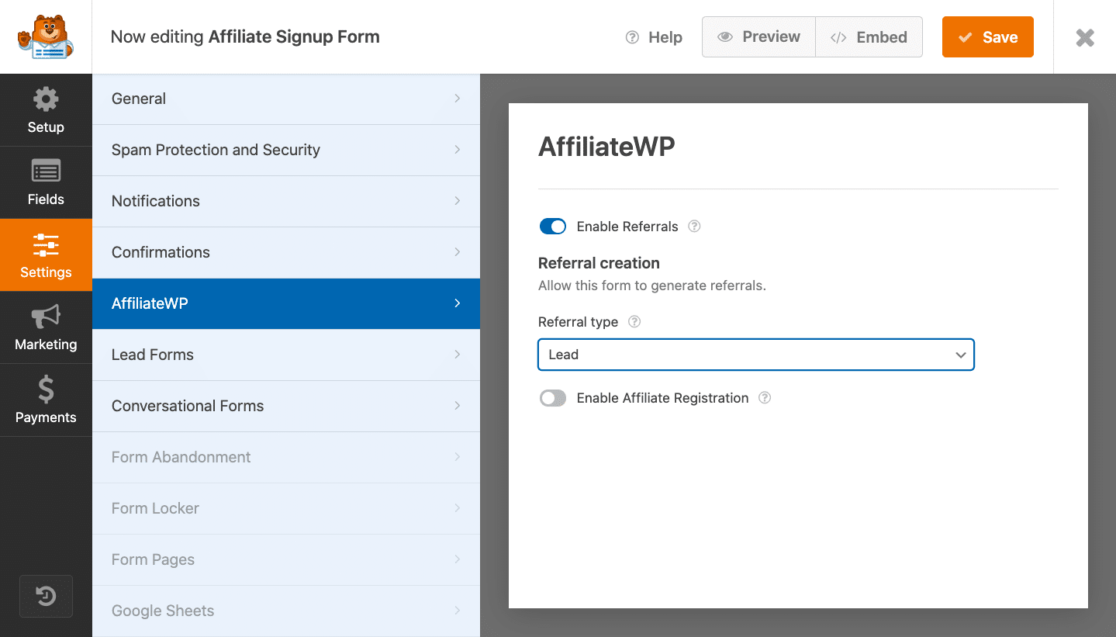
AffiliateWP va maintenant commencer à suivre les références sur ce formulaire. AffiliateWP, en conjonction avec votre formulaire de prospects, sera également en mesure de suivre quand les affiliés envoient des visiteurs à ce formulaire, et enregistrera lesquels d'entre eux génèrent un prospect.
Dans les paramètres d'AffiliateWP sur cette page, vous pouvez également activer l'inscription des affiliés.
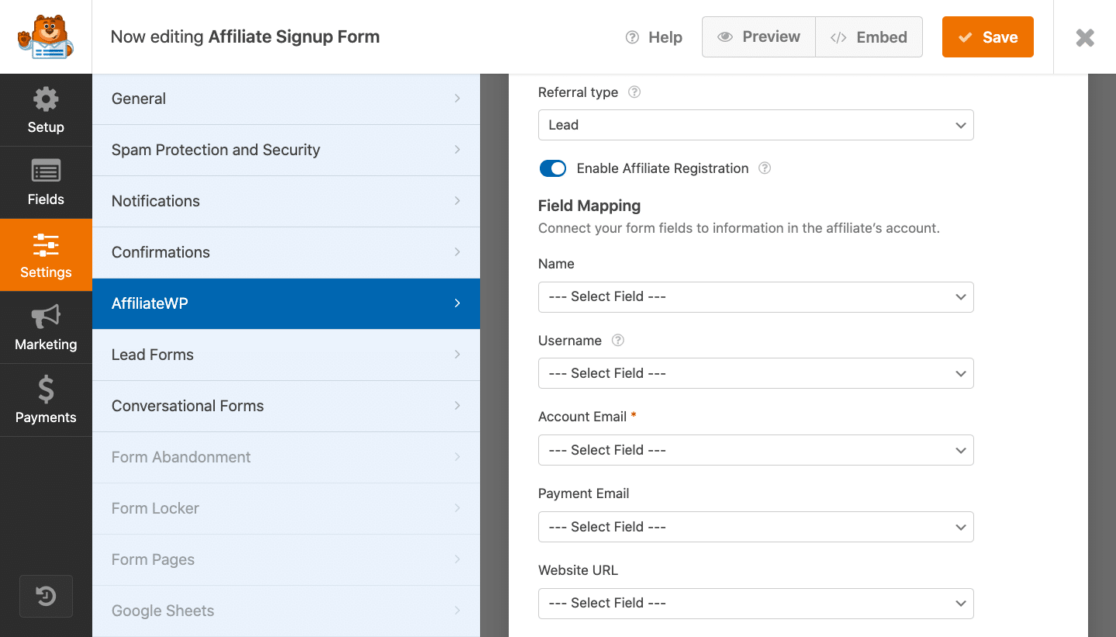
Il s'agit d'une option de synchronisation supplémentaire avec AffiliateWP, qui permet aux nouveaux affiliés de s'inscrire à votre programme via votre formulaire.
Et gardez à l'esprit que, bien que nous ayons couvert ces étapes sur un formulaire d'inscription d'affilié, vous pouvez activer les paramètres AffiliateWP et Lead Forms sur n'importe lequel de vos formulaires créés avec WPForms et commencer à générer des prospects affiliés n'importe où.
6. Publier votre formulaire
Lorsque vous êtes satisfait de votre formulaire, il ne vous reste plus qu'à l'enregistrer, l'intégrer, le publier et l'utiliser !
Depuis le constructeur de formulaires, vous avez la possibilité d'intégrer votre formulaire de prospects sur une page que vous avez déjà publiée, ou de créer une nouvelle page avec le formulaire.
Gardez à l'esprit que ce n'est qu'une des quelques façons d'intégrer un formulaire sur votre page, depuis différents endroits. Consultez ce guide sur comment intégrer un formulaire sur une page.
Allez-y et placez votre formulaire sur une nouvelle page à partir d'ici pour voir à quoi il ressemble.
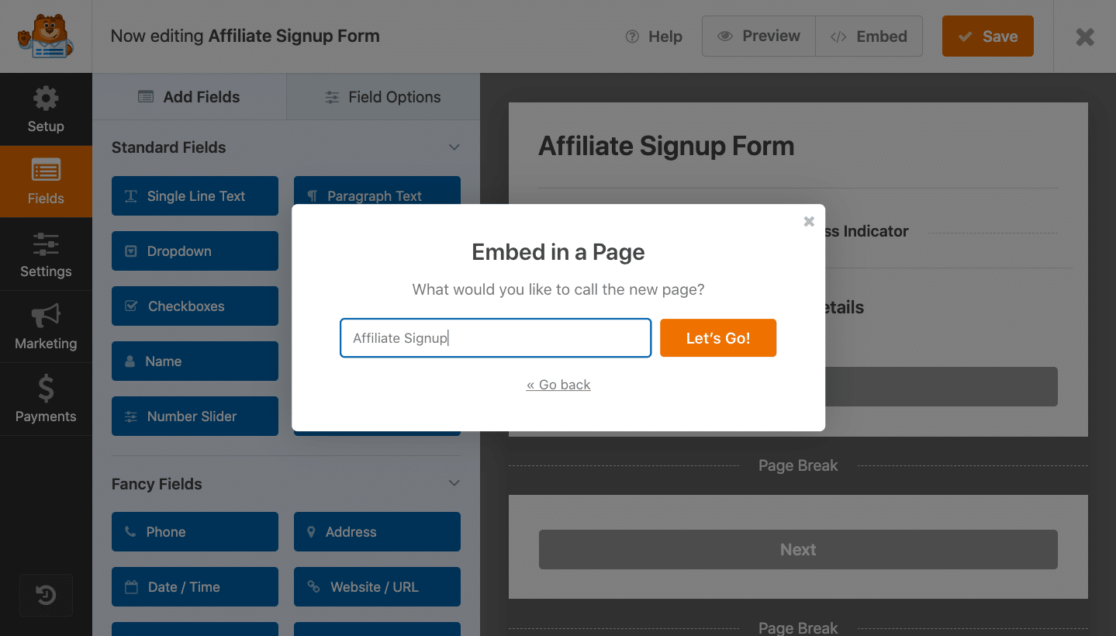
Ensuite, vous pouvez modifier et personnaliser cette page d'inscription d'affilié comme n'importe quelle autre page de votre site web.
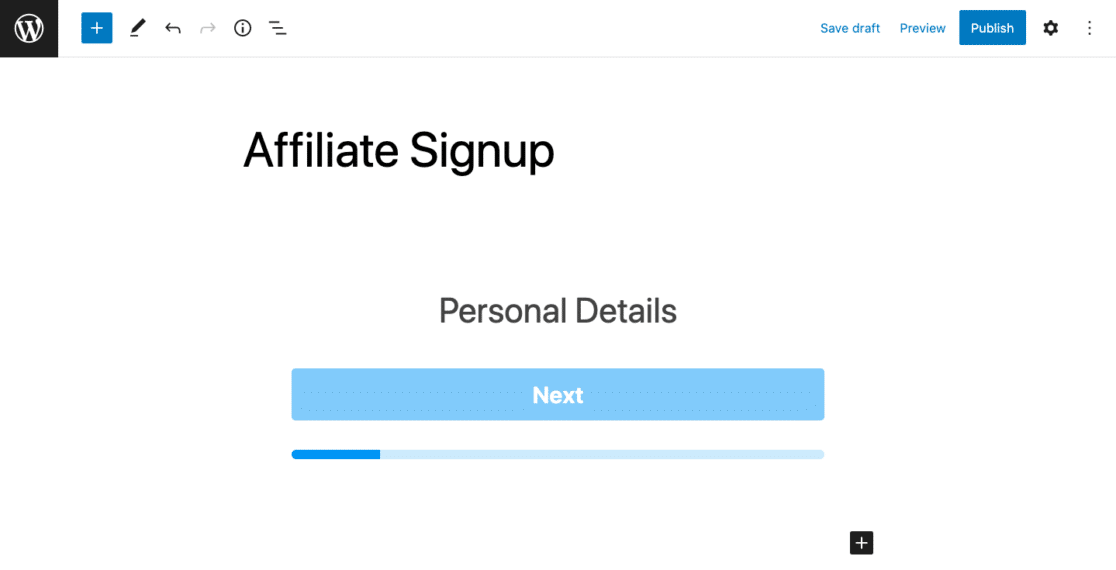
N'oubliez pas que bon nombre des paramètres de personnalisation du constructeur de formulaires dans WPForms détermineront comment votre formulaire de prospects apparaîtra et fonctionnera sur votre site web. Les couleurs, les polices, la marque et le style vus ici proviennent tous des paramètres de votre formulaire.
Lorsque vous êtes prêt, allez-y et publiez votre page.
7. Examiner vos références
Lorsque vous avez installé AffiliateWP, il a automatiquement créé une page Espace Affilié où les affiliés potentiels peuvent s'inscrire à votre programme, se connecter à leurs comptes et générer des liens à placer sur leurs sites.
Assurez-vous de visiter AffiliateWP pour des conseils sur la configuration de votre espace affilié.
Ensuite, vous pouvez examiner les références que vous recevez de ces affiliés, directement dans votre tableau de bord WordPress. Accédez à AffiliateWP » Références pour vérifier la progression des prospects générés par vos formulaires de prospects.
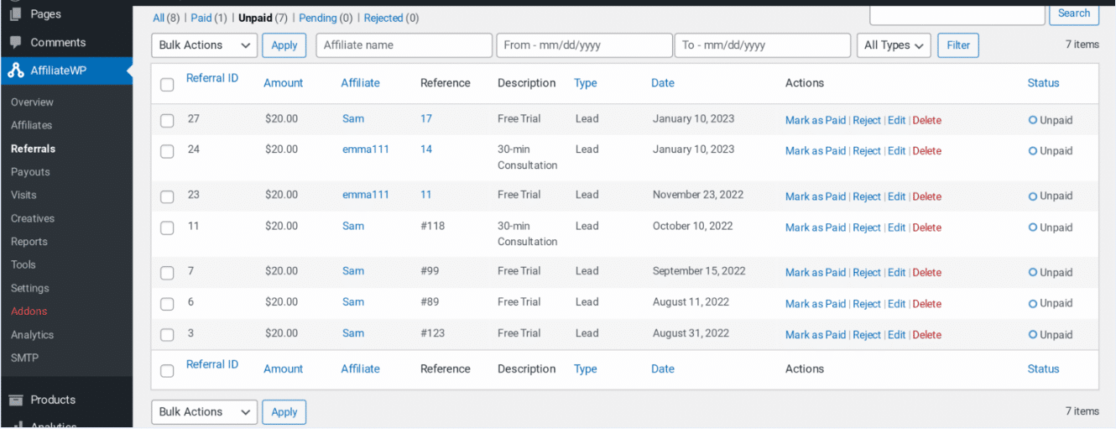
De plus, vous pouvez également suivre vos références en ajoutant le suivi des références directement à votre formulaire. Nous vous montrerons comment le faire avec notre tutoriel utile.
Et voilà ! Vous exploitez maintenant la puissance d'AffiliateWP et de WPForms pour accroître la notoriété de votre marque, stimuler la génération de prospects affiliés et gagner des clients potentiels.
Créez votre formulaire de prospects maintenant
Ensuite, Inspirez-vous avec des exemples de formulaires de prospects
Maintenant que vous savez comment améliorer votre stratégie de génération de prospects, il est temps de créer votre propre formulaire de prospects. Ces formulaires sont un moyen facile de recueillir les informations de contact d'un visiteur et ont fière allure sur la page de destination d'un site web.
Mais, si vous n'êtes pas sûr par où commencer, consultez notre article incroyablement utile rempli d'exemples de formulaires de génération de prospects qui convertissent.
Prêt à créer votre formulaire ? Commencez dès aujourd'hui avec le plugin de création de formulaires WordPress le plus simple. WPForms Pro inclut de nombreux modèles gratuits et offre une garantie de remboursement de 14 jours.
Si cet article vous a aidé, veuillez nous suivre sur Facebook et Twitter pour plus de tutoriels et de guides WordPress gratuits.





