


Résumé IA
Souhaitez-vous utiliser l’éditeur classique de WordPress pour publier vos WPForms ? Notre générateur de formulaires fonctionne de manière transparente, quel que soit l’éditeur de page que vous utilisez, et vous pouvez facilement ajouter des formulaires à vos pages dans l’éditeur classique en un clic.
Ce tutoriel vous montrera comment créer votre premier formulaire et le publier en utilisant l’éditeur classique dans WordPress.
Note : Ce tutoriel suppose que vous utilisez une ancienne version de WordPress (version 4.9.18 ou antérieure) ou que vous avez le plugin Classic Editor installé sur votre site.
Si vous utilisez WordPress 5.0 ou une version ultérieure et que vous n’avez pas le plugin Classic Editor installé, consultez notre guide pour créer votre premier formulaire avec l’éditeur de blocs.
Pour plus d’informations sur la façon de désactiver l’éditeur de blocs et d’utiliser l’éditeur classique à la place, consultez le tutoriel de WPBeginner.
Avant de créer votre premier formulaire, vous devez avoir déjà installé WPForms. Nous vous recommandons également de procéder à la vérification de votre clé de licence.
Ajouter un nouveau formulaire
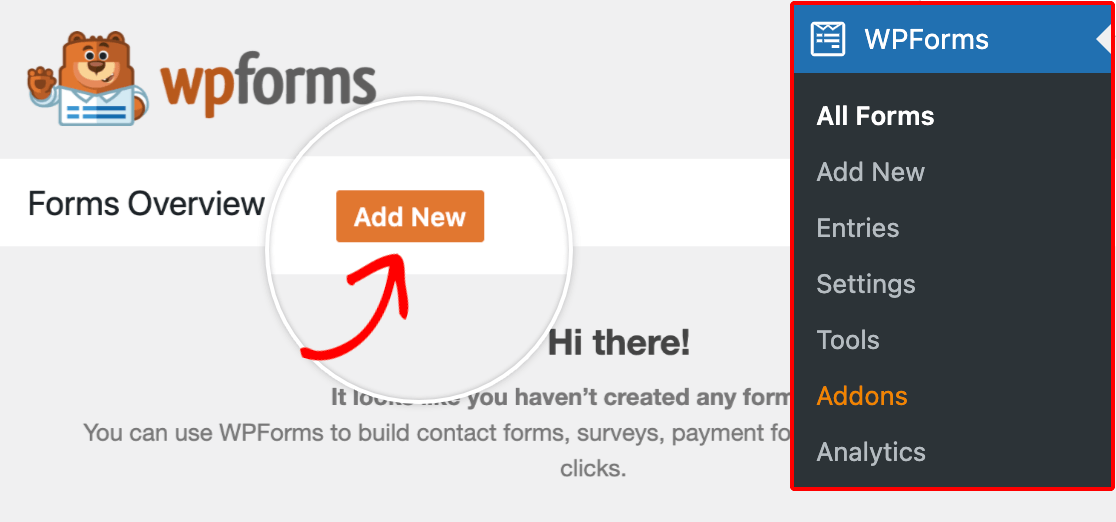
Pour commencer, vous devrez vous connecter à votre zone d’administration WordPress. Ici, cliquez sur WPForms dans la barre latérale d’administration pour accéder à la page d’aperçu des formulaires. Cliquez ensuite sur le bouton Ajouter un nouveau en haut de l’écran pour ouvrir le générateur de formulaires.
Dans la page de configuration du générateur de formulaires, vous pouvez choisir d’entrer un titre pour votre formulaire dans le champ de saisie Nommez votre formulaire. Ceci est utile pour identifier ce formulaire à l’arrière-plan de votre site.
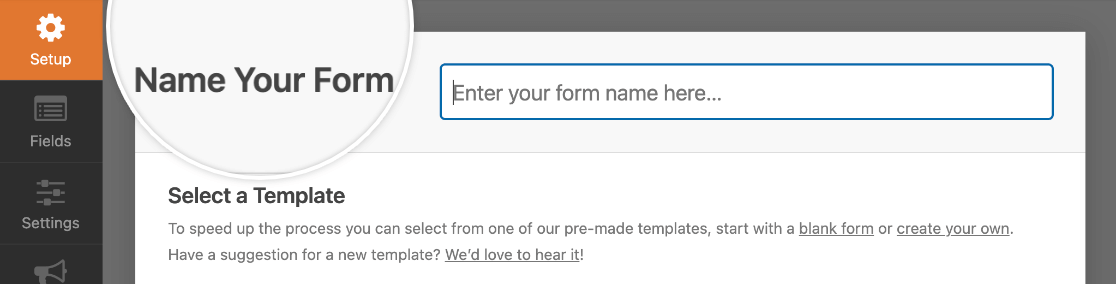
Si vous laissez ce champ vide, votre formulaire prendra le nom du modèle que vous choisissez.
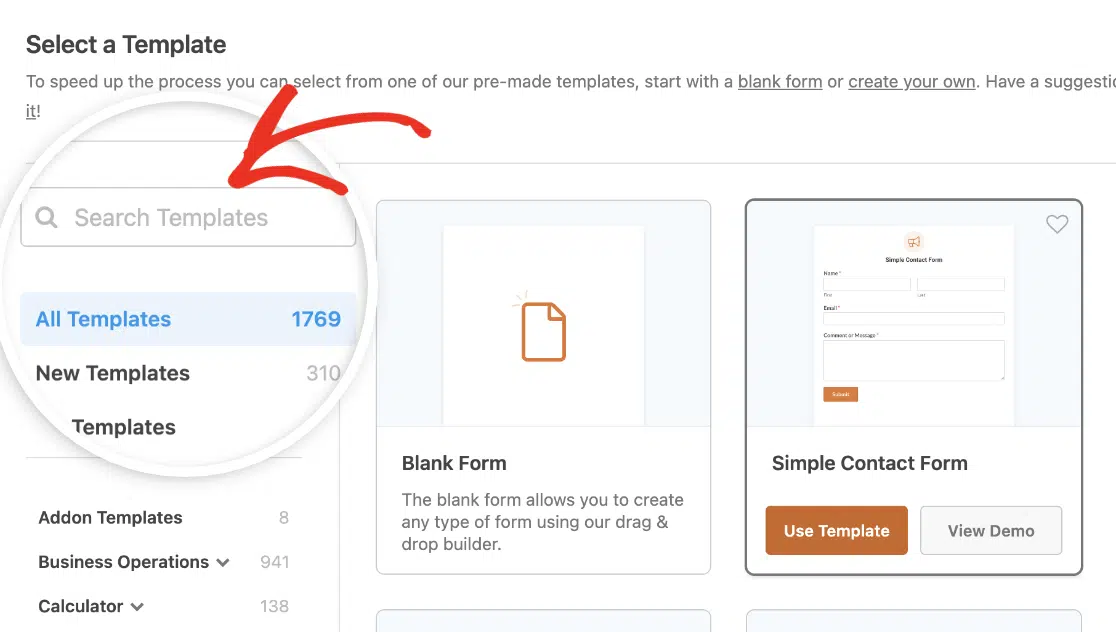
Sous le champ Nommez votre formulaire, vous trouverez notre bibliothèque de modèles de formulaires. Vous pouvez utiliser les catégories ou la barre de recherche à gauche pour trouver celui qui convient le mieux à vos besoins.
Cliquez sur le bouton Utiliser le modèle pour celui que vous souhaitez ouvrir dans le générateur de formulaires.
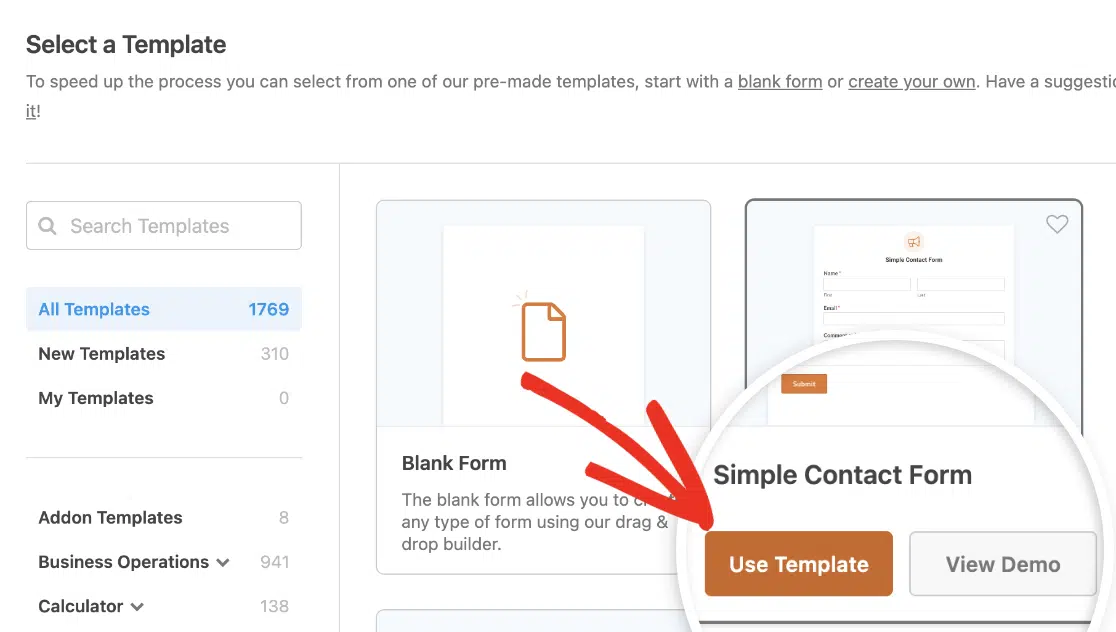
Note : Le formulaire de ce tutoriel utilise le modèle Formulaire de contact simple. Pour plus de détails sur le choix, l’application et la personnalisation des modèles, consultez notre guide complet des modèles dans WPForms.
Gardez à l’esprit que chaque modèle est entièrement personnalisable. Si vous ne trouvez pas celui qui répond entièrement à vos exigences, vous pouvez toujours l’ajuster dans le générateur de formulaires.
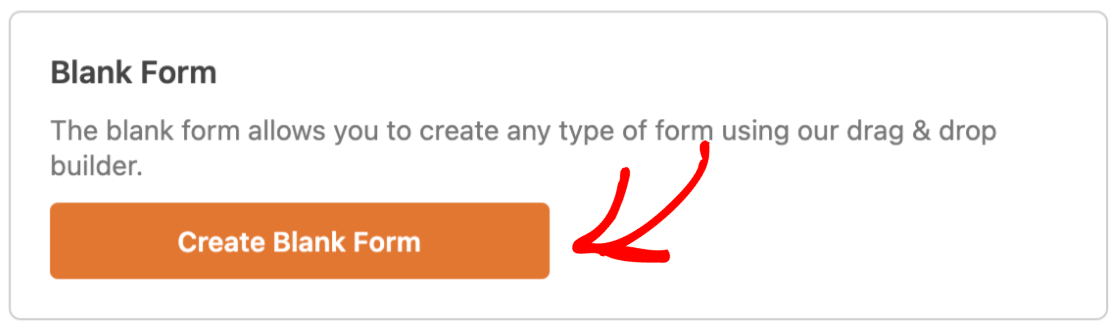
Si vous préférez créer votre formulaire entièrement à partir de zéro, sélectionnez l’option Créer un formulaire vierge pour continuer.
Personnaliser votre formulaire
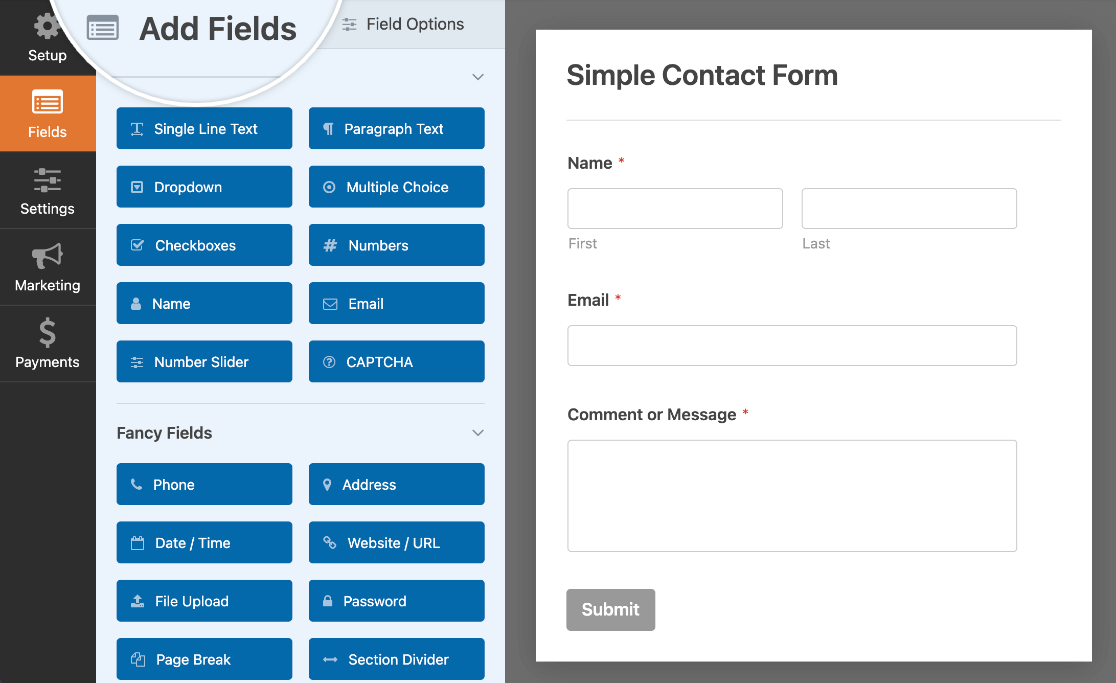
Une fois que vous avez sélectionné un modèle de formulaire, le générateur de formulaires vous amènera à la section Champs.
Sur le côté gauche de l’écran, vous verrez les champs disponibles selon votre type de licence. Sur la droite, vous verrez un aperçu de votre formulaire jusqu’à présent.
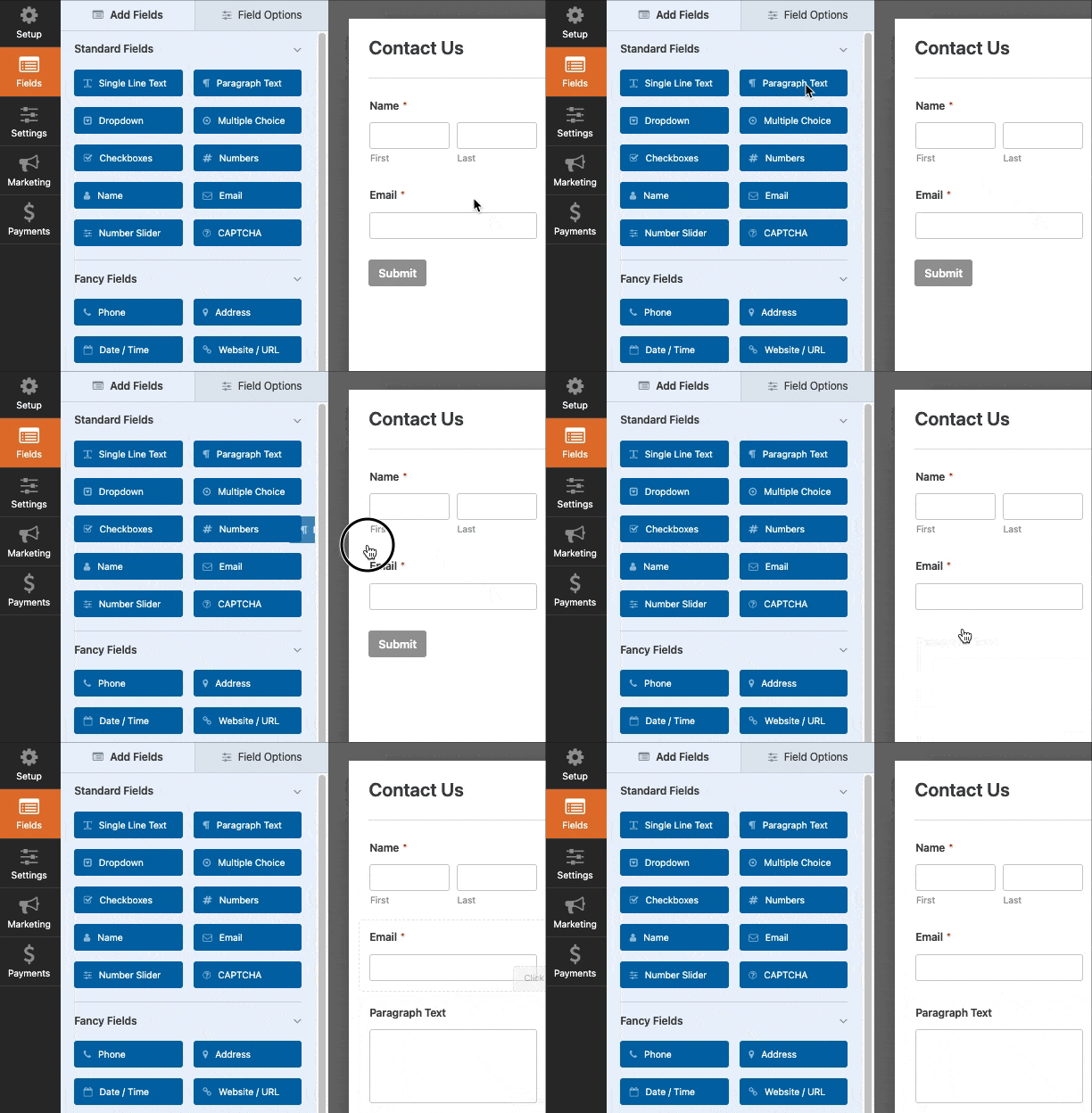
Pour ajouter un champ à votre formulaire, vous pouvez cliquer dessus ou le faire glisser depuis le panneau de gauche directement dans la zone d’aperçu du formulaire.
Une fois que vous avez ajouté un champ à votre formulaire, vous pouvez personnaliser divers paramètres pour celui-ci.
Accéder aux options de champ
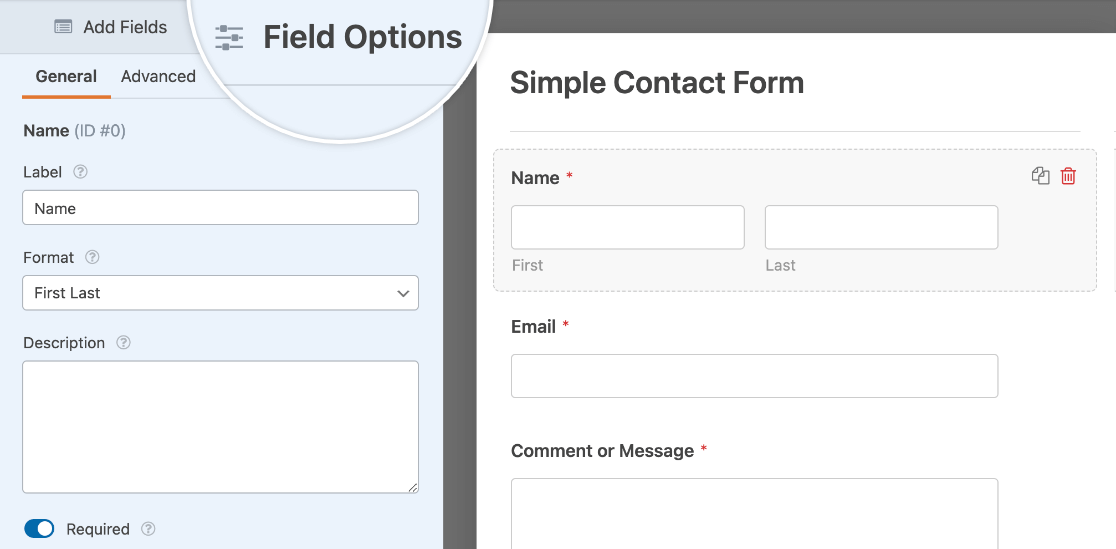
Les options de champ vous permettent de configurer les détails et les paramètres de chaque champ, tels que leurs étiquettes et descriptions.
Pour afficher et modifier les options disponibles pour un champ, cliquez dessus dans la zone d'aperçu. Les options du champ apparaîtront alors dans le panneau de gauche, où vous pourrez apporter les modifications souhaitées.
Remarque : Vous souhaitez en savoir plus sur toutes les options de champ que vous pouvez modifier dans le générateur de formulaires ? Consultez notre guide complet des options de champ pour plus d'informations.
Une fois que vous avez terminé de modifier les options du champ, cliquez sur le bouton Enregistrer en haut du générateur de formulaires pour conserver vos modifications.

Modifier les paramètres du formulaire
Le générateur de formulaires vous donne également la possibilité de personnaliser plusieurs paramètres qui s'appliquent à l'ensemble de votre formulaire.
Pour configurer ces options, cliquez sur l'onglet Paramètres sur le côté gauche du générateur de formulaires.
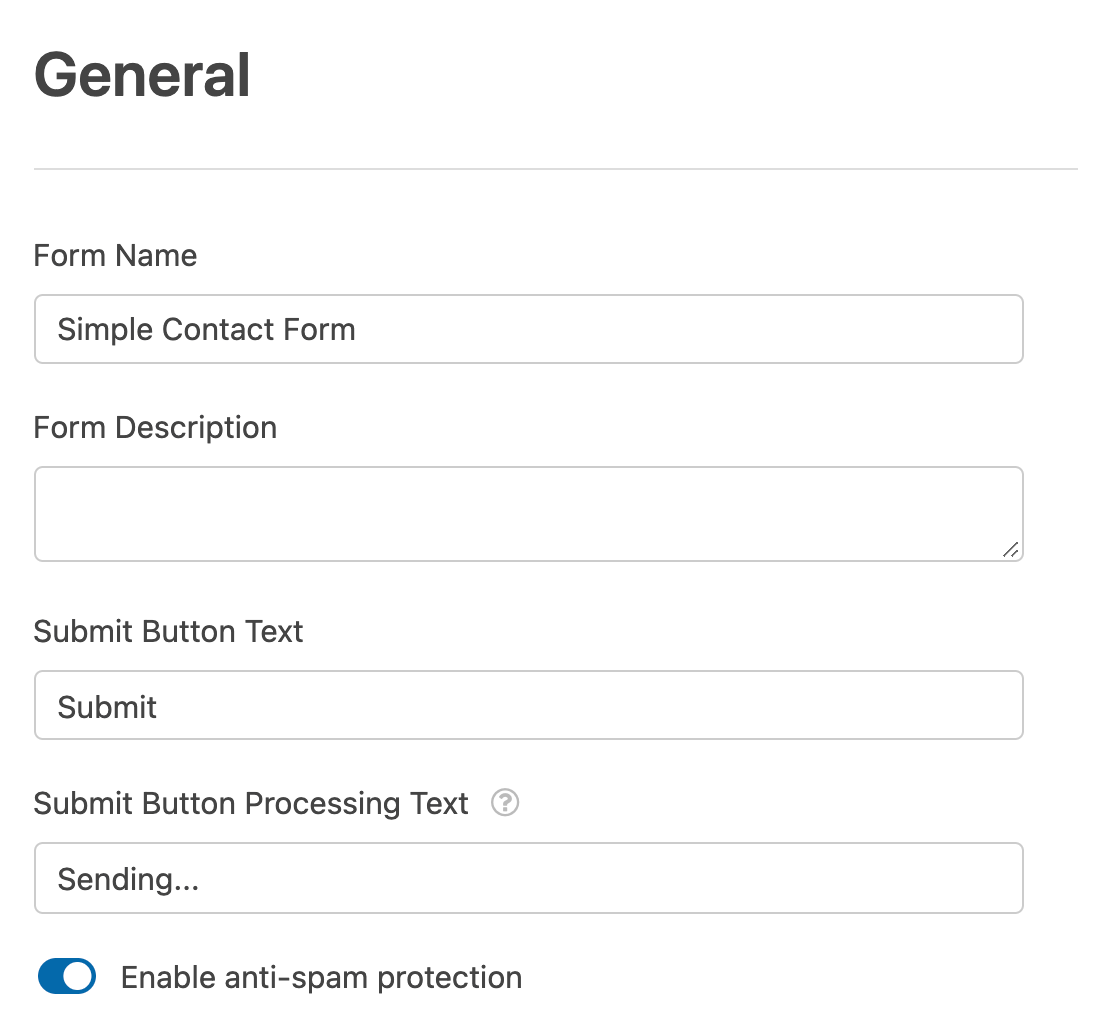
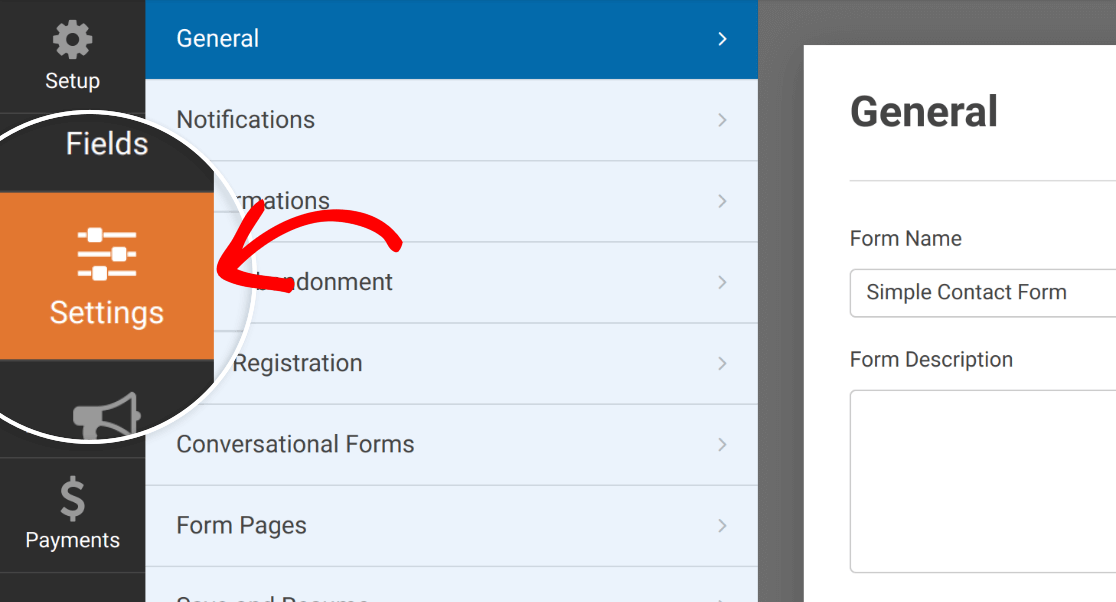 Il y aura plusieurs sections sur cet écran qui peuvent varier en fonction des modules complémentaires que vous avez installés. Pour ce tutoriel, nous nous concentrerons sur les trois types de paramètres de base : Général, Notifications et Confirmations.
Dans la section Général, vous pouvez modifier le nom et la description de votre formulaire. Vous pouvez également personnaliser le bouton de soumission et activer ou désactiver la protection anti-spam.
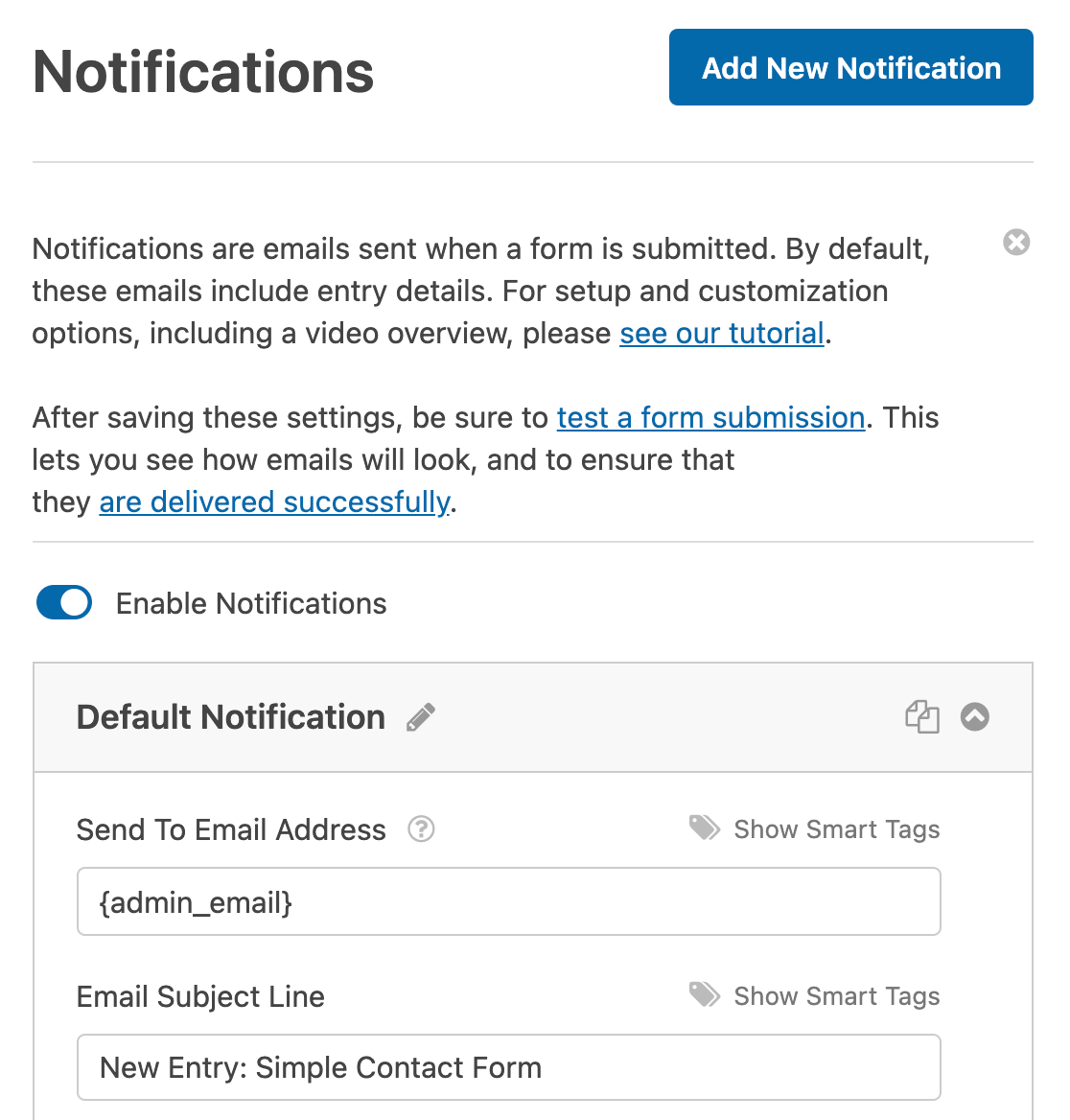
Les notifications de formulaire sont des e-mails automatiques envoyés lorsque les utilisateurs soumettent des formulaires. Dans la section Notifications, vous pouvez configurer les paramètres selon vos préférences.
Remarque : Vous cherchez plus de conseils sur la façon de créer des notifications par e-mail pour les soumissions de formulaires ? Consultez notre tutoriel sur les notifications par e-mail pour tous les détails.
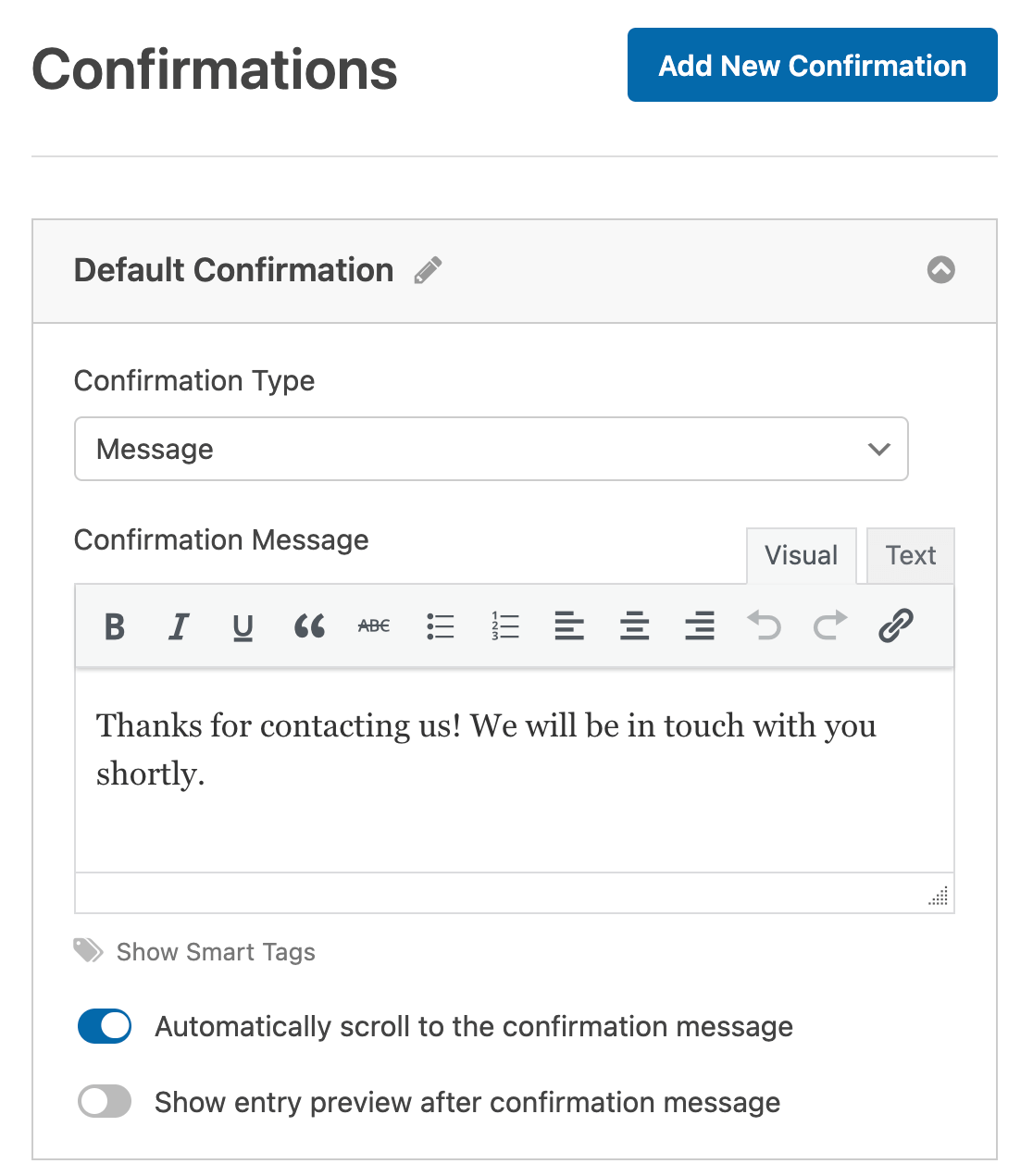
Les confirmations de formulaire indiquent aux utilisateurs qu'ils ont soumis un formulaire avec succès et leur fournissent plus d'informations et d'options.
Remarque : Pour plus de détails sur les paramètres de confirmation, consultez notre tutoriel sur la configuration des confirmations de formulaire.
Une fois que vous avez terminé de configurer votre formulaire, cliquez sur le bouton Enregistrer en haut du générateur.
Afficher les formulaires sur votre site
Il existe plusieurs façons d'ajouter des formulaires à votre site. Ici, nous allons voir comment afficher des formulaires sur une page ou dans une zone de widget.
Intégrer votre formulaire sur une page WordPress
Pour ajouter votre formulaire à une page à l'aide de l'éditeur classique dans WordPress, vous devrez utiliser un shortcode. Vous pouvez utiliser l'outil d'intégration intégré au générateur de formulaires pour vous guider dans ce processus, ou vous pouvez ajouter le shortcode à l'aide du bouton Ajouter un formulaire de WPForms dans l'éditeur classique.
Ci-dessous, nous vous montrerons comment fonctionnent ces deux options.
Utilisation de l'outil d'intégration du générateur de formulaires
Depuis le générateur de formulaires, vous pouvez ajouter votre formulaire à une page en cliquant sur le bouton Intégrer en haut de l'écran.

Cela ouvrira une fenêtre contextuelle. Ici, vous choisirez si vous souhaitez créer une nouvelle page pour ce formulaire ou si vous souhaitez l'ajouter à une page existante.
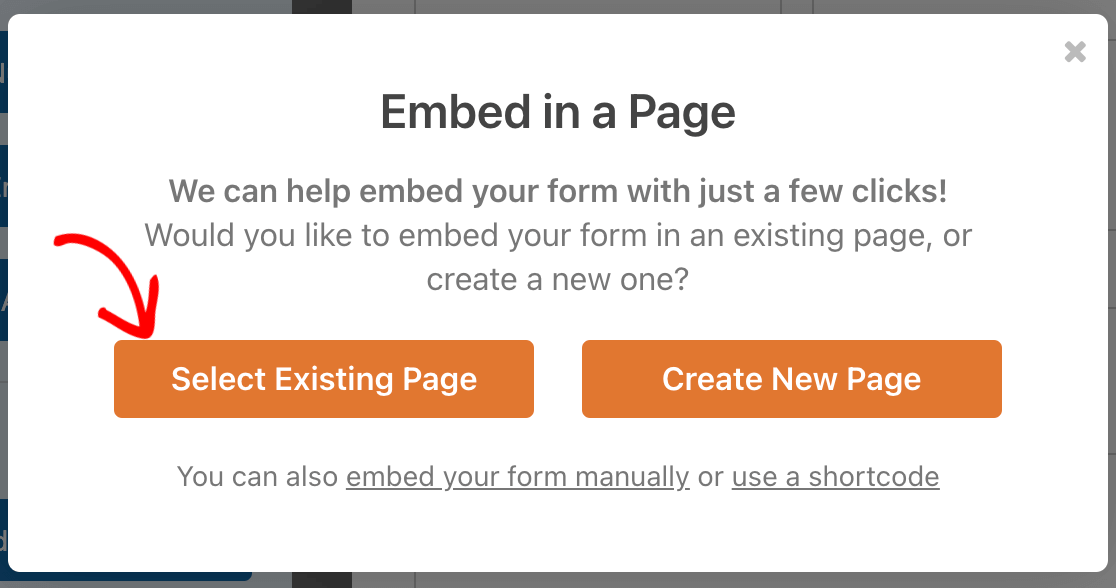
Ajouter un formulaire à une page existante
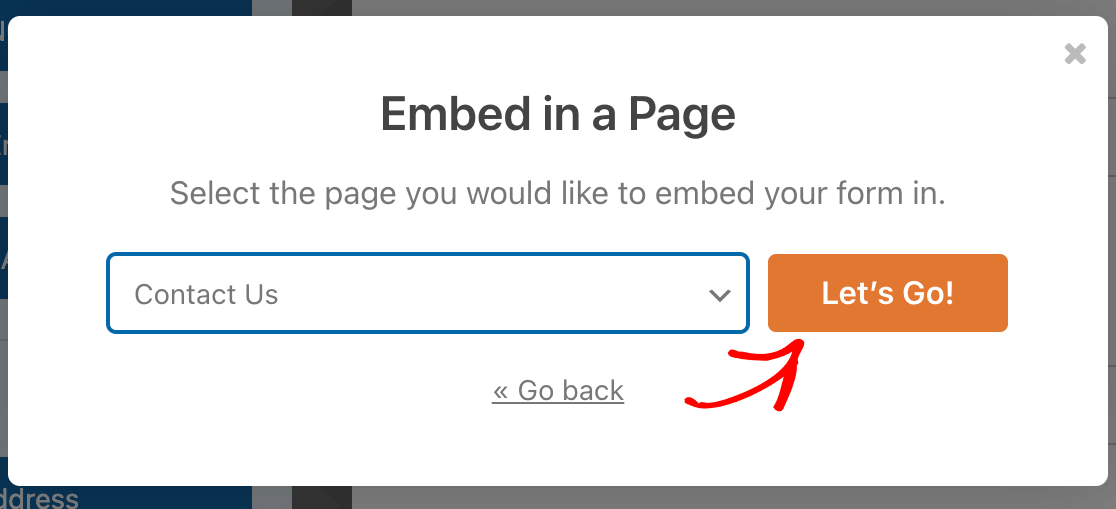
Si vous cliquez sur Sélectionner une page existante, la fenêtre contextuelle affichera un menu déroulant à partir duquel vous pourrez sélectionner la page à laquelle vous souhaitez ajouter votre formulaire. Cliquez ensuite sur le bouton C'est parti !.
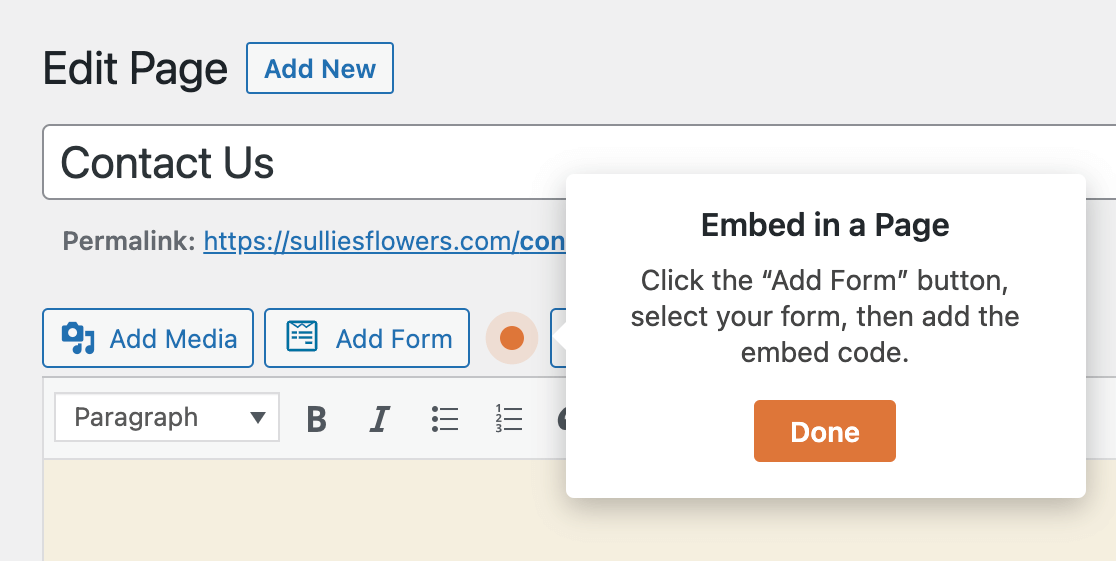
Cela ouvrira la page que vous avez sélectionnée dans l'éditeur classique. Vous devriez voir une invite vous guidant pour cliquer sur le bouton Ajouter un formulaire au-dessus de la zone de texte.
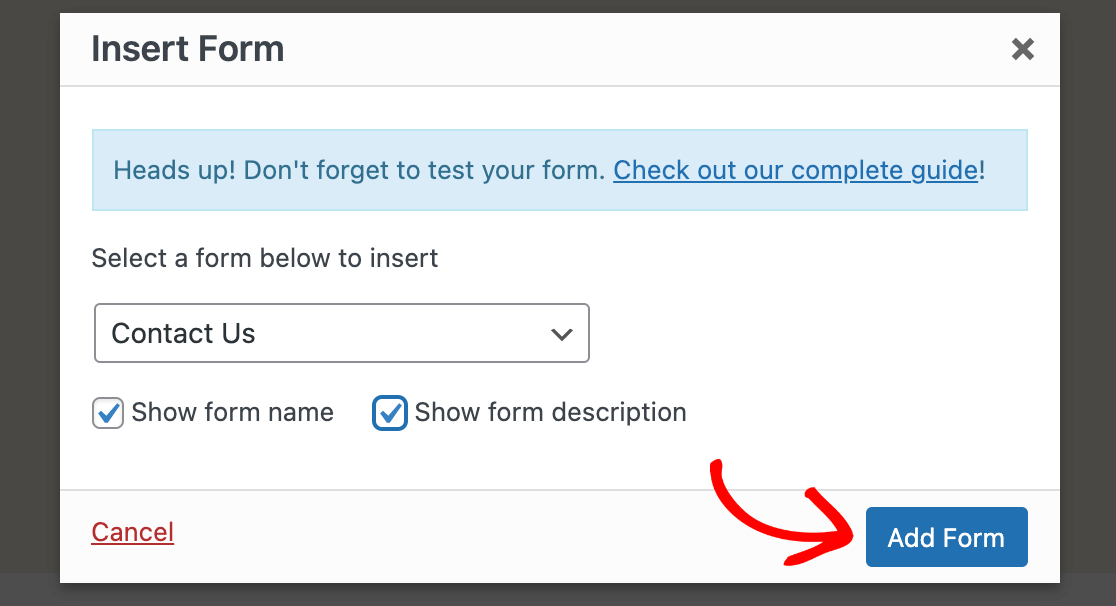
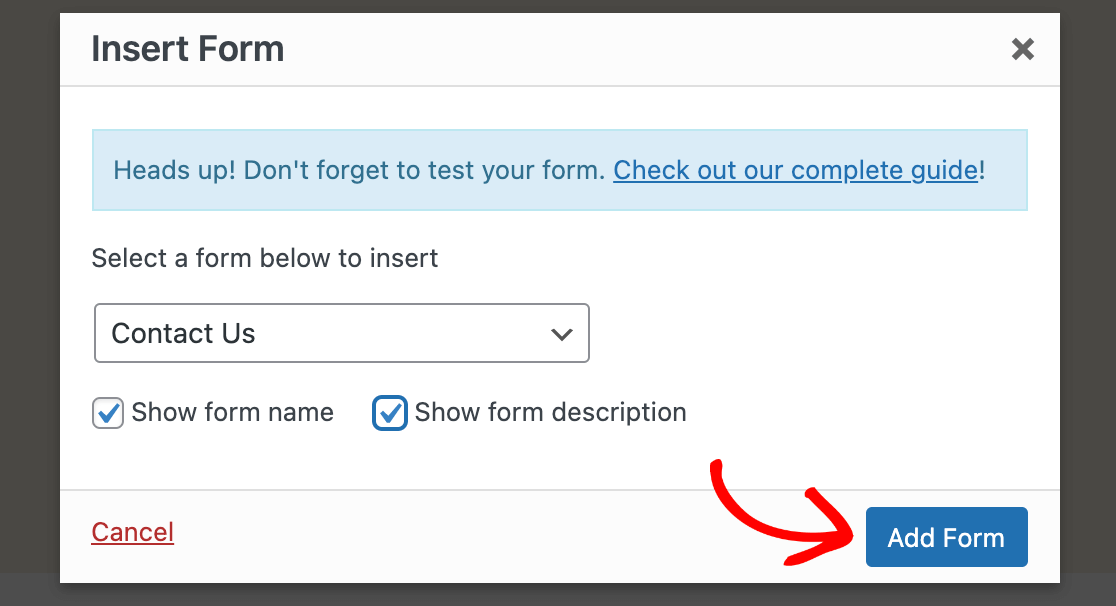
Lorsque vous cliquez dessus, une fenêtre contextuelle apparaîtra. Dans le menu déroulant, sélectionnez le formulaire que vous souhaitez ajouter à votre page.
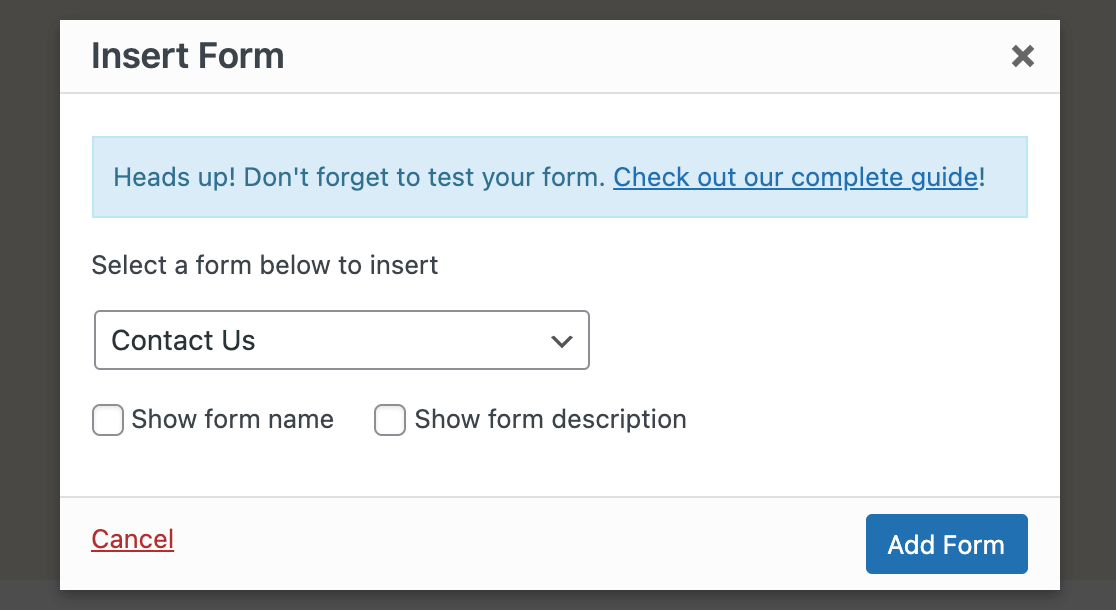
Vous pouvez également sélectionner les cases à cocher Afficher le nom du formulaire et Afficher la description du formulaire pour afficher ces fonctionnalités si vous le souhaitez. Cliquez sur Ajouter un formulaire pour insérer le shortcode requis.
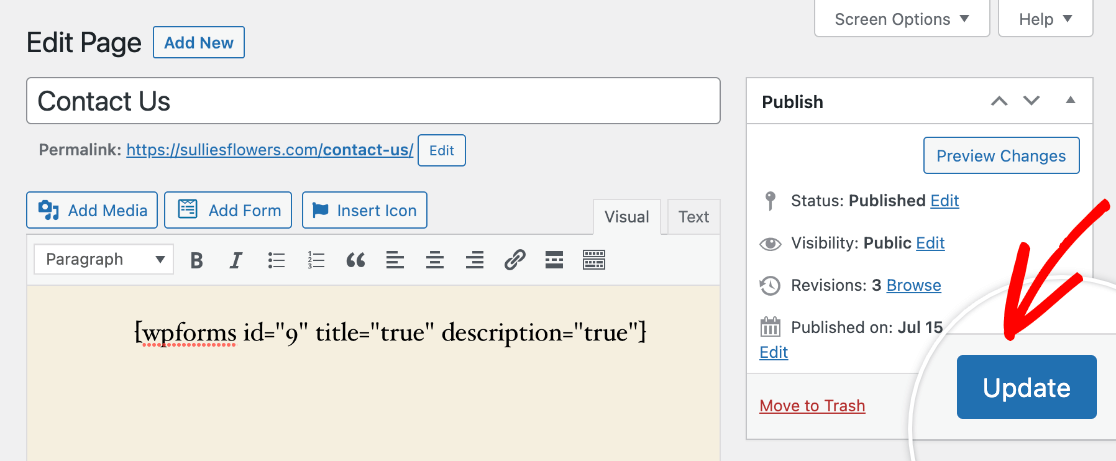
Vous verrez alors le shortcode du formulaire dans l'éditeur. Assurez-vous de mettre à jour votre page une fois que vous avez terminé.
Créer une nouvelle page pour votre formulaire
Si vous choisissez Créer une nouvelle page dans l'outil d'intégration, un champ apparaîtra pour que vous puissiez ajouter un titre à votre nouvelle page. Une fois que vous l'avez fait, cliquez sur C'est parti !
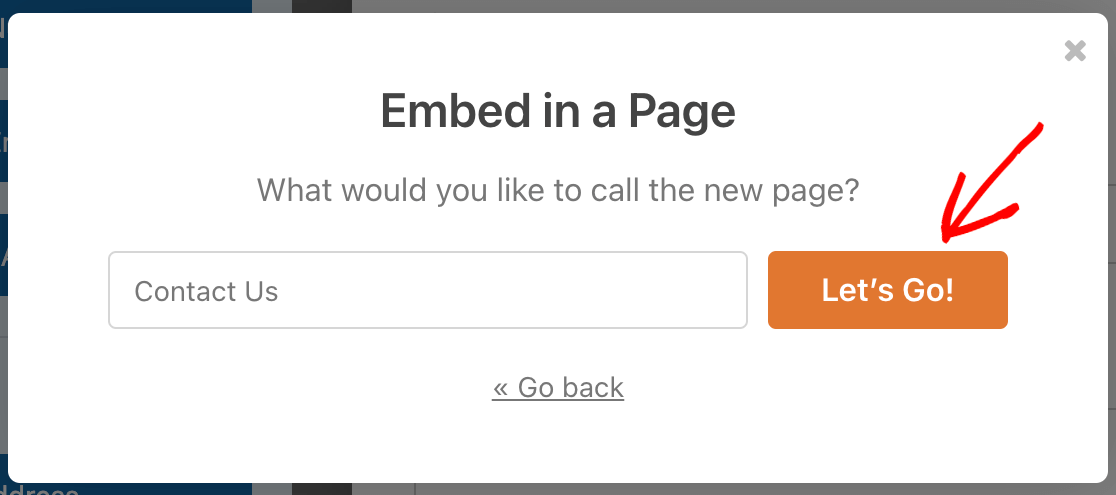
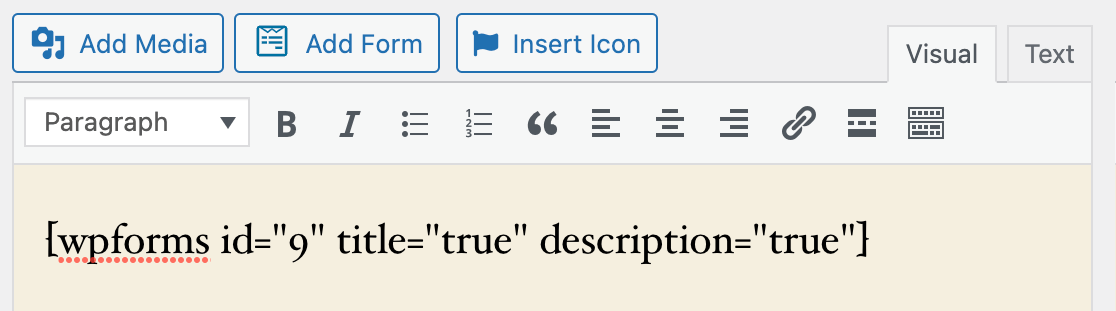
Cela ouvrira l'éditeur classique. Le shortcode de votre formulaire sera ajouté automatiquement à la page.
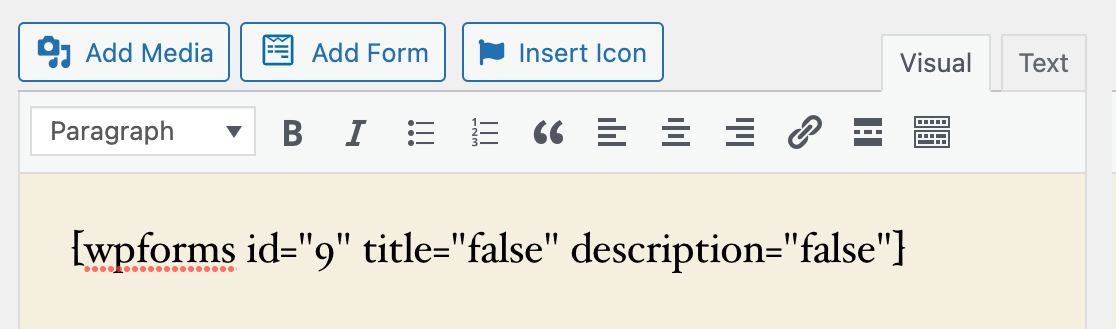
Par défaut, les valeurs title et description sont définies sur false. Cela signifie que le titre et la description de votre formulaire (que vous pouvez modifier dans les paramètres généraux du constructeur de formulaire) ne seront pas affichés sur le frontend.
Si vous souhaitez afficher le titre ou la description, modifiez la valeur correspondante dans le shortcode à true.
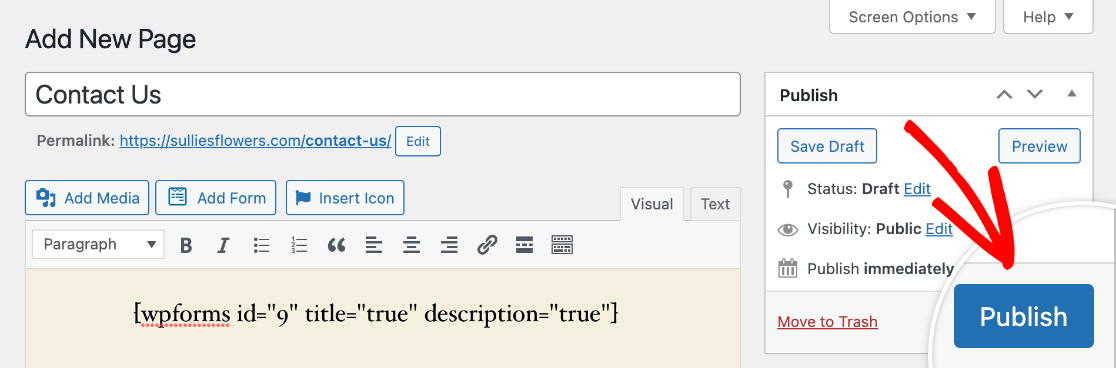
Cliquez ensuite sur le bouton Publier à droite de l'éditeur pour rendre la page et votre formulaire en ligne.
Utilisation du bouton Ajouter un formulaire de l'éditeur classique
À tout moment, vous pouvez ouvrir une page dans l'éditeur classique et y ajouter un formulaire en utilisant le bouton Ajouter un formulaire dans la barre d'outils au-dessus de la zone de texte.
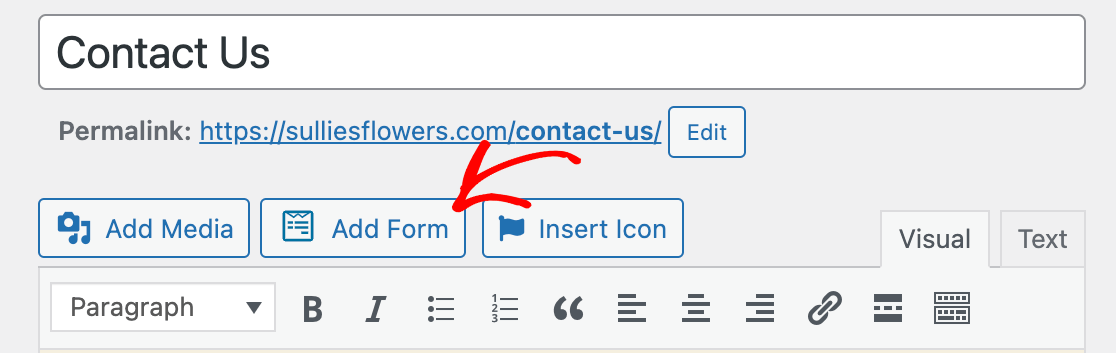
Cliquez sur ce bouton pour ouvrir la fenêtre contextuelle, puis utilisez le menu déroulant pour sélectionner le formulaire que vous souhaitez publier.
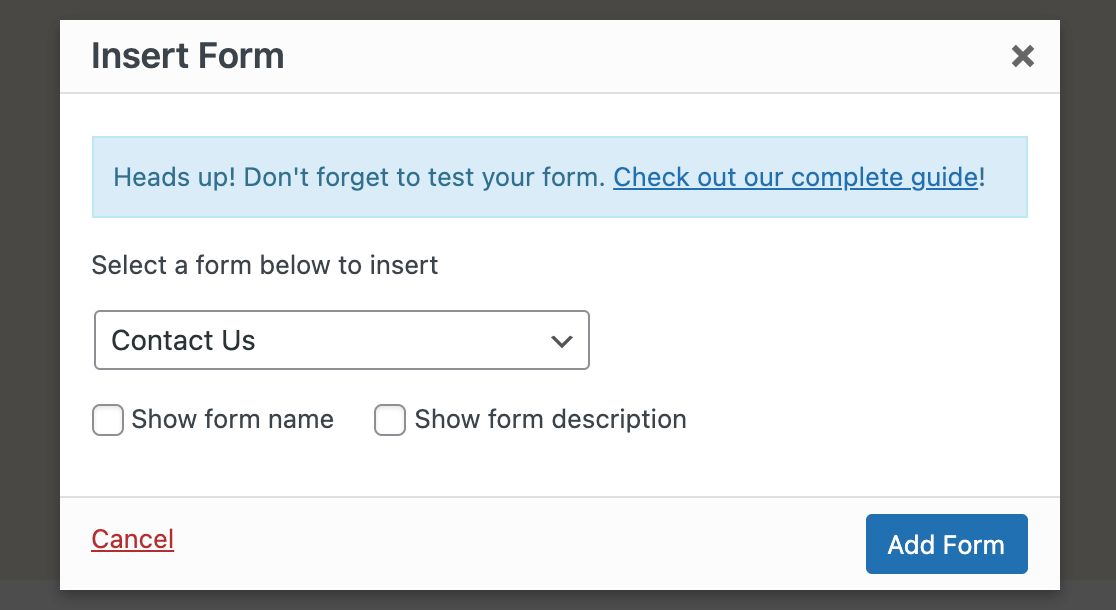
Cochez les cases Afficher le nom du formulaire et Afficher la description du formulaire si vous le souhaitez, puis sélectionnez Ajouter un formulaire.
Enfin, mettez à jour ou publiez votre page pour rendre votre formulaire visible sur le frontend de votre site.
Ajouter votre formulaire à un widget
Remarque : Les étapes ci-dessous supposent que vous utilisez le plugin Widgets classiques. Si vous n'avez pas ce plugin installé et activé sur votre site, veuillez consulter notre guide sur comment ajouter un formulaire à un widget de bloc.
Un widget WordPress est un petit bloc de contenu sur votre site qui remplit une fonction spécifique. Ils sont souvent utilisés pour ajouter du texte, des liens ou d'autres fonctionnalités à des zones telles que votre barre latérale ou votre pied de page.
Remarque : Vous souhaitez en savoir plus sur les widgets WordPress ? Consultez le guide complet de WPBeginner sur ce sujet pour plus de détails.
Vous pouvez ajouter vos formulaires à n'importe quelle zone de widget que votre thème WordPress prend en charge. Tout d'abord, allez dans Apparence » Widgets dans votre zone d'administration.
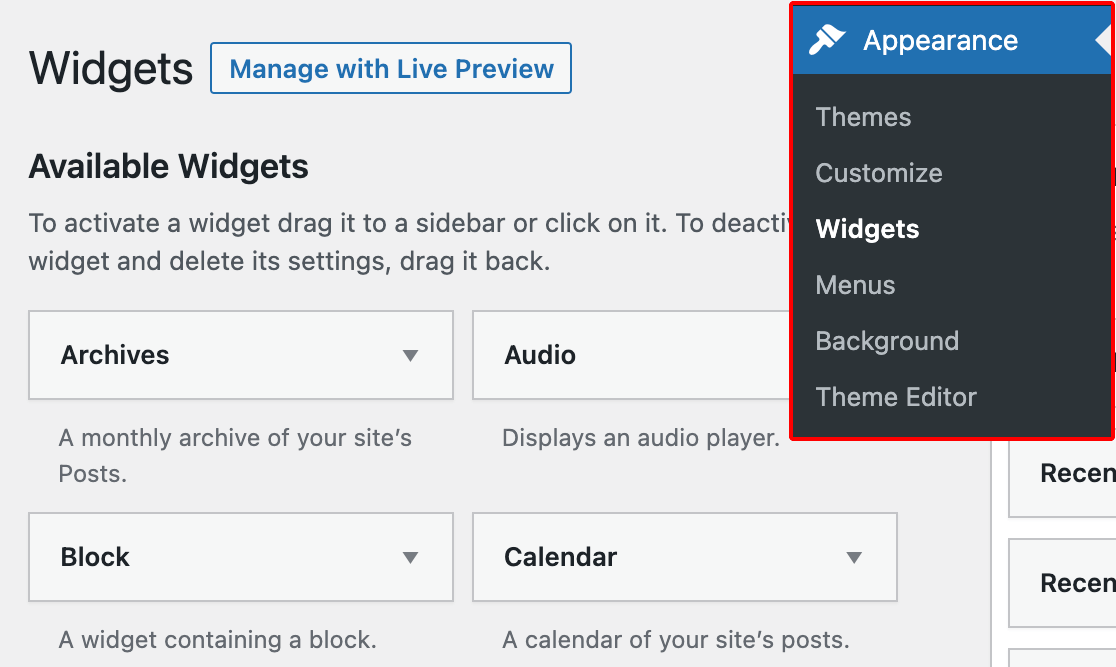
Ici, recherchez sous Widgets disponibles le widget WPForms.
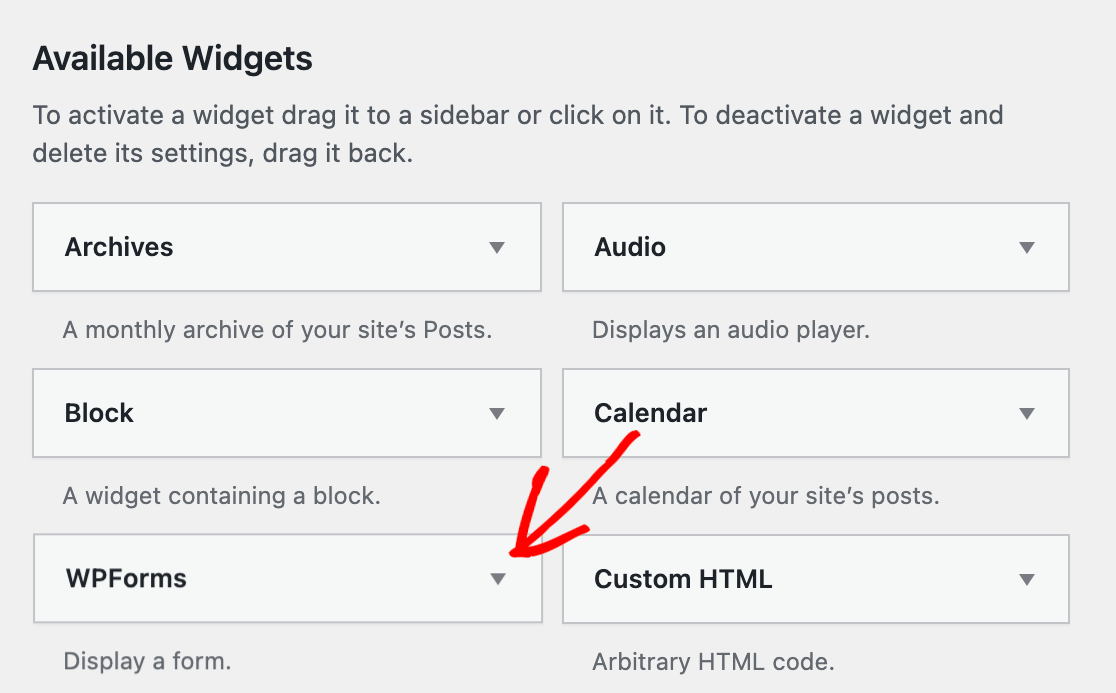
Ensuite, faites glisser et déposez le widget WPForms dans la zone de widget où vous souhaitez l'afficher.
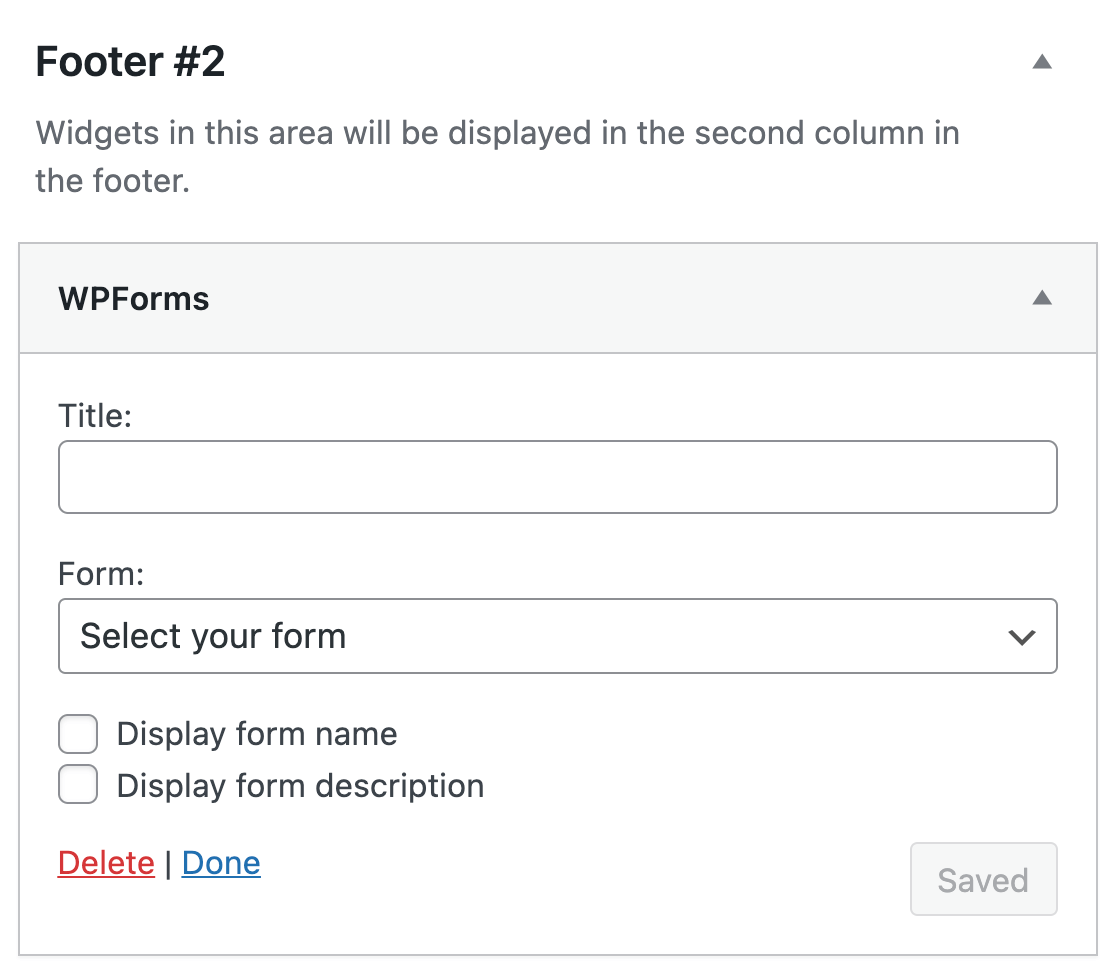
Vous pouvez entrer un titre pour votre widget si vous le souhaitez. Sélectionnez ensuite le formulaire que vous souhaitez afficher dans le menu déroulant. Si vous souhaitez afficher le titre ou la description du formulaire dans le widget, vous pouvez également cocher les cases correspondantes.
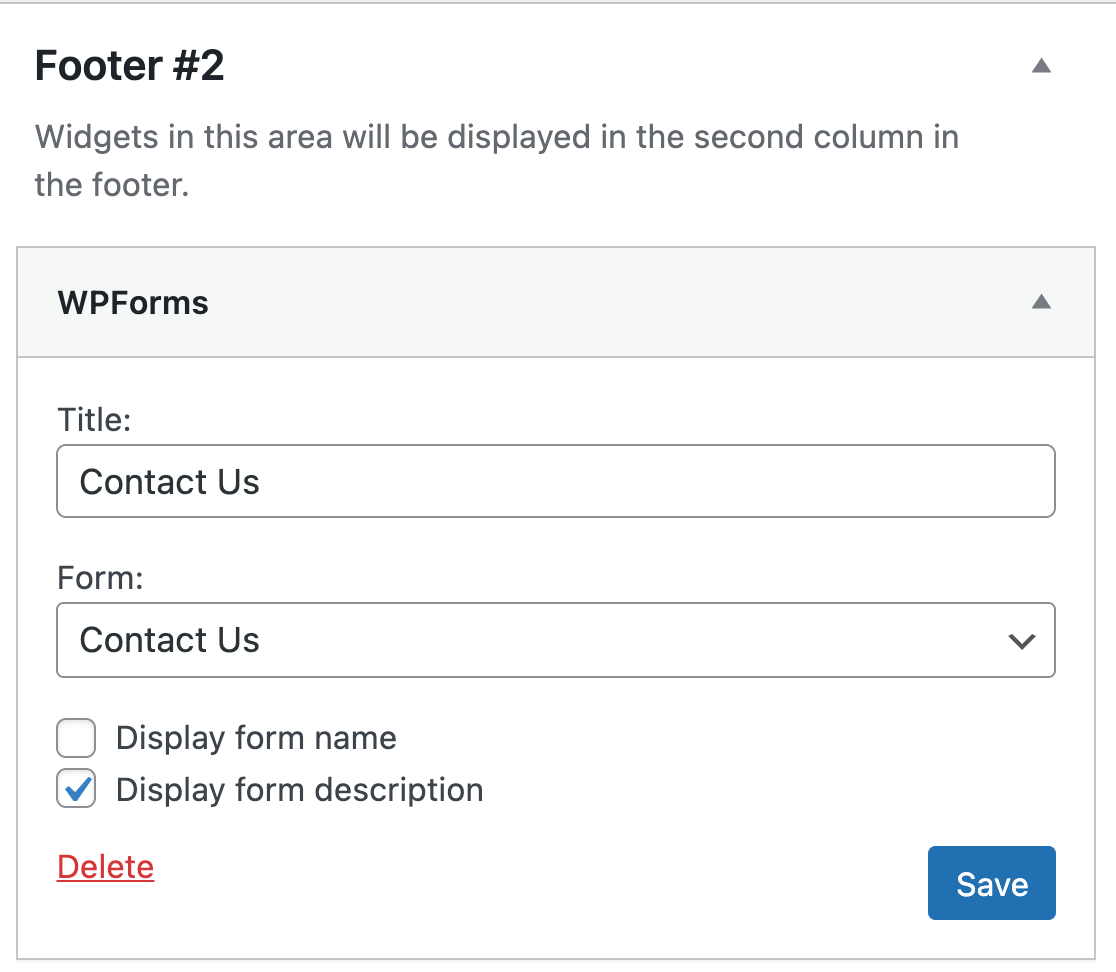
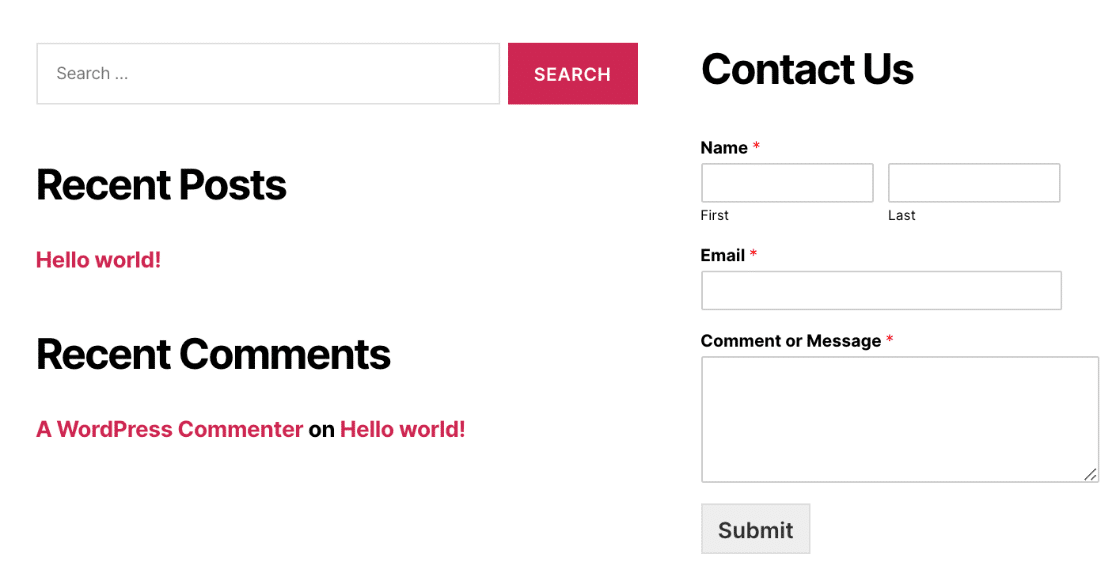
Une fois votre widget configuré comme vous le souhaitez, cliquez sur le bouton Enregistrer. Sur le frontend, un widget WPForms dans votre pied de page pourrait ressembler à ceci :
Et voilà ! Vous savez maintenant comment créer votre premier formulaire avec WPForms et le publier en utilisant l'éditeur classique de WordPress.
Ensuite, nous vous recommandons de tester votre formulaire pour vous assurer qu'il fonctionne comme vous le souhaitez. Consultez notre liste de contrôle de test détaillée pour vous aider à garantir que votre formulaire a l'apparence et fonctionne exactement comme vous le souhaitez.


