



Résumé IA
Voulez-vous créer une intégration WordPress Salesforce ? Connecter WordPress à Salesforce vous permet de créer automatiquement des prospects, des contacts et des comptes à partir de vos formulaires.
Le meilleur ? Vous n'avez pas besoin d'être un développeur ni de payer pour des outils tiers coûteux. Avec WPForms et le module complémentaire Salesforce, vous pouvez tout connecter en environ 15 minutes.
Créez votre formulaire WordPress Salesforce ! :)
Salesforce s'intègre-t-il avec WPForms ?
Absolument. Vous pouvez intégrer Salesforce à WPForms pour créer automatiquement des objets lorsque vos formulaires sont soumis.
Dans ce guide étape par étape, je vais vous montrer comment intégrer Salesforce et WordPress avec le module Salesforce WPForms.
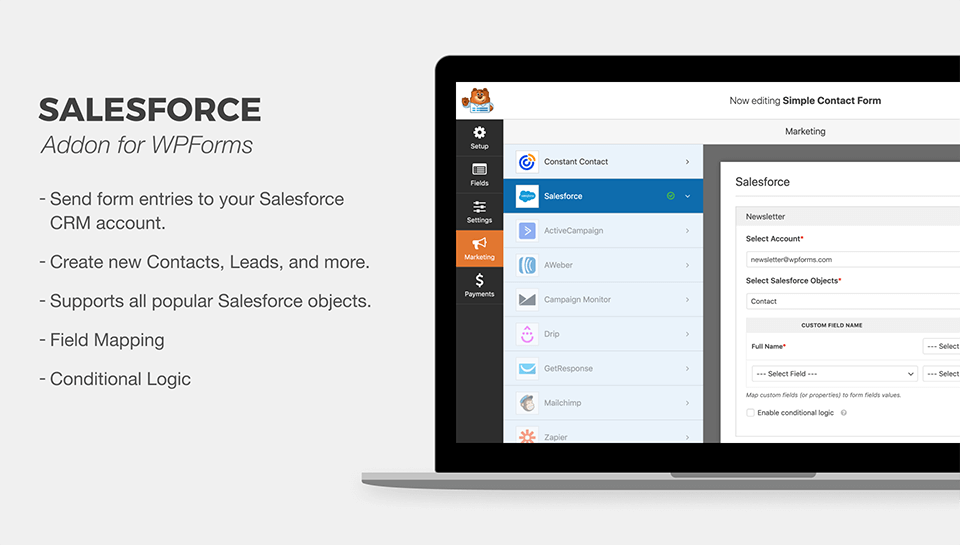
WPForms fonctionne parfaitement comme plugin de formulaire Salesforce pour WordPress car il vous permet de connecter vos formulaires à votre base de données Salesforce.
Vous n’avez pas besoin de payer un développeur pour l’utiliser car nous allons vous montrer comment configurer rapidement la connexion vous-même. Commençons !
Comment créer une intégration WPForms Salesforce
Cet article s’adresse uniquement aux utilisateurs de Salesforce. Si vous cherchez un moyen d’intégrer Pardot à WordPress, nous avons un guide séparé sur comment créer un formulaire Pardot personnalisé dans WordPress vers lequel vous pouvez basculer.
- Étape 1 : Vérifiez votre version de Salesforce
- Étape 2 : Installez le plugin WPForms
- Étape 3. Configurez votre intégration Salesforce WordPress
- Étape 4. Configurez les autorisations de votre application Salesforce
- Étape 5. Connectez WordPress à Salesforce
- Étape 6. Créez votre formulaire Salesforce WordPress
- Étape 7 : Publiez votre formulaire Salesforce
Étape 1 : Vérifiez votre version de Salesforce
Avant de commencer, vérifions que votre compte Salesforce dispose d’un accès API. Vérifier rapidement cela maintenant évitera tout problème plus tard. L’accès API n’est disponible que sur ces plans Salesforce :
- Édition Entreprise
- Édition Développeur
- Édition Illimitée
- Édition Performance
Pour vérifier votre édition Salesforce, connectez-vous à Salesforce maintenant. Votre édition s’affichera dans la zone de titre de votre onglet de navigateur comme ceci :
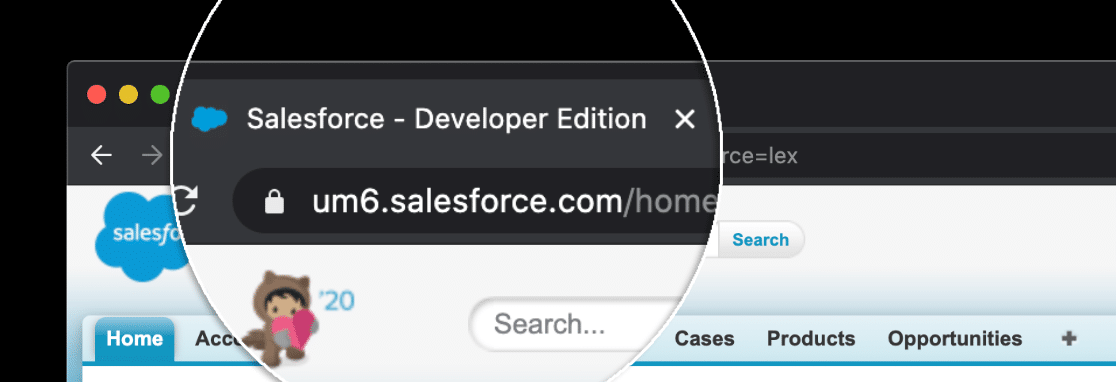
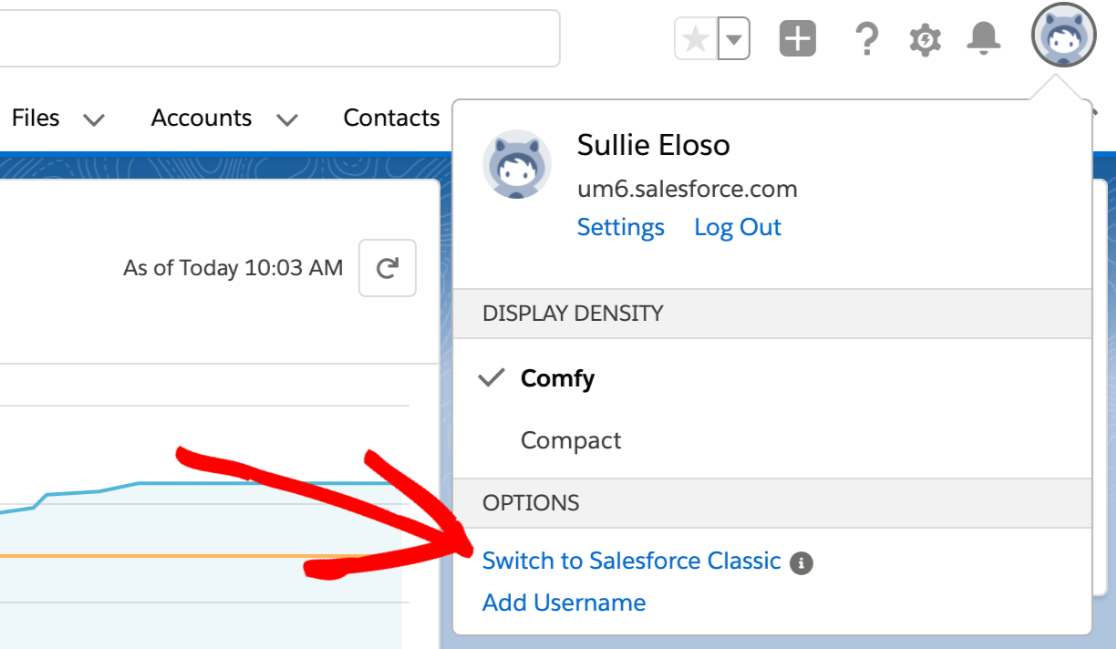
Si vous ne voyez pas l’édition, il existe un autre moyen de vérifier. D’abord, si vous êtes dans l’expérience Lightning, cliquez sur votre icône de profil, puis cliquez sur Passer à Salesforce Classic.
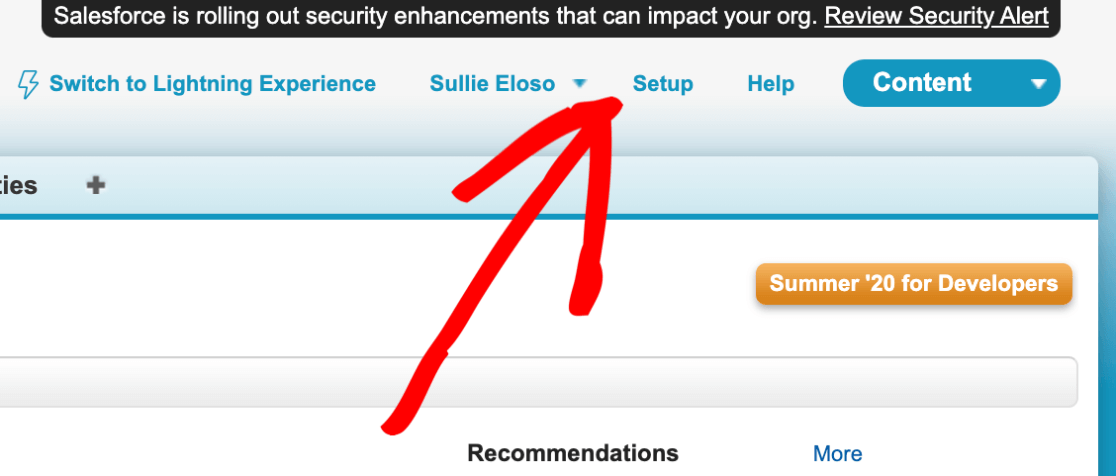
Ensuite, cliquez Configuration en haut.
Développez maintenant Profil de l’entreprise, puis cliquez sur Informations sur l’entreprise.
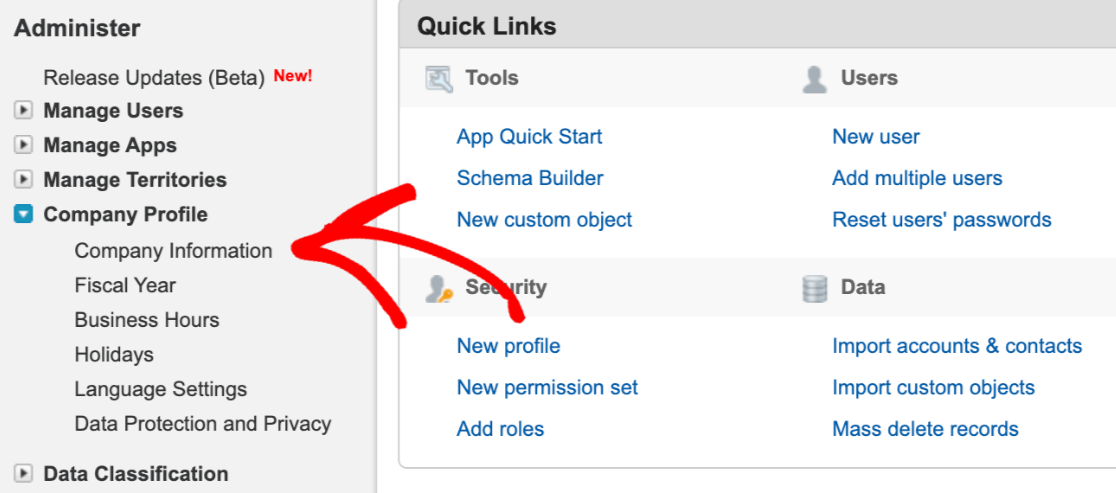
Votre édition Salesforce est répertoriée vers le bas de cette page sur la droite.
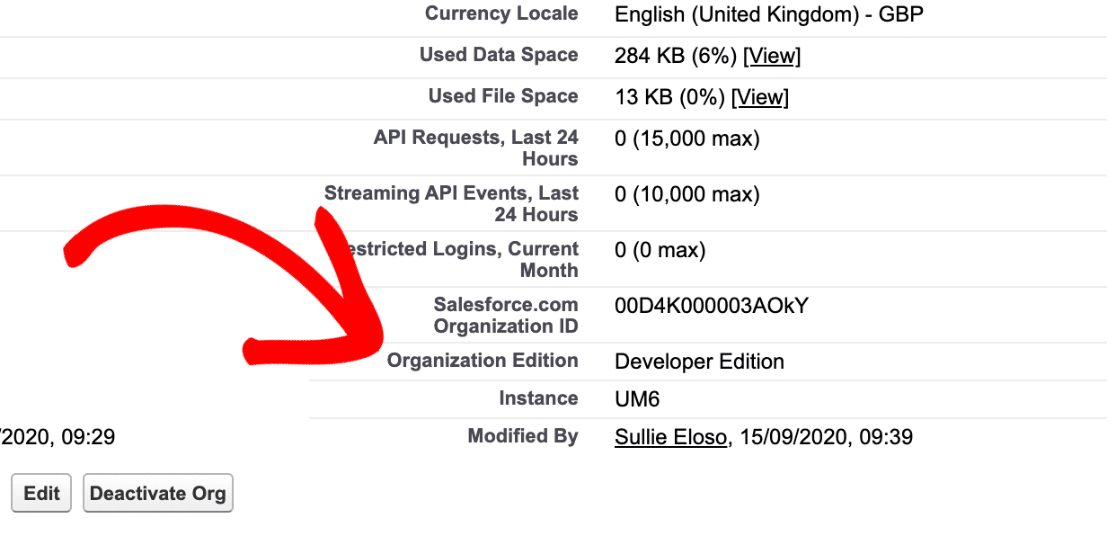
Si vous n’utilisez pas l’une des éditions que nous avons mentionnées au début, c’est le moment idéal pour contacter Salesforce afin de la modifier.
Si vous utilisez déjà une édition avec accès API, nous pouvons passer à l’étape suivante. Vous pouvez laisser le site Salesforce ouvert dans un onglet, il sera donc facile d’y revenir.
Étape 2 : Installez le plugin WPForms
Nous sommes maintenant prêts à installer et activer le plugin WPForms afin de pouvoir configurer notre connexion à Salesforce.
Voici un guide étape par étape utile sur comment installer un plugin WordPress si vous avez besoin d’aide pour installer WPForms sur votre site Web.
Ensuite, vous voudrez installer et activer le module Salesforce pour WPForms. Dans le tableau de bord WordPress, cliquez sur WPForms » Modules dans la barre latérale.
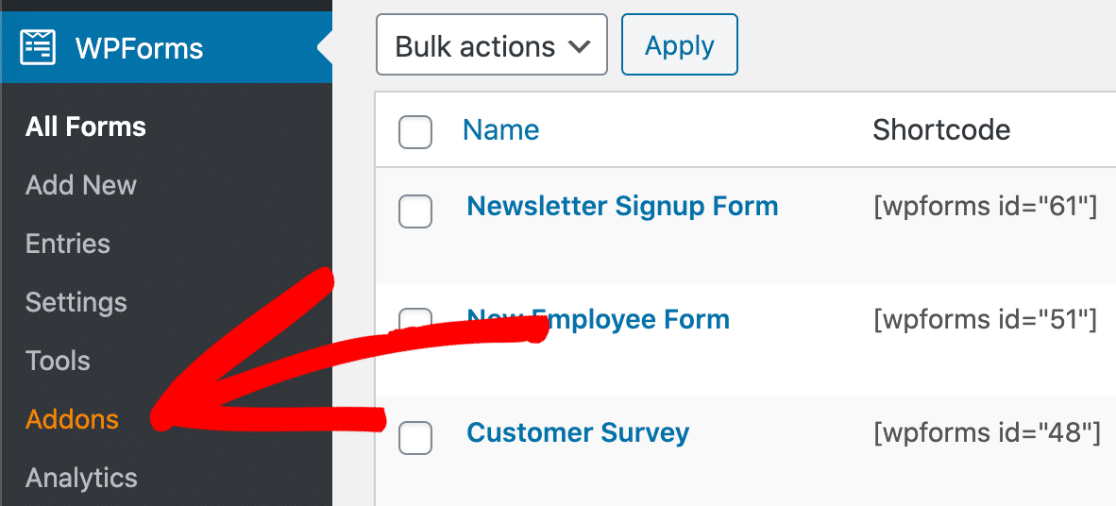
Et ensuite, installez le module Salesforce en cliquant sur ce bouton :
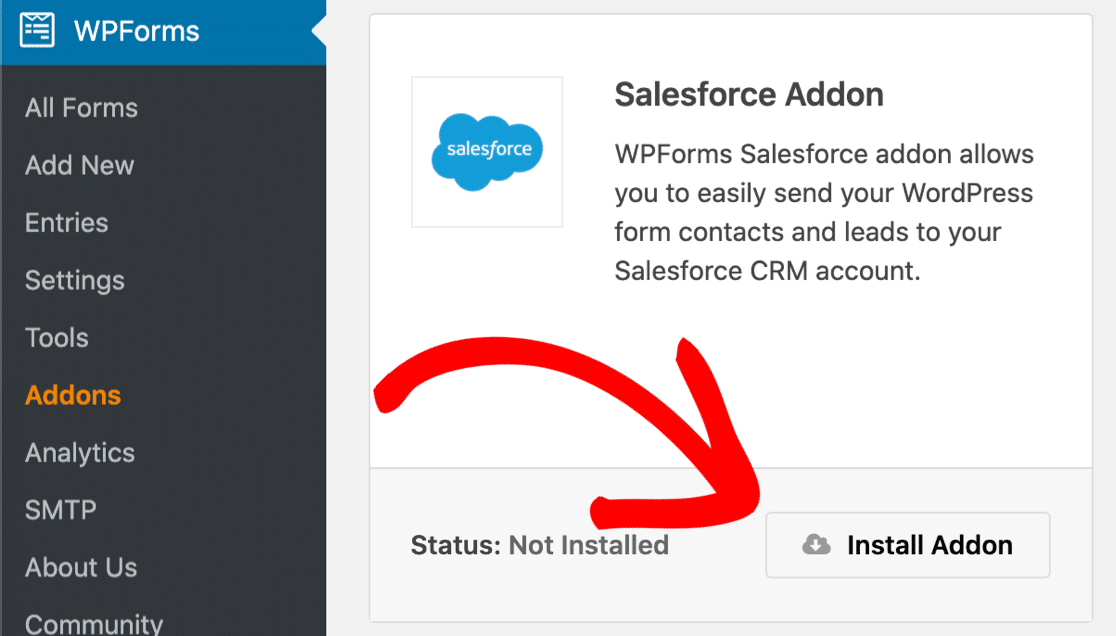
Connectons WPForms à Salesforce maintenant. Gardez l'onglet WordPress ouvert pour faciliter le retour à WPForms lors de la prochaine étape.
Étape 3. Configurez votre intégration Salesforce WordPress
Dans cette étape, nous allons configurer une application Salesforce. Nous avons besoin d'une application pour que WPForms puisse établir une connexion avec notre site.
Pour commencer, connectez-vous à votre compte Salesforce si ce n'est pas déjà fait. Vous voudrez passer à la disposition Salesforce Classic si ce n'est pas déjà fait également.
Lorsque l'écran Classic se charge, cliquez sur Configuration dans la barre de navigation supérieure.
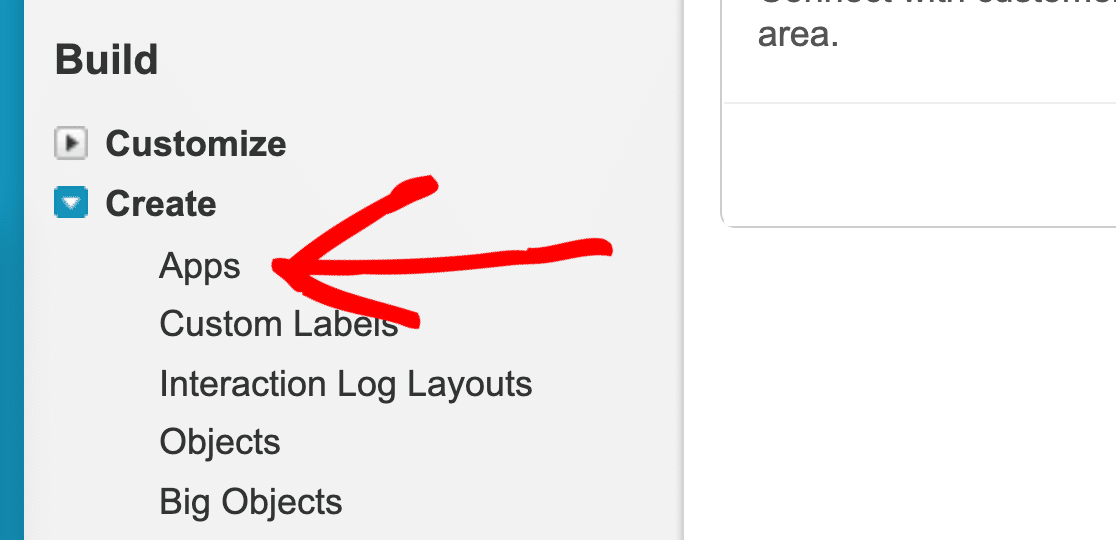
Ensuite, vous devrez faire défiler vers le bas et rechercher l'élément de menu Générer sur le côté gauche. Cliquez sur Créer pour développer la liste, puis cliquez sur le lien Applications en dessous.
Maintenant, nous allons faire défiler vers le bas jusqu'à la section Applications connectées de la page. Cliquez sur le bouton Nouvelle.

Nous sommes prêts à créer notre application dans l'écran Nouvelle application connectée. Il y a 2 champs à remplir en premier :
- Dans Nom de l'application connectée, tapez un nom pour votre application. Vous pouvez taper tout ce qui vous semble logique. Lorsque vous avez terminé, Salesforce copiera automatiquement votre nom dans le champ Nom de l'API.
- Dans E-mail de contact, tapez votre adresse e-mail.
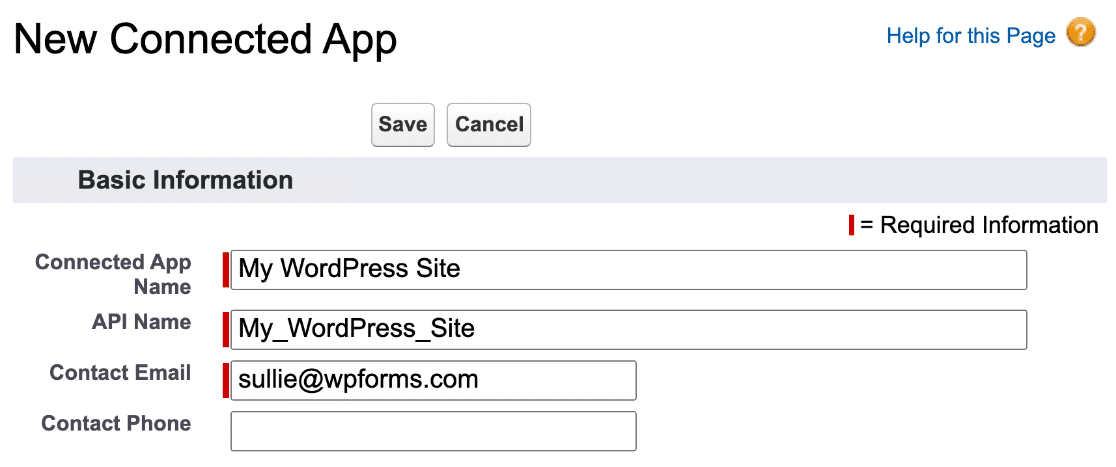
OK, c'est tout ce que nous avons à faire, mais restez sur cet écran pour la prochaine étape.
Étape 4. Configurez les autorisations de votre application Salesforce
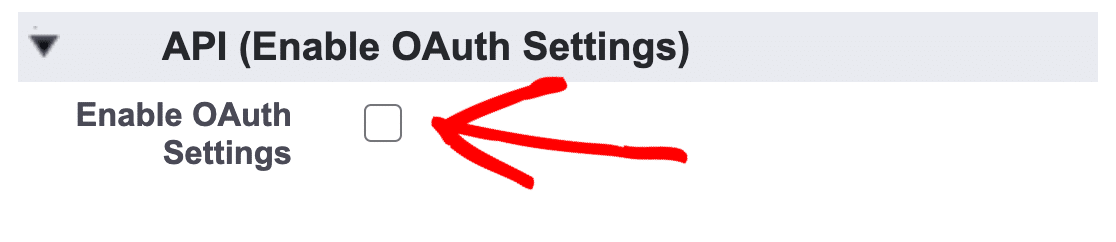
Maintenant, nous devons configurer l'authentification pour la nouvelle application que nous avons créée. Faites défiler vers le bas jusqu'à la section API et cochez la case Activer les paramètres OAuth.
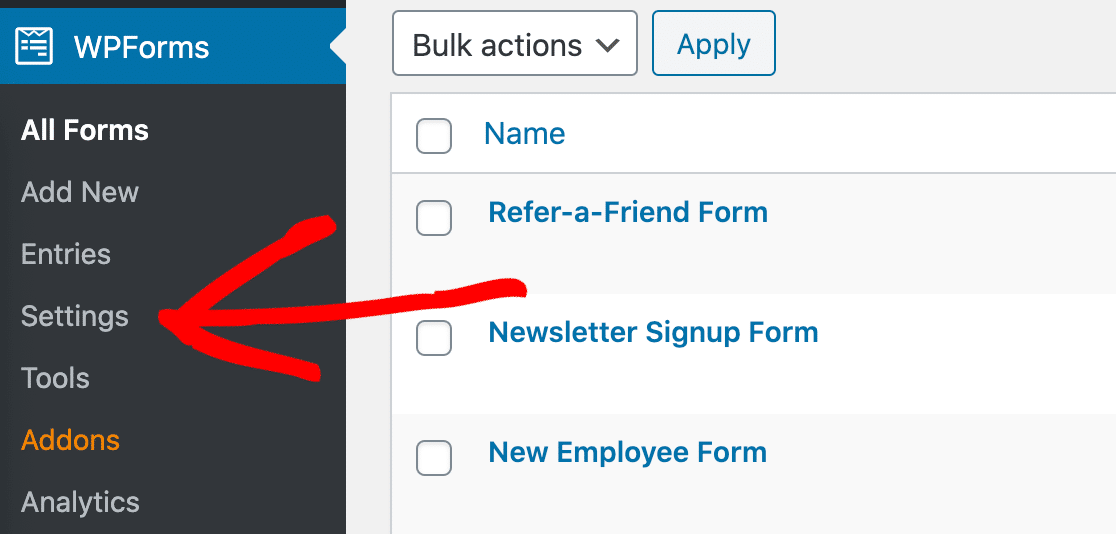
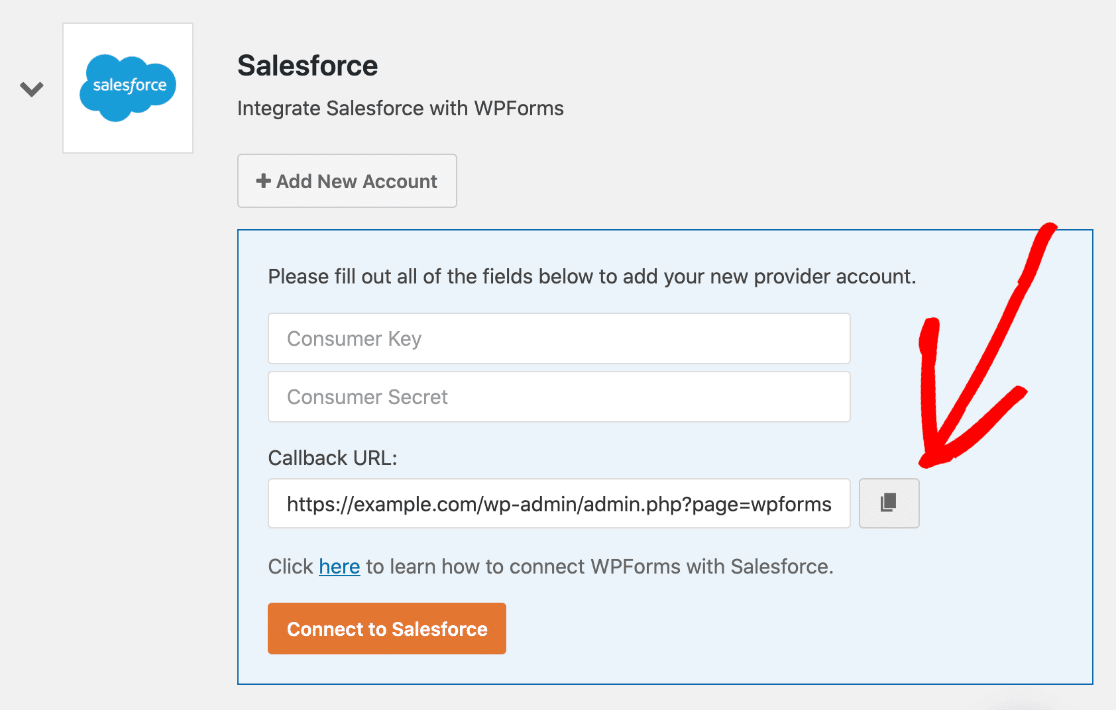
Maintenant, nous allons devoir récupérer l'URL de rappel WPForms afin de pouvoir la coller dans Salesforce. Revenez à votre site WordPress dans un onglet séparé et cliquez sur WPForms » Paramètres.
Regardez maintenant les onglets en haut et cliquez sur Intégrations.
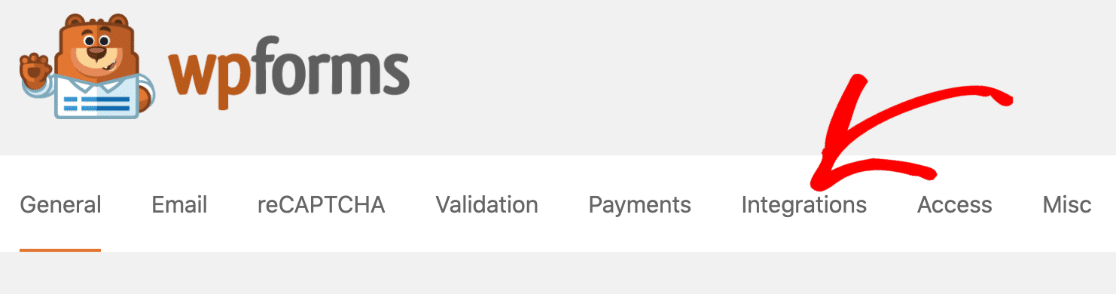
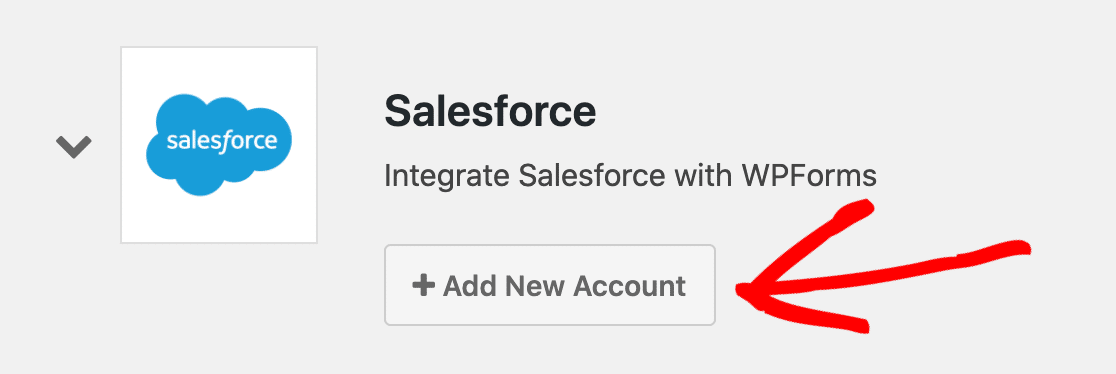
Vous devrez faire défiler la page d'intégration jusqu'à ce que vous trouviez l'icône Salesforce.
Sur cette ligne, cliquez sur la petite flèche à gauche du logo pour développer la boîte. Vous pouvez cliquer sur le bouton Ajouter un nouveau compte.
Et voici – l'URL de rappel. Cliquez sur l'icône de copie ici pour la copier dans votre presse-papiers.
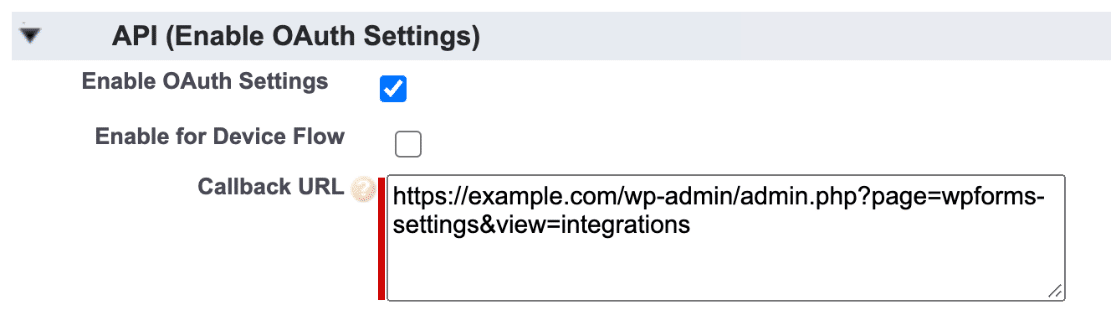
Revenez à votre onglet Salesforce maintenant. Collons cette URL de rappel dans la boîte des paramètres OAuth comme ceci :
Génial. Ensuite, faisons défiler un peu vers le bas jusqu'à Scopes OAuth sélectionnés et recherchons ces 2 éléments :
- Gérer les données utilisateur via les API (api)
- Effectuer des requêtes à tout moment (refresh_token, offline_access)
Utilisez les flèches à droite pour ajouter ces 2 autorisations à la boîte Scopes OAuth sélectionnés sur le côté droit.
Voici une courte vidéo pour montrer comment cela fonctionne :
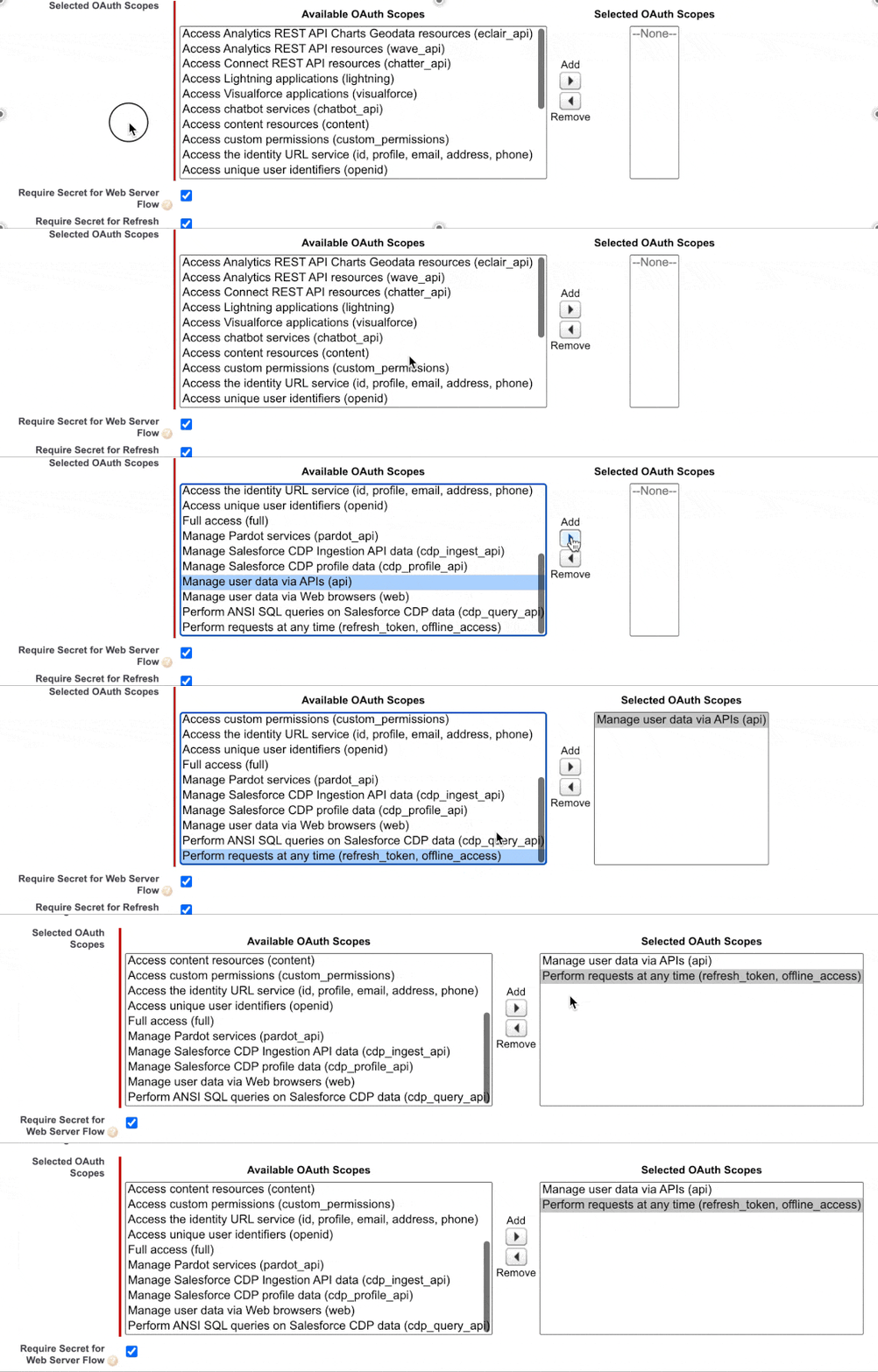
Une fois que vous avez ajouté ces autorisations, faites défiler vers le bas et décochez l'option qui dit Exiger l'extension Proof Key for Code Exchange (PKCE) pour les flux d'autorisation pris en charge.
Cette case est activée par défaut, mais vous ne pourrez pas autoriser votre connexion si vous ne la décochez pas d'abord.

Tout est prêt ? Super. Vous pouvez maintenant cliquer sur Enregistrer en bas de cet écran.
Salesforce vous affichera maintenant un message pour confirmer qu'il configure votre application en arrière-plan.
Je vous recommande d'attendre au moins 10 minutes avant de passer à l'étape 4. Si vous essayez de vous précipiter, vous verrez une erreur qui ressemble à ceci :
error=invalid_client_id&error_description=client%20identifier%20invalid
Ne vous inquiétez pas ! Cette erreur signifie simplement que votre connexion n'a pas été configurée dans Salesforce. Il est préférable d'attendre encore quelques minutes avant de réessayer.
Étape 5. Connectez WordPress à Salesforce
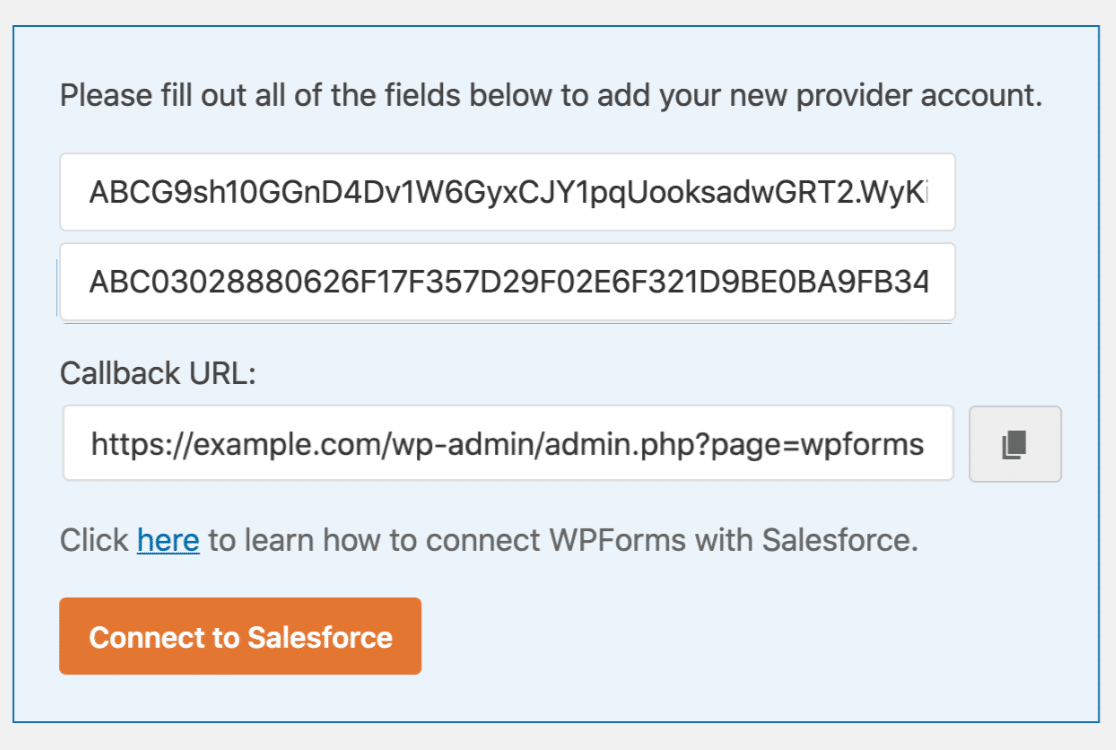
Super ! Maintenant que nous avons attendu 10 minutes, vous pouvez copier les clés API dans WordPress.
Comme précédemment, vous voudrez avoir Salesforce et WPForms ouverts dans des onglets différents. Suivez ces 2 étapes pour copier les clés :
- Dans votre onglet de navigateur Salesforce, appuyez sur le bouton Copier à côté de Clé consommateur. Passez à l'onglet WPForms et collez la clé.
- Revenez à votre onglet Salesforce et regardez à droite. À côté de Clé secrète, appuyez sur Cliquer pour révéler. Copiez la clé, puis revenez à WPForms et collez-la également.
C'est tout. Vous pouvez cliquer sur Se connecter à Salesforce.
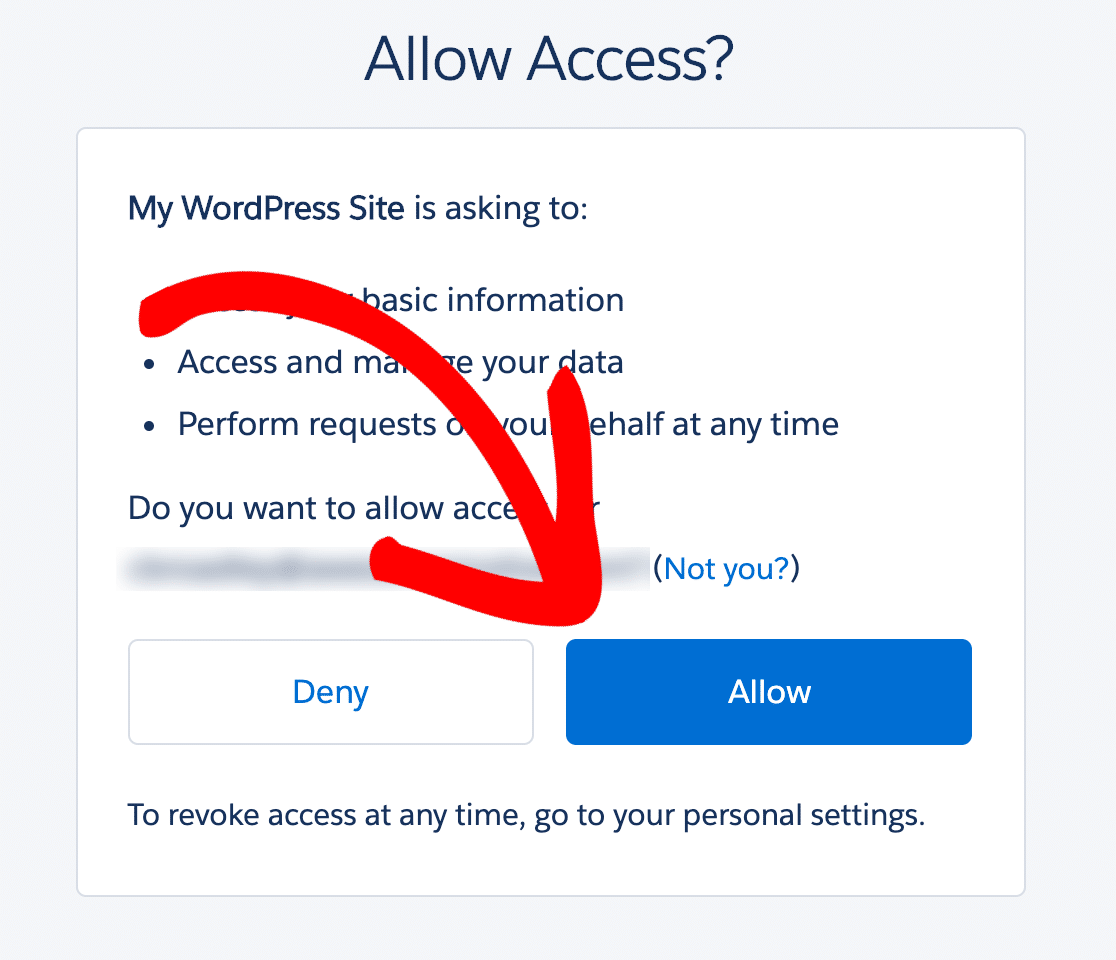
Vous devrez peut-être vous connecter à Salesforce à nouveau ici. Une fois que vous l'avez fait, cliquez sur le bouton bleu Autoriser.
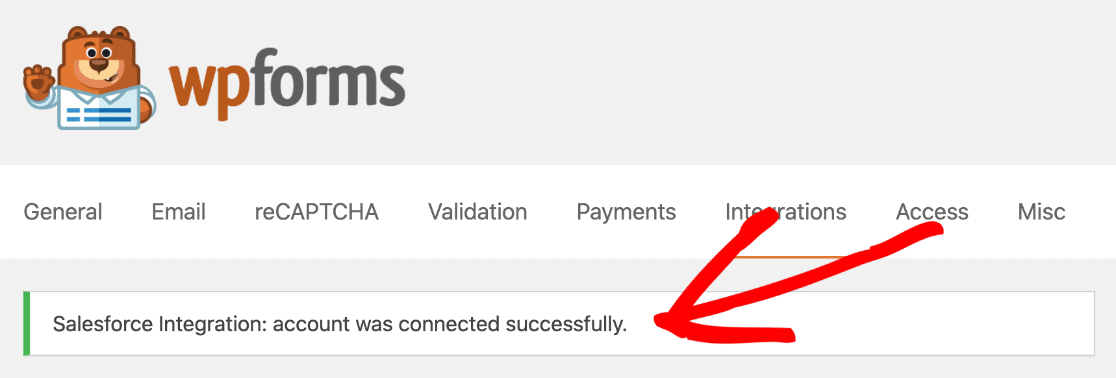
Et voilà ! Votre compte Salesforce est connecté à WordPress. Vous pouvez voir que nous avons maintenant un message de succès dans WPForms en haut de l'écran :
Et nous avons également un compte connecté sur la page des intégrations !
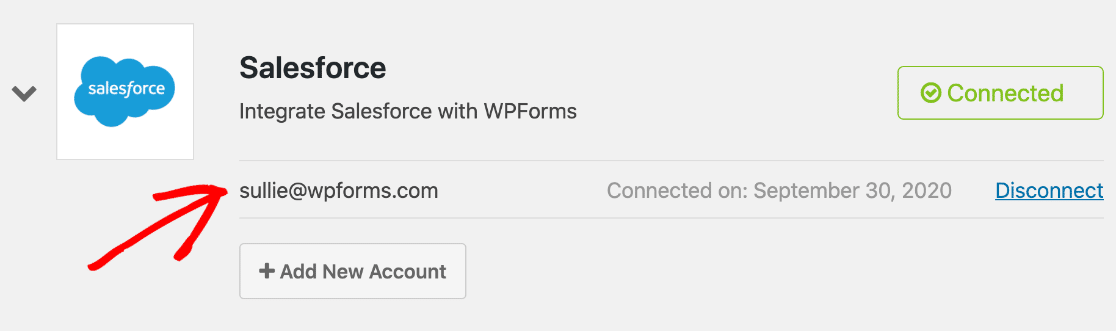
Vous avez maintenant l'intégration WPForms Salesforce prête ! Passons maintenant à la création du formulaire.
Étape 6. Créez votre formulaire Salesforce WordPress
Maintenant que notre intégration Salesforce WordPress est configurée, nous sommes prêts à envoyer des données d'un formulaire à Salesforce.
Si vous n'avez pas encore de formulaire de contact sur votre site, consultez ce guide sur la façon de créer un formulaire de contact simple. Revenez sur cette page une fois que votre formulaire est configuré comme vous le souhaitez.
WPForms vous permet de connecter n'importe quel formulaire à Salesforce. Et chaque formulaire peut créer un objet différent. Vous pouvez créer :
- Comptes
- Campagnes
- Requêtes
- Contacts
- Pistes
- Opportunités
- Produits
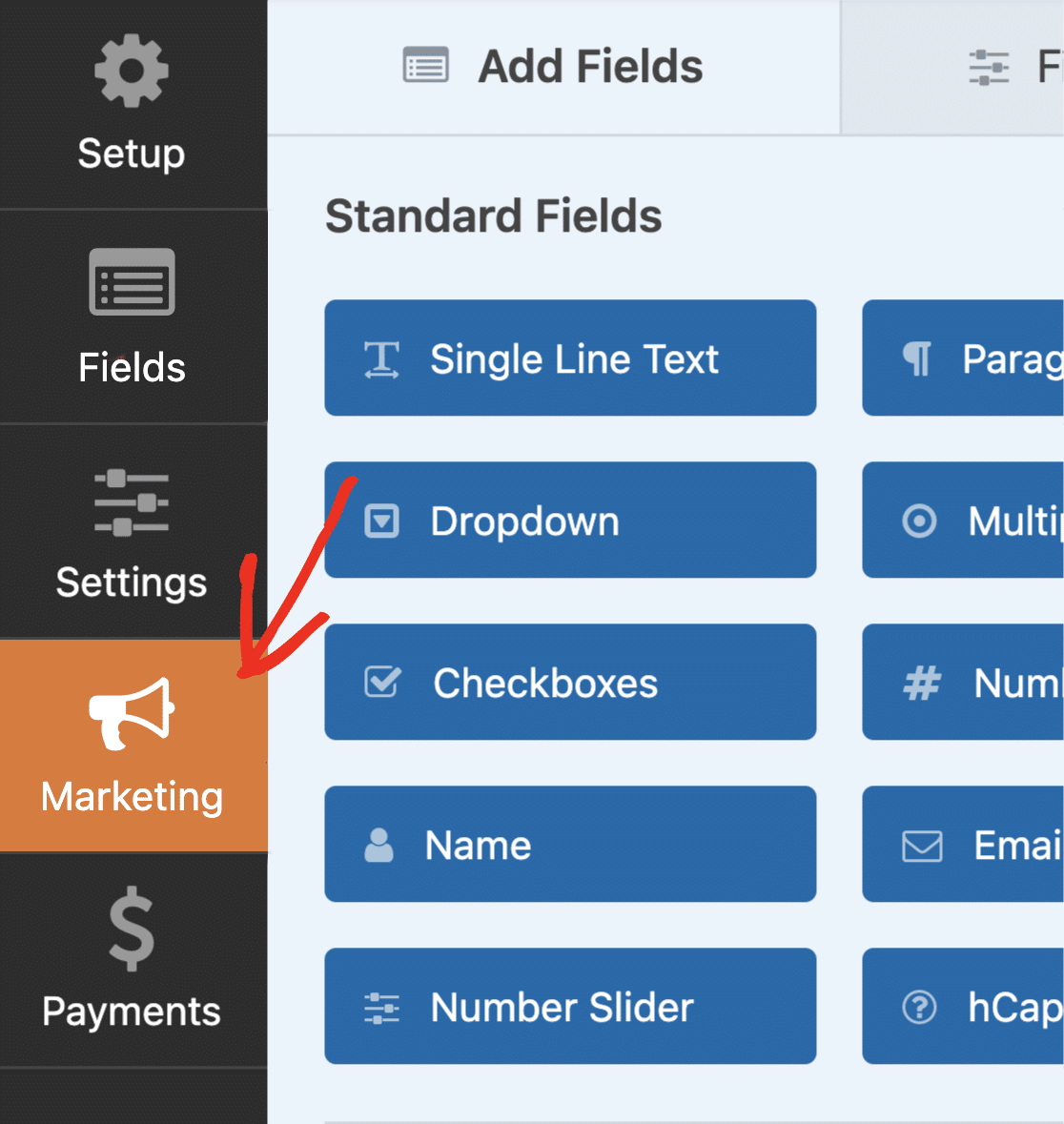
Dans cet exemple, nous allons créer une piste à partir du formulaire de contact que nous avons créé. Commencez dans le générateur de formulaires et cliquez sur Marketing sur la gauche.
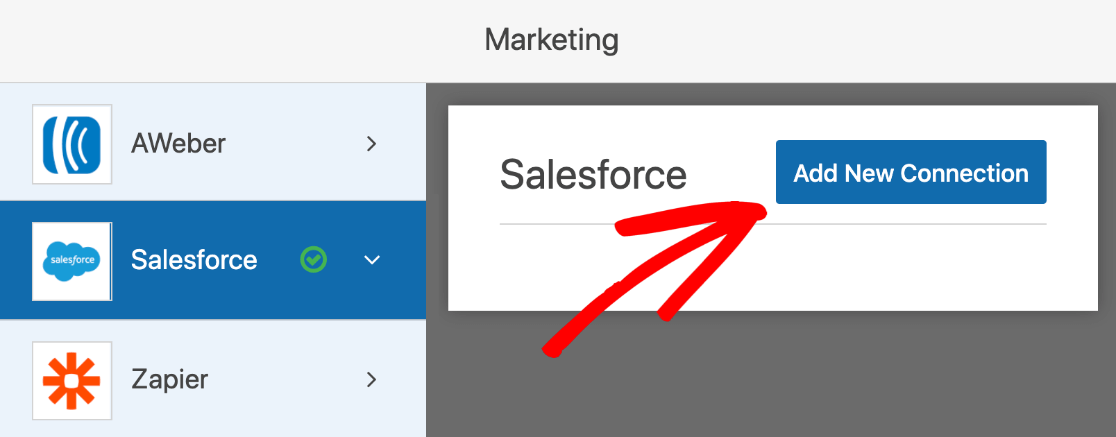
À partir d'ici, cliquez sur Salesforce. Ensuite, cliquez sur Ajouter une nouvelle connexion.
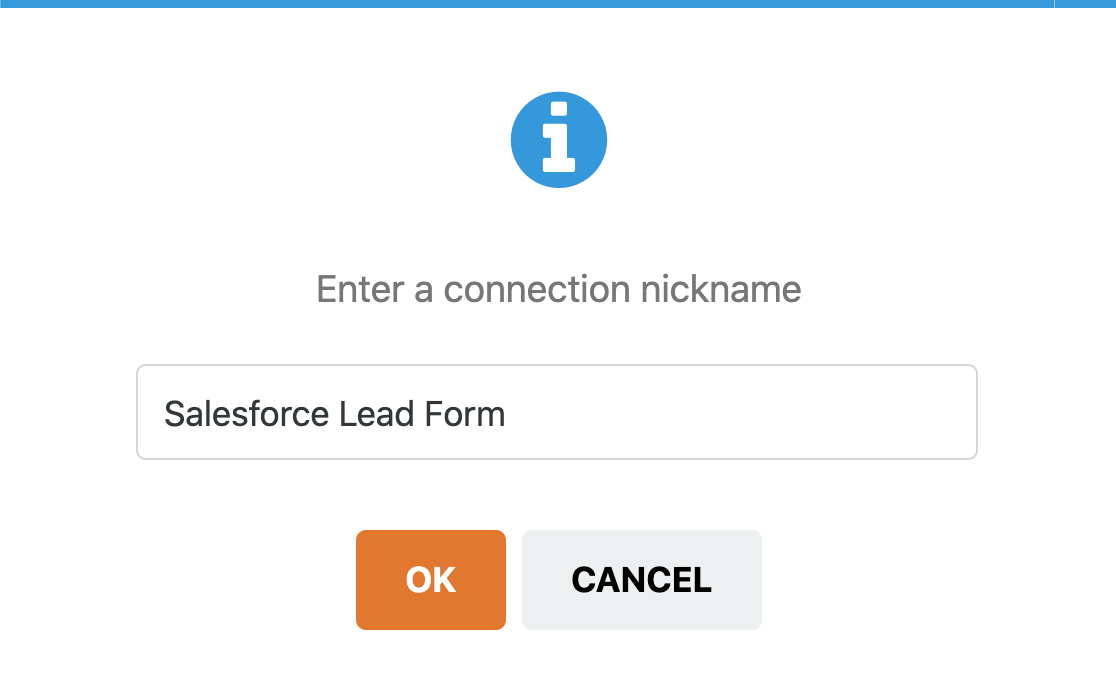
WPForms vous demandera de donner un nom à votre connexion. Ce nom apparaîtra dans le générateur de formulaires afin que vous puissiez l'identifier facilement plus tard.
Sélectionnez maintenant le compte Salesforce que vous avez configuré précédemment dans le premier menu déroulant. Dans le second, sélectionnons Piste.
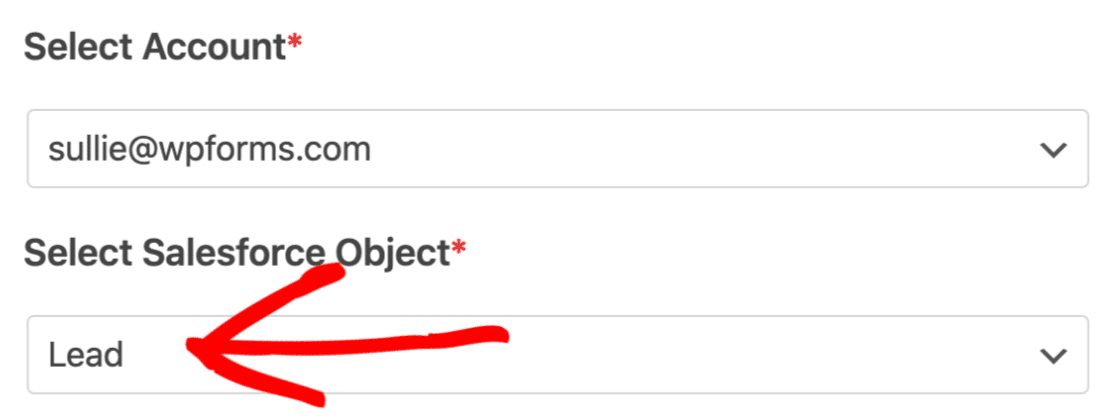
En dessous, nous allons mapper les champs du formulaire de contact aux champs de la zone des pistes de notre compte Salesforce.
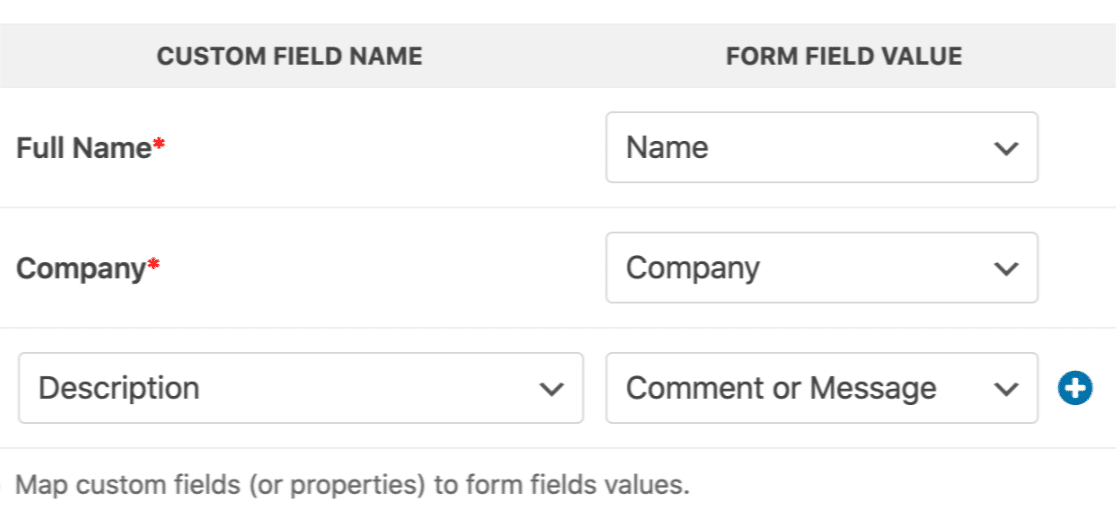
Vous pouvez vous arrêter ici et enregistrer le formulaire si vous le souhaitez. Mais voici une autre astuce intéressante. Nous pouvons utiliser une logique conditionnelle intelligente pour filtrer automatiquement les prospects envoyés à Salesforce.
Par exemple, sur mon formulaire, j'ai demandé à nos visiteurs s'ils souhaitaient en savoir plus sur notre produit. Si j'active la logique conditionnelle, je peux choisir d'envoyer uniquement le prospect à Salesforce si le visiteur a répondu Oui.
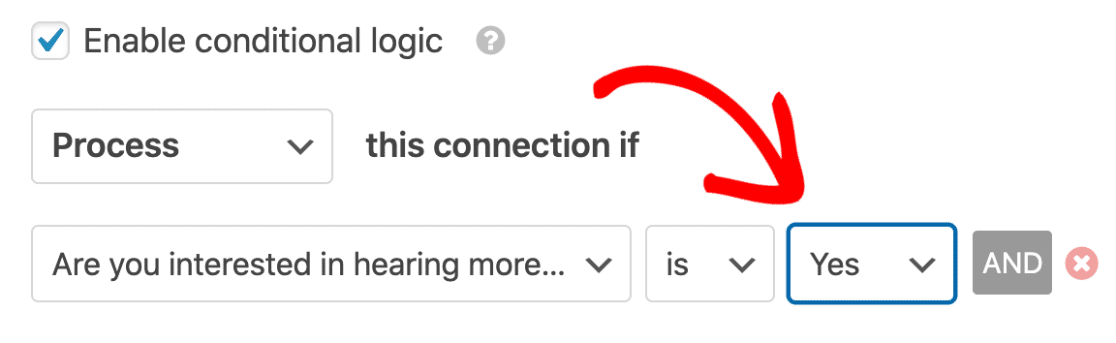
C'est tout. Cliquez simplement sur Enregistrer en haut pour sauvegarder votre progression. Nous avons presque terminé !
Étape 7 : Publiez votre formulaire Salesforce
La dernière étape est la plus facile de toutes. Vous pouvez publier votre formulaire sans utiliser de code. Cette partie ne prend que quelques minutes. En haut du générateur de formulaires, cliquez sur Intégrer.

Maintenant, cliquons sur Créer une nouvelle page. Tapez ensuite un nom pour votre nouvelle page ici.
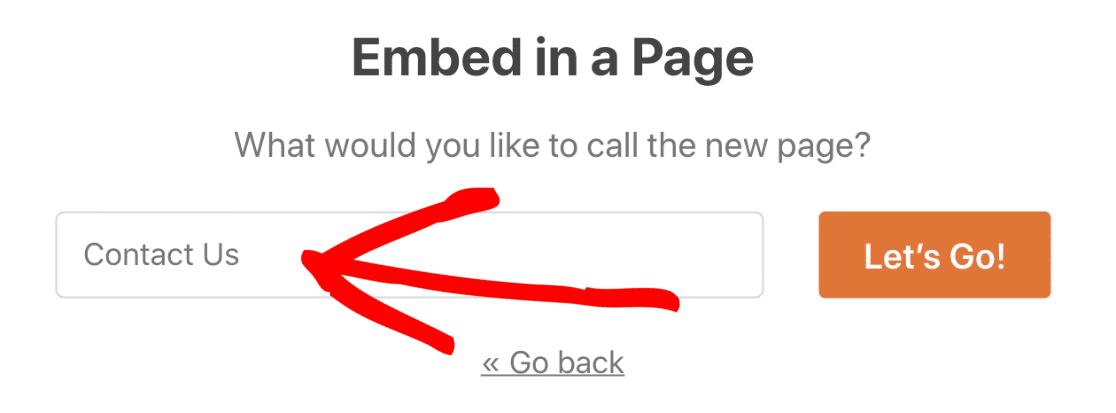
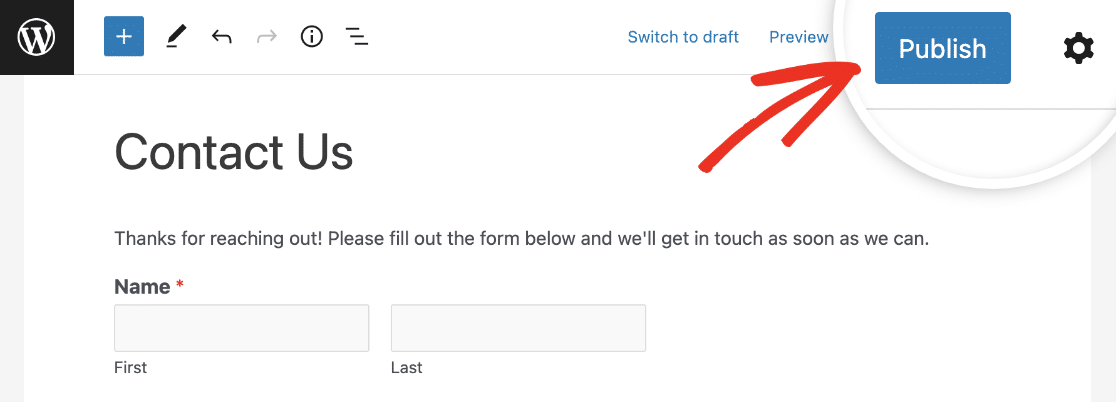
Lorsque vous cliquerez sur le bouton C'est parti, WPForms créera automatiquement une page WordPress avec votre formulaire intégré. Tout ce qu'il nous reste à faire maintenant est d'appuyer sur le bouton bleu Publier pour mettre en ligne.
Et nous avons terminé ! Vous pouvez tester le formulaire maintenant et vérifier que tout fonctionne. Lorsque vous soumettez une entrée de formulaire, vous verrez l'entrée correspondante apparaître dans Salesforce :
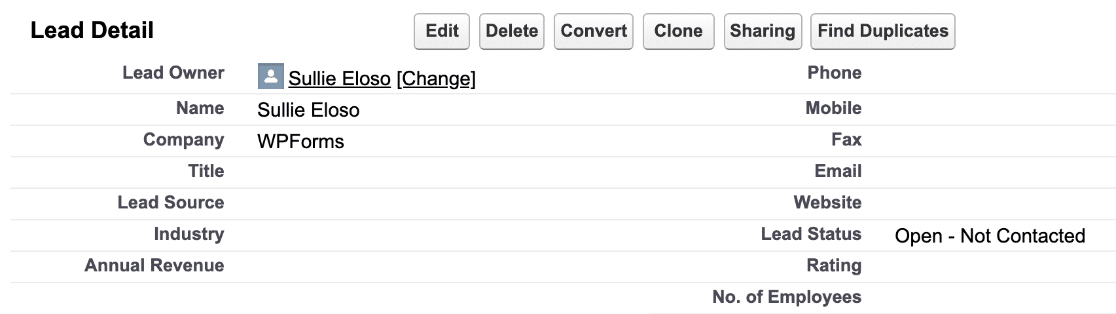
Et voilà ! Votre intégration WordPress Salesforce est en ligne.
FAQ sur la création d'une intégration WPForms avec Salesforce
Connecter WPForms à Salesforce est un sujet d'intérêt populaire parmi nos lecteurs. Voici les réponses à quelques questions courantes à ce sujet :
Comment intégrer WPForms à Salesforce ?
Vous pouvez utiliser le module complémentaire WPForms Salesforce pour connecter vos formulaires directement à votre compte Salesforce. Aucun outil ou code supplémentaire n'est nécessaire.
Quel plugin aide à l'intégration de WordPress avec Salesforce ?
WPForms inclut un module complémentaire Salesforce intégré qui vous permet d'envoyer des entrées de formulaire directement à Salesforce en quelques clics.
Puis-je connecter mon formulaire WordPress à Salesforce ?
Oui. Avec le module complémentaire WPForms Salesforce, vous pouvez envoyer toutes les données de formulaire de votre site WordPress directement dans Salesforce.
Existe-t-il un moyen d'envoyer des données de formulaire à Salesforce ?
Oui. Installez simplement le module complémentaire WPForms Salesforce, connectez votre compte et mappez vos champs de formulaire aux champs Salesforce.
Quelle est la meilleure façon de connecter WordPress et Salesforce ?
Le module complémentaire WPForms Salesforce offre un moyen simple de lier votre site à Salesforce sans écrire de code.
Ensuite, enregistrez vos entrées de formulaire
Souhaitez-vous également afficher vos entrées de formulaire dans WordPress ? Enregistrer vos entrées dans le tableau de bord WordPress permet de voir facilement les performances de vos formulaires de capture de prospects.
Consultez ce guide sur la façon d'enregistrer les entrées de formulaire de contact dans la base de données WordPress pour apprendre rapidement comment cela fonctionne. De plus, si vous êtes un utilisateur HubSpot, consultez notre article sur l'intégration de WPForms avec HubSpot.
Créez votre formulaire WordPress maintenant
Prêt à créer votre formulaire ? Commencez dès aujourd'hui avec le plugin de création de formulaires WordPress le plus simple. WPForms Pro inclut de nombreux modèles gratuits et offre une garantie de remboursement de 14 jours.
Si cet article vous a aidé, suivez-nous sur Facebook et X (Twitter) pour plus de tutoriels et de guides WordPress gratuits.





Nous avons intégré notre formulaire wp à salesforce en utilisant le module complémentaire salesforce. Nous avons une question avec plusieurs valeurs à sélectionner et le type de champ pour cette question est « liste déroulante à sélection multiple » dans salesforce (l'objet auquel nous faisons la correspondance est « Compte »). Si une personne sélectionne plus d'une valeur pour la question, ces entrées ne créent pas d'enregistrements dans salesforce. Nous aimerions savoir si le module complémentaire salesforce prend en charge les valeurs « liste déroulante à sélection multiple » et sinon, existe-t-il un moyen de gérer ce problème ?
Salut Susan – Je m'excuse ! Nous n'avons actuellement pas la fonctionnalité de liste déroulante à sélection multiple dans Salesforce. J'ai ajouté un vote à notre liste de demandes de fonctionnalités et nous la garderons à l'œil lors de la planification de notre feuille de route pour l'avenir.
Si vous avez besoin d'aide supplémentaire à ce sujet, n'hésitez pas à contacter notre équipe de support.
Passez une bonne journée. 🙂
Bonjour ! Des nouvelles concernant les listes déroulantes à sélection multiple pour SF ? Il semble que cela ne fonctionne toujours pas avec plus d'une valeur sélectionnée
Salut Katia,
Afin de nous assurer de répondre à votre question le plus complètement possible, pourriez-vous s'il vous plaît contacter notre équipe avec des détails supplémentaires sur ce que vous cherchez à faire ?
Merci ! :)
S'il vous plaît, j'ai vraiment besoin de pouvoir créer des formulaires personnalisés qui se connectent à mes objets personnalisés Salesforce. Pas seulement les ensembles standard…
Comptes
Requêtes
Pistes
Contacts
Produits
Campagnes
Etc..
Quand cela sera-t-il disponible pour la licence Elite.
Salut Matthew – Je comprends tout à fait à quel point il serait utile de se connecter à des objets personnalisés dans Salesforce, cependant, je crains de ne pas pouvoir fournir d'ETA pour le moment. J'ai ajouté votre vote pour le garder à l'œil lors de la planification de notre feuille de route pour l'avenir.
Merci de votre patience.
Après l'intégration salesforce, nous aimerions avoir un identifiant de piste dans la réponse de salesforce. Avez-vous une disposition pour que, après la soumission du formulaire et la création de la piste/du package dans salesforce, nous puissions obtenir l'identifiant de la piste/du package de la piste créée.
Salut Vaibhav - Excellente question !
Actuellement, notre module complémentaire Salesforce n'a pas la fonctionnalité pour recevoir les informations, il ne peut qu'envoyer les données à l'application Salesforce. Je suis d'accord que ce serait très utile, et nous le garderons à l'œil lors de la planification de notre feuille de route à l'avenir.
J'espère que cela vous aide ! Si vous avez des questions, n'hésitez pas à contacter notre équipe.
Le module complémentaire WPForms gérera-t-il l'intégration bidirectionnelle (c'est-à-dire le récupération de données de Salesforce pour pré-remplir le formulaire WordPress) ?
Bonjour TR - Actuellement, nous n'avons pas de fonctionnalité intégrée pour renvoyer des données des applications secondaires vers le formulaire. Je suis d'accord que ce serait une fonctionnalité utile, j'ai donc ajouté votre vote à la liste des demandes de fonctionnalités pour les améliorations futures 🙂
Nous apprécions et vous remercions pour votre suggestion ici !
J'ai un WPForm qui crée un prospect dans SalesForce. Le plugin WPForm ne synchronise-t-il pas les valeurs des cases à cocher avec les champs de cases à cocher dans SalesForce ? Je suis capable de transmettre toutes les valeurs de mes champs texte et de mes champs de liste déroulante, mais aucune des valeurs de liste de contrôle n'est transmise à l'enregistrement du prospect.
Bonjour Matt ! Il semble que vous nous ayez déjà contactés directement sur notre page de contact, alors continuez avec nous là-bas 🙂
Merci !
J'ai mon formulaire synchronisé avec un prospect Salesforce, cependant, j'ai plus d'un type d'enregistrement de prospect. Comment puis-je envoyer les champs du formulaire à un type de prospect spécifique ?
Bonjour Rachelle !
À l'heure actuelle, notre module complémentaire Salesforce ne peut mapper vos formulaires qu'à différents objets Salesforce (c'est-à-dire l'objet Campagne, l'objet Prospects, etc.). Je suis d'accord que ce serait très utile, cependant. J'ai pris note de la demande de fonctionnalité et nous la garderons à l'œil lorsque nous planifierons notre feuille de route pour l'avenir.
Je m'excuse de ne pas pouvoir vous fournir ce que vous recherchez pour le moment, mais j'apprécie la suggestion et tous les autres détails que vous pourriez être en mesure de fournir ! Il est toujours utile d'obtenir des informations de nos utilisateurs.
Si vous avez d'autres questions à ce sujet, veuillez nous contacter.
Bonjour, nous avons connecté l'application SF à WP forms mais lorsque nous essayons de connecter le formulaire à SF dans la section Marketing > SF, nous sélectionnons le compte puis l'objet SF (Prospect) mais nous recevons ce message d'erreur « Quelque chose s'est mal passé lors d'une requête AJAX. » Des idées ?
Bonjour — Nous sommes désolés pour tout inconvénient. Le module complémentaire WPForms Salesforce nécessite un accès à l'API REST de Salesforce, et ce message d'erreur indique généralement que vous utilisez l'édition Professional de Salesforce qui n'a pas d'accès API.
Je vous recommande de vérifier la version de Salesforce que vous utilisez car actuellement, Salesforce ne fournit un support API que pour les éditions Enterprise, Unlimited, Performance ou Developer.
Cela dit, afin de nous assurer de répondre à votre question de la manière la plus complète possible et d'éviter toute confusion, pourriez-vous s'il vous plaît contacter notre équipe avec des détails supplémentaires sur le problème que vous rencontrez ?
Si vous avez une licence WPForms, vous avez accès à notre support par e-mail, veuillez donc soumettre un ticket de support.
Merci.
J'ai passé une journée à essayer de faire fonctionner cela, pensez-vous que cela pourrait valoir la peine d'être mentionné dans votre documentation ?
Bonjour Ian, nous sommes désolés pour tout inconvénient qui aurait pu être causé par cela. J'ai partagé le retour avec notre équipe pour inclure ces informations dans notre documentation. Merci.
Je viens de rencontrer le même problème. Non seulement WPForms nécessite un compte Salesforce édition Enterprise, Unlimited, Performance ou Developer, mais il nécessite également l'add-on Web Services API pour *chaque* siège. Cela a fait exploser les coûts pour nous...
Salut Aaron,
Désolé d'apprendre cela ! Sachez que le support API dans l'édition Professional de Salesforce est payant. Le module complémentaire WPForms Salesforce nécessite un accès à l'API REST de Salesforce, et le message d'erreur indique généralement que vous utilisez l'édition Professional de Salesforce qui n'a pas d'accès API.
Bonjour,
Nous utilisons actuellement l'intégration WPForms et Salesforce. L'un des champs de notre formulaire permet au soumissionnaire de sélectionner l'État dans lequel il se trouve. Dans les mappages Salesforce dans WPForms, je vois la possibilité de mapper au champ d'adresse dans Salesforce, cependant je ne vois pas le champ spécifique pour le champ État. Y a-t-il un moyen de mapper au "sous-champ" État ?
Salut John,
Afin de nous assurer de répondre à votre question le plus complètement possible, pourriez-vous s'il vous plaît contacter notre équipe avec des détails supplémentaires sur ce que vous cherchez à faire ?
Merci ! :)
Salut mon ami,
As-tu trouvé la solution pour le cas ? L'état ?
Salut Fcarneiro – Pourriez-vous s'il vous plaît contacter notre équipe de support avec plus de détails sur ce que vous cherchez à faire ?
Merci !
Nous avons un formulaire WP qui ne demande pas le nom de famille. C'est un champ obligatoire pour créer un Lead dans SF. Nous avons remarqué que "Unknown" est inscrit dans le champ Nom de famille lorsqu'un lead est créé (qui n'a pas fourni de nom de famille). L'intégration WP envoie-t-elle Nom de famille = "Unknown" ?
Salut Kim — Nous sommes désolés pour tout inconvénient. Afin de nous assurer de répondre à votre question le plus complètement possible, pourriez-vous s'il vous plaît contacter notre équipe avec plus de détails ?
Si vous avez une licence WPForms, vous avez accès à notre support par e-mail, veuillez donc soumettre un ticket de support. Sinon, nous offrons un support gratuit limité dans le forum de support WPForms Lite sur WordPress.org.
Merci.
Je voudrais demander à propos de la mise à jour, est-il possible d'ajouter l'enregistrement à l'objet personnalisé ? ou juste aux objets standard fournis par Salesforce.
Salut Shikhar,
Malheureusement, nous n'avons toujours pas cette fonctionnalité pour intégrer des objets personnalisés avec WPForms et Salesforce. J'ai ajouté votre vote à la liste des améliorations.
Merci de partager votre intérêt ici 🙂
On dirait que ce module complémentaire n'est pas conçu par des personnes qui ont eu à utiliser Salesforce… le module complémentaire crée malheureusement des doublons si un contact/lead/compte, etc. existe déjà (sur un site à fort trafic ou un site utilisant les formulaires pour soumettre des candidatures à Salesforce), cela nuit à l'intégrité des données et peut faire exploser vos coûts.
Bonjour Jacquice, nous sommes désolés pour tout inconvénient. Afin de nous assurer que nous répondons à votre question aussi complètement que possible et d'éviter toute confusion.
Pourriez-vous nous contacter avec des détails supplémentaires afin que nous puissions vous aider davantage dans ce dossier ?
Merci.
Nous sommes une organisation faîtière à but non lucratif à l'échelle de l'État. Nous avons mis à niveau WPForms vers une version qui s'intègre à SF. L'intention est que les données de contact (nom, adresse, téléphone, etc.) remplissent/mettent à jour automatiquement les enregistrements de compte SF existants. WP ne reconnaît pas le nom du compte. L'une des deux choses se produit : Si nous utilisons l'objet SF « compte », SF rejette le formulaire en raison de MALFORMED_ID… les champs mappés ne sont pas du même type. Si nous utilisons l'objet « contact », les données sont acceptées mais SF crée un nouvel enregistrement avec l'individu comme « compte ». Le champ Nom du compte est un champ « standard » et non « personnalisé », et l'intégration de WPForms Salesforce ne liste que les champs personnalisés. J'ai contacté WP et SF et jusqu'à présent, je n'ai pas obtenu de bonne réponse.
Bonjour Jane,
Désolé d'apprendre la confusion que vous rencontrez ici !
Pour vous aider à obtenir une réponse complète, pourriez-vous écrire à notre équipe de support avec des détails supplémentaires sur le flux de travail complet que vous recherchez et nous serons heureux de vous aider.
Merci,
Cela n'a pas fonctionné pour moi. Je reçois le formulaire de devis par e-mail mais rien ne se mappe à mon Salesforce. J'ai l'édition professionnelle.
J'ai suivi les instructions de Salesforce. J'ai également installé la bonne connexion dans les formulaires WordPress pour Salesforce.
Bonjour Lauren – Nous serions heureux de vous aider ! Quand vous aurez un moment, envoyez-nous un message au support afin que nous puissions vous aider.
Si vous avez une licence WPForms, vous avez accès à notre support par e-mail, veuillez donc soumettre un ticket de support afin que nous puissions enquêter sur le problème pour vous.
Merci 🙂
Bonjour,
Nous avons WP Forms intégré à notre instance Salesforce, et cela crée un prospect dans SF une fois le formulaire soumis.
Malheureusement, il semble y avoir une incohérence dans la création de prospects dans SF.
Il semble que, lorsque les paramètres UTM sont inclus dans l'URL (où se trouve le formulaire), cela crée des prospects uniquement pour certains utilisateurs, et pas pour les autres.
Nous avons observé que lorsque les paramètres UTM sont inclus dans l'URL, la soumission du formulaire crée des prospects pour les utilisateurs des États-Unis et du Canada.
Alors que les prospects ne sont pas créés pour les utilisateurs d'autres régions, lorsque les paramètres UTM sont inclus dans l'URL.
Merci
Bonjour Rama – Nous serions heureux de vous aider ! Quand vous aurez un moment, envoyez-nous un message au support afin que nous puissions vous aider.
Si vous avez une licence WPForms, vous avez accès à notre support par e-mail, veuillez donc soumettre un ticket de support.
Sinon, nous offrons un support limité et gratuit sur le forum de support WPForms Lite sur WordPress.org.
Merci 🙂
Salut,
Est-il possible de mapper un objet personnalisé créé dans SF ? Allez-vous ajouter cela à votre feuille de route si la fonction est indisponible ?
Bonjour Zhao – actuellement, nous n'avons aucun moyen d'envoyer des valeurs de champ à des objets personnalisés Salesforce. Nous avons cela comme demande de fonctionnalité et j'ajouterai votre vote à celle-ci.
En guise de solution de contournement, pour les objets personnalisés, vous pouvez exporter les entrées existantes et les importer dans Salesforce. Si cela peut vous aider, voici un guide sur l'importation de CSV dans un compte Salesforce.
J'espère que cela vous aide. Merci !
Cette intégration fonctionne-t-elle avec Salesforce Gov’t & Public Sector CRM ? Nous devons maintenir une conformité appropriée sur notre lieu de travail lorsque nous faisons affaire avec le gouvernement.
Bonjour Paul,
Excellente question — actuellement, WPForms n'a pas été vérifié comme étant conforme aux réglementations gouvernementales et du secteur public de Salesforce. WPForms stocke toutes les soumissions de formulaires dans la base de données WordPress après leur soumission et utilise l'API Salesforce pour transférer ces données. Je vous recommande de contacter directement l'équipe du secteur public de Salesforce et un consultant en sécurité pour obtenir des conseils supplémentaires sur la manière de sécuriser ces données pendant leur transit vers Salesforce.
Merci !