


Résumé IA
Je vous vois travailler dur sur votre nouveau site Web WordPress, en peaufinant chaque détail avant le grand lancement. Mais qu’en est-il des visiteurs qui tombent sur votre domaine entre-temps ? Vous ne voulez pas qu’ils voient un site inachevé ou, pire, une page d’erreur. C’est là que savoir comment créer une page « Bientôt disponible » dans WordPress devient votre arme secrète !
Dans ce guide, je vais vous expliquer comment créer une page « Bientôt disponible » professionnelle et attrayante qui a fière allure et qui travaille dur pour votre entreprise. Nous utiliserons SeedProd, mon constructeur de pages « Bientôt disponible » WordPress préféré, pour créer quelque chose qui fera dire à vos visiteurs « Wow ! » et les incitera à s’abonner plus rapidement que vous ne pouvez dire « lancement de site Web ».
Créez votre formulaire WordPress maintenant
Comment créer une page « Bientôt disponible » dans WordPress
Une page « Bientôt disponible » n’est pas juste un espace réservé. C’est votre première impression, votre panneau numérique « Nous nous préparons pour vous ! ». Plus important encore, c’est une occasion de commencer à établir des relations avec votre public avant même votre lancement. Vous pouvez créer du buzz, collecter des prospects et garder les gens enthousiastes à l’idée de ce qui arrive.
Voici un bref aperçu de ce que je vais couvrir dans ce guide. Je sais que vous êtes occupé, alors je vous promets que vous aimerez la simplicité de la chose.
- Ce dont vous aurez besoin pour ce tutoriel
- Étape 1 : Créer une page « Bientôt disponible » pour votre site WordPress
- Étape 2 : Personnaliser votre page « Bientôt disponible »
- Étape 3 : Personnaliser les paramètres de votre page « Bientôt disponible »
- Étape 4 : Publier votre page « Bientôt disponible »
- Quand le jour du lancement arrive
- Ensuite, développez vos compétences en matière de pages de destination
Ce dont vous aurez besoin pour ce tutoriel
Comme je l’ai mentionné, je vais utiliser SeedProd pour créer une page « Bientôt disponible ».
Pourquoi SeedProd ? Eh bien, outre le fait qu’il est convivial pour les débutants et qu’il me permet de créer une page rapidement, c’est aussi un couteau suisse. Il possède tellement de fonctionnalités intéressantes qui s’avèrent utiles à différentes étapes de la maintenance d’un site Web.
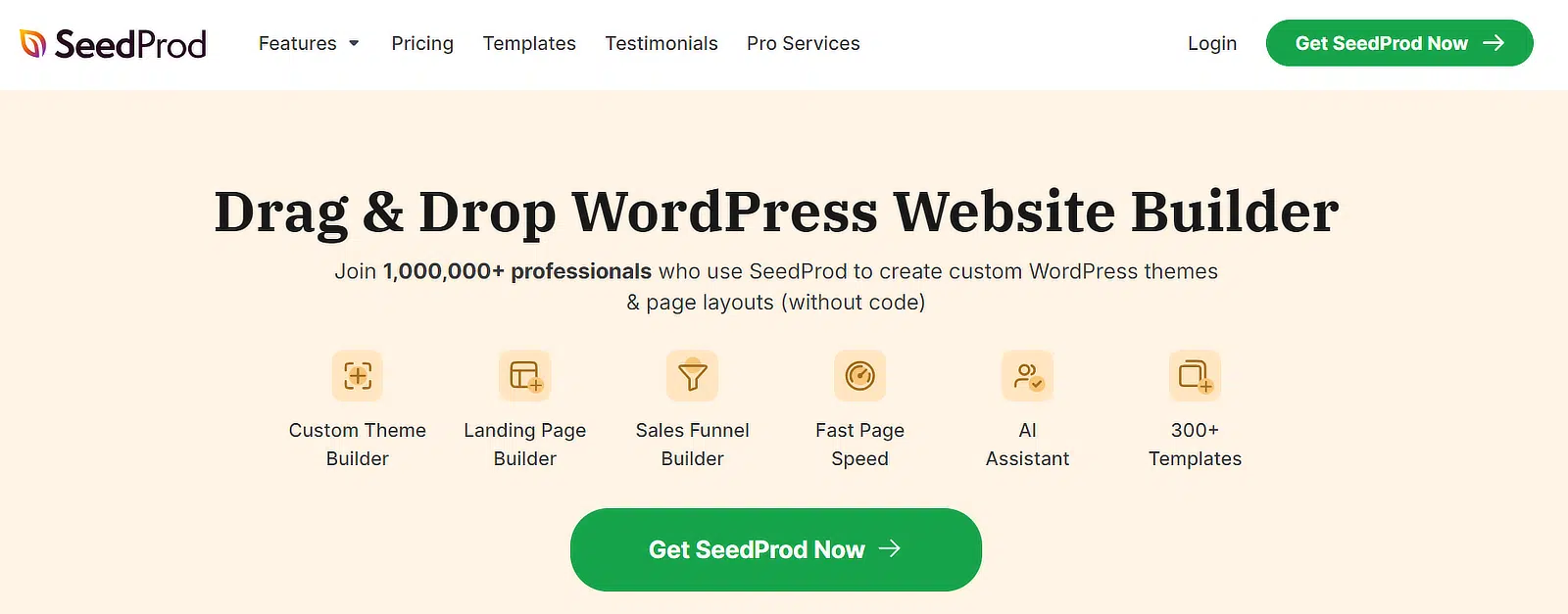
Voici quelques éléments que j’adore à son sujet, et pourquoi je l’utilise aujourd’hui :
- Un constructeur par glisser-déposer qui facilite la création de pages (aucun codage requis !)
- Des contrôles d’accès intelligents qui vous permettent de décider qui voit quoi (parfait pour partager avec des clients ou des membres de l’équipe)
- Des capacités d’intégration qui connectent votre page aux services de marketing par e-mail, aux systèmes CRM, et plus encore
- Une immense bibliothèque de modèles professionnels qui rendent votre site incroyable en quelques clics
Alors avant de commencer, assurez-vous d’installer et d’activer SeedProd sur votre site WordPress. Besoin d’aide pour installer des plugins WordPress ? Consultez ce guide pour débutants qui vous expliquera le processus.
Prêt ?
Étape 1 : Créer une page « Bientôt disponible » pour votre site WordPress
Très bien, retroussons nos manches et commençons ! La première étape consiste à configurer votre page « Bientôt disponible », et je vous promets que c’est plus facile que de faire une tasse de café (enfin, presque).
Accédez à votre tableau de bord WordPress et recherchez SeedProd dans le menu de gauche. Cliquez sur l’option Pages de destination et vous verrez 5 types de pages différents que vous pouvez créer :
- Mode « Bientôt disponible » – parfait pour les sites en construction
- Mode maintenance – idéal pour les mises à jour temporaires du site
- Page de connexion – pour des expériences de connexion personnalisées
- Page 404 – pour des pages d’erreur stylées
- Page de destination – pour des campagnes marketing spécifiques

Pour nos besoins, je vais sélectionner le Mode Bientôt disponible. Maintenant, c’est là que le plaisir commence ! Vous avez 2 options :
- Commencez avec une toile vierge et laissez libre cours à votre créativité
- Choisissez parmi la collection de modèles conçus par des professionnels de SeedProd (mon approche recommandée pour les nouveaux utilisateurs)

Étape 2 : Personnaliser votre page « Bientôt disponible »
Nous arrivons maintenant aux choses intéressantes ! Une fois que vous avez sélectionné votre modèle, vous accéderez à l’éditeur de page de SeedProd. Tout ce que vous voyez ici peut être personnalisé pour correspondre à votre marque. Prenez le temps de jouer avec différents blocs et sections. On ne sait jamais quand la foudre va frapper !

L’interface est divisée en deux sections principales, comme vous pouvez le voir :
- Barre latérale gauche : Votre boîte à outils de blocs et de sections
- Côté droit : Aperçu en direct de votre page
Voici quelques petites façons de personnaliser votre page pour un impact maximal.
1. Mettez à jour votre contenu textuel
Premièrement : rendons cette page vraiment la vôtre. Cliquez sur n’importe quel élément de texte pour le modifier. Quelques zones clés à mettre à jour :
- Titre : Rendez-le accrocheur et clair
- Description : Partagez des détails passionnants sur ce qui arrive
J’ai apporté quelques modifications mineures à la langue du modèle et cela fait déjà une grande différence.

2. Ajoutez un formulaire de contact
Cette étape est facultative, mais je vais ajouter un formulaire pour augmenter l’engagement. L’ajout d’un formulaire vous permet de capturer des prospects pendant que votre site est encore en construction. Si vous avez WPForms ou Formidable Forms installé, vous avez de la chance ! Simplement :
- Faites glisser le bloc « Formulaire » depuis la barre latérale gauche
- Sélectionnez votre formulaire préféré dans le menu déroulant
J’ajoute un formulaire de contact de WPForms, mais vous pouvez utiliser le type de formulaire que vous souhaitez. Faites votre page comme vous le voulez !

Vous n’avez pas de constructeur de formulaires ? Commencez dès maintenant avec WPForms !
3. Incluez un compte à rebours
Vous avez peut-être remarqué le compte à rebours dans la capture d’écran ci-dessus avec mon formulaire intégré. Ce n’est pas non plus obligatoire, mais rien ne crée plus d’anticipation qu’un compte à rebours ! SeedProd rend l’ajout d’un compte à rebours super facile.
- Faites glisser le bloc « Compte à rebours » à l’endroit souhaité
- Définissez votre date et heure de lancement
- Choisissez parmi différents styles et animations
- Personnalisez les couleurs et la typographie pour correspondre à votre marque
4. Ajoutez la preuve sociale
Si vous l'avez, montrez-le ! Même avant le lancement, vous pouvez commencer à établir votre crédibilité. Pensez à ajouter :
- Témoignages d'utilisateurs bêta
- Flux de médias sociaux
- Logos des partenaires
- Mentions de presse
Et quand vous avez terminé, n'oubliez pas de cliquer sur le bouton Enregistrer !

En fait, utilisez-le souvent. Il n'y a rien de pire que de perdre votre travail !
Étape 3 : Personnaliser les paramètres de votre page « Bientôt disponible »
Maintenant que votre page est magnifique, plongeons dans les paramètres qui contrôlent son fonctionnement.
Depuis le constructeur de page, cliquez sur Paramètres de la page en haut de votre écran pour accéder à ces options importantes.

Lorsque cela s'ouvre, vous verrez une poignée d'options sur le côté gauche. Vous pouvez configurer les paramètres dans chacune d'elles. D'après mon expérience, surtout lorsque vous faites cela en tant que débutant, certains paramètres sont un peu plus importants que d'autres.
Laissez-moi vous expliquer certaines de vos options de Paramètres de la page ici.
1. Général

- Définissez un titre de page public qui apparaîtra dans l'onglet du navigateur
- Activez ou désactivez le statut de la page (je recommande de laisser sur Brouillon jusqu'à ce que toutes vos personnalisations soient terminées)
2. Contrôle d'accès

C'est là que SeedProd brille vraiment ! Vous pouvez :
- Créer une URL de contournement secrète pour les clients ou les membres de l'équipe
- Autoriser les adresses IP spécifiques
- Accorder l'accès en fonction des rôles des utilisateurs WordPress
- Choisir quelles pages affichent l'avis de "page en construction"
3. SEO

- Définir un titre SEO optimisé
- Rédiger une méta-description attrayante
- Ajouter un favicon
- Sélectionner une miniature pour les médias sociaux
Étape 4 : Publier votre page « Bientôt disponible »
Le moment de vérité est arrivé ! Vous avez deux façons de rendre votre page "en construction" visible :
Méthode 1 : Directement depuis le constructeur de page

- Accédez à Paramètres de la page » Général
- Basculez le commutateur d’état de la page sur Publier
- Enregistrez vos modifications
- Quitter le constructeur de page
- Confirmer l’activation dans la fenêtre modale
Méthode 2 : Via le tableau de bord SeedProd

- Accédez à SeedProd » Pages de destination dans WordPress
- Localisez le commutateur actif/inactif sous votre bouton Modifier la page de page « Bientôt disponible ».
- Basculez le commutateur d’activation sur Actif
- Vérifiez l’état de la page dans le constructeur en accédant à Paramètres de la page » Général et en vous assurant que l’état de la page est défini sur Publier.

Notez que lorsque votre page « Bientôt disponible » est active, WordPress affichera une bannière de notification pour vous le rappeler. Cela permet d’éviter de la laisser accidentellement activée après le lancement !
Quand le jour du lancement arrive
Prêt à révéler votre site au monde ? Voici votre liste de contrôle pour le lancement :
- Retournez à SeedProd » Pages de destination
- Utilisez le commutateur pour désactiver la page « Bientôt disponible »
- Définissez l’état de la page sur Brouillon dans le constructeur
- Testez votre site en direct de manière approfondie
- Célébrez votre lancement réussi !
N’oubliez pas qu’une page « Bientôt disponible » peut être la première impression que les clients ont de votre entreprise. Faites en sorte qu’elle compte ! Avec SeedProd et ces instructions détaillées, vous êtes bien équipé pour créer une page « Bientôt disponible » qui non seulement a l’air professionnelle, mais qui contribue également à bâtir votre audience avant même votre lancement.
Ensuite, développez vos compétences en matière de pages de destination
Maintenant que vous savez comment créer une page « Bientôt disponible », le monde vous appartient ! Enfin, du moins en ce qui concerne les pages de destination. 🙂
Si vous souhaitez savoir comment créer les meilleures pages de destination avec les meilleurs résultats, consultez notre guide sur les meilleures pratiques pour les pages de destination. Vous créerez tout, des pages 404 intelligentes aux sites de pages de génération de prospects avant même de vous en rendre compte, et vous récolterez tous les avantages de vos compétences exceptionnelles !
Créez votre formulaire WordPress maintenant
Prêt à créer votre formulaire ? Commencez dès aujourd'hui avec le plugin de création de formulaires WordPress le plus simple. WPForms Pro inclut de nombreux modèles gratuits et offre une garantie de remboursement de 14 jours.
Si cet article vous a aidé, suivez-nous sur Facebook et X (Twitter) pour plus de tutoriels et de guides WordPress gratuits.





