


Résumé IA
Avant d'acheter quoi que ce soit en ligne, je consulte les avis, et vos visiteurs font probablement la même chose sur votre site.
Vous pouvez ajouter des témoignages dans WordPress en les collectant avec un formulaire WPForms, puis en les affichant sur n'importe quelle page avec un flux d'avis.
Les témoignages sont parmi les contenus les plus persuasifs que vous puissiez mettre sur une page. La preuve sociale a un poids réel pour quelqu'un qui n'a jamais acheté chez vous auparavant.
Dans ce guide, je vais vous expliquer le processus exact que j'utilise, de la création du formulaire à l'affichage des avis. Une fois que vous verrez comment les pièces s'assemblent, le tout ne prendra que quelques minutes.
Créez votre formulaire de témoignages WordPress maintenant
Collectez les témoignages clients à partir des soumissions de formulaires WordPress
Je sais que votre temps est précieux et que vous voulez aller droit au but, alors voici un bref aperçu de mon processus pour afficher des témoignages et des avis clients authentiques.
- Pourquoi ajouter des témoignages clients à votre site ?
- Utiliser des blocs de contenu ou un formulaire de témoignages ?
- Étape 1 : Créer un formulaire de témoignages dans WPForms
- Étape 2 : Connecter WPForms à Reviews Feed & Collecter des témoignages clients
- Étape 3 : Afficher les collections d'avis et de témoignages sur votre site web
Pourquoi ajouter des témoignages clients à votre site ?
Les témoignages sont une forme de preuve sociale, qui est l'idée simple que les gens font davantage confiance à quelque chose lorsqu'ils voient d'autres personnes le cautionner.
Lorsqu'un client potentiel lit que quelqu'un comme lui a eu une bonne expérience, cela réduit son hésitation et donne l'impression que l'achat auprès de vous est un choix plus sûr.
Cela renforce également la confiance des visiteurs pour la première fois, car cela répond aux objections avant même qu'un client ne pense à les poser, et les avis récents fournissent aux moteurs de recherche de nouveaux contenus à indexer sur vos pages.
Si vous souhaitez des idées sur où les placer, jetez un œil à ces exemples de preuves sociales que vous pouvez emprunter pour votre propre site.
La partie difficile avec la plupart des configurations de témoignages est de les maintenir à jour. Les collecter via un formulaire résout ce problème, car vous avez toujours un moyen constant pour les clients satisfaits d'envoyer de nouveaux témoignages.
Utiliser des blocs de contenu ou un formulaire de témoignages ?
Les blocs de contenu et un formulaire de témoignages résolvent deux aspects différents du même travail. Les blocs de contenu affichent les citations que vous avez déjà, tandis qu'un formulaire en collecte de nouvelles auprès des clients.
La voie des blocs de contenu ne nécessite aucun plugin. Vous pouvez donc ouvrir une page dans l'éditeur de blocs, cliquer sur l'Inserteur, passer à l'onglet Blocs de contenu, et rechercher des témoignages.
Si votre thème n'a pas de bloc de contenu de témoignages, copiez-en un du répertoire de blocs de contenu WordPress et collez-le, puis remplacez votre propre texte et vos photos.
Les limites arrivent dès que vous en voulez plus, car chaque citation est une que vous avez tapée vous-même. Rien dans un bloc de contenu ne donne à un client satisfait un moyen d'en soumettre une.
Il y a aussi une confusion de nom à clarifier, car le type de publication Témoignages vers lequel certains tutoriels vous orientent sous Paramètres » Écriture appartient à Jetpack et WordPress.com plutôt qu'au cœur de WordPress.
Sur un site auto-hébergé sans Jetpack, ce menu n'existe pas du tout, ce qui amène beaucoup de personnes à chercher un paramètre qui n'existe pas.
Un formulaire comble ces deux lacunes à la fois, car les clients rédigent leurs propres témoignages et de nouveaux apparaissent sans que vous ayez à toucher une page.
Si vous préférez transformer les soumissions en articles WordPress plutôt qu'en flux, le module complémentaire Soumissions d'articles s'en charge. Dans tous les cas, le guide commence ci-dessous.
Étape 1 : Créer un formulaire de témoignages dans WPForms
La première chose que nous devons faire est de créer un formulaire de témoignage dans WPForms. Heureusement, cela ne prendra pas très longtemps car plusieurs modèles sont disponibles pour accélérer le processus. Tout d'abord, avec votre tableau de bord WordPress ouvert, accédez à WPForms » Ajouter un nouveau.

Le constructeur de formulaires s'ouvrira et vous demandera de nommer votre formulaire et de commencer avec un formulaire vierge ou de sélectionner un modèle de formulaire. Vous pouvez rechercher des formulaires de témoignages et plusieurs options apparaîtront.
J'utilise le modèle appelé Formulaire de témoignages pour tous les exemples de ce guide, mais choisissez celui qui convient le mieux à votre site !
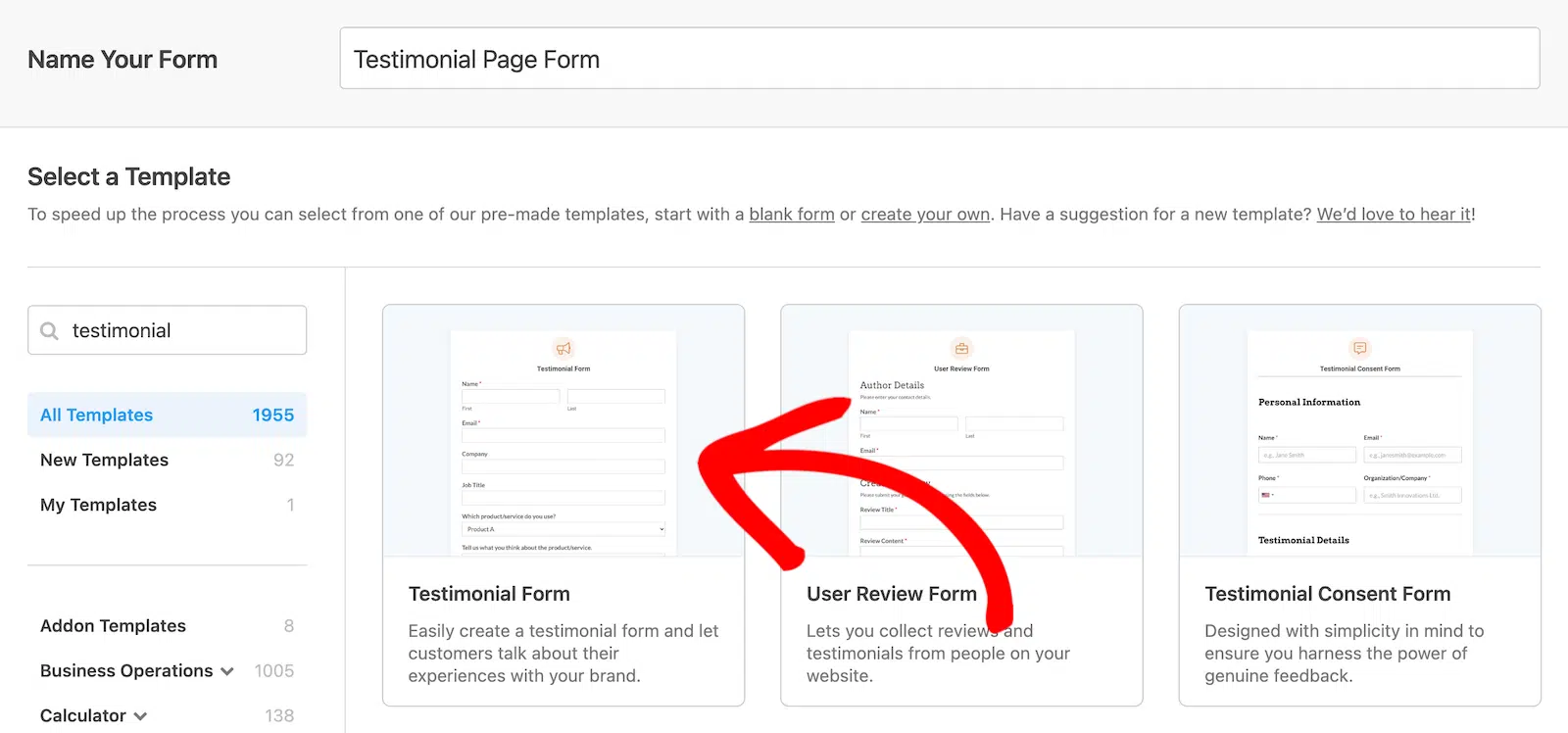
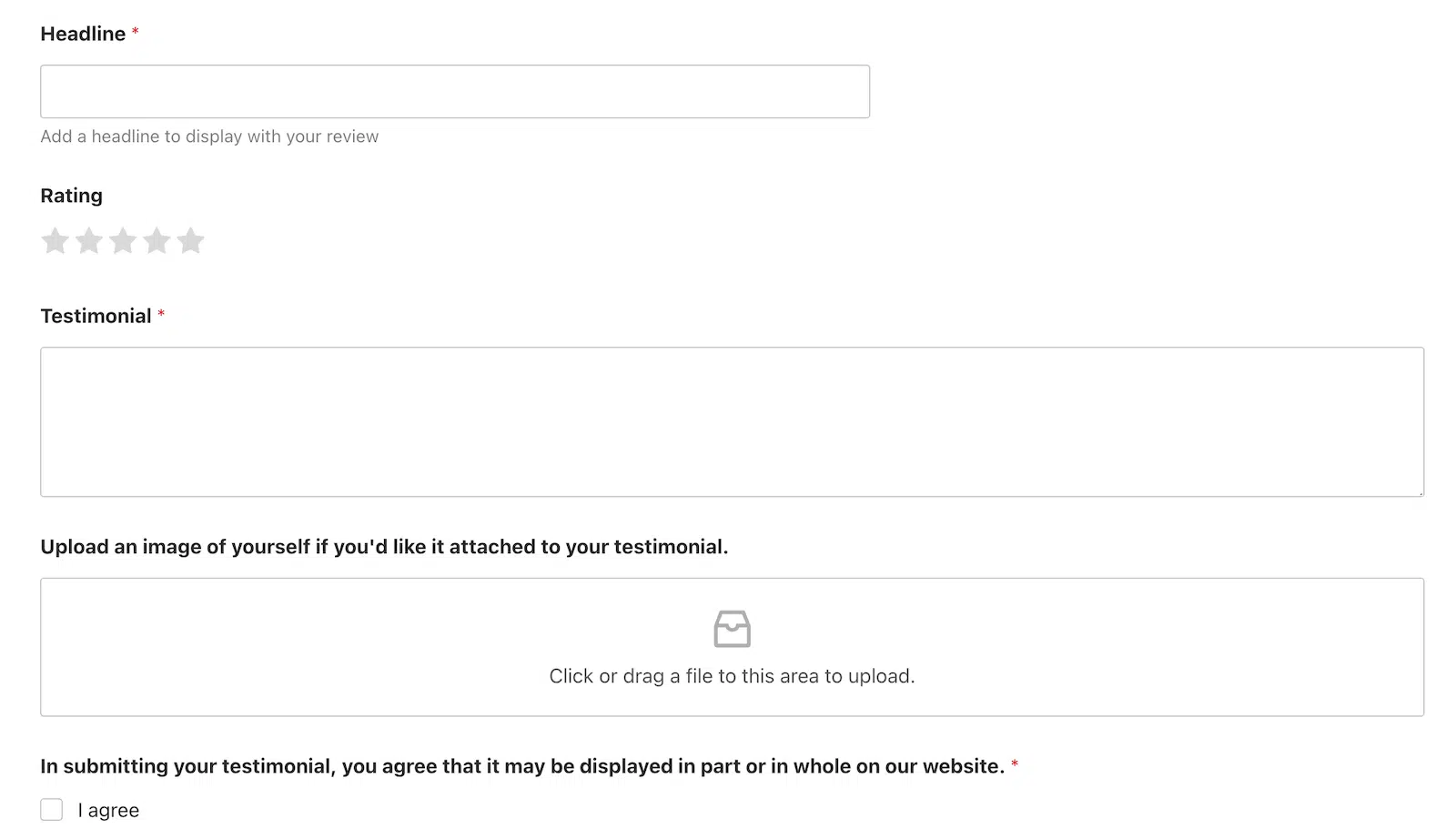
Tous les modèles WPForms sont personnalisables à 100 %, vous pouvez donc les utiliser tels quels ou les adapter à vos besoins. En pensant au contenu des témoignages que je veux afficher, je vais apporter quelques modifications à mon formulaire comme suit :
- Supprimer la liste déroulante pour « Quel produit/service utilisez-vous ? »
- Supprimez les boutons radio pour « Pouvons-nous publier votre témoignage sur notre site web ? »
- Modifiez le titre du champ de texte de paragraphe de « Dites-nous ce que vous pensez du produit/service » à « Témoignage ».
- Ajoutez un champ de texte d'une seule ligne avec le titre « Titre ».
- Ajoutez un champ de notation.
- Ajoutez une case à cocher en bas que les utilisateurs doivent sélectionner pour reconnaître que les témoignages peuvent être publiés.
Voici à quoi ressemble la moitié inférieure de mon formulaire maintenant, après avoir effectué ces mises à jour.
Facile, n'est-ce pas ? Commencer avec un modèle accélère certainement le processus. L'ensemble du processus m'a pris environ 2 minutes. Si cela vous a pris un peu plus de temps, ne vous inquiétez pas. Une fois que vous serez plus familier avec le constructeur de formulaires, vous naviguerez à toute vitesse comme un pro ! 🙂
Si vous souhaitez aller un peu plus loin, vous pouvez également cliquer sur Paramètres dans le menu de gauche et configurer les paramètres de votre choix.
- Général : Mettez à jour le nom du formulaire, la description, les balises, le texte du bouton et le CSS
- Protection anti-spam et sécurité : Activez la protection anti-spam à l'aide des outils intégrés de WPForms, reCAPTCHA, hCaptcha, Captcha personnalisé ou Akismet.
- Notifications : Configurez les e-mails de notification qui sont envoyés lorsqu'une personne soumet votre formulaire.
- Confirmations : Apportez des ajustements à la manière et à l'endroit où les utilisateurs voient les confirmations de soumission.
Lorsque vous êtes satisfait, allez-y et intégrez votre formulaire sur votre site web afin qu'il puisse commencer à collecter ces précieux témoignages !
Étape 2 : Connecter WPForms à Reviews Feed & Collecter des témoignages clients
Le plugin Reviews Feed de Smash Balloon vous permettra de publier facilement les témoignages ou les avis que vous collectez via votre formulaire. Il y a juste un peu de configuration à faire d'abord. Ne vous inquiétez pas. Je vais vous montrer !
Tout d'abord, depuis votre tableau de bord WordPress, accédez à Reviews Feed » Collections. Cliquez sur Ajouter.

Une fois que vous cliquez sur le bouton Ajouter, vous recevrez une invite pour donner un nom à votre nouvelle collection. Ceci est uniquement à usage interne, vous pouvez donc la nommer comme vous le souhaitez. Idéalement, ce sera quelque chose qui indique ce que contient votre collection. J'ai nommé la mienne Témoignages.

Après avoir nommé votre collection, cliquez sur le bouton Créer une collection. L'écran suivant que vous verrez donnera l'impression que vous devriez y voir des avis. Vous les verrez, mais nous devons d'abord les connecter !
Pour ce faire, cliquez sur le bouton Connecter un formulaire en haut.

L'écran suivant comprend une liste déroulante de tous vos formulaires sur WPForms afin que vous puissiez sélectionner celui que vous souhaitez utiliser.
Il existe également une option pour créer un nouveau formulaire à partir d'un modèle si vous n'en avez pas déjà un. Comme j'ai créé mon formulaire dans la première étape, je vais sélectionner celui-ci dans le menu déroulant et cliquer sur Connecter.

Après avoir connecté le formulaire, je peux décider d'ajouter ou non des règles pour l'approbation ou la suppression automatique.
C'est une fonctionnalité utile si vous souhaitez afficher uniquement certaines règles, comme peut-être uniquement les 5 étoiles ou les 3 étoiles et plus. C'est totalement à vous de décider ! Si vous ne souhaitez utiliser aucune règle automatique, vous n'êtes pas obligé de le faire.
Pour mon formulaire, je veux ajouter manuellement des témoignages à ma collection, donc je ne vais rien faire avec les règles.
Maintenant, votre formulaire est prêt à commencer à collecter des témoignages que vous pouvez ajouter à votre collection !
Je veux partager quelque chose que j'ai appris ici afin que vous soyez préparé. Ceci s'appliquera si, comme moi, vous décidez de sélectionner manuellement le contenu de votre collection plutôt que d'utiliser les règles pour le faire automatiquement.
Si vous allez sur votre page Collections et que vous n'y voyez aucune critique ou aucun témoignage, ne paniquez pas ! (Voyez-vous que j'ai définitivement paniqué ?)

Ici, vous pouvez voir qu'il y a un formulaire connecté mais rien en termes de critiques. Rappelez-vous, à moins que vous n'ayez défini une règle d'approbation automatique, vous devez ajouter manuellement les critiques à votre collection. Heureusement, ce processus est si facile que vous oublierez que vous avez jamais paniqué. Encore une fois, je parle par expérience.
Tout d'abord, à partir de cet écran, cliquez sur le bouton Soumission du formulaire.

Maintenant, vous pouvez voir les témoignages que vous avez reçus via le formulaire sur votre site Web. Vous l'avez probablement deviné maintenant, mais si vous voulez ajouter le témoignage à votre collection, il vous suffit de cliquer sur ce bouton Ajouter à la collection.

Maintenant, si vous retournez à votre page Collections, vous verrez les témoignages que vous avez ajoutés, mais vous vous demandez probablement comment afficher réellement ces avis sur votre site Web. Allons-y !
Étape 3 : Afficher les collections d'avis et de témoignages sur votre site web
Les collections alimentent les flux, et le flux est ce que vous afficherez sur votre site Web. Depuis votre tableau de bord WordPress, accédez à Reviews Feed » Tous les flux. Cliquez sur le bouton Ajouter un nouveau.

Maintenant, je vais sélectionner les sources qui alimenteront mon flux. Dans mon cas, c'est ma collection de témoignages.

Si vous connectez votre plugin Flux de critiques à d'autres sources telles que les plateformes de médias sociaux, Google, Yelp, etc., vous pouvez également les inclure. Vous pouvez ajouter plusieurs collections à votre flux.
Après avoir sélectionné les collections que vous souhaitez inclure, cliquez sur Suivant.
Maintenant, vous pouvez choisir le modèle que vous souhaitez utiliser pour l'affichage des critiques. Il existe plusieurs options. Choisissez ce qui convient le mieux à votre site. Je vais utiliser les Cartes Simples.

Smash Balloon fera sa magie pendant quelques secondes, puis vous verrez votre flux. Pensez-y comme à un brouillon. Vous pouvez le personnaliser avec toutes les options à gauche. Quand il vous plaît, recherchez le bouton Intégrer en haut (il n'est pas inutile de l'enregistrer d'abord aussi).

Lorsque vous cliquez sur Intégrer, vous obtenez des options. Qui n’aime pas les options ? Vous obtenez un shortcode que vous pouvez copier et coller partout où vous souhaitez publier votre flux.

J'ai copié le shortcode, ouvert la page où je voulais publier mes critiques et l'ai ajouté à un bloc de shortcode dans l'éditeur de blocs WordPress. Maintenant, j'ai un joli flux de critiques publié sur mon site.

Et si quelqu'un souhaite laisser un avis, il peut cliquer sur le bouton Écrire un avis et accéder directement au formulaire connecté qui recueille les témoignages.
Et voilà ! Vous savez maintenant comment collecter des témoignages clients avec un formulaire personnalisé et les afficher sur votre site web. Bon travail !
FAQ sur l’ajout de témoignages dans WordPress
L’ajout de témoignages dans WordPress soulève beaucoup des mêmes questions, en particulier concernant les options gratuites, la modification et l’endroit où les avis apparaissent réellement. Voici ceux qui me sont le plus souvent posés.
WordPress dispose-t-il d’une fonctionnalité de témoignages intégrée ?
Certains thèmes WordPress incluent un bloc de témoignages ou un type de publication de témoignages, et vous pouvez également ajouter de simples citations avec l’éditeur de blocs. Ceux-ci fonctionnent bien pour les citations statiques que vous tapez vous-même. Si vous souhaitez collecter de vrais témoignages de clients et les maintenir à jour automatiquement, une configuration basée sur des formulaires comme celle de ce guide est plus adaptée.
Puis-je ajouter des témoignages dans WordPress gratuitement ?
Vous pouvez afficher une poignée de citations gratuitement en utilisant l’éditeur de blocs ou une fonctionnalité de thème gratuite. Pour collecter des témoignages via un formulaire et les afficher automatiquement comme je l’ai montré ici, vous utiliserez WPForms et Reviews Feed, ce qui rend l’ensemble beaucoup plus facile à maintenir une fois que vous avez plus de quelques avis.
Comment modifier les témoignages dans WordPress ?
Avec cette configuration, vous gérez vos témoignages dans votre collection Reviews Feed. Vous pouvez ajouter ou supprimer des soumissions d’une collection à tout moment, et tout flux utilisant cette collection se met à jour pour correspondre. Si vous avez tapé une citation directement dans une page, vous la modifieriez dans l’éditeur de blocs.
Comment afficher des témoignages sur une page spécifique ?
Reviews Feed vous donne un shortcode pour chaque flux que vous créez. Copiez ce shortcode et collez-le dans un bloc de shortcode sur n’importe quelle page, publication ou zone de widget où vous souhaitez que les témoignages apparaissent.
Puis-je collecter des témoignages vidéo ?
Oui, et les témoignages vidéo sont parmi les preuves sociales les plus convaincantes que vous puissiez obtenir. Vous pouvez les collecter avec un formulaire en utilisant ce modèle de témoignage vidéo et collecter des vidéos aux côtés de vos avis écrits.
Ensuite, collectez plus d’avis et de commentaires sur votre site
Maintenant que vos témoignages sont collectés et affichés automatiquement, vous pouvez utiliser la même idée pour recueillir d’autres types de commentaires clients. Si vous souhaitez une configuration dédiée aux avis, voici comment permettre aux utilisateurs de laisser un avis sur votre site WordPress avec un formulaire personnalisé.
Vous pouvez également transformer ces commentaires en actions. L’ajout d’un formulaire de commentaires clients offre aux visiteurs un moyen simple de vous dire ce qui fonctionne et ce qui ne fonctionne pas, ce qui s’associe bien aux témoignages que vous affichez maintenant.
Créez votre formulaire de témoignages maintenant
Prêt à créer votre formulaire ? Commencez dès aujourd'hui avec le plugin de création de formulaires WordPress le plus simple. WPForms Pro inclut de nombreux modèles gratuits et offre une garantie de remboursement de 14 jours.
Si cet article vous a aidé, suivez-nous sur Facebook et X (Twitter) pour plus de tutoriels et de guides WordPress gratuits.





Bonjour
J'ai WPForms et je me demande si la solution ci-dessus fonctionne également avec le plugin Strong Testimonials ?
Bonjour Peter,
Nous avons mis à jour cet article pour utiliser le plugin Strong Testimonials.
est-ce gratuit ou sous licence
Bonjour Satyendra - Le addon Post Submission est disponible avec les licences Pro et supérieures.
Au cas où cela vous aiderait, veuillez vous référer au tableau comparatif complet de chaque niveau de licence et des fonctionnalités et extensions qui y sont associées.
De plus, voici un document sur la comparaison Lite vs Pro.
J'espère que cela vous aide 🙂
Salut ! Le formulaire de feedback est prévu via un questionnaire avec des émoticônes. question. Serez-vous en mesure d'envoyer des images / sourires à l'avis ?
Bonjour Maksim,
Nous n'avons actuellement pas de fonctionnalité intégrée pour envoyer des images/émoticônes au message. Je suis d'accord que ce serait très utile et j'ai ajouté votre vote pour considérer cette fonctionnalité comme une amélioration pour l'avenir.
En attendant, si cela peut vous aider, voici un guide pour configurer des champs de métadonnées personnalisés
J'espère que cela vous aide 🙂
Le plugin Easy Testimonial n'est plus disponible. Des suggestions ?
Bonjour Lawrence, merci de l'avoir signalé. Notre équipe mettra à jour le tutoriel dès que possible. En attendant, consultez cet article d'avis sur les meilleurs plugins de témoignages pour WordPress pour vous aider à décider.
Salut Lawrence, merci encore de nous avoir informés. Nous avons mis à jour l'article avec de nouvelles informations et le tutoriel utilise maintenant des témoignages forts. J'espère que cela vous aidera !
J'ai besoin d'un moyen de permettre uniquement aux utilisateurs connectés / utilisateurs ayant des comptes de soumettre un avis... est-ce possible dans cette configuration ?