



Résumé IA
Voulez-vous créer un formulaire d'avis utilisateur sur votre site WordPress ?
Collecter les avis des utilisateurs en ligne est important pour vendre plus de produits. Vous pouvez utiliser des témoignages sur différentes pages de votre site Web, et simplifier l'apprentissage de votre produit pour les prospects en lisant les avis.
Dans ce tutoriel, nous allons vous montrer comment créer un formulaire d'avis utilisateur sur votre site WordPress qui demande aux gens de soumettre leurs réflexions (la manière facile).
Comment ajouter des avis clients à mon site web ?
La façon la plus simple d'ajouter des avis utilisateurs à votre site web est d'utiliser un plugin WordPress comme WPForms.
Vous pouvez utiliser WPForms Pro pour accéder à un modèle de formulaire d'avis utilisateur qui vous permettra d'être opérationnel en quelques minutes.
Créez votre formulaire d'avis utilisateur maintenant
Et si vous vous demandez « Pourquoi créer un formulaire d'avis utilisateur sur mon site web ? », nous avons listé quelques raisons fantastiques ci-dessous.
Pourquoi créer un formulaire d'avis utilisateur sur votre site

Saviez-vous que les amis des gens ont le plus d'influence sur leurs décisions d'achat mobiles ? C'est une statistique e-commerce audacieuse mais vraie que tout propriétaire de site web devrait connaître.
C'est parce que la preuve sociale est super importante pour réaliser des ventes en ligne.
Que vous vendiez des biens physiques, des produits numériques ou un service, les avis utilisateurs peuvent vous aider à augmenter vos ventes. De plus, il existe de nombreux autres avantages, tels que :
- Les avis utilisateurs vous donnent un moyen de collecter des commentaires positifs et des témoignages que vous pouvez utiliser dans vos campagnes marketing.
- Vous pouvez placer votre formulaire d'avis utilisateur sur une page de destination de formulaire et l'envoyer dans un e-mail de suivi après un achat.
- Avoir un formulaire d'avis utilisateur sur votre site augmente vos chances d'obtenir des avis.
- Les avis et témoignages clients peuvent considérablement augmenter les ventes grâce à la psychologie.
- Plus vous obtenez d'avis utilisateurs, plus vous êtes susceptible de trouver des avis utilisateurs positifs que vous pouvez utiliser.
- Les formulaires d'avis utilisateur peuvent vous offrir une option facile pour demander aux gens si vous pouvez partager leurs avis (nous vous montrerons comment).
Super, maintenant que vous avez une idée de pourquoi les gens créent des formulaires d'avis utilisateur et les placent sur leurs sites web de petites entreprises, passons directement à l'explication de comment les créer.
Comment créer un formulaire d'avis utilisateur pour votre site
Si vous utilisez WPForms Pro, vous aurez un accès instantané à un modèle qui vous permettra d'être opérationnel rapidement avec ce formulaire.
Commençons !
Étape 1 : Installer le plugin WPForms
La première chose à faire pour ajouter un formulaire d'avis utilisateur à votre site WordPress est d'installer et d'activer le plugin WPForms.
WPForms est livré avec des modèles de formulaires pré-faits, y compris un formulaire d'avis utilisateur, et constitue une excellente alternative à l'installation d'un plugin d'avis produit spécialisé.
C'est très facile, mais si vous avez besoin d'aide pour cette partie, consultez ce super tutoriel sur comment installer un plugin WordPress.
Bien, maintenant que vous avez activé le plugin, vous pouvez commencer à créer votre nouveau formulaire.
Étape 2 : Lancer le modèle de formulaire d'avis utilisateur
Ensuite, allez dans WPForms » Ajouter un nouveau et tapez un nom pour votre formulaire d'avis utilisateur. Ensuite, vous devrez choisir un modèle de formulaire pour commencer à travailler dessus. Pour cela, nous utiliserons le modèle Formulaire d'avis utilisateur.
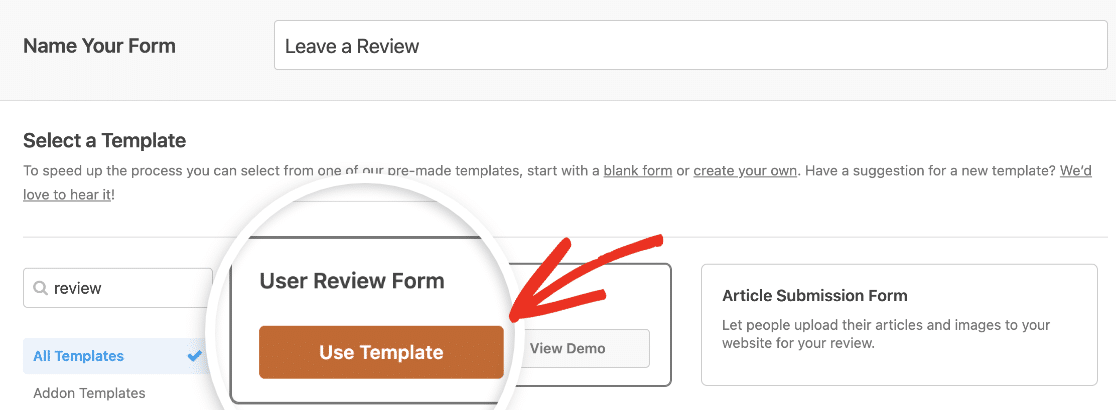
Une fois que vous cliquez sur le bouton Utiliser le modèle, vous serez dirigé vers le constructeur de formulaires afin de pouvoir le personnaliser.
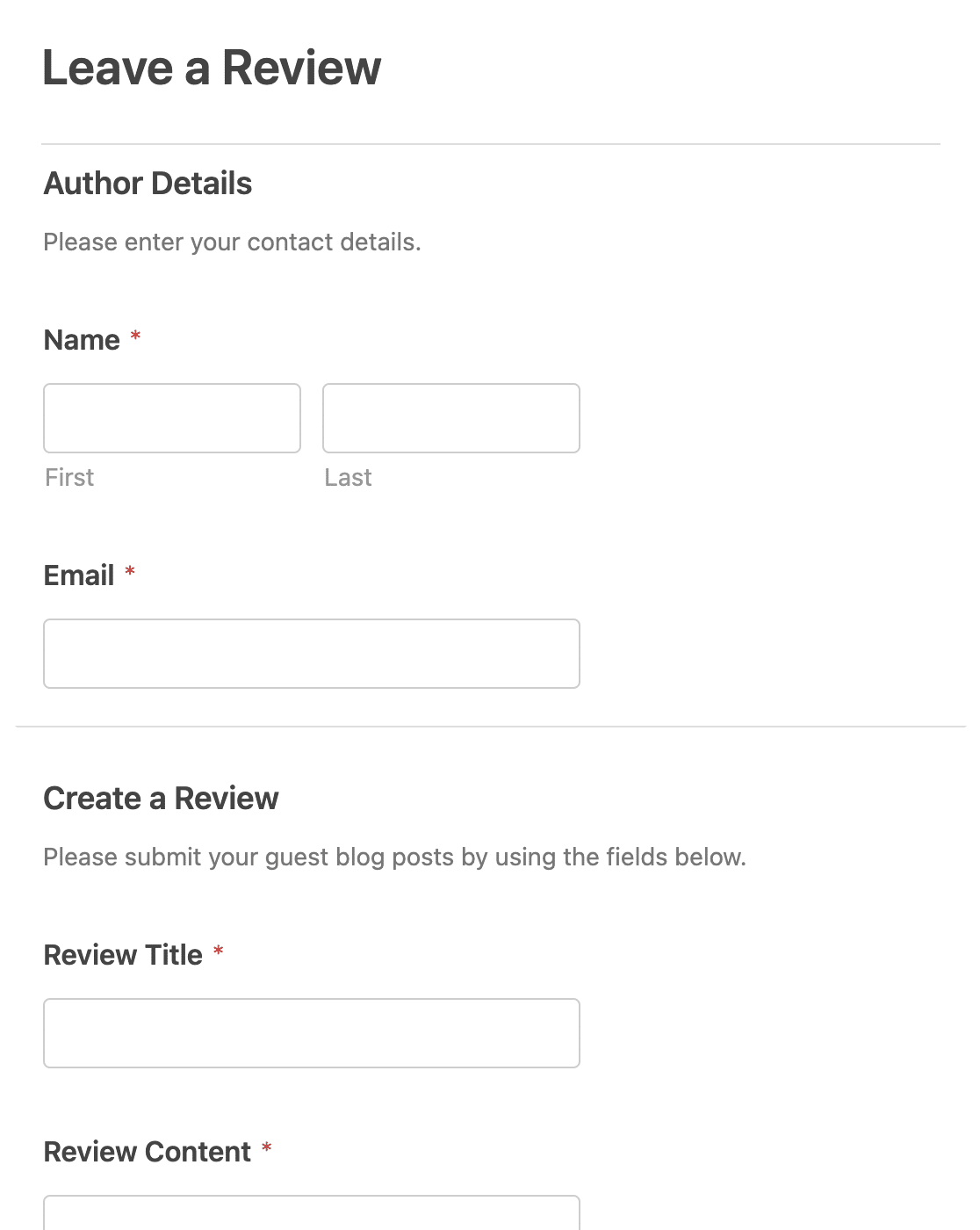
Ce modèle inclura tout ce dont vous avez besoin pour collecter les avis des utilisateurs et les publier sur votre site Web. Mais vous pouvez facilement le personnaliser autant que vous le souhaitez.
Étape 3 : Personnaliser votre formulaire d'avis utilisateur
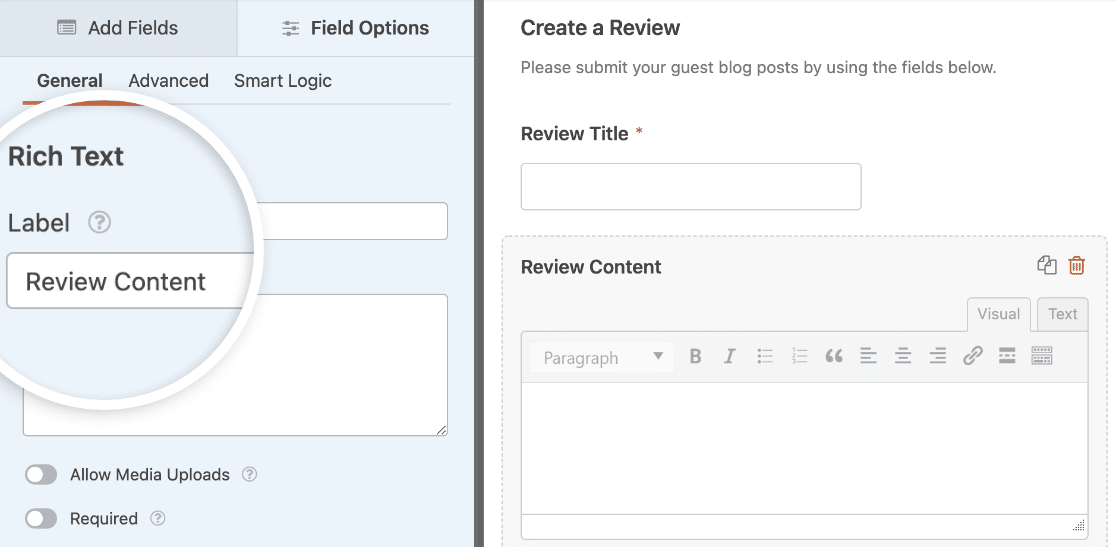
Ensuite, vous pouvez apporter des modifications au modèle de formulaire d'avis utilisateur. Par exemple, vous pourriez remplacer les champs Texte de paragraphe et Téléchargement de fichier par un champ Texte enrichi afin que les clients puissent styliser leur propre texte. De plus, cela rendra votre formulaire plus court et plus facile à remplir.
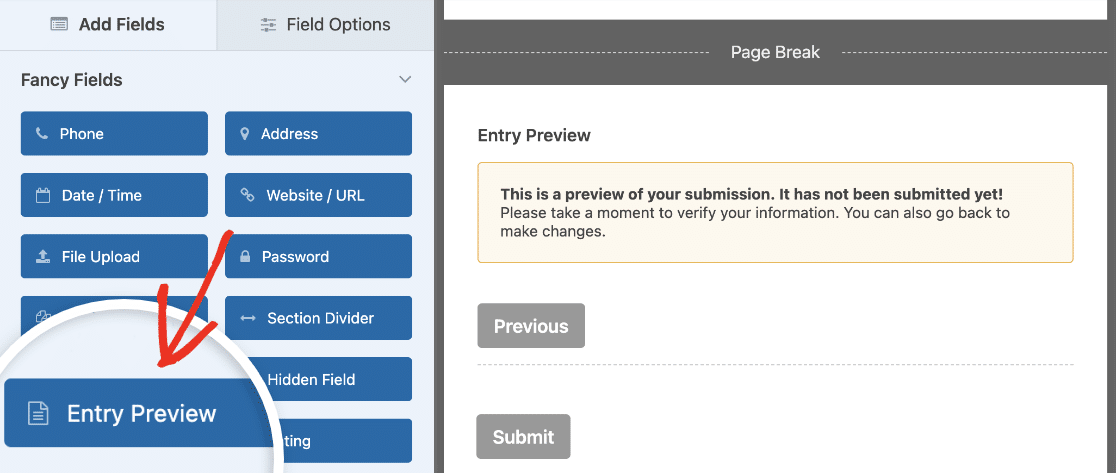
Vous pouvez également ajouter un champ Aperçu des entrées pour permettre aux utilisateurs de prévisualiser leurs avis avant de soumettre le formulaire.
Et vous pouvez modifier les étiquettes ou les descriptions de n'importe quel champ pour mieux correspondre à votre site Web.
Remarquez le champ Cases à cocher en bas du formulaire où les utilisateurs peuvent accepter que vous utilisiez leurs avis dans vos campagnes marketing. Nous vous recommandons de conserver ce champ afin de vous assurer que vos clients sont heureux de vous laisser partager leurs réflexions.
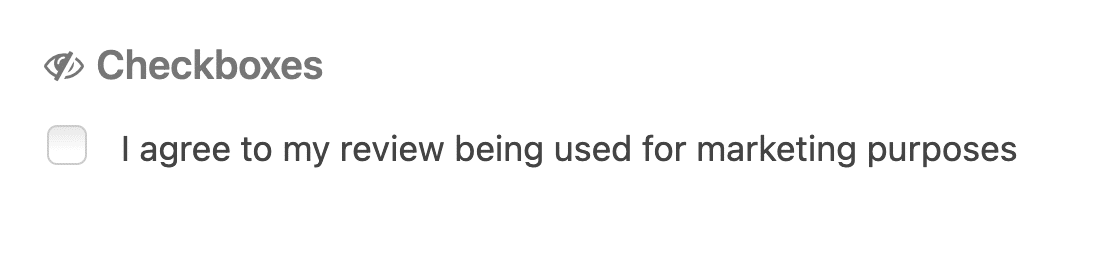
Une fois que vous êtes satisfait de l'apparence de votre formulaire d'avis utilisateur, vous pouvez cliquer sur Enregistrer et passer à l'étape suivante.
Étape 4 : Configurer les paramètres de votre formulaire
Ensuite, allez dans Paramètres » Général.

Ici, vous pouvez configurer les éléments suivants :
- Nom du formulaire : Changez le nom de votre formulaire ici si vous le souhaitez.
- Description du formulaire : Donnez une description à votre formulaire.
- Texte du bouton de soumission : Personnalisez le texte du bouton de soumission.
- Texte de traitement du bouton de soumission : Personnalisez le texte qui s'affiche pendant la soumission de votre formulaire.
- Prévention du spam : Arrêtez le spam des formulaires de contact avec la fonctionnalité anti-spam, hCaptcha ou Google reCAPTCHA. L'option anti-spam est automatiquement activée sur tous les nouveaux formulaires.
Il existe également des paramètres avancés que vous pouvez configurer, notamment :
- Classes CSS : Ajoutez des classes CSS personnalisées à votre formulaire ou à votre bouton de soumission.
- Activer le remplissage dynamique des champs : Remplissez certains champs du formulaire automatiquement en fonction de l'URL de la page du formulaire.
- Activer la soumission de formulaire AJAX : Activez les paramètres AJAX sans rechargement de page.
- Désactiver le stockage des informations de saisie dans WordPress : Vous pouvez désactiver le stockage des informations de saisie et des détails utilisateur, tels que les adresses IP et les agents utilisateur, afin de vous conformer aux exigences du RGPD. Consultez nos instructions étape par étape sur la façon d’ajouter un champ d’accord RGPD à votre formulaire de contact simple.
Ensuite, cliquez sur Enregistrer.
Étape 5 : Personnaliser les notifications de votre formulaire d'avis utilisateur
Les notifications sont un excellent moyen d’envoyer un e-mail chaque fois que quelqu’un soumet un formulaire d’avis utilisateur sur votre site Web.

En fait, à moins que vous ne désactiviez cette fonctionnalité, chaque fois que quelqu’un soumet un formulaire sur votre site, vous recevrez une notification à ce sujet.
Si vous utilisez les balises intelligentes, vous pouvez également envoyer une notification aux personnes qui remplissent votre formulaire de témoignage, leur faisant savoir que vous avez bien reçu leur soumission. Cela permet aux utilisateurs de savoir que leur formulaire d’avis a été traité correctement.
Pour plus d’aide avec cette étape, consultez notre documentation sur la configuration des notifications de formulaire dans WordPress.
De plus, vous pouvez envoyer plus d’une notification lorsqu’une personne soumet un formulaire d’avis utilisateur sur votre site. Par exemple, vous pouvez vous envoyer une notification, ainsi qu’à l’utilisateur qui l’a soumise, et à d’autres personnes de votre équipe qui pourraient vouloir la voir ou y accéder.
Pour obtenir de l’aide à ce sujet, consultez notre tutoriel étape par étape sur la façon d’envoyer plusieurs notifications de formulaire dans WordPress.
Enfin, si vous souhaitez maintenir la cohérence de votre image de marque dans vos e-mails, vous pouvez consulter ce guide sur l’ajout d’un en-tête personnalisé à votre modèle d’e-mail.

Cela donnera à votre formulaire une apparence professionnelle.
Étape 6 : Configurer les confirmations de votre formulaire
Les confirmations de formulaire sont des messages qui s’affichent aux personnes une fois qu’elles ont rempli et soumis un formulaire sur votre site Web. Ils font savoir aux gens que leur formulaire a été traité et vous donnent la possibilité de leur indiquer les prochaines étapes.
WPForms propose 3 types de confirmation :
- Message : C’est le type de confirmation par défaut dans WPForms. Lorsqu’une personne soumet un formulaire d’avis utilisateur, un simple message de confirmation s’affiche pour lui faire savoir que son formulaire a été reçu.
- Afficher la page : Ce type de confirmation redirigera les clients vers une page Web spécifique de votre site pour les remercier de leur soumission. Pour obtenir de l’aide à ce sujet, consultez notre tutoriel sur la redirection des clients vers une page de remerciement.
- Accéder à l’URL (Redirection) : Cette option est utilisée lorsque vous souhaitez envoyer des personnes vers un autre site Web.
Voyons comment configurer une confirmation de formulaire simple dans WPForms afin que vous puissiez personnaliser le message que les gens verront lorsqu’ils rempliront le formulaire d’avis utilisateur sur votre site Web.
Pour commencer, cliquez sur l’onglet Paramètres » Confirmations dans le constructeur de formulaire. Ensuite, sélectionnez le type de confirmation que vous souhaitez créer. Dans cet exemple, nous sélectionnerons Message.
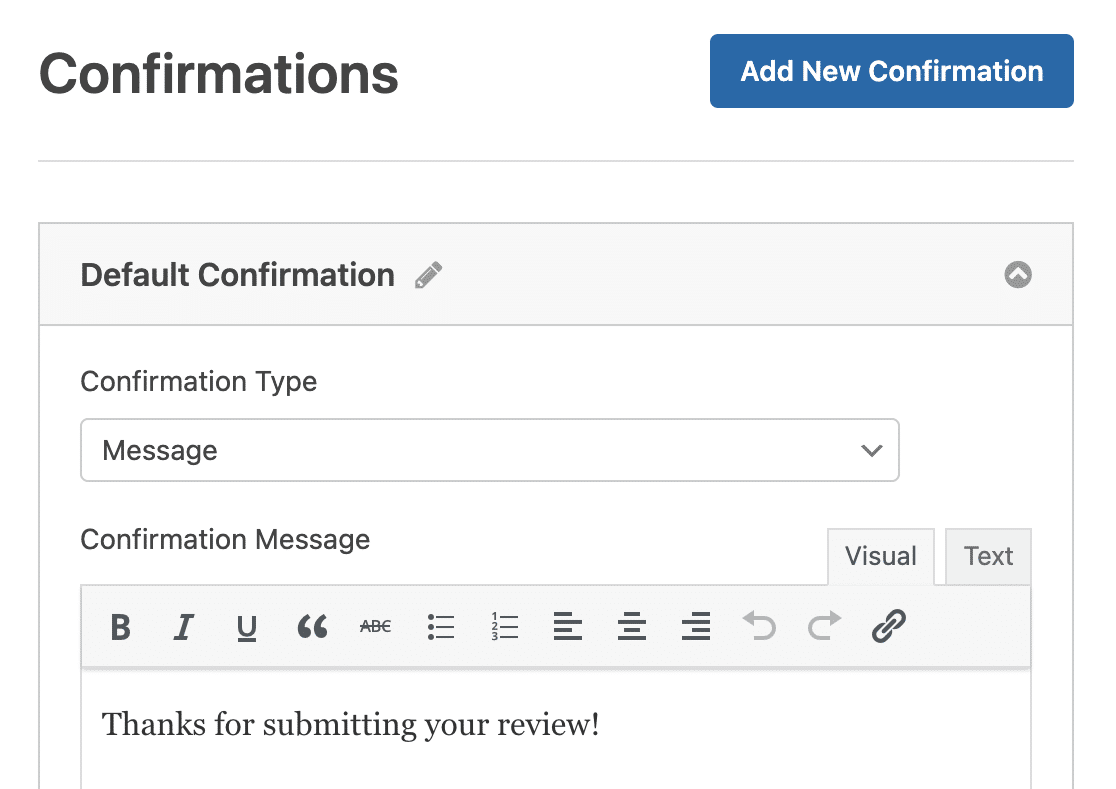
Ensuite, personnalisez le message de confirmation à votre guise et cliquez sur Enregistrer.
Étape 7 : Créer un type de publication personnalisé pour les avis
Maintenant que notre formulaire est prêt, nous allons faire en sorte de pouvoir publier les avis des utilisateurs sur notre site WordPress. WPForms vous permet de le faire facilement avec le module complémentaire Post Submissions.
Mais, pour que cela fonctionne, nous devons créer ce que l'on appelle un type de publication personnalisé WordPress. Les types de publication personnalisés sont des types de contenu comme les articles et les pages. Un type de publication peut être n'importe quel type de contenu.
Nous allons configurer un type de publication personnalisé pour les avis afin qu'ils apparaissent comme un élément dans le menu de navigation et qu'ils aient toutes les fonctionnalités des articles de blog standard, mais sans se mélanger à notre blog.
Dans notre exemple, nous avons utilisé le plugin Custom Post Type UI pour créer un type de publication nommé Avis.
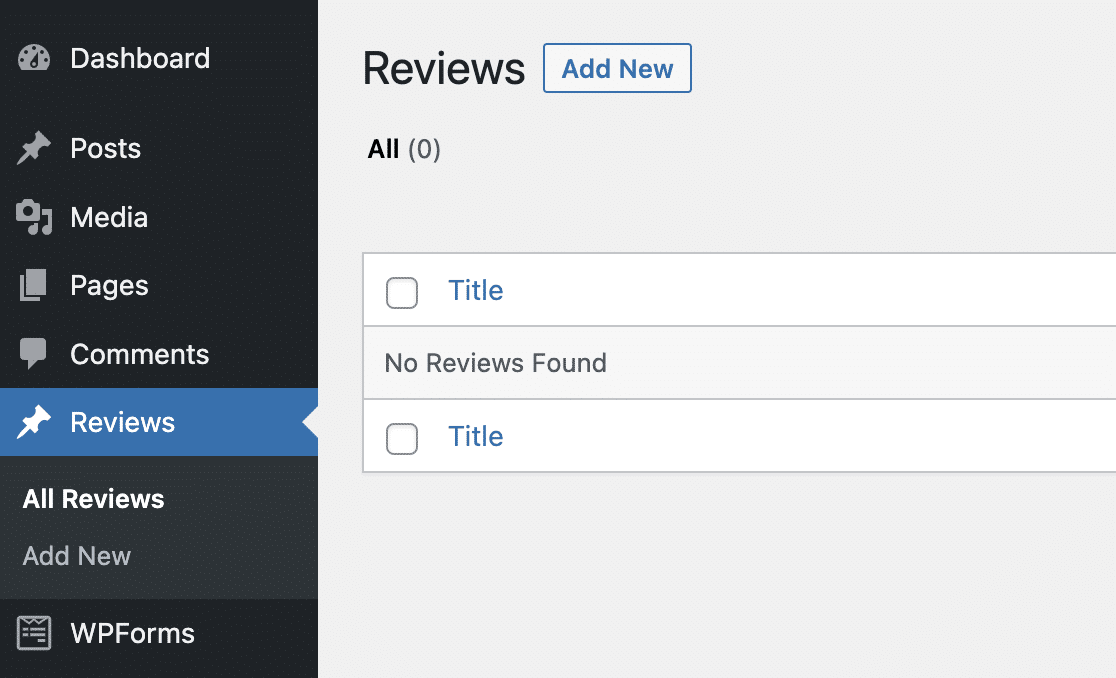
Vous pouvez suivre ce tutoriel pour en savoir plus sur la configuration des types de publication personnalisés.
Étape 8 : Connecter votre formulaire au type de publication Avis
Ensuite, nous allons installer et activer le module complémentaire Post Submissions.
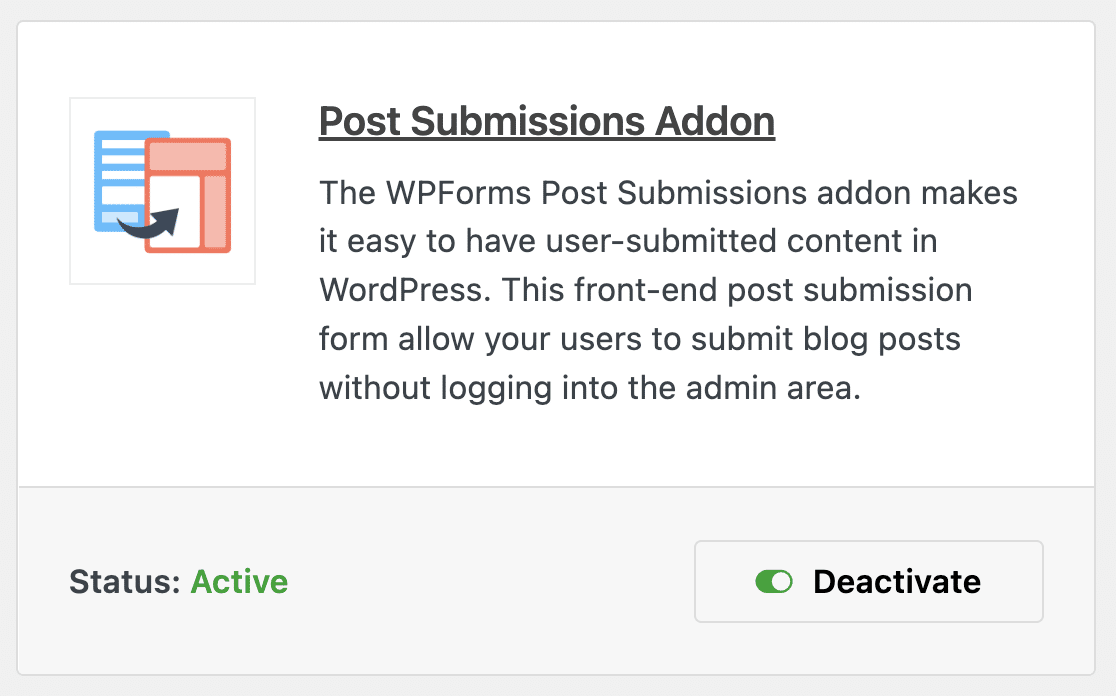
Normalement, ce module complémentaire est utilisé pour accepter des articles d'invités sur votre site WordPress. Puisque nous avons configuré le type de publication personnalisé Avis, nous pouvons l'utiliser pour publier automatiquement des avis d'utilisateurs.
Après avoir activé le module complémentaire, ouvrez à nouveau votre formulaire d'avis utilisateur pour le modifier. Ensuite, allez dans Paramètres » Soumissions d'articles. Ici, activez le paramètre Activer les soumissions d'articles.
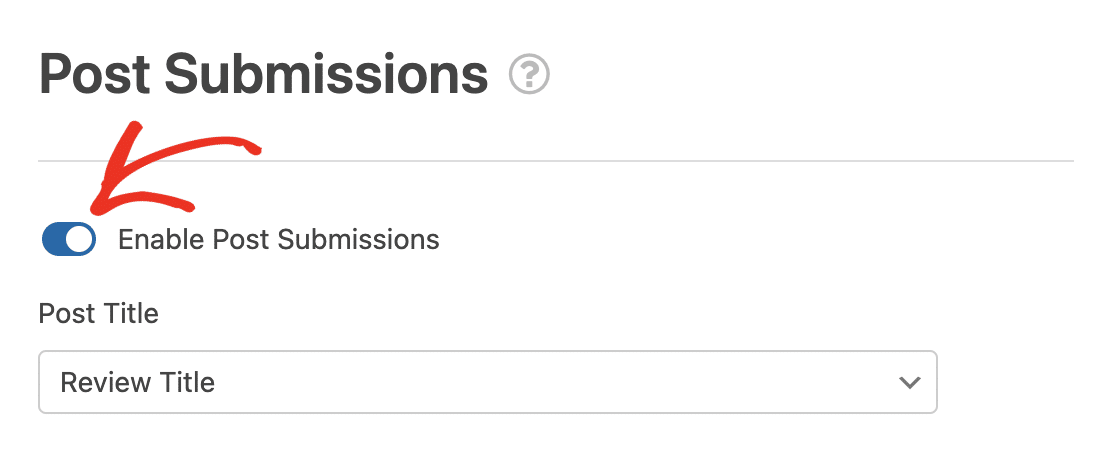
Sélectionnez ensuite les champs de votre formulaire dans les listes déroulantes correspondantes. Par exemple, définissez la liste déroulante Titre de l'article sur le champ où vous souhaitez que les utilisateurs ajoutent le titre de leur avis, la liste déroulante Contenu de l'article sur le champ où ils saisiront le texte de leur avis, et ainsi de suite.
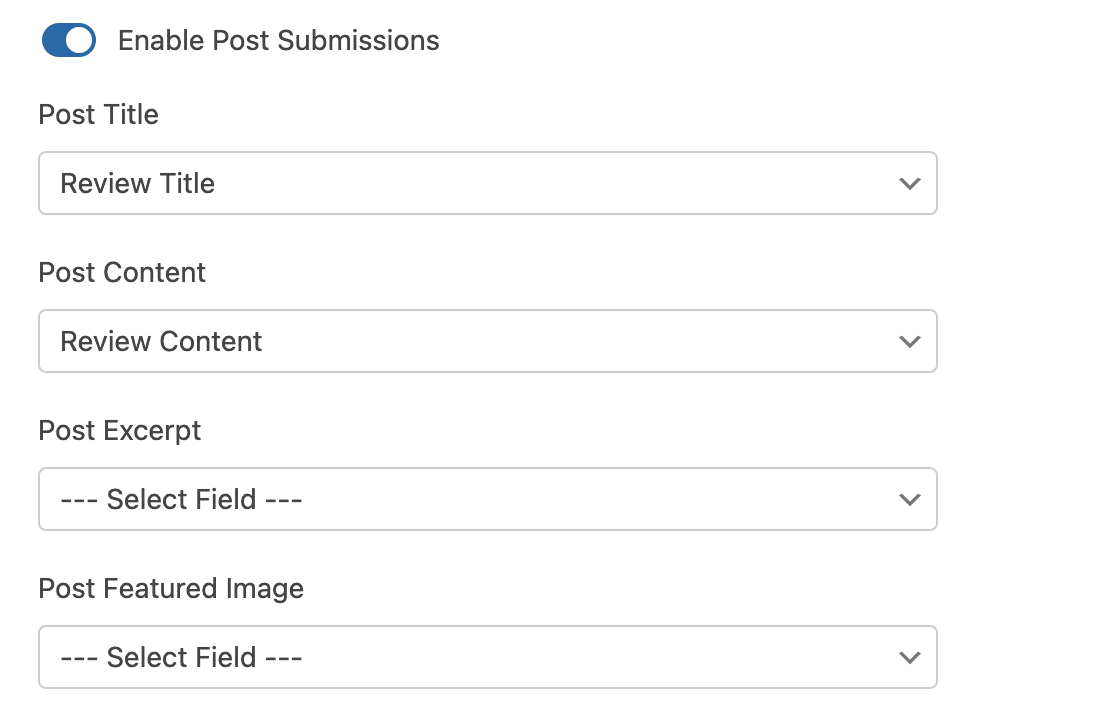
Pour la liste déroulante Type d'article, assurez-vous de sélectionner votre type de publication personnalisé Avis.
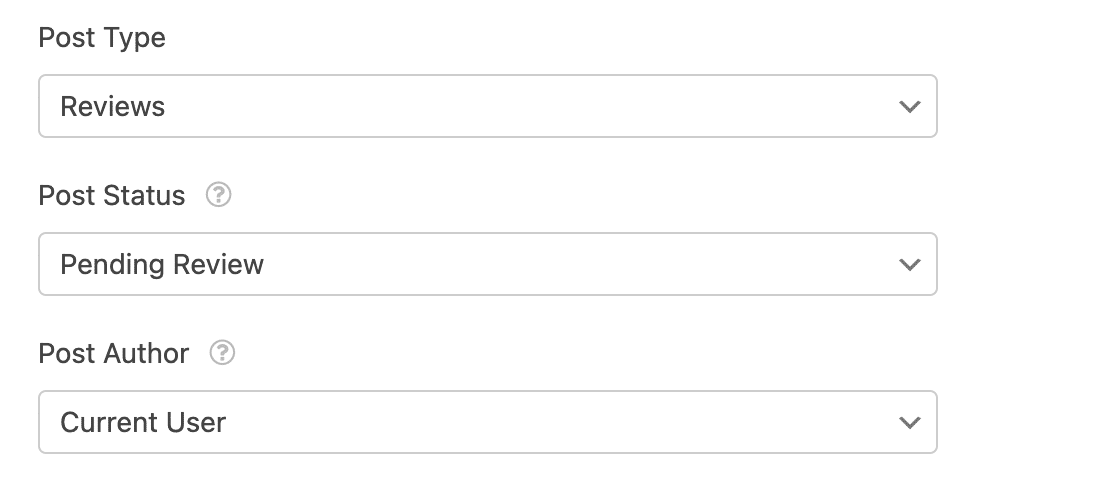
Nous vous recommandons de laisser la liste déroulante État de l'article définie sur En attente de révision. Cela vous donnera la possibilité de lire les avis avant qu'ils ne soient publiés sur votre site et de vous assurer que l'utilisateur a coché la case pour accepter que son avis soit utilisé dans vos campagnes marketing.
Enfin, vous pouvez choisir qui doit être répertorié comme auteur de l'avis. Si les utilisateurs doivent être connectés pour laisser un avis, vous pouvez définir cette option sur Utilisateur actuel pour afficher leur nom avec l'avis.
Assurez-vous de sauvegarder à nouveau votre formulaire une fois que vous avez terminé avec les paramètres de soumission d'articles.
Étape 9 : Ajouter votre formulaire d'avis utilisateur à votre site
Maintenant que votre formulaire est créé, nous allons le publier sur votre site Web.
Commencez par cliquer sur le bouton Intégrer en haut du constructeur de formulaire.

Et ensuite, lorsque cette notification apparaît, cliquez sur Créer une nouvelle page.
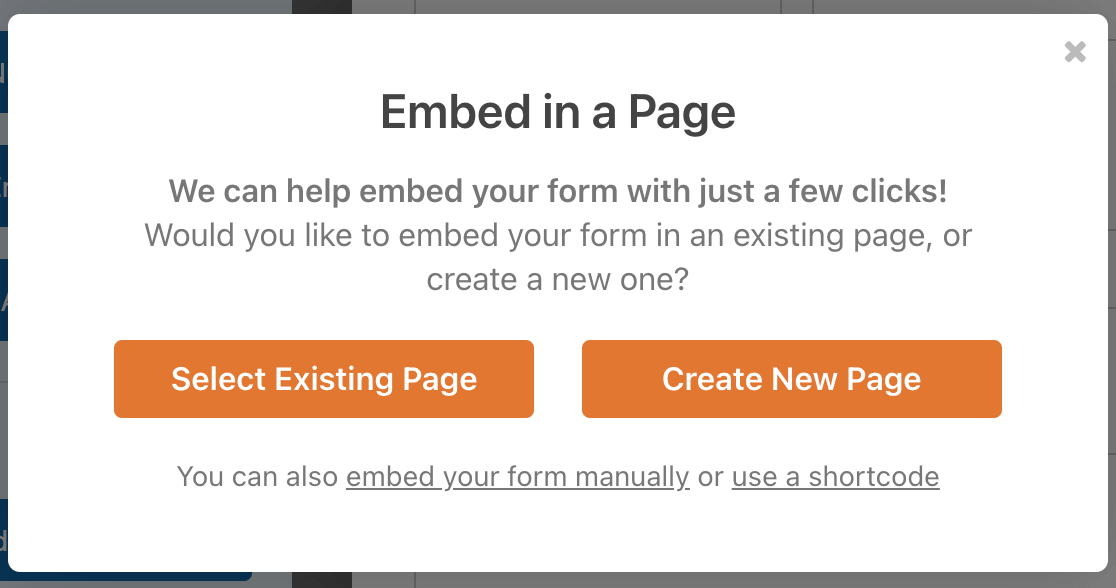
Ensuite, WPForms vous demandera de nommer votre page. Tapez le titre de la page dans la boîte et cliquez sur C'est parti !
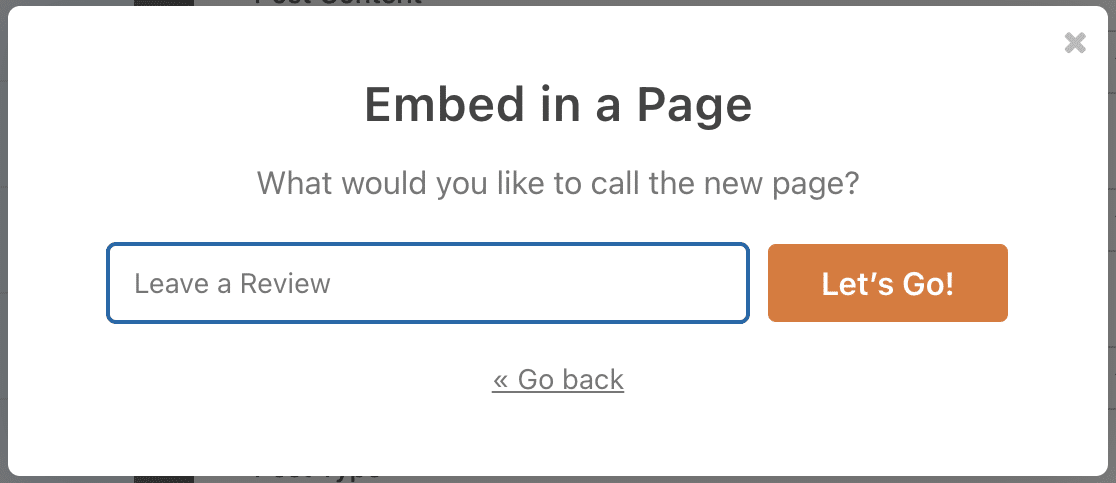
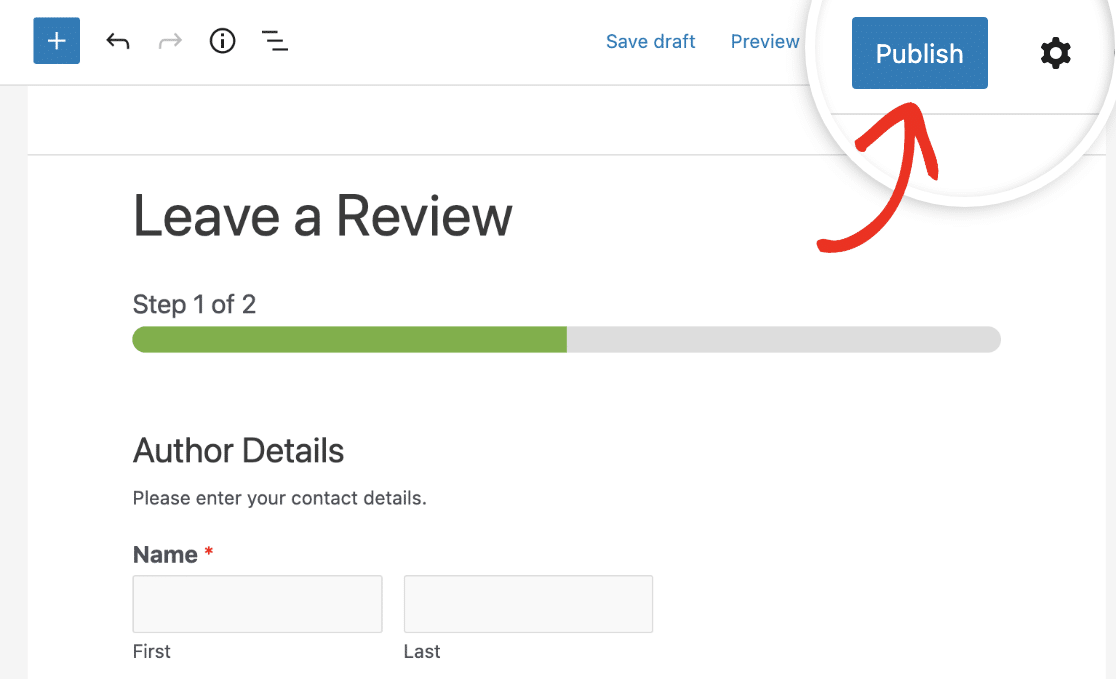
WPForms ouvrira une nouvelle page pour votre formulaire de témoignages. Cliquez sur Publier en haut pour publier le formulaire sur votre site.
Excellent travail. Votre formulaire est en ligne sur votre site, et voici à quoi ressemble notre formulaire d'avis utilisateur final.
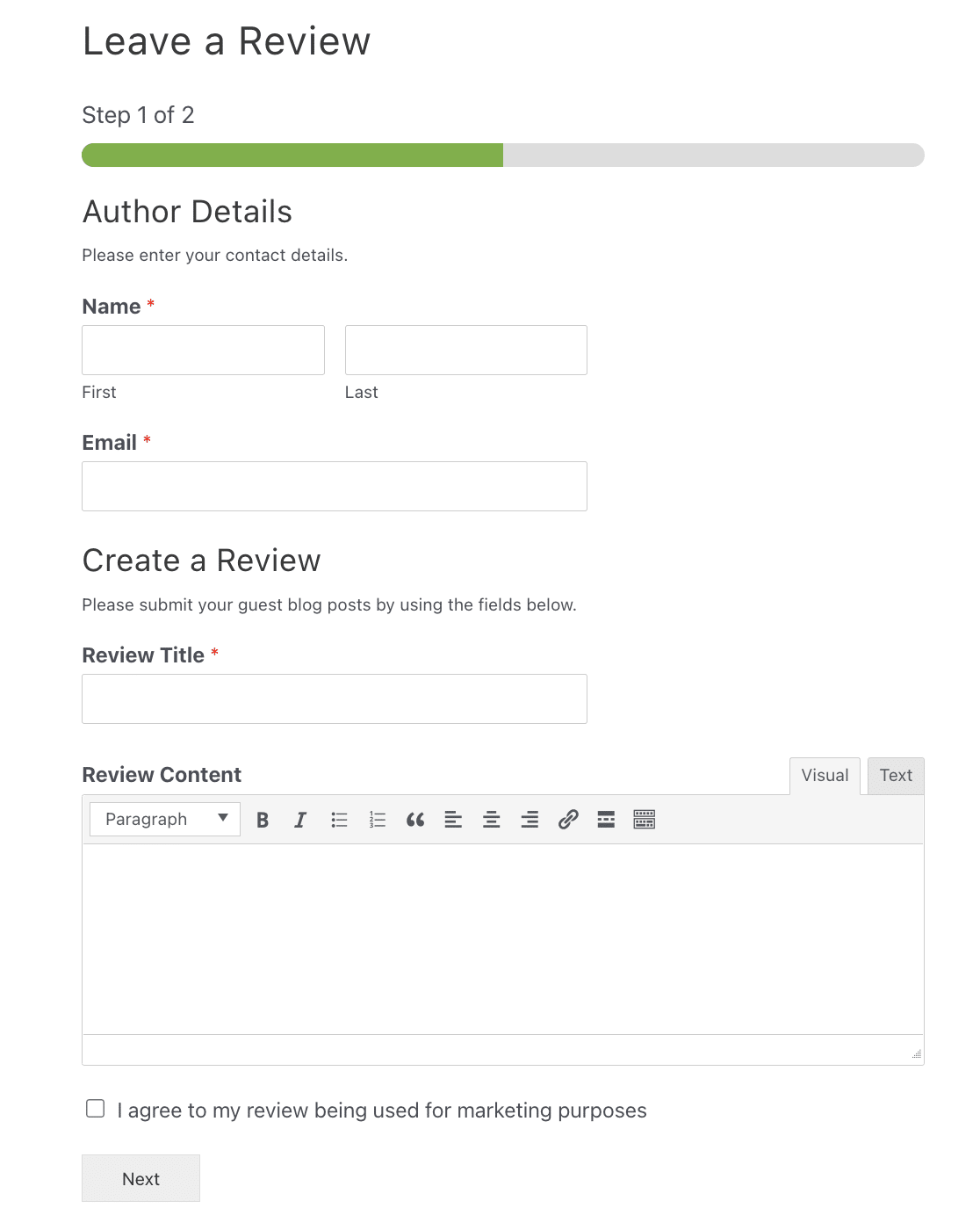
Vous pouvez maintenant collecter et publier les avis des clients.
Étape 10 : Afficher vos avis clients
Une fois qu'un utilisateur soumet un avis, il apparaîtra dans la section Avis de votre zone d'administration WordPress.
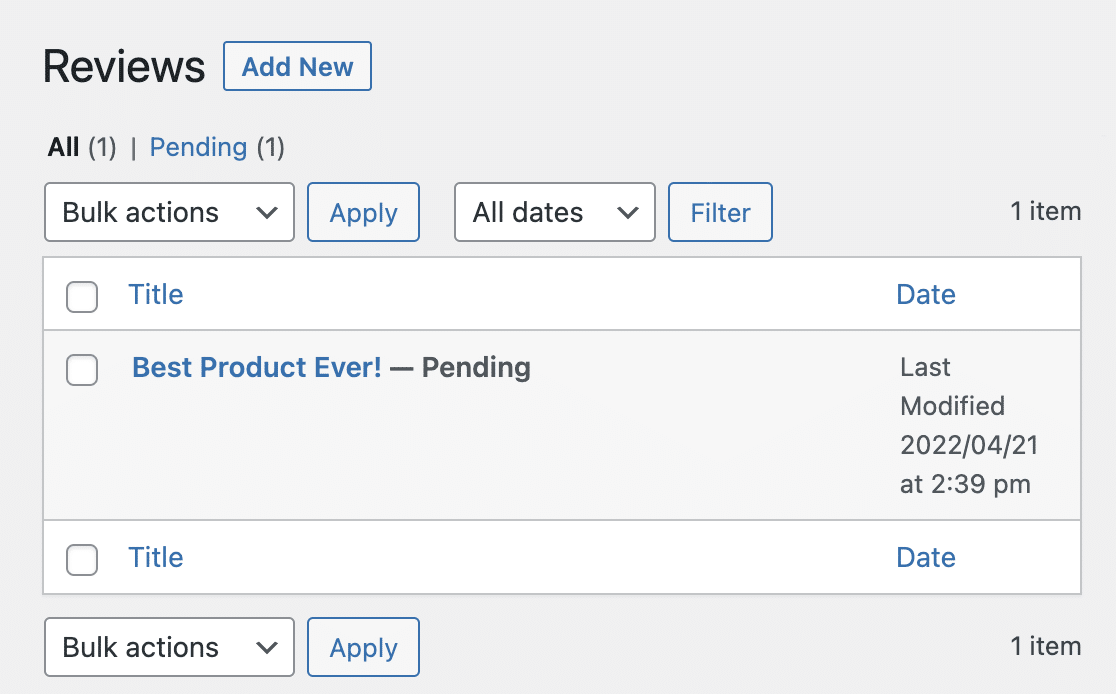
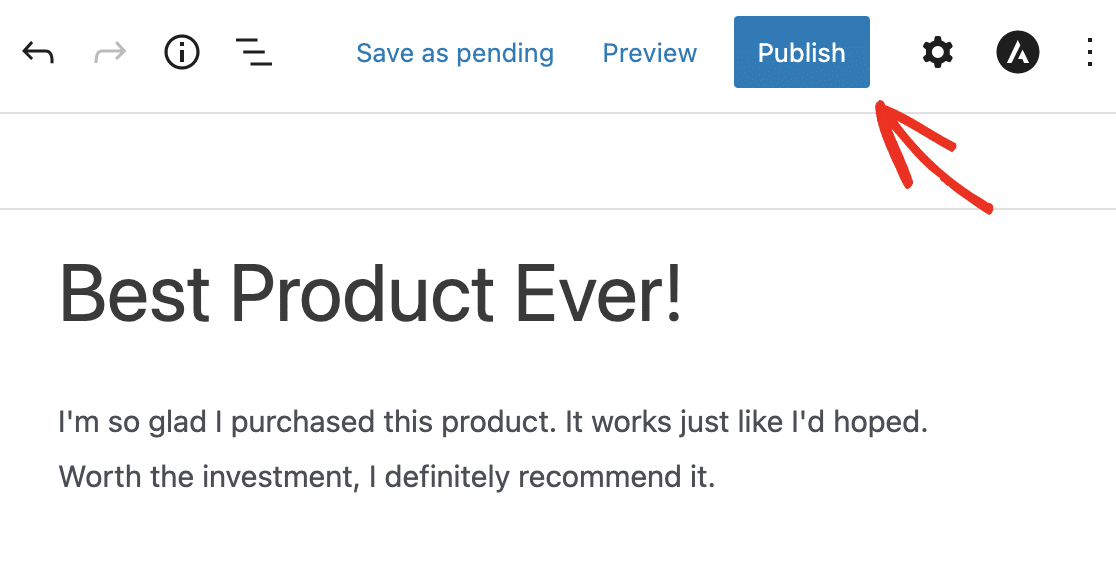
Pour le publier, cliquez simplement sur le titre. Ensuite, cliquez sur le bouton Publier dans l'éditeur.
Et voilà ! Vous savez maintenant comment ajouter des avis d'utilisateurs à votre site Web avec un formulaire dans WordPress.
Pour des moyens plus avancés d'afficher ces avis sur votre site, consultez ces ressources :
- 12 tutoriels les plus utiles sur les types de publications personnalisées WordPress
- Comment styliser les formulaires de contact dans WordPress
- Comment personnaliser WPForms avec CSS Hero
Créez votre formulaire d'avis utilisateur maintenant
Ajoutez votre propre formulaire d'avis utilisateur à votre site
Vous pouvez ajouter un formulaire d'avis utilisateur à votre site WordPress comme celui-ci en utilisant WPForms Pro.
WPForms Pro est la meilleure façon d'obtenir des formulaires professionnels sur votre site WordPress sans avoir à payer un concepteur Web pour le faire à votre place. Vous pouvez créer et gérer tous vos formulaires vous-même, même si vous êtes débutant.
Non seulement il offre la possibilité d'ajouter des avis utilisateur à votre site via un formulaire, mais il dispose également d'une tonne d'autres fonctionnalités étonnantes que vous pouvez utiliser pour commencer à générer plus de revenus à partir de votre site Web :
- C'est le plugin de formulaire de contact WordPress le plus convivial pour les débutants et utilise un constructeur par glisser-déposer pour créer n'importe quel formulaire dont vous aurez besoin.
- Supprimez les frais de transaction supplémentaires de 3 % de Stripe et débloquez également des intégrations de passerelles de paiement supplémentaires comme PayPal, Square et Authorize.net.
- Il vous permet de créer un formulaire multipage pour diviser le formulaire en plusieurs pages et améliorer l'expérience utilisateur.
- Vous pouvez utiliser un champ de formulaire de téléchargement de fichiers pour collecter des photos auprès des personnes afin de les ajouter à leurs avis.
- S'intègre aux services de marketing par e-mail les plus populaires.
- Il est entièrement réactif, donc les formulaires auront fière allure sur tous les appareils.
- Utilisez des fonctionnalités comme les formulaires conversationnels pour que vos formulaires convertissent encore mieux.
- La logique conditionnelle vous aide à garder vos formulaires épurés pour que les visiteurs se concentrent sur la complétion du formulaire.
- Vous bénéficiez d'un accès à une assistance prioritaire de la part d'une équipe sympathique et compétente.
Ensuite, créez un formulaire de commande et augmentez vos ventes
Prêt à créer votre formulaire d'avis utilisateur ? Commencez dès aujourd'hui avec le meilleur plugin de création de formulaires WordPress au monde. WPForms Pro offre une garantie de remboursement de 14 jours, vous n'avez donc rien à perdre.
Si vous souhaitez vendre vos produits et services en ligne, consultez notre article sur la façon de créer un formulaire de commande simple dans WordPress. Vous pourriez également être intéressé par l'apprentissage de la façon de créer un formulaire d'abonnement par e-mail pour stimuler vos efforts de génération de prospects.
Et n'oubliez pas de consulter la liste des meilleurs fournisseurs d'hébergement pour vous assurer que vous utilisez celui qui convient à votre site Web.
Alors, qu'attendez-vous ? Commencez dès aujourd'hui avec le plugin de formulaire WordPress le plus puissant.
Et n'oubliez pas, si vous aimez cet article, suivez-nous sur Facebook et Twitter.





