


Résumé IA
Il existe de nombreuses façons de capturer des prospects sur votre site Web. Mais deux outils en particulier ont toujours très bien servi les spécialistes du marketing : les formulaires de prospects et les pages de destination.
La question est : lequel convient le mieux à votre entreprise ? La réponse courte est les deux.
Les formulaires de prospects et les pages de destination peuvent être efficaces pour pratiquement n'importe quel site Web. La clé est de vous assurer que vous utilisez votre page de destination et/ou vos formulaires de prospects aux fins pour lesquelles ils sont les mieux adaptés.
Dans le reste de cet article, je vous donnerai la réponse longue, en soulignant différents exemples et scénarios d'utilisation pour vous aider à mieux comprendre les formulaires de prospects par rapport aux pages de destination.
Formulaire de prospect vs Page de destination : Lequel est le meilleur ?
Examinons de plus près les formulaires de prospects et les pages de destination un par un. N'oubliez pas qu'il ne s'agit pas d'une bataille pour la meilleure option entre les deux, mais plutôt d'une analyse de ce qui fonctionne le mieux pour vos objectifs spécifiques.
Formulaires de prospects
Tout d'abord, je vais discuter des formulaires de prospects et vous montrer comment en créer un pour votre site Web de la manière la plus simple possible !
Que sont les formulaires de prospects ?
Les formulaires de prospects capturent des informations de base auprès des visiteurs pour leur permettre de s'abonner à votre liste de diffusion. Ces formulaires sont généralement courts et concis, et apparaissent dans le cadre d'une page Web, d'une fenêtre contextuelle ou intégrés dans le contenu.

Il est courant que les formulaires de prospects demandent des informations essentielles comme le nom, l'e-mail et le numéro de téléphone. Mais vous pouvez également demander des informations supplémentaires en fonction de vos besoins (tant que vous gardez le formulaire assez court).
Avantages des formulaires de prospects
- Simplicité : Facile à créer et à utiliser, garantissant une expérience utilisateur fluide pour les visiteurs
- Placement polyvalent : Les formulaires de prospects peuvent être intégrés n'importe où, ce qui est idéal pour attirer l'attention
- Axé sur la conversion : Idéal pour offrir des récompenses instantanées en échange de l'adresse e-mail du visiteur.
Quand utiliser les formulaires de prospects
Les formulaires de prospects sont idéaux lorsque vous souhaitez intégrer le formulaire stratégiquement dans vos articles populaires, vos widgets de barre latérale, ou même sur votre page de destination. Les spécialistes du marketing utilisent généralement les formulaires de prospects dans les scénarios suivants :
- Créer une liste d'e-mails avec des formulaires concis et minimalistes
- Aimants à prospects et contenu protégé où l'objectif est d'augmenter votre collecte de prospects en offrant une ressource précieuse en échange (eBooks, cadeaux, etc.)
- Offrir une promotion ou une réduction rapide
- Sur des articles et des pages à fort trafic pour augmenter les conversions de formulaires en intégrant le formulaire dans le contenu ou en l'affichant sous forme de fenêtre contextuelle
Comment créer et intégrer votre formulaire de prospects
Vous pouvez créer des formulaires de prospects incroyablement rapidement dans WordPress en utilisant le plugin WPForms.
Étape 1 : Installer WPForms Pro et activer les modules complémentaires
WPForms Pro vous permet de créer des formulaires de prospects à forte conversion qui sont conçus pour offrir une expérience sans friction et sans distraction à vos visiteurs.
Si vous n'avez pas encore de licence, allez-y et obtenez WPForms Pro. Notre guide de documentation sur l'installation de WPForms détaille les étapes d'installation.
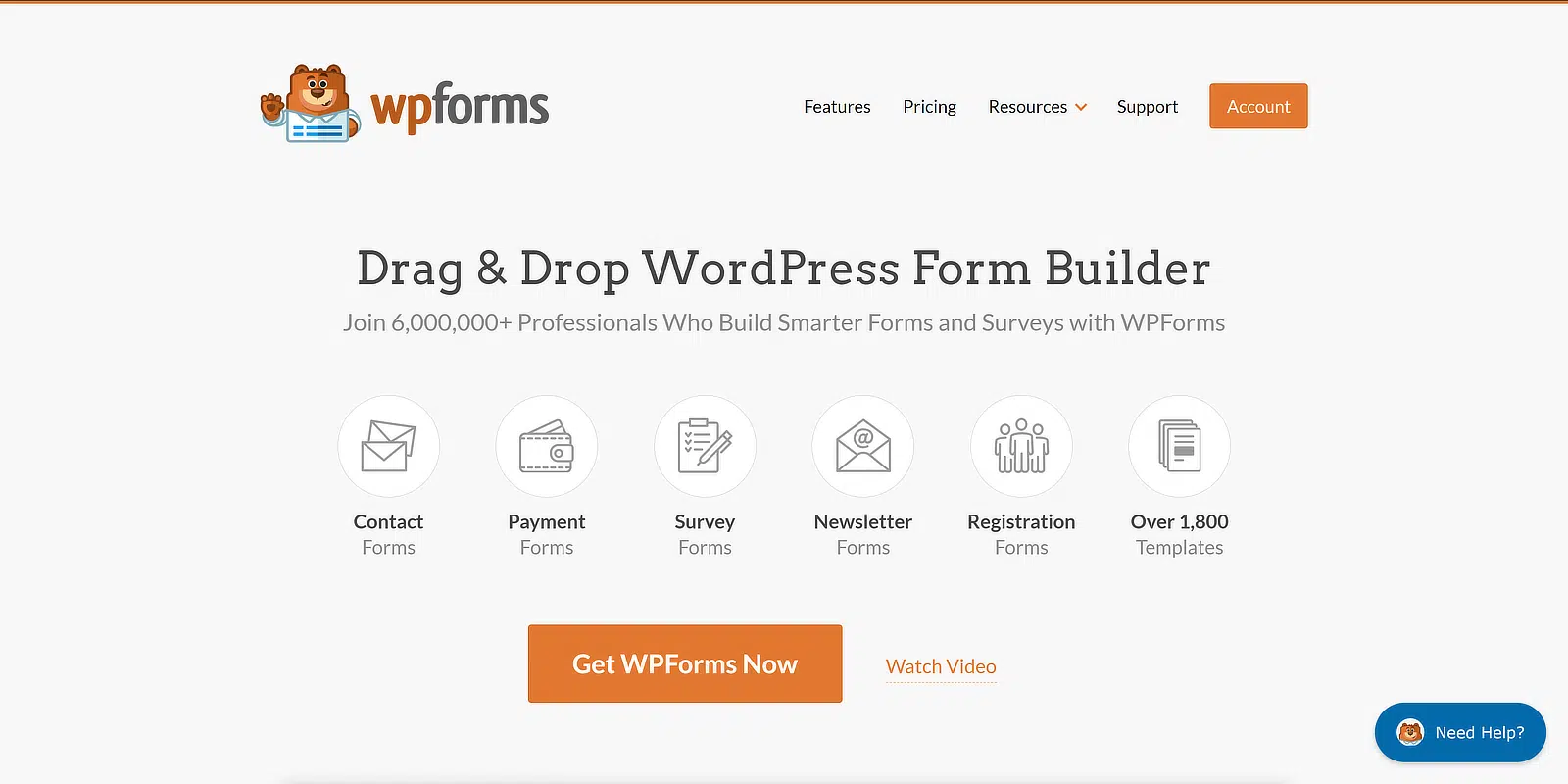
Après avoir installé le plugin, je recommande d'activer le module complémentaire Lead Forms. Ce module complémentaire convertit automatiquement votre formulaire en un formulaire multipage.
Cependant, j'utiliserai le modèle sans aucune modification supplémentaire pour plus de simplicité. Pour un guide détaillé, consultez notre tutoriel sur la création de formulaires de prospects multipages.
Pour activer le module complémentaire Lead Forms, ouvrez votre tableau de bord WordPress et accédez à WPForms » Modules complémentaires.

Sur l'écran des modules complémentaires, tapez "lead forms" dans la zone de recherche. Une fois que vous avez terminé, cliquez sur le bouton Installer le module complémentaire sous Lead Forms.

Avec cela, le module complémentaire s'installera en quelques secondes.
Génial ! Il est maintenant temps de commencer à créer votre propre formulaire de prospects personnalisé.
Obtenez WPForms Pro maintenant 🚀
Étape 2 : Créez votre formulaire de prospects
Depuis votre tableau de bord WordPress, accédez à WPForms » Nouveau.

Sur l'écran suivant, vous pouvez donner un nom à votre formulaire et choisir un modèle.
Avec un modèle prêt à l'emploi, vous pouvez créer votre formulaire de prospects en un rien de temps. Pour cet exemple, j'utilise le modèle Formulaire de capture de prospects pour entraîneur personnel.

C'est l'un des nombreux modèles de formulaire configurés par défaut pour utiliser le mode Formulaire de prospects. Lorsque ce mode est actif, le formulaire affiche un seul champ à la fois, en ajoutant des sauts de page entre chaque champ.

Vous êtes libre d'ajouter, de supprimer, de modifier ou de réorganiser les champs de votre formulaire, vous n'avez donc pas à utiliser le modèle tel quel.
Cependant, j’utiliserai le modèle sans aucune autre modification par souci de simplicité. Pour un guide détaillé, consultez notre tutoriel sur la création de formulaires de génération de prospects multipage.
Vous pouvez accéder aux paramètres supplémentaires de votre formulaire en allant dans Paramètres » Formulaires de prospects.

Vous pouvez utiliser le bouton bascule Activer le mode Formulaire de prospects pour activer ou désactiver ce mode. Lorsqu'il est activé, vous aurez des paramètres supplémentaires en dessous.

Vous pouvez choisir une couleur d'accentuation en cliquant sur le sélecteur de couleur. Au-delà de cela, vous pouvez aller beaucoup plus loin en sélectionnant le bouton bascule Paramètres de style avancés.
Ces paramètres étendus vous donnent un contrôle plus approfondi sur les éléments de conception de votre formulaire.

Effectuez les ajustements nécessaires. Ensuite, cliquez sur le bouton Enregistrer en haut.

Bon travail ! Tout ce qui reste maintenant est d'intégrer votre formulaire.
Étape 3 : Intégrez votre formulaire de prospects
WPForms vous offre plusieurs options pour intégrer vos formulaires. Si vous souhaitez intégrer votre formulaire sur une nouvelle page ou une page existante, vous pouvez appuyer sur le bouton Intégrer en haut.

Après cela, vous pouvez suivre les instructions et les invites intuitives à l'écran pour intégrer votre formulaire.
Les formulaires de prospects destinés à collecter des inscriptions par e-mail sont rarement utilisés comme formulaires autonomes apparaissant indépendamment comme seul élément sur une page. Vous voudrez donc probablement intégrer votre formulaire de prospects dans un article de blog ou un widget de barre latérale.
Pour intégrer votre formulaire dans un article ou un billet, créez simplement un nouvel article ou modifiez-en un existant. Ensuite, appuyez sur l'icône « + » en haut à gauche.
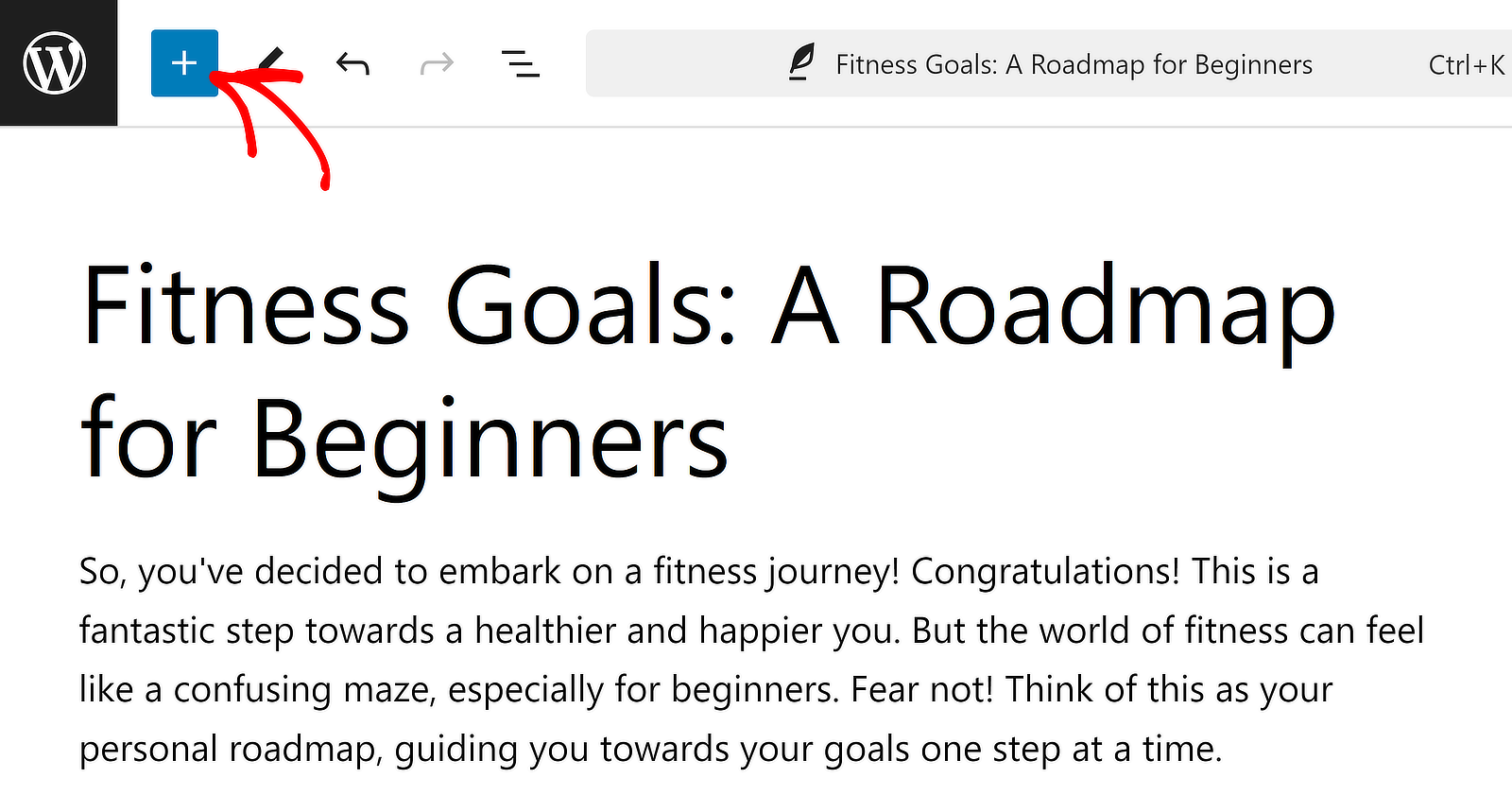
Ensuite, tapez WPForms pour localiser instantanément le bloc WPForms. Faites glisser et déposez ce bloc dans votre article à l'endroit que vous jugez stratégiquement approprié (par exemple, après l'introduction ou au milieu du contenu).

Une fois que vous avez inséré le bloc WPForms, utilisez le menu déroulant pour sélectionner le formulaire que vous souhaitez intégrer.

Dès que vous avez sélectionné le formulaire, il apparaîtra sur votre écran.

Une fois que vous avez développé le contenu de votre article et que vous êtes prêt à le publier, appuyez sur le bouton Publier en haut.

Allez vérifier votre article publié. Ce serait le bon moment pour tester votre formulaire en envoyant vous-même la première soumission.

Ça a l'air plutôt bien, n'est-ce pas ?
Si vous souhaitez ajouter le formulaire à un widget, consultez ces instructions pour intégrer des formulaires dans un widget pour plus de détails.
Créez votre formulaire de prospects maintenant 🧲
Pages de destination
Il est temps d'explorer les pages de destination dans la section suivante.
Qu'est-ce qu'une page de destination ?
Les pages de destination sont des pages Web autonomes conçues avec un objectif unique ou un appel à l'action (CTA). Il existe deux types :
- Pages de destination complexes : Pages riches en fonctionnalités avec plusieurs CTA, un texte convaincant, des visuels et souvent un formulaire.
- Formulaires pleine longueur : Pages entièrement dédiées à une seule page qui occupe toute la longueur de la page.
Alors, quel type de page de destination devriez-vous utiliser pour votre site Web ? La réponse dépend de votre budget et de vos objectifs.
Si vous créez une page dédiée à un produit ou service que vous proposez, vous devriez créer une page de destination détaillée avec une rédaction professionnelle et des CTA.
D'un autre côté, si vous menez une enquête ou si vous souhaitez collecter des informations plus détaillées auprès de vos clients que ce que vous demanderiez normalement sur un formulaire de prospects, alors un formulaire pleine longueur est plus approprié dans ce scénario.
| Pages de destination 🖥️ | Formulaires pleine longueur 📝 | |
|---|---|---|
| Avantages |
|
|
| Inconvénients |
|
|
| Cas d'utilisation |
|
|
Maintenant que vous comprenez les différences, parcourons les étapes pour créer une page de destination à part entière et des pages de formulaire dédiées.
Comment créer une page de formulaire
La création d'une page complète dédiée à un formulaire autonome ne nécessite aucune compétence ou connaissance spécialisée avec WPForms. Voici ce que vous devez faire :
Étape 1 : Installer WPForms Pro et le module complémentaire Form Pages
Comme précédemment, vous aurez besoin de WPForms Pro installé sur votre site. Ensuite, allez dans WPForms » Modules complémentaires et installez le module complémentaire Form Pages.

Après cela, cliquez sur WPForms » Ajouter nouveau.
Entrez un nom pour votre formulaire et sélectionnez un modèle.
Étape 2 : Créer un nouveau formulaire
Cette fois, j'utilise un modèle de formulaire d'enquête pour démontrer un cas d'utilisation courant où les formulaires complets sont généralement utilisés.
Remarque : Le modèle Anonymous Employee Satisfaction Form nécessite que vous activiez le module complémentaire Surveys and Polls.

Après avoir sélectionné votre modèle, le formulaire se chargera en quelques secondes.

Maintenant, cliquez sur Paramètres » Pages de formulaire dans la barre latérale. Ensuite, utilisez le bouton bascule à côté de Activer le mode Page de formulaire.

Une fois que vous avez fait cela, vous trouverez des paramètres supplémentaires qui apparaissent juste en dessous. Ceux-ci vous permettront de créer un titre pour votre page de formulaire, d'ajouter une description et de créer le permalien ou le slug de la page.

Si vous faites défiler plus bas, vous pouvez ajouter un logo d'en-tête, sélectionner un schéma de couleurs personnalisé, ainsi que d'autres options.

Lorsque vous êtes satisfait, appuyez sur le bouton Enregistrer. WPForms créera la page du formulaire pour vous immédiatement lors de l'enregistrement du formulaire, c'est ce qui rend cela si facile !
Pour afficher votre page de formulaire, cliquez simplement sur le bouton Afficher à côté de la zone du permalien.

Et votre page de formulaire complète est maintenant prête à accepter des informations détaillées de vos visiteurs dans un environnement totalement sans distraction !

Créez une page de formulaire personnalisée maintenant 📜
Mais que faire si vous avez besoin d'une page de destination plus structurée avec plusieurs sections et une copie axée sur la capture de prospects ?
Lisez la suite ci-dessous pour en savoir plus sur la création d'une page de destination détaillée.
Comment créer une page de destination dédiée
La création de pages de destination est plus facile lorsque vous disposez de modèles professionnels sur lesquels baser votre conception. Voici comment créer une page de destination de génération de prospects sur votre site :
Étape 1 : Installer SeedProd et créer une nouvelle page
SeedProd est un constructeur de pages de destination qui est également populaire pour sa solution facile pour créer des pages « Bientôt disponible » ou « Mode maintenance » sur votre site.

Vous pouvez acheter SeedProd et l'installer en suivant la même procédure que WPForms. Mais si vous avez besoin d'un guide, consultez ce tutoriel sur l'installation de plugins WordPress.
Une fois installé, placez votre curseur sur SeedProd dans la barre latérale de votre administration, puis sélectionnez Pages de destination.

À ce stade, vous verrez des options pour créer différents types de pages de destination. Faites défiler vers le bas et cliquez sur Ajouter une nouvelle page de destination.

Vous verrez maintenant une fenêtre modale s'ouvrir vous demandant d'entrer un nom pour votre page et de choisir un slug pour la page. Entrez les détails requis pour continuer.
Étape 2 : Sélectionner un modèle de page et publier votre page
Il est maintenant temps de sélectionner un modèle pour votre page. Il existe de nombreux exemples intéressants ici, alors n'hésitez pas à explorer et à en choisir un qui corresponde le mieux à vos besoins.

Après avoir sélectionné le modèle, le constructeur de pages s'ouvrira où vous pourrez développer la page en modifiant son contenu et en ajoutant de nouveaux blocs avec des contrôles faciles de glisser-déposer.

Pour enregistrer vos modifications, appuyez sur le bouton Enregistrer en haut. Et lorsque vous êtes prêt à publier, cliquez sur le bouton flèche vers le bas à côté de Enregistrer pour développer le menu et cliquez sur Publier.
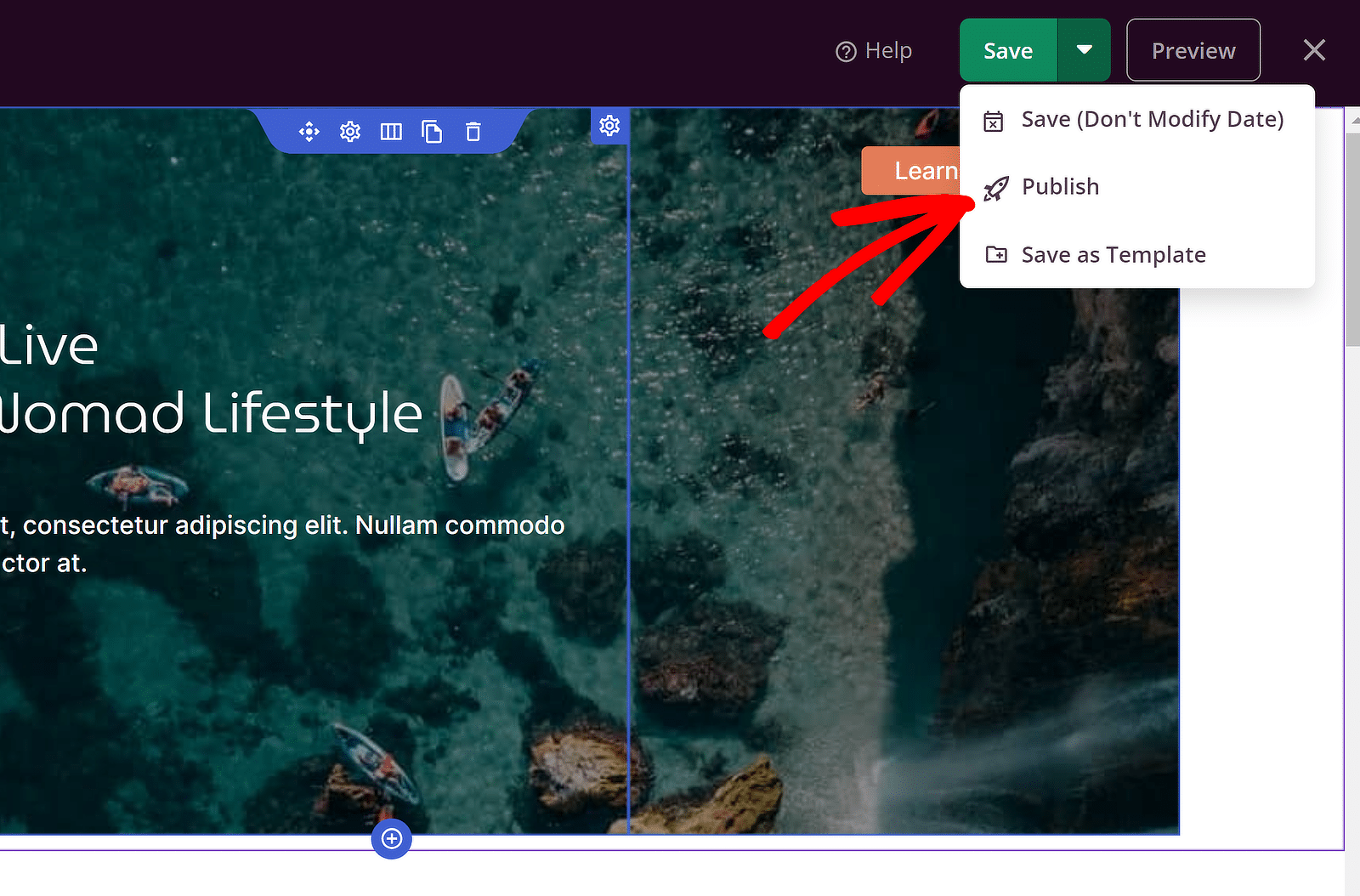
Vous pourrez ensuite voir votre page depuis le front-end. Dans mon exemple, j'utilise un modèle avec un formulaire de prospects en bas.
C'est un formulaire de prospects simple destiné uniquement à collecter des adresses e-mail, tous les autres éléments contribuant au même objectif, c'est-à-dire persuader le visiteur de partager son adresse e-mail.

Lisez aussi : comment créer des pages de destination dans WordPress.
Formulaire de prospects vs Page de destination : lequel devriez-vous utiliser ?
J'espère que la différence entre les formulaires de prospects et les deux principaux types de pages de destination est maintenant plus claire pour vous. Mais pour récapituler :
- Utilisez un formulaire de prospects lorsque vous avez besoin de capturer des prospects avec un engagement minimal.
- Utilisez une page de destination lorsque vous souhaitez générer des conversions grâce à la rédaction en mettant l'accent sur vos caractéristiques, avantages ou services.
- Utilisez une page de formulaire complète lorsque vous souhaitez collecter des données zero-party étendues pour une enquête ou à des fins telles que l'inscription à un événement.
Et voilà ! Avec ces conseils, vous pouvez prendre des décisions éclairées sur la stratégie que vous devriez utiliser pour développer votre site Web.
Ensuite, Inspirez-vous des exemples de formulaires de prospects
Il est toujours utile de voir des exemples concrets de formulaires de prospects et comment d'autres sites Web exploitent cet outil pour leurs campagnes. Consultez notre aperçu des exemples de formulaires de génération de prospects pour vous inspirer.
Créez votre formulaire de prospects
Prêt à créer votre formulaire ? Commencez dès aujourd'hui avec le plugin de création de formulaires WordPress le plus simple. WPForms Pro inclut de nombreux modèles gratuits et offre une garantie de remboursement de 14 jours.
Si cet article vous a aidé, veuillez nous suivre sur Facebook et Twitter pour plus de tutoriels et de guides WordPress gratuits.





