



Résumé IA
Organiser une course est déjà assez difficile sans avoir à se soucier de la manière d'inscrire les participants. Vous organisez une course et avez besoin d'un moyen plus simple et plus rapide pour que les gens s'inscrivent et participent ?
Qu'il s'agisse d'une course à pied, à vélo ou à la nage, la création d'un formulaire d'inscription de course en ligne vous offre un moyen facile d'inscrire les personnes qui souhaitent participer à votre événement.
Dans ce guide, je vais vous montrer comment configurer un formulaire d'inscription de course à l'aide de WPForms, ce qui permettra aux participants de s'inscrire facilement et à vous de gérer les détails. Passons en revue les étapes ensemble !
Créez votre formulaire d'inscription de course dès maintenant ! 🙂
- Étape 1 : Installer et activer le plugin WPForms
- Étape 2 : Configurer les paramètres de votre formulaire d'inscription de course
- Étape 3 : Ajouter les notifications et confirmations de votre formulaire
- Étape 4 : Personnaliser les contrôles d'accès de votre formulaire d'inscription de course
- Étape 5 : Ajouter votre formulaire d'inscription de course à votre site Web
Étape 1 : Installer et activer le plugin WPForms
Utiliser WPForms est le moyen le plus simple de créer un formulaire d'inscription de course dans WordPress. WPForms est livré avec plus de 2 100 modèles de formulaires WordPress pour chaque niche et secteur d'activité, y compris un modèle de formulaire d'inscription de course en ligne.
La première chose à faire est d'installer et d'activer le plugin WPForms. Pour plus de détails, consultez ce guide étape par étape sur comment installer un plugin dans WordPress.

Vous devez maintenant créer un nouveau formulaire. Pour ce faire, allez dans WPForms » Ajouter un nouveau, et nommez votre formulaire. Ensuite, faites défiler jusqu'à la section des modèles et tapez « Formulaire d'inscription de course en ligne » dans la barre de recherche.
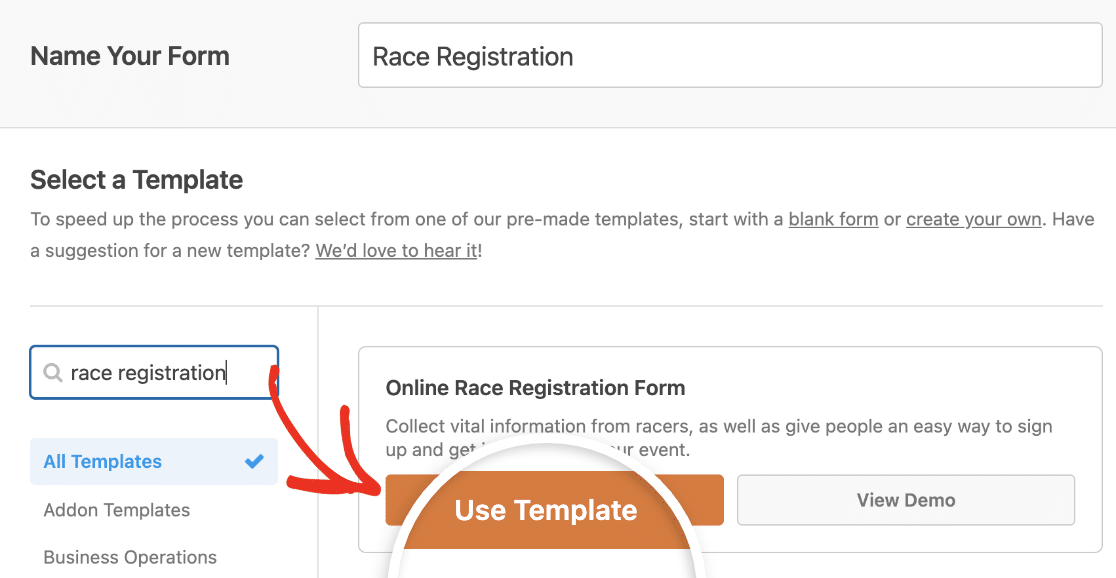
Cliquez sur Utiliser le modèle pour en sélectionner un et lorsque le modèle de formulaire d'inscription de course en ligne pré-conçu se charge, la majeure partie du travail est déjà faite pour vous.
Si vous souhaitez voir le modèle de formulaire d'inscription de course en ligne en action, rendez-vous sur notre modèle de formulaire d'inscription de course. Vous pouvez également voir d'autres modèles de formulaires d'inscription dans notre catégorie d'inscription.
Vous pouvez maintenant ajouter des champs supplémentaires à votre formulaire en les faisant glisser du panneau de gauche vers le panneau de droite. Ensuite, cliquez sur le champ pour apporter des modifications.
Par exemple, si vous souhaitez collecter les frais d'inscription à la course pour votre événement, ajoutez un champ de formulaire « Article unique », « Articles multiples » ou « Articles déroulants » à votre modèle de formulaire d'inscription de course.
Pour notre exemple, nous ajouterons un champ de formulaire « Article unique » et exigerons un paiement forfaitaire pour l'inscription à la course.
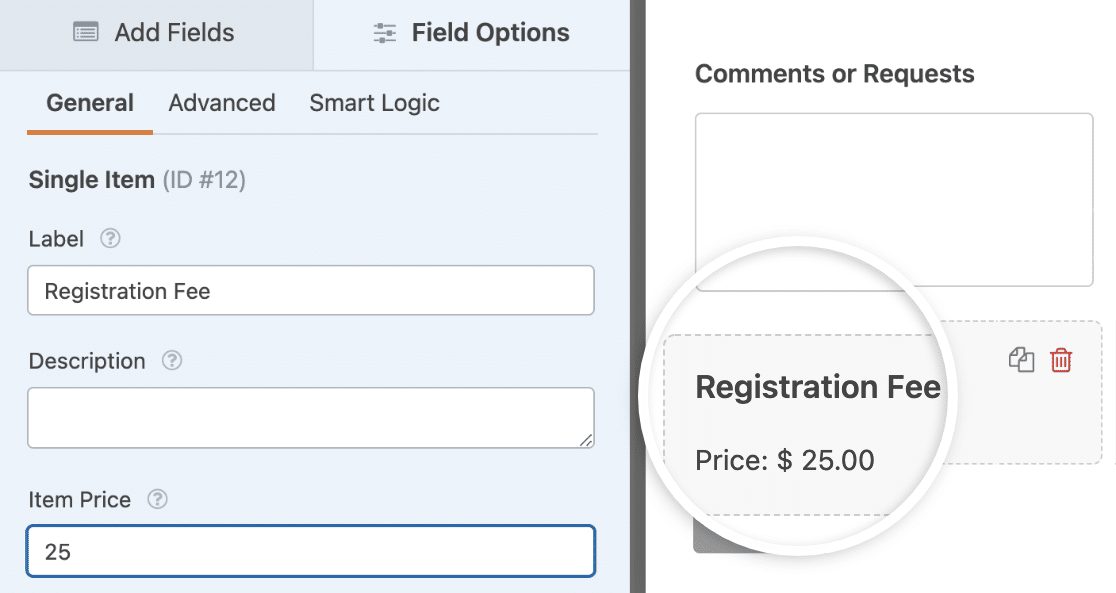
Assurez-vous d'activer l'option Obligatoire afin que les nouveaux participants à la course ne puissent pas soumettre leur formulaire d'inscription sans payer les frais de course.
WPForms s'intègre avec PayPal, Square, Stripe et Authorize.Net. Vous pouvez consulter ces tutoriels pour obtenir de l'aide sur la configuration de votre méthode de paiement préférée :
Lorsque votre formulaire d'inscription de course en ligne ressemble à ce que vous voulez, cliquez sur Enregistrer.
Étape 2 : Configurer les paramètres de votre formulaire d'inscription de course
Pour commencer, allez dans Paramètres » Général.

Ici, vous pouvez configurer les éléments suivants :
- Nom du formulaire — Modifiez le nom de votre formulaire ici si vous le souhaitez.
- Description du formulaire — Donnez une description à votre formulaire.
- Étiquettes — Utilisez des étiquettes pour organiser vos formulaires WordPress.
- Texte du bouton de soumission — Personnalisez le texte du bouton de soumission.
- Texte de traitement du bouton de soumission — Personnalisez le texte qui s'affiche pendant la soumission de votre formulaire.
Si vous développez la section Avancé, vous pouvez également configurer ces options :
- Classes CSS — Ajoutez des classes CSS personnalisées à votre formulaire ou à votre bouton de soumission.
- Activer le pré-remplissage par URL — Remplissez certains champs automatiquement en fonction d'une URL personnalisée.
- Activer la soumission de formulaire AJAX — Activez les paramètres AJAX sans rechargement de page.
- Désactiver l'enregistrement des informations d'entrée dans WordPress — Vous pouvez désactiver l'enregistrement des informations d'entrée et des détails utilisateur, tels que les adresses IP et les agents utilisateur, afin de vous conformer aux exigences du RGPD. Consultez nos instructions étape par étape sur la façon d'ajouter un champ d'accord RGPD à votre formulaire de contact simple.
Ensuite, descendez jusqu'aux paramètres de Protection contre le spam et sécurité.

Les options ici incluent :
- Activer la protection anti-spam moderne — Arrêtez le spam des formulaires de contact avec la protection anti-spam moderne de WPForms. Elle est automatiquement activée par défaut sur les nouveaux formulaires, mais vous pouvez choisir de la désactiver formulaire par formulaire. Cette protection anti-spam intégrée fonctionne de manière transparente en arrière-plan pour sécuriser vos formulaires. Vous pouvez également l'associer à une autre couche de sécurité, telle qu'un CAPTCHA.
- Activer la protection anti-spam Akismet — En connectant votre formulaire au plugin Akismet, vous pouvez bloquer les entrées de spam.
- Activer le filtre de pays — Empêcher les entrées de certains pays.
- Activer le filtre de mots-clés — Arrêter les soumissions qui contiennent des mots ou des phrases spécifiques.
Cliquez sur Enregistrer.
Étape 3 : Ajouter les notifications et confirmations de votre formulaire
Les notifications sont un excellent moyen d'envoyer un e-mail chaque fois que quelqu'un s'inscrit à un événement de course sur votre site Web.

En fait, à moins que vous ne désactiviez cette fonctionnalité, chaque fois que quelqu'un soumet un formulaire d'inscription à une course sur votre site, vous recevrez une notification à ce sujet.
Si vous utilisez les balises intelligentes, vous pouvez également envoyer une notification à vos participants lorsqu'ils remplissent votre formulaire, leur faisant savoir que nous l'avons reçu et que nous les contacterons sous peu si nécessaire. Cela assure aux gens que leur inscription a bien été traitée.
Vous pouvez également ajouter des informations importantes à la notification concernant la course à venir. Par exemple, fournissez des indications, les heures de départ, une liste de ce qu'il faut apporter et des informations sur le stationnement.
Pour obtenir de l'aide sur cette étape, consultez notre documentation sur la configuration des notifications de formulaire dans WordPress.
Vous pouvez envoyer plus d'une notification lorsqu'une personne s'inscrit à votre événement de course sur votre site. Par exemple, vous pouvez envoyer une notification à vous-même, à vos participants et à l'organisateur de votre événement.
Pour obtenir de l’aide à ce sujet, consultez notre tutoriel étape par étape sur la façon d’envoyer plusieurs notifications de formulaire dans WordPress.
Enfin, si vous souhaitez maintenir la cohérence de votre image de marque dans vos e-mails, vous pouvez consulter ce guide sur l’ajout d’un en-tête personnalisé à votre modèle d’e-mail.

Les confirmations de formulaire sont des messages qui s'affichent aux personnes une fois qu'elles ont soumis un formulaire d'inscription à une course sur votre site Web. Ils font savoir aux gens que leur inscription a été traitée et vous donnent la possibilité de leur indiquer quelles sont les prochaines étapes.
WPForms propose trois types de confirmation :
- Message. C'est le type de confirmation par défaut dans WPForms. Lorsqu'une personne soumet un formulaire d'inscription à une course en ligne, une simple confirmation par message apparaîtra pour lui faire savoir que son inscription à votre événement de course a été traitée.
- Afficher la page. Ce type de confirmation redirigera les inscrits vers une page Web spécifique de votre site pour les remercier de leur inscription. Vous pouvez également les rediriger vers une page fournissant plus d'informations sur l'événement pour leur commodité. Pour vous aider, consultez notre tutoriel sur la redirection des personnes vers une page de remerciement.
- Accéder à l'URL (Redirection). Cette option est utilisée lorsque vous souhaitez envoyer des personnes vers un site Web différent.
Voyons comment configurer une confirmation de formulaire simple dans WPForms afin que vous puissiez personnaliser le message que les visiteurs du site verront lorsqu'ils rempliront un formulaire d'inscription à une course en ligne sur votre site Web.
Pour commencer, cliquez sur Paramètres » Confirmations dans le constructeur de formulaire.
Ensuite, sélectionnez le type de confirmation que vous souhaitez créer. Pour cet exemple, nous sélectionnerons Message.
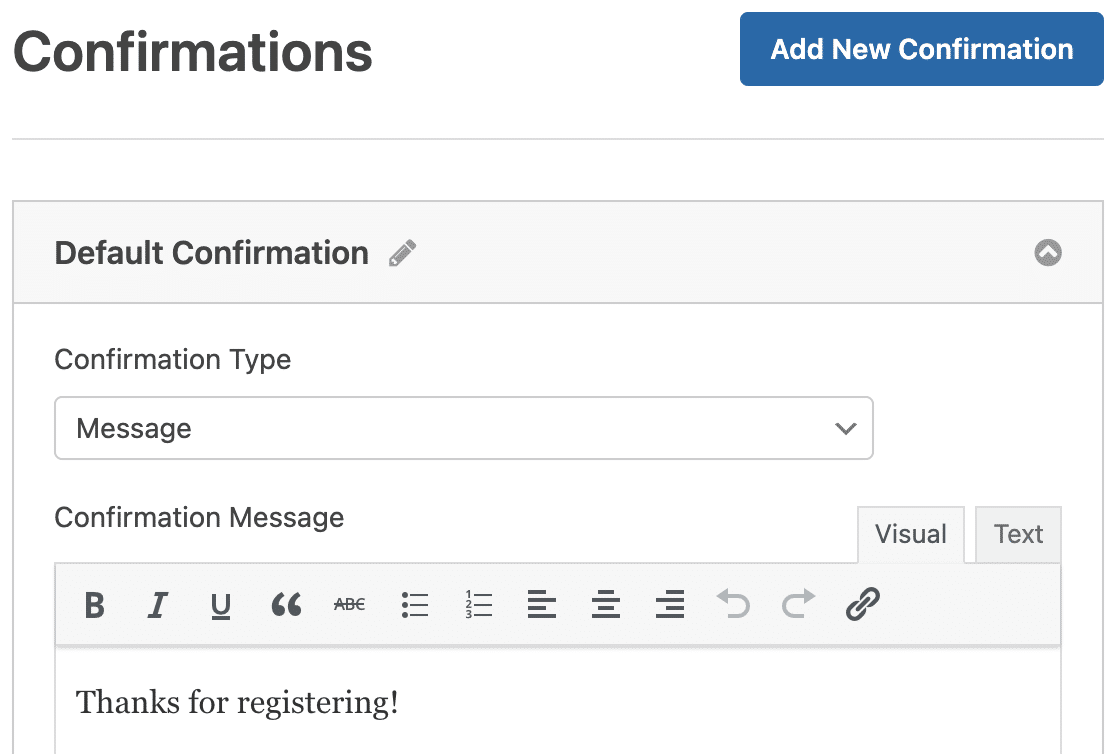
Ensuite, personnalisez le message de confirmation à votre guise et cliquez sur Enregistrer.
Si vous souhaitez afficher différentes confirmations aux visiteurs du site en fonction de leur comportement, assurez-vous de lire comment créer des confirmations de formulaire conditionnelles.
Étape 4 : Personnaliser les contrôles d'accès de votre formulaire d'inscription de course
WPForms est livré avec un module complémentaire Form Locker qui offre aux propriétaires de sites Web un moyen de configurer les autorisations de formulaire et les contrôles d'accès. Vous pouvez l'activer en allant sur WPForms » Modules complémentaires.
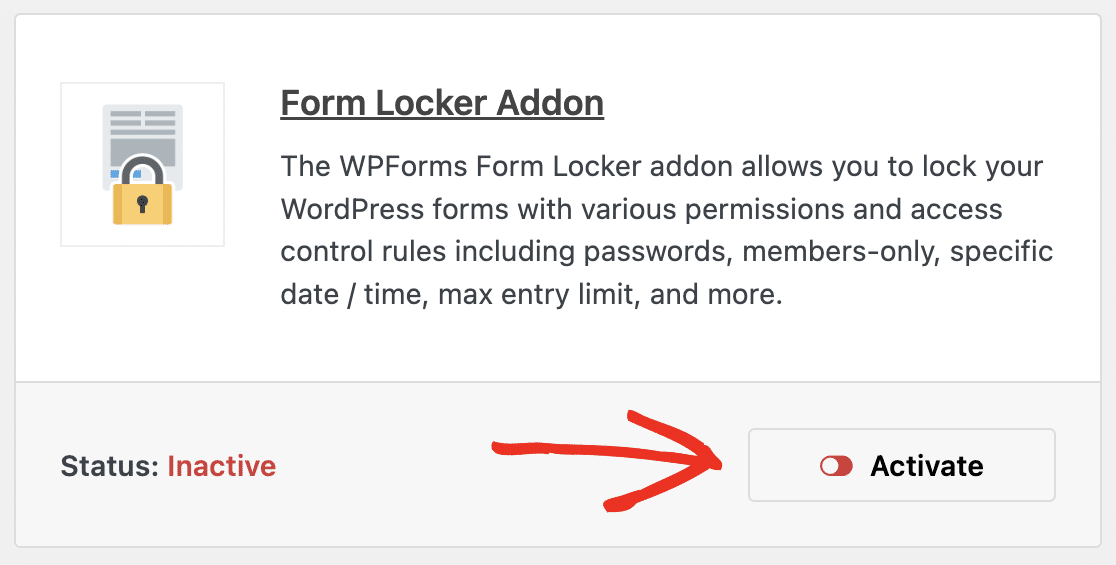
Pour restreindre qui peut s'inscrire à votre course, retournez au constructeur de formulaire et allez dans Paramètres » Form Locker. Ici, vous verrez 4 paramètres différents :
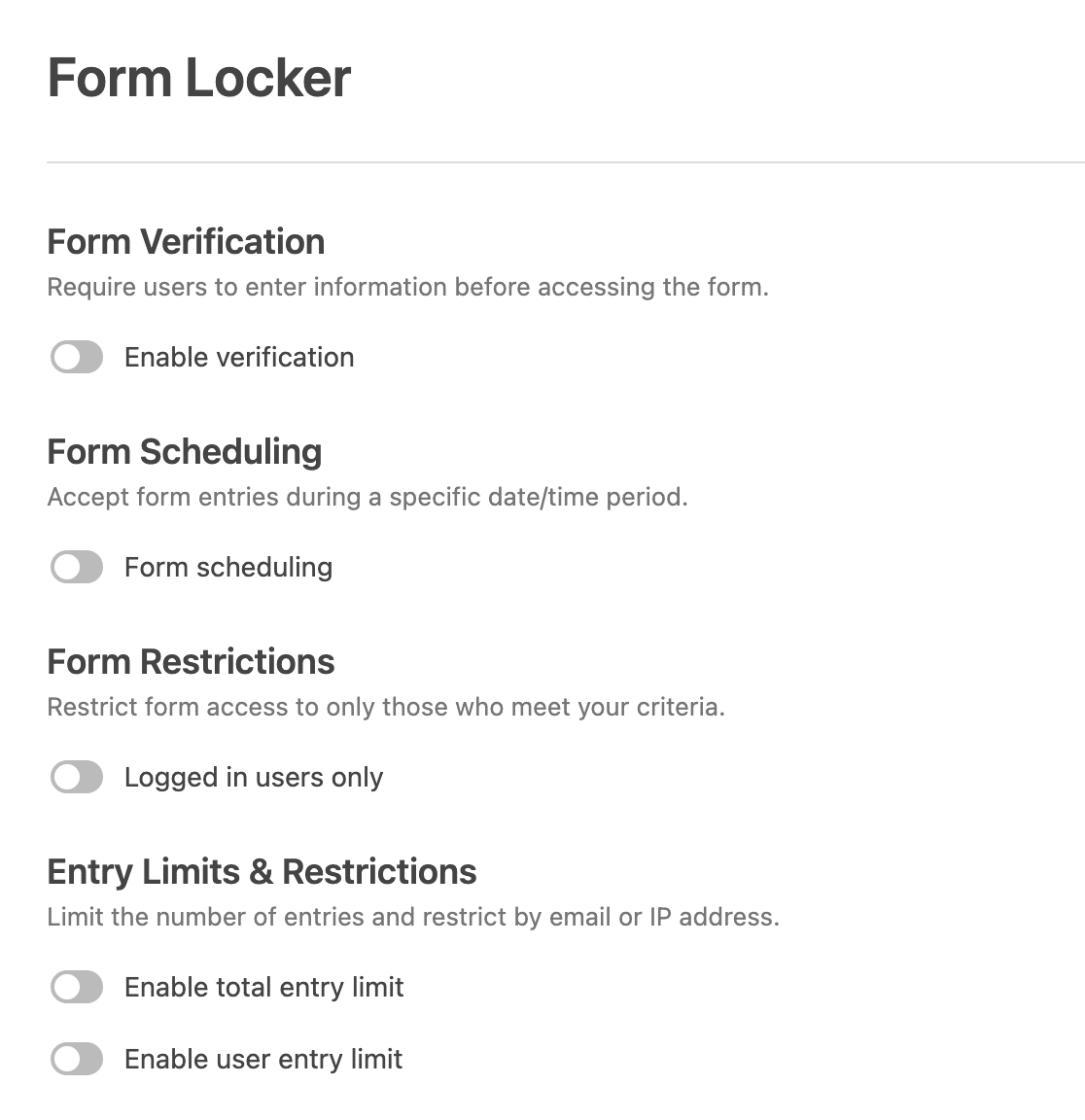
- Vérification du formulaire — Exigez que les utilisateurs fournissent certaines informations, comme une adresse e-mail, pour remplir le formulaire.
- Planification du formulaire — Définissez une date de début et une date de fin pour les inscriptions aux courses.
- Restrictions du formulaire — Obligez les utilisateurs à se connecter avant de remplir votre formulaire.
- Limites et restrictions d'inscription — Définissez une limite au nombre de personnes pouvant s'inscrire à votre course.
Le module complémentaire Form Locker vous donne également la possibilité de limiter les inscriptions aux courses à une seule personne. Pour obtenir de l'aide détaillée sur les autorisations de formulaire, consultez cette documentation sur comment installer et utiliser le module complémentaire Form Locker.
Étape 5 : Ajouter votre formulaire d'inscription de course à votre site Web
Après avoir créé un formulaire d'inscription de course WordPress avec le plugin WPForms, vous devez l'ajouter à votre site Web WordPress.
WPForms vous permet d'ajouter vos formulaires à de nombreux emplacements sur votre site Web, y compris vos articles de blog, vos pages et même les widgets de la barre latérale.
Examinons l'option d'intégration la plus courante dans un article ou une page.
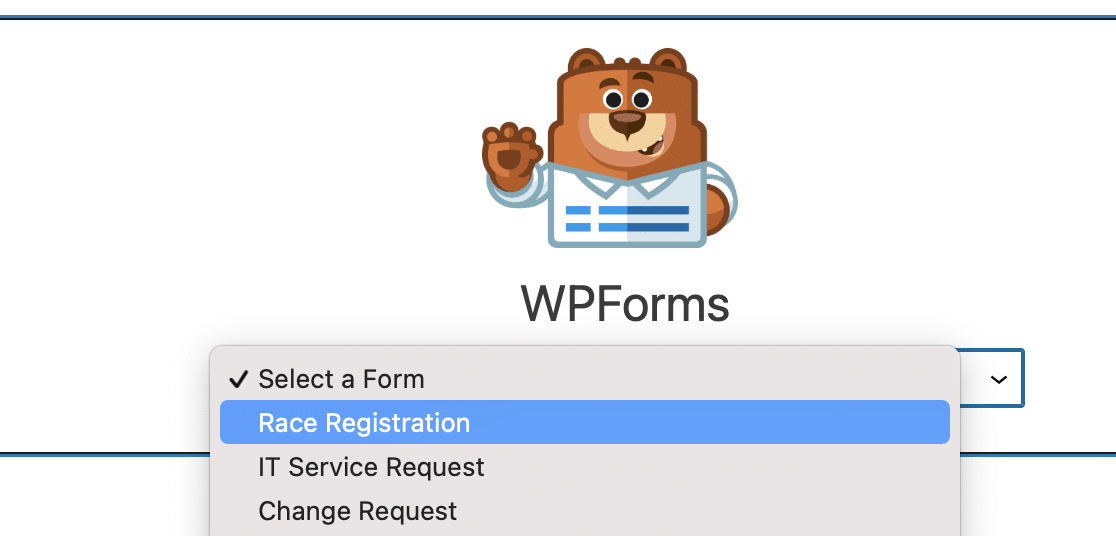
Pour commencer, créez une nouvelle page ou un nouvel article dans WordPress, ou accédez aux paramètres de mise à jour d'un article existant. Ensuite, ajoutez un bloc WPForms.

Le widget WPForms pratique apparaîtra dans votre bloc. Cliquez sur la liste déroulante WPForms et choisissez le formulaire que vous venez de créer et que vous souhaitez insérer dans votre page.
Si vous êtes satisfait de l'apparence de votre formulaire WordPress, cliquez sur Publier et votre formulaire sera mis en ligne sur Internet.
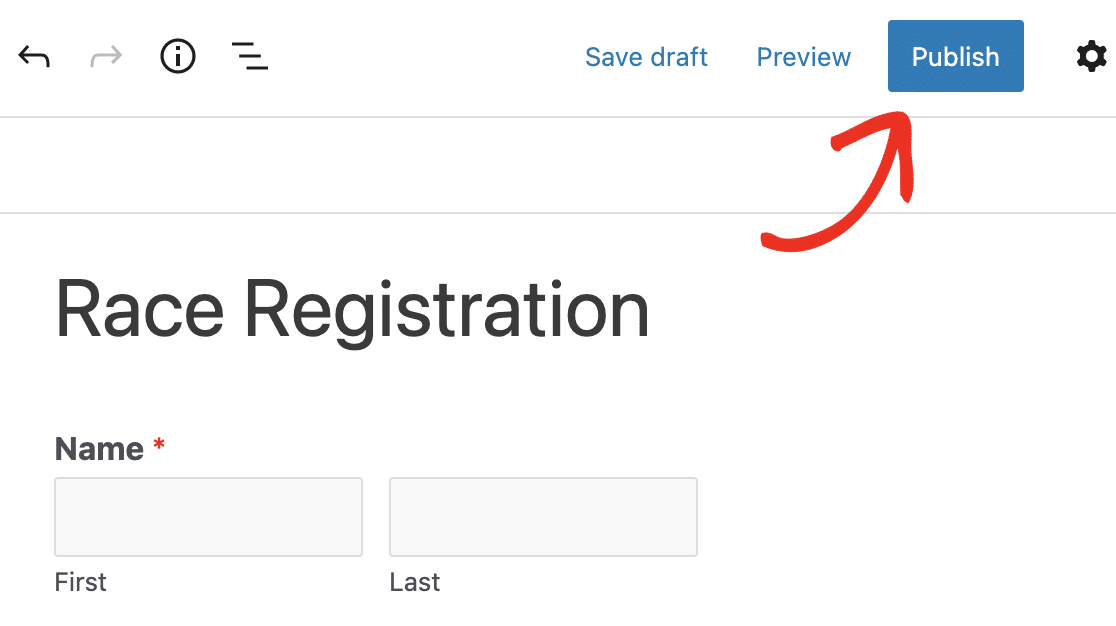
Jetez un œil à votre page publiée pour voir exactement à quoi elle ressemble sur votre site Web !
Pour afficher les soumissions de votre formulaire d'inscription de course WordPress après leur soumission, consultez ce guide complet des soumissions de formulaire.
Créez votre formulaire d'inscription de course dès maintenant ! 🙂
FAQ sur la création d'un formulaire d'inscription de course
Comment ajouter l'inscription à un événement dans WordPress ?
Pour ajouter l'inscription à un événement dans WordPress, vous pouvez utiliser un plugin comme WPForms. WPForms vous permet de créer un formulaire d'inscription d'événement personnalisé, où les utilisateurs peuvent saisir leurs coordonnées, sélectionner des options et soumettre des paiements si nécessaire. Installez simplement le plugin, créez votre formulaire et intégrez-le sur n'importe quelle page de votre site WordPress.
Comment ajouter une option d'inscription dans WordPress ?
Ajouter une option d'inscription dans WordPress est facile avec WPForms. Après avoir installé WPForms, utilisez le constructeur par glisser-déposer pour créer un formulaire d'inscription pour votre événement. Vous pouvez personnaliser les champs pour collecter les noms, les coordonnées, et plus encore, puis ajouter le formulaire à votre page d'événement.
Comment créer un lien d'inscription pour un événement ?
Pour créer un lien d'inscription pour un événement, créez d'abord votre formulaire d'inscription d'événement à l'aide de WPForms. Une fois votre formulaire prêt, vous pouvez l'intégrer sur une page et copier l'URL de cette page. Partagez l'URL comme lien d'inscription de votre événement afin que les participants puissent s'inscrire facilement.
Ensuite, collectez les candidatures de bénévoles en ligne
Et voilà ! Vous savez maintenant comment créer un formulaire d'inscription de course en ligne dans WordPress. Si vous souhaitez recruter des bénévoles pour votre événement de course, assurez-vous de consulter comment créer un formulaire de candidature de bénévole sur votre site Web.
Créez votre formulaire WordPress maintenant
Prêt à créer votre formulaire ? Commencez dès aujourd'hui avec le plugin de création de formulaires WordPress le plus simple. WPForms Pro inclut de nombreux modèles gratuits et offre une garantie de remboursement de 14 jours.
Si cet article vous a aidé, suivez-nous sur Facebook et X (Twitter) pour plus de tutoriels et de guides WordPress gratuits.





