


Résumé IA
Souhaitez-vous soumettre votre site à Google Actualités et augmenter votre trafic ?
Faire apparaître le contenu de votre site sur Google Actualités est un excellent moyen de générer plus de trafic organique et d'améliorer votre présence globale dans les résultats de recherche. Les visiteurs sont également susceptibles de faire davantage confiance à votre site Web s'ils vous voient apparaître sur Google Actualités.
Dans cet article, nous vous montrerons comment soumettre votre site WordPress à Google Actualités et attirer plus de visiteurs sur votre site.
Qu'est-ce que Google Actualités ?
Google Actualités est une application d'agrégation d'actualités qui affiche un flux des dernières nouvelles et histoires de votre localité et du monde entier.
Le flux Google Actualités met en avant les articles de votre pays d'origine. Ceux-ci apparaissent en haut, tandis que d'autres articles du monde entier sont plus bas dans l'ordre.
On peut accéder à Google Actualités en cliquant sur l'onglet « Actualités » lorsque vous recherchez quelque chose sur Google.
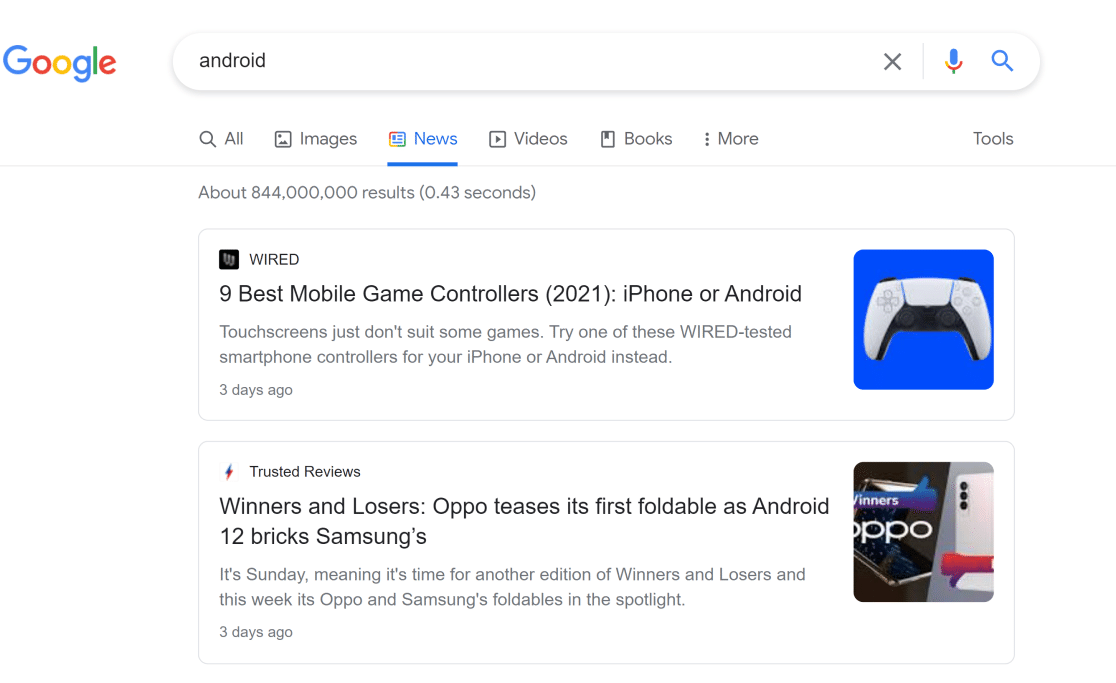
Vous pouvez également obtenir l'application Google Actualités sur votre Android et iOS. Cette application offre des fonctionnalités beaucoup plus étendues que la version Web.
Par exemple, vous pouvez suivre des sujets d'intérêt et des publications préférées pour personnaliser votre flux d'actualités. Et cela permet également une navigation facile entre les actualités locales récentes, les actualités mondiales, et bien plus encore.
Pourquoi devriez-vous soumettre votre site à Google Actualités ?
Google Actualités est la source de référence pour les personnes à la recherche d'informations fiables sur les problèmes actuels et d'autres sujets.
Soumettre votre site à Google Actualités vous donne l'opportunité de voir votre contenu présenté aux côtés de publications notables comme The New York Times, The Verge, et d'autres.
En conséquence, les gens sont susceptibles de faire davantage confiance à votre marque lorsque votre site commence à apparaître sur Google Actualités. Si l'un de vos objectifs est d'accroître la notoriété de votre marque, alors soumettre votre site à Google Actualités peut faire partie de votre stratégie.
De plus, lorsque votre contenu est répertorié sur Google Actualités, cela vous aide à atteindre de nouveaux publics plus larges. C'est idéal pour augmenter votre trafic organique et améliorer la découvrabilité de votre site sur Google.

En outre, une liste Google Actualités peut également améliorer votre référencement en produisant des opportunités de backlinks.
Si votre contenu contient des informations originales, Google Actualités permettra à d'autres sites de découvrir votre contenu et de vous citer comme source dans leur contenu.
Ces avantages montrent que la soumission de votre site Web à Google Actualités devrait faire partie intégrante de votre stratégie globale de marketing organique.
Règles d'éligibilité pour apparaître dans Google Actualités
Google a un ensemble de politiques strictes, et il s'attend à ce que tous les éditeurs respectent ces règles s'ils souhaitent apparaître dans Google Actualités. Spécifiquement, il est interdit que votre contenu soit :
- Dangereux
- Trompeur
- Haineux
- Sexuellement explicite
De plus, Google s'attend à ce que vous mainteniez la transparence. Cela signifie que vous devez clairement fournir les noms des auteurs, les informations de contact, les dates et les informations sur votre publication ou votre entreprise.
Assurez-vous de lire attentivement ces politiques de Google Actualités. Une fois que vous êtes certain de répondre aux exigences de contenu de Google Actualités, suivez les étapes ci-dessous pour soumettre votre site à Google Actualités.
Comment soumettre votre site WordPress à Google Actualités
Voici un bref aperçu du tutoriel étape par étape pour soumettre votre site WordPress à Google Actualités :
- Ajouter votre site au Google Publisher Center
- Modifier les paramètres de publication
- Configurer les paramètres de Google Actualités
- Tester et publier
- Créer un sitemap d'actualités avec AIOSEO
Commençons.
1. Ajouter votre site au Google Publisher Center
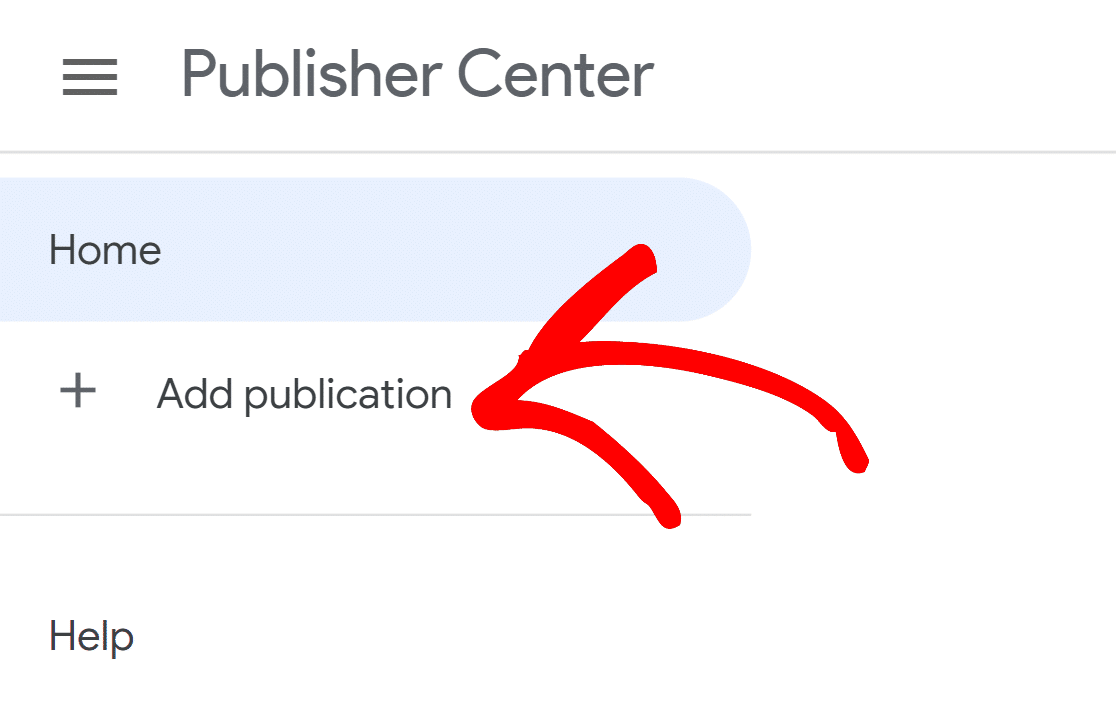
Tout d'abord, rendez-vous sur le Google Publisher Center et cliquez sur le bouton Ajouter une publication dans la barre de menu de gauche.
Dans la fenêtre contextuelle suivante, saisissez le nom de votre publication, l'URL de votre site Web et le pays où votre site Web est basé.
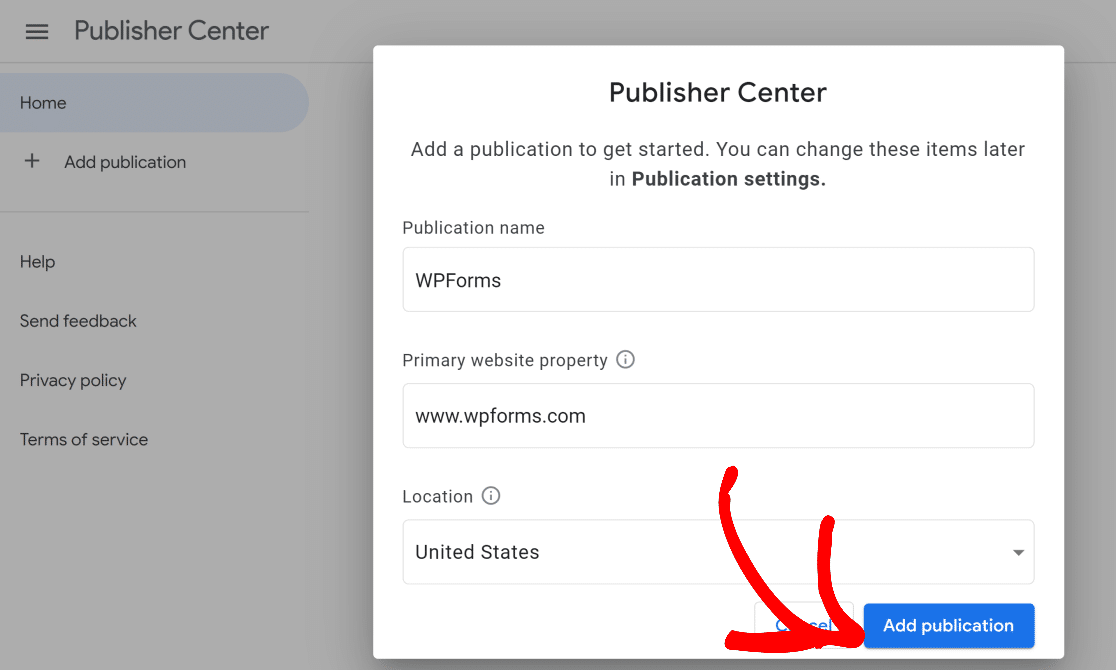
Cela ajoutera votre publication à votre tableau de bord.
2. Modifier les paramètres de publication
Dans l'étape précédente, nous avons créé votre nouvelle publication. Mais vous devrez toujours ajouter plus de détails dans les paramètres pour configurer complètement votre nouvelle publication.
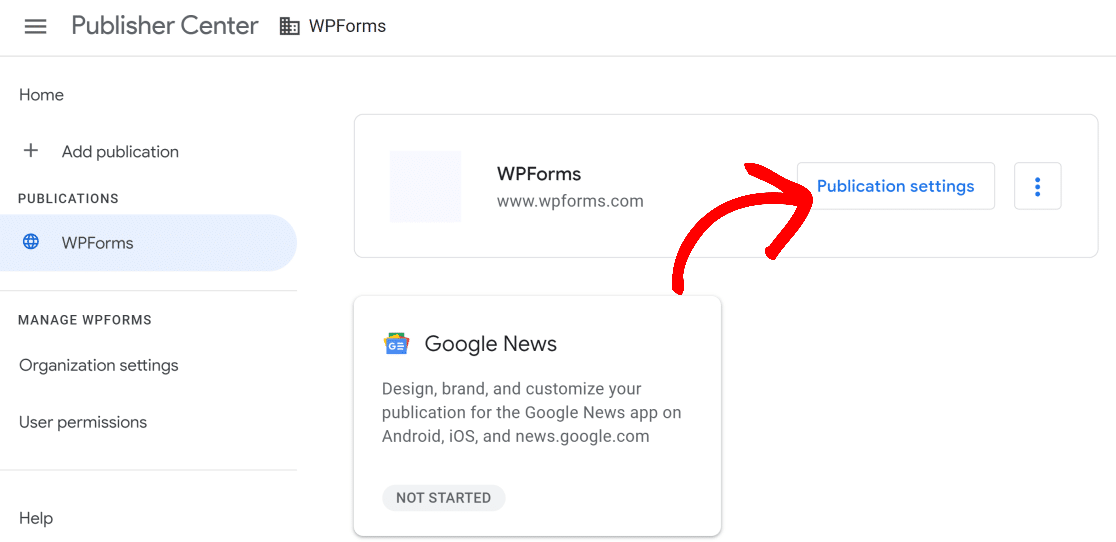
Pour continuer, cliquez sur Paramètres de publication.
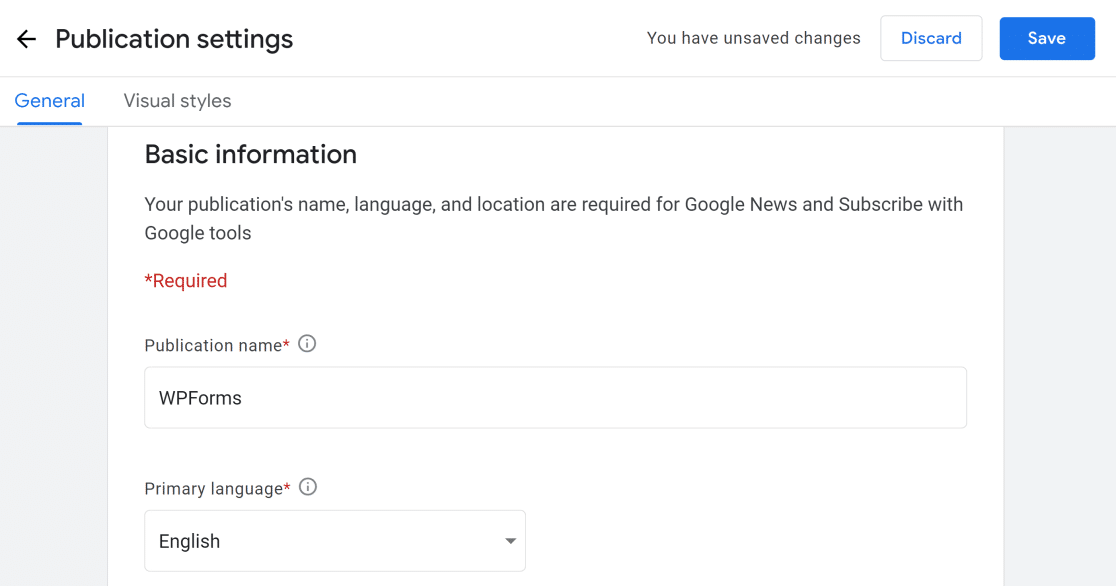
Sur l'écran suivant, vous pouvez modifier le nom de votre publication, la langue principale et d'autres détails.
Faites défiler vers le bas pour saisir l'emplacement de votre publication et l'URL de votre site Web.
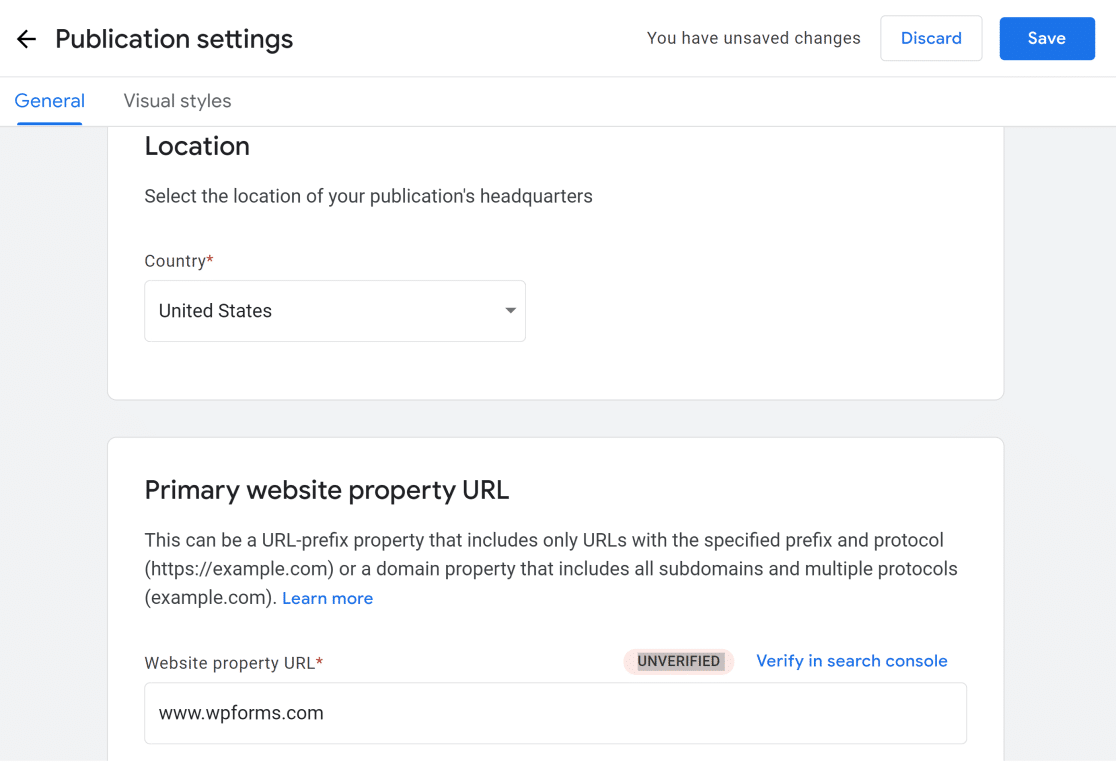
Assurez-vous de vérifier votre site Web dans Google Search Console. Si vous ne savez pas comment faire, consultez ce guide sur l'ajout de votre site WordPress à Google Search Console.
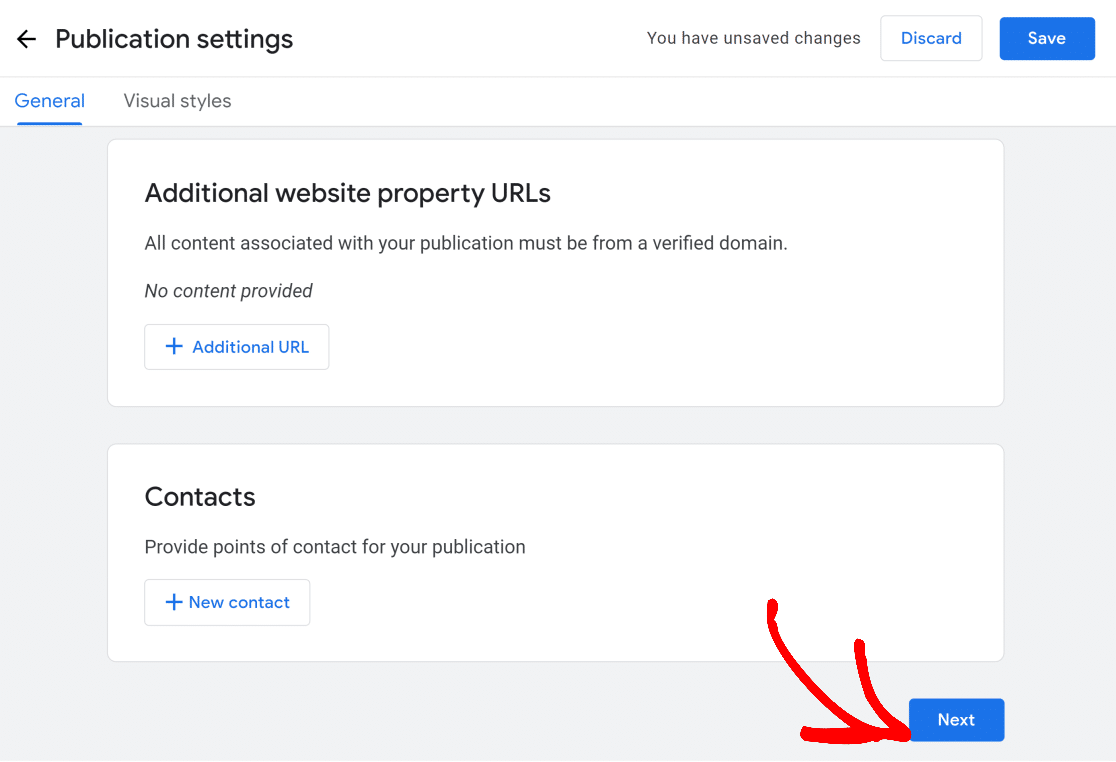
Plus bas, vous pouvez fournir des URL supplémentaires associées à votre publication. Il existe également une option pour ajouter une adresse e-mail afin de recevoir des e-mails concernant les problèmes techniques et les mises à jour de produits.
Une fois que vous avez fourni toutes les informations, cliquez sur Suivant.
Ensuite, vous pouvez configurer des éléments visuels tels que des logos et des polices pour votre publication. Assurez-vous de lire les formats de fichiers et les dimensions recommandés avant de télécharger des images.
Lorsque vous avez terminé, cliquez sur le bouton Enregistrer en haut à droite.
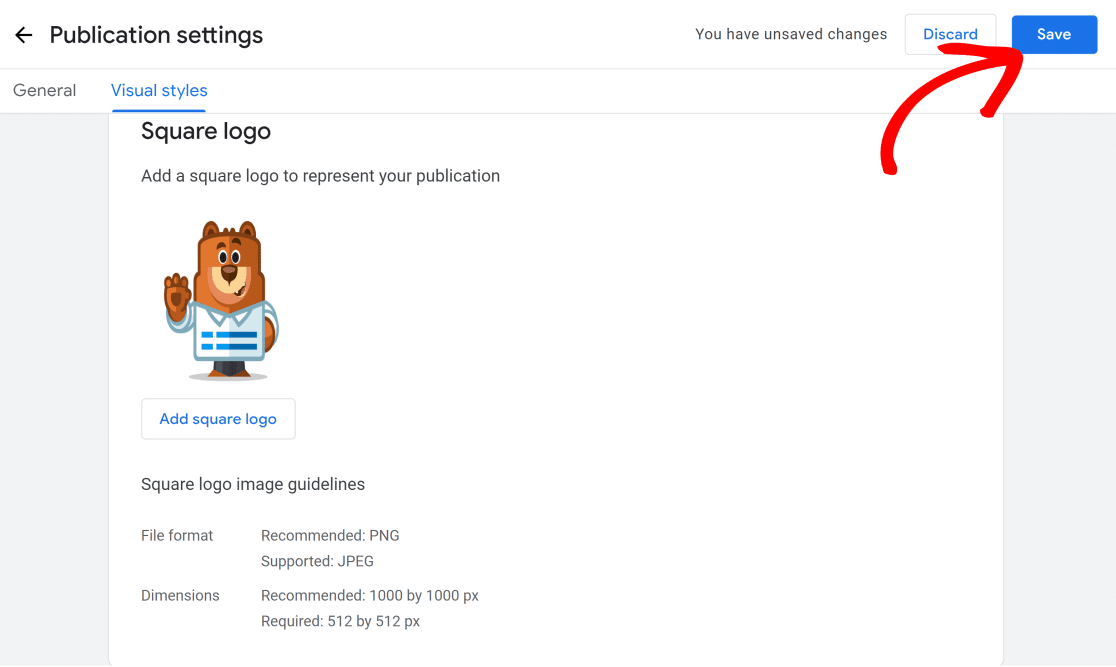
Les paramètres de votre publication sont maintenant correctement configurés.
3. Configuration des paramètres de Google Actualités
Dans cette étape, nous allons configurer vos paramètres Google Actualités.
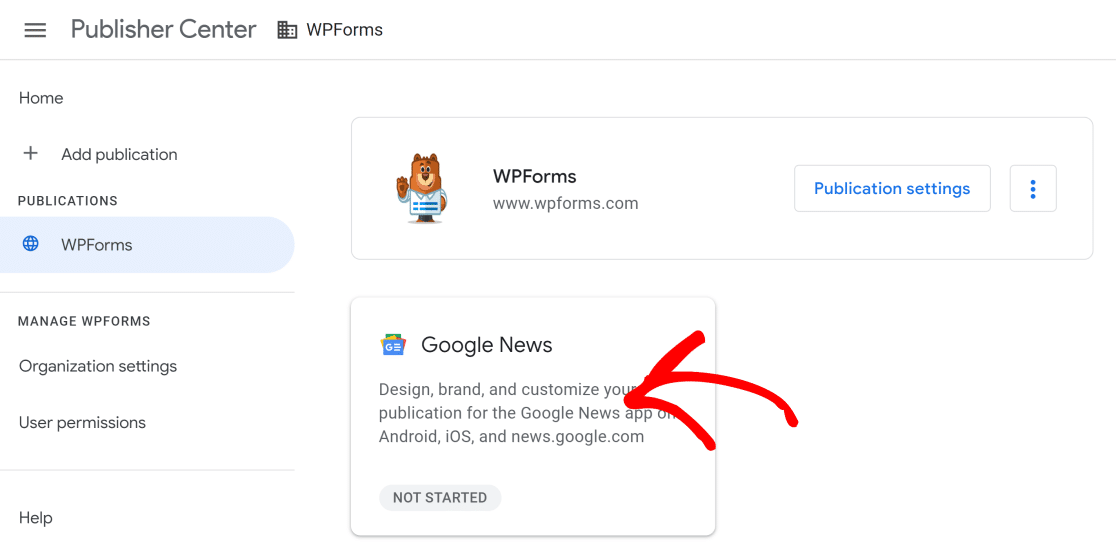
Retournez à votre tableau de bord de publication et cliquez sur Google Actualités.
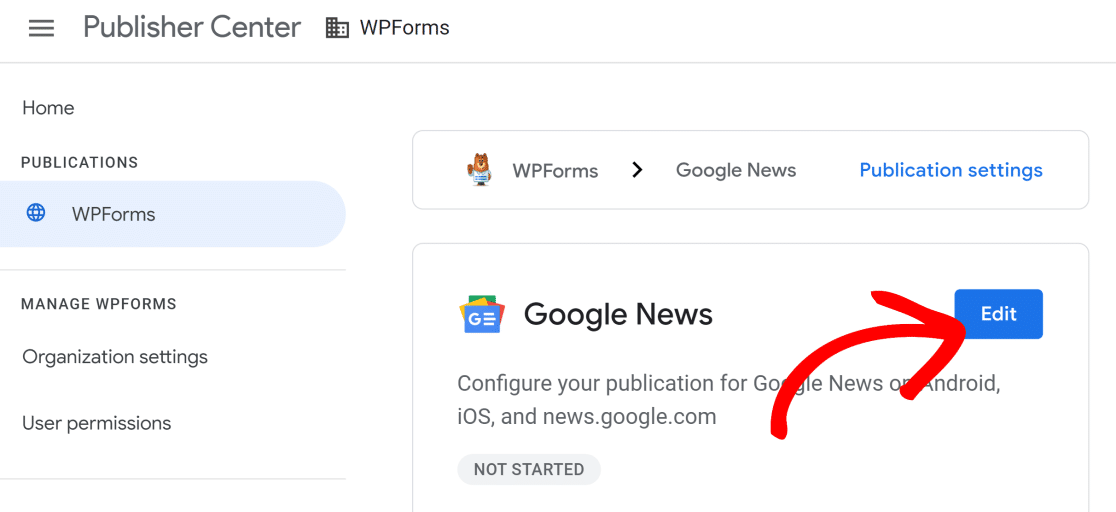
Ensuite, cliquez sur le bouton Modifier.
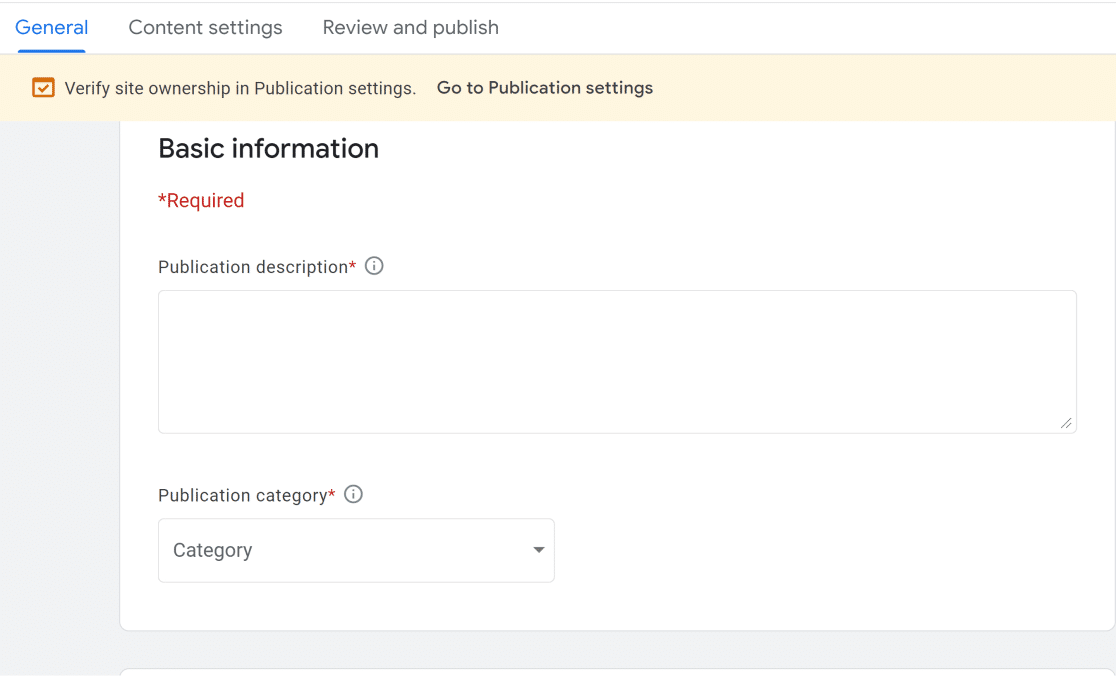
Ici, vous pouvez ajouter une description de la publication et une catégorie pour votre site. Ces détails aideront les visiteurs à trouver votre publication sur Google Actualités.
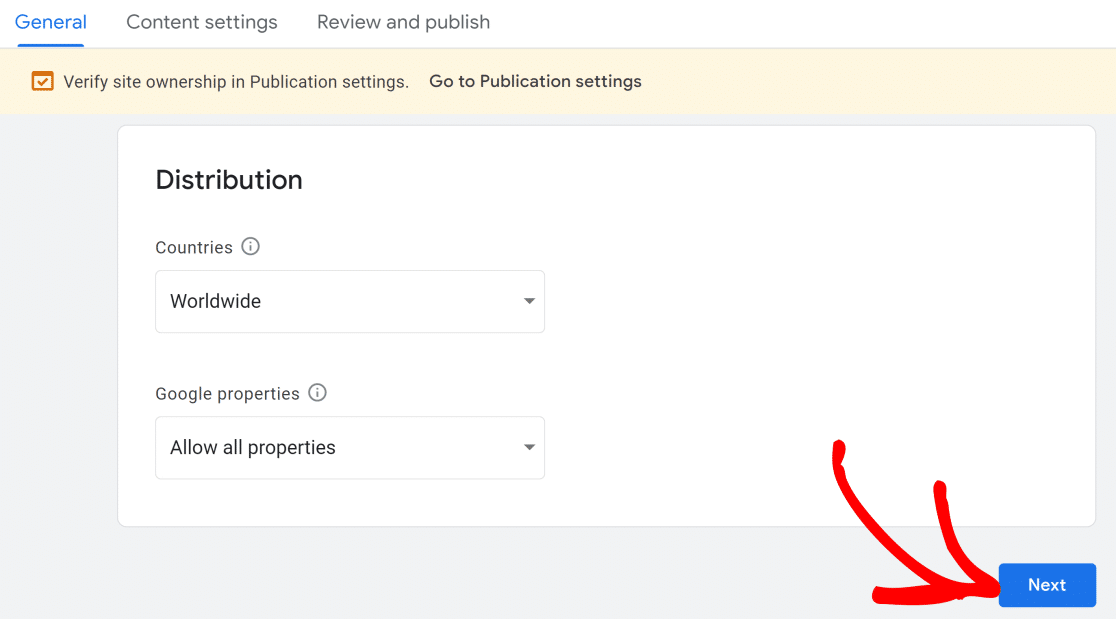
Faites défiler vers le bas pour trouver les paramètres de distribution. Vous pouvez choisir si vous souhaitez que votre publication soit disponible dans le monde entier ou uniquement dans des pays spécifiques. Si vous ne souhaitez pas une disponibilité mondiale, vous pouvez cibler des pays spécifiques et en bloquer d'autres.
Le paramètre Propriétés Google vous permet de choisir sur quels produits Google votre contenu peut apparaître (par exemple, Chromecast, Google Assistant, etc.).
Lorsque vous avez terminé les modifications, cliquez sur Suivant.
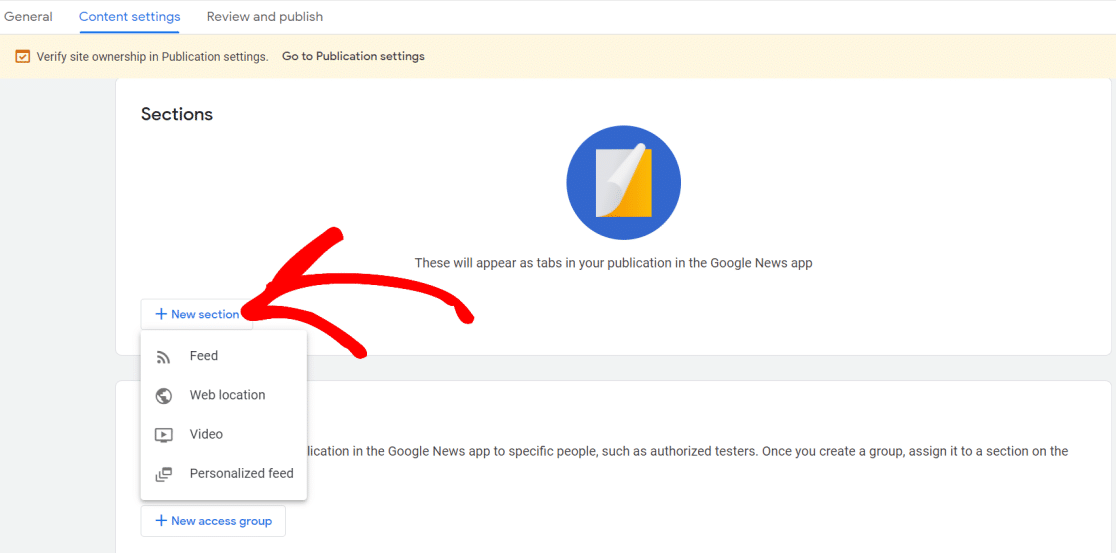
Cela vous mènera à l'onglet des paramètres de contenu. Ici, vous pouvez ajouter de nouvelles sections qui apparaissent sous forme de différents onglets dans votre page de publication sur l'application Google Actualités.
Cliquez sur le bouton Nouvelle section pour ouvrir le menu déroulant. Vous pouvez ajouter une nouvelle section à partir d'un flux RSS, d'un emplacement Web (tel qu'un blog), d'une vidéo, ou même laisser Google créer un flux personnalisé en fonction des intérêts de vos visiteurs.
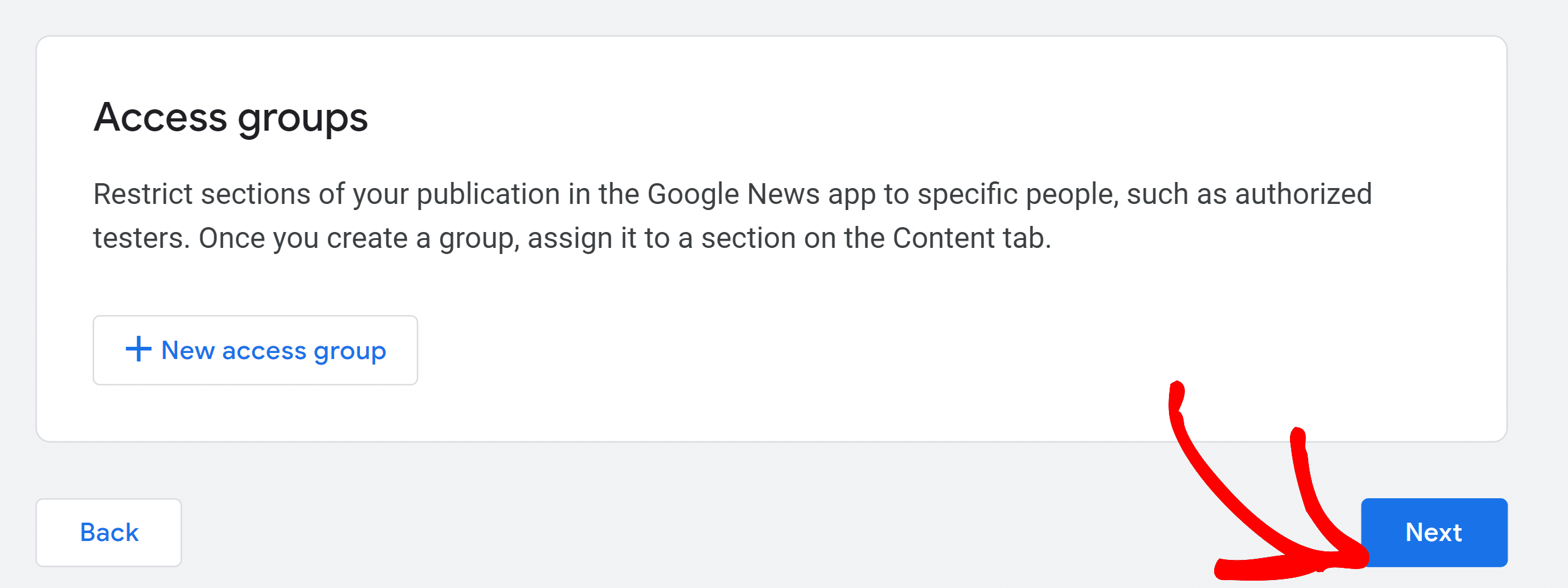
Une fois que vous avez ajouté les sections souhaitées, faites défiler vers le bas pour voir les paramètres des Groupes d'accès. Ce paramètre vous permet de restreindre des sections de votre publication à des groupes spécifiques.
Par exemple, il est conseillé de tester votre publication avant de la rendre publique. Vous pouvez attribuer une section de votre contenu à un groupe d'accès si vous souhaitez la tester au préalable.
Une fois ces paramètres terminés, cliquez sur Suivant.
4. Test et publication
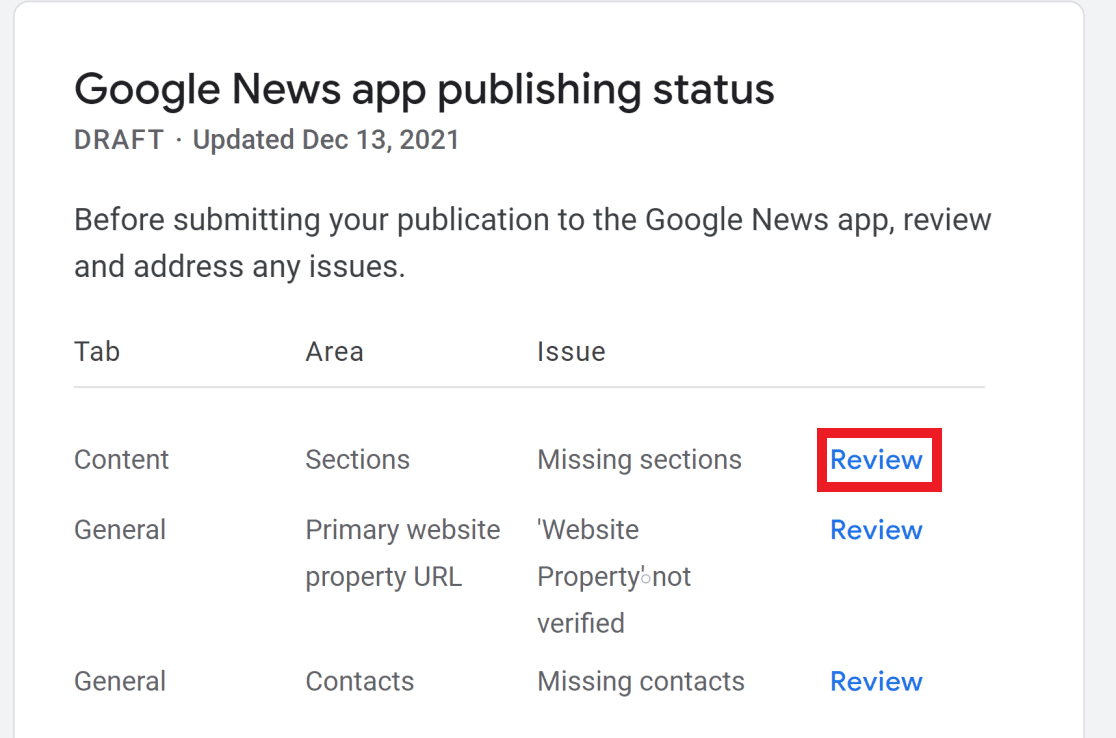
Sur l'écran suivant, vous pouvez voir l'état de votre publication. S'il manque des champs importants ou s'il y a d'autres problèmes, cliquez sur les boutons Vérifier à côté de chaque section et remplissez les détails.
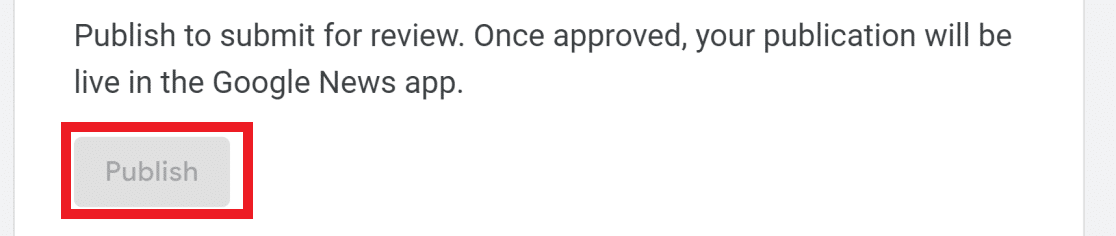
Lorsque vous avez tout vérifié et ajouté les détails manquants, faites défiler vers le bas pour tester et cliquez sur Publier. Cela soumettra votre publication à l'examen de Google.
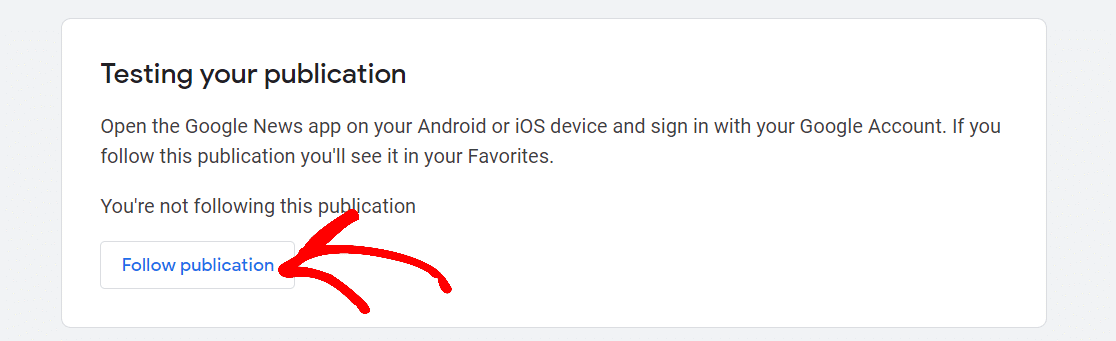
Si vous souhaitez voir à quoi ressemblera votre publication sur Google Actualités une fois approuvée, faites défiler vers le bas et cliquez sur Suivre la publication. Vous pourrez ensuite vous connecter à l'application Google Actualités sur votre smartphone avec votre compte Google et voir votre publication dans la section Favoris.
5. Création d'un sitemap d'actualités avec AIOSEO
Une fois votre site Web approuvé par Google, votre contenu devrait commencer à apparaître sur Google Actualités si vous respectez les normes de qualité.
Mais il est fortement recommandé d'aider Google à trouver le contenu d'actualités sur votre site, afin qu'il puisse être correctement mis en avant sur Google Actualités sans problème.
La meilleure façon d'y parvenir est de créer un sitemap d'actualités. Un sitemap XML pour WordPress est simplement un fichier qui contient une liste de vos URL dans un format lisible par machine. Les sitemaps aident Google à découvrir votre contenu plus rapidement et à comprendre les relations entre les différentes pages de votre site.
La création d'un sitemap XML est une tâche compliquée si vous le faites manuellement. Heureusement, All In One SEO (AIOSEO) peut générer automatiquement un sitemap d'actualités pour votre site avec très peu de configuration.
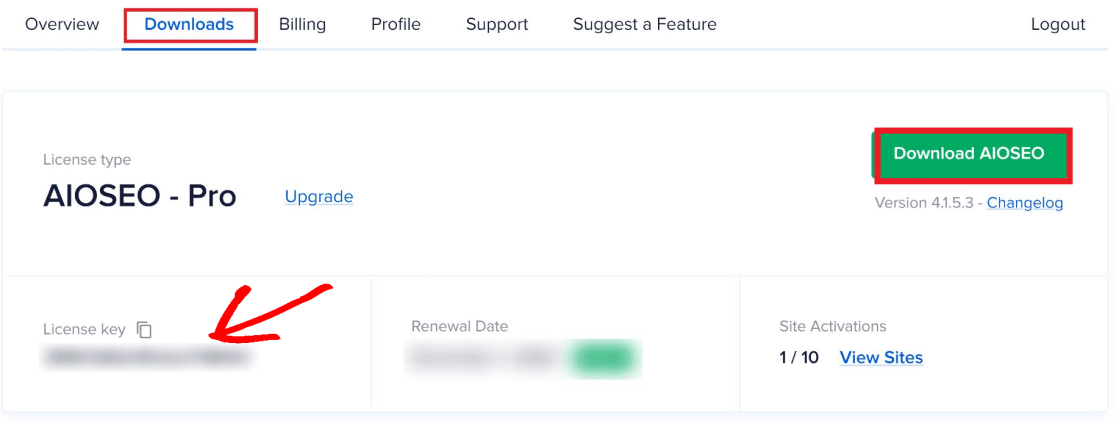
Pour ce faire, achetez d'abord un plan AIOSEO (assurez-vous d'obtenir Pro ou supérieur pour débloquer la fonctionnalité de sitemap d'actualités). Ensuite, rendez-vous sur votre tableau de bord AIOSEO et cliquez sur le bouton Télécharger dans l'onglet Téléchargements. Cela incitera le plugin à commencer le téléchargement sur votre ordinateur.
Vous trouverez également la Clé de licence de votre produit dans la même fenêtre (vous en aurez besoin à l'étape suivante).
Ensuite, procédez à l'installation du plugin sur votre système. Si vous ne savez pas comment faire, consultez ce tutoriel sur l'installation des plugins WordPress.
Une fois l'installation terminée et le plugin activé, l'assistant de configuration d'AIOSEO vous guidera à travers les étapes initiales de configuration.
Vous aurez besoin de votre clé de licence ici pour activer la version Pro d'AIOSEO (c'est important car le sitemap d'actualités ne vous sera accessible que si vous avez entré la clé de licence).
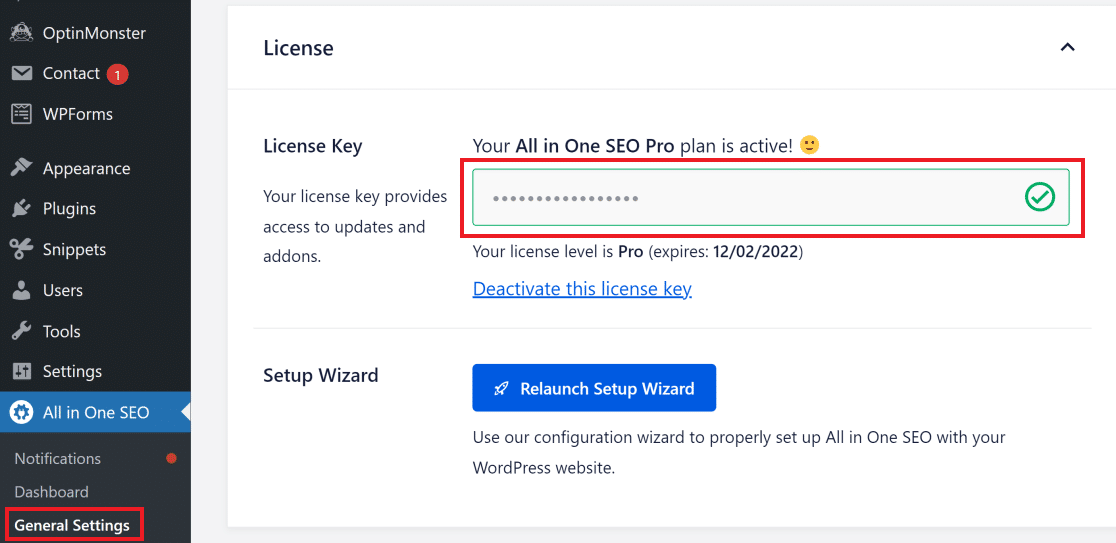
Si vous n'avez pas pu entrer la clé de licence dans l'assistant de configuration, rendez-vous dans Paramètres généraux sous le menu Tout en un SEO sur la gauche. Dans la section Licence, entrez la clé dans le champ et cliquez sur Enregistrer les modifications.
Ensuite, nous allons configurer les paramètres du sitemap d'actualités de votre site.
Configurer les paramètres du sitemap d'actualités AIOSEO
Cliquez sur Tout en un SEO dans la barre latérale de votre tableau de bord WordPress, puis cliquez sur Sitemaps.
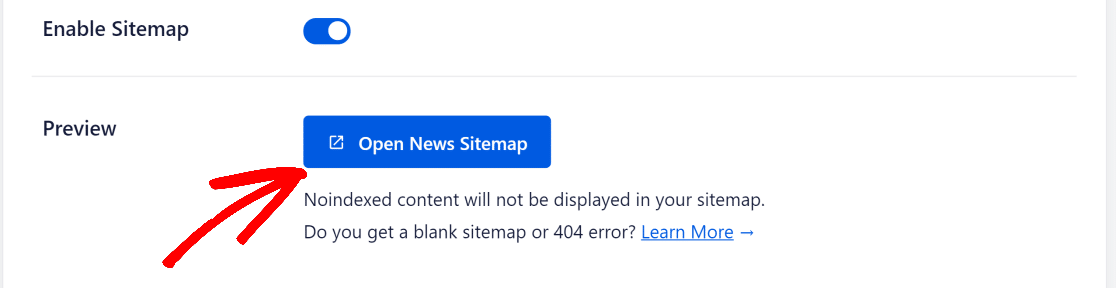
Ensuite, cliquez sur l'onglet Sitemap d'actualités en haut. Assurez-vous que le bouton Activer le sitemap est activé.
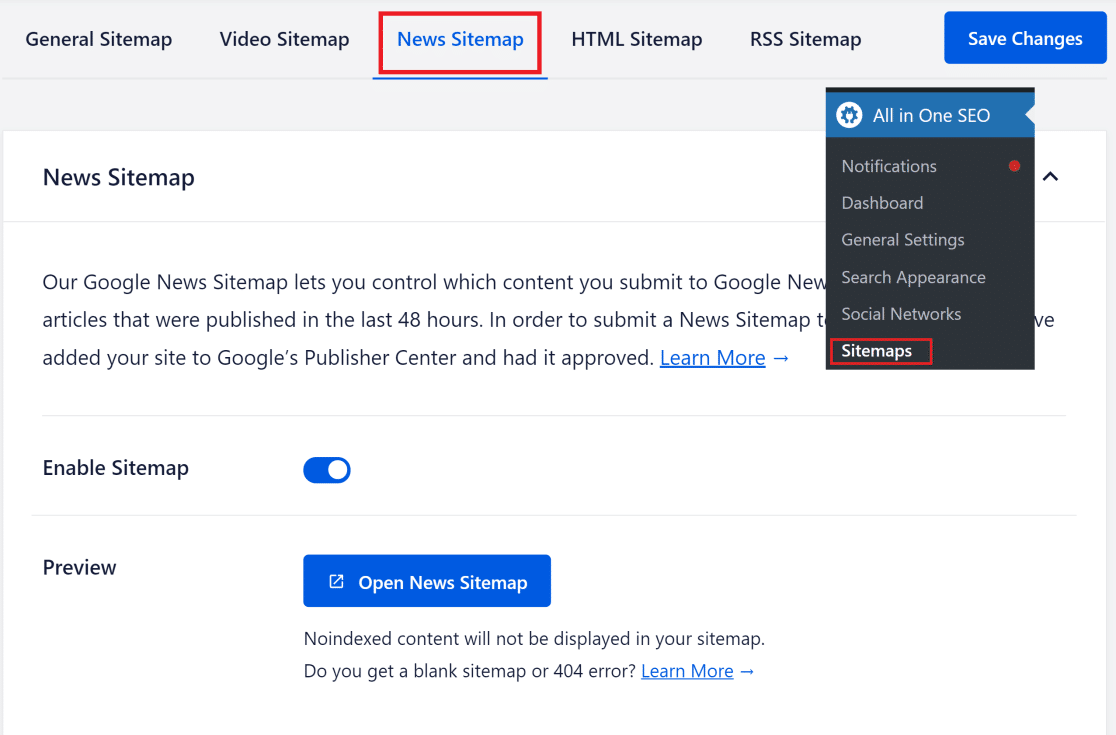
Faites maintenant défiler jusqu'à la section Paramètres du sitemap d'actualités. Ici, vous pouvez entrer le nom de votre publication (le même nom que celui que vous avez donné dans le Google Publisher Center). Vous pouvez également choisir le type de publications que votre sitemap doit inclure.
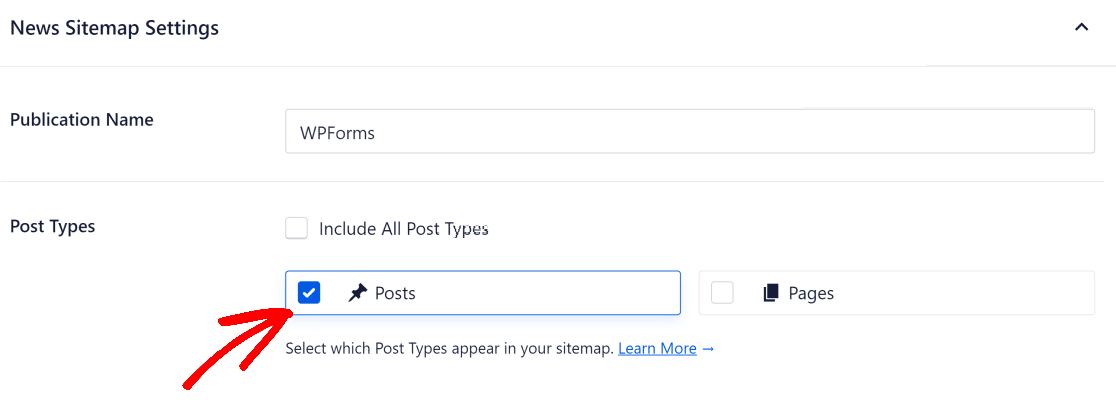
Normalement, les articles sont le type de contenu le plus approprié pour Google Actualités, car c'est là que se trouve votre contenu d'actualité. Les pages, les produits et les autres types d'articles ne conviennent généralement pas à Google Actualités.
Ainsi, dans le champ Types d'articles, vous pouvez sélectionner Articles et laisser de côté les autres options.
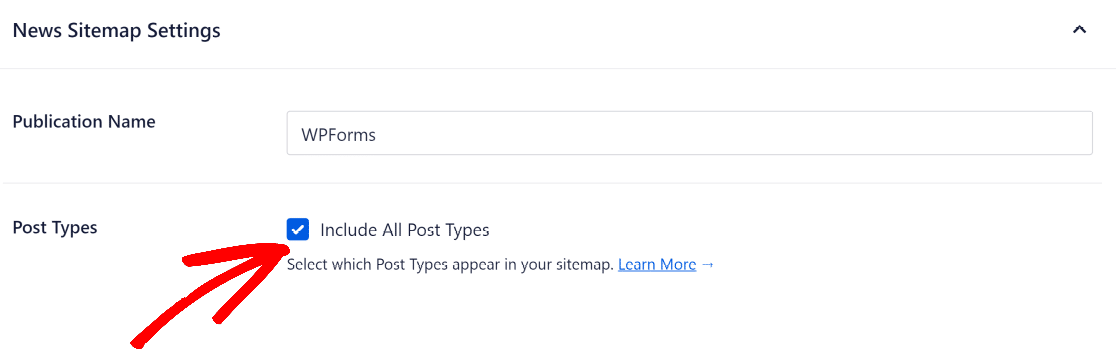
Ou vous pouvez choisir d'Inclure tous les types d'articles dans votre sitemap d'actualités si vous n'êtes pas sûr des articles que vous devriez sélectionner.
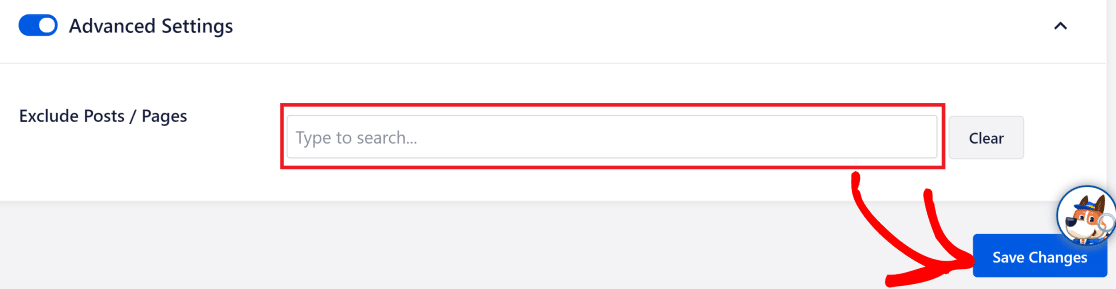
S'il y a des articles spécifiques que vous ne souhaitez pas inclure dans votre sitemap d'actualités, faites défiler vers le bas et cliquez sur le bouton Paramètres avancés. Ensuite, recherchez les articles que vous souhaitez exclure.
Lorsque vous avez terminé, cliquez sur Enregistrer les modifications.
AIOSEO va maintenant créer votre sitemap et le soumettre à Google Actualités. Vous pouvez prévisualiser votre sitemap en cliquant sur Ouvrir le sitemap d'actualités.
Et voilà ! Vous avez maintenant soumis votre site à Google Actualités.
Ensuite, améliorez la recherche sur site
Vous souhaitez offrir une meilleure expérience de recherche aux utilisateurs de votre site WordPress ? Voici une liste des meilleurs plugins de recherche WordPress qui peuvent améliorer considérablement la fonctionnalité de recherche de votre site.
Vous voudrez peut-être aussi lire notre avis sur All in One SEO pour comprendre pourquoi nous le recommandons autant pour le SEO WordPress.
Prêt à créer votre formulaire ? Commencez dès aujourd'hui avec le plugin de création de formulaires WordPress le plus simple. WPForms Pro inclut de nombreux modèles gratuits et offre une garantie de remboursement de 14 jours.
Si cet article vous a aidé, veuillez nous suivre sur Facebook et Twitter pour plus de tutoriels et de guides WordPress gratuits.





