


Résumé IA
Voulez-vous créer un sitemap WordPress ?
Les moteurs de recherche utilisent les sitemaps pour indexer rapidement les pages de votre site et comprendre la relation entre chaque page. À ce titre, les sitemaps ont une grande valeur en matière d'optimisation pour les moteurs de recherche (SEO) pour votre site Web.
Dans cet article, nous expliquerons l'importance des sitemaps et vous montrerons comment créer un sitemap dans WordPress.
Qu'est-ce qu'un sitemap XML ?
Un sitemap en langage de balisage extensible (XML) contient une liste de toutes les URL de votre site Web dans un fichier XML (un format lisible par machine pour les moteurs de recherche).
Vous pouvez considérer un sitemap comme un plan de la structure globale du contenu de votre site. Sans lui, les moteurs de recherche ne peuvent pas facilement voir comment les différentes pages de votre site sont liées les unes aux autres.
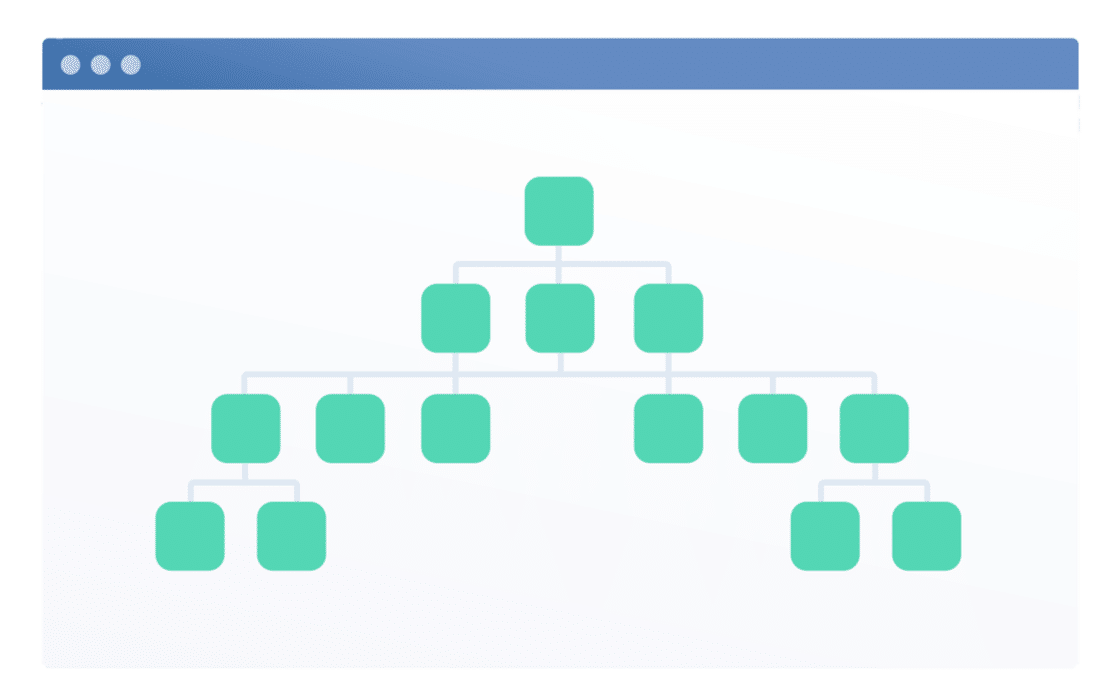
Un sitemap XML vous permet de :
- Donner aux moteurs de recherche comme Google, Bing et DuckDuckGo un moyen rapide de découvrir le contenu de votre site
- Aider ces moteurs de recherche à déterminer l'importance relative de chaque page de votre site
- Noter la date de création ou de dernière mise à jour de chaque page, ce qui peut aider au SEO
- Assurer que tout votre contenu est découvrable et peut être indexé pour inclusion dans les pages de résultats des moteurs de recherche (SERP).
Sans sitemap, vous pourriez avoir du mal à vous classer pour des mots-clés importants.
Cela dit, voyons maintenant comment vous pouvez générer un sitemap pour votre site WordPress.
Comment créer un sitemap dans WordPress
WordPress crée automatiquement un sitemap simple pour votre site Web. Cependant, ce sitemap inclut chaque page de votre site (même les pages non indexées) et il n'y a aucun moyen de le personnaliser sans utiliser de code.
Le moyen le plus simple de générer un sitemap personnalisé est d'utiliser AIOSEO, qui est le meilleur plugin SEO pour WordPress.
Voici les étapes que nous allons suivre pour configurer le sitemap XML pour votre site :
Plongeons dans le vif du sujet.
Étape 1 : Installer All in One SEO
Pour commencer, installez le plugin All in One SEO sur votre site WordPress comme vous le feriez pour tout autre plugin.
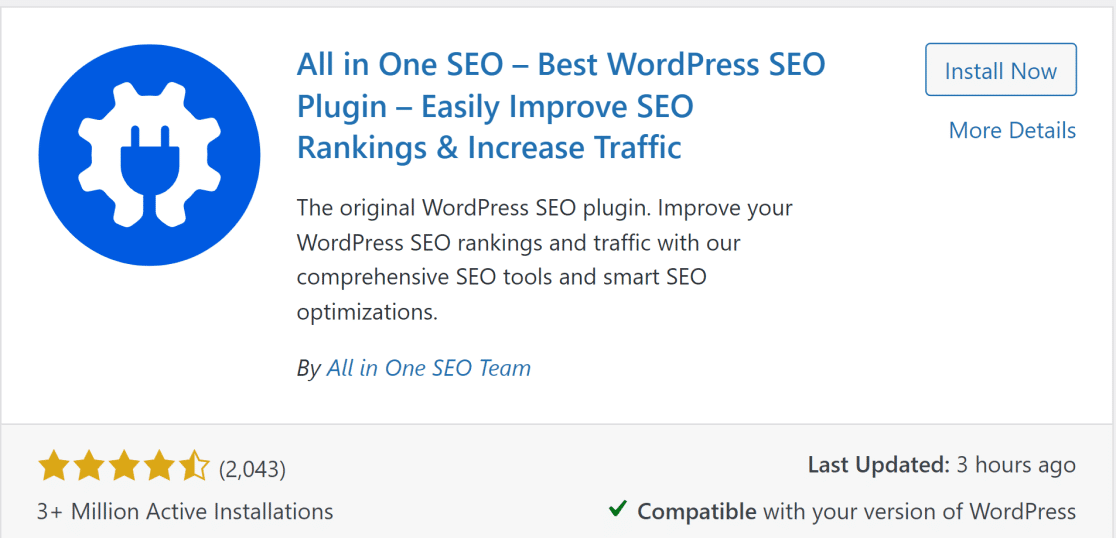
Si vous ne savez pas comment faire, vous pouvez consulter ce guide de WPBeginner sur comment installer un plugin WordPress.
Une fois le plugin installé et activé sur votre site, passez à l'étape suivante.
Étape 2 : Prévisualiser votre sitemap
Les sitemaps sont activés par défaut dans AIOSEO, mais c'est toujours une bonne idée de vérifier et de prévisualiser votre sitemap.
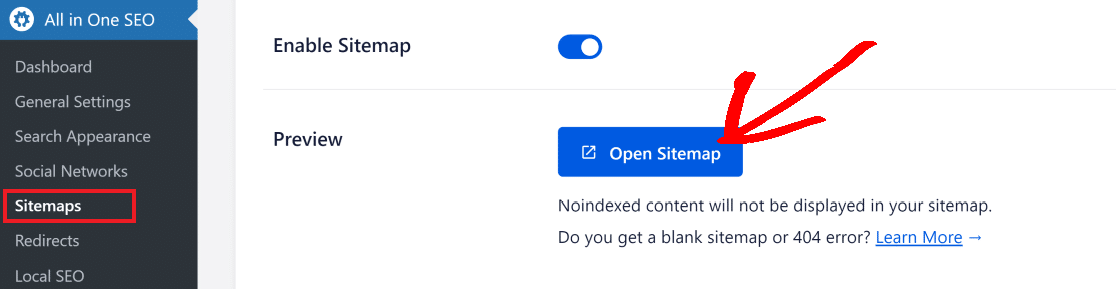
Pour ce faire, cliquez sur All in One SEO » Sitemap dans le menu de votre tableau de bord WordPress. Cela vous mènera directement à la page des paramètres du Sitemap général.
Le bouton Activer le sitemap devrait être activé par défaut.
Pour prévisualiser votre sitemap, cliquez simplement sur Ouvrir le sitemap.
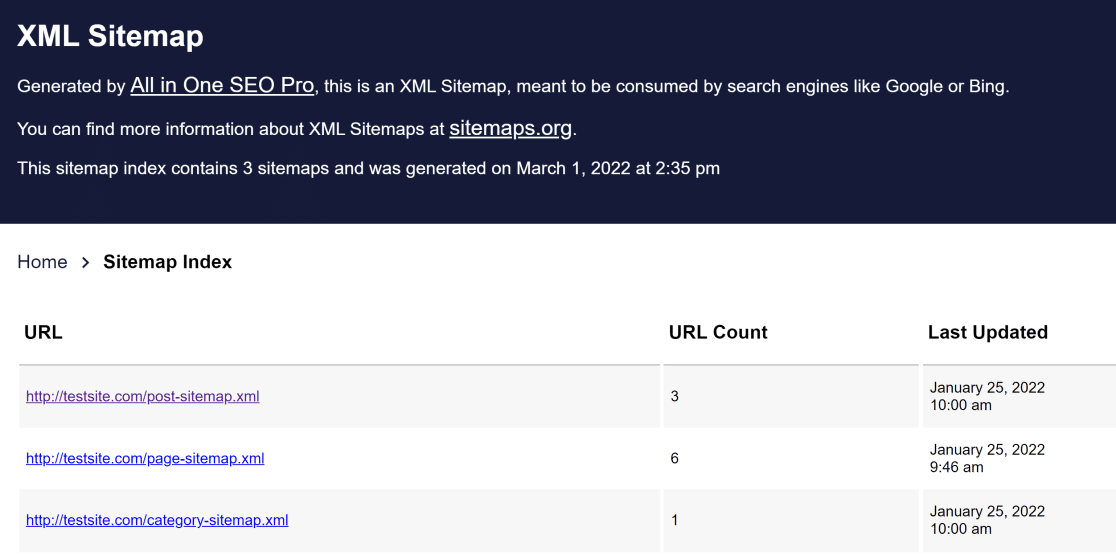
Cela ouvrira la page d'index de votre sitemap, qui ressemblera à ceci :
Vous pouvez également afficher votre sitemap dans votre navigateur. Ajoutez simplement /sitemap.xml à la fin de l'URL de votre site pour afficher votre sitemap. Par exemple, si votre site Web est test.com, l'URL de votre sitemap WordPress sera : test.com/sitemap.xml
Pour les sites Web de base, AIOSEO crée des sitemaps distincts pour les articles, les pages et les catégories de votre site. Cependant, si vous avez une boutique en ligne, votre index de sitemap inclura également les pages de produits.
Dans l'étape suivante, nous explorerons les paramètres du sitemap qui vous permettront de personnaliser selon vos besoins.
Étape 3 : Personnaliser les paramètres du sitemap
Lorsque vous faites défiler vers la section Paramètres du sitemap, la première chose que vous verrez est l'option Activer les index de sitemap, qui est Activée par défaut.
Si vous avez un petit site Web (avec des centaines, pas des milliers d'URL), vous pouvez désactiver les index de sitemap sans aucun problème. Cependant, nous vous recommandons d'activer les index de sitemap si vous avez plus de 1 000 URL sur votre site.
Pour modifier les paramètres des index de sitemap sur AIOSEO, vous pouvez simplement utiliser le bouton bascule pour l'Activer ou le Désactiver.

Si vous ne savez pas si vous devez activer les index de sitemap sur votre site, rappelez-vous qu'il est de bonne pratique de laisser le paramètre des index de sitemap activé afin qu'AIOSEO puisse organiser vos URL en fichiers de sitemap XML distincts et facilement lisibles d'un nombre fixe d'URL.
AIOSEO vous permet de spécifier le nombre maximum d'URL à inclure par fichier de sitemap. Par défaut, le champ Liens par sitemap est défini sur 1 000 URL, ce qui est le nombre idéal. Vous devriez vous en tenir à ce paramètre par défaut car il fonctionne le mieux pour la plupart des sites.

En faisant défiler plus bas, vous devriez voir les paramètres pour les Types d'articles et les Taxonomies. Par défaut, AIOSEO crée un sitemap qui inclut tous vos types d'articles et taxonomies (tant qu'ils ne sont pas sans index).
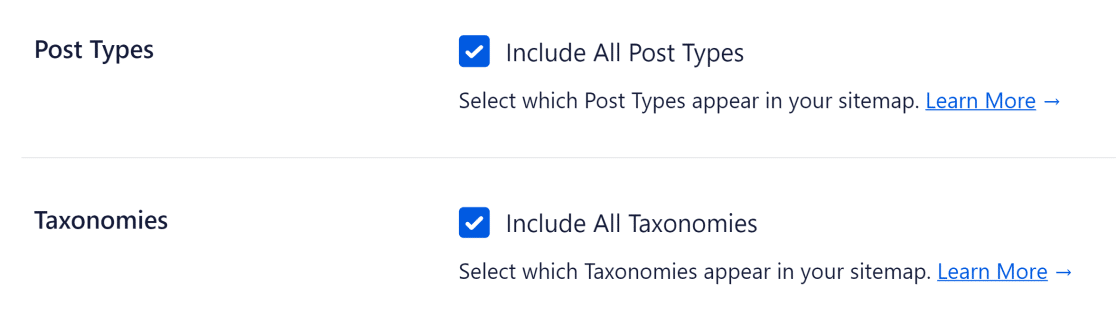
Nous vous recommandons de laisser ces paramètres cochés.
Cependant, si vous êtes expérimenté en SEO et avez des exigences très particulières pour votre sitemap, alors la bonne nouvelle est qu'AIOSEO vous permet de contrôler quels types d'articles et quelles taxonomies vous souhaitez inclure dans votre sitemap.
Exclure certains types d'articles qui n'apportent aucune valeur de trafic à votre site Web peut être utile, surtout si vous avez un grand site Web qui souffre de problèmes d'indexation.
Si vous souhaitez sélectionner uniquement des types d'articles particuliers, décochez les cases à côté de Types d'articles et Taxonomies pour afficher les options de tous les différents types d'articles sur votre site.
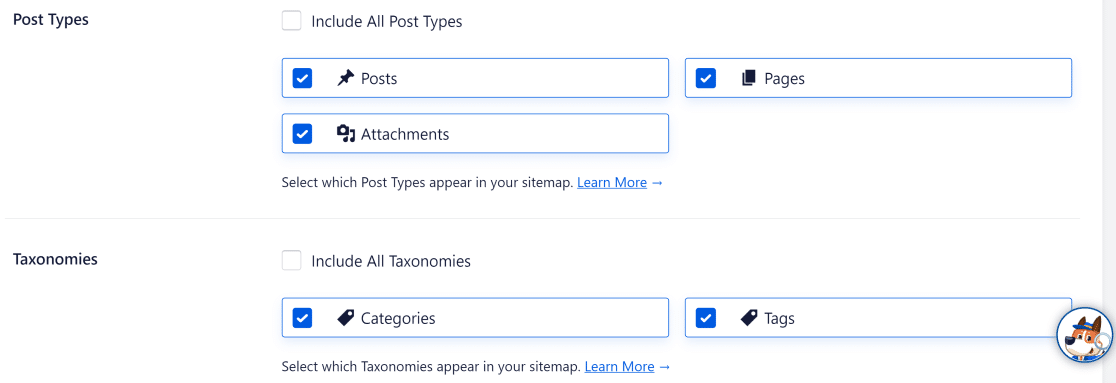
Maintenant, désélectionnez simplement les types d'articles que vous souhaitez exclure de votre sitemap WordPress.
Étape 4 : Paramètres supplémentaires du sitemap (facultatif)
AIOSEO permet aux utilisateurs avancés d'entrer dans des détails plus fins en matière de personnalisation du sitemap WordPress.
Par exemple, il vous permet de contrôler les paramètres du Sitemap d'archives de dates et du Sitemap d'auteurs. Si vous faites défiler vers le bas à partir de l'endroit où nous nous sommes arrêtés à l'étape précédente, vous devriez voir ces paramètres :
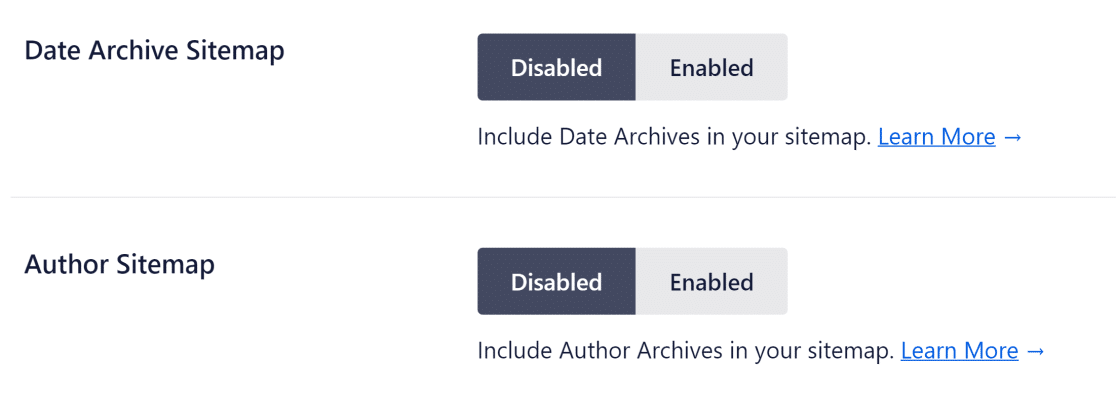
Lorsque WordPress crée votre sitemap, il inclut la date et les détails de l'auteur dans le sitemap au fur et à mesure que de nouveaux articles sont publiés.
Le réglage par défaut d'AIOSEO désactive les archives de date et d'auteur car elles n'apportent aucune valeur SEO dans de nombreux cas.
Cependant, vous pourriez vouloir activer les archives dans des cas particuliers :
- Les sites d'actualités peuvent bénéficier d'une archive de dates car elle peut aider vos visiteurs à trouver vos articles par date.
- Les blogs avec plusieurs auteurs pourraient en bénéficier si chaque auteur a sa propre communauté. Cela permettra aux moteurs de recherche d'indexer vos pages par auteur et aux visiteurs de trouver les articles des auteurs individuels sur votre site.
Paramètres avancés du sitemap
En bas de la page Sitemap général, vous pouvez activer l'option Paramètres avancés pour avoir encore plus de contrôle sur votre sitemap.
Ici, vous trouverez des options pour exclure des articles particuliers de votre site WordPress, définir des scores de priorité et de fréquence pour toutes vos pages, et choisir si vous souhaitez exclure les images de votre sitemap.
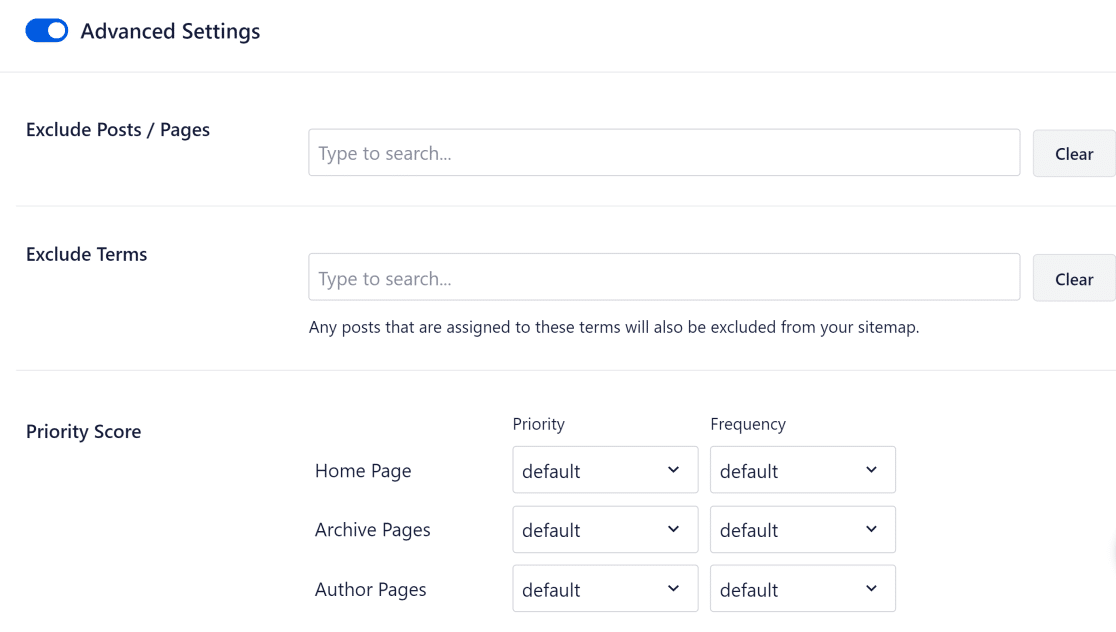
Vous pouvez utiliser le Score de priorité pour indiquer l'importance d'une URL ou d'un type d'article pour votre site par rapport aux autres pages. Le score de priorité va de 0,0 (moins important) à 1,0 (plus important). Le score de priorité par défaut pour toutes les pages est de 0,5.
La Fréquence indique aux moteurs de recherche à quelle vitesse une URL ou un type d'article donné est susceptible de changer sur une page. Par exemple, la page d'accueil change généralement très rarement pour la plupart des sites, mais certains articles de blog peuvent être fréquemment mis à jour. Vous avez diverses options de fréquence telles que toujours, toutes les heures, quotidiennement, hebdomadairement, etc.
Mais n'oubliez pas que vous n'avez pas besoin de modifier ces paramètres dans la majorité des cas. AIOSEO crée des sitemaps très efficaces qui sont parfaitement capables d'améliorer les taux d'indexation de votre site, même si vous ne modifiez aucun des paramètres par défaut.
Étape 5 : Soumettre le sitemap aux moteurs de recherche
Lorsque vous démarrez votre site et que vous avez généré un sitemap, il est toujours bon de soumettre votre sitemap aux moteurs de recherche pour les aider à le trouver plus rapidement.
Soumission du sitemap à Google
Pour soumettre votre sitemap à Google, vous devez d'abord avoir accès à votre propriété Google Search Console. Si vous ne l'avez pas encore, ne vous inquiétez pas. Il est très facile de la configurer comme nous vous le montrerons dans les étapes ci-dessous.
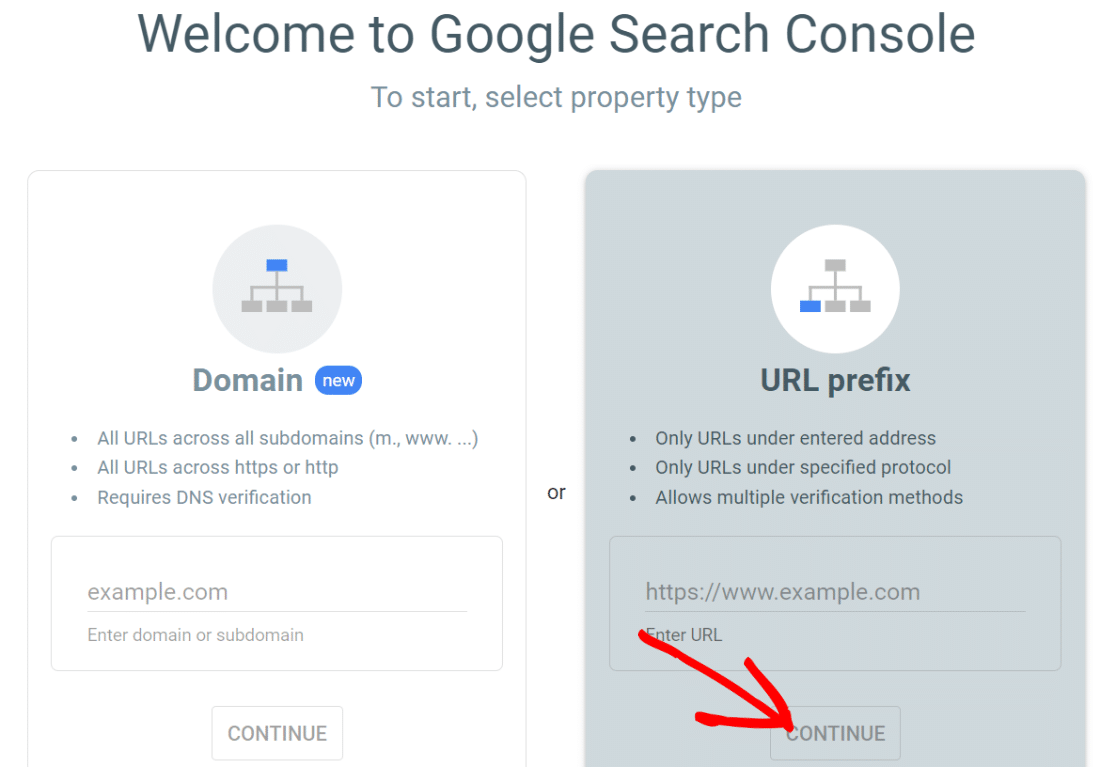
Commencez par visiter la page d'accueil de Google Search Console après vous être connecté à votre compte Google. Vous verrez deux méthodes disponibles pour créer votre propriété Search Console.
Nous recommandons d'utiliser la 2ème option, c'est-à-dire le préfixe d'URL, car elle est moins compliquée que l'autre méthode.
Il vous suffit d'entrer l'URL de la page d'accueil de votre site Web, telle que https://example.com. Cela permettra à Google Search Console d'accéder à l'intégralité de votre site Web, en commençant par le répertoire racine et tous ses répertoires enfants associés à partir du préfixe principal.
Après avoir entré l'URL de votre domaine racine, appuyez sur Continuer.
À ce stade, Google vous demandera de vérifier la propriété de votre site Web. Il propose plusieurs méthodes pour y parvenir, mais le moyen le plus simple de le faire dans WordPress est une option autre que celle recommandée.
Ceci est la méthode de vérification par balise HTML. Cliquez sur le menu Balise HTML pour le développer. Vous y trouverez un code que vous pouvez copier.
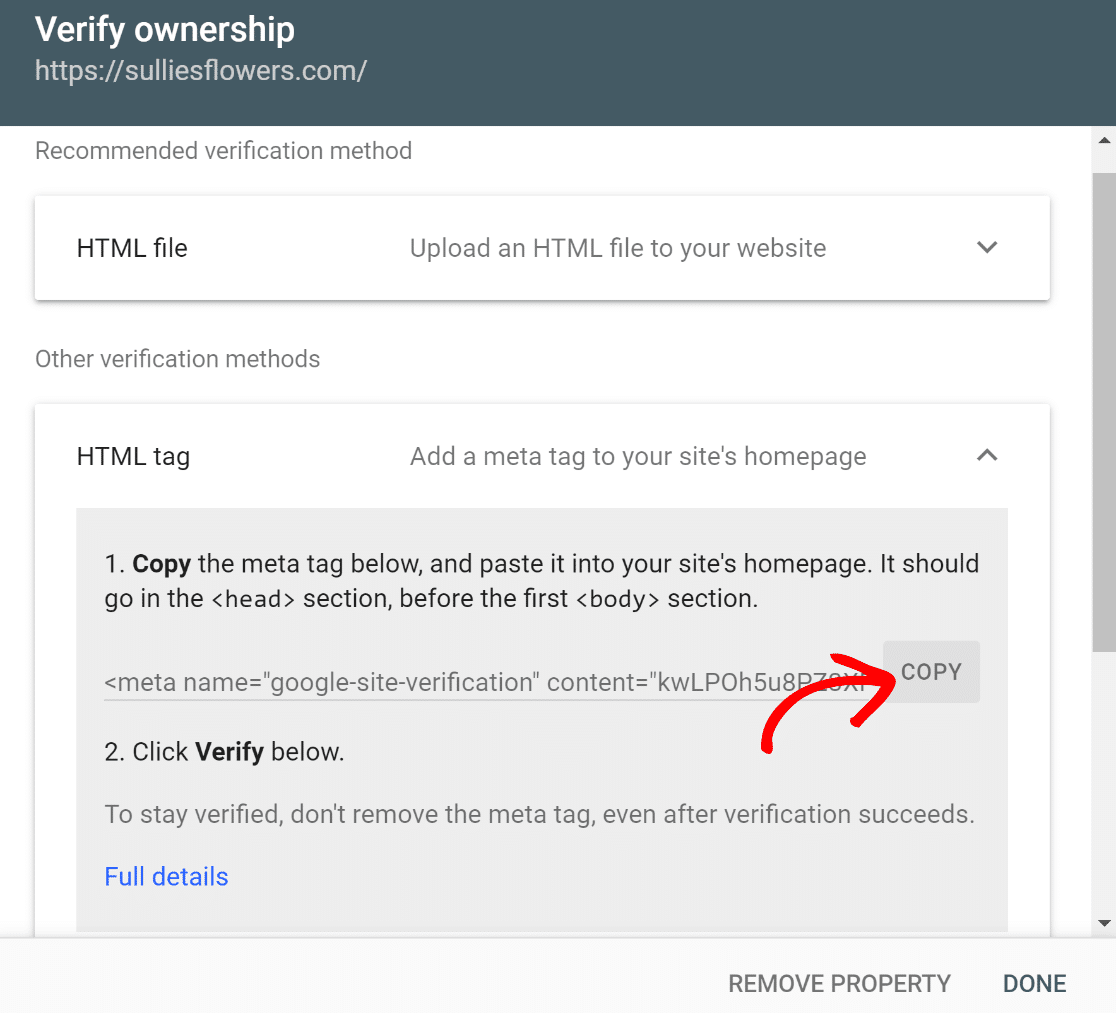
Une fois le code copié, basculez vers votre tableau de bord WordPress. Accédez maintenant à AIOSEO » Paramètres généraux.
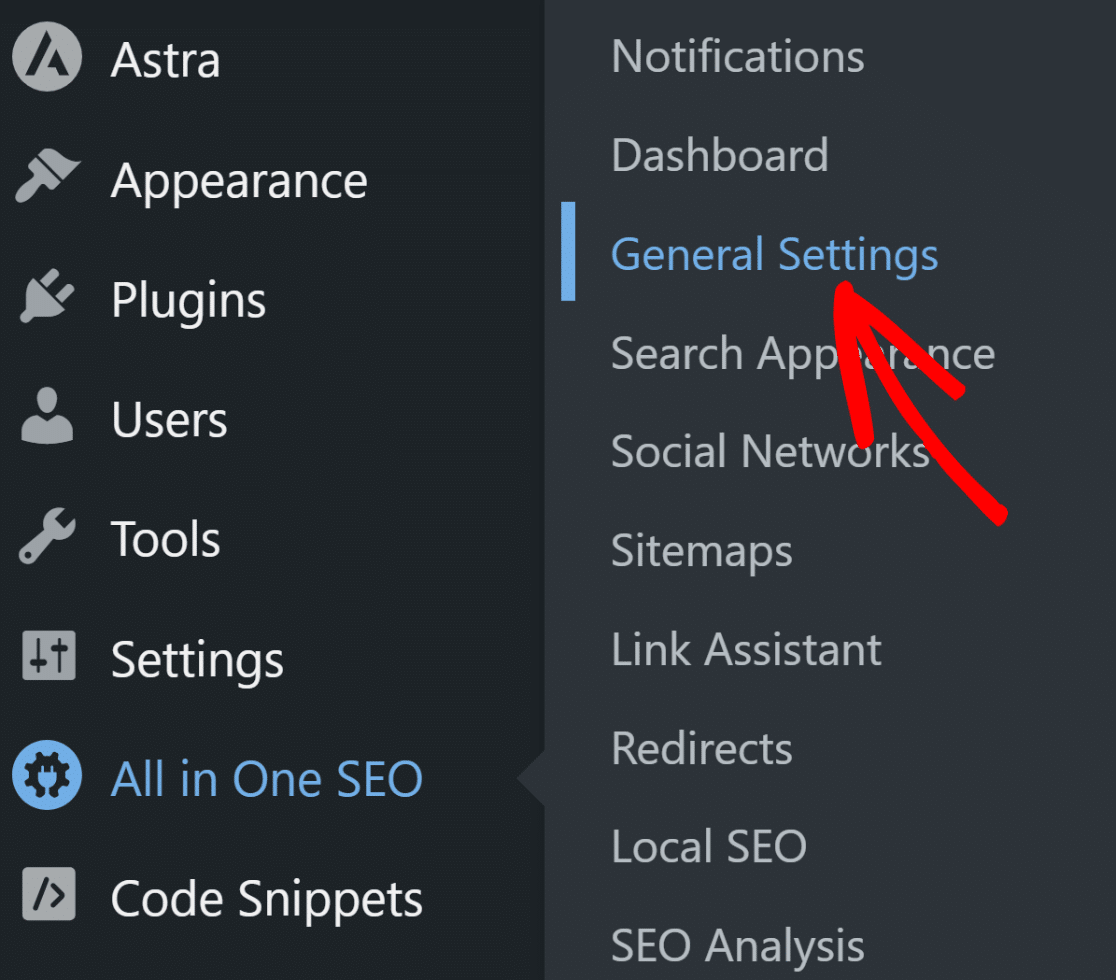
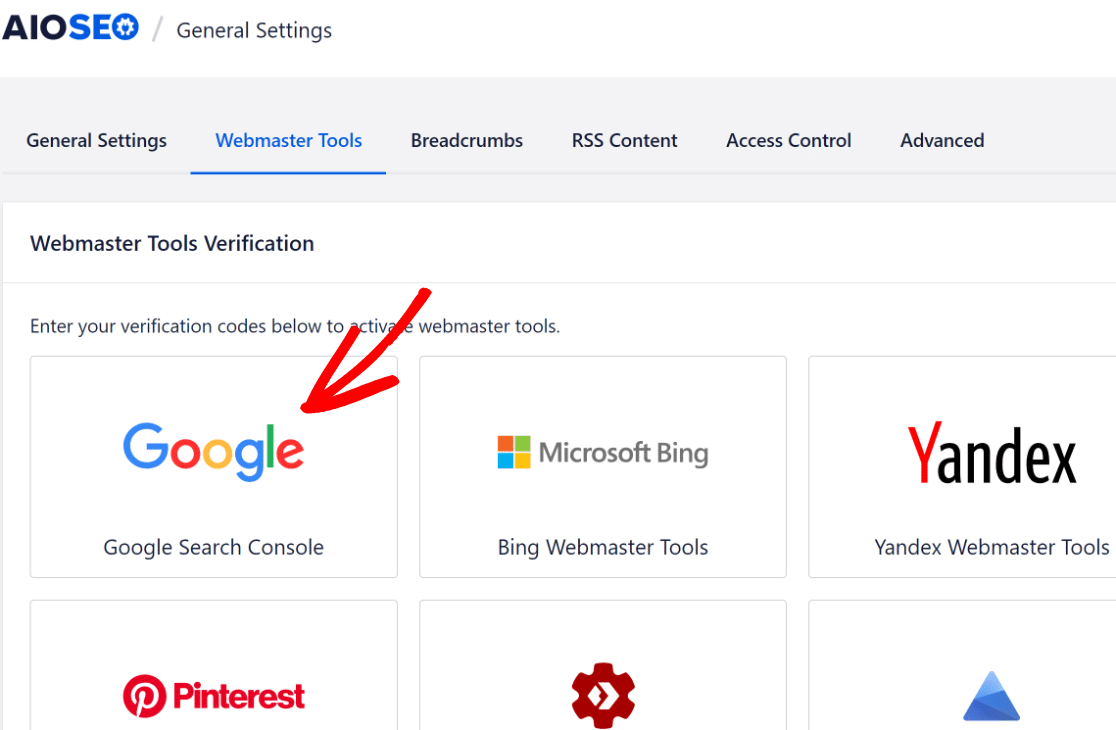
Une fois dans la zone des paramètres, accédez à l'onglet Outils de gestion de site Web dans la barre de menu horizontale, puis sélectionnez Google Search Console parmi les options de la grille.
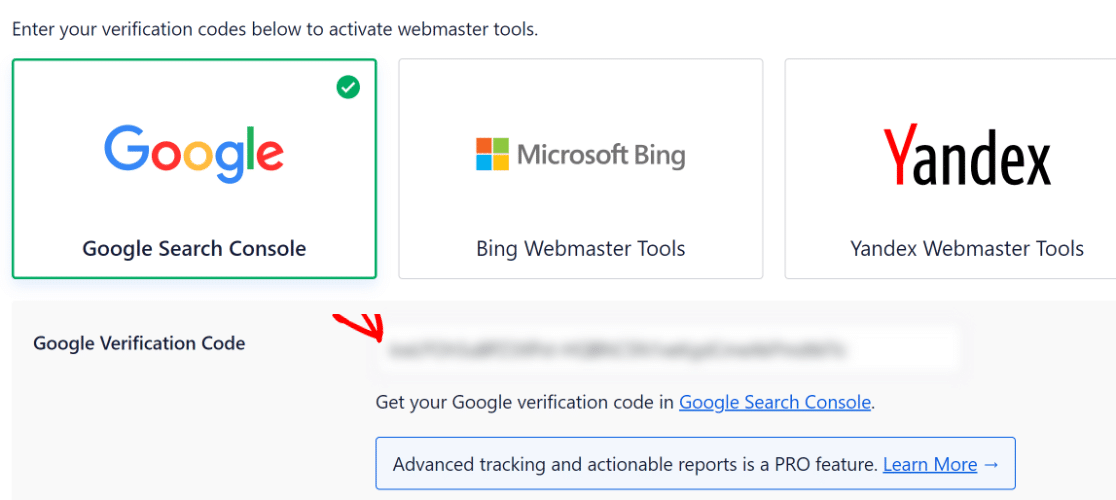
Vous vous souvenez de la balise HTML que vous avez copiée précédemment ? Collez-la dans le champ Code de vérification Google.
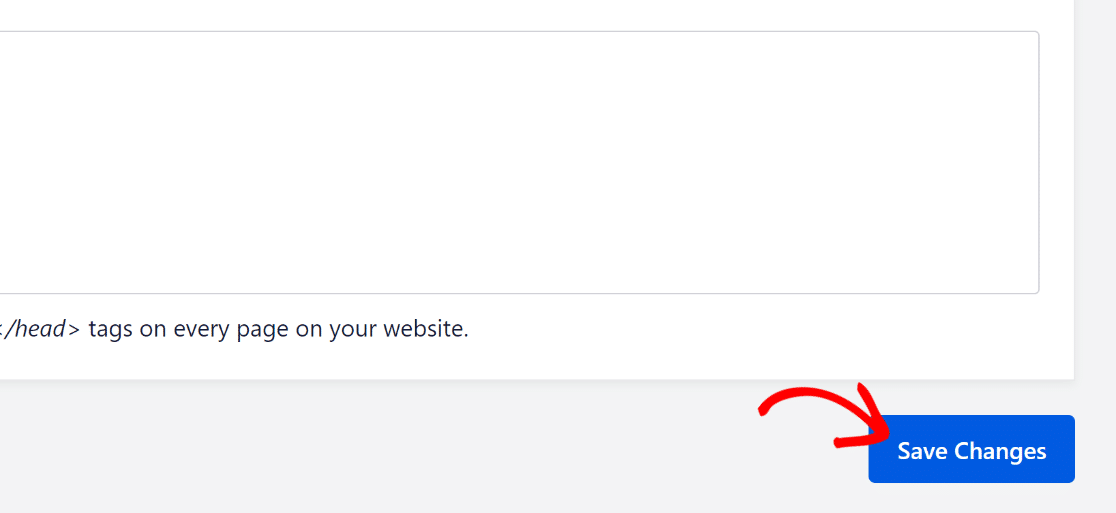
Ensuite, faites défiler vers le bas de cette fenêtre et appuyez sur Enregistrer les modifications.
Revenez à l'onglet Google Search Console dans votre navigateur. Il est temps de cliquer sur le bouton Vérifier sous le menu Balise HTML.
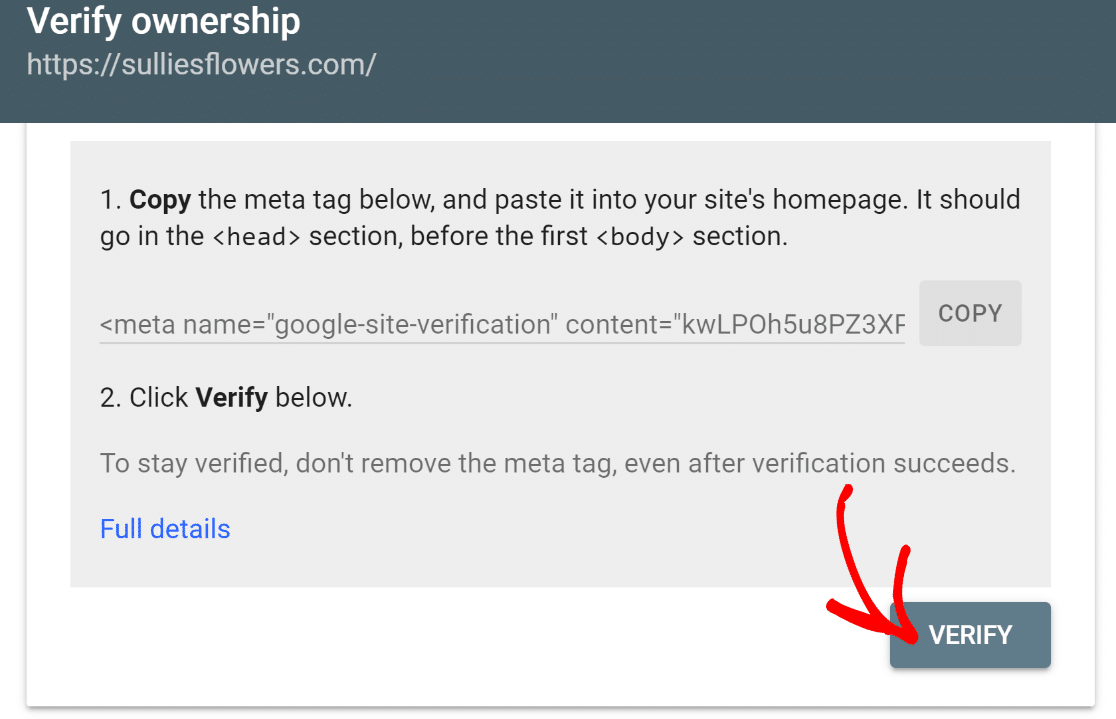

« 🎩 Astuce de pro : Google peut ne pas vérifier votre site immédiatement après avoir ajouté la balise HTML. Si votre tentative de vérification a échoué, je vous suggère de vider le cache de votre site Web et de réessayer. Ceci est facilement géré si vous utilisez un plugin de mise en cache comme WP Rocket ou W3 Total Cache. »
Une fois la vérification réussie, vous pourrez accéder à votre tableau de bord Google Search Console. L'une des nombreuses options disponibles ici est la soumission du sitemap.
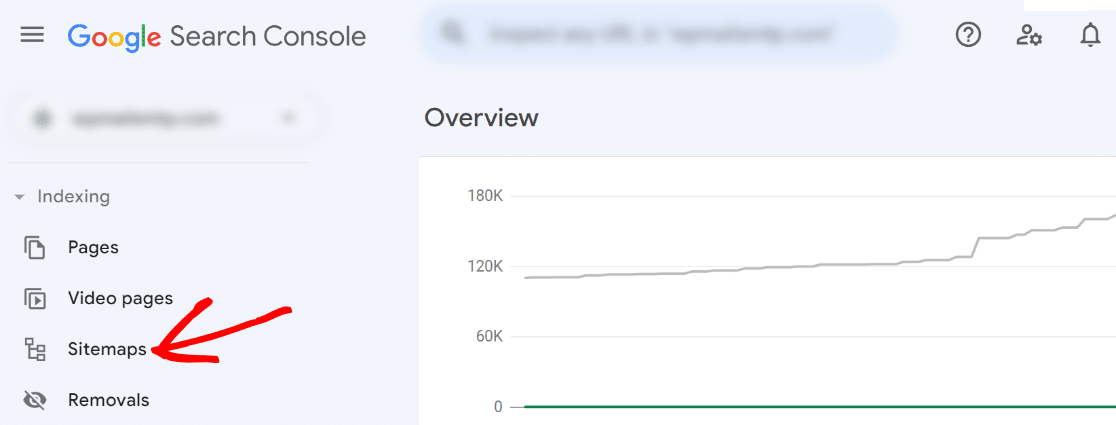
Faites défiler vers le bas dans les options du menu à gauche et cliquez sur Sitemaps.
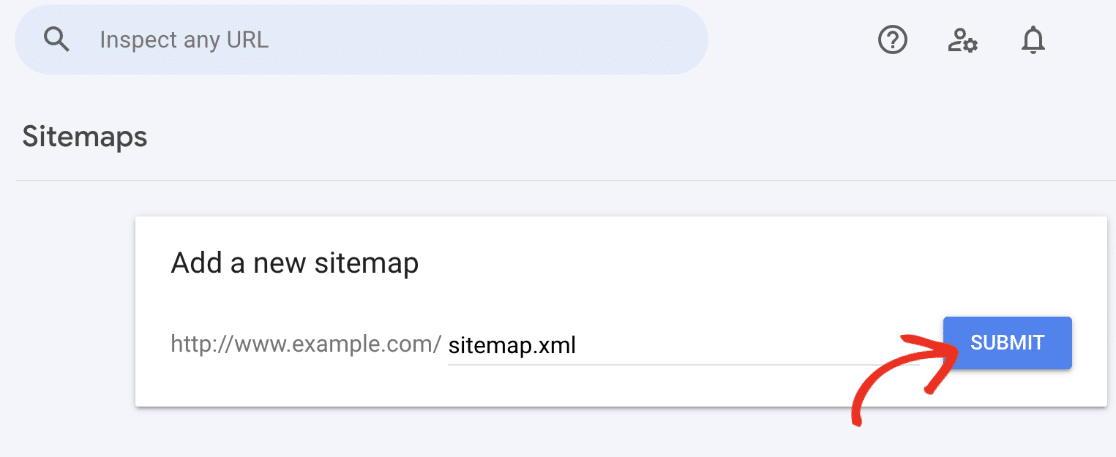
Vous devriez maintenant voir une option pour ajouter un nouveau sitemap à Google Search Console. Vous n'aurez besoin d'entrer que la partie de l'URL de votre sitemap qui apparaît après le préfixe de votre domaine racine.
Étant donné que l'URL complète du sitemap est généralement http://www.[nom de votre domaine].com/sitemap.xml, vous pouvez simplement entrer « sitemap.xml » après la barre oblique ici et appuyer sur soumettre.
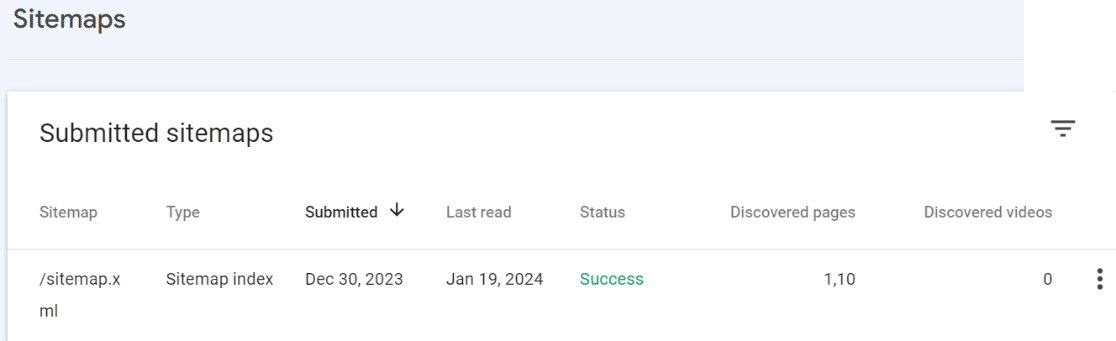
Lorsque vous l'aurez soumis, vous verrez un message de succès après un court instant vous indiquant que votre sitemap a été traité avec succès.
Dans quelques instants, vous pourrez voir quelques détails de base sur votre sitemap, ce qui prouve davantage que Google a maintenant localisé et parcouru avec succès votre sitemap.
Génial ! Une fois Google réglé, vous pouvez maintenant penser aux autres moteurs de recherche pour lesquels vous souhaitez que votre sitemap soit facilement trouvable afin qu'ils puissent également explorer votre site Web.
Bien que Google soit le moteur de recherche dominant dans le monde entier, il est toujours bon de soumettre également votre sitemap à des moteurs de recherche alternatifs comme Bing.
Soumission du Sitemap à Bing
Avant de commencer cette étape, nous vous recommandons fortement de soumettre d'abord votre sitemap à Google Search Console.
Ceci est parce que la configuration de Bing Webmaster Tools est complètement automatique une fois que vous avez déjà configuré Google Search Console.
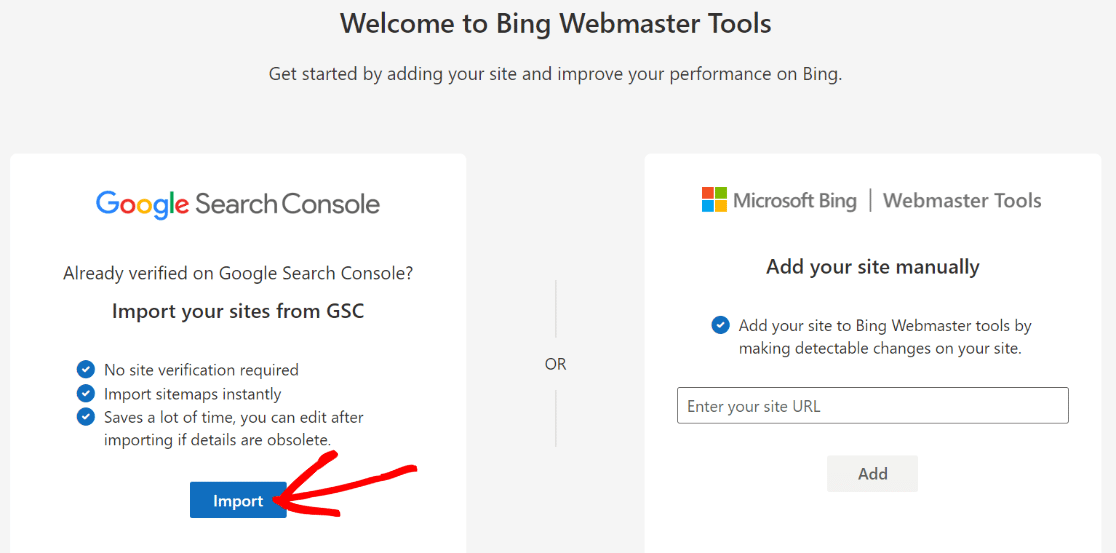
Pour commencer, visitez Bing Webmaster Tools. Vous verrez deux options pour ajouter votre site. Le moyen le plus simple de le faire est d'importer vos détails de vérification à partir de Google Search Console.
Cliquez sur le bouton Importer à gauche pour commencer ce processus.
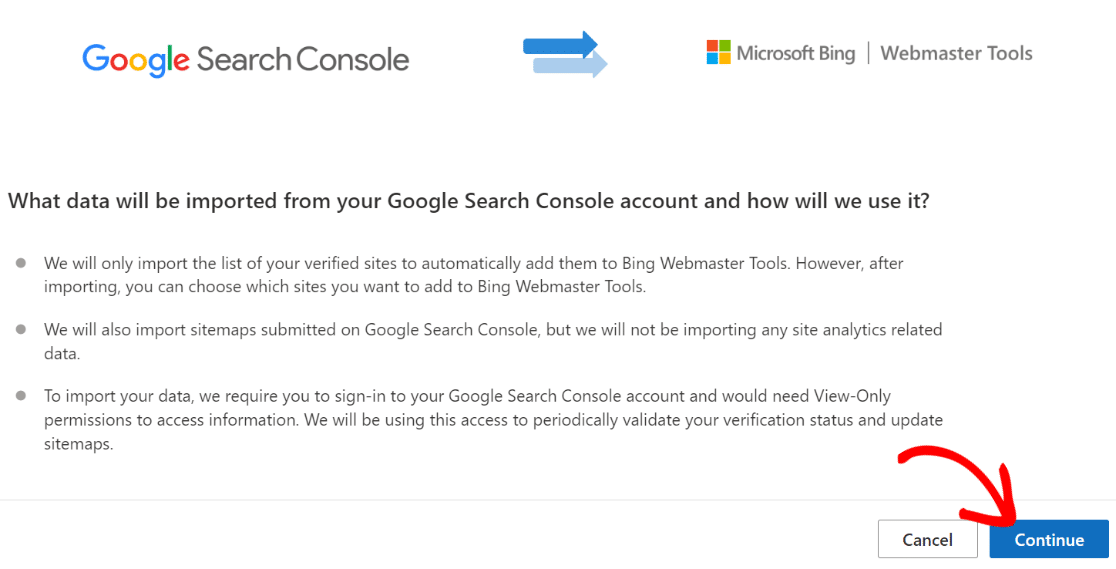
Une nouvelle fenêtre s'ouvrira où Bing expliquera comment votre compte Google Search Console sera utilisé.
Essentiellement, Bing n'a besoin que d'autorisations de lecture pour accéder périodiquement à votre compte Google Search Console afin de vérifier votre statut de vérification et de mettre à jour les sitemaps.
Lorsque vous êtes prêt à continuer, cliquez sur le bouton Continuer.
Après cela, Bing vous demandera de vous connecter à votre compte Google et de demander l'autorisation d'accéder à votre compte Google Search Console.
Une fois que vous vous êtes connecté et que vous avez accordé les autorisations demandées, votre site sera ajouté à Bing et votre sitemap sera automatiquement soumis.
C'est aussi simple que ça !
Et voilà ! Vous savez maintenant comment créer un sitemap dans WordPress et rendre votre site Web plus facilement découvrable par les moteurs de recherche.
Ensuite, concevez des sondages étudiants efficaces
Vous menez un sondage en classe ? Assurez-vous de consulter ces exemples de questions de sondage étudiant pour concevoir un sondage qui fournit des commentaires précieux.
De plus, n'oubliez pas de consulter nos conseils pour lancer un concours Instagram.
Créez votre formulaire WordPress maintenant
Prêt à créer votre formulaire ? Commencez dès aujourd'hui avec le plugin de création de formulaires WordPress le plus simple. WPForms Pro inclut de nombreux modèles gratuits et offre une garantie de remboursement de 14 jours.
Si cet article vous a aidé, veuillez nous suivre sur Facebook et Twitter pour plus de tutoriels et de guides WordPress gratuits.





