


Résumé IA
Vous souhaitez ajouter des abonnés MailPoet directement depuis les formulaires déjà actifs sur votre site WordPress ? Vous pouvez connecter n'importe quel formulaire WPForms à MailPoet et envoyer automatiquement chaque nouvelle soumission à votre liste d'e-mails.
Dans ce guide, je vous accompagnerai dans la configuration complète, y compris comment mapper les champs, ajouter une case à cocher d'opt-in et diriger les abonnés vers la bonne liste.
À la fin, vous aurez un formulaire qui collecte des prospects, capture des paiements ou gère des demandes de contact, et qui développe discrètement votre audience MailPoet en arrière-plan.
Créez votre formulaire WordPress maintenant
Avez-vous besoin de WPForms pour créer un formulaire MailPoet ?
MailPoet est livré avec son propre éditeur de formulaires. Vous pouvez créer un formulaire d'inscription de base, le placer dans une fenêtre contextuelle ou une barre latérale, et commencer à collecter des e-mails. Pour une simple boîte « rejoignez ma newsletter », c'est souvent tout ce dont vous avez besoin.
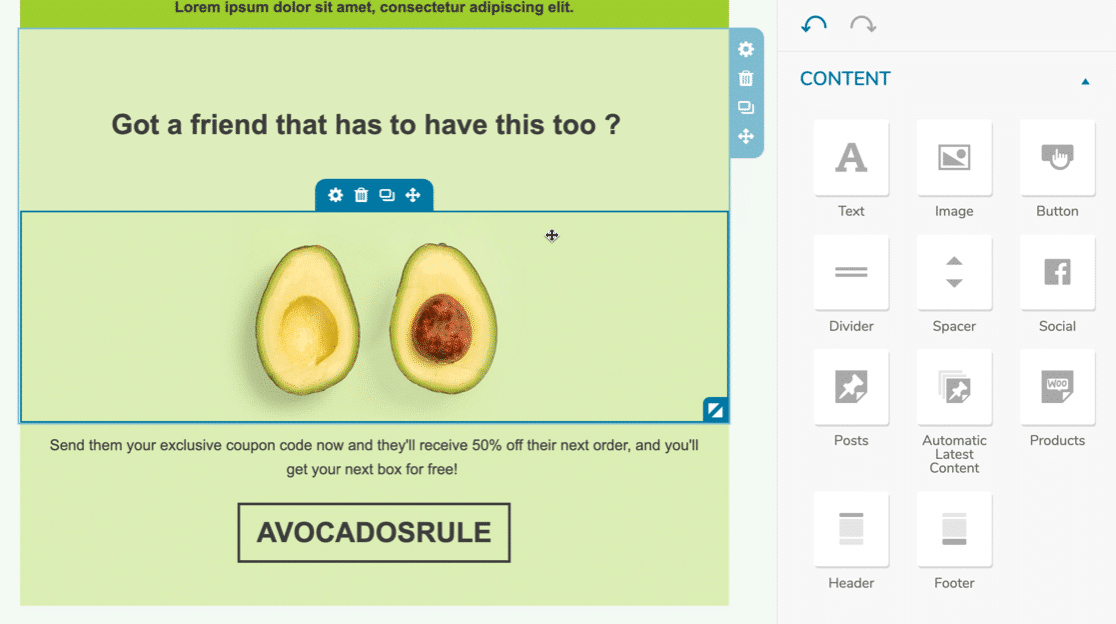
Alors, quand devriez-vous utiliser WPForms à la place ? Lorsque le formulaire fait plus que simplement capturer des e-mails. J'ai constaté que la plupart des sites veulent qu'un formulaire gère plusieurs tâches à la fois, et l'éditeur natif de MailPoet est vraiment conçu uniquement pour les opt-ins.
Comment créer un formulaire MailPoet WordPress
Je vais vous montrer comment connecter WPForms et MailPoet directement depuis l'onglet des intégrations de WPForms. Voici un aperçu rapide de ce que nous allons couvrir.
Étape 1 : Installer le plugin WPForms
WPForms est le meilleur plugin de création de formulaires pour WordPress. Il vous permet de créer tout type de formulaire WordPress à l'aide d'un constructeur par glisser-déposer. Et il dispose de différents types de protection anti-spam que vous pouvez utiliser sur n'importe quel formulaire.

Dans toutes les versions de WPForms, vous pouvez accepter des paiements avec Stripe. Mais avec WPForms Pro, vous pouvez :
- Stocker toutes les entrées de votre formulaire dans le tableau de bord WordPress
- Créer des enquêtes et des sondages
- Accepter des paiements avec Square et PayPal
- Suivre le parcours de l'utilisateur sur votre site
- Créer des formulaires en plusieurs étapes avec des barres de progression
- Et plus encore
Alors téléchargeons et installons le plugin WPForms maintenant. N'oubliez pas d'activer le plugin avant de continuer.
Étape 2 : Installer et activer MailPoet
Assurez-vous maintenant que le plugin MailPoet est installé et activé sur votre site WordPress.
Allez dans WPForms » Paramètres et cliquez sur l'onglet Intégrations.

Localisez l'option MailPoet et procédez à l'installation du plugin MailPoet à partir de là.

Cette étape vous redirigera automatiquement vers MailPoet sur l'écran Ajouter un nouveau plugin de WordPress.
Ici, cliquez sur Installer maintenant, puis sur Activer pour terminer l’installation du plugin MailPoet.

Une fois le plugin MailPoet installé, activez-le et lancez la configuration en cliquant sur le bouton Commencer la configuration sur la page d’accueil de MailPoet.

Étape 3 : Configurer la connexion MailPoet
En cliquant sur Commencer la configuration, vous lancerez l’assistant de configuration de MailPoet.
Suivez les instructions à l’écran pour terminer la configuration de base. Vous pouvez saisir les informations de l’expéditeur maintenant ou les ignorer et configurer ces paramètres plus tard dans MailPoet.
Une fois les étapes d’intégration terminées ou ignorées, vous devrez connecter votre compte MailPoet pour activer le plugin.
Cliquez sur le bouton Connecter MailPoet, qui ouvrira un nouvel onglet vous redirigeant vers le site Web de MailPoet. C’est ici que vous devrez sélectionner un plan et créer un compte.

Si vous avez déjà un plan MailPoet, vous pouvez fermer le nouvel onglet qui s’ouvre. Revenez simplement à l’écran de configuration où vous verrez le champ Clé d’activation.
Une fois votre compte MailPoet créé et votre plan sélectionné, accédez à la page Compte depuis MailPoet et localisez les informations de votre abonnement. Ensuite, cliquez sur le bouton Copier pour copier votre clé d’activation.

Ensuite, retournez sur votre site WordPress où la page d'activation de MailPoet est ouverte, collez la clé d'activation dans le champ Clé d'activation, et cliquez sur Vérifier le compte.

Une fois votre clé vérifiée et MailPoet connecté, vous êtes prêt à l’intégrer à WPForms.
Étape 4 : Ajouter l’intégration MailPoet à votre formulaire
Nous allons maintenant créer un formulaire de contact qui inscrira automatiquement les visiteurs à votre liste MailPoet lorsqu’il sera soumis.
Si vous avez déjà un formulaire configuré dans WPForms, ouvrez-le maintenant et accédez à la section Marketing » MailPoet. Cliquez sur le bouton Ajouter une nouvelle connexion pour créer une nouvelle connexion MailPoet pour votre formulaire.

Dans la fenêtre qui apparaît, saisissez un surnom pour la connexion.
Vous pouvez utiliser le surnom que vous souhaitez, car il ne sera pas visible par vos utilisateurs. Une fois que vous avez ajouté un surnom, cliquez sur le bouton OK.

Ensuite, vous devez configurer vos paramètres d’abonnement, tels que choisir entre les actions S’abonner ou Se désabonner et mapper les champs du formulaire aux listes MailPoet.
S'abonner
Cliquer sur S’abonner ajoutera les utilisateurs à votre liste d’e-mails MailPoet lorsqu’ils soumettront le formulaire. Une fois sélectionné, des paramètres supplémentaires apparaîtront :
- E-mail : Choisissez le champ du formulaire qui collecte l'adresse e-mail de l'abonné.
- Listes : Sélectionnez la ou les listes MailPoet auxquelles les nouveaux abonnés doivent être ajoutés.
- Champs personnalisés : Mappez vos champs WPForms aux champs personnalisés MailPoet pour collecter des informations supplémentaires sur les abonnés au-delà de leur adresse e-mail. Cliquez sur le bouton bleu plus (+) pour ajouter d’autres mappages.

Se désabonner
Sélectionner Se désabonner supprimera les utilisateurs de votre liste d’e-mails MailPoet. Ceci est utile pour les formulaires de désabonnement. Après avoir choisi cette action, vous devrez configurer ces options :
- E-mail : Choisissez le champ du formulaire qui contient l'adresse e-mail de l'abonné.
- Listes : Sélectionnez la ou les listes MailPoet desquelles les utilisateurs seront désabonnés lorsqu'ils soumettront le formulaire.

Étape 5 : Personnaliser votre formulaire de contact
Maintenant que l’intégration MailPoet est configurée sur votre formulaire de contact, terminons la personnalisation du formulaire.
Ajout de champs de nom séparés
Par défaut, WPForms a un champ Prénom et un champ Nom. Ces 2 champs sont combinés en un seul « Nom ».
MailPoet stocke le prénom et le nom séparément, alors ajustons le formulaire pour qu’il corresponde. D’abord, faites glisser un champ Mise en page sur votre formulaire.
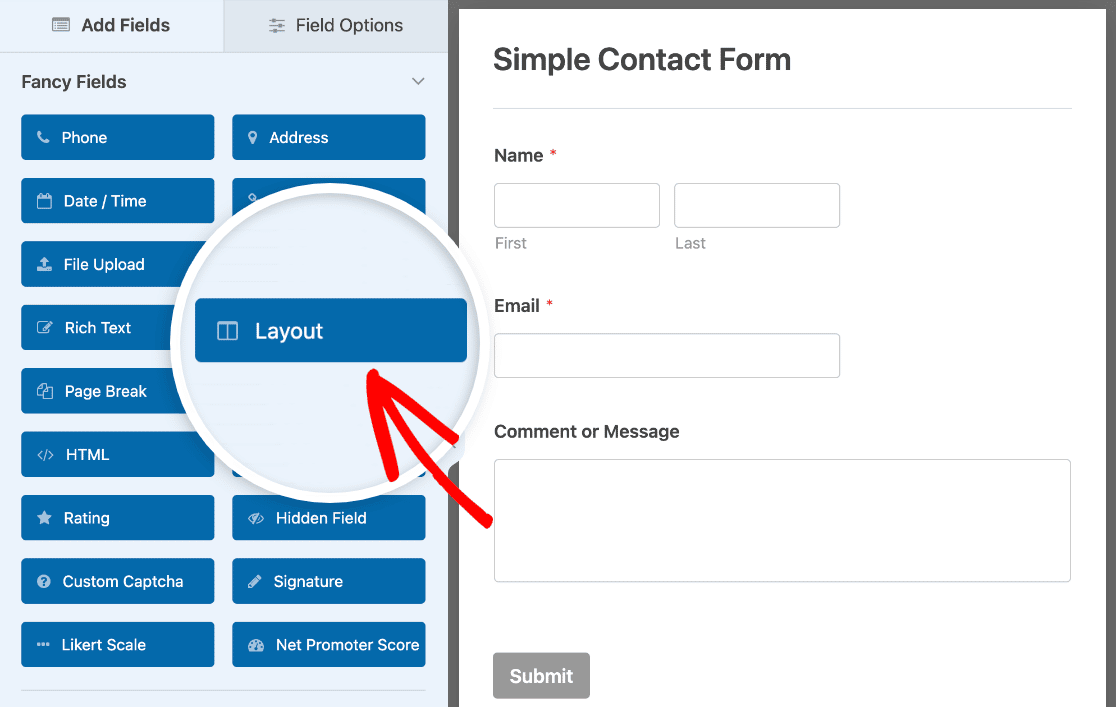
Faites ensuite glisser 2 champs de texte sur une seule ligne dans les colonnes du champ de mise en page afin qu’ils soient côte à côte. Nous les utiliserons comme champs Prénom et Nom.
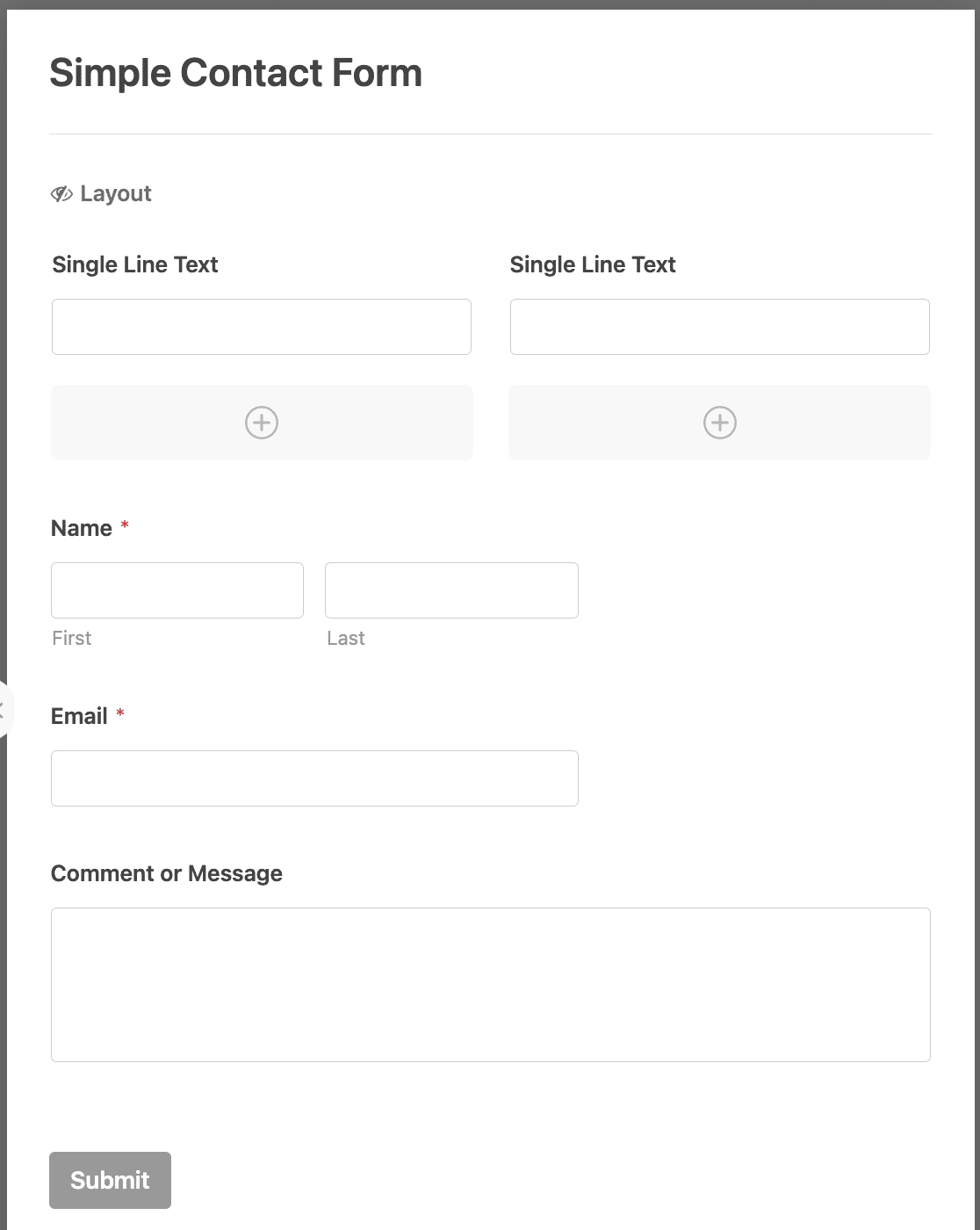
Cliquez sur le 1er champ de texte sur une seule ligne pour ouvrir ses options de champ. Changez ensuite l’étiquette en Prénom.
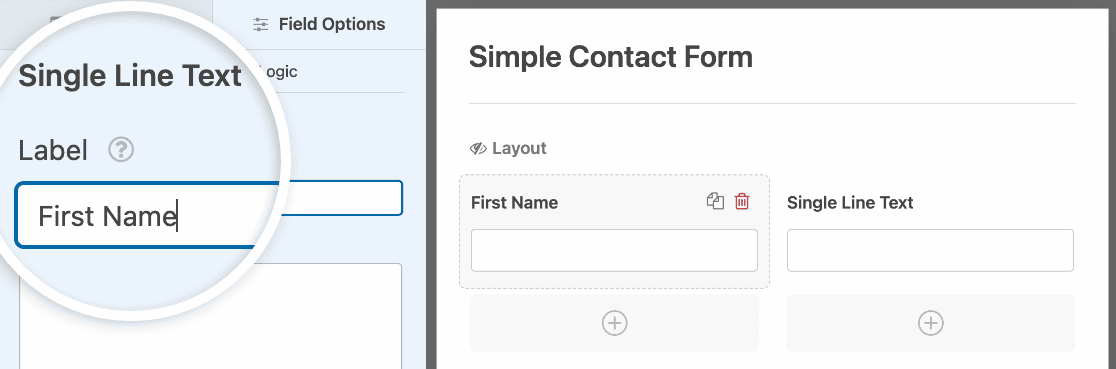
Faites la même chose pour le 2ème champ de texte sur une seule ligne, mais étiquetez-le Nom. Votre formulaire devrait maintenant ressembler à ceci :
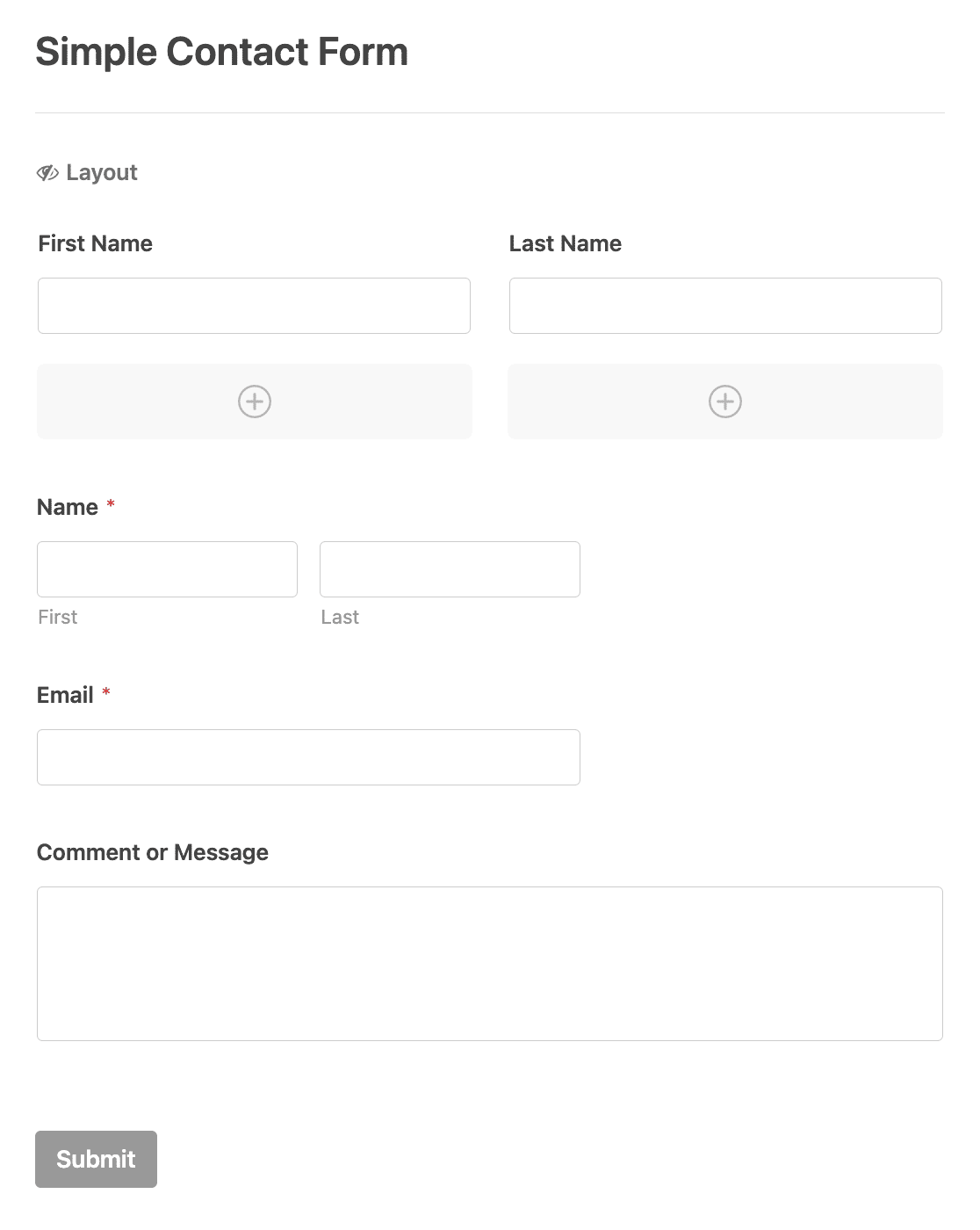
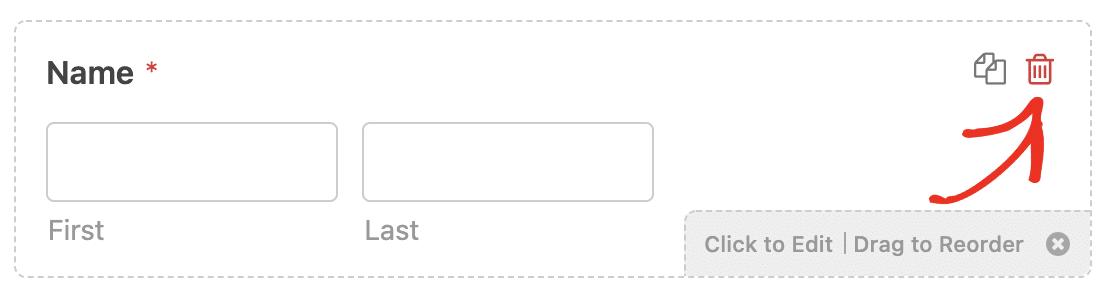
Génial ! Nous avons maintenant 2 champs distincts pour le prénom et le nom du visiteur. N’oubliez pas de supprimer le champ Nom d’origine en le survolant et en cliquant sur la corbeille.
Ajouter un champ d’opt-in
Le RGPD est une loi importante qui protège les données personnelles. Chaque fois que vous créez un formulaire d’inscription, vous devez obtenir le consentement explicite de la personne.
Faites glisser un champ Case à cocher sur votre formulaire et utilisez-le comme un opt-in dédié. Si la case n’est pas cochée, le visiteur ne sera pas ajouté à votre liste MailPoet.
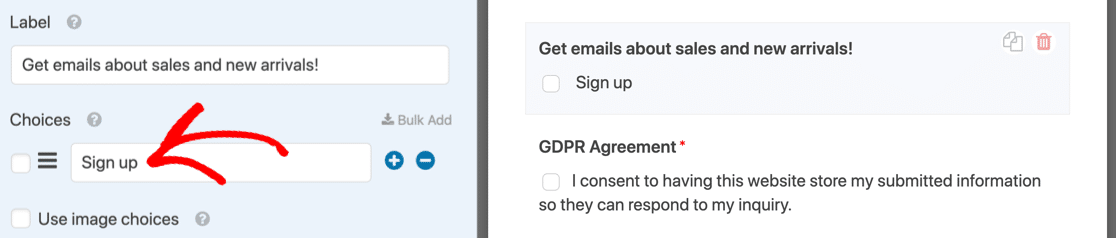
Écrivez l’étiquette et le texte du choix en langage clair. Quelque chose comme « Oui, ajoutez-moi à la newsletter mensuelle. Vous pouvez vous désabonner à tout moment. » fonctionne bien car il indique au visiteur exactement ce à quoi il consent.
Notez le texte exact que vous utilisez dans le champ Choix, car nous en aurons à nouveau besoin lorsque nous configurerons la logique conditionnelle. Vous devrez également décider entre l’opt-in simple et l’opt-in double.
- L’opt-in simple ajoute l’abonné à votre liste dès qu’il soumet le formulaire.
- L’opt-in double lui envoie d’abord un e-mail de confirmation, et ne l’ajoute que s’il clique sur le lien.
Lisez notre guide sur l’opt-in simple vs l’opt-in double si vous souhaitez un aperçu plus approfondi avant de choisir.
Vous voudrez peut-être aussi ajouter un champ RGPD à votre formulaire de contact pour couvrir le stockage de leurs données. Si vous n’êtes pas sûr si vous avez besoin de cela, je vous recommande de parler à un avocat pour obtenir des conseils sur le RGPD.
Activation de la logique conditionnelle (facultatif)
La logique conditionnelle vous permet de contrôler quand l’intégration MailPoet s’exécute en fonction des réponses du visiteur. Le cas d’utilisation classique est de verrouiller l’inscription derrière la case à cocher d’opt-in.
Activez Activer la logique conditionnelle sur la connexion MailPoet, puis ajoutez une règle qui dit « Traiter cette connexion si Opt-in Newsletter est coché. » Désormais, seules les personnes qui cochent la case sont ajoutées à votre liste.
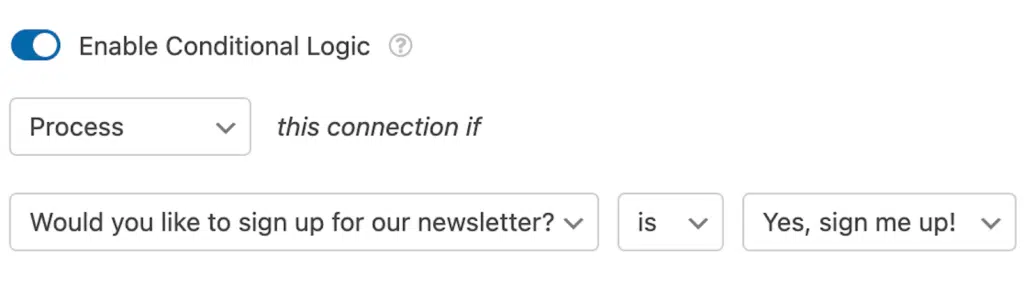
Vous pouvez aller plus loin avec la logique conditionnelle. Si votre formulaire demande « Quels sujets vous intéressent ? » avec un champ de case à cocher, créez une connexion MailPoet par sujet.
Ensuite, acheminez chaque visiteur vers la bonne liste segmentée en fonction de ce qu’il a choisi. Le visiteur remplit un seul formulaire, et vous obtenez une audience correctement segmentée sans aucun nettoyage manuel.
Vérification des paramètres de votre formulaire
Avant de terminer dans WPForms, il est bon de vérifier vos Notifications et Confirmations de formulaire. Cliquez sur Paramètres sur le côté gauche du constructeur de formulaire.
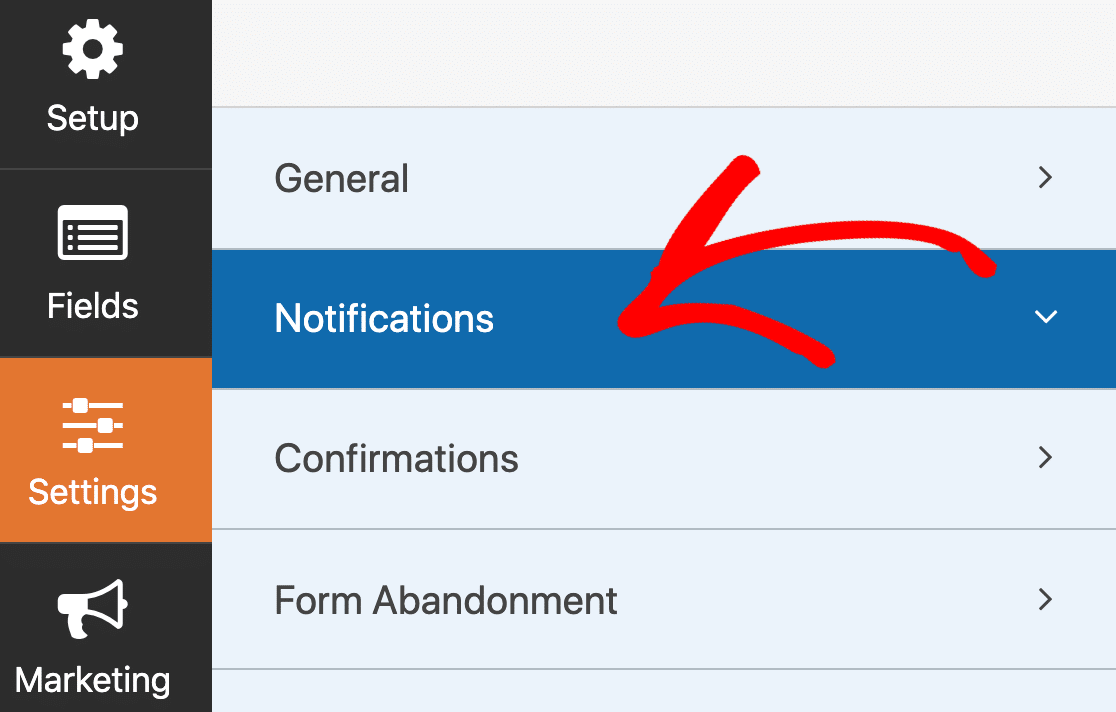
- Les Notifications sont des e-mails envoyés lorsque le formulaire est soumis. Pour un formulaire de contact, vous voudrez les activer. Notre guide sur la configuration des notifications de votre formulaire contient les détails.
- Confirmation est le message qui s'affiche à l'écran après la soumission. Jetez un œil à comment modifier le message de confirmation du formulaire si vous souhaitez le personnaliser.
Lorsque les paramètres de votre formulaire sont configurés comme vous le souhaitez, cliquez sur Enregistrer.
C'est tout ! Désormais, chaque visiteur qui utilise votre formulaire de contact peut s'inscrire à votre liste MailPoet.
Bonus : Tester votre formulaire MailPoet WordPress
C'est toujours une bonne idée de tester les nouvelles intégrations. Remplissez votre formulaire de contact et soumettez-le pour vous assurer que tout fonctionne comme prévu. Vérifiez sous MailPoet » Abonnés pour voir si votre nouvel abonné apparaît dans la bonne liste.
Si l'abonné n'apparaît pas, revenez sur les étapes de configuration de la connexion. Le coupable le plus courant est le mappage du champ Email, alors vérifiez que vous avez mappé le bon champ à l'étape 4.
Créez votre formulaire WordPress maintenant
FAQ sur les formulaires WordPress MailPoet
La combinaison MailPoet et WPForms revient souvent dans les commentaires de notre blog, voici donc les réponses aux questions les plus fréquemment posées. Elles couvrent les prix, le routage des listes, le RGPD et la logique conditionnelle pour votre formulaire WordPress MailPoet.
Le module complémentaire MailPoet est-il gratuit dans WPForms ?
Le module complémentaire MailPoet est inclus avec la licence WPForms Plus et supérieure. Si vous utilisez WPForms Lite (la version gratuite), vous devrez passer à Plus pour débloquer MailPoet ainsi que toutes les autres intégrations de marketing par e-mail.
Puis-je ajouter des abonnés WPForms à plusieurs listes MailPoet à la fois ?
Oui. Lorsque vous configurez le paramètre Listes dans la connexion MailPoet à l'étape 4, vous pouvez sélectionner plusieurs listes. Chaque nouvel abonné de ce formulaire sera ajouté à chaque liste que vous choisissez. Vous pouvez également créer plusieurs connexions MailPoet sur un seul formulaire si vous souhaitez que différentes listes reçoivent différents sous-ensembles d'abonnés.
Ai-je besoin d'un plan MailPoet payant pour utiliser cette intégration ?
MailPoet propose un niveau gratuit qui prend en charge les petites listes, et l'intégration WPForms fonctionne avec les plans MailPoet gratuits et payants. Vous aurez besoin d'un plan MailPoet payant une fois que votre liste dépassera la limite d'abonnés du niveau gratuit. Le côté WPForms est le même, quel que soit votre plan MailPoet.
Comment rendre mon formulaire MailPoet conforme au RGPD ?
Ajoutez une case à cocher d'opt-in dédiée à votre formulaire (non cochée par défaut), utilisez la logique conditionnelle pour que seules les personnes qui cochent la case soient ajoutées à votre liste, envisagez un double opt-in pour que les abonnés confirment par e-mail, et incluez un avis de confidentialité clair près du bouton de soumission. Vous pourriez également vouloir ajouter un champ d'accord RGPD séparé pour couvrir le stockage des données. Pour tout ce qui dépasse les bases, parlez-en à un avocat spécialisé en protection des données.
Puis-je utiliser la logique conditionnelle avec MailPoet dans WPForms ?
Oui. Chaque connexion MailPoet a son propre bouton Activer la logique conditionnelle, et vous pouvez empiler des règles pour décider quand la connexion s'exécute. C'est ainsi que vous conditionnez les inscriptions derrière une case à cocher d'opt-in, que vous dirigez les abonnés vers différentes listes en fonction de leurs réponses, ou que vous empêchez certaines soumissions d'être synchronisées.
Ensuite, créez un formulaire de notification de publication de blog
Il existe de nombreuses façons d'utiliser WPForms avec MailPoet pour augmenter votre nombre d'abonnés. L'une de mes préférées est une simple inscription aux notifications de publication.
Créez un formulaire d'inscription WPForms avec un champ e-mail, puis ajoutez-le à votre blog à l'aide d'un widget de barre latérale. Connectez-le à la newsletter Post Notification de MailPoet, et vos abonnés recevront un e-mail chaque fois que vous publierez quelque chose de nouveau.
Vous pouvez également placer votre formulaire d'inscription sur une page de destination dédiée pour éliminer les distractions qui nuisent aux conversions. Consultez ces exemples de formulaires de page de destination pour vous inspirer, ou explorez notre résumé sur comment créer une newsletter par e-mail à partir de zéro.
Créez votre formulaire WordPress maintenant
Créez votre formulaire WordPress maintenant
Prêt à créer votre formulaire ? Commencez dès aujourd'hui avec le plugin de création de formulaires WordPress le plus simple. WPForms Pro inclut de nombreux modèles gratuits et offre une garantie de remboursement de 14 jours.
Si cet article vous a aidé, suivez-nous sur Facebook et X (Twitter) pour plus de tutoriels et de guides WordPress gratuits.
Prêt à créer votre formulaire ? Commencez dès aujourd'hui avec le plugin de création de formulaires WordPress le plus simple. WPForms Pro inclut de nombreux modèles gratuits et offre une garantie de remboursement de 14 jours.
Si cet article vous a aidé, suivez-nous sur Facebook et X (Twitter) pour plus de tutoriels et de guides WordPress gratuits.





Bonjour,
Avez-vous des options qui ne nécessitent pas d'achat supplémentaire ? J'aimerais continuer à utiliser WPForms et avoir une option gratuite pour connecter les informations à Mailpoet.
Merci !
Bonjour Sarah ! Actuellement, nous n'avons pas d'intégration intégrée avec MailPoet. Je suis d'accord que ce serait très utile, cependant. J'ai pris note de la demande de fonctionnalité et nous la garderons à l'œil à mesure que nous planifions notre feuille de route pour l'avenir. Je m'excuse de ne pas pouvoir vous fournir ce que vous recherchez pour le moment, mais j'apprécie la suggestion ! Il est toujours utile d'avoir des retours de nos utilisateurs.
Si vous avez d'autres questions à ce sujet, veuillez nous contacter si vous avez un abonnement actif. Si ce n'est pas le cas, n'hésitez pas à nous poser des questions sur nos forums de support.
Bonjour Henry,
Des nouvelles à ce sujet ? Je veux dire, y a-t-il un développement sur l'intégration intégrée avec MailPoet ?
Cordialement, David
Salut David, je m'excuse de ne pas avoir encore cette fonctionnalité prête. Il n'est pas possible de donner une estimation du moment où la fonctionnalité pourrait être publiée pour le moment, mais je partagerai ce retour avec notre équipe. Je m'excuse pour cela.
J'ai noté votre intérêt pour cette fonctionnalité et j'ai ajouté votre e-mail à notre liste pour recevoir des mises à jour concernant cette fonctionnalité.
Merci !
Cette explication est excellente. Je prévois d'acheter Automator Pro, mais avant cela, je me demandais comment gérer les formulaires et les e-mails multilingues après que ces formulaires aient été remplis. Des conseils ?
Merci d'avance~
Salut Laura,
Dans ce cas, je vous recommande de consulter ce guide sur la traduction multilingue avec WPForms et WPML.
J'espère que cela vous aide ! 🙂
donc cela nécessite wpformspro, uncanny automator payant et mailpoet, n'est-ce pas ? cher, gonflé et lent. cf7+cf7blacklist et cela fonctionne dès la sortie de la boîte. comment avez-vous pu compliquer une chose simple à ce point ? permettez simplement à wpforms gratuit de s'intégrer à mailpoet.
Salut Jan – Je m'excuse, nous n'avons actuellement pas d'intégration avec MailPoet. Je suis d'accord que ce serait formidable, et je vais l'ajouter à notre suivi des demandes de fonctionnalités. En attendant, les étapes partagées dans la documentation nécessiteront que vous ayez la version payante d'Uncanny Automator.