


Résumé IA
Souhaitez-vous exporter vos formulaires de votre site actuel et les importer sur un autre ? Les outils d'importation et d'exportation de WPForms vous permettent de migrer vos formulaires vers un autre site afin que vous n'ayez pas à les recréer à partir de zéro.
Cet article vous montrera comment utiliser les fonctionnalités d'importation et d'exportation de formulaires dans WPForms.
Avant de commencer, assurez-vous que WPForms est installé et activé sur votre site.
Note : Ce guide traite du déplacement de formulaires entre sites. Pour déplacer des entrées de formulaire (soumissions) à la place, consultez notre guide sur l'importation d'entrées de formulaire dans WPForms.
Exportation de formulaires
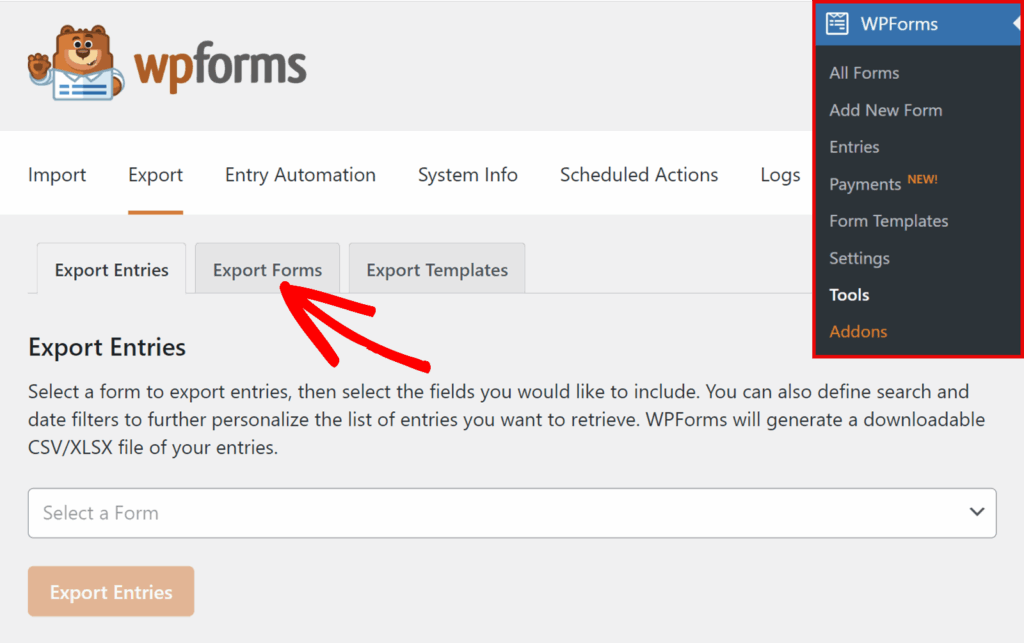
Pour accéder à l'outil d'exportation, allez dans WPForms » Outils et sélectionnez l'onglet Exportation. De là, cliquez sur le sous-onglet Exporter les formulaires.
Une fois dans le sous-onglet Exporter les formulaires, cliquez sur le menu déroulant Sélectionner le(s) formulaire(s). Vous verrez alors une liste des formulaires de votre site disponibles à l'exportation.
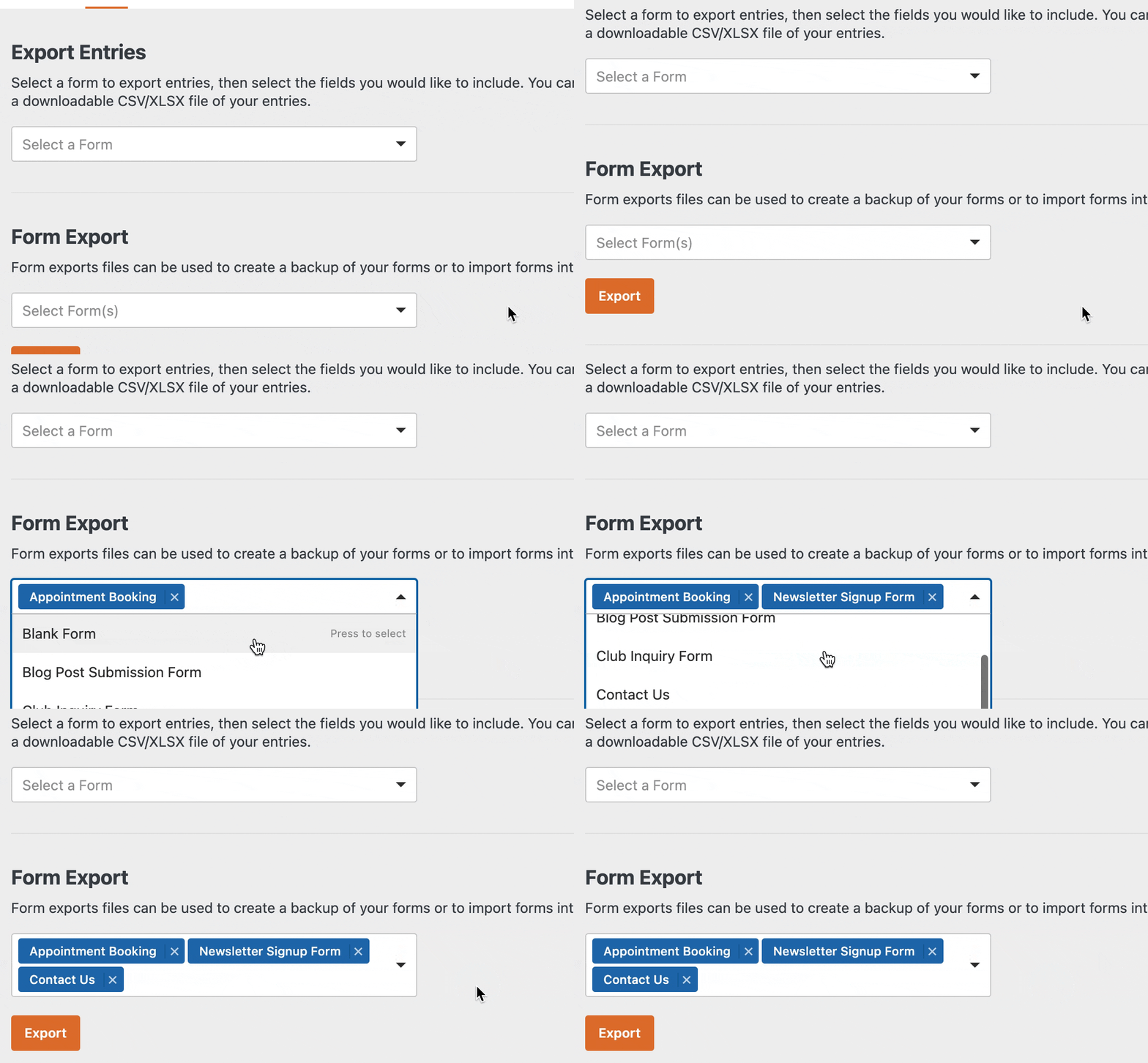
Choisissez celui ou ceux que vous souhaitez exporter, puis cliquez sur le bouton Exporter.
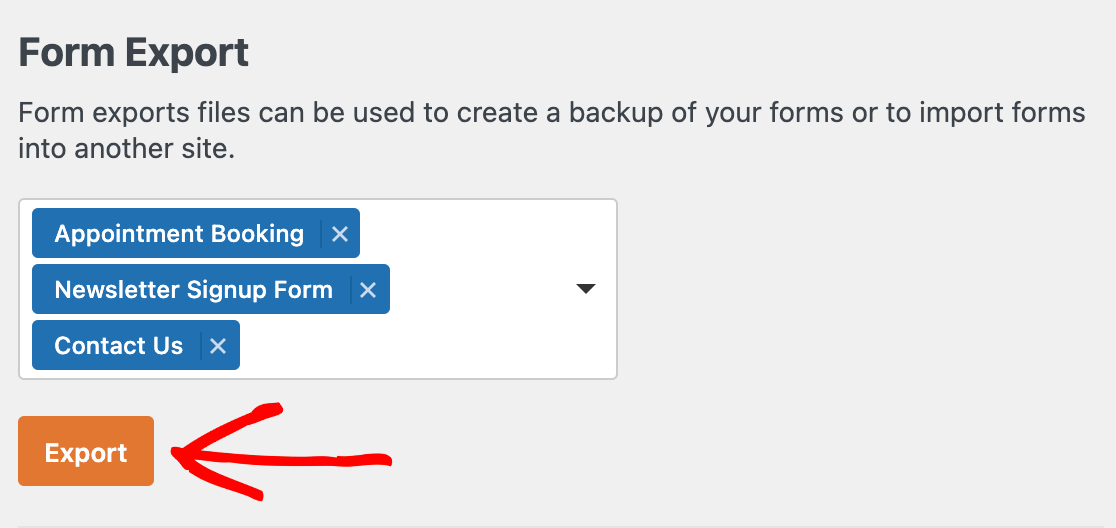
Vos formulaires seront alors compilés dans un fichier et téléchargés sur votre ordinateur.
Importation de formulaires
Pour importer un formulaire, allez dans WPForms » Outils et cliquez sur l'onglet Importation. De là, cliquez sur le sous-onglet Importer les formulaires.
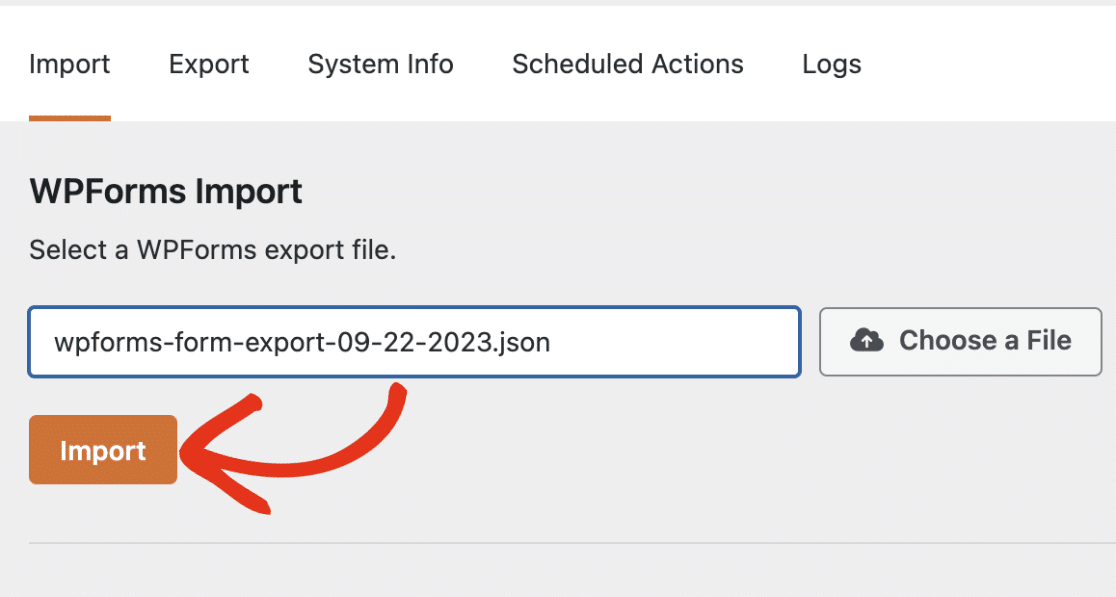
Ensuite, cliquez sur le bouton Choisir un fichier pour sélectionner le fichier de votre ordinateur qui contient le(s) formulaire(s) que vous souhaitez importer.

Une fois que vous avez choisi un fichier, cliquez sur le bouton Importer.
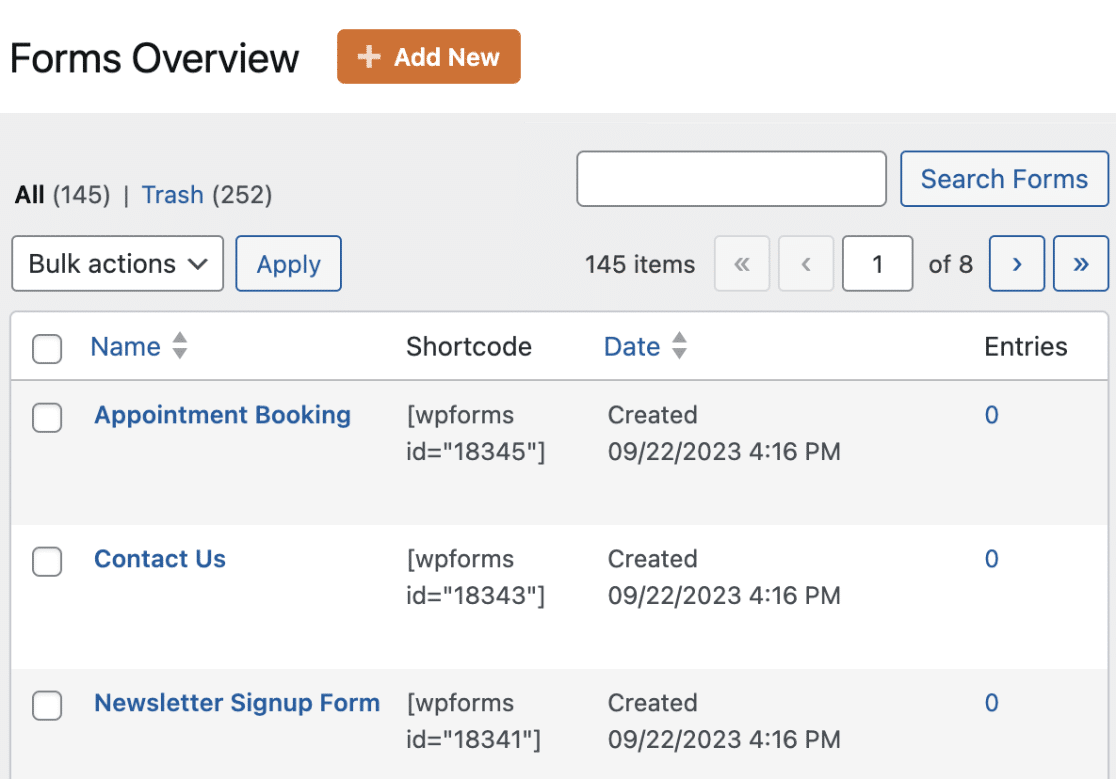
Lorsque vous aurez importé le formulaire avec succès, une notification apparaîtra et fournira un lien vers la page d'aperçu des formulaires où vous pourrez voir vos formulaires importés.

Si vous souhaitez modifier votre formulaire importé, cliquez simplement sur son titre pour ouvrir le constructeur de formulaires.
Importation de formulaires depuis d'autres plugins
WPForms vous permet de migrer facilement vos formulaires depuis d'autres plugins de création de formulaires. Pour plus de détails sur la façon d'importer des formulaires que vous avez créés avec un autre plugin, consultez les tutoriels ci-dessous :
- Comment passer de Pirate Forms à WPForms
- Comment passer de Contact Form 7 à WPForms
- Comment passer de Ninja Forms à WPForms
Questions fréquemment posées
Voici quelques-unes des questions les plus fréquentes que nous recevons des utilisateurs concernant l'importation et l'exportation de formulaires.
Pourquoi est-ce que je vois un message indiquant « Malheureusement, le champ n'est pas disponible et sera ignoré sur le front-end » ?
Ce message s'affiche lorsqu'un champ de formulaire n'est pas actuellement disponible dans WPForms sur le site vers lequel vous importez votre formulaire.
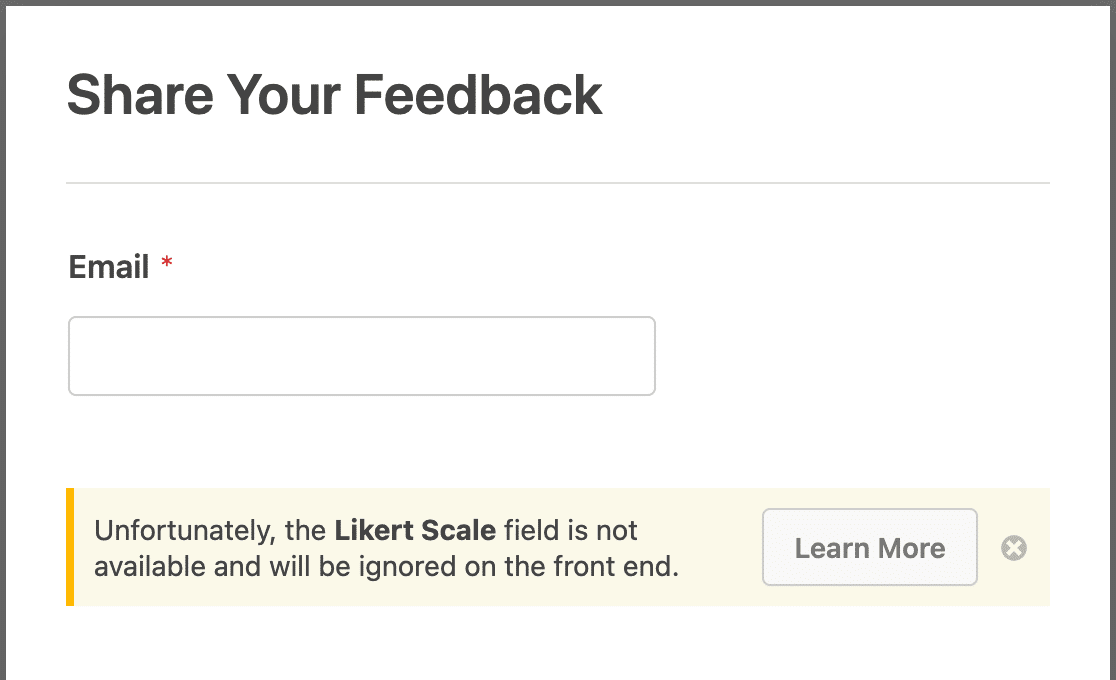
La raison la plus courante pour laquelle vous pourriez voir ce message est que le module complémentaire WPForms qui inclut le champ n'est pas installé et activé sur le site où vous avez importé votre formulaire.
Par exemple, si vous importez un formulaire qui utilise le champ Échelle de Likert, vous avez besoin du module complémentaire Enquêtes et Sondages installé et activé sur le site auquel vous l'ajoutez. Si ce module complémentaire n'est pas disponible, le champ ne pourra pas se charger et ce message s'affichera.
Les Fancy Fields sont disponibles avec toutes les licences payantes. Si vous rétrogradez d'une licence payante à WPForms Lite, vous verrez ce message si votre formulaire contient un champ fantaisiste.
Pour résoudre le problème, veuillez vous assurer que vous disposez d'une licence WPForms payante et de la version payante de WPForms installée, ainsi que de tous les modules complémentaires applicables dont vos formulaires ont besoin. Si vous avez d'autres questions, veuillez contacter notre équipe d'assistance et nous serons heureux de vous aider.
Pourquoi est-ce que je vois un message indiquant « Vous ne pouvez pas importer de formulaires car vous n’avez pas les permissions HTML non filtrées » lorsque j’essaie d’importer un formulaire ?
Ce message s’affiche lorsqu'un rôle d’utilisateur WordPress n’a pas la capacité « unfiltered_html » dans WordPress.
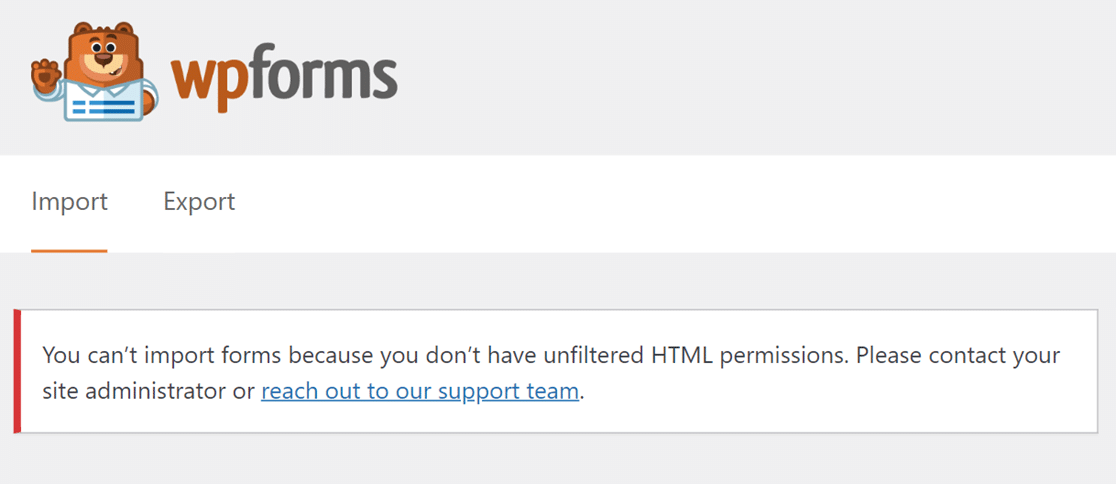
Par défaut, seuls les utilisateurs ayant un rôle d’administrateur ont cette capacité pour des raisons de sécurité. Sans cette capacité, vous ne pourrez pas importer de formulaires et verrez ce message.Pour plus de détails sur la capacité « unfiltered_html », consultez la section à ce sujet dans le guide de WordPress sur les rôles et les capacités..
C'est tout ! Vous pouvez maintenant déplacer des formulaires entre sites en utilisant les outils d’importation et d’exportation de WPForms.
Ensuite, souhaitez-vous également créer des modèles de formulaires personnalisés afin de ne plus jamais avoir à recommencer un formulaire à partir de zéro ? Pour en savoir plus, consultez notre tutoriel sur la création de modèles de formulaires personnalisés.


