


Résumé IA
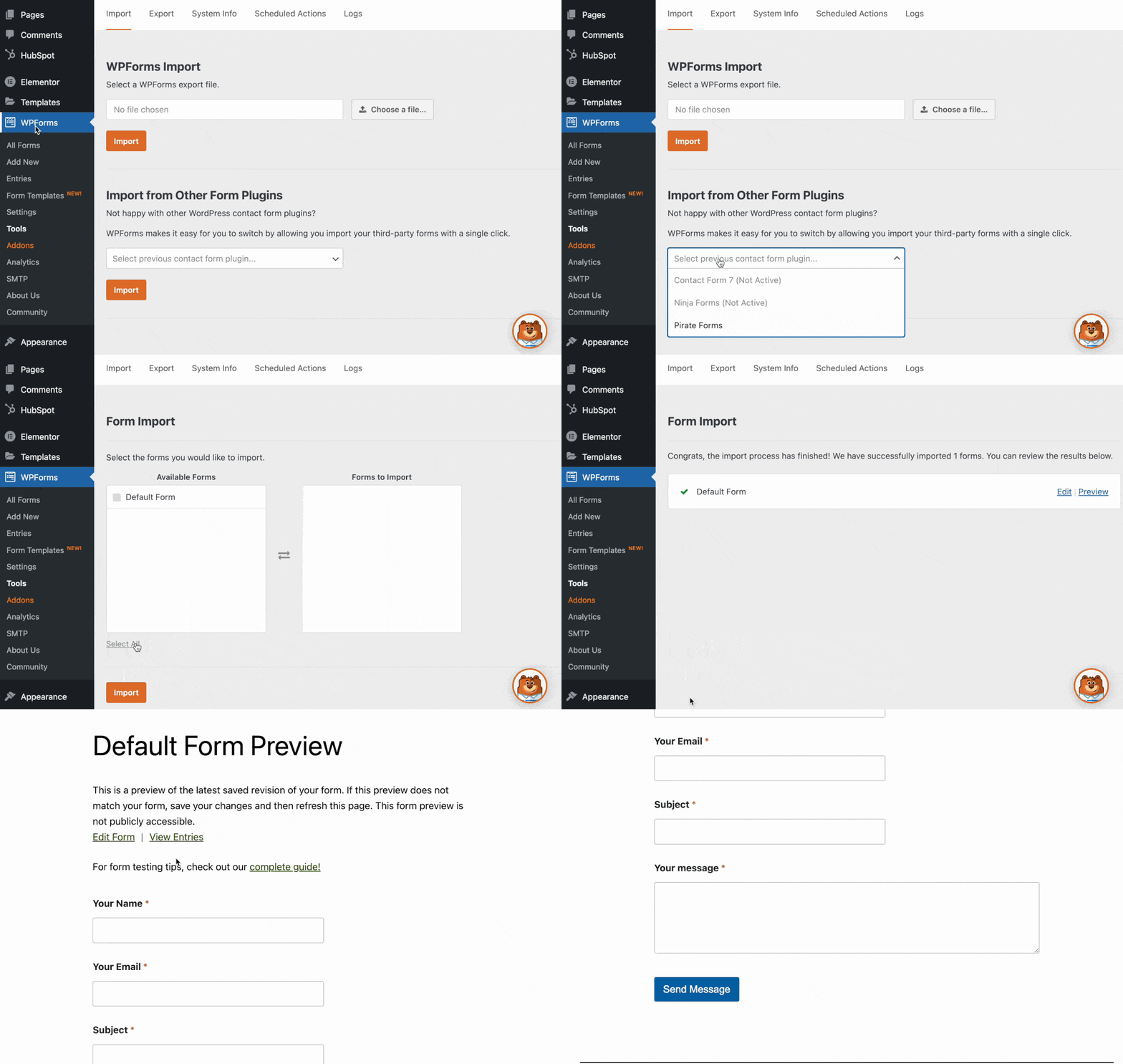
Vous devez passer de Pirate Forms à WPForms ? Notre outil d'importation de formulaires facilite le transfert de vos formulaires actuels vers WPForms, il n'est donc pas nécessaire de les reconstruire à partir de zéro.
Ce guide expliquera comment importer des formulaires du plugin Pirate Forms vers WPForms.
Chez WPForms, nous sommes ravis d'annoncer que nous avons acquis Pirate Forms. Vous pouvez lire tous les détails dans notre article d'annonce.
1. Importation de votre formulaire depuis Pirate Forms
Il existe deux manières légèrement différentes de migrer de Pirate Forms vers WPForms. Nous allons les parcourir toutes les deux ci-dessous.
Pour utiliser l'une ou l'autre de ces méthodes, vous devez avoir Pirate Forms installé sur votre site.
Utilisation de l'outil de migration Pirate Forms
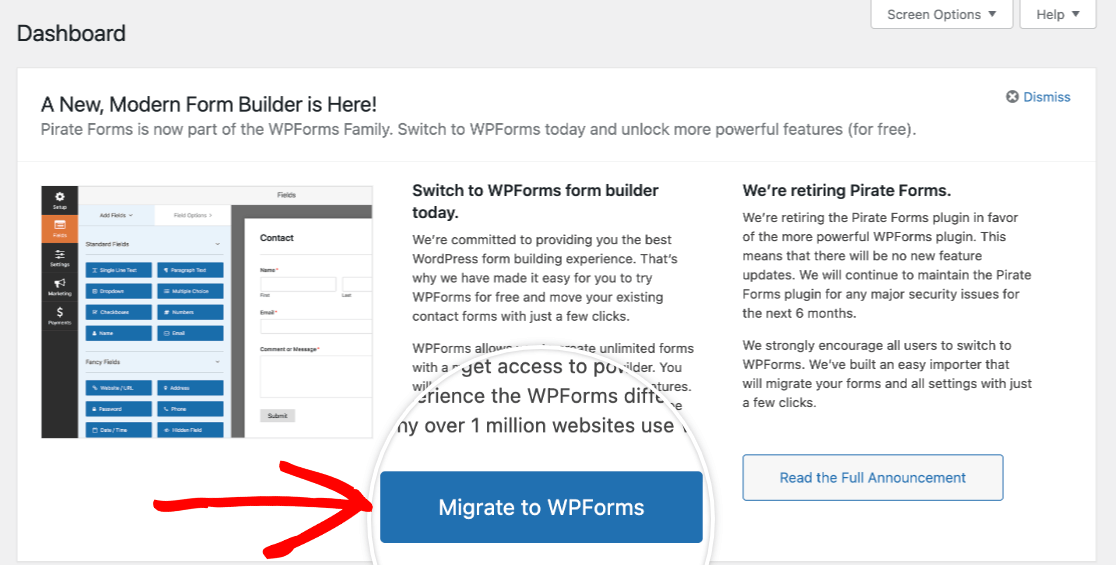
Pour rendre la transition vers WPForms aussi fluide que possible, vous pouvez utiliser notre outil de migration intégré. Cette option apparaîtra en haut de votre tableau de bord WordPress. Tout d'abord, cliquez sur le bouton Migrer vers WPForms.
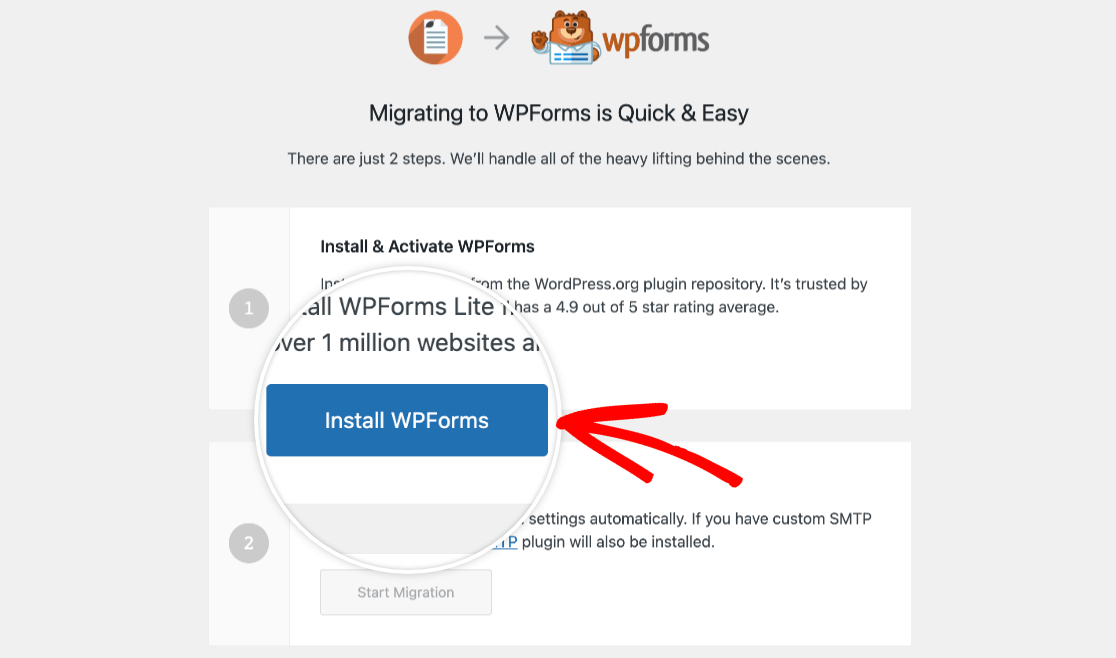
Cela ouvrira l'outil de migration. La première étape consiste à installer WPForms Lite, la version gratuite de notre plugin. Vous pouvez le faire facilement en cliquant sur le bouton Installer WPForms.
Remarque : Si vous souhaitez envisager de passer à la version payante de WPForms pour encore plus de fonctionnalités, vous pouvez en savoir plus sur nos options de licence sur notre page de tarification.
Une fois WPForms Lite installé et activé, vous verrez un message de succès.
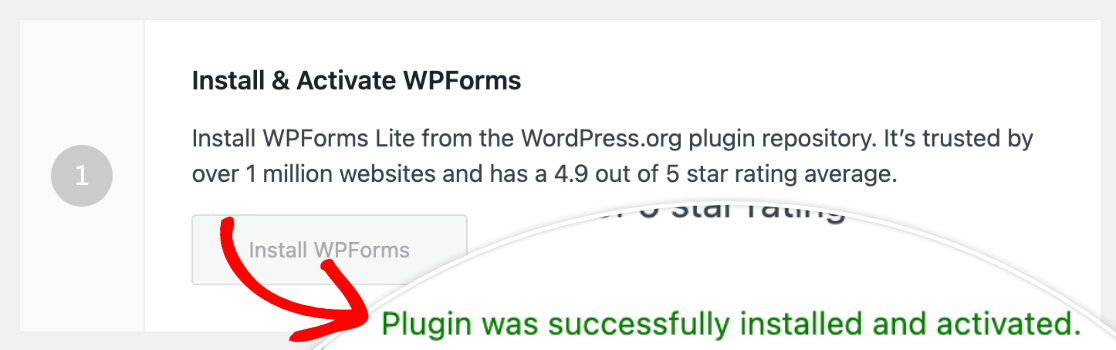
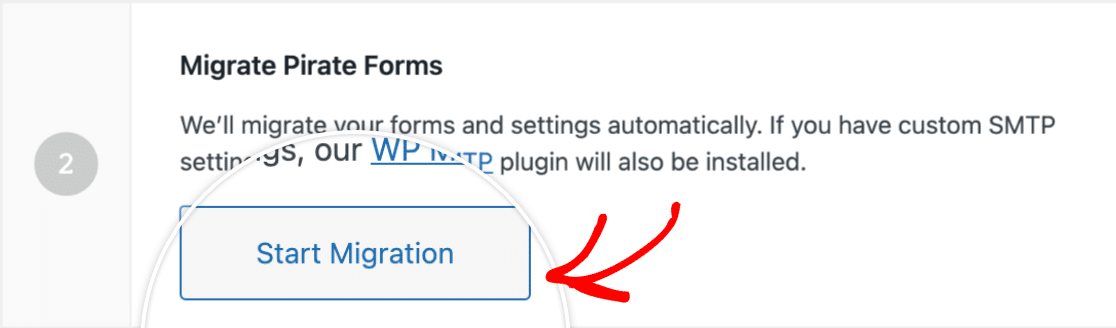
Ensuite, vous pouvez importer automatiquement votre formulaire de contact depuis Pirate Forms. Pour ce faire, cliquez sur le bouton Démarrer la migration.
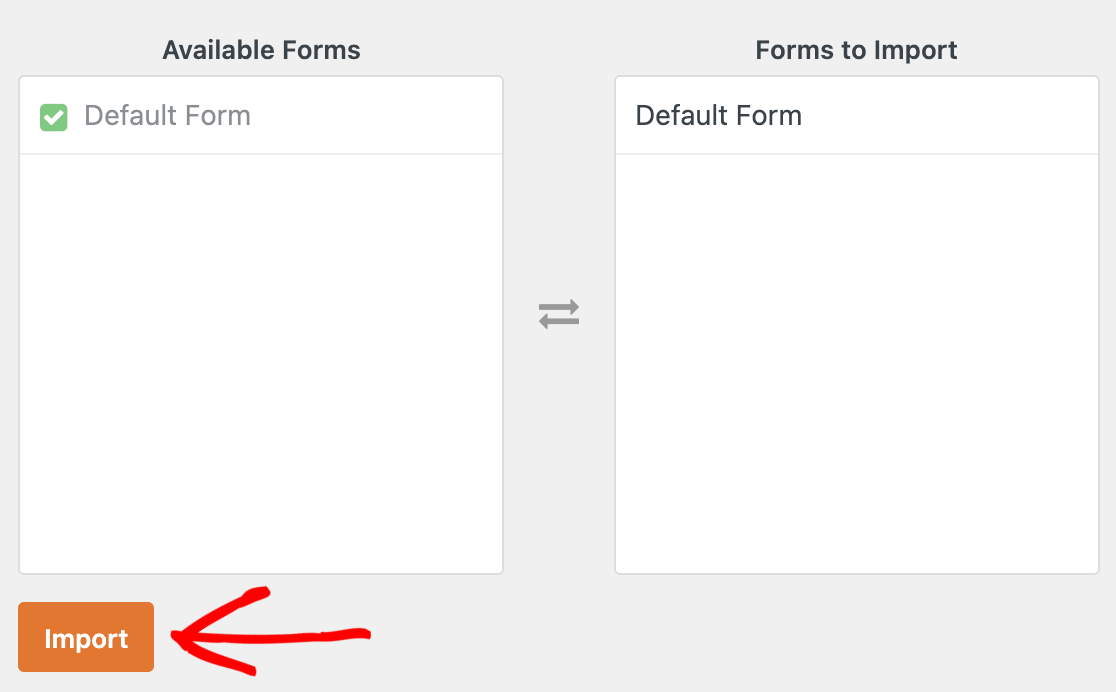
Sur l'écran suivant, sélectionnez le Formulaire par défaut dans la colonne Formulaires à importer. Il s'affichera ensuite dans la colonne Formulaires à importer. Cliquez sur le bouton Importer pour transférer votre formulaire de contact Pirate Forms vers WPForms.
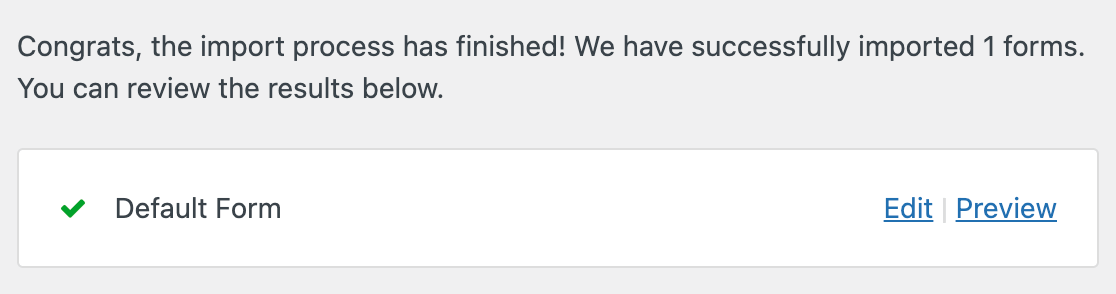
Lorsque l'importation est terminée, vous verrez un message de succès ainsi que des liens rapides pour modifier ou prévisualiser votre formulaire importé.
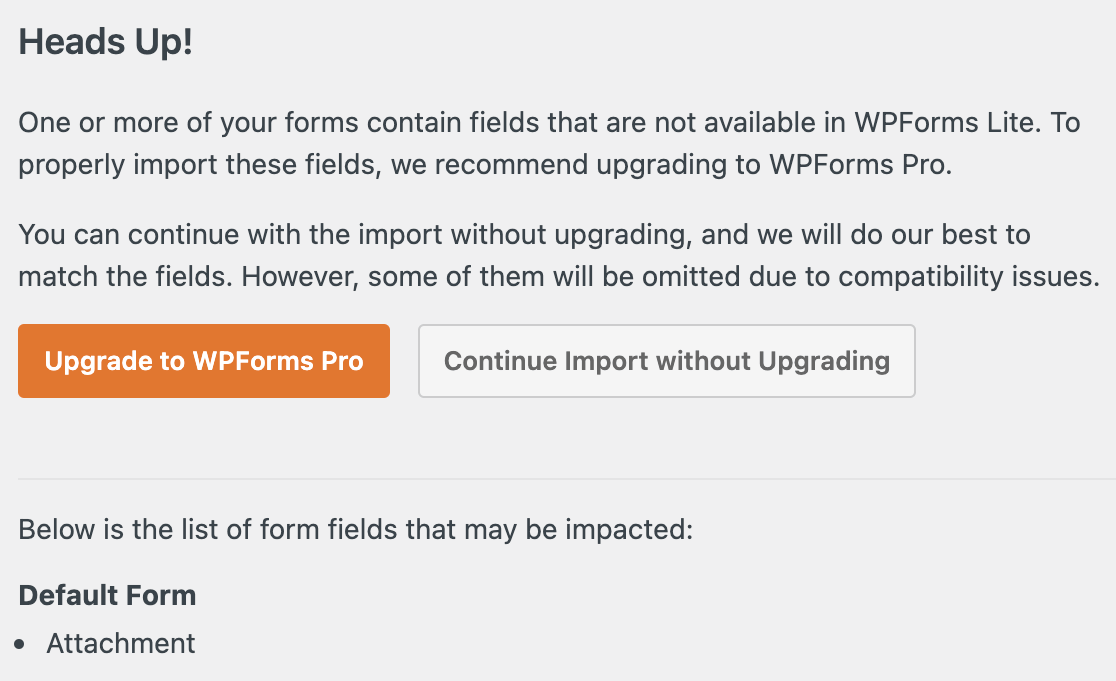
L'outil de migration vous informera si des champs n'ont pas été importés en raison de problèmes de compatibilité. Il vous donnera également la possibilité de passer à une version payante de WPForms, ou de continuer l'importation sans le(s) champ(s) nécessitant une licence payante.
Si vous continuez sans mettre à niveau, vous verrez un message de confirmation avec un résumé des champs qui n'ont pas été importés et des liens pour modifier ou prévisualiser votre formulaire.
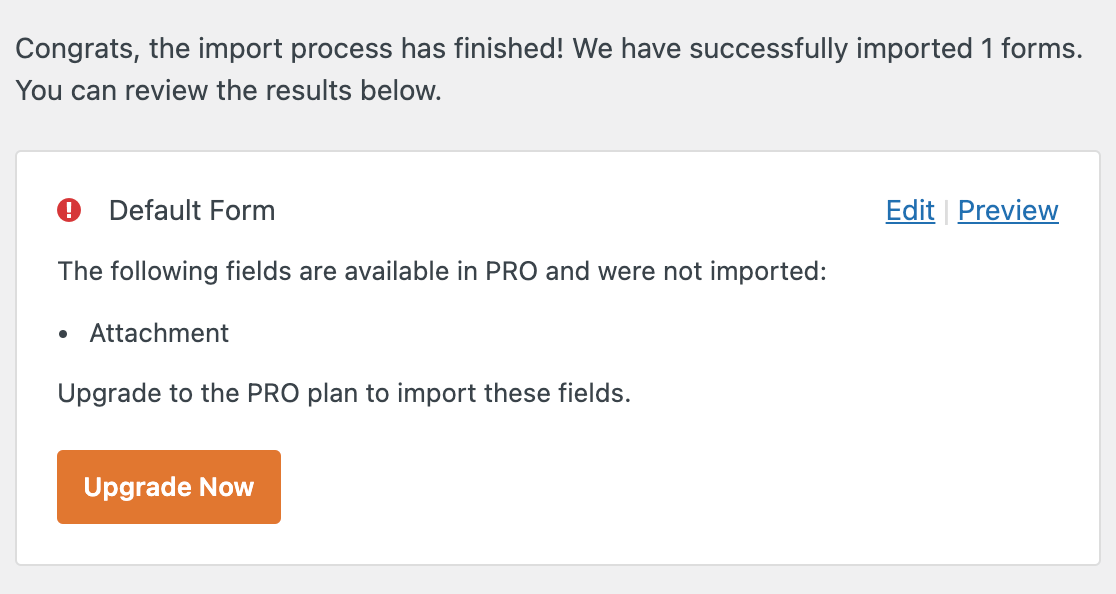
L'outil de migration importera également les e-mails de notification et les paramètres de confirmation de Pirate Forms vers WPForms.
Utilisation de l'outil d'importation WPForms
Vous pouvez également importer votre formulaire de contact Pirate Forms en utilisant notre outil d'importation WPForms. Tout d'abord, assurez-vous que le plugin WPForms est installé et activé sur votre site. Vous devrez toujours avoir votre plugin Pirate Forms installé également.
Remarque : Vous souhaitez en savoir plus sur l'importation et l'exportation de formulaires dans WPForms ? Consultez notre guide complet de ces outils pour tous les détails.
Accédez ensuite à WPForms » Outils et cliquez sur le sous-onglet Importer des formulaires. Faites défiler jusqu'à la section Importer des formulaires à partir d'autres plugins de formulaire.

Cela vous mènera à l'écran de sélection des formulaires. Cochez la case de votre formulaire par défaut Pirate Forms dans la colonne Formulaires disponibles, puis cliquez à nouveau sur Importer.
Une fois votre formulaire importé, vous verrez un message de succès avec des liens pour modifier ou prévisualiser votre formulaire importé.
L'outil d'importation importera également vos paramètres de notification par e-mail et de confirmation de Pirate Forms. Pour en savoir plus sur les options disponibles pour ces paramètres dans WPForms, consultez nos tutoriels sur la configuration des e-mails de notification et la configuration des confirmations.
Remarque : Veuillez toujours examiner et tester votre formulaire importé pour vous assurer que tout fonctionne comme prévu avant de le publier sur une page ou un article en direct.
Une fois que vous avez vérifié votre formulaire importé, vous pouvez l'utiliser pour remplacer votre formulaire de contact Pirate Forms.
2. Ajout de votre formulaire à une page ou un article
Remarque : Les instructions ci-dessous sont pour WordPress version 5 et supérieure. Si vous utilisez une version antérieure de WordPress, assurez-vous de consulter notre tutoriel sur la création de formulaires avec l'éditeur classique.
Pour remplacer vos anciens formulaires par WPForms, vous devrez d'abord ouvrir l'éditeur de la page où votre formulaire de contact Pirate Forms est intégré.
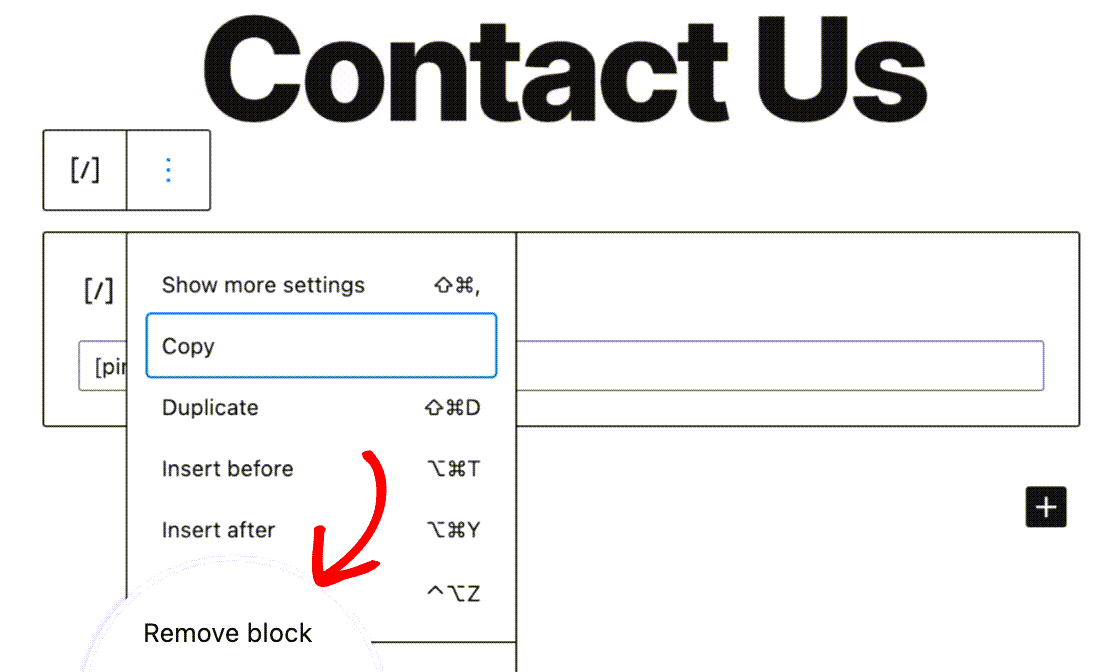
Depuis l'éditeur, supprimez le bloc de shortcode qui contient le shortcode [pirate_forms] en cliquant dessus et en appuyant sur la touche Suppr de votre clavier, ou en cliquant sur l'icône à trois points et en sélectionnant Supprimer le bloc.
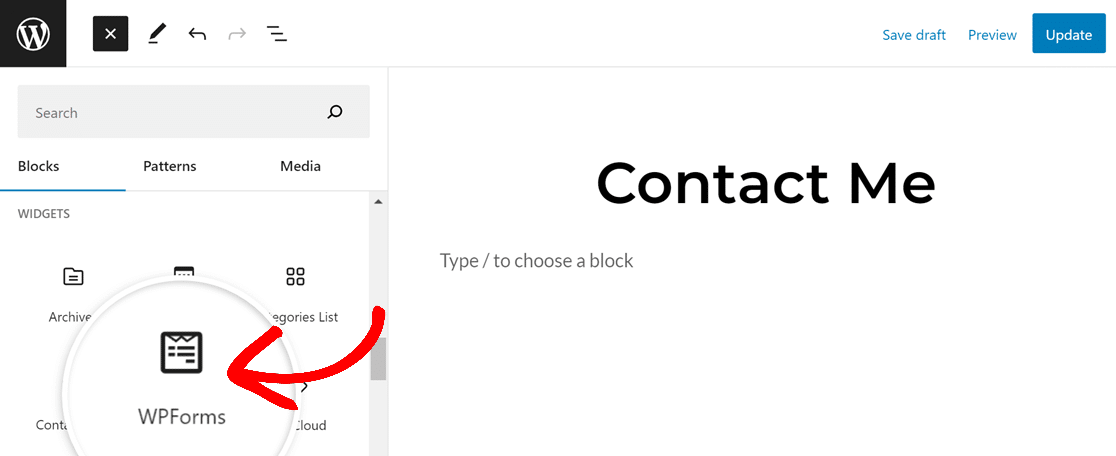
Cliquez ensuite sur le bouton plus (+) dans le coin supérieur gauche de l'éditeur pour ajouter un nouveau bloc à votre page.

Pour trouver le bloc WPForms, vous pouvez le rechercher à l'aide de la barre de recherche en haut de la bibliothèque de blocs, ou faire défiler jusqu'à la section Widgets. Cliquez sur WPForms pour ajouter le bloc à votre page.
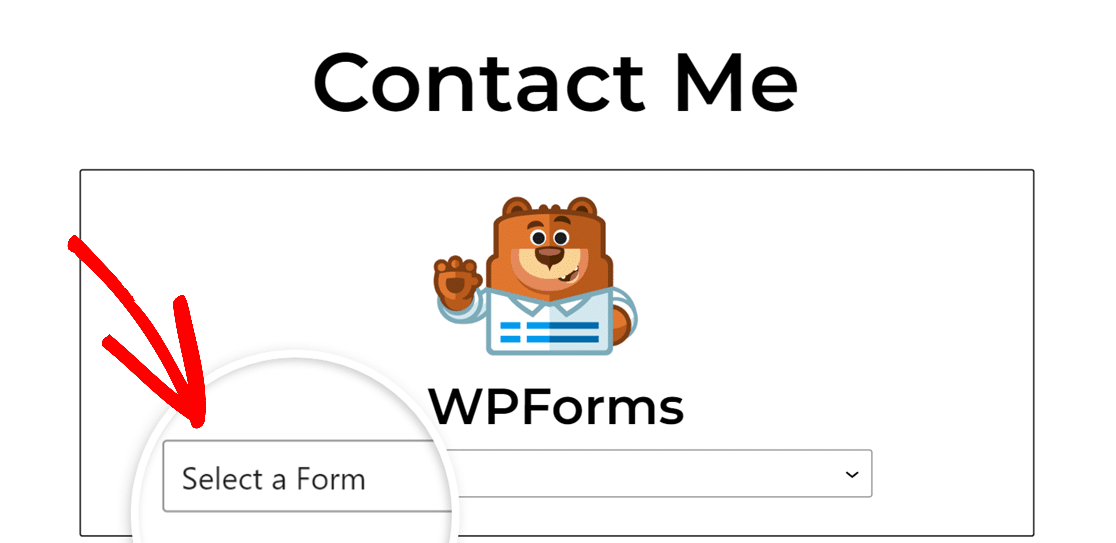
Ensuite, choisissez votre formulaire importé dans le menu déroulant Sélectionner un formulaire.
Enregistrez, publiez ou mettez à jour votre page en cliquant sur l'option appropriée dans le coin supérieur droit de l'éditeur. Vous pouvez maintenant supprimer le plugin Pirate Forms de votre site.
Et voilà ! Vous pouvez maintenant passer rapidement de Pirate Forms à WPForms.
Souhaitez-vous maintenant en savoir plus sur les options de gestion des entrées disponibles avec une licence payante pour WPForms ? Notre guide des entrées de formulaire discute des nombreuses fonctionnalités offertes par WPForms pour gérer les entrées soumises à vos formulaires.


