


Résumé IA
Ce sentiment de panique quand vous cliquez sur Mettre à jour un article et réalisez immédiatement que vous avez tout cassé. Ou pire, vous avez passé une heure à retravailler un formulaire de contact, cliqué sur Enregistrer, et maintenant la mise en page d'origine a disparu.
WordPress enregistre votre travail dans plus d'endroits que vous ne le pensez. Entre les révisions, les sauvegardes automatiques, la corbeille et les sauvegardes complètes du site, vous disposez de cinq méthodes différentes pour récupérer, en fonction de la quantité perdue et du moment où vous l'avez perdue.
Dans cet article, je vais vous guider à travers chacune d'elles afin que vous sachiez exactement quelle méthode utiliser, que le changement que vous regrettez date de 30 secondes ou de 30 jours.
Comment annuler les modifications dans WordPress
J'ai divisé cela en cinq méthodes afin que vous puissiez accéder à celle qui correspond à votre situation. L'ordre suit approximativement la fraîcheur, la première méthode gère le changement que vous avez effectué il y a 30 secondes, la dernière gère un changement datant de plusieurs mois.
- Méthode 1 : Utiliser le bouton Annuler ou le raccourci clavier
- Méthode 2 : Restaurer à partir des révisions WordPress
- Méthode 3 : Restaurer une sauvegarde automatique
- Méthode 4 : Restaurer un article ou une page mis à la corbeille
- Méthode 5 : Restaurer à partir d'une sauvegarde du site
- Comment annuler les modifications dans un formulaire WordPress
Méthode 1 : Utiliser le bouton Annuler ou le raccourci clavier
Utilisez ceci lorsque vous venez d'effectuer une modification dans l'éditeur et que vous n'avez pas encore actualisé la page.
Le moyen le plus rapide d'annuler une modification est le bouton annuler dans le coin supérieur gauche de l'éditeur WordPress. C'est la flèche pointant vers l'arrière à côté de la flèche de rétablissement. Vous pouvez également appuyer sur Ctrl+Z sous Windows ou Cmd+Z sur Mac.
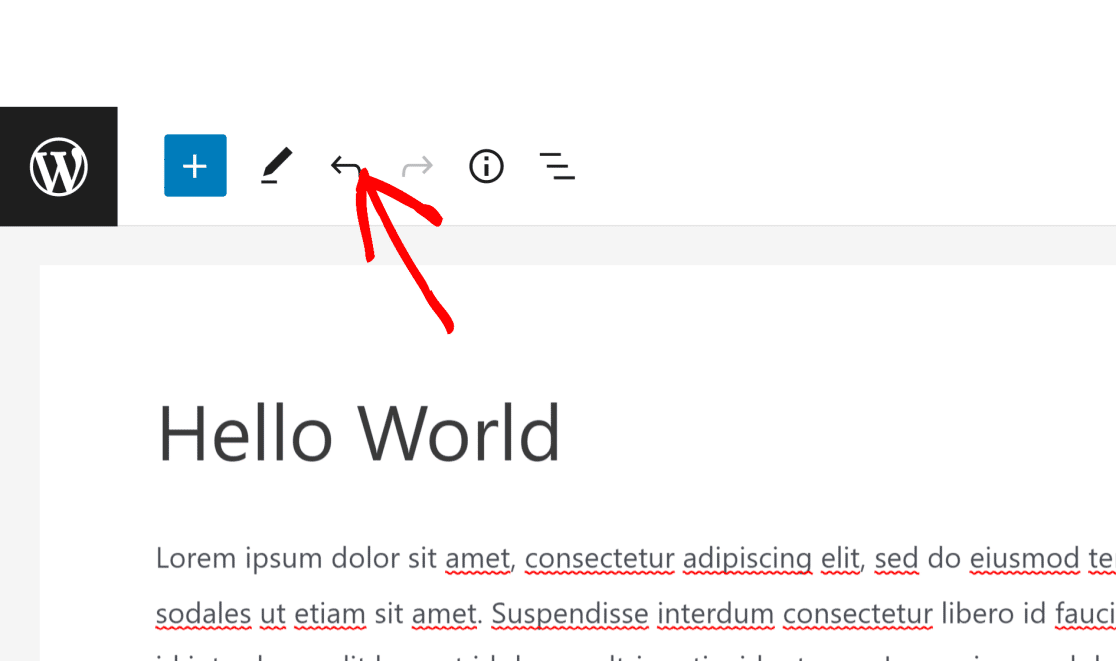
Cela fonctionne pour tout ce que vous avez fait dans votre session d'édition actuelle. Vous avez tapé une phrase que vous ne vouliez pas conserver ? Appuyez sur Ctrl+Z. Vous avez supprimé un bloc par accident ? Même solution.
Maintenez le raccourci enfoncé pour revenir en arrière à travers vos modifications récentes une action à la fois. Le hic, c'est que cela ne remonte qu'à votre session actuelle.
Une fois que vous actualisez la page ou fermez l'éditeur, l'historique d'annulation est réinitialisé. Pour tout ce qui est plus ancien, utilisez l'une des méthodes ci-dessous.
Méthode 2 : Restaurer à partir des révisions WordPress
Utilisez ceci lorsque vous devez revenir à une version de votre article ou de votre page d'aujourd'hui, de la semaine dernière, voire de plusieurs mois.
WordPress crée une révision chaque fois que vous cliquez sur Enregistrer le brouillon, Mettre à jour ou Publier. Il enregistre également automatiquement les brouillons en arrière-plan, toutes les 10 secondes dans l'éditeur de blocs et toutes les 60 secondes dans l'éditeur classique.
Un seul article peut collecter des dizaines de versions enregistrées au fil du temps, ce qui signifie que vous pouvez revenir à presque n'importe quel moment de son historique de modification.
L'historique des révisions est vraiment utile lorsque plus d'une personne modifie le même article. Un éditeur peut voir chaque modification apportée par un rédacteur, et un rédacteur peut récupérer un paragraphe supprimé par un éditeur sans avoir à demander.
Revenir en arrière dans l'éditeur de blocs
Pour restaurer une version précédente, ouvrez l'article ou la page dans l'éditeur et regardez dans la barre latérale droite. Cliquez sur Révisions pour accéder à l'historique enregistré de votre article.
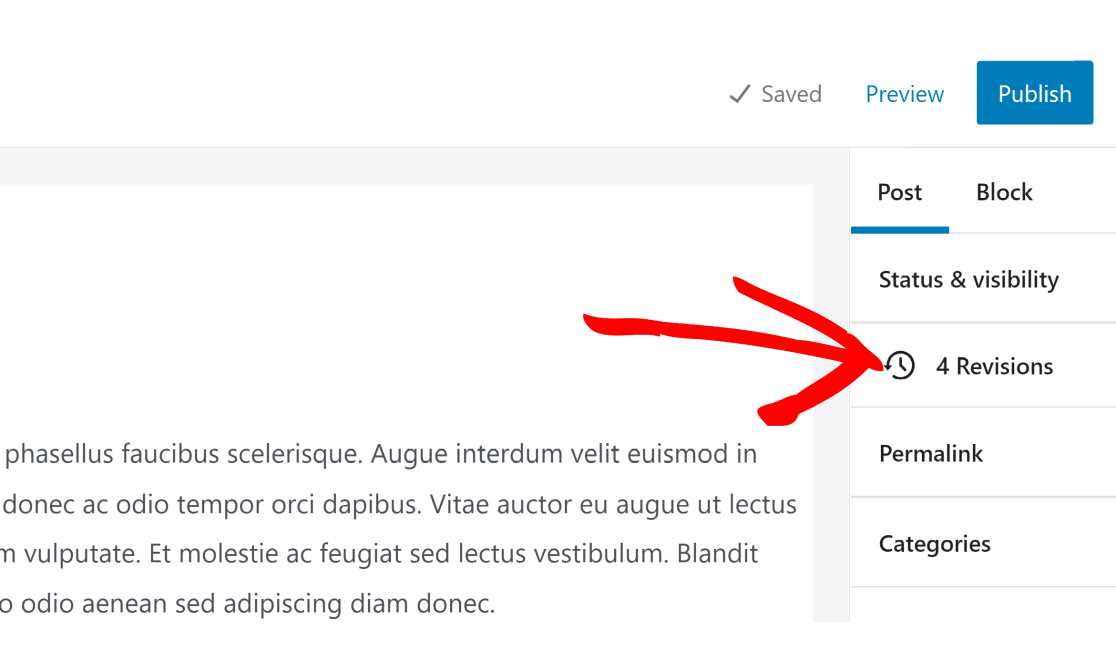
Dans l'écran des révisions, la version actuelle de votre article est sélectionnée par défaut. Pour voir les versions antérieures, utilisez le curseur horizontal en haut de la page.
Lorsque vous déplacez le curseur, vous verrez une comparaison avant/après de chaque révision enregistrée, la version précédente dans la colonne de gauche et la version sélectionnée dans la colonne de droite.
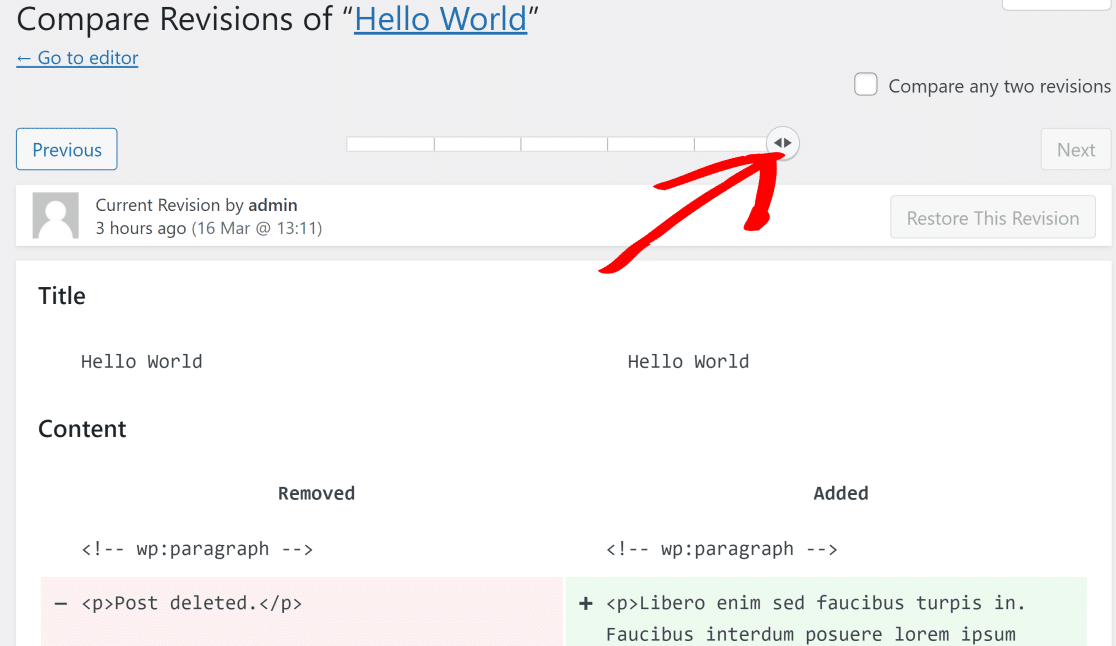
Vous pouvez également comparer deux révisions quelconques en cochant la case à côté de Comparer deux révisions quelconques. Cela ajoute un autre curseur sur la barre horizontale, vous permettant de comparer des versions de deux points différents de votre historique enregistré.
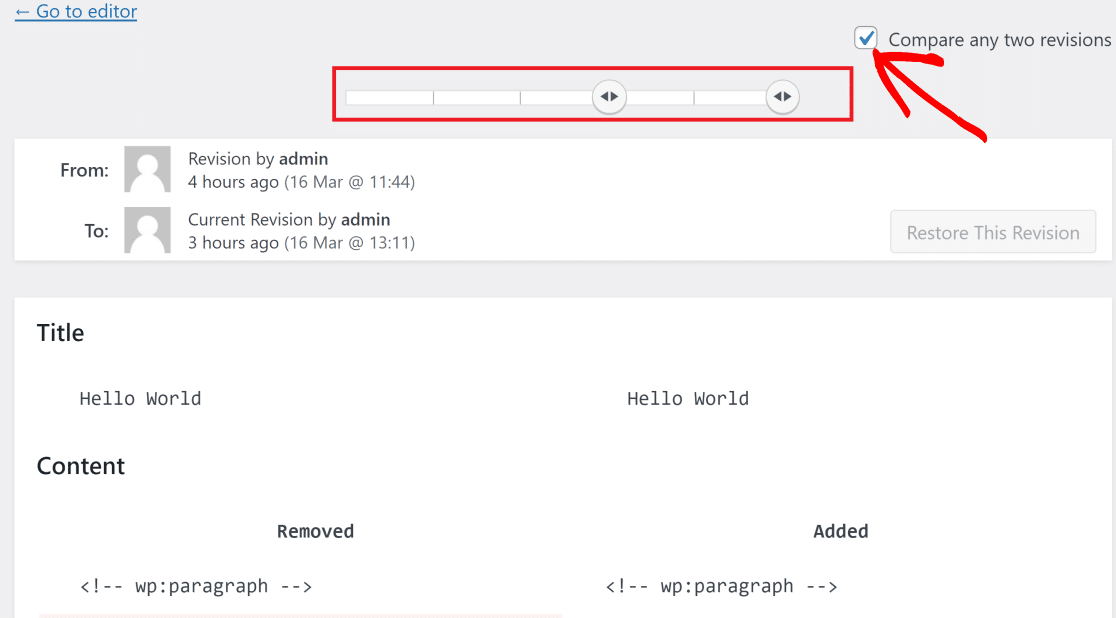
Lorsque vous avez trouvé la version que vous souhaitez, cliquez sur Restaurer cette révision.
Revenir en arrière dans l'éditeur classique
Vous utilisez toujours l'éditeur classique ? L'interface des révisions est un peu différente, mais elle fonctionne de la même manière.
Dans la barre latérale droite, trouvez la boîte Publication. Vous verrez un compteur de Révisions. Cliquez sur le lien Parcourir pour accéder à l'historique enregistré de votre article.
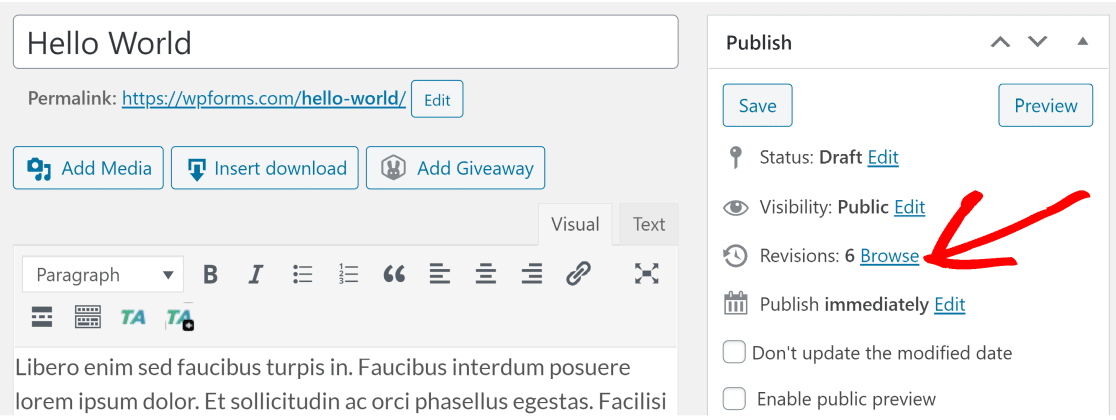
L'écran des révisions lui-même est identique à celui de l'éditeur de blocs. Utilisez le curseur en haut pour choisir la version que vous souhaitez et cliquez sur Restaurer cette révision.
Méthode 3 : Restaurer une sauvegarde automatique
Utilisez ceci quand WordPress vous informe qu'une sauvegarde automatique existe, généralement après un plantage ou une fermeture accidentelle.
Les sauvegardes automatiques sont différentes des révisions classiques. WordPress les crée automatiquement pendant que vous travaillez, séparément du flux Enregistrer le brouillon, et les stocke afin que vous puissiez récupérer les modifications non enregistrées si quelque chose tourne mal. Blocage du navigateur, redémarrage de l'ordinateur, fermeture accidentelle de l'onglet, la sauvegarde automatique s'en charge.
Si vous fermez l'éditeur sans enregistrer et que vous revenez plus tard, WordPress détecte le travail non enregistré. Vous verrez une notification en haut de l'article disant quelque chose comme : « Il existe une sauvegarde automatique de cet article qui est plus récente que la version ci-dessous. »
Cliquez sur Voir la sauvegarde automatique pour la comparer côte à côte avec votre brouillon enregistré. Si la sauvegarde automatique est la version que vous souhaitez, cliquez sur Restaurer la sauvegarde pour la charger dans l'éditeur. Ensuite, enregistrez l'article pour conserver la version récupérée.

Le hic est que les sauvegardes automatiques sont temporaires. WordPress les écrase pendant que vous continuez à travailler et les efface une fois que vous avez enregistré avec succès l'article.
Si vous ne voyez pas l'avis de sauvegarde automatique, la sauvegarde automatique a probablement déjà disparu. Revenez à la méthode 2 pour tout ce qui est plus ancien.
Méthode 4 : Restaurer un article ou une page mis à la corbeille
Utilisez ceci quand vous avez supprimé un article ou une page et que vous voulez le récupérer.
La suppression d'un article dans WordPress ne l'efface pas définitivement. L'article est déplacé dans la Corbeille, où il reste 30 jours avant que WordPress ne le supprime définitivement.
Cette fenêtre vous donne une marge de manœuvre pour récupérer le contenu supprimé sans toucher aux sauvegardes. Pour récupérer un article ou une page mis à la corbeille :
- Dans votre tableau de bord WordPress, allez dans Articles » Tous les articles (ou Pages » Toutes les pages)
- Cliquez sur l'onglet Corbeille en haut de la liste
- Survolez l'article que vous voulez récupérer et cliquez sur Restaurer

L'article revient dans la liste publiée avec tout son contenu intact. Le même processus fonctionne pour les pages, les types d'articles personnalisés et la plupart des contenus gérés par des plugins.
Après 30 jours, la corbeille se vide automatiquement. À ce moment-là, votre seule option est une sauvegarde.
Méthode 5 : Restaurer à partir d'une sauvegarde du site
Utilisez ceci quand les révisions, les sauvegardes automatiques et la corbeille ne peuvent pas récupérer ce que vous avez perdu. Généralement parce que le changement est trop ancien, ou parce que vous avez accidentellement supprimé du contenu qui a déjà été effacé de la corbeille.
Une sauvegarde est un instantané complet de votre site, de ses fichiers et de sa base de données, pris à un moment donné. Si vous en avez une datant d'avant la modification indésirable, vous pouvez restaurer l'ensemble du site (ou seulement les parties dont vous avez besoin) à cet état antérieur.
La plupart des hébergeurs WordPress gérés incluent des sauvegardes automatisées. SiteGround, Bluehost et WP Engine effectuent tous des sauvegardes quotidiennes à partir desquelles vous pouvez revenir en arrière depuis le tableau de bord de l'hébergeur. Vérifiez le panneau de votre hébergeur pour une option Sauvegardes ou Restaurer.
Si votre hébergeur n'inclut pas de sauvegardes, des plugins comme Duplicator et UpdraftPlus fonctionnent sur n'importe quel hébergeur. Une fois installés, ils créent des sauvegardes planifiées ou à la demande que vous pouvez restaurer en quelques clics.

Le compromis est que la restauration d'une sauvegarde complète du site rétablit tout, pas seulement l'article que vous avez perdu. Les nouveaux commentaires, les nouvelles soumissions de formulaires, tout ce qui a été créé après la sauvegarde, sera écrasé. Utilisez cette méthode lorsque la perte est suffisamment importante pour justifier le retour en arrière plus large.
Comment annuler les modifications dans un formulaire WordPress
Les formulaires se cassent de manière subtile, un champ obligatoire supprimé, une règle de logique conditionnelle désactivée par quelqu'un, un e-mail de notification réécrit accidentellement.
Cependant, la plupart des plugins de formulaires ne sauvegardent pas du tout les révisions de formulaires. Si vous supprimez un champ ou effacez un paramètre par erreur, la modification est permanente et votre seule solution est de reconstruire à partir de zéro.
WPForms est l'un des rares plugins de formulaires qui gère cela différemment. Il enregistre une copie de votre formulaire chaque fois que vous cliquez sur Enregistrer dans le constructeur de formulaires.
Vous pouvez obtenir un historique complet des révisions pour chaque formulaire, distinct des révisions d'articles WordPress mentionnées ci-dessus. Pour accéder aux révisions de vos formulaires, cliquez sur la petite icône de révisions dans le coin inférieur gauche du constructeur de formulaires WPForms.
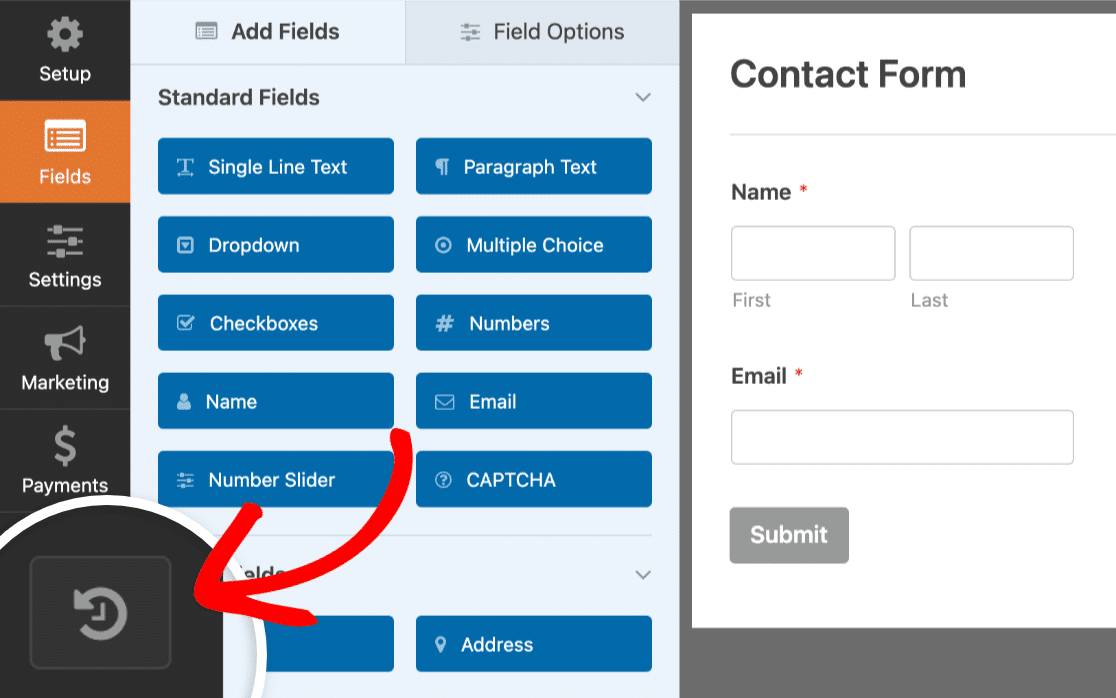
Ceci ouvre le panneau Révisions du formulaire, qui répertorie chaque version enregistrée du formulaire, ainsi que le nom de l'utilisateur qui l'a enregistrée et l'heure et la date.
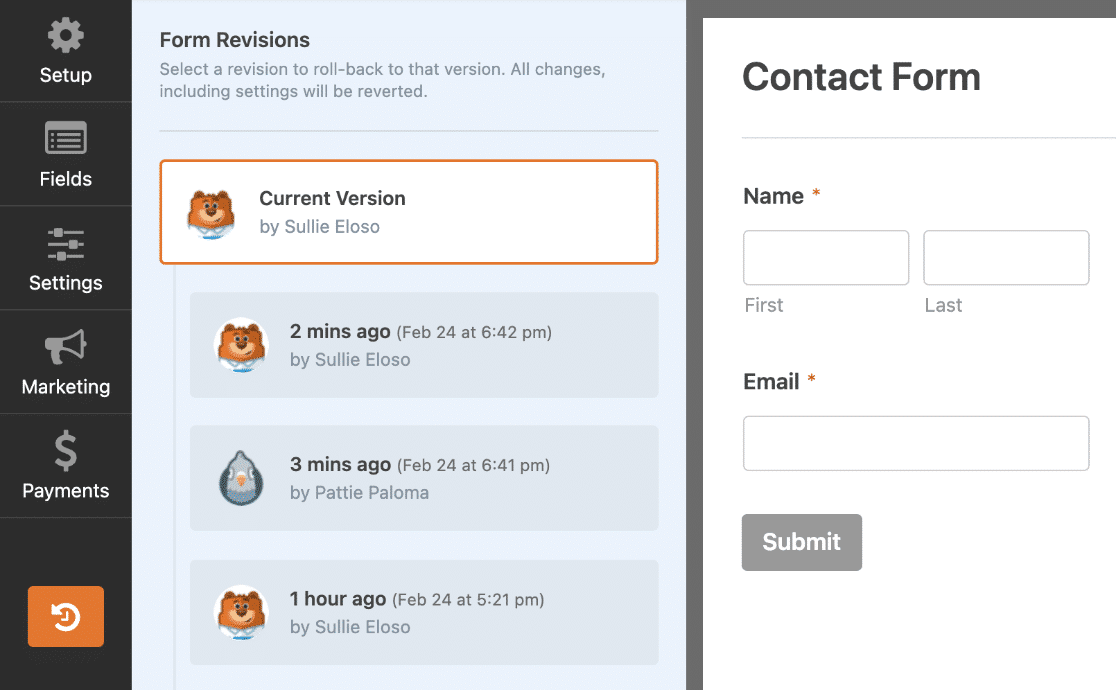
Vous pouvez prévisualiser n'importe quelle révision en cliquant dessus. Le constructeur de formulaires charge cette version avec les champs et les paramètres exacts de l'époque où elle a été enregistrée. Parcourez différentes versions pour trouver celle que vous souhaitez.
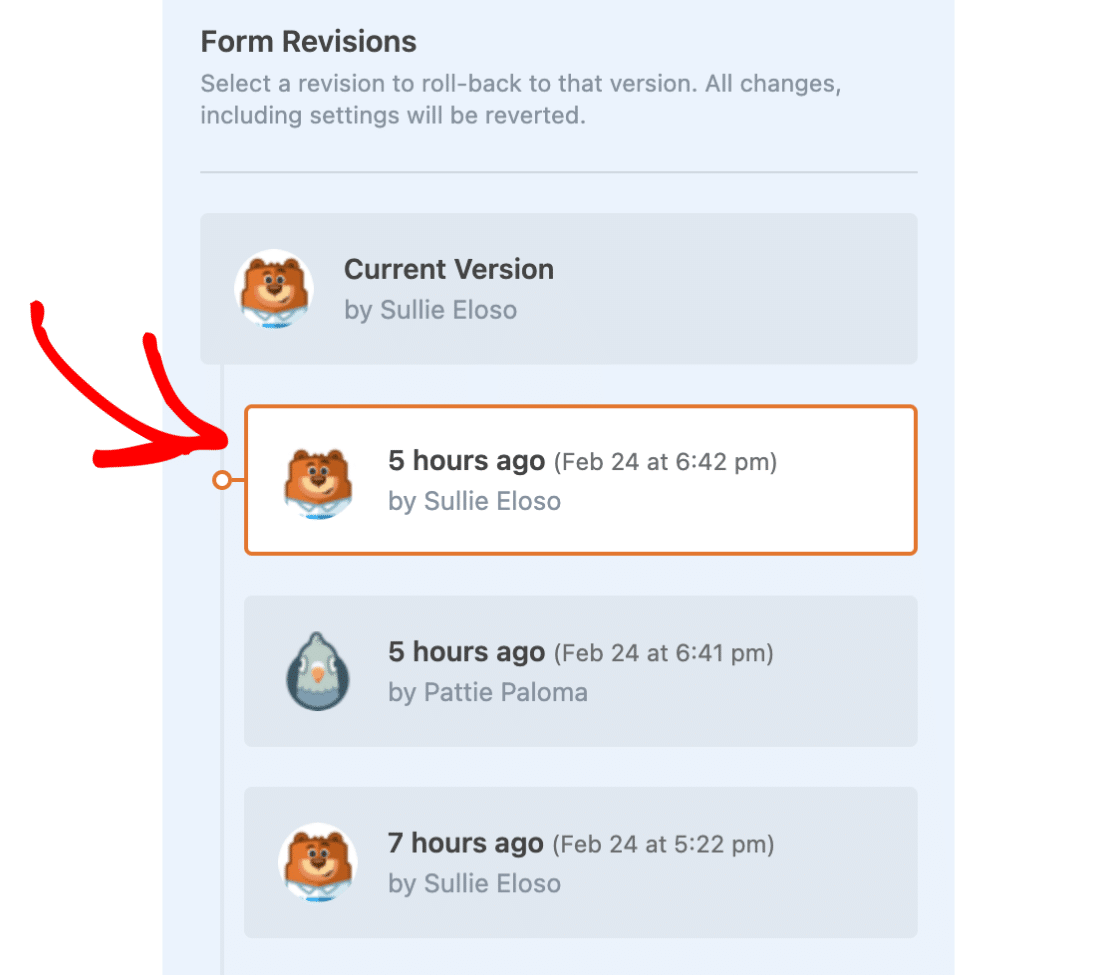
Lorsque vous avez trouvé la bonne version, cliquez sur Restaurer cette révision dans la barre d'alerte en haut du formulaire.
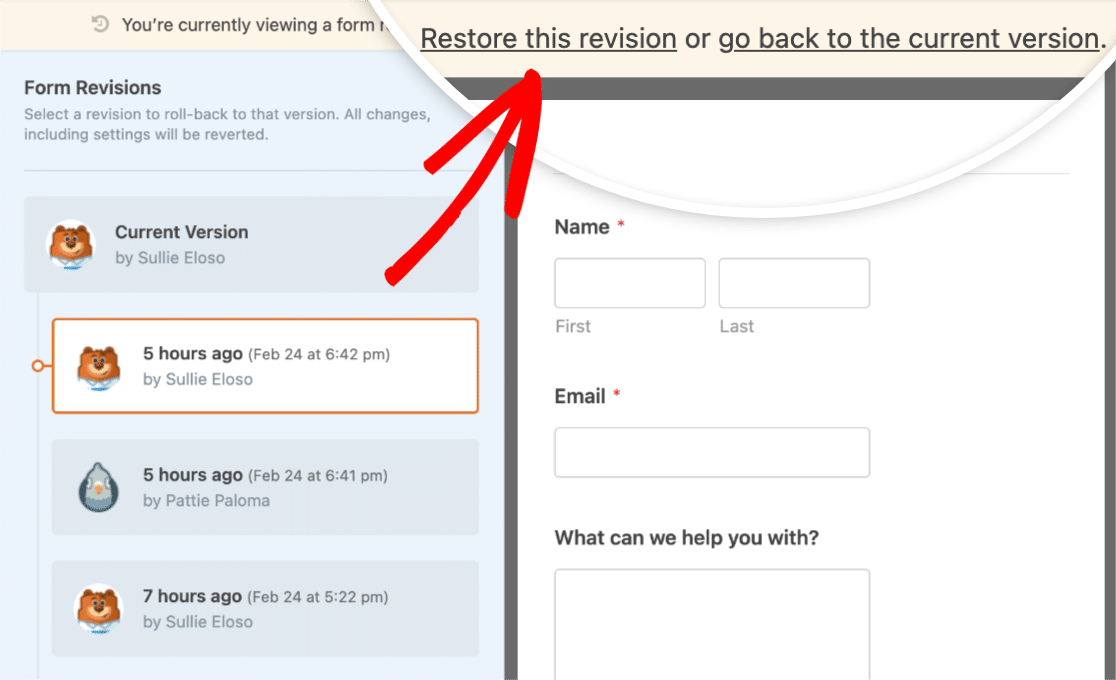
Vous pouvez maintenant conserver la version restaurée telle quelle, ou continuer à la modifier comme n'importe quel autre formulaire. N'oubliez pas de cliquer sur Enregistrer pour activer la version restaurée.
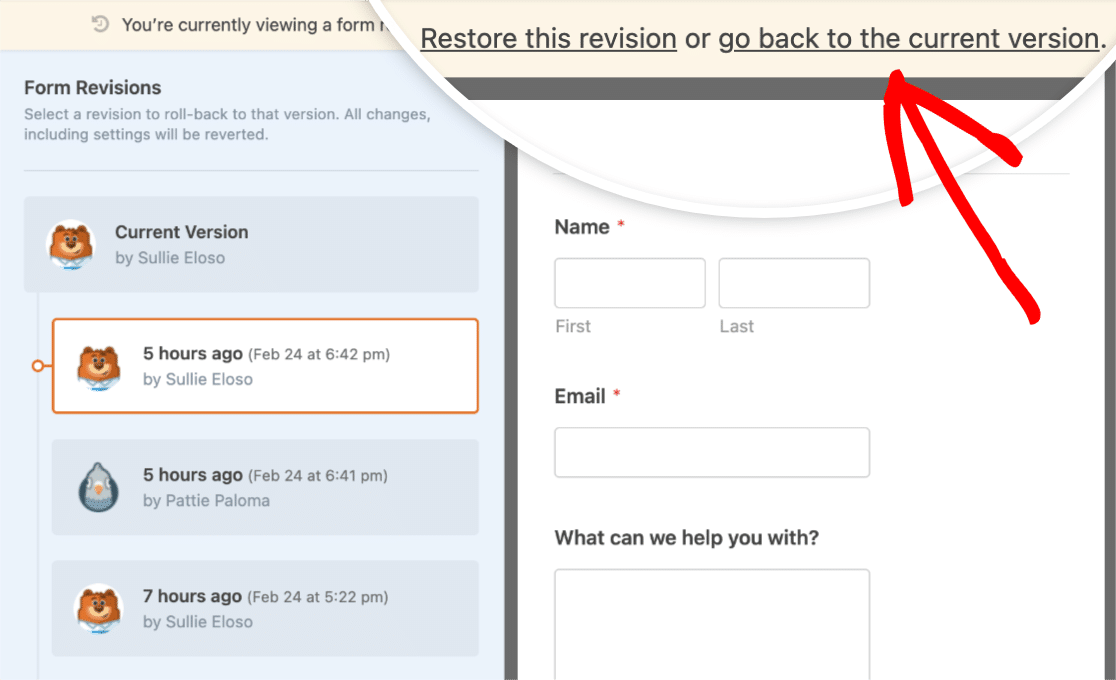
Vous avez changé d'avis ? Cliquez sur Revenir à la version actuelle dans la même barre d'alerte pour revenir à votre formulaire actif sans rien perdre.
Pour une présentation plus approfondie, consultez notre documentation sur le fonctionnement des révisions de formulaires WPForms. Et si vous débutez avec WPForms, le guide du premier formulaire vous accompagne de l'installation à la publication.
Casser des formulaires est l'une des erreurs courantes de WordPress que les gens rencontrent lorsqu'ils éditent sous la contrainte des délais. Les révisions de formulaires éliminent une grande partie du stress.
Créez votre formulaire WordPress maintenant
FAQ sur l'annulation des modifications dans WordPress
La récupération d'un article, d'une page ou d'un formulaire WordPress se résume généralement à choisir la bonne méthode pour ce que vous avez perdu. Voici les réponses aux questions les plus fréquentes que les lecteurs posent sur les révisions, les sauvegardes automatiques et les sauvegardes de WordPress.
Puis-je annuler des modifications après avoir publié un article ?
Oui. Les révisions persistent après la publication. Ouvrez l'article publié dans l'éditeur, cliquez sur Révisions dans la barre latérale, et revenez à la version enregistrée de votre choix. Le bouton d'annulation ne fonctionne que pendant votre session d'édition actuelle, mais les révisions restent disponibles pendant toute la durée de vie de l'article.
Combien de révisions WordPress enregistre-t-il ?
WordPress enregistre un nombre illimité de révisions par défaut. Chaque fois que vous cliquez sur Enregistrer le brouillon, Mettre à jour ou Publier, une nouvelle révision est créée. Pour limiter le nombre de révisions que WordPress conserve, ajoutez define('WP_POST_REVISIONS', 10); à votre fichier wp-config.php. WordPress conservera alors uniquement les 10 révisions les plus récentes par article.
WPForms enregistre-t-il automatiquement les révisions de formulaires ?
Oui. WPForms enregistre une révision chaque fois que vous cliquez sur Enregistrer dans le constructeur de formulaires. Vous pouvez afficher et restaurer n'importe quelle version enregistrée à partir de l'icône des révisions en bas à gauche du constructeur.
Puis-je récupérer une page WordPress supprimée après que la corbeille a été vidée ?
Seulement si vous avez une sauvegarde datant d'avant la suppression définitive de la page. Une fois la fenêtre de 30 jours de la corbeille expirée, WordPress supprime l'article de la base de données. La seule option de récupération à ce stade est la restauration à partir d'une sauvegarde au niveau de l'hébergement ou du plugin qui inclut la page supprimée.
Quelle est la différence entre une sauvegarde automatique et une révision ?
Une révision est créée lorsque vous enregistrez, mettez à jour ou publiez manuellement un article, et WordPress la stocke de manière permanente dans la base de données. Une sauvegarde automatique est créée en arrière-plan pendant que vous tapez, et il n’y a qu’une seule sauvegarde automatique par article. Elle est écrasée pendant que vous travaillez et effacée une fois que vous avez enregistré avec succès. Utilisez les sauvegardes automatiques pour la récupération après un crash, et les révisions pour revenir plus loin dans le temps.
Ensuite, mettez en place une stratégie de sauvegarde pour votre site WordPress
Les révisions, les sauvegardes automatiques et la corbeille couvrent la plupart des erreurs quotidiennes. Ils ne vous aideront pas si votre hébergeur a une panne, si votre site est compromis, ou si vous supprimez accidentellement un type d’article entier. Une véritable stratégie de sauvegarde est votre filet de sécurité pour les problèmes plus importants.
Si votre hébergeur n’inclut pas de sauvegardes automatiques, installez un plugin de sauvegarde et planifiez des instantanés quotidiens ou hebdomadaires. Associez cela aux révisions de formulaires et vous aurez la récupération couverte à tous les niveaux, d’un seul champ supprimé à un retour complet du site.
Créez votre formulaire WordPress maintenant
Prêt à créer votre formulaire ? Commencez dès aujourd'hui avec le plugin de création de formulaires WordPress le plus simple. WPForms Pro inclut de nombreux modèles gratuits et offre une garantie de remboursement de 14 jours.
Si cet article vous a aidé, suivez-nous sur Facebook et X (Twitter) pour plus de tutoriels et de guides WordPress gratuits.





