


Résumé IA
Lors du lancement d'un nouveau site web, les propriétaires de sites commettent quelques erreurs courantes. J'ai fait ma part d'erreurs lorsque j'ai créé mon premier site web.
Ainsi, chaque fois que je tombe sur d'autres sites web présentant des problèmes similaires, cela me ramène aux problèmes que j'ai rencontrés et à la façon dont je les ai résolus.
La beauté des erreurs dans une communauté comme WordPress est que tout le monde peut en tirer des leçons, vous n'avez donc pas à répéter celles commises par d'autres avant vous, comme moi.
Dans cet article, je vais donc vous expliquer comment prendre des mesures à l'avance pour éviter de tomber dans le piège d'erreurs qui semblent inoffensives mais qui pourraient en réalité être très dommageables pour votre site web et votre entreprise.
Erreurs courantes sur WordPress (+ Comment les corriger)
Vous trouverez ci-dessous une sélection d'erreurs régulièrement commises par les utilisateurs de WordPress. Nous avons inclus des suggestions d'amélioration, des ressources utiles et des solutions concrètes.
- 1. Ne pas sauvegarder votre site
- 2. Ne pas utiliser les dernières versions du site web, des thèmes et des extensions
- 3. Utiliser trop d'extensions
- 4. Négliger l'optimisation des performances
- 5. Mauvaise optimisation des images
- 6. Ne pas publier de formulaire de contact
- 7. Ne pas utiliser le SEO pour un meilleur classement
- 8. Casser accidentellement vos formulaires web
- 9. Ne pas consulter les analyses du site
- 10. Utiliser le mauvais thème WordPress
- 11. Ne pas optimiser votre site pour mobile
- 12. Utiliser les articles et les pages de manière incorrecte
- 12. Confondre les catégories et les étiquettes
- 13. Ne pas vérifier le spam de commentaires
Plongeons dans le vif du sujet !
1. Ne pas sauvegarder votre site
L'une des choses les plus risquées que vous puissiez faire avec votre site WordPress est de l'exploiter sans sauvegardes. Il faut du temps et des efforts pour construire votre site web.
Si vous ne le sauvegardez pas, vous pourriez perdre l'intégralité de votre site à cause d'erreurs système, de pannes critiques, de suppressions accidentelles ou de logiciels malveillants/pirates. Quel gâchis, pour quelque chose d'aussi facilement évitable, n'est-ce pas ?
Mais il est assez incroyable de voir combien de personnes continuent d'utiliser leur site web sans aucune sauvegarde. Et ce, malgré le fait que les sauvegardes sont incroyablement faciles aujourd'hui, avec des extensions qui s'en occupent pratiquement pour vous en mode automatique.
Comment corriger le problème
Je recommande d'utiliser une extension de sauvegarde pour vous assurer d'avoir des sauvegardes régulières de votre site web. Je recommande Duplicator. À mon avis, c'est l'extension de sauvegarde la plus facile à utiliser.

Je trouve particulièrement pratique la fonction de sauvegarde planifiée. Avec celle-ci, vous pouvez simplement configurer des sauvegardes automatiques une fois et l'oublier, laissant Duplicator gérer vos sauvegardes de manière routinière par lui-même.

C'est la MEILLEURE façon de protéger votre site contre les catastrophes imprévues. Et si votre site web subit une erreur grave que vous ne pouvez pas résoudre sans effort ou temps considérable, Duplicator dispose d'une fonction pratique de restauration en 1 clic.
Choisissez simplement votre dernier fichier de sauvegarde, et Duplicator annulera les modifications pour revenir à un état où votre site était encore stable et fonctionnel.
Pour résumer, voici à quoi ressemble ma liste de contrôle personnelle pour les sauvegardes de sites web :
- Utilisez un plugin de sauvegarde fiable comme Duplicator ou Updraft.
- Planifiez des sauvegardes automatiques quotidiennes ou hebdomadaires, selon la fréquence de mise à jour de votre site.
- Stockez les sauvegardes dans plusieurs emplacements (par exemple, sur votre propre site WordPress, sur un stockage cloud, sur des disques externes).
- Testez régulièrement vos sauvegardes pour vous assurer qu'elles fonctionnent correctement.
Vous pouvez en apprendre davantage sur les plugins de sauvegarde dans notre guide des meilleurs plugins de sauvegarde WordPress.
2. Ne pas utiliser les dernières versions du site web, des thèmes et des extensions
De nombreux propriétaires de sites négligent les mises à jour, pensant que c'est trop fastidieux ou craignant que cela ne casse leur site. Mais la vérité est qu'il est beaucoup plus risqué de ne pas mettre à jour votre site Web en temps voulu.
Les logiciels obsolètes peuvent entraîner des problèmes de compatibilité, des fonctionnalités cassées, et même ouvrir des vulnérabilités aux cyberattaques ou à des logiciels malveillants gravement dommageables.
Comment corriger le problème
Tout d'abord, vérifiez toujours les mises à jour directement depuis votre tableau de bord WordPress. Il suffit de quelques clics pour tout mettre à jour.
Je recommande d'activer les mises à jour automatiques pour les mises à jour mineures du cœur de WordPress, les thèmes et les plugins. Les mises à jour automatiques minimisent le risque de prendre du retard et de rencontrer des vulnérabilités de sécurité.
Pour vérifier si vos thèmes, plugins et votre installation WordPress sont à jour, allez dans Tableau de bord » Mises à jour depuis votre menu d'administration.

Sur cet écran, vous pouvez trouver si votre installation WordPress, vos thèmes et vos plugins ont des mises à jour disponibles. Vous pouvez ensuite mettre à jour les parties obsolètes de votre site en un seul clic.
C'est aussi une bonne idée d'activer les mises à jour automatiques pour vos plugins installés. Vous pouvez le faire individuellement pour chaque plugin.

Ou vous pouvez activer les mises à jour automatiques pour TOUS les plugins en sélectionnant Activer les mises à jour automatiques dans le menu Actions groupées.

Personnellement, je préfère configurer tous mes thèmes, plugins installés et mon installation WordPress pour les mises à jour automatiques. Mais que se passe-t-il si une mise à jour cause des erreurs sur votre site Web ?
C'est là que la sauvegarde de votre site Web est si importante, comme je l'ai souligné dans la section précédente. Vous pouvez toujours revenir à une version antérieure de votre site Web en utilisant une copie de sauvegarde.
En fait, vous n'avez même pas besoin de restaurer l'intégralité de votre site Web.
Si vous savez exactement quel plugin ou thème cause des problèmes, vous pouvez simplement revenir à une version antérieure du plugin spécifique en question. Ceci est facilité par le plugin WP Rollback.
Depuis que j'utilise ce plugin, il fait partie des plugins essentiels que je dois avoir pour chaque site Web.
Si vous savez que votre site est obsolète et que vous craignez de le casser, consultez le guide de WPBeginner sur la mise à jour sécurisée de WordPress.
3. Utiliser trop d'extensions
Il est facile de s'enthousiasmer pour la gamme de plugins hallucinante disponible à l'installation en un clic lorsque vous commencez à utiliser WordPress. Mais ce n'est pas parce que vous pouvez installer des centaines de plugins que vous devriez le faire.
L'utilisation de trop de plugins peut entraîner un site surchargé et des temps de chargement plus lents. Certains plugins peuvent entrer en conflit les uns avec les autres et causer des problèmes frustrants difficiles à diagnostiquer.
Comment corriger le problème
Commencez par auditer vos plugins actuels. Avez-vous des plugins que vous n'utilisez plus ou dont les fonctionnalités pourraient être combinées en un seul plugin ? Supprimez tout ce qui est inutile ou inactif.
Garder votre liste de plugins installés légère et ciblée n'est pas seulement bon pour prévenir les bugs ennuyeux. Cela simplifie également le dépannage car vous avez moins de variables à prendre en compte.
Voici une liste de contrôle pour rationaliser la gestion de vos plugins :
- Effectuez un audit régulier de vos plugins installés et supprimez ceux qui ne sont plus utilisés ou nécessaires.
- Limitez l'installation de plugins à ceux provenant de développeurs de confiance avec de bonnes critiques.
4. Négliger l'optimisation des performances
La vitesse de chargement des pages affecte directement l'expérience utilisateur, les classements SEO et les taux de conversion. Ce sont tous des éléments vitaux pour le succès de votre site Web.
Au fil du temps, les sites Web accumulent naturellement de plus en plus d'images non compressées, des requêtes serveur excessives, des scripts de chargement massifs sur l'ensemble de votre site et des données inutiles qui s'accumulent dans votre base de données.
Comment corriger le problème
Mon plugin préféré pour l'optimisation des performances est Perfmatters. Ce plugin vous donne la possibilité de charger des scripts associés à un outil ou une application uniquement sur les pages où ils sont nécessaires.

Par exemple, activer le script pour les icônes de médias sociaux uniquement sur vos articles de blog peut économiser les ressources de votre serveur, vous donnant un petit coup de pouce dans la vitesse de chargement des pages.
Le gain de vitesse que vous obtenez se multiplie à mesure que vous optimisez et nettoyez votre site. Certaines des fonctionnalités les plus percutantes de Perfmatters sont :
- Chargement différé des fichiers multimédias
- Préchargement et pré-récupération des ressources
- Minification et suppression du CSS et du JSS
- Optimisation de la base de données
- Différer le JavaScript
Il y a beaucoup plus que vous pouvez faire avec Perfmatters. L'astuce est d'utiliser une combinaison de ses différentes fonctionnalités pour obtenir les meilleurs résultats.
5. Mauvaise optimisation des images
La taille importante des images est l'une des principales causes de mauvaises performances du site. Dans WordPress, vous pouvez télécharger des images assez volumineuses tant que votre hébergeur le permet.
Mais même si vous pouvez télécharger de grandes images, je recommande toujours fortement d'éviter l'utilisation de fichiers multimédias volumineux.
Comment corriger le problème
La bonne nouvelle est que vous pouvez utiliser des plugins qui peuvent gérer la compression d'images pour vous. Chez WPForms, nous utilisons le plugin Imagify pour compresser toutes les images de nos articles de blog.

De cette façon, je sais que chaque image que nous téléchargeons sera correctement optimisée automatiquement lors de la publication de l'article. Cela me fait gagner du temps et des tonnes d'espace de stockage sur le site Web en un seul coup.
6. Ne pas publier de formulaire de contact
Votre formulaire de contact est un outil essentiel lorsque vous générez des prospects et développez votre entreprise. Aujourd'hui, la plupart des sites Web utilisent un formulaire de contact.
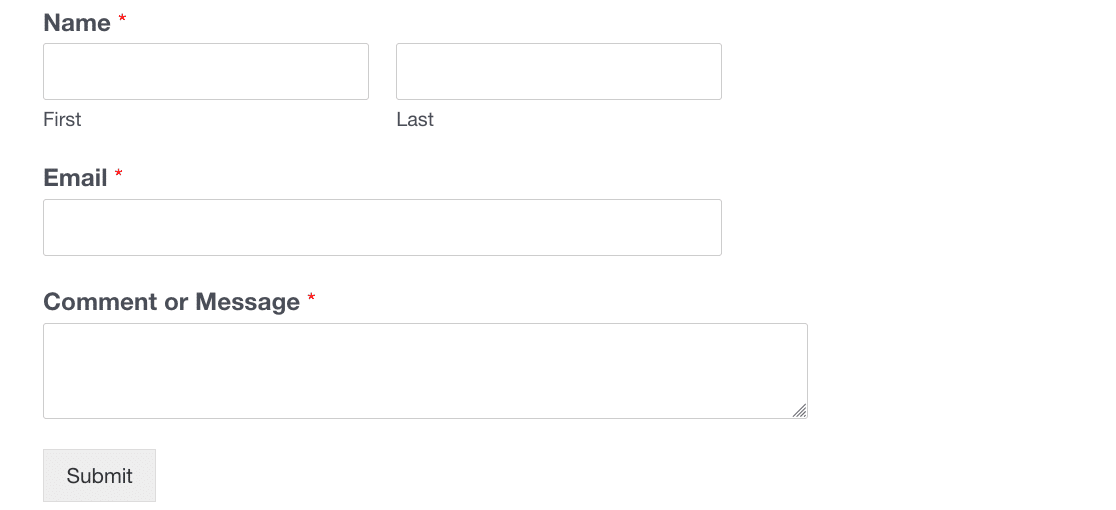
Vous pouvez utiliser des formulaires pour obtenir des suggestions, mener des sondages, ou même obtenir des blogueurs invités depuis votre site.
Mais pourquoi avez-vous besoin d'un formulaire de contact ? Ne pourriez-vous pas simplement publier votre adresse e-mail ?
Vous pourriez – mais la publication de votre adresse e-mail sur votre site pose un certain nombre de problèmes :
- Vous recevrez beaucoup de spam lorsque votre adresse e-mail sera récupérée
- Cliquer sur une adresse e-mail ouvre généralement un client de messagerie, ce qui n’est pas idéal pour quelqu’un utilisant un ordinateur partagé
- Vous ne pouvez pas facilement collecter des informations dans un format structuré, ni indiquer les informations exactes dont vous avez besoin
- Vous ne pouvez pas facilement effectuer des actions utiles lorsque les gens vous contactent, comme les inscrire simultanément à vos listes de marketing par e-mail.
Comment corriger le problème
N’importe qui peut créer un formulaire de contact simple en utilisant le plugin WPForms. En fait, nous avons un modèle de formulaire de contact simple pour vous faciliter la tâche.
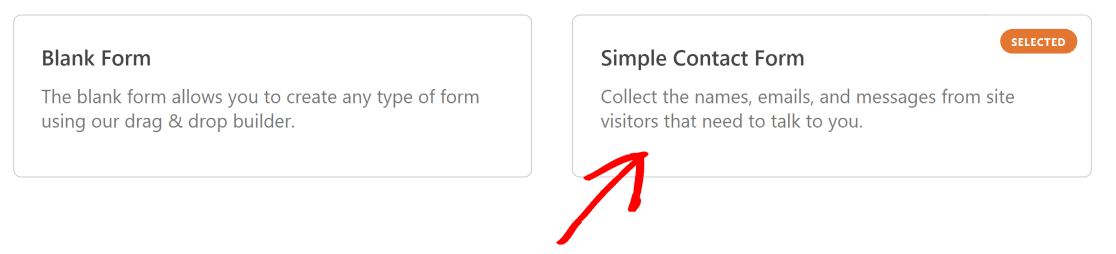
Vous pouvez publier le formulaire tel quel et le modifier plus tard. Si vous souhaitez créer un formulaire plus complexe et utiliser le formulaire simple comme base, il est facile d’améliorer vos formulaires au fil du temps.
WPForms vous permet également d’intégrer votre formulaire de contact en quelques clics. Il n’y a pas de code à copier !

7. Ne pas utiliser le SEO pour un meilleur classement
SEO signifie optimisation pour les moteurs de recherche. N’importe qui peut utiliser les principes de base du SEO pour optimiser son site Web en utilisant des techniques telles que :
- Utiliser des mots-clés
- S’assurer que votre contenu est facile à lire
- S’assurer que Google peut comprendre la structure de votre site.
En faisant cela, vous donnerez à votre contenu la meilleure chance possible d’atteindre son public.
Si le SEO est ignoré, cela peut gravement limiter la croissance de votre site (et de votre entreprise).
Comment corriger le problème
Heureusement, vous pouvez utiliser de nombreuses techniques SEO pour améliorer le classement de votre site Web dans les moteurs de recherche.
- Optimisation SEO on-page : URLs, balises titre et méta-descriptions
- Construire un portefeuille de backlinks
- Recherche de mots-clés
- Utiliser des sitemaps intelligents
Pour mettre en œuvre ces techniques, vous avez besoin d’un excellent plugin SEO comme All in One SEO.
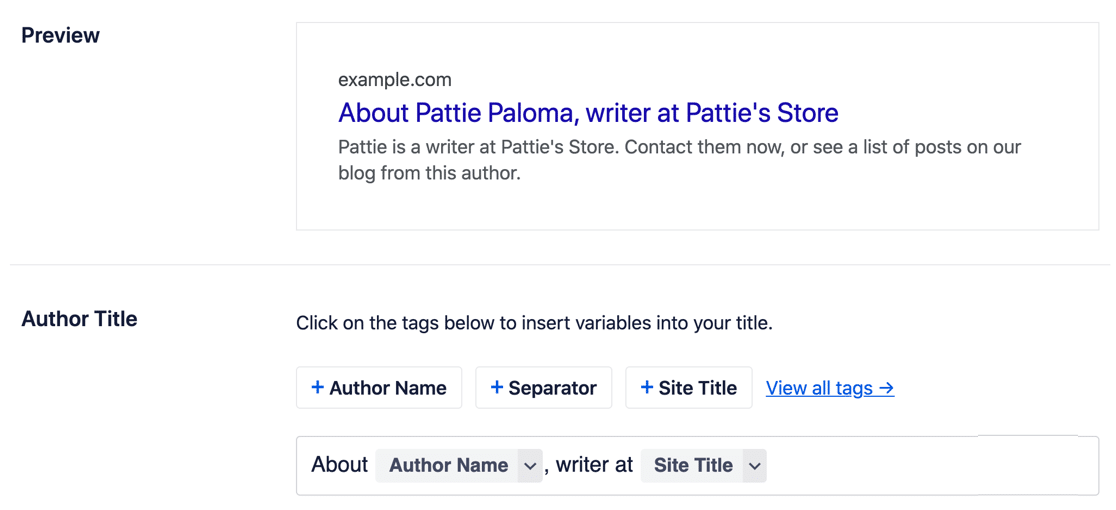
Nous avons rédigé un test d’AIOSEO, et vous pouvez également consulter le guide ultime du SEO WordPress de WPBeginner.
8. Casser accidentellement vos formulaires web
La création de formulaires peut prendre du temps – même si vous utilisez un modèle de formulaire WordPress. Une fois votre formulaire parfait, vous voudrez probablement vous y fier pendant longtemps.
Parfois, la modification des formulaires peut casser quelque chose. Croyez-moi, nous recevons beaucoup de retours à ce sujet.
Vous pourriez accidentellement supprimer un champ ou modifier la logique conditionnelle.
Nous ne savons pas toujours que nous avons modifié quelque chose jusqu’à ce que nous arrêtions de recevoir des communications importantes. Par conséquent, du temps et de l’argent peuvent être gaspillés à essayer de déterminer ce qui a été modifié.
Comment corriger le problème
Les accidents avec les formulaires ne sont pas propres à un plugin spécifique. Ils sont presque toujours dus à une erreur humaine.
Mais nous voulions nous assurer que vous disposez d’un moyen facile d’annuler les erreurs si vous finissez par gâcher votre formulaire. C’est ainsi que notre fonctionnalité de révisions de formulaires est née.
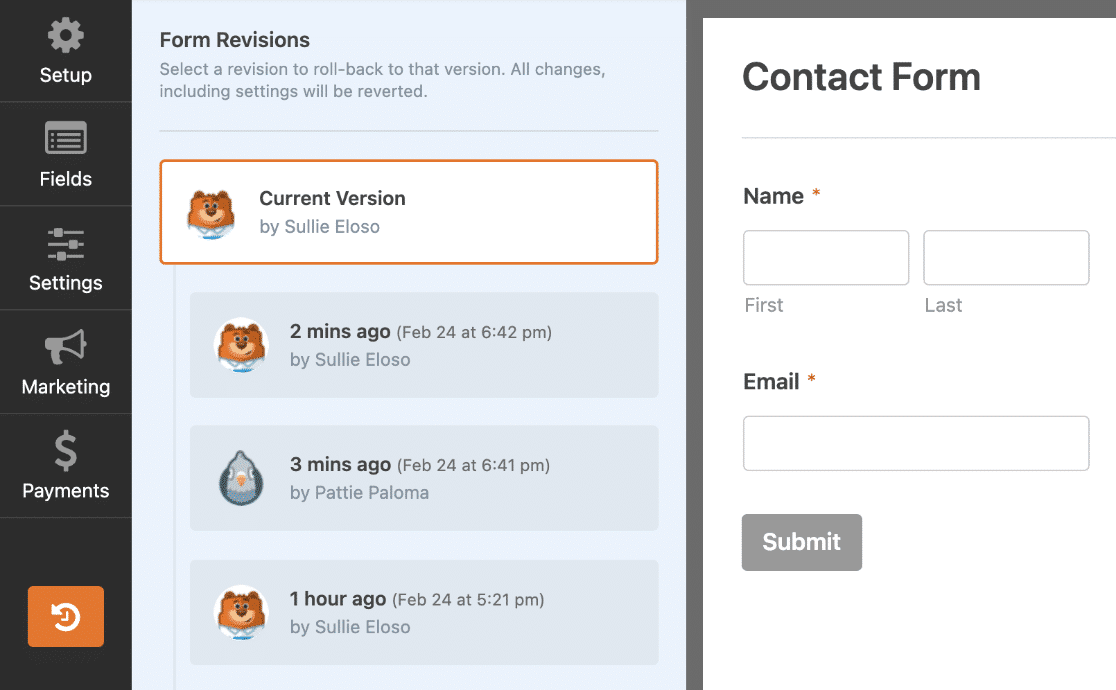
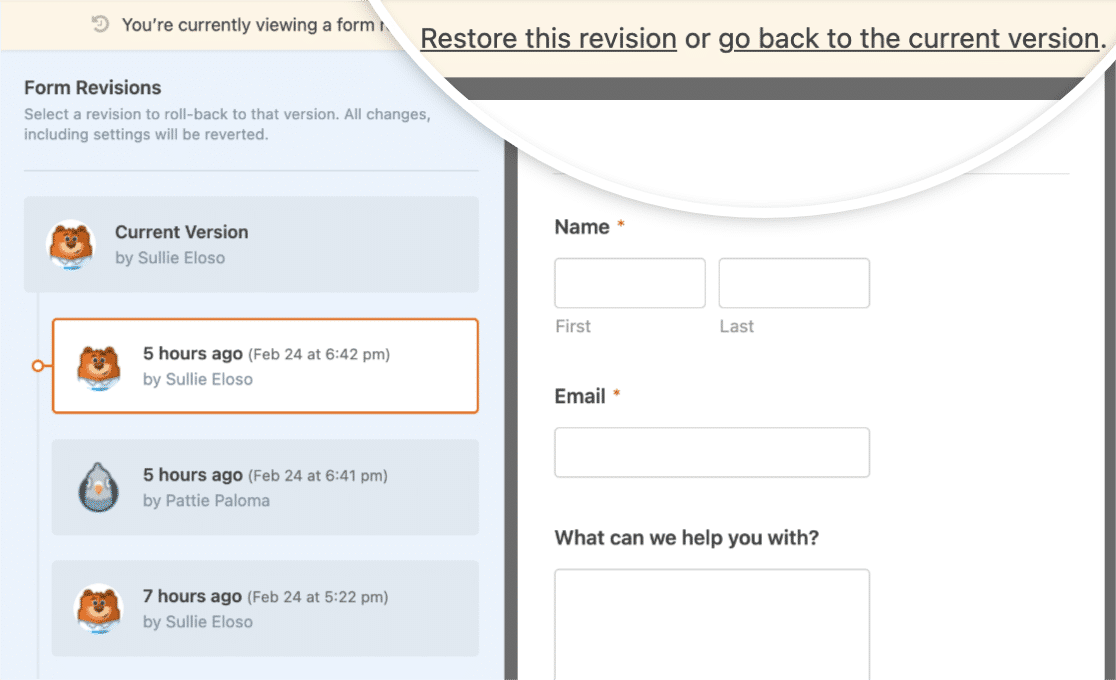
Il est facile de basculer entre les versions de vos formulaires, de consulter leur historique de mises à jour et de voir quels utilisateurs ont effectué des modifications.
Si un formulaire cesse de fonctionner, vous pouvez simplement revenir à un moment où il fonctionnait.
De même, si vous supprimez accidentellement un formulaire entier, vous pouvez toujours le restaurer à partir de la zone Corbeille des formulaires.

Pour le dire simplement, chaque erreur est réversible dans WPForms et aucune perte n'est permanente.
9. Ne pas consulter les analyses du site
Les analyses de site sont importantes pour vous aider à mesurer les performances de votre site web. Au fil du temps, vous voudrez vous assurer que vous construisez une audience.
Des outils comme Google Analytics vous aident à comprendre d'où viennent vos clients, combien de temps ils restent sur votre site web, ou quel contenu ils consultent.
Le problème est que de nombreux propriétaires de sites configurent Google Analytics puis l'oublient. Ils manquent donc des informations précieuses qui pourraient les aider à améliorer leur site.
Comment corriger le problème
Le plugin MonsterInsights vous permet d'interpréter facilement les données de Google Analytics. Mieux encore, vous pouvez voir les métriques les plus importantes directement dans votre tableau de bord WordPress, vous n'avez donc pas besoin d'aller sur le site de Google Analytics pour télécharger des tonnes de rapports.

Avec MonsterInsights, vous pouvez :
- Voir qui visite votre site web
- Apprendre comment ils vous trouvent
- Suivre les parcours des utilisateurs du site (où ils cliquent, etc.)
- Déterminer les pages les plus visitées sur votre site web
- Suivre les conversions
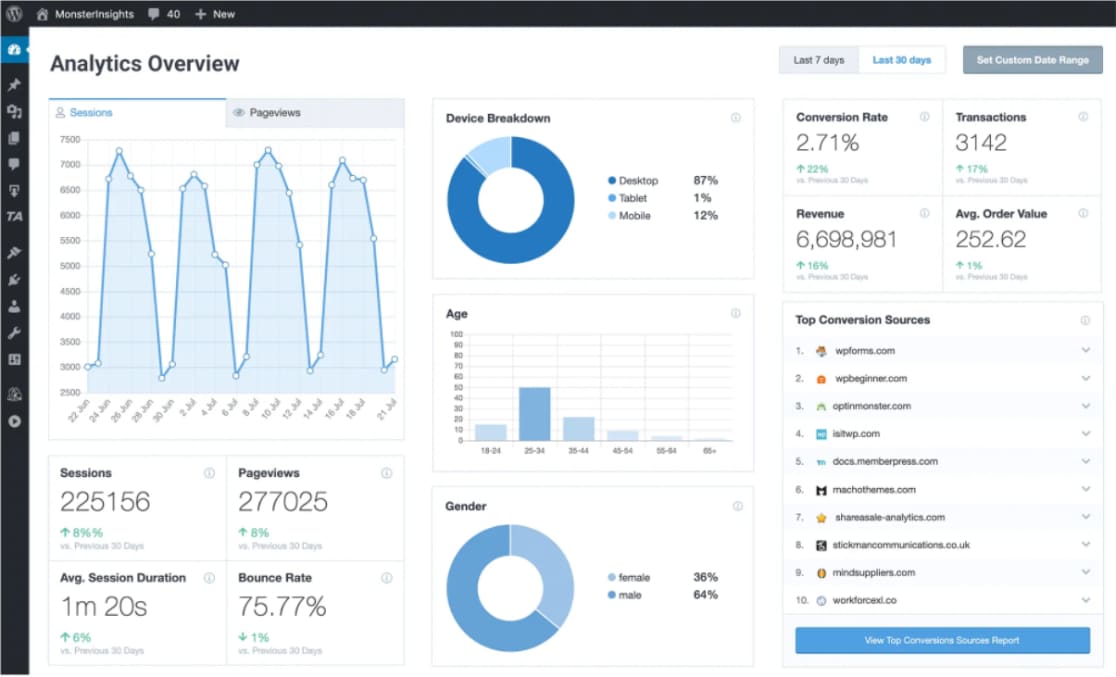
Certaines des fonctionnalités de MonsterInsights incluent :
- Analyse universelle
- Statistiques en temps réel
- Suivi amélioré du e-commerce
- Suivi des liens d'affiliation et des publicités
- Intégration de suivi transparente avec les plugins les mieux notés
- Tests A/B pour l'optimisation des performances
10. Utiliser le mauvais thème WordPress
Il existe des milliers de thèmes WordPress disponibles. Beaucoup sont gratuits, bien que de nombreux thèmes soient mal codés et manquent de support ou de mises à jour régulières.
Lors du choix d'un thème, considérez les points suivants :
- Le thème provient-il d'un développeur réputé ?
- Est-il supporté ?
- Y a-t-il des mises à jour régulières ?
Normalement, un utilisateur essaie plusieurs thèmes avant d'en choisir un. C'est normal – mais celui que vous choisirez finalement sera le thème de votre site pendant longtemps.
Dans cette optique, vous voudrez choisir un thème bien supporté, rapide et qui ne ressemblera pas à ceux de vos concurrents.
Comment corriger le problème
Pour un meilleur contrôle de l'apparence de votre site, apprenez comment créer un thème WordPress personnalisé. Le plugin SeedProd facilite la conception d'un thème sans écrire de code.
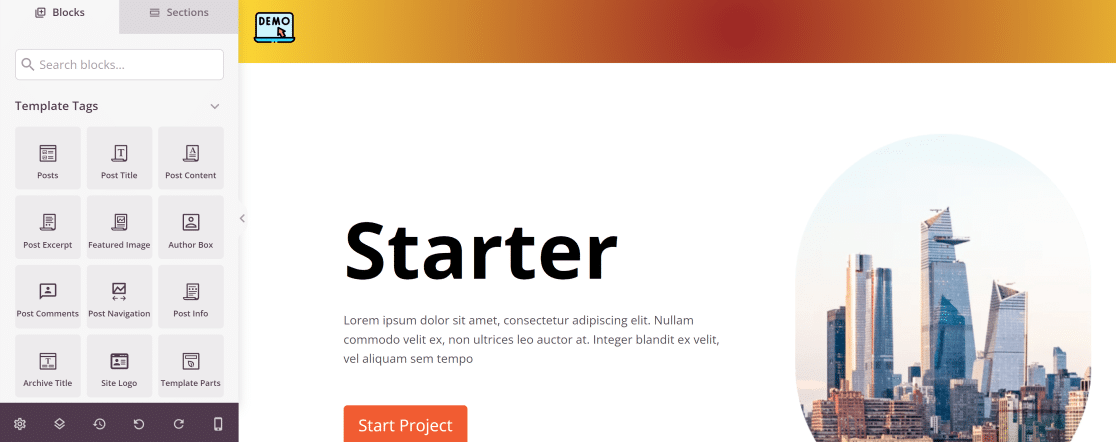
Si vous ne voulez pas créer de thème, nous avons trouvé les plus de 50 thèmes WordPress les plus rapides pour accélérer votre site web.
11. Ne pas optimiser votre site pour mobile
À l'ère actuelle, les mobiles ont surpassé les ordinateurs de bureau en matière de navigation sur Internet. Le trafic mobile représente plus de 55 % du trafic Internet global.
Ces statistiques soulignent clairement l'importance de la conception mobile d'abord. Si vous ne concevez pas vos sites web pour qu'ils soient optimaux pour une utilisation mobile, vous ne pourrez presque jamais rivaliser dans les classements des moteurs de recherche et perdrez des visiteurs en raison d'une mauvaise expérience utilisateur.
Comment corriger le problème
Il est impératif d'appliquer un design réactif à votre site web. Le design réactif fait référence aux techniques de développement qui peuvent ajuster automatiquement votre mise en page pour s'adapter à toutes les dimensions d'écran, y compris les téléphones mobiles, les tablettes et les ordinateurs de bureau.
De plus, vous devez vous assurer que votre site Web est optimal pour les écrans tactiles. Cela implique de rendre les boutons et autres éléments interactifs suffisamment grands pour les doigts et correctement espacés afin d'éviter les clics accidentels sur des zones indésirables de votre site.
12. Utiliser les articles et les pages de manière incorrecte
WordPress est livré avec deux types de publications par défaut : les articles et les pages. Ils peuvent sembler similaires dans votre tableau de bord WordPress, mais ils servent des objectifs différents pour votre site Web.
- Les articles sont principalement utilisés pour créer du contenu de blog. Tout ce qui est potentiellement sensible au temps peut être publié sous forme d'article.
- Les pages sont destinées au contenu qui ne change jamais (ou rarement), comme votre page d'accueil, votre page "À propos" ou votre page de contact.
Si vous n'apprenez pas à distinguer les articles et les pages au départ, les choses deviendront désordonnées et confuses par la suite, à mesure que vous publierez plus de contenu et que votre site Web se développera.
Comment corriger le problème
Si vous constatez que vous avez utilisé des articles alors que vous auriez dû utiliser des pages, WPBeginner a rédigé cet article approfondi expliquant comment basculer entre les articles et les pages pour vous remettre sur la bonne voie.
12. Confondre les catégories et les étiquettes
Les étiquettes et les catégories sont similaires. Les catégories vous permettent de regrouper des sujets d'articles tandis que les étiquettes détaillent ce que vous trouverez dans l'article. Utiliser des catégories là où des étiquettes auraient dû être utilisées (et vice-versa) est une autre erreur courante de WordPress que de nombreux utilisateurs commettent.
Essentiellement, les catégories sont comme une table des matières, tandis que les étiquettes sont comme un index de termes.
Les utiliser de la mauvaise manière est une erreur courante de WordPress qui peut rendre la gestion du site plus difficile.
Par exemple, vous pourriez vouloir exclure les archives d'étiquettes de l'indexation par les moteurs de recherche. Si vous avez mélangé étiquettes et catégories, vous pourriez perdre des classements pour du contenu important lorsque vous faites cela.
Pour une explication plus approfondie des catégories par rapport aux étiquettes, consultez cet article de WPBeginner.
Comment corriger le problème
Cet article sur WPBeginner vous aidera à fusionner et à modifier en masse vos catégories et vos étiquettes pour les organiser.
Ensuite, en utilisant All in One SEO, vous pouvez décider si vous souhaitez que vos catégories et vos étiquettes soient indexées par Google.
13. Ne pas vérifier le spam de commentaires
Que vous souhaitiez laisser les commentaires ouverts ou non sur votre site WordPress est un choix personnel. Cela peut dépendre du type de contenu que vous publiez, ou du temps disponible pour modérer les commentaires.
Gardez à l'esprit que l'ouverture des commentaires sans restrictions peut rapidement entraîner la publication de commentaires de spam ou de liens de phishing sur votre site.
Occasionnellement, les publications et commentaires de spam peuvent également affecter votre classement SEO. Certains moteurs de recherche considèrent les publications de spam comme faisant partie de votre site Web. Mais comme ces publications n'ont rien en commun avec votre site Web ou votre public, elles peuvent nuire à votre classement.
Les publications de spam et les commentaires génériques peuvent également prendre de la place dans votre base de données.
Comment corriger le problème
La solution la plus simple est d'installer un plugin anti-spam sur votre site. N'oubliez pas de consulter également ces conseils et outils essentiels pour combattre le spam de commentaires dans WordPress.
FAQ sur les erreurs courantes de WordPress
Voici quelques notes supplémentaires sur les erreurs WordPress courantes.
Comment choisir les bons plugins pour WordPress ?
Deux éléments peuvent vous aider à choisir de bons plugins pour WordPress : des critiques et des notes élevées, et des mises à jour fréquentes des plugins. Bien que ce ne soient pas des indicateurs infaillibles, ce sont parmi les indicateurs les plus solides de plugins de haute qualité.
Où puis-je engager un expert pour réparer mon site WordPress ?
Si vous rencontrez un problème WordPress que vous avez du mal à résoudre, vous pouvez faire appel au Service de support WordPress d'urgence de WPBeginner. Pourquoi faire confiance à WPBeginner ? Ils écrivent sur les problèmes WordPress depuis 2009. Il n'y a pratiquement aucun problème lié à WordPress pour lequel ils n'aient pas trouvé de solutions fiables.
Comment une personnalisation excessive peut-elle affecter les performances d'un site WordPress ?
Une personnalisation excessive signifie généralement que votre site Web charge trop d'actifs et de code personnalisé en même temps, ce qui augmente la demande sur les serveurs. Cependant, cela ne signifie pas que la personnalisation est mauvaise. Les bons développeurs Web ont diverses techniques pour s'assurer qu'un site Web hautement optimisé fonctionne rapidement dans WordPress.
Quel est l'impact d'un hébergement WordPress médiocre sur votre site ?
Un hébergement WordPress médiocre peut entraîner des temps de chargement lents et des temps d'arrêt fréquents, affectant négativement l'expérience utilisateur et les classements des moteurs de recherche. De plus, des ressources et une évolutivité limitées peuvent entraîner des plantages du site lors de pics de trafic, ce qui nuit à la fiabilité et au potentiel de croissance de votre site. Choisir un hébergement de qualité est crucial pour maintenir un site Web rapide, sécurisé et fiable.
Ensuite, réparez vos e-mails
Avez-vous vérifié que vos e-mails WordPress fonctionnent ? La plupart des hébergeurs ne sont pas configurés pour envoyer des e-mails, vous voudrez donc effectuer quelques tests.
Pour commencer, consultez cet article sur les meilleurs plugins d'e-mail pour WordPress.
Prêt à créer votre formulaire ? Commencez dès aujourd'hui avec le plugin de création de formulaires WordPress le plus simple. WPForms Pro inclut de nombreux modèles gratuits et offre une garantie de remboursement de 14 jours.
Si cet article vous a aidé, veuillez nous suivre sur Facebook et Twitter pour plus de tutoriels et de guides WordPress gratuits.





