### [Comment trouver toutes les pages contenant des formulaires sur votre site WordPress](https://wpforms.com/how-to-find-all-pages-with-forms-on-your-wordpress-site/)
**Publié le :** 2 mai 2022
**Auteur :** Osama Tahir
**Extrait :** Vous cherchez un moyen simple de trouver les pages contenant des formulaires sur votre site WordPress ?
Nous oublions tous parfois où se trouvent nos formulaires sur notre site, surtout à mesure que votre site s'agrandit avec plus de pages et de contenu.
Mais il est possible de voir exactement où se trouvent vos formulaires WordPress, vous n'avez donc pas besoin de vous en souvenir.
Dans cet article, nous allons vous montrer comment trouver les pages contenant des formulaires sur votre site directement depuis votre tableau de bord WordPress.
**Contenu :**
Vous cherchez un moyen simple de trouver les pages contenant des formulaires sur votre site WordPress ?
Nous oublions tous parfois où se trouvent nos formulaires sur notre site, surtout à mesure que votre site s'agrandit avec plus de pages et de contenu.
Mais il est possible de voir exactement où se trouvent vos formulaires WordPress, vous n'avez donc pas besoin de vous en souvenir.
Dans cet article, nous allons vous montrer comment trouver les pages contenant des formulaires sur votre site directement depuis votre tableau de bord WordPress.
[Créez votre formulaire WordPress maintenant](https://wpforms.com/pricing/)
### Pourquoi est-il important de connaître l'emplacement des formulaires ?
Les formulaires jouent un rôle important pour vous aider à recueillir des informations utiles auprès des utilisateurs, à constituer votre liste d'e-mails et à développer votre site. Mais à mesure que votre site grandit, vous aurez probablement de nombreux formulaires intégrés dans diverses pages.
Si votre outil de création de formulaires ne suit pas l'emplacement de vos formulaires, vous pourriez avoir du mal à les gérer efficacement.
Par exemple, d'autres utilisateurs de votre équipe peuvent parfois ajouter un formulaire à une nouvelle page à votre insu. Et si vous n'êtes pas au courant, vous pourriez inutilement ajouter le même formulaire à une autre page (ce n'est pas toujours mal, mais ce n'est peut-être pas ce que vous aviez prévu).
Il existe d'innombrables situations comme celles-ci où il est important de savoir exactement où se trouvent vos formulaires.
Heureusement, WPForms vous permet de voir chaque page de votre site sur laquelle un formulaire est intégré. Voyons maintenant comment vous pouvez activer cette fonctionnalité.
## Comment trouver toutes les pages contenant des formulaires sur votre site WordPress
Trouver les pages contenant des formulaires sur votre site WordPress est incroyablement facile avec WPForms. Voici comment :
Plongeons directement dans le vif du sujet.
### 1. Installer WPForms
Pour voir l'emplacement de vos formulaires, vous aurez besoin d'un plugin de création de formulaires capable de suivre et d'enregistrer vos emplacements. WPForms est l'un des rares plugins de création de formulaires pour WordPress qui offre cette fonctionnalité.
Si vous n'avez pas encore WPForms, suivez ces [instructions pour installer WPForms](https://wpforms.com/docs/install-wpforms-plugin/). La fonctionnalité Forms Locator est disponible sur tous les [plans WPForms](https://wpforms.com/pricing/).

Avec WPForms actif sur votre site, vous pouvez continuer et [créer des formulaires WordPress](https://wpforms.com/docs/creating-first-form). La vraie valeur de la fonctionnalité Forms Locator est la plus évidente lorsque vous avez ajouté un tas de formulaires dans différentes zones de votre site, comme nous le montrerons dans les étapes suivantes.
### 2. Afficher vos formulaires WordPress
Pour afficher tous les formulaires que vous avez créés avec WPForms, ouvrez votre tableau de bord WordPress et accédez à **WPForms » Tous les formulaires**.

Cependant, vous ne pourrez peut-être pas encore voir la colonne d'emplacement des formulaires à l'extrême droite de cet écran. Dans l'étape suivante, nous vous montrerons comment activer les emplacements des formulaires avec WPForms.
### 3. Afficher les emplacements des formulaires dans le tableau de bord WordPress
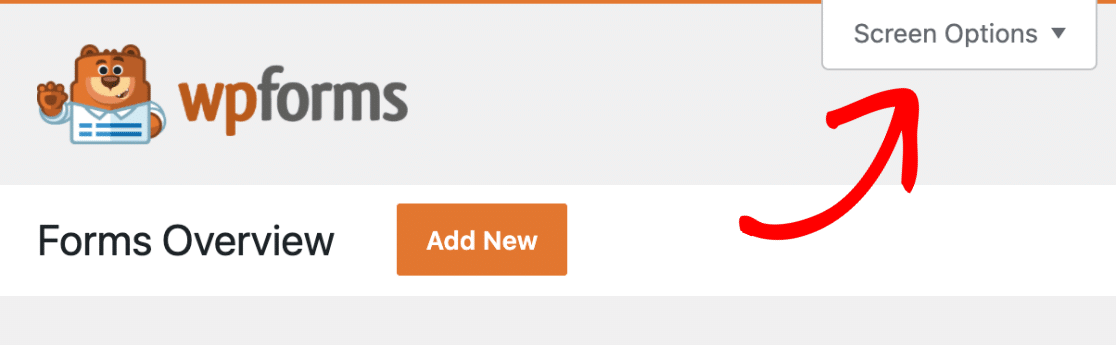
Depuis la page d'aperçu des formulaires, cliquez sur l'option de menu déroulant **Options de l'écran** en haut à droite.
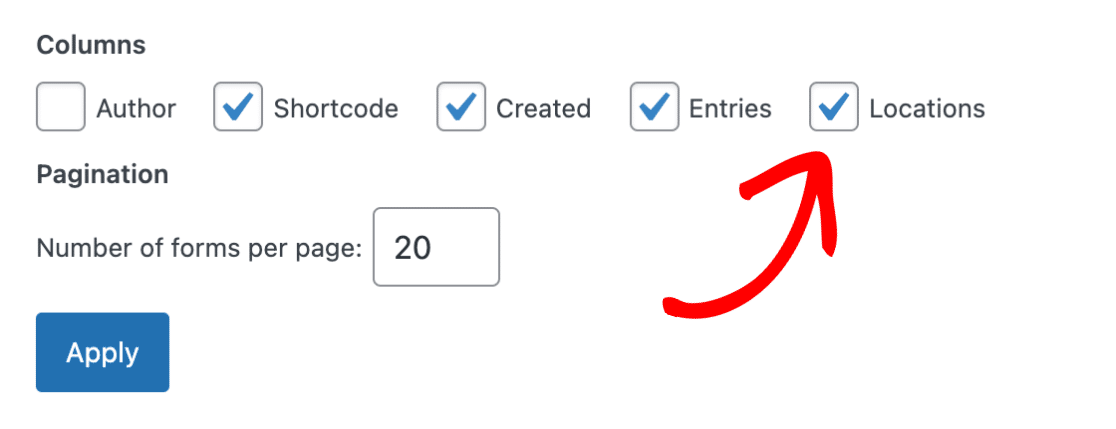
Le menu se développera pour afficher les options permettant d'afficher de nouvelles colonnes, y compris les emplacements des formulaires sur votre page d'aperçu. Cochez la case à côté de **Emplacements** pour ajouter cette colonne à votre tableau d'aperçu des formulaires.
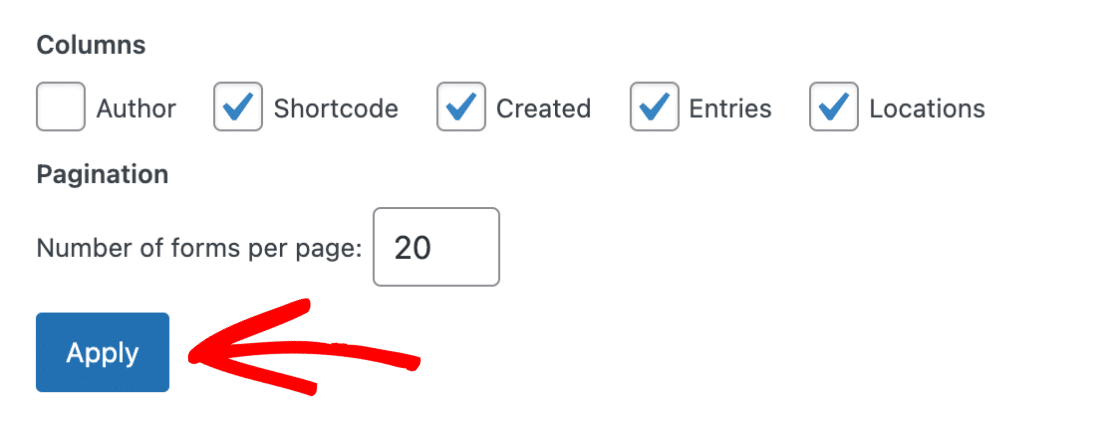
Cliquez sur le bouton **Appliquer** pour enregistrer vos paramètres d'aperçu des formulaires.
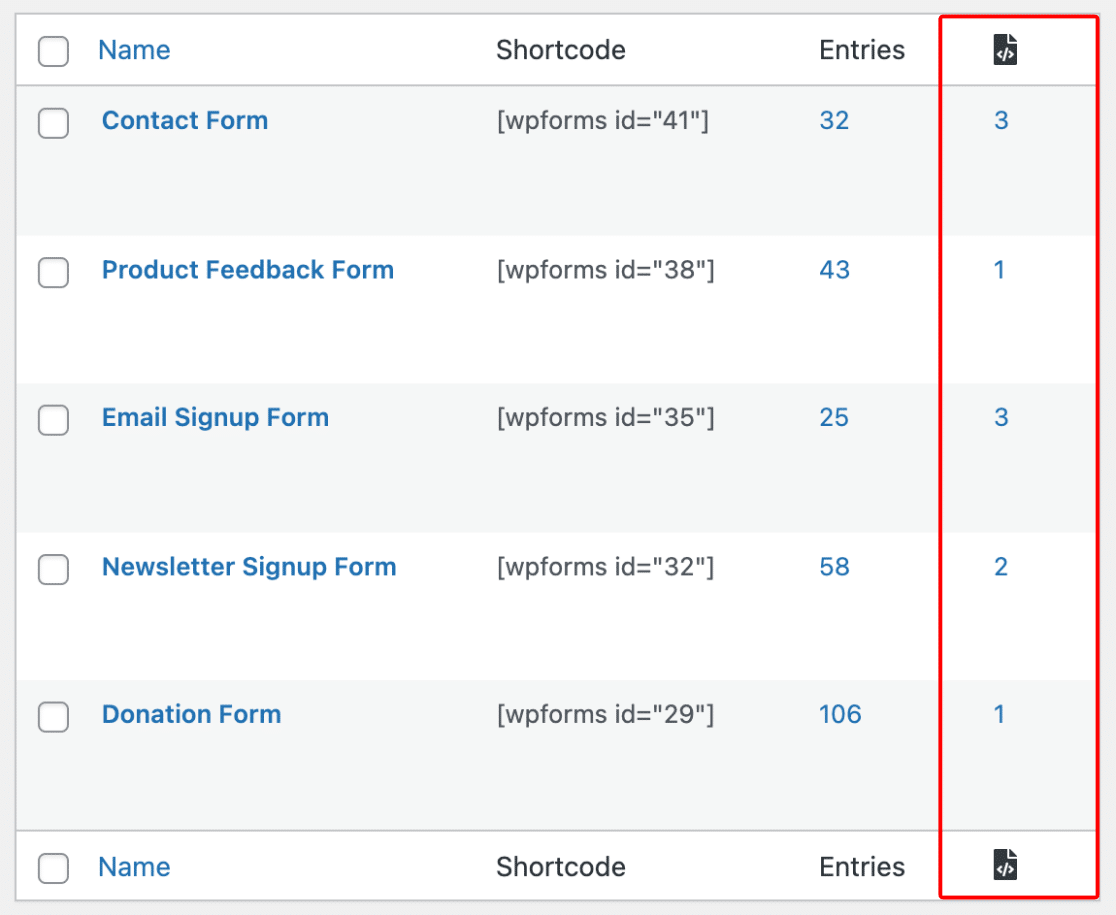
Vous devriez maintenant pouvoir voir une nouvelle colonne d'emplacements de formulaires qui indique le nombre d'emplacements contenant chaque formulaire.
Mais que faire si vous voulez voir exactement tous les emplacements de votre site qui contiennent l'un de vos formulaires ? Voir l'étape suivante pour savoir comment faire.
### 4. Afficher les emplacements spécifiques des formulaires sur votre site WordPress
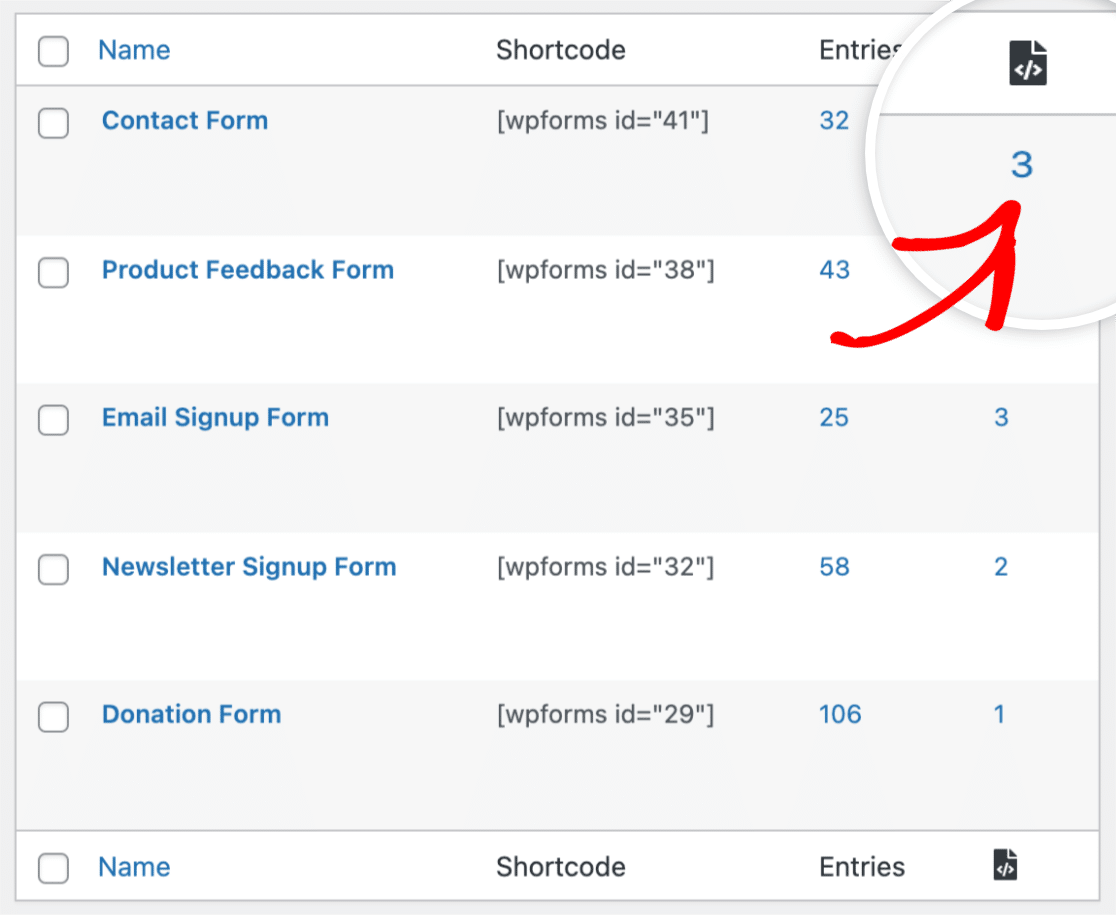
Pour afficher les emplacements spécifiques qui contiennent l'un de vos formulaires, vous pouvez cliquer sur le nombre sous la colonne d'emplacements des formulaires.
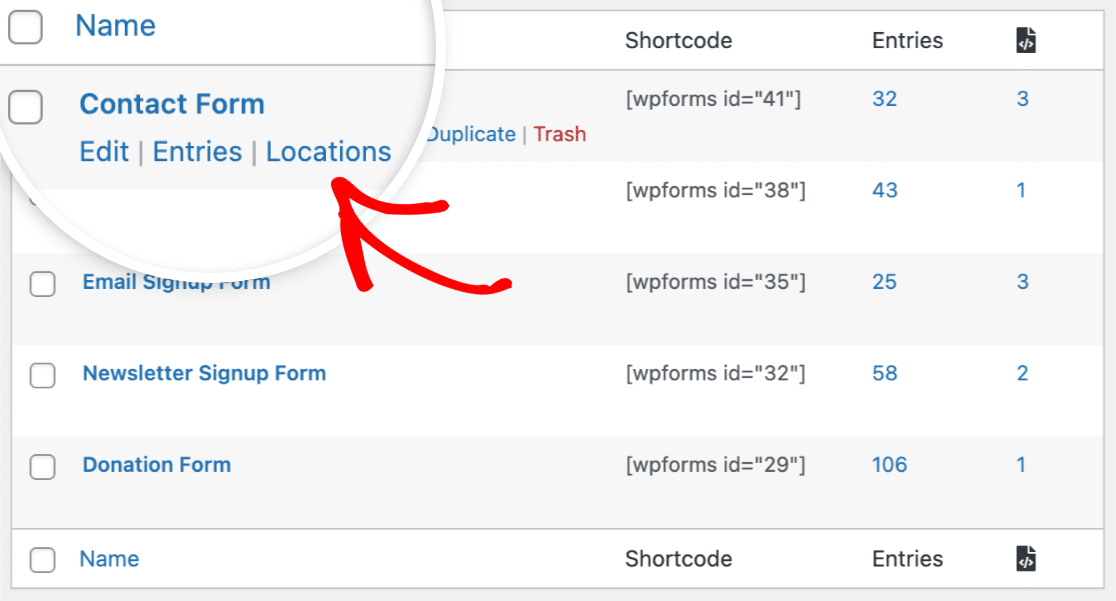
Alternativement, vous pouvez placer votre curseur sur un nom de formulaire et cliquer sur le bouton **Emplacements** (bien que cette option n'apparaisse que si le formulaire a été ajouté à une page).
L'une ou l'autre des deux méthodes ci-dessus vous permettra de voir la liste complète de tous les emplacements de ce formulaire.

La liste des emplacements des formulaires contient des liens cliquables qui peuvent soit vous emmener directement à l'emplacement du formulaire sur le frontend, soit au backend où vous pouvez modifier la page ou le widget contenant le formulaire.
Voyons comment Forms Locator vous aide avec cela.
### 5. Visiter les emplacements des formulaires
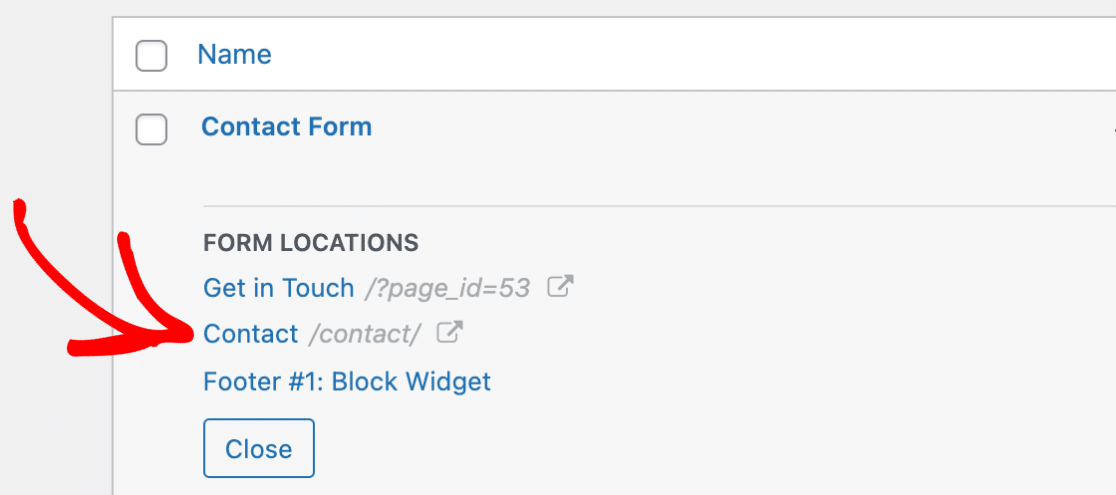
Pour visiter un emplacement spécifique qui inclut votre formulaire, vous pouvez cliquer sur le lien de cet emplacement dans la liste des emplacements des formulaires.
Si vous souhaitez visiter la version frontend d'une page publiée contenant votre formulaire, cliquez simplement sur la partie grisée du lien à droite.
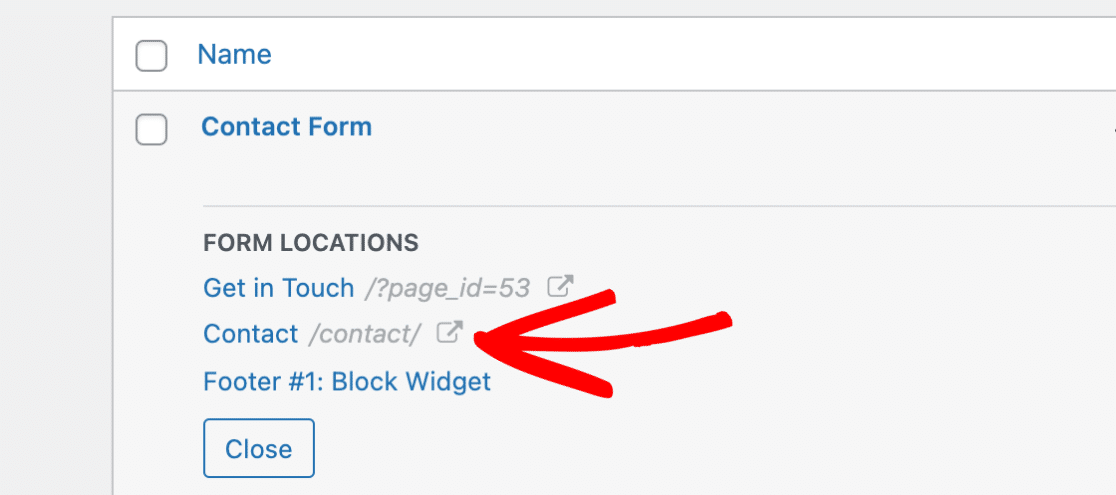
Mais si la page n'est pas publiée, le permalien contiendra l'ID de la page ou de l'article. Cliquer dessus vous mènera donc au brouillon de la page à la place.
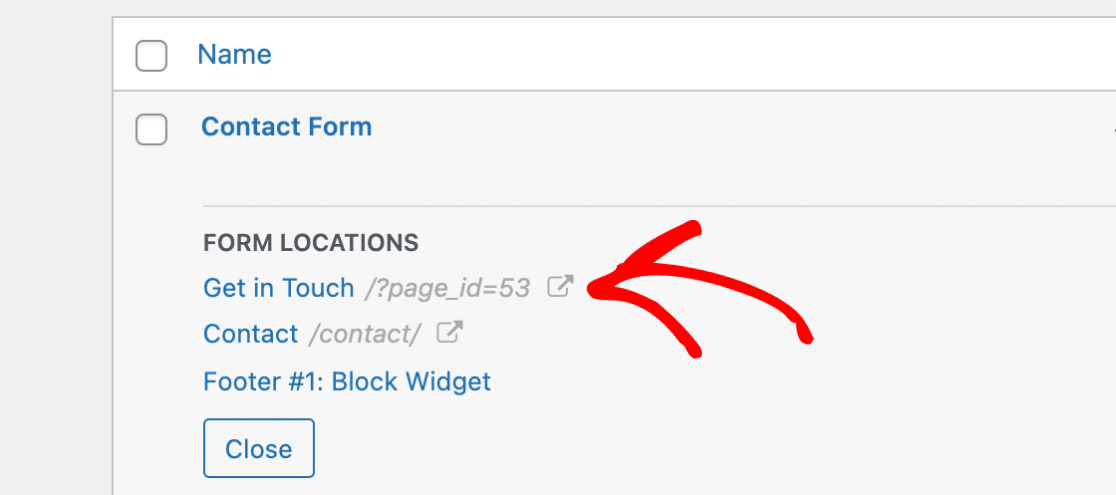
Vous pouvez également accéder à un emplacement de formulaire depuis le backend. Par exemple, si vous souhaitez modifier une page ou un widget où se trouve votre formulaire, il est très pratique d'avoir cet accès rapide au backend.
Pour ce faire, vous devrez cliquer sur la partie bleue du lien.
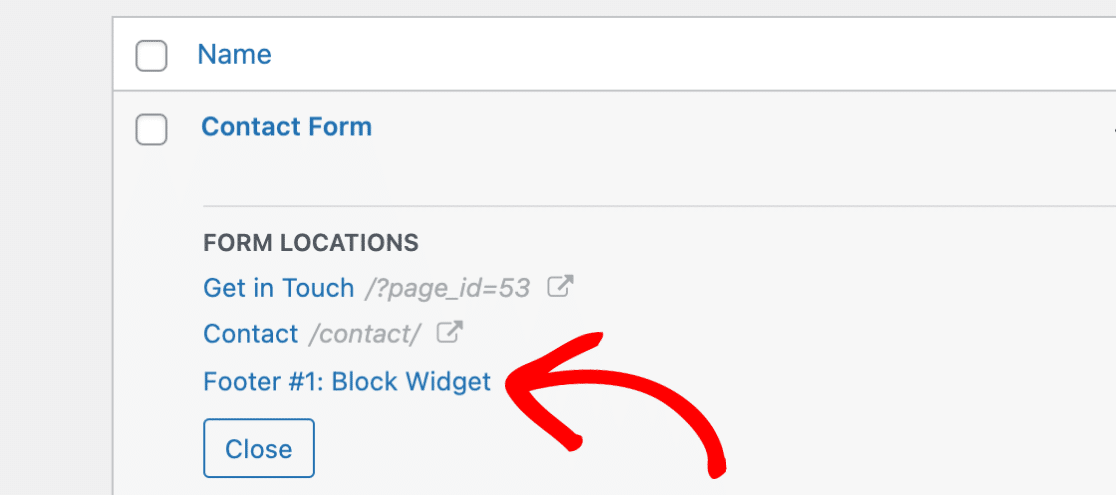
Forms locator vous donne également un accès direct au backend des barres latérales, des pieds de page et d'autres widgets où se trouvent vos formulaires. Tout ce que vous avez à faire est de cliquer sur le lien bleu de votre widget pour le visiter.
Et voilà ! En utilisant WPForms, vous pouvez désormais trouver facilement toutes les pages contenant des formulaires sur votre site WordPress.
### Ensuite, testez vos formulaires pour éviter les erreurs
Avant de lancer votre formulaire, il est toujours bon de le tester pour détecter les erreurs. Notre [liste de contrôle détaillée pour les tests de formulaires](https://wpforms.com/toggl-project/) peut vous aider à créer des formulaires précis et raffinés, exempts d'erreurs.
Et vous voudrez peut-être aussi consulter notre guide sur [comment annuler des modifications dans WordPress](https://wpforms.com/how-to-undo-changes-in-wordpress/) pour découvrir des moyens simples de corriger les erreurs courantes.
[Créez votre formulaire WordPress maintenant](https://wpforms.com/pricing/)
Prêt à créer votre formulaire ? Commencez dès aujourd'hui avec le plugin de création de formulaires WordPress le plus simple. [WPForms Pro](https://wpforms.com/pricing) comprend de nombreux modèles gratuits et offre une garantie de remboursement de 14 jours.
Si cet article vous a été utile, suivez-nous sur [Facebook](https://facebook.com/wpforms) et [Twitter](https://twitter.com/easywpforms) pour plus de tutoriels et de guides WordPress gratuits.
**Catégories :** Tutoriels WordPress
**Tags :** localisateur de formulaire
---