


Résumé IA
Voulez-vous utiliser Akismet avec les formulaires Elementor ?
Bien que Elementor Forms inclue quelques options anti-spam, il ne s’intègre pas à Akismet.
En fait, la gamme d’outils de prévention du spam dans Elementor Forms est assez limitée.
Mais il existe un moyen très simple de résoudre ce problème.
Dans cet article, nous vous montrerons comment utiliser Akismet avec Elementor Forms pour créer des formulaires de contact sans spam sur votre site.
Filtrez le spam des formulaires avec Akismet dès maintenant
Akismet fonctionne-t-il avec les formulaires Elementor ?
Par défaut, il n’y a aucun moyen de connecter Akismet aux formulaires Elementor. C’est parce qu’Elementor n’a pas encore ajouté la prise en charge d’Akismet.
Cependant, la bonne nouvelle est qu’Elementor s’intègre à d’autres constructeurs de formulaires comme WPForms, qui offrent plus d’options de prévention du spam, y compris Akismet.
Donc, si vous souhaitez bloquer les soumissions de spam pour les formulaires que vous intégrez à l’aide d’Elementor, votre meilleure option est de créer un formulaire compatible Akismet dans WPForms, puis d’utiliser le widget WPForms dans Elementor pour intégrer le formulaire n’importe où sur votre page.
Maintenant que vous en savez plus sur l’utilisation d’Akismet dans Elementor, passons en revue les étapes que vous devrez effectuer en détail.
Comment utiliser Akismet avec les formulaires Elementor
Étape 1 : Installer WPForms
Comme Elementor ne prend pas directement en charge Akismet, nous allons profiter de l’intégration native d’Akismet de WPForms. Nous pouvons ensuite utiliser le widget WPForms d’Elementor pour ajouter un formulaire avec le filtre anti-spam Akismet activé à une page.
Bien que WPForms prenne en charge Akismet dans tous ses plans tarifaires, nous vous recommandons d’obtenir WPForms Pro. Ensuite, procédez à l’ installation de WPForms sur votre site web.
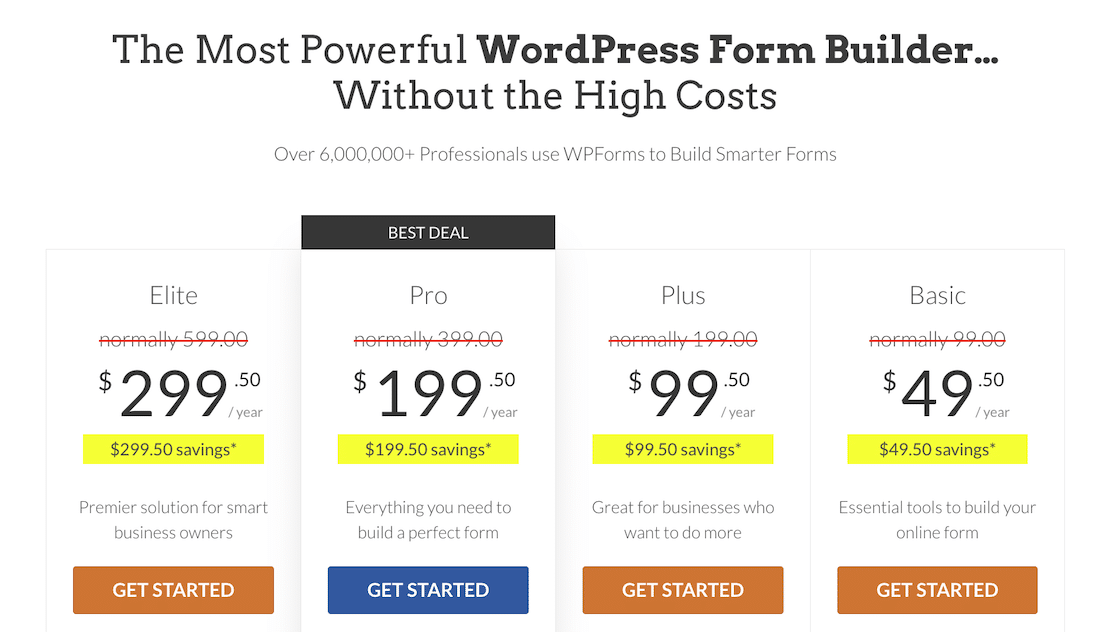
Avec une licence Pro, vous aurez accès à plus de 2 100 modèles de formulaires pré-construits, ainsi qu’à une variété de fonctionnalités avancées comme les coupons et les formulaires de prospects.
Après avoir installé WPForms, il est temps de configurer Akismet.
Étape 2 : Installer et configurer Akismet
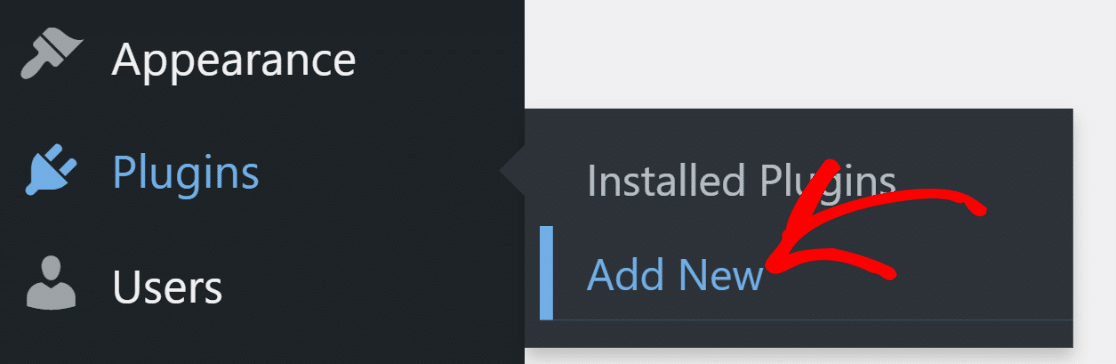
Akismet est souvent pré-installé dans WordPress. Mais si vous ne l’avez pas encore installé, vous pouvez le faire en ouvrant votre menu d’administration WordPress et en allant dans Plugins » Ajouter.
Recherchez ensuite Akismet et cliquez sur Installer maintenant.
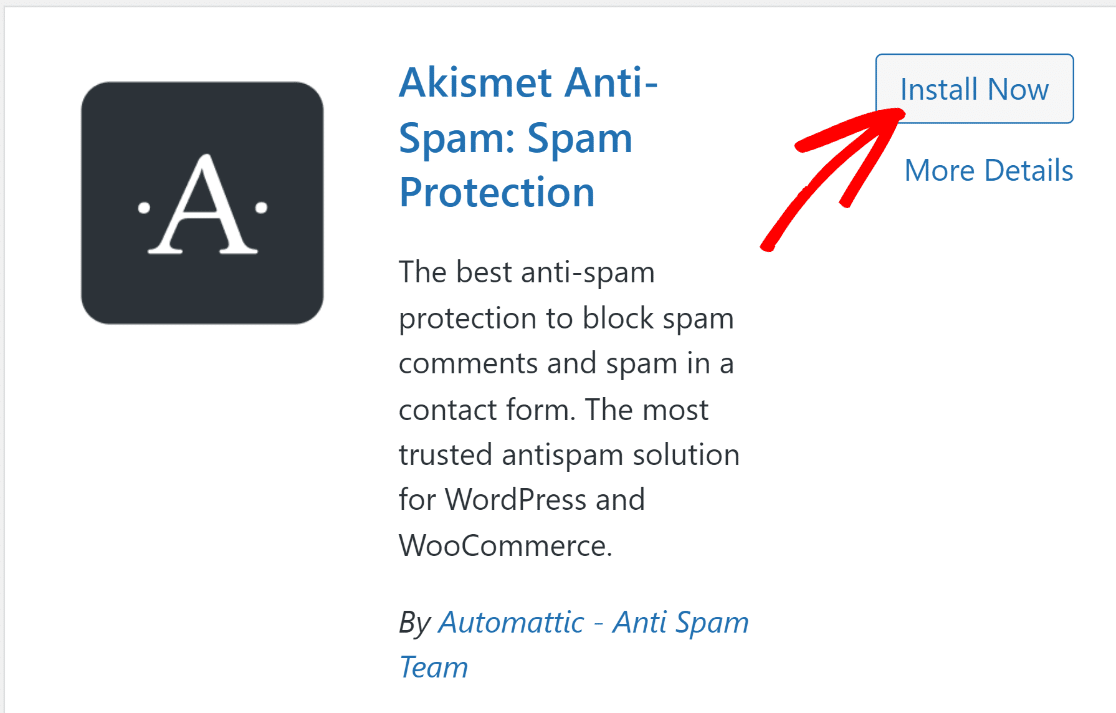
Une fois qu’Akismet est installé et activé, vous serez redirigé vers la page des paramètres d’Akismet. Vous pouvez également visiter manuellement cette page en allant dans
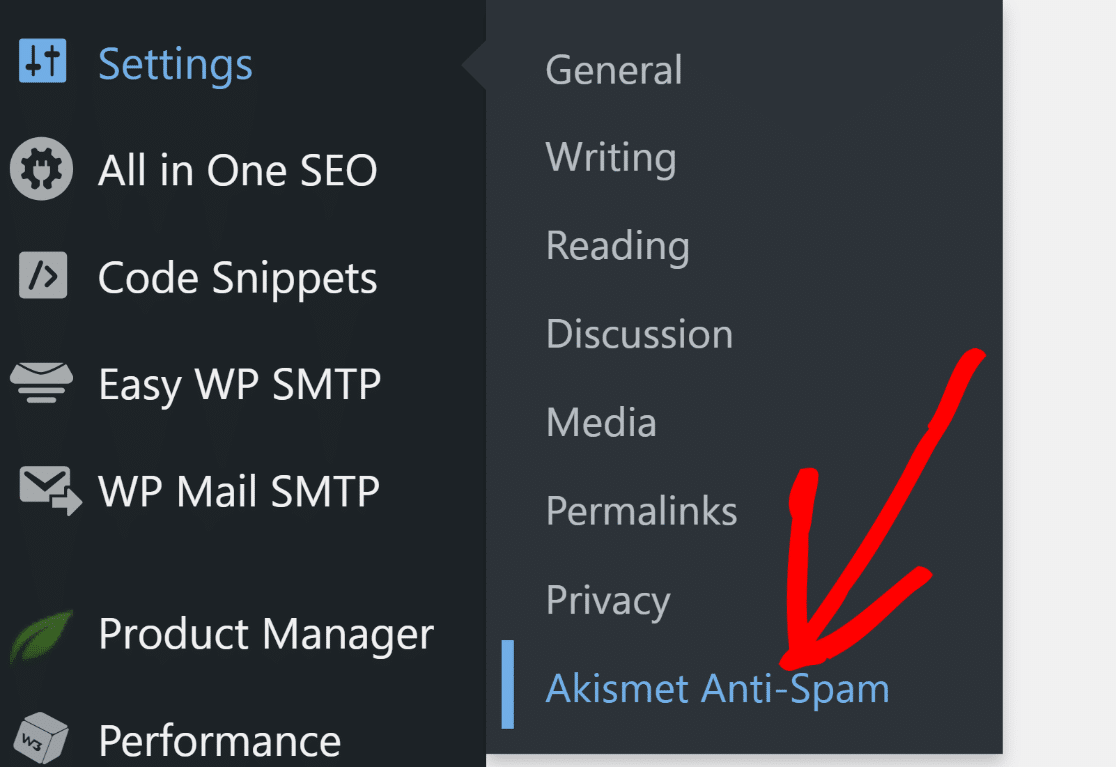
Sur la page des paramètres d’Akismet, cliquez sur le bouton Configurer votre compte Akismet.
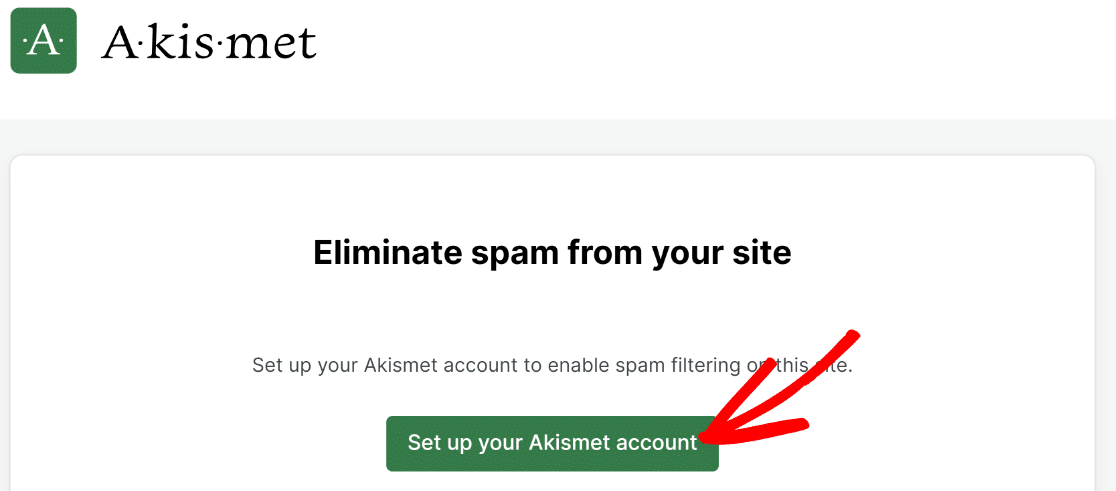
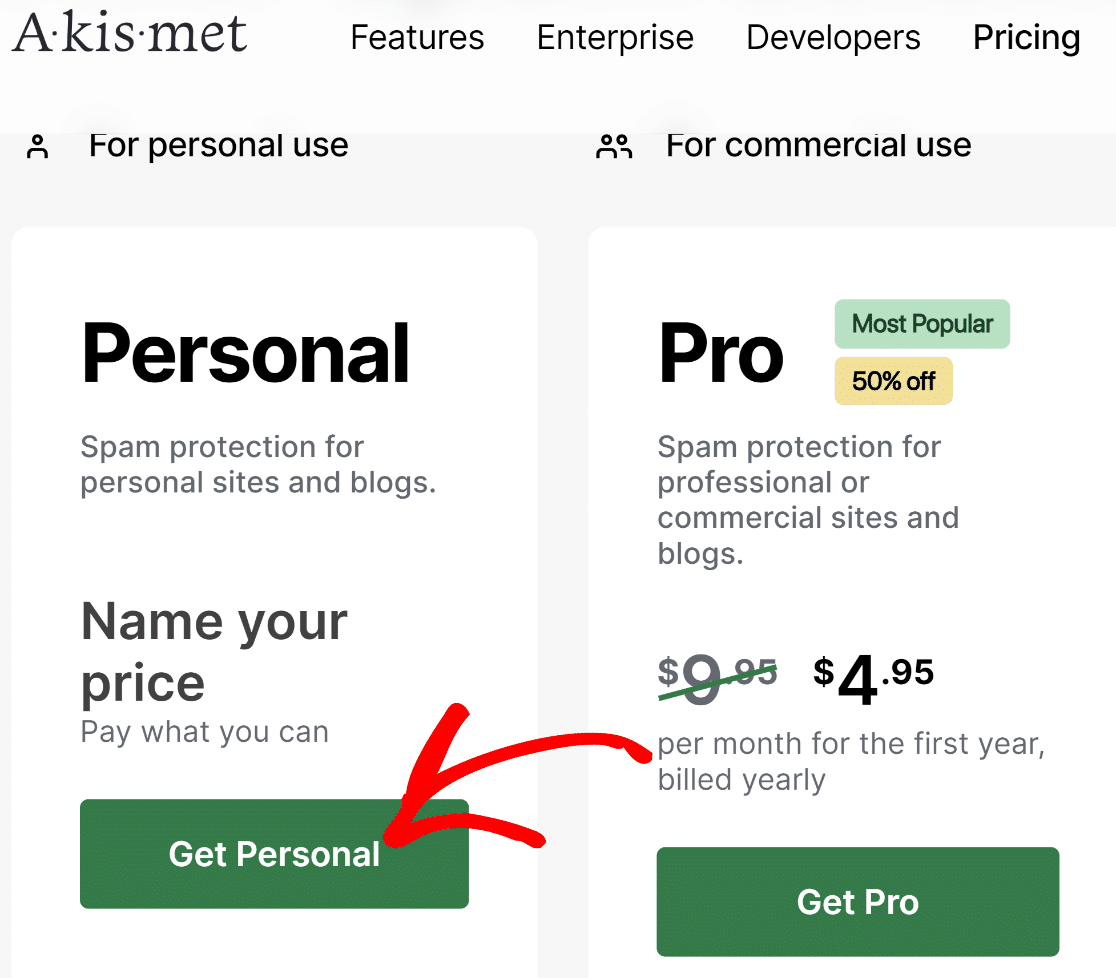
Vous serez redirigé vers la page de tarification d’Akismet. Sélectionnez un plan de licence approprié pour votre entreprise. Nous choisirons le plan Personnel pour ce tutoriel.
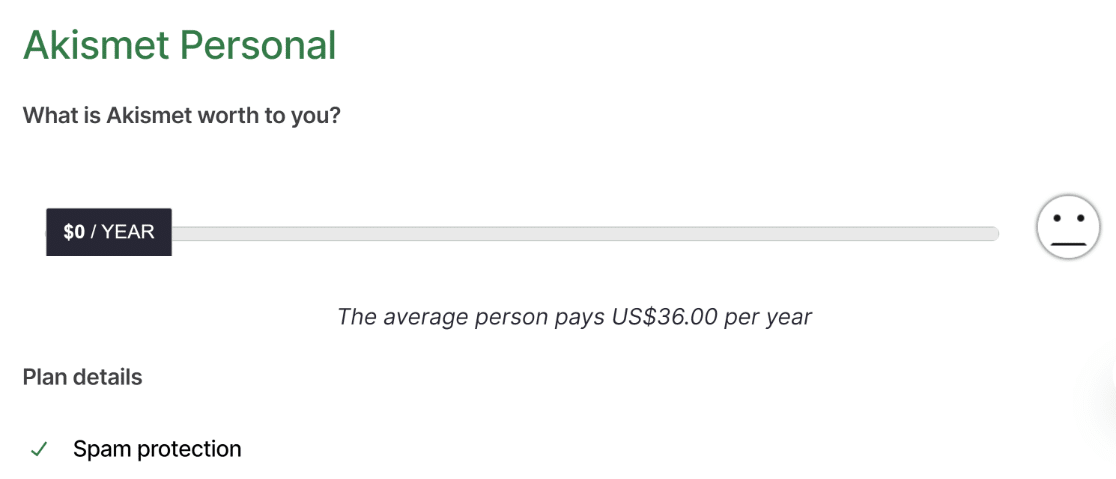
Akismet vous permet de choisir votre propre prix pour le plan Personnel. Vous pouvez déplacer le curseur jusqu’à zéro pour obtenir Akismet gratuitement.
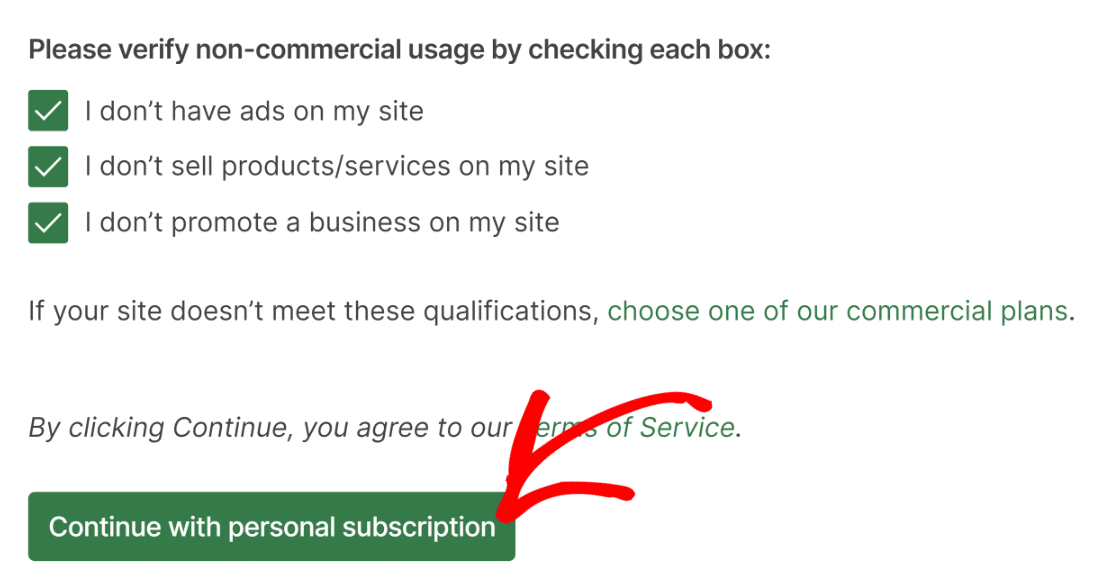
Faites défiler vers le bas pour trouver des cases à cocher confirmant que vous utilisez Akismet pour des sites web non commerciaux. Le plan Personnel gratuit d’Akismet n’est disponible que pour les propriétaires de sites qui n’utilisent pas leur site web à des fins commerciales.
Ainsi, si vous êtes un blogueur sans rien à vendre, vous pouvez utiliser Akismet gratuitement. Sinon, veuillez choisir un plan payant et continuer avec les étapes ci-dessous.
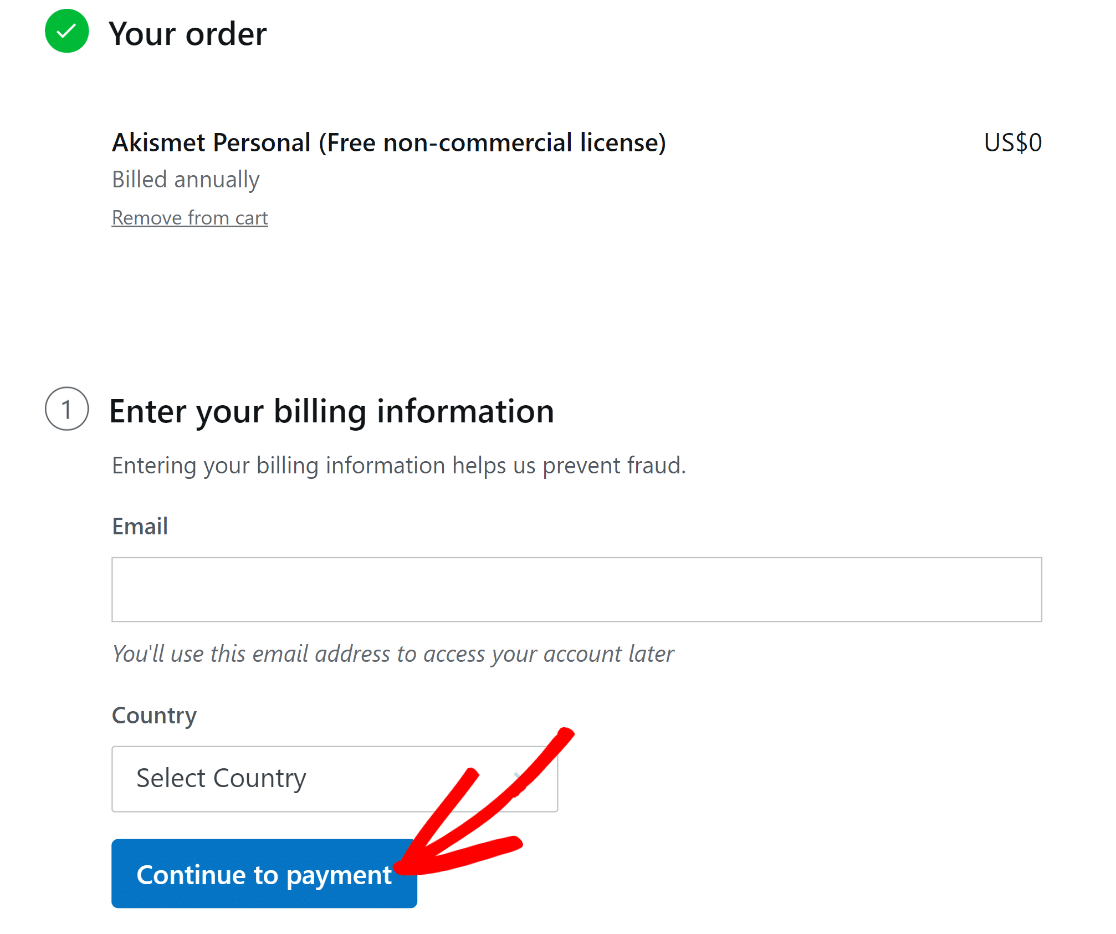
Entrez vos informations de facturation sur l’écran de paiement et appuyez sur Continuer vers le paiement.
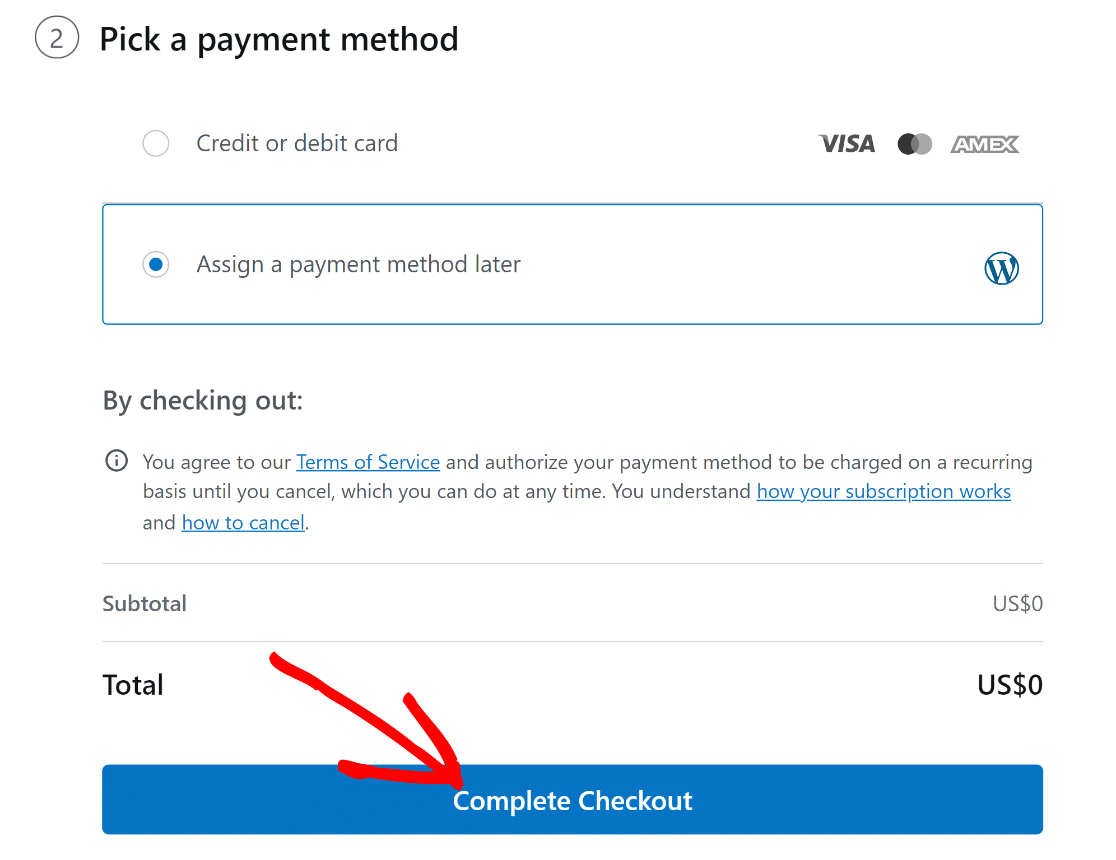
Si vous avez sélectionné le plan gratuit, vous pouvez choisir d’attribuer un mode de paiement plus tard et ignorer la saisie des détails de votre carte de crédit.
Faites défiler vers le bas et cliquez sur Finaliser la commande.
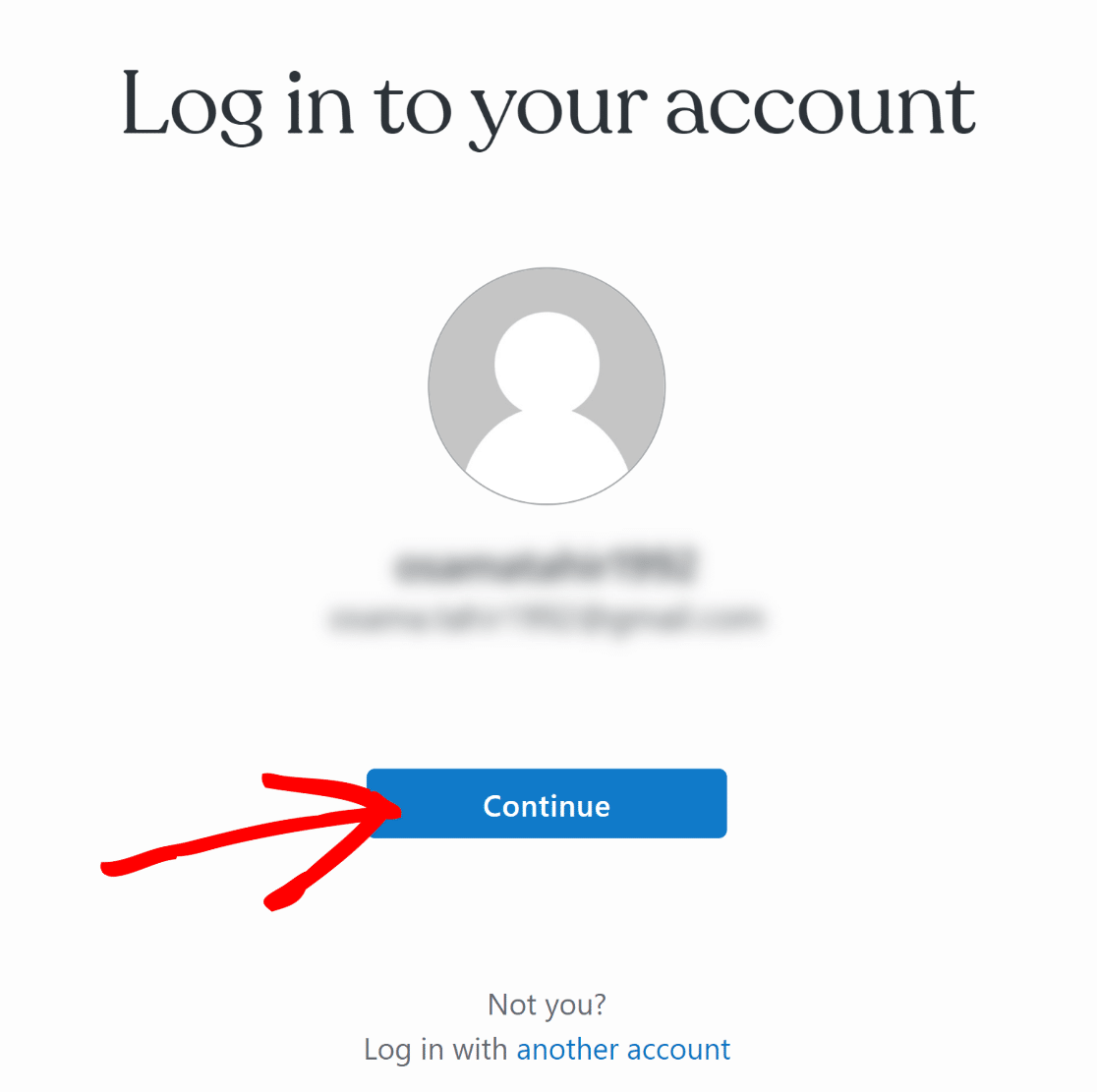
Vous serez maintenant redirigé vers la page de connexion WordPress.com (car Akismet appartient à la même société qui est derrière WordPress.com). Cliquez sur le bouton Continuer pour procéder.
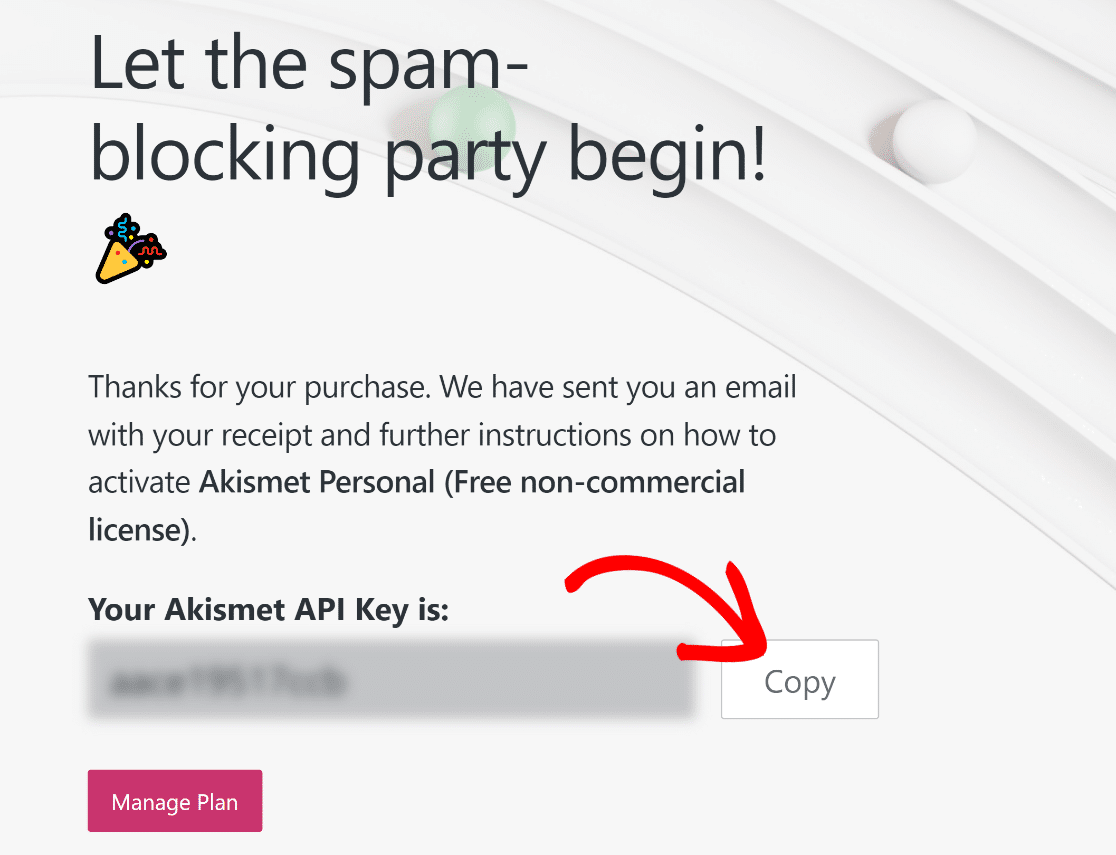
Vous trouverez votre clé API dès que vous vous connecterez. Copiez la clé API Akismet.
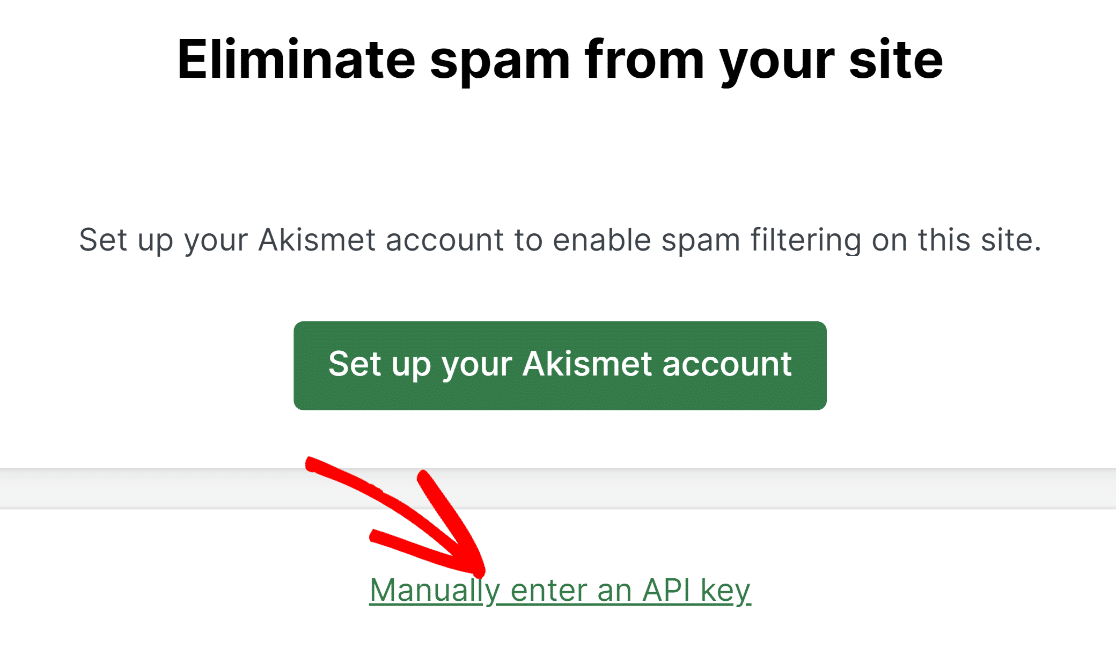
Maintenant, revenez à l’onglet du navigateur avec l’écran des paramètres Akismet et cliquez sur Entrer manuellement une clé API.
Collez simplement votre clé API dans la boîte et cliquez sur le bouton Se connecter avec la clé API.
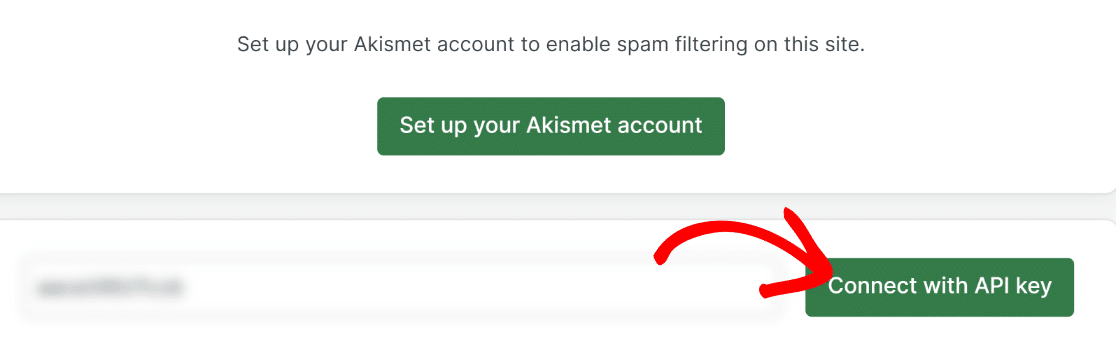
Dès que vous vous connectez avec l’API, Akismet sera prêt à être utilisé sur votre site.
Étape 3 : Créer un formulaire de contact WordPress
Avec Akismet configuré, nous pouvons continuer et créer un nouveau formulaire à l’aide de WPForms. Depuis votre tableau de bord WordPress, allez dans WPForms » Ajouter.

Vous verrez maintenant l’écran de configuration du formulaire où vous pouvez nommer votre formulaire et commencer avec un modèle de formulaire prêt à l’emploi. Pour ce tutoriel, nous utiliserons le modèle Formulaire de contact simple.
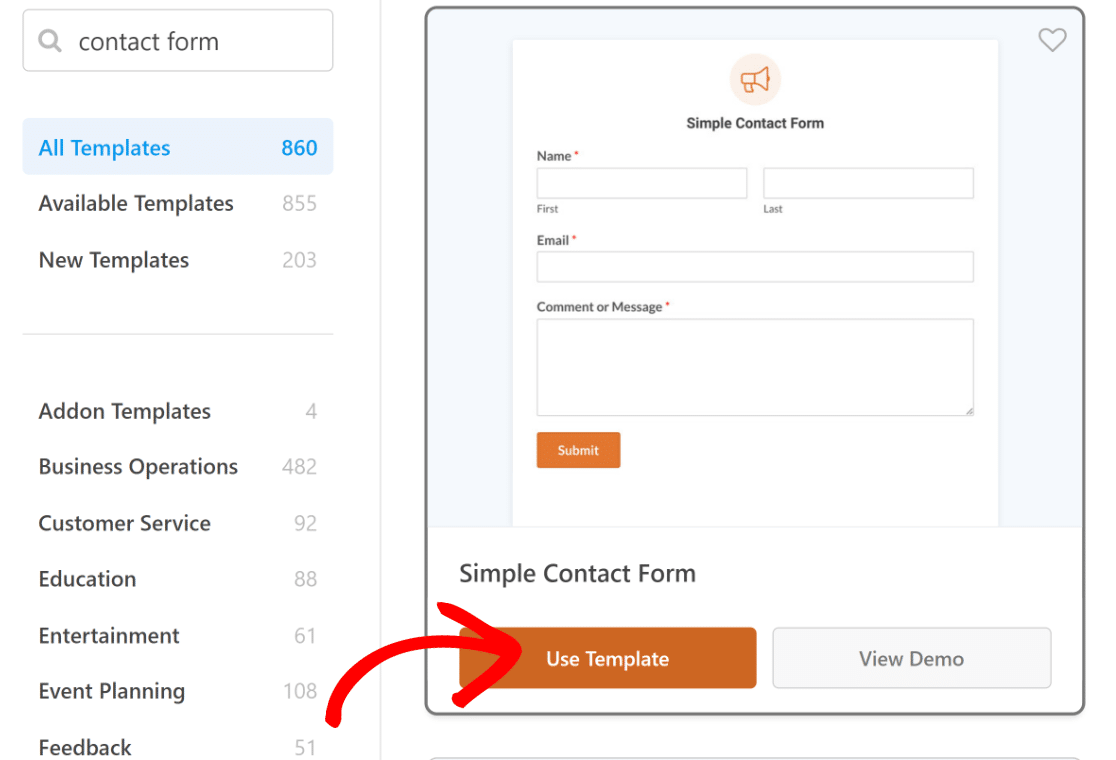
Dès que vous sélectionnez votre modèle, il se chargera dans votre constructeur de formulaire. Vous pouvez personnaliser le modèle de formulaire en ajoutant d’autres champs à votre formulaire ou en modifiant ceux qui existent déjà.

Une fois que vous êtes satisfait de l’apparence de votre formulaire, passez à l’étape suivante.
Étape 4 : Activer Akismet sur votre formulaire WordPress
Pendant que vous êtes dans le constructeur de formulaire WPForms, accédez à WPForms » Protection anti-spam et sécurité.

Vous verrez plusieurs options anti-spam disponibles ici. Cliquez simplement sur le bouton bascule Activer la protection anti-spam Akismet pour ajouter le filtre anti-spam Akismet à votre formulaire.
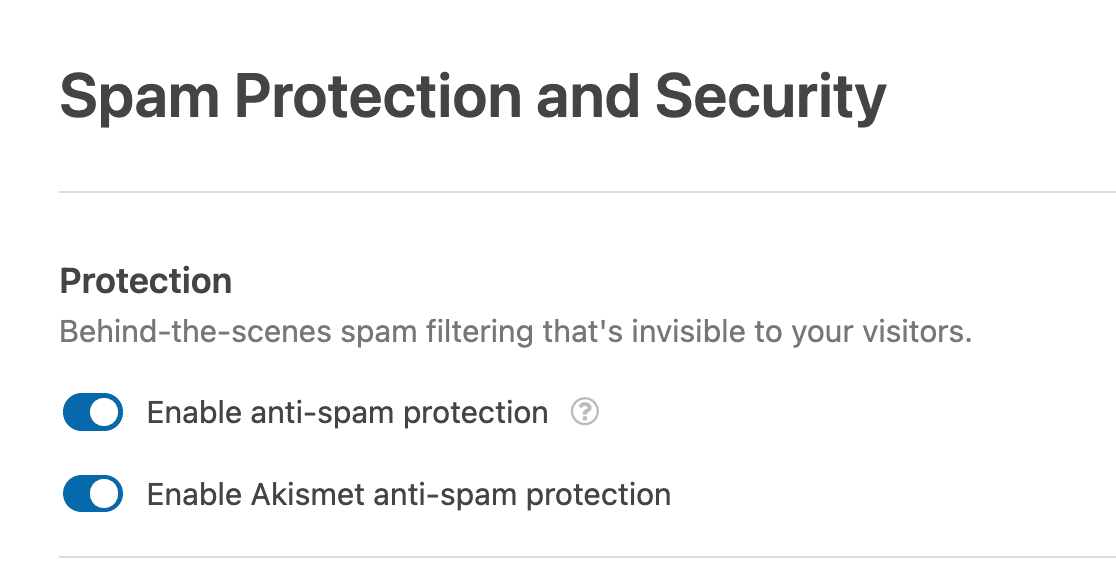
Génial. Maintenant que vous avez activé Akismet, vos soumissions de formulaire seront automatiquement vérifiées par Akismet pour détecter les signes de spam.
Allez-y et appuyez sur Enregistrer pour sauvegarder vos paramètres.

Brillant ! Nous avons tout configuré maintenant. Tout ce qui reste est d’intégrer ce formulaire à l’aide d’Elementor.
Étape 5 : Publier votre formulaire compatible Akismet avec Elementor
Après avoir enregistré votre formulaire, retournez à votre tableau de bord WordPress et allez dans Pages. Ensuite, sélectionnez le bouton Ajouter.
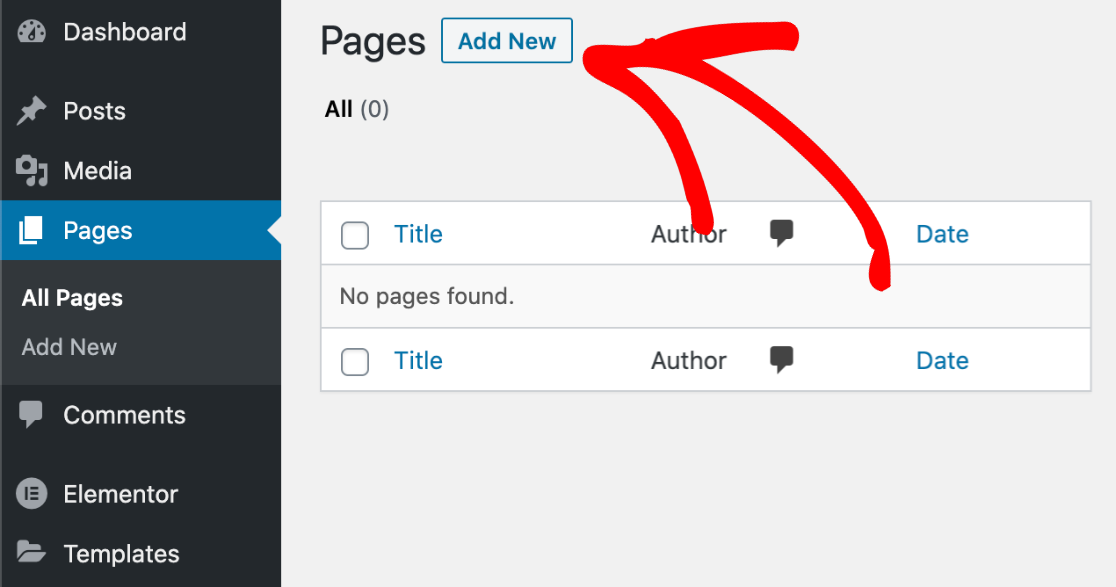
Cela vous mènera à votre éditeur de blocs WordPress. Si vous avez Elementor installé, vous verrez un bouton bleu Modifier avec Elementor.

Dès que vous appuyez sur ce bouton, l’éditeur de page Elementor commencera à se charger. Dans l’interface Elementor, vous pouvez trouver le widget WPForms sur votre gauche.
Faites glisser et déposez le bloc WPForms sur le côté droit.
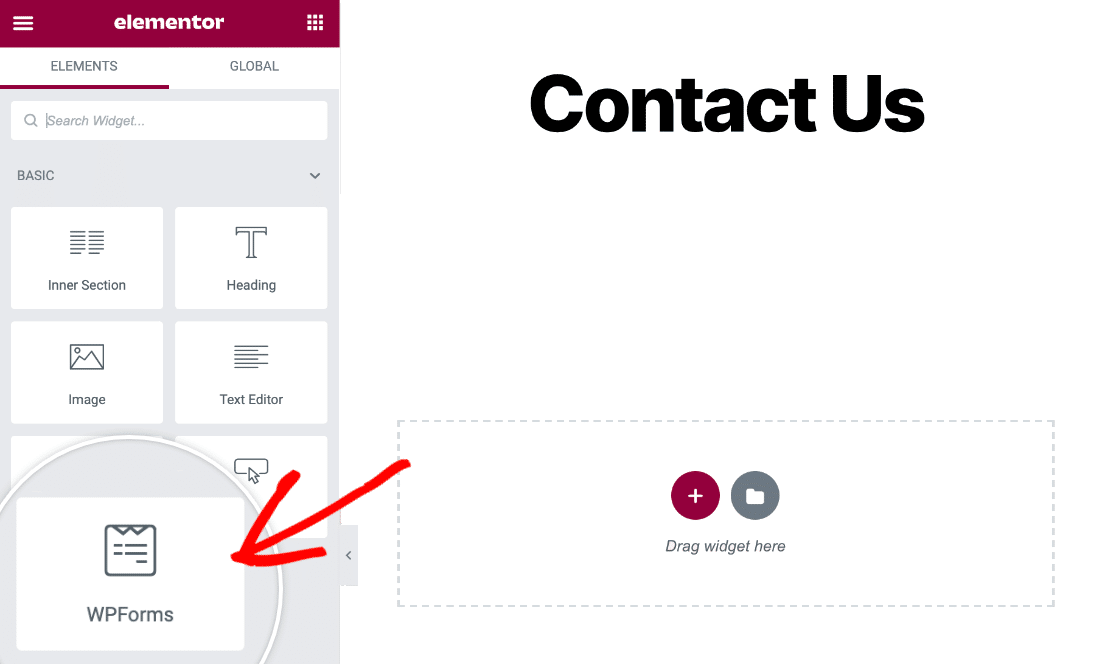
Après avoir ajouté le widget WPForms à votre page, vous pouvez sélectionner n’importe quel formulaire que vous avez précédemment créé et enregistré avec WPForms à l’aide du menu déroulant.
Nous sélectionnerons notre formulaire de contact simple à l’aide de ce menu déroulant.
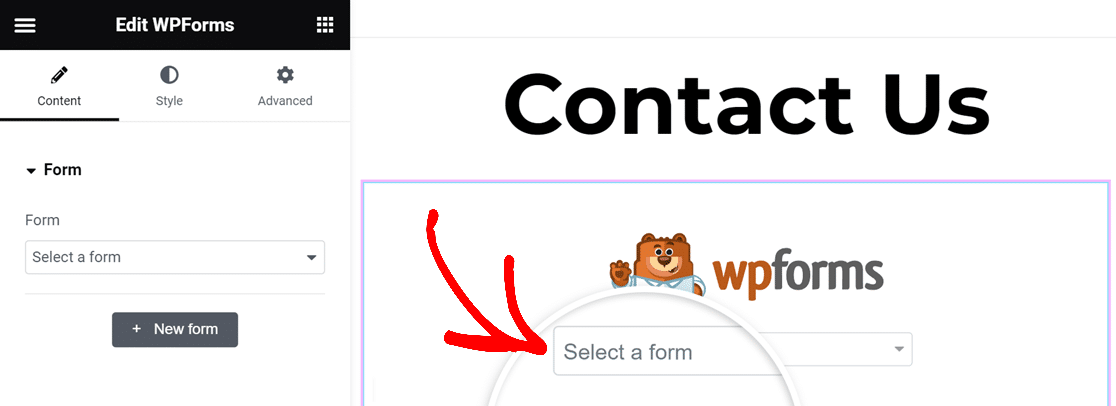
Votre formulaire sélectionné apparaîtra exactement comme vous l'avez configuré dans WPForms. À ce stade, vous pouvez également personnaliser l'apparence de votre formulaire de manière approfondie, comme indiqué dans notre guide sur la création de formulaires Elementor.
Lorsque vous êtes prêt à intégrer ce formulaire, appuyez simplement sur le bouton Publier en bas du volet de gauche.
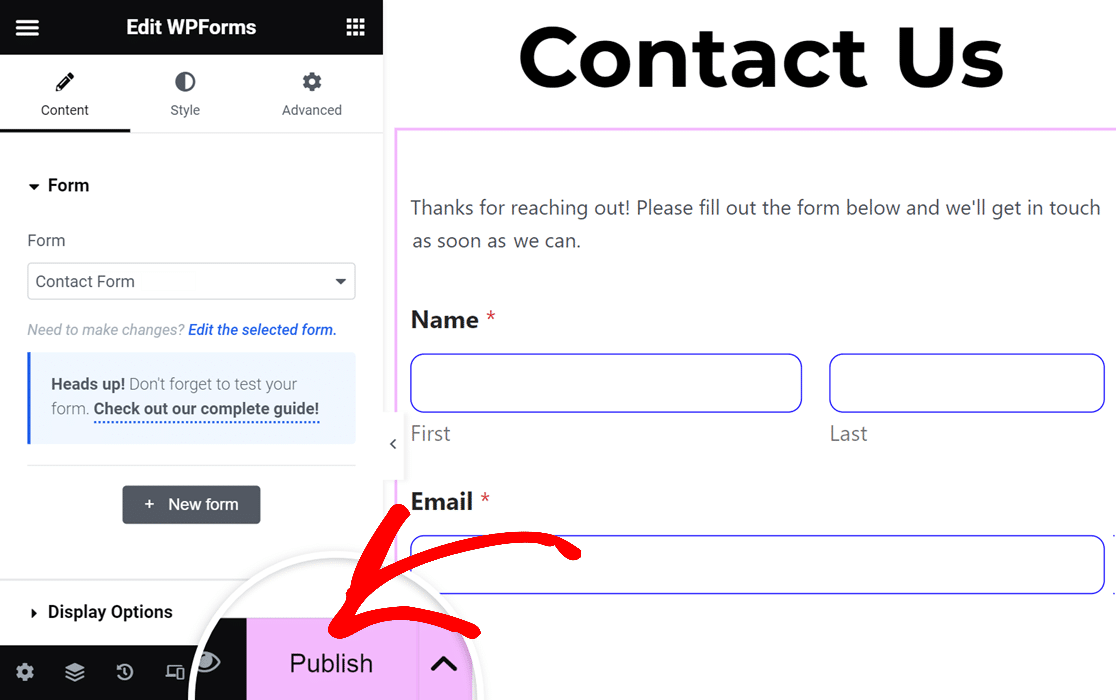
Votre formulaire anti-spam Akismet sera maintenant immédiatement intégré sur votre site.
Mais avant de faire quoi que ce soit d'autre, nous vous recommandons fortement de tester votre formulaire pour vous assurer qu'Akismet filtre correctement les soumissions de spam.
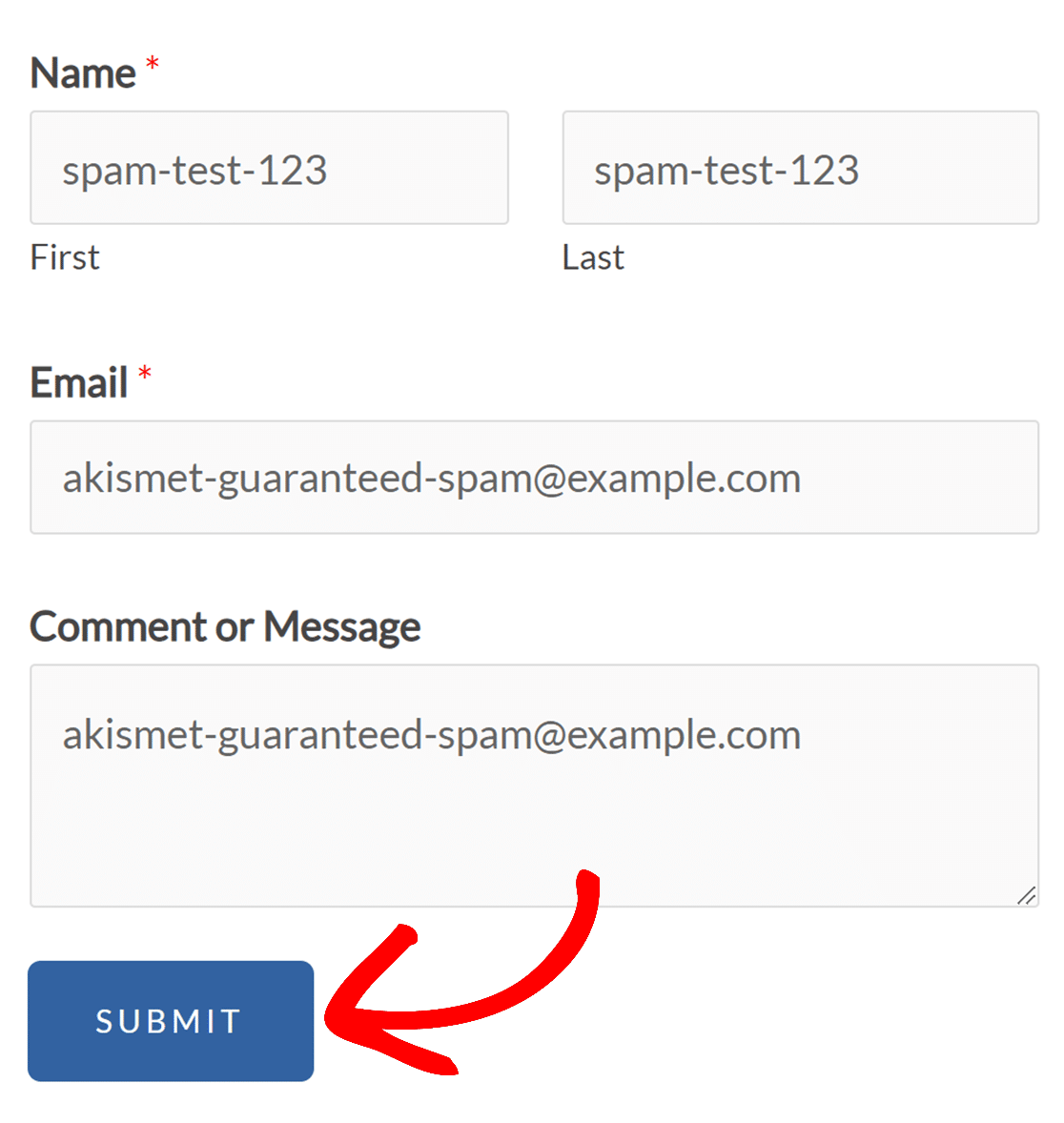
Pour ce faire, visitez simplement le formulaire que vous venez de publier avec Elementor et essayez d'entrer l'un des déclencheurs de spam d'Akismet, tels que :
- Nom : spam-test-123
- Email: [email protected]
- Corps du commentaire : akismet-guaranteed-spam
Remplir le formulaire avec une entrée de spam comme ci-dessus, puis appuyer sur soumettre.
Si Akismet fonctionne correctement, vous remarquerez que votre message ne sera pas soumis et qu'une erreur apparaîtra, indiquant que l'entrée a été identifiée comme du spam.
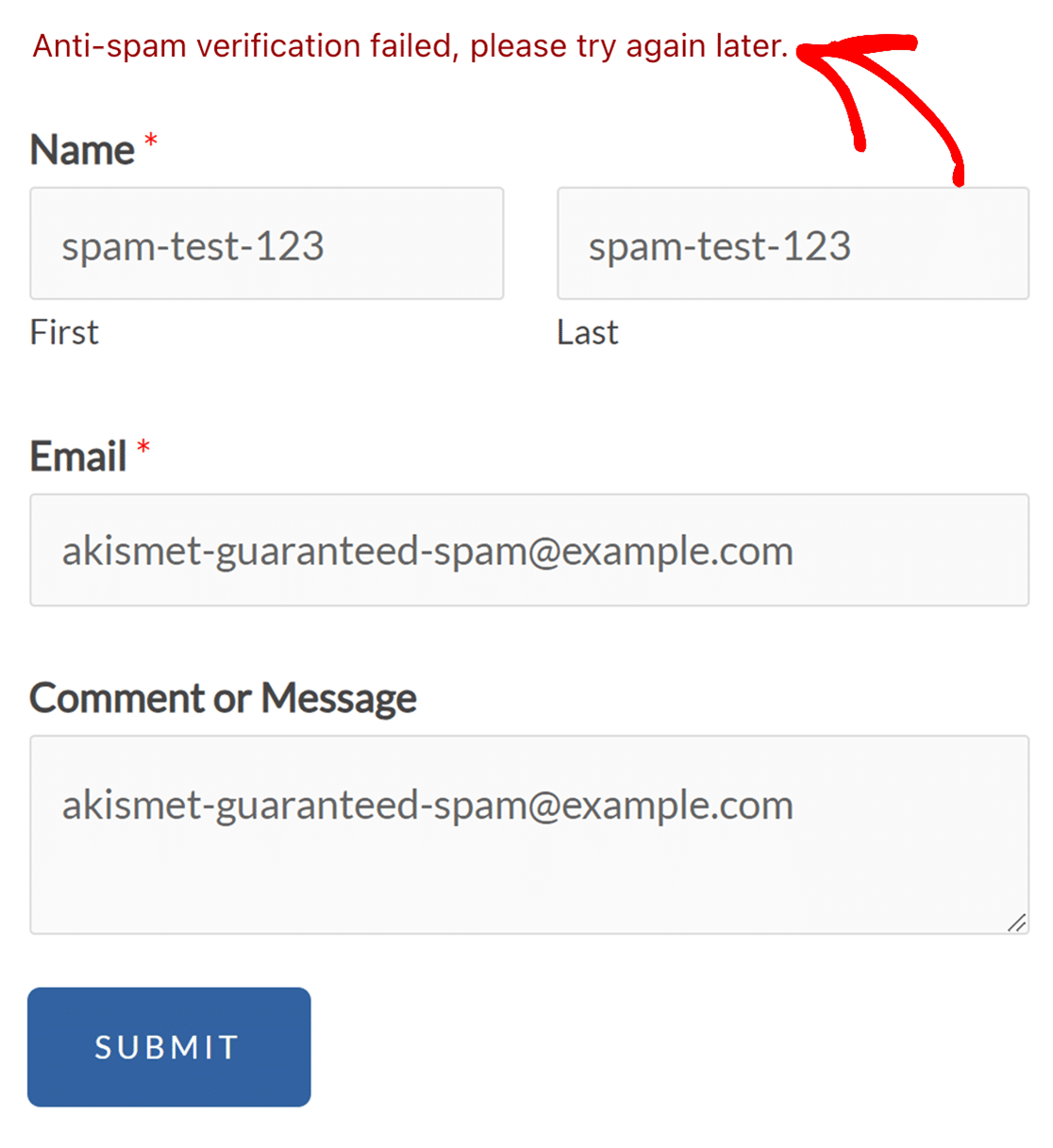
Et c'est exactement ce que nous voulons qu'il se passe.
Avec les étapes que nous avons montrées ci-dessus, vous pouvez maintenant facilement utiliser Akismet avec Elementor Forms et garder votre site exempt de spam.
Ensuite, intégrez WPForms avec WooCommerce
Si vous avez une boutique de commerce électronique, vous devriez automatiser autant de processus que possible pour vous faire gagner du temps. L'une des meilleures façons de le faire est d'intégrer WPForms avec WooCommerce.
De plus, savez-vous que vous pouvez concevoir des formulaires accordéon avec WPForms ? C'est un excellent moyen de rendre vos formulaires plus faciles à remplir et d'améliorer l'expérience utilisateur.
Filtrez le spam des formulaires avec Akismet dès maintenant
Prêt à créer votre formulaire ? Commencez dès aujourd'hui avec le plugin de création de formulaires WordPress le plus simple. WPForms Pro inclut de nombreux modèles gratuits et offre une garantie de remboursement de 14 jours.
Si cet article vous a aidé, veuillez nous suivre sur Facebook et Twitter pour plus de tutoriels et de guides WordPress gratuits.





