


Résumé IA
Voulez-vous ajouter le CAPTCHA Cloudflare Turnstile à vos formulaires WordPress ?
Cloudflare Turnstile est une alternative à reCAPTCHA qui aide à prévenir les soumissions de spam sur vos formulaires. Il est facile à activer, et de plus en plus d'utilisateurs l'adoptent maintenant que reCAPTCHA introduit des limites plus basses sur ses plans gratuits.
Dans cet article, nous vous guiderons à travers les 6 étapes pour ajouter le CAPTCHA Cloudflare Turnstile à vos formulaires.
Créez votre formulaire WordPress maintenant
Pourquoi utiliser Cloudflare Turnstile dans WordPress ?
Cloudflare Turnstile est un outil très efficace pour arrêter le spam des formulaires de contact. Le CAPTCHA Cloudflare Turnstile confirme que les utilisateurs de votre formulaire sont de vrais humains visitant votre site, et non des spammeurs ou des robots, sans que les utilisateurs aient à résoudre des énigmes.
De plus, c'est gratuit ! Google va commencer à facturer reCAPTCHA sur les sites plus importants, donc passer à Turnstile pourrait vous faire économiser de l'argent.
Le processus pour activer Cloudflare Turnstile dans WordPress est simple, et nous vous montrerons comment le faire en 6 étapes.
Comment ajouter le CAPTCHA Cloudflare Turnstile à vos formulaires
1. Installer et activer WPForms
Tout d'abord, vous devez avoir WPForms installé et activé sur votre site WordPress.
Vous pouvez télécharger le plugin directement depuis notre site WPForms, où vous choisirez le plan et la licence qui correspondent le mieux à vos besoins.

Consultez notre documentation pour plus d'informations sur le téléchargement et l'installation du plugin WPForms.
2. Configuration de Cloudflare Turnstile dans WordPress
Nous sommes maintenant prêts à configurer Cloudflare Turnstile dans WPForms.
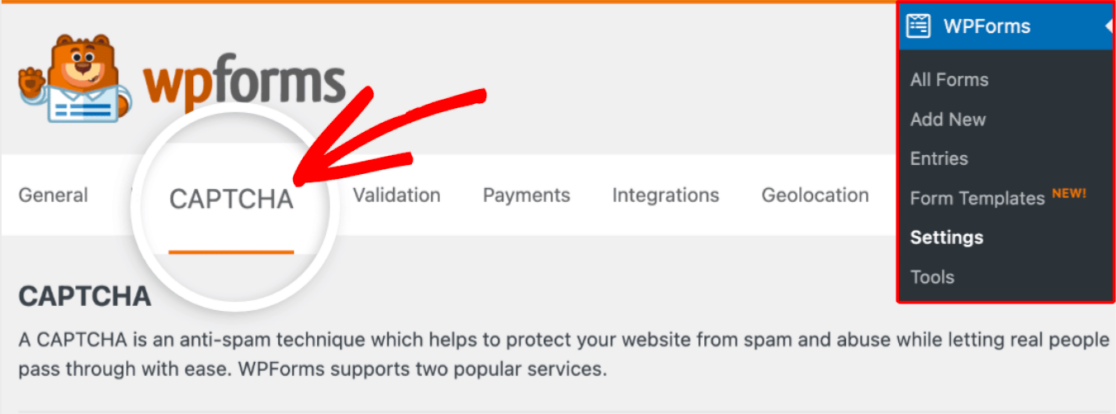
Depuis votre tableau de bord, accédez à WPForms » Paramètres. Ensuite, cliquez sur l'onglet intitulé CAPTCHA.
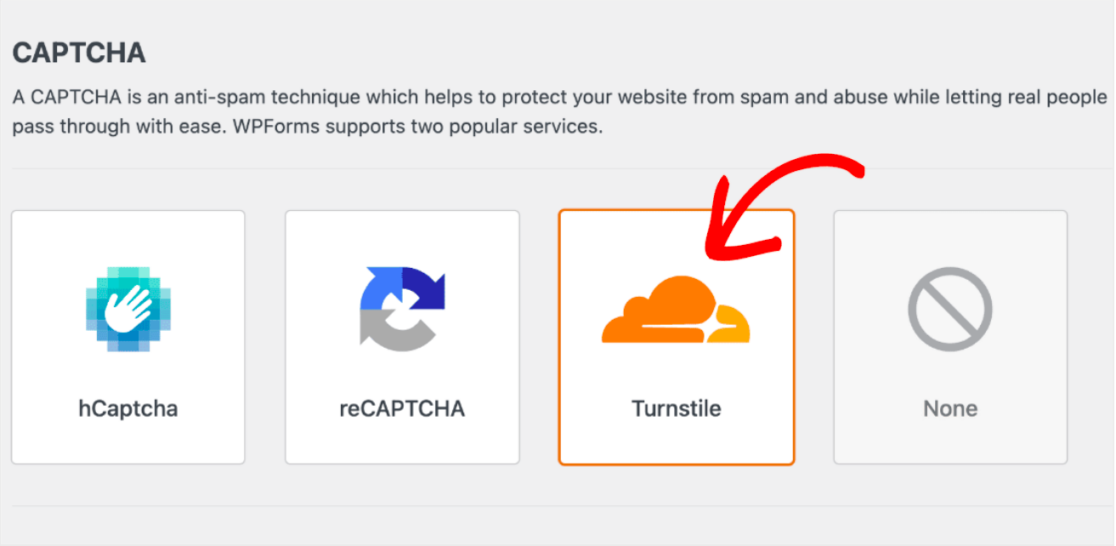
Ensuite, cliquez sur le carré Turnstile pour sélectionner Cloudflare Turnstile comme méthode CAPTCHA.
Après avoir sélectionné Turnstile, vous devrez créer un nouveau compte Cloudflare et générer un ensemble de clés API afin de le connecter à WPForms. Nous aborderons cela plus tard à l'étape n°3.
Donc, pour l'instant, laissez cet onglet ouvert et passez à l'étape suivante.
3. Ajout de votre site dans Cloudflare
Pour ajouter votre site et générer des clés API, vous devrez d'abord configurer votre compte Cloudflare.
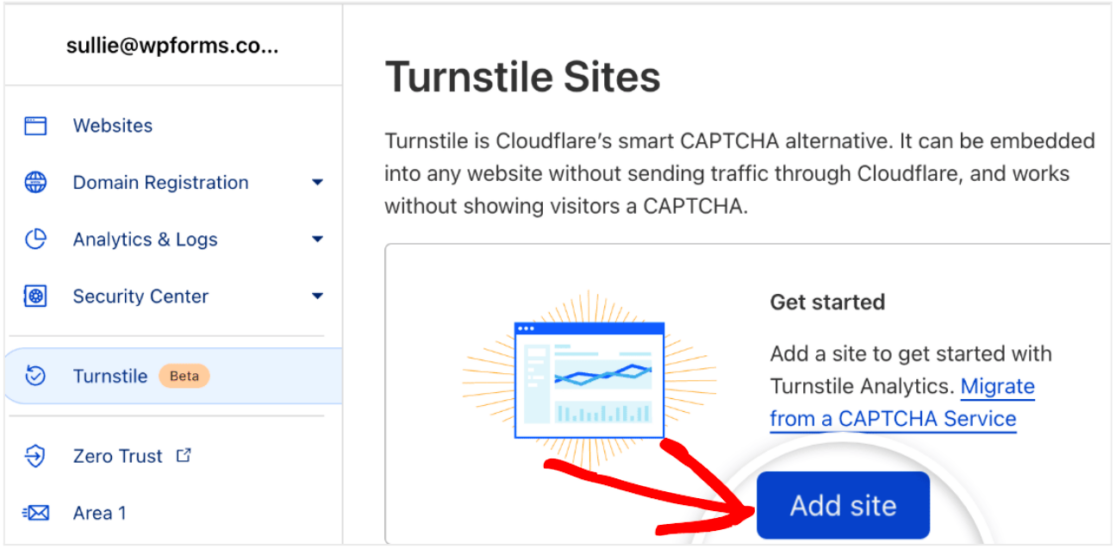
Une fois dans le tableau de bord Cloudflare, faites défiler jusqu'à l'onglet Turnstile et cliquez sur Ajouter un site.
Maintenant, entrez le Nom du site où vous utiliserez Turnstile.
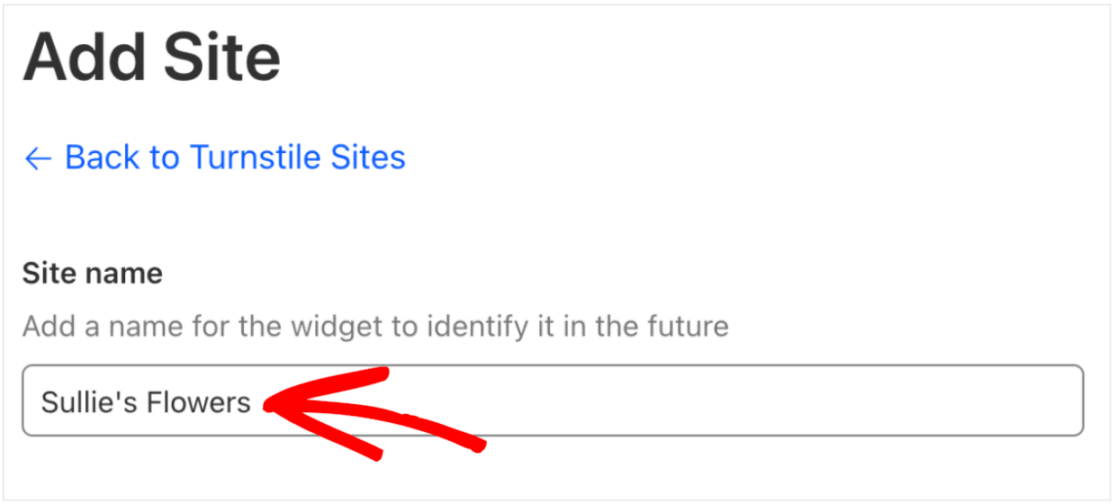
Mais ne vous inquiétez pas, ce nom de site n'est pas public, il sert juste à vous aider à l'identifier dans votre compte Cloudflare.
Ensuite, entrez l'adresse de votre site Web dans la case intitulée Domaine.
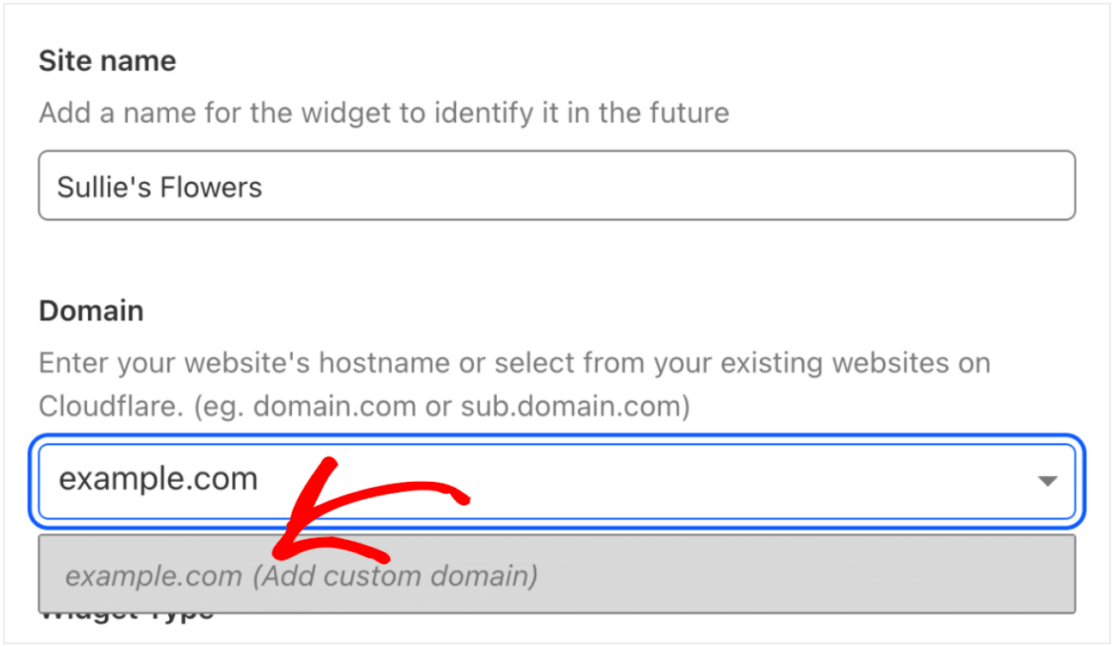
Et gardez à l'esprit que vous pouvez ajouter plusieurs domaines ici. Cela signifie que vous pouvez utiliser un seul ensemble de clés API sur tous les sites Web où vous utilisez Cloudflare Turnstile.
Maintenant, vous déciderez comment vous souhaitez que Cloudflare traite les requêtes CAPTCHA sur les formulaires de votre site Web. Vous pouvez choisir entre Géré, Non interactif ou Invisible.
Faites votre sélection sous Type de widget.
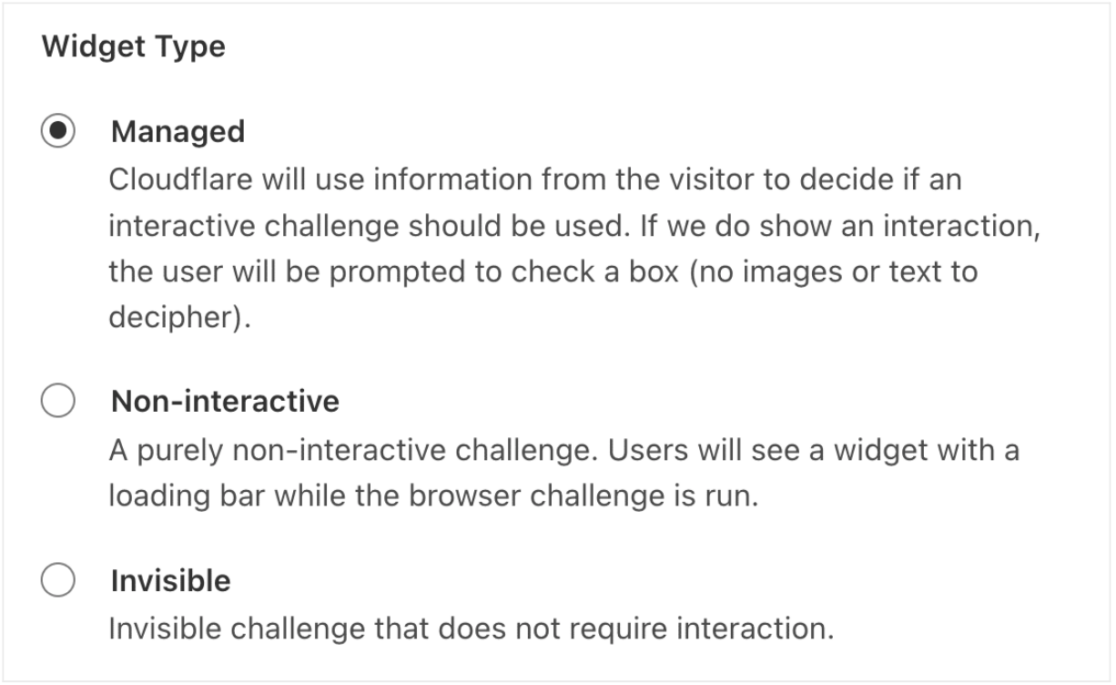
- L'option Géré permet à Cloudflare de décider s'il faut afficher un défi interactif ou vérifier automatiquement l'utilisateur. Cloudflare prendra cette décision en fonction des données du navigateur et de l'interaction de l'utilisateur.
- L'option Non interactif affichera le widget CAPTCHA sur le frontend de votre site Web et ne nécessite aucune interaction de la part de l'utilisateur de votre site Web. Cloudflare exécutera le défi et vérifiera l'utilisateur automatiquement.
- Enfin, l'option Invisible ne nécessite pas non plus d'interaction de l'utilisateur et s'exécutera simplement en arrière-plan.
Une fois votre sélection effectuée, cliquez sur Créer pour ajouter votre option à votre site Web.

Vous pouvez maintenant générer l'ensemble unique de clés API nécessaires à votre site WordPress. Cliquer sur Créer générera automatiquement ces clés pour vous.
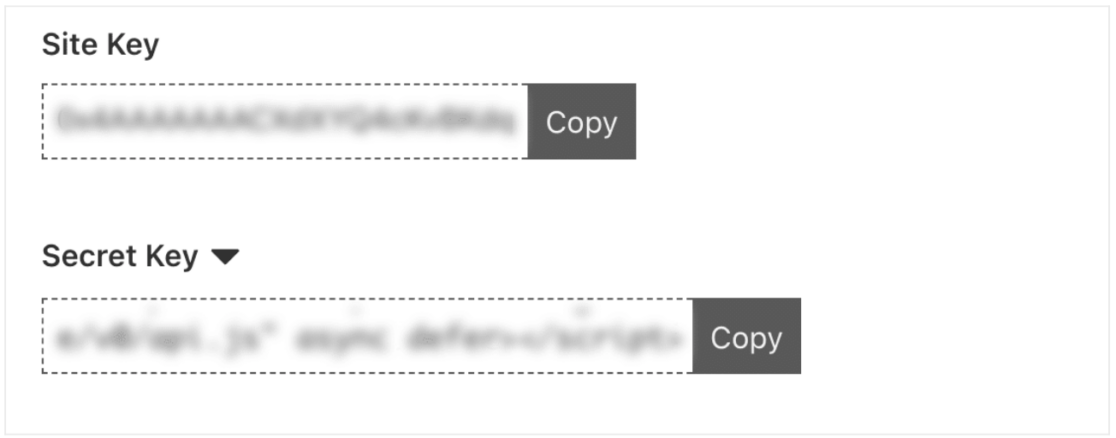
Vous aurez besoin de la Clé de site et de la Clé secrète pour vos paramètres WPForms, alors soyez prêt à les copier et à les coller à l'étape suivante.
4. Ajout des clés API à WPForms
Maintenant que vous avez les clés API de Cloudflare Turnstile, vous devez les ajouter à WPForms.
Retournez à vos paramètres WPForms et collez chaque clé dans le champ nécessaire.
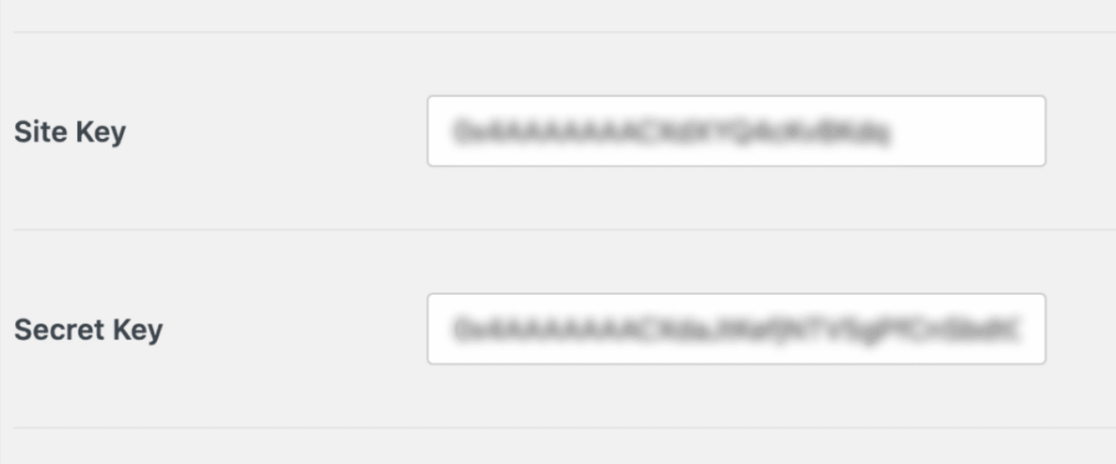
Vous allez maintenant configurer vos paramètres Cloudflare Turnstile dans WordPress.
5. Configuration des paramètres supplémentaires
WPForms vous donne le contrôle sur la façon dont Turnstile fonctionne sur votre site.
Le premier paramètre supplémentaire que vous pouvez configurer est le Message d'échec que vos utilisateurs du formulaire peuvent recevoir. Les utilisateurs recevront ce message s'ils essaient de soumettre un formulaire sans avoir terminé le défi Cloudflare Turnstile.
Vous trouverez ce paramètre de message juste en dessous de la clé secrète que vous avez entrée ci-dessus. Vous pouvez mettre à jour ce message pour afficher ce que vous souhaitez que vos utilisateurs reçoivent.
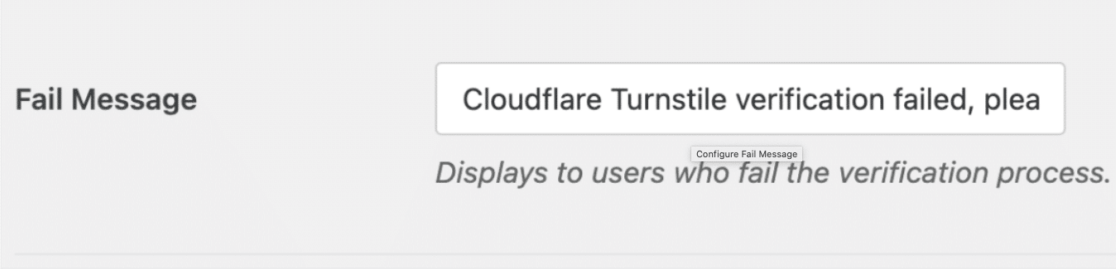
Le paramètre suivant à configurer sur cette page est le style du widget.
Vous ferez une sélection dans le menu déroulant Type, en choisissant parmi le style Auto, Clair ou Sombre.
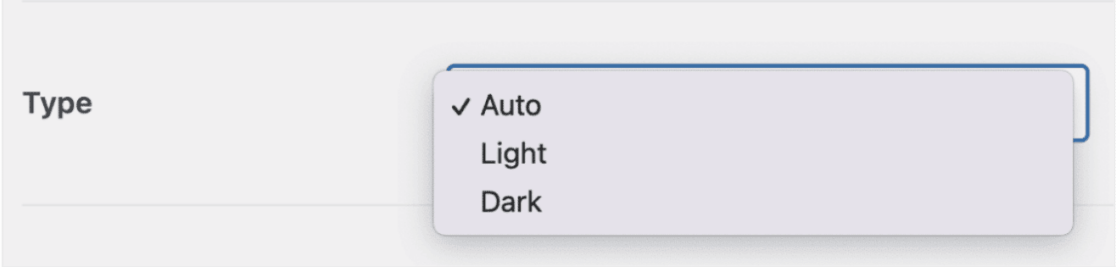
Gardez à l'esprit qu'en sélectionnant le style Auto par défaut, vous basculerez du mode Clair au mode Sombre, en fonction des paramètres de l'utilisateur du formulaire.
Ensuite, vous verrez la section Aperçu de cette page, qui vous montrera à quoi ressemblera le widget Cloudflare Turnstile sur votre site Web.
Assurez-vous de sauvegarder vos paramètres avant de prévisualiser le widget.

Juste en dessous des paramètres d'aperçu se trouvent les paramètres de Mode sans conflit.
Le mode sans conflit supprime tout code Cloudflare Turnstile dont WPForms n'a pas besoin. Cela peut aider à résoudre les conflits. Si vous rencontrez des problèmes pour faire fonctionner Turnstile sur votre site, vous devrez peut-être activer ce paramètre pour résoudre le problème. Cependant, nous ne recommandons pas d'activer le mode sans conflit à moins que vous ne rencontriez des problèmes avec Turnstile.
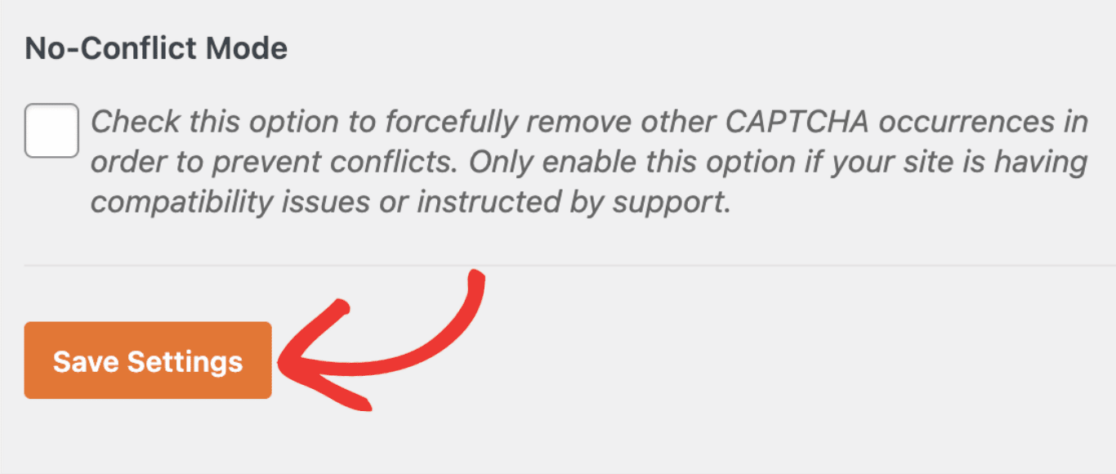
Vous devriez maintenant pouvoir prévisualiser votre widget Cloudflare Turnstile.
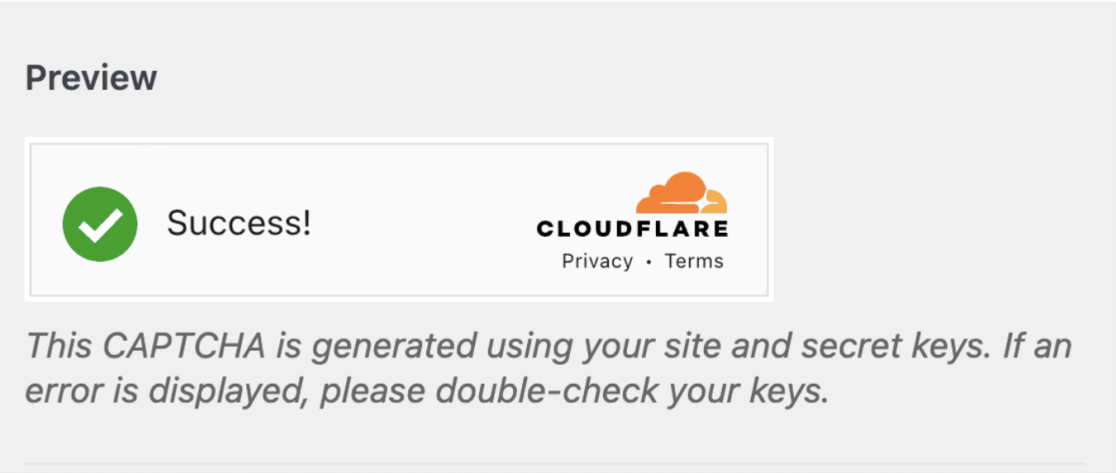
Et voilà pour la configuration de tous les paramètres supplémentaires ! Vous êtes maintenant prêt à ajouter le widget à vos formulaires.
6. Ajout de Cloudflare Turnstile à un formulaire WordPress
Avec vos clés de site et vos paramètres configurés, vous pouvez maintenant ajouter Cloudflare Turnstile à n'importe lequel de vos formulaires nouveaux ou existants depuis WPForms.
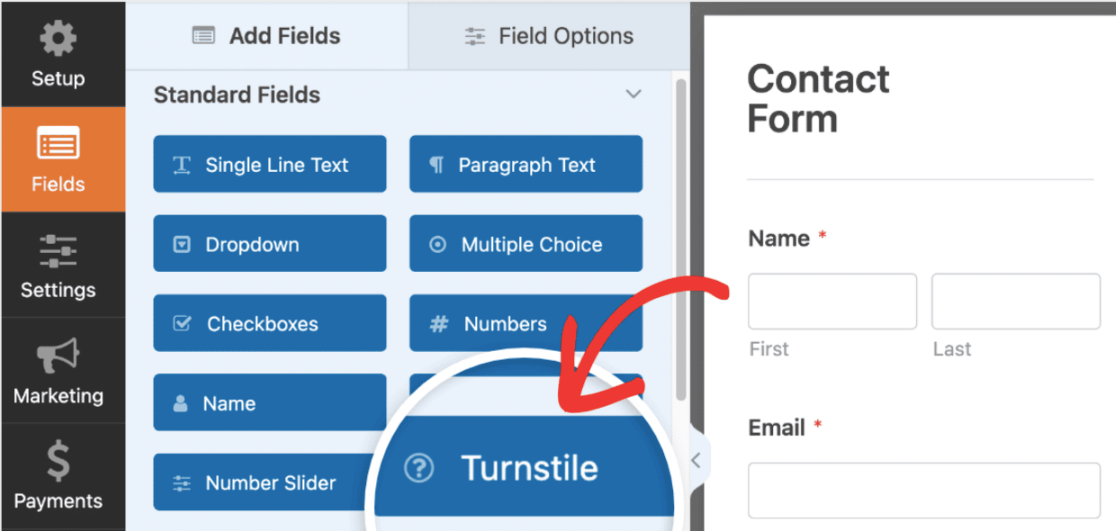
Accédez au générateur de formulaires pour un nouveau formulaire ou un formulaire existant afin de découvrir ce nouveau champ.
Faites défiler les Champs standard et sélectionnez le champ Tourniquet pour le faire glisser et le déposer sur votre formulaire.
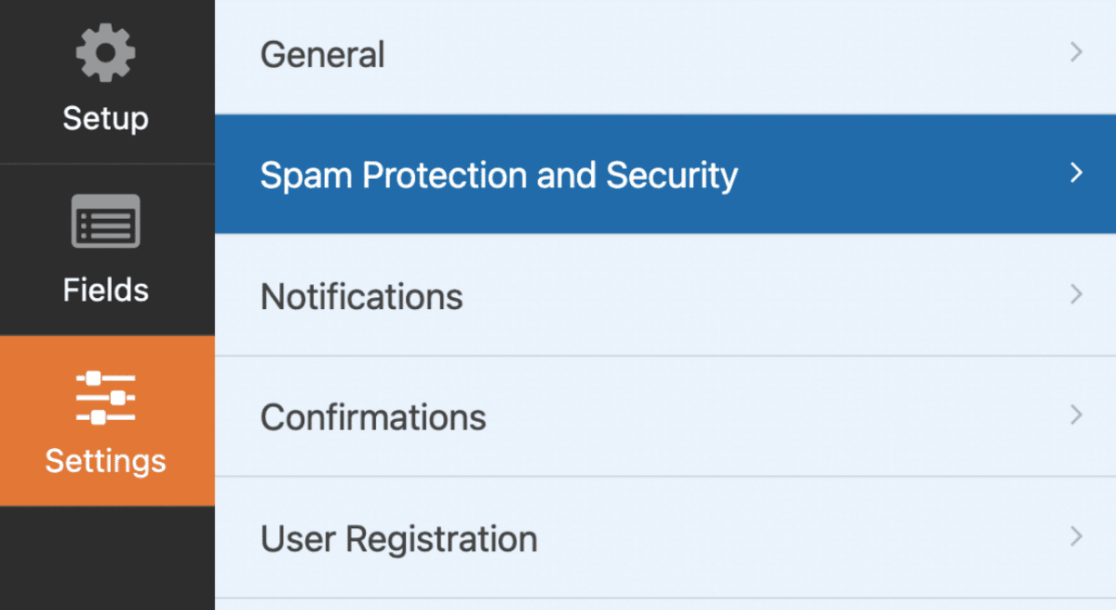
Vous pouvez également activer ou désactiver le tourniquet Cloudflare pour votre formulaire via Paramètres » Protection contre le spam et sécurité.
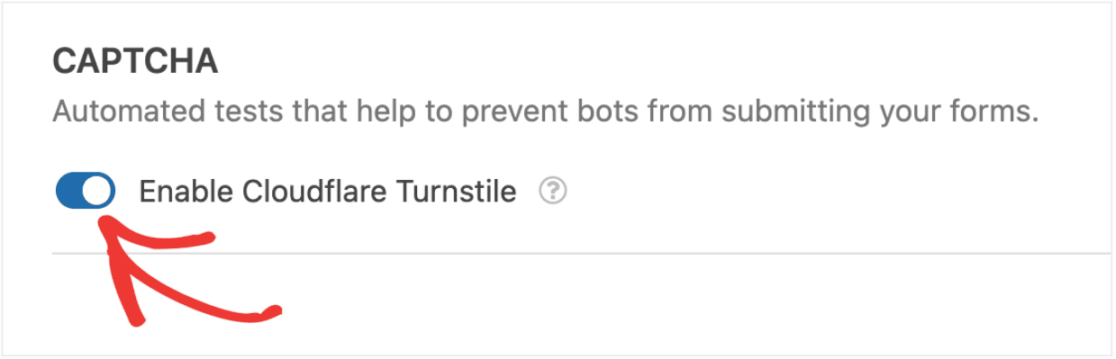
À partir de là, accédez à la section CAPTCHA et assurez-vous que l'option Activer le tourniquet Cloudflare est activée.
Ensuite, pour vérifier qu'il est activé dans le générateur de formulaires, recherchez l'icône Tourniquet dans le coin supérieur droit.
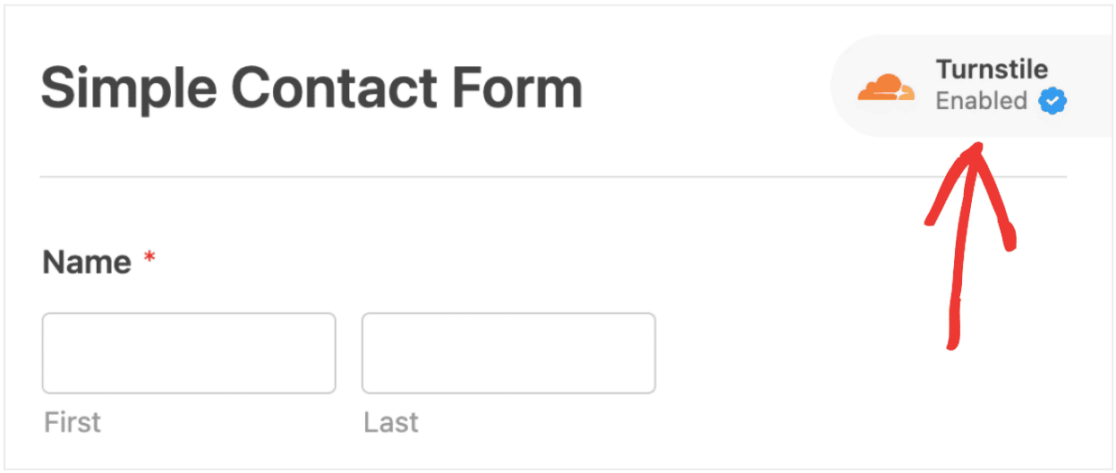
Si vous ne voyez pas l'icône Tourniquet sur votre générateur de formulaires, vérifiez vos clés API Cloudflare Turnstile. Elles ont peut-être été mal configurées.
Il ne vous reste plus qu'à vous assurer que le tourniquet Cloudflare fonctionne comme vous le souhaitez sur vos formulaires !
Soumettez simplement une entrée de test à votre formulaire pour découvrir votre CAPTCHA Cloudflare Turnstile.
Et voilà ! Vous avez maintenant une couche de sécurité supplémentaire sur votre site WordPress.
Créez votre formulaire WordPress maintenant
Ensuite, envisagez d'autres alternatives à reCAPTCHA
Cloudflare Turnstile est une excellente méthode alternative à reCAPTCHA, mais ce n'est qu'une parmi d'autres. Pour encore plus de suggestions sur la façon de protéger votre site sans utiliser reCAPTCHA, consultez nos alternatives préférées à utiliser sur vos formulaires de contact.
Si vous cherchez à créer des campagnes avec des comptes à rebours, consultez notre liste des meilleurs plugins de compte à rebours WordPress.
Prêt à créer votre formulaire ? Commencez dès aujourd'hui avec le plugin de création de formulaires WordPress le plus simple. WPForms Pro inclut de nombreux modèles gratuits et offre une garantie de remboursement de 14 jours.
Si cet article vous a aidé, veuillez nous suivre sur Facebook et Twitter pour plus de tutoriels et de guides WordPress gratuits.





