


Résumé IA
Vous avez configuré WPForms sur votre site WordPress, pour découvrir que les notifications par e-mail n’atteignent pas la boîte de réception des destinataires ? Il est courant de rencontrer des problèmes de livraison d’e-mails dans WordPress, mais vous pouvez facilement les résoudre en utilisant WP Mail SMTP pour une livraison d’e-mails fiable et authentifiée.
Ce tutoriel vous montrera comment utiliser WP Mail SMTP pour résoudre les problèmes de livraison des notifications par e-mail de WPForms et d’autres e-mails de votre site WordPress.
Comment résoudre le problème de formulaire de contact n’envoyant pas d’e-mail avec WP Mail SMTP
Les e-mails envoyés depuis WordPress, y compris vos notifications par e-mail WPForms, n’atteignent souvent pas la boîte de réception des destinataires prévus. Ceci est dû à la manière dont WordPress envoie vos e-mails.
Le SMTP (Simple Mail Transfer Protocol) résout les problèmes de livraison d’e-mails en modifiant la façon dont votre site envoie les e-mails et en les authentifiant correctement. Le SMTP est la norme de l’industrie pour garantir la délivrabilité des e-mails.
WP Mail SMTP est le moyen le plus flexible de connecter votre WordPress à vos services SMTP préférés (appelés « mailers »).
Dans les étapes ci-dessous, nous vous montrerons comment configurer WP Mail SMTP pour résoudre vos problèmes de livraison d’e-mails de formulaire de contact.
Étape 1 : Installer WP Mail SMTP
Tout d’abord, vous devrez installer le plugin WP Mail SMTP. Vous pouvez utiliser la version gratuite, WP Mail SMTP Lite, pour une solution simple de livraison d’e-mails.
Si vous souhaitez accéder à des fonctionnalités plus avancées, telles que la possibilité de connecter votre site à plusieurs services d’envoi d’e-mails et de router différents types d’e-mails via différentes connexions, vous aurez besoin d’une licence payante. WP Mail SMTP Pro inclut également des services d’envoi d’e-mails supplémentaires non proposés dans la version gratuite du plugin.
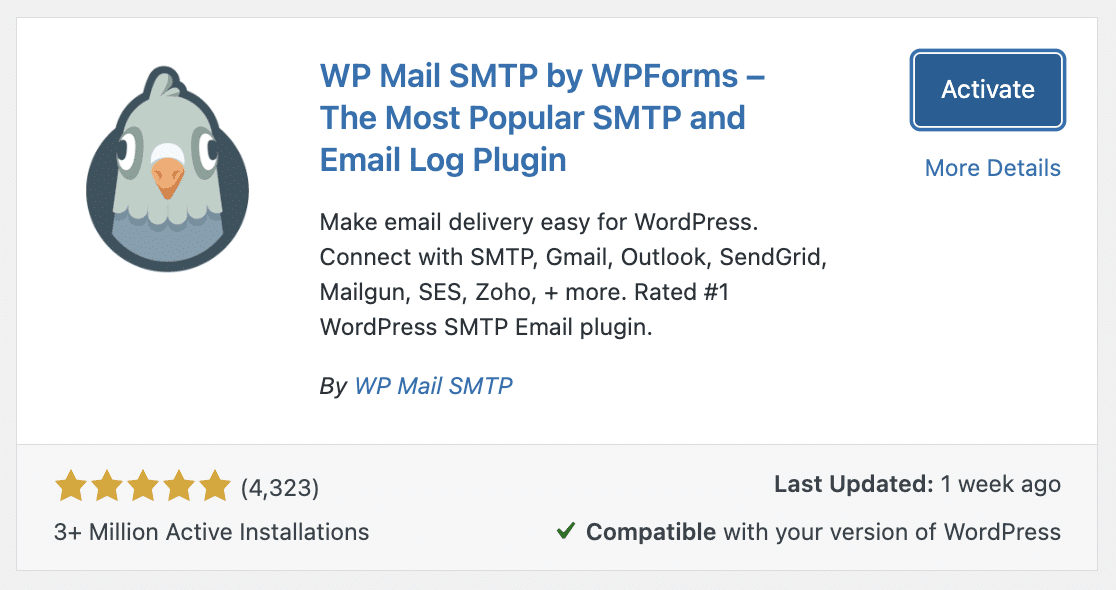
Nous utiliserons WP Mail SMTP Lite pour ce tutoriel. Pour l’installer, allez dans Plugins » Ajouter un nouveau plugin et recherchez « WP Mail SMTP ». Cliquez ensuite sur Installer maintenant et Activer.
Étape 2 : Choisir un service d’envoi d’e-mails SMTP
Ensuite, vous aurez besoin d’un compte pour le service d’envoi d’e-mails que vous souhaitez connecter à votre site. Cette plateforme authentifiera le domaine de votre site Web et vous permettra d’envoyer des e-mails en utilisant le SMTP.
Il existe de nombreux services d’envoi d’e-mails parmi lesquels choisir, y compris certains fournisseurs avec des plans gratuits. Consultez la liste complète des services d’envoi d’e-mails de WP Mail SMTP pour plus de détails sur chacun d’eux afin de vous aider à décider lequel utiliser pour votre site.
Étape 3 : Configurer les paramètres de WP Mail SMTP
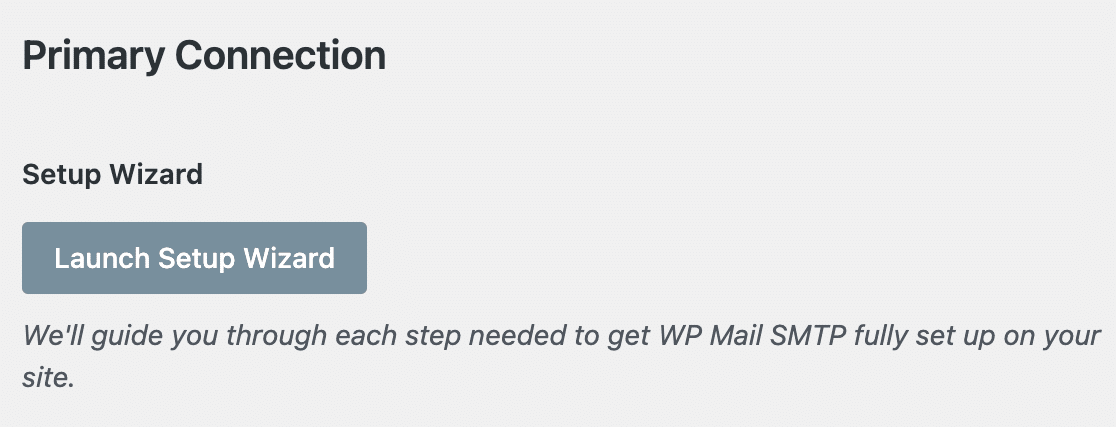
Une fois votre compte d'expéditeur configuré, revenez à votre tableau de bord d'administration WordPress et accédez à WP Mail SMTP » Paramètres. Cliquez ensuite sur le bouton Lancer l'assistant de configuration.
L'assistant de configuration est le moyen le plus simple de démarrer avec WP Mail SMTP. Il vous guide à travers chaque étape du processus. Cliquez sur C'est parti pour commencer.
Tout d'abord, sélectionnez l'expéditeur que vous avez choisi dans la liste fournie. Pour notre exemple, nous utiliserons l'expéditeur SendLayer.
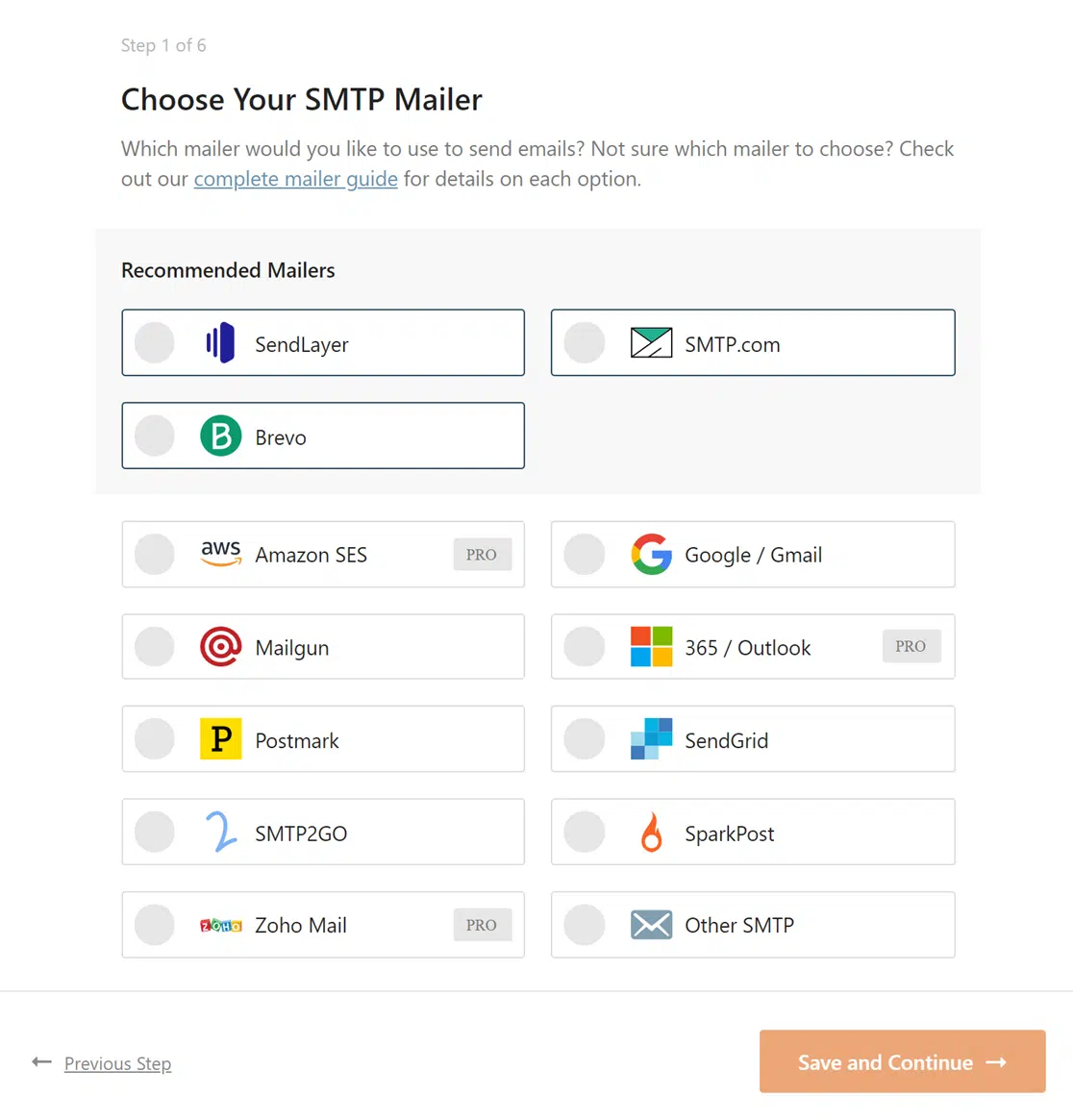
Cliquez sur Enregistrer et continuer. Les options de l'écran suivant dépendront de l'expéditeur que vous avez choisi, car le processus de configuration est légèrement différent pour chacun d'eux. WP Mail SMTP dispose d'une documentation complète sur le processus de configuration de chaque expéditeur pour vous guider à travers les options.
L'expéditeur SendLayer vous demande d'autoriser votre domaine avant de le connecter à WP Mail SMTP. Consultez la documentation de SendLayer pour connaître les étapes relatives à l'autorisation de votre domaine.
Pour la plupart des expéditeurs, vous devrez fournir une clé API ou des informations d'identification similaires pour connecter votre site à votre compte.
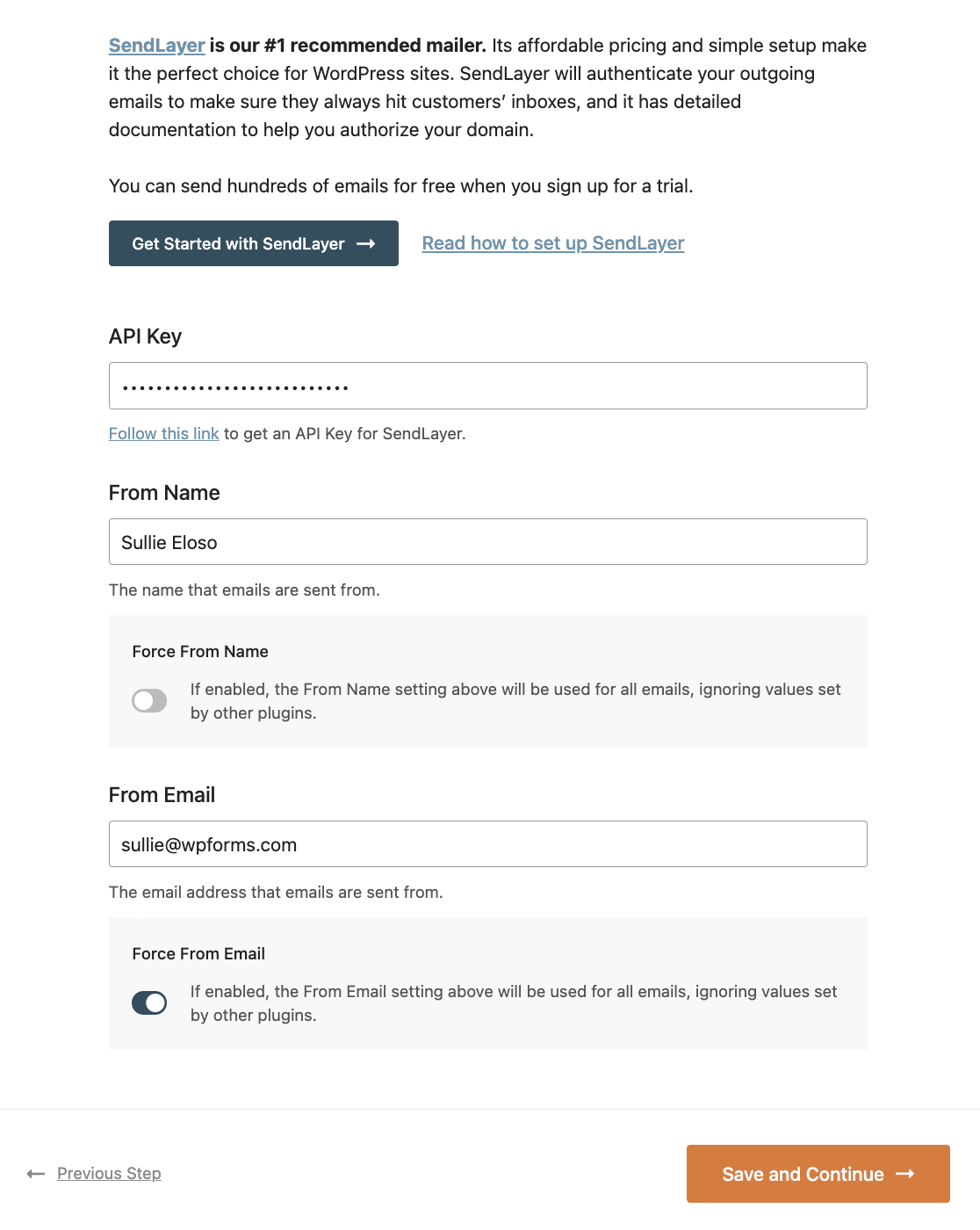
Consultez la documentation de SendLayer sur la façon de trouver votre clé API si vous avez besoin d'aide pour configurer cet expéditeur.
Vous devrez également probablement fournir un nom d'expéditeur et un e-mail d'expéditeur. Ce seront le nom et l'e-mail de l'expéditeur qui apparaîtront sur vos e-mails de notification de formulaire. La plupart des expéditeurs exigent que votre e-mail d'expéditeur provienne du domaine que vous avez authentifié dans votre compte.
Cliquez à nouveau sur Enregistrer et continuer pour passer à l'étape suivante.
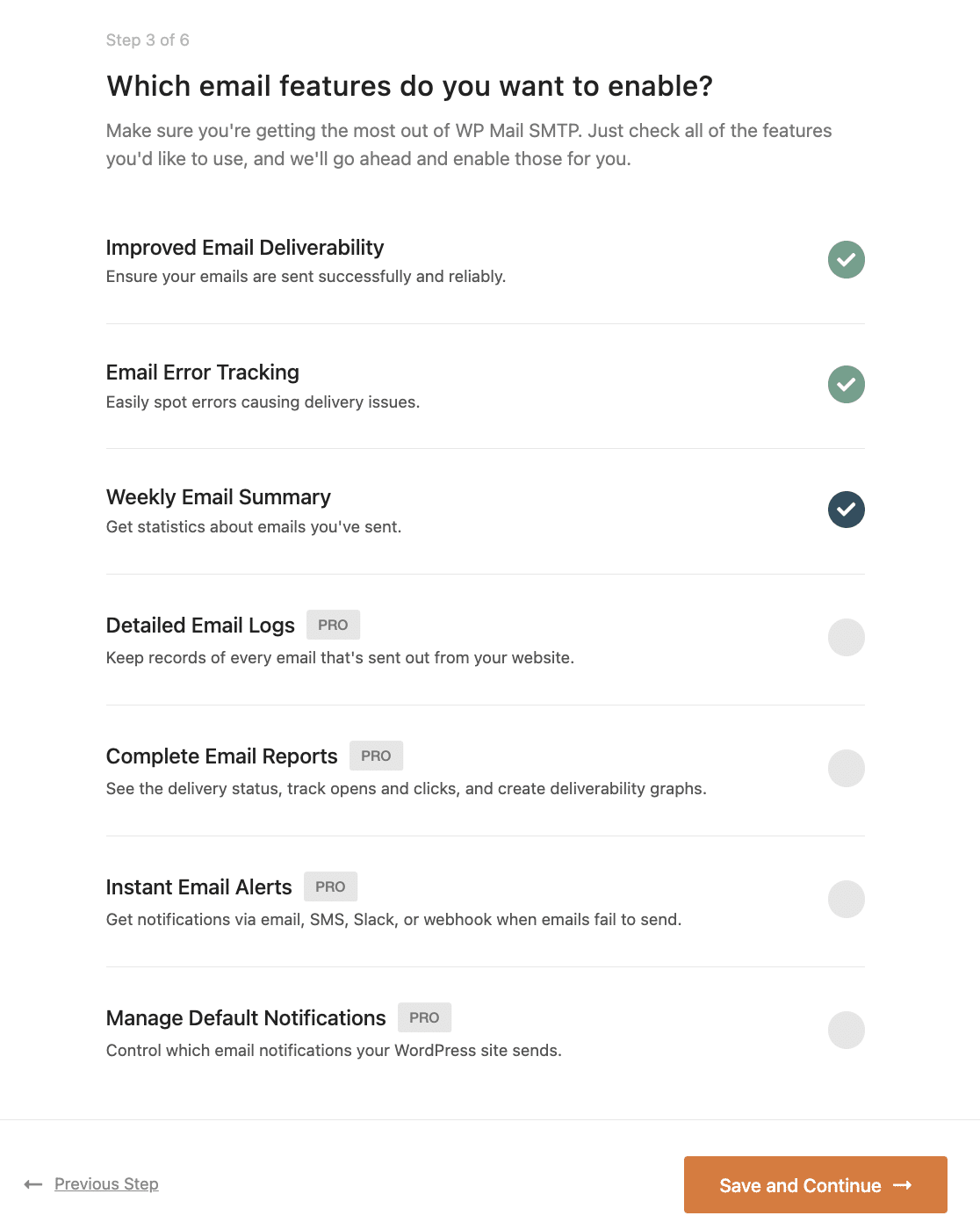
Ensuite, si vous avez acheté WP Mail SMTP Pro, vous aurez la possibilité d'activer des fonctionnalités de livraison d'e-mails avancées telles que les journaux d'e-mails, les alertes instantanées, et plus encore.
Ensuite, vous aurez la possibilité de vous inscrire à la liste de diffusion de WP Mail SMTP pour recevoir des conseils sur l'utilisation du plugin. Vous pouvez également choisir si vous souhaitez partager les données de votre site avec l'équipe du plugin pour aider à améliorer les tests et les fonctionnalités.
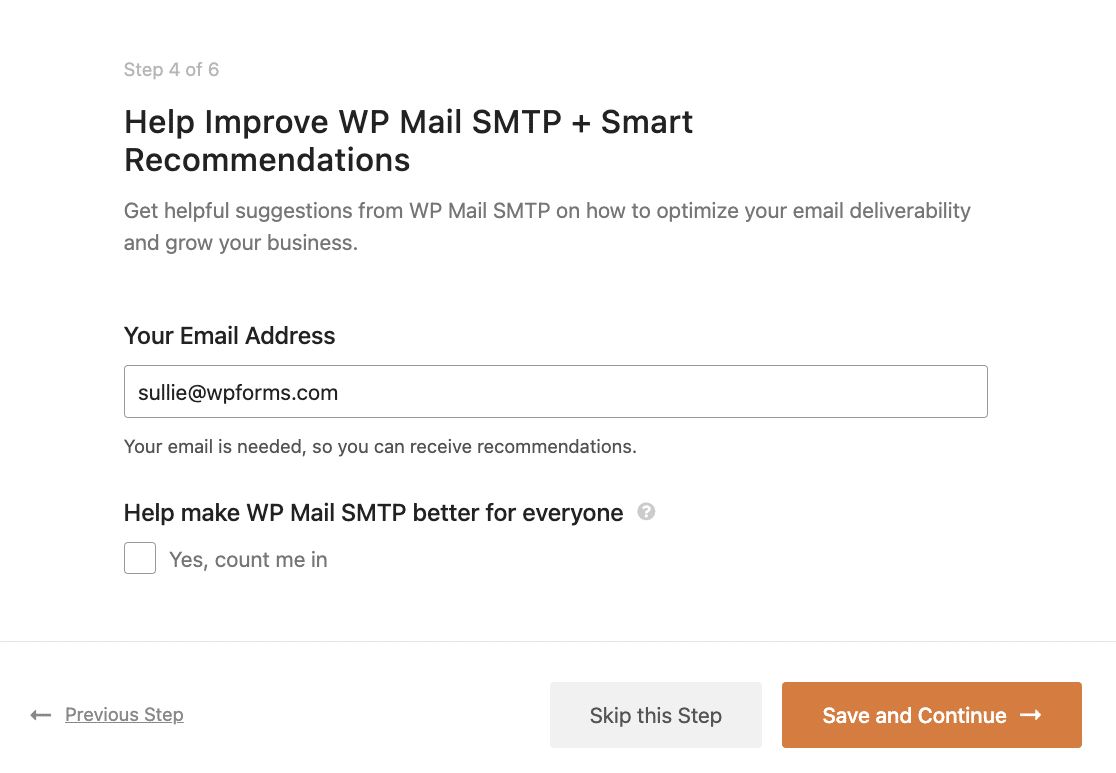
Vous pouvez ignorer cette étape si vous préférez.
Sur l'écran suivant, les utilisateurs de WP Mail SMTP Lite ont la possibilité de passer à WP Mail SMTP Pro et d'accéder à ces fonctionnalités avancées que nous avons mentionnées ci-dessus.
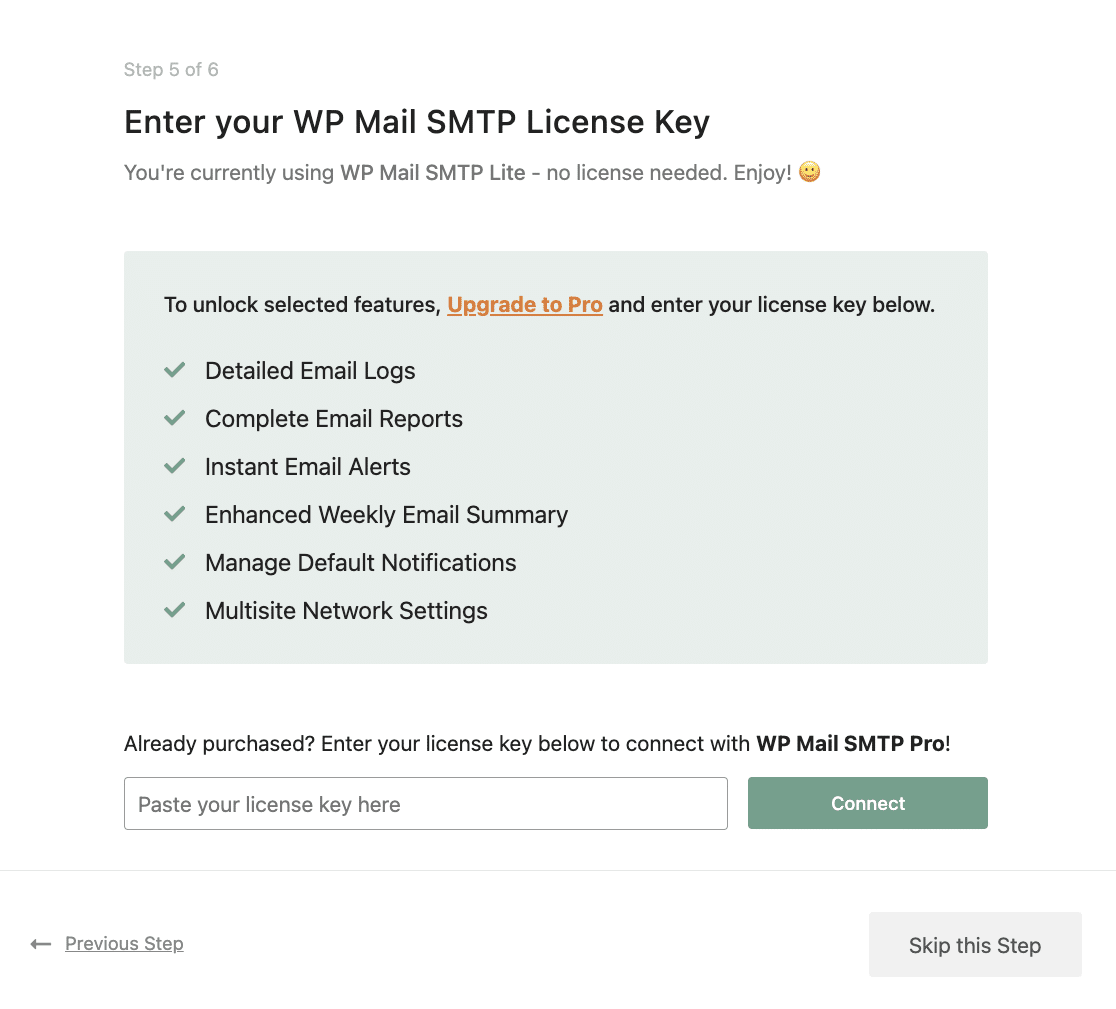
Vous pouvez également ignorer cette étape si vous souhaitez continuer à utiliser la version gratuite.
Étape 4 : Envoyer un e-mail de test
À la fin de l'assistant de configuration, WP Mail SMTP vérifiera que tout fonctionne comme il se doit.
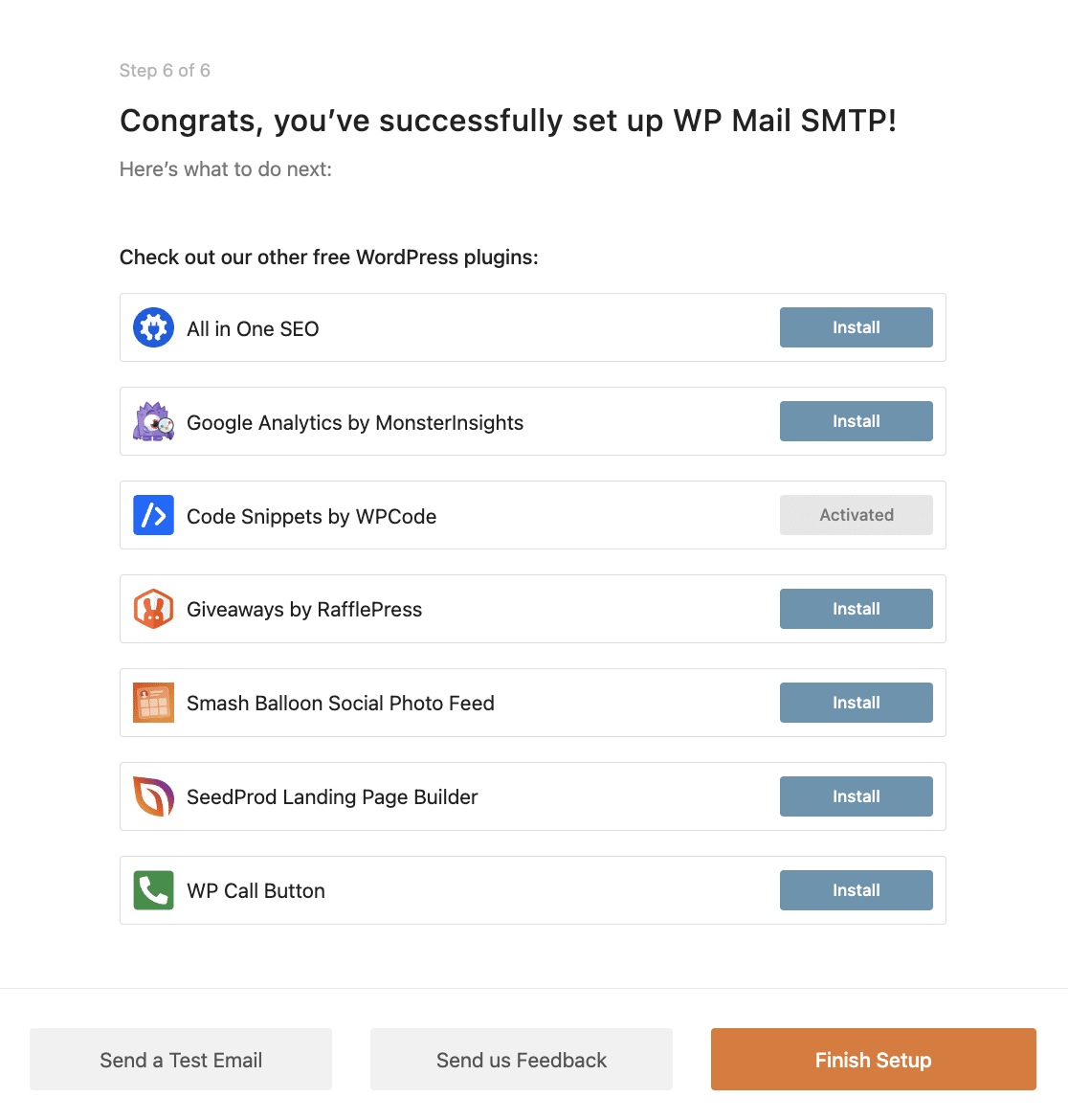
Si vous voyez un message de succès ici, vos notifications par e-mail WPForms devraient maintenant être livrées correctement. Cliquez simplement sur Terminer la configuration pour quitter l'assistant de configuration.
Si vous souhaitez envoyer un e-mail de test pour être sûr, accédez simplement à WP Mail SMTP » Outils » Test d'e-mail et cliquez sur le bouton Envoyer l'e-mail .
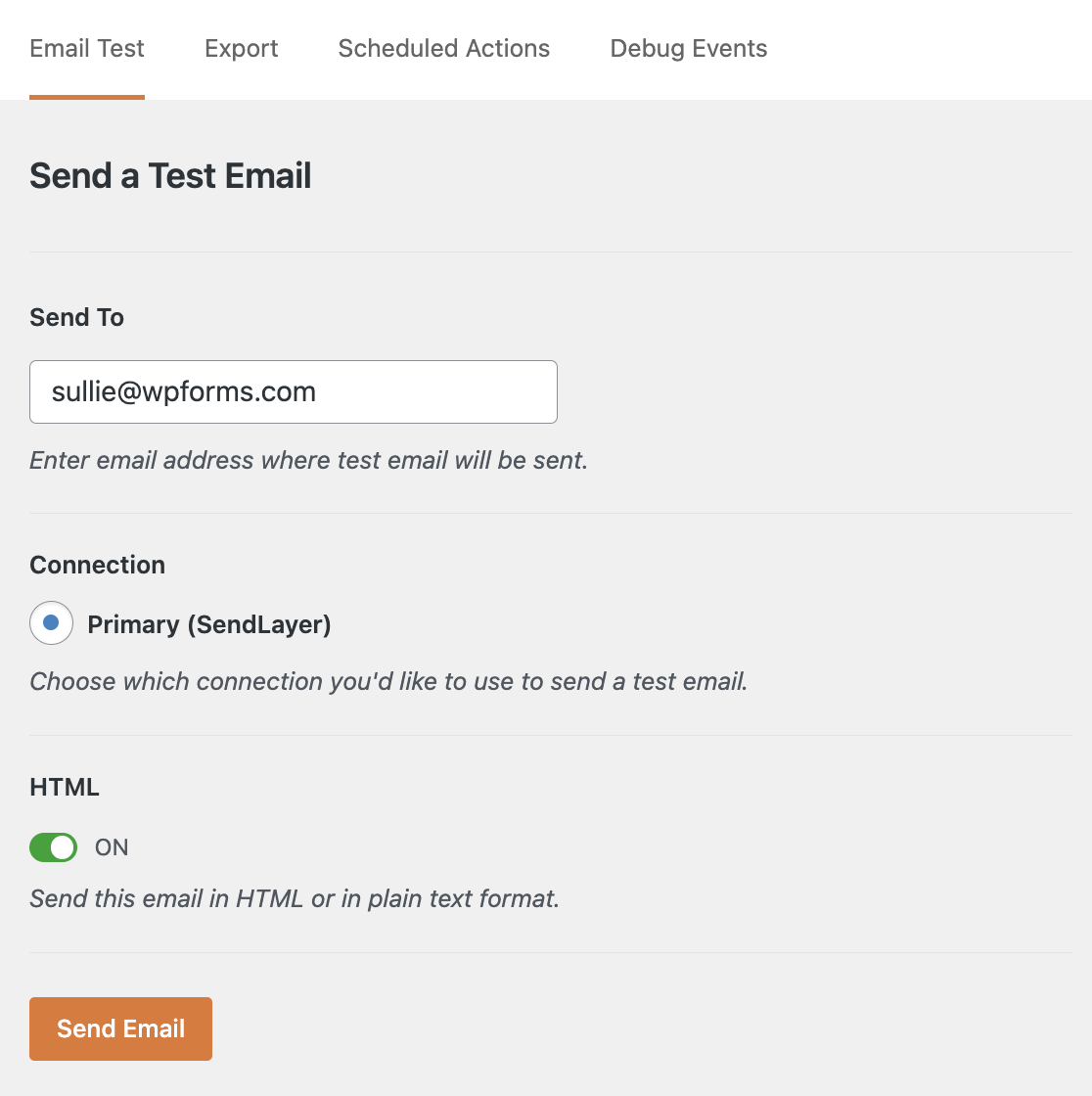
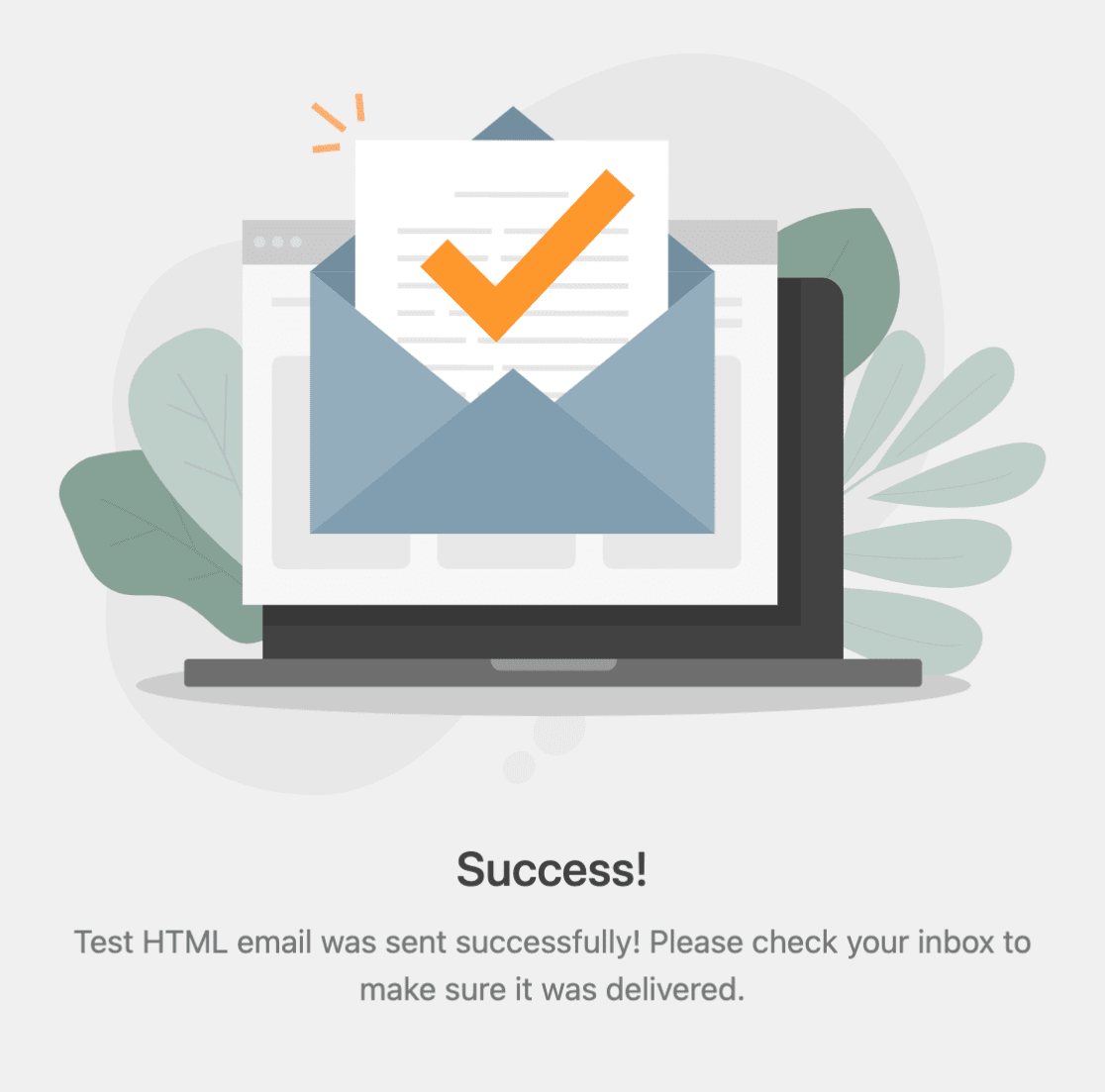
Vous verrez alors un autre message de succès et recevrez un e-mail confirmant que votre connexion est correctement configurée.
Configuration White Glove de WP Mail SMTP Pro
Si vous avez acheté la version payante de WP Mail SMTP, vous pouvez demander à l'équipe de support talentueuse du plugin de configurer les paramètres pour vous moyennant un coût supplémentaire au lieu de passer par le processus que nous avons montré ci-dessus.
Ce service est disponible pour les expéditeurs SendLayer, SMTP.com et Brevo (anciennement Sendinblue). Veuillez consulter la documentation d'installation guidée de WP Mail SMTP pour plus de détails concernant l'achat et les exigences du compte.
Questions fréquemment posées et problèmes courants
Ci-dessous, nous avons répondu à certaines des questions les plus fréquentes concernant l'amélioration de la livraison des notifications par e-mail pour vos formulaires avec WP Mail SMTP.
Pourquoi les e-mails de notification de formulaire ne sont-ils pas livrés ?
Il y a deux raisons principales pour lesquelles les e-mails WordPress ne sont pas livrés avec succès : la configuration du serveur et le filtrage anti-spam.
WordPress et les plugins WordPress envoient des e-mails en utilisant par défaut la fonction mail() de PHP. C'est un moyen simple d'envoyer des e-mails, mais de nombreux serveurs d'hébergement WordPress ne sont pas configurés pour utiliser cette fonction mail().
De plus, les fournisseurs de messagerie vérifient chaque e-mail entrant pour déterminer s'ils doivent autoriser la livraison de l'e-mail, l'envoyer dans le spam ou le bloquer entièrement. Les fournisseurs de messagerie le font notamment en vérifiant si l'e-mail provient du même emplacement qu'il prétend provenir.
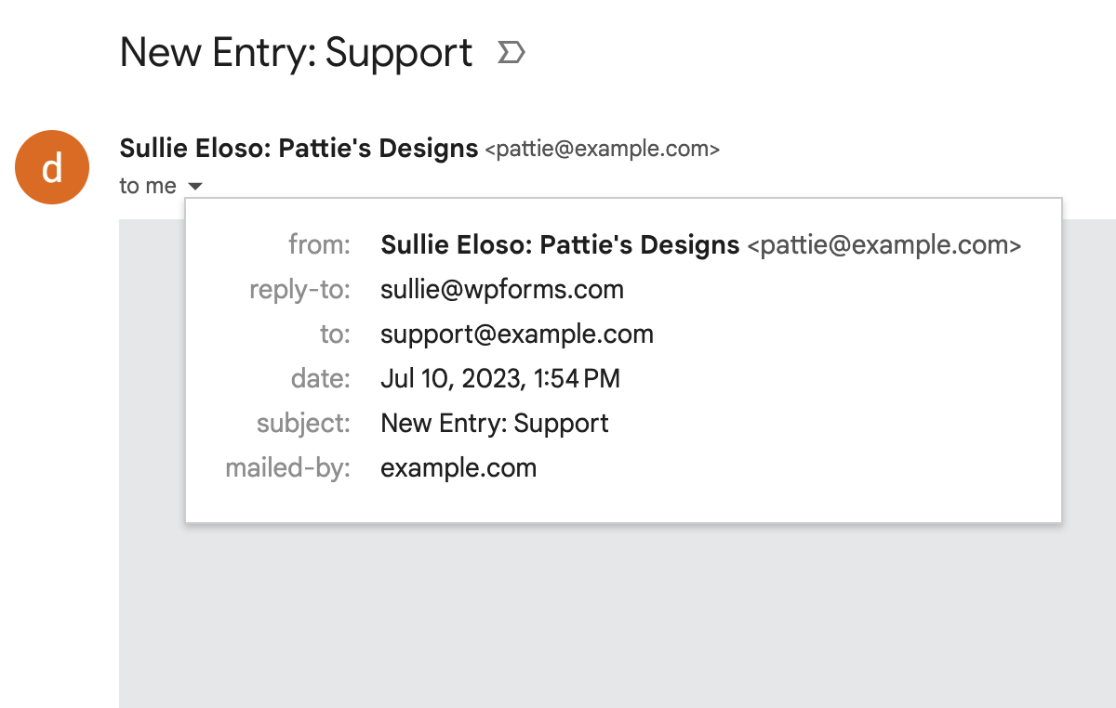
Alors que le spam devient plus courant (et plus intelligent), les fournisseurs de messagerie resserrent les restrictions sur les e-mails qui parviennent à votre boîte de réception. Si un e-mail échoue à ces vérifications, il peut être marqué comme spam ou bloqué entièrement de la livraison.
Le problème avec l'utilisation de la fonction d'envoi d'e-mails intégrée à WordPress est qu'elle est moins fiable et ne passe pas toujours les contrôles de sécurité des fournisseurs de messagerie. Il en résulte que vos e-mails de notification finissent dans le dossier spam ou ne sont pas envoyés du tout.
Mon e-mail de test SMTP est livré avec succès, alors pourquoi mes e-mails de notification de formulaire ne sont-ils pas livrés ?
Si votre e-mail de test est réussi, cela signifie que le SMTP fonctionne correctement. Au lieu de cela, vous devrez vérifier les paramètres de notification du formulaire en ouvrant le constructeur de formulaire et en accédant à Paramètres » Notifications.
À partir d'ici, vous pouvez vérifier tous les paramètres. Cependant, notez spécifiquement l'e-mail de l'expéditeur, car il doit répondre aux exigences définies par votre expéditeur WP Mail SMTP.
Pour plus de détails, consultez notre documentation sur le dépannage des notifications par e-mail des formulaires.
Le fournisseur d'hébergement de mon site est GoDaddy et je n'arrive pas à faire fonctionner le SMTP. Que puis-je faire ?
Dans de nombreux cas, GoDaddy bloquera par défaut les ports requis par le SMTP. Pour résoudre ce problème, vous devrez contacter le support de GoDaddy pour leur demander d'ouvrir le port dont vous avez besoin pour votre site.
Je vois un message d'erreur. Comment puis-je le corriger ?
Voici les solutions pour les messages d'erreur SMTP les plus courants.
Erreur : Impossible d'ouvrir le socket
Cela se produit généralement lorsque votre hébergeur Web bloque les ports nécessaires à la connexion. Souvent, cela est dû à un pare-feu en cours d'exécution. Contactez votre hébergeur et demandez-lui d'ouvrir le port dont vous avez besoin.
Vérifiez également vos paramètres de port et de cryptage, car l'utilisation accidentelle de SSL sur le port 587 peut déclencher cette erreur.
Erreur : Échec de la connexion smtp()
Cette erreur signifie que la connexion à l'hôte SMTP a échoué. Vous verrez généralement cette erreur lorsque vos paramètres SMTP sont incorrects ou que l'hôte SMTP refuse ou bloque la connexion pour des raisons de sécurité.
Certains fournisseurs d'hébergement, tels que GoDaddy, peuvent bloquer spécifiquement le port nécessaire au SMTP.
Assurez-vous de vérifier attentivement tous vos paramètres, y compris votre adresse e-mail et votre mot de passe. Si l'erreur persiste, la meilleure prochaine étape est de contacter le fournisseur d'hébergement de votre site pour lui demander de vérifier les problèmes de serveur.
Erreur : Connexion refusée
Un pare-feu peut empêcher la connexion. Contactez votre hébergeur web et demandez-lui d'ouvrir le port requis.
Erreur : Mod_Security
« Pas acceptable ! Une représentation appropriée de la ressource demandée n'a pas pu être trouvée sur ce serveur. Cette erreur a été générée par Mod_Security. »
Cette erreur se produit le plus souvent lorsque le serveur bloque les requêtes nécessaires à l'exécution du SMTP. Pour résoudre ce problème, vous devrez contacter le fournisseur d'hébergement de votre site et lui demander de désactiver des règles spécifiques dans Mod_Security, qu'il pourra déterminer à l'aide des journaux du serveur.
Erreur : 535 Données d'authentification incorrectes
« ERREUR SMTP : Échec de la commande de mot de passe : 535 Données d'authentification incorrectes »
Cette erreur résulte généralement de permissions serveur trop strictes, que votre fournisseur d'hébergement devrait pouvoir vous aider à résoudre. Pour la gestion de serveurs WHM / cPanel, vous pouvez spécifiquement demander à votre fournisseur d'hébergement de basculer le paramètre « Restreindre le SMTP sortant à root, exim et mailman » de « Activé » à « Désactivé ».
Remarque : Si vous rencontrez des messages d'erreur SMTP spécifiques et avez besoin d'informations plus détaillées pour le dépannage, consultez la Bibliothèque d'erreurs SendLayer pour des conseils complets sur diverses erreurs liées au SMTP.
Je vois un avertissement indiquant « L'adresse de l'expéditeur actuel ne correspond pas au nom de domaine de votre site web. » Qu'est-ce que cela signifie ?
Cet avertissement apparaît lorsque l'adresse e-mail de l'expéditeur dans vos paramètres utilise un domaine différent de celui de votre site web. Par exemple, si votre site est mysite.com mais que votre e-mail de l'expéditeur est configuré sur une adresse @gmail.com. La plupart des expéditeurs d'e-mails exigent que l'e-mail de l'expéditeur corresponde au domaine que vous avez authentifié dans votre compte SMTP. Pour résoudre ce problème, allez dans WP Mail SMTP » Paramètres et mettez à jour l'e-mail de l'expéditeur avec une adresse du domaine de votre site web (par exemple, [email protected]). Pour plus de détails sur la configuration correcte de l'e-mail de l'expéditeur, consultez notre guide sur la configuration des e-mails de notification de formulaire.
C'est tout ! Vous savez maintenant tout ce qu'il faut savoir pour commencer à améliorer la livraison des e-mails pour vos notifications de formulaire à l'aide de WP Mail SMTP.
Ensuite, souhaitez-vous apprendre à configurer des notifications par e-mail conditionnelles pour envoyer différents messages en fonction de la façon dont les utilisateurs remplissent vos formulaires ? Consultez notre tutoriel complet sur les notifications conditionnelles.


