


Résumé IA
Vos visiteurs arrivent sur vos pages, font défiler, puis repartent sans jamais remplir votre formulaire de contact ou s'inscrire à votre liste ?
Un formulaire popup WordPress peut être la solution pour vous. Plutôt que d'espérer que les visiteurs remarquent un formulaire enfoui dans votre barre latérale ou en bas de page, un popup le met juste devant eux au bon moment.
Les formulaires popup les plus performants convertissent près de 1 visiteur sur 10, ce qui est nettement mieux que la plupart des formulaires statiques. Dans ce guide, je vous expliquerai comment créer un formulaire popup via deux méthodes différentes !
Comment créer un formulaire popup WordPress
Avant de nous lancer dans les tutoriels, examinons rapidement pourquoi les formulaires popup valent votre temps et ce dont vous aurez besoin pour commencer.
Pourquoi utiliser un formulaire popup WordPress ?
Lorsqu'un visiteur est sur le point de quitter votre site ou lit votre contenu depuis un certain temps, un popup bien synchronisé lui donne une raison de s'arrêter et d'interagir. Voici quelques-unes des utilisations les plus courantes que j'ai vues de la part des propriétaires de sites :
- Formulaires de contact : Permettez aux visiteurs de vous contacter sans quitter la page sur laquelle ils se trouvent.
- Formulaires d'opt-in par e-mail : Développez votre liste de diffusion en capturant les visiteurs avant qu'ils ne partent.
- Formulaires de capture de prospects : Collectez des informations auprès des clients potentiels qui parcourent vos pages de formulaire de capture de prospects.
- Formulaires de feedback et sondages : Posez une question rapide pendant que l'expérience du visiteur est encore fraîche.
- Connexion et inscription : Donnez aux utilisateurs récurrents un accès rapide sans redirection de page.
- Inscription aux événements : Faites la promotion de webinaires, d'ateliers ou de lancements avec une inscription ciblée en opt-in simple ou double.
Ce qui importe le plus, c'est le timing et la pertinence. Un popup qui apparaît dès que quelqu'un arrive sur votre site semble agressif. Mais un popup qui apparaît après qu'il ait fait défiler la moitié de votre article, ou juste au moment où il est sur le point de fermer l'onglet ? Cela semble utile.
Vous pouvez également combiner les formulaires popup avec le module complémentaire Lead Forms de WPForms pour créer des mises en page de capture de prospects à forte conversion, ou utiliser Conversational Forms à l'intérieur de votre popup pour une expérience question par question qui semble moins intrusive.
Premiers pas : Créez votre formulaire
Avant de créer un popup, vous voudrez créer un formulaire dans WPForms. Ce tutoriel fonctionnera avec n'importe quelle version, y compris WPForms Lite.
Gardez à l'esprit que WPForms Lite envoie les soumissions par e-mail, mais ne les stocke pas dans WordPress. Je recommande WPForms Pro si vous souhaitez pouvoir exporter vos soumissions de formulaire vers d'autres plateformes plus tard.
Consultez cet article pour voir la différence entre WPForms Lite et WPForms Pro. Une fois WPForms installé et activé, allez dans WPForms » Ajouter nouveau pour créer un nouveau formulaire.

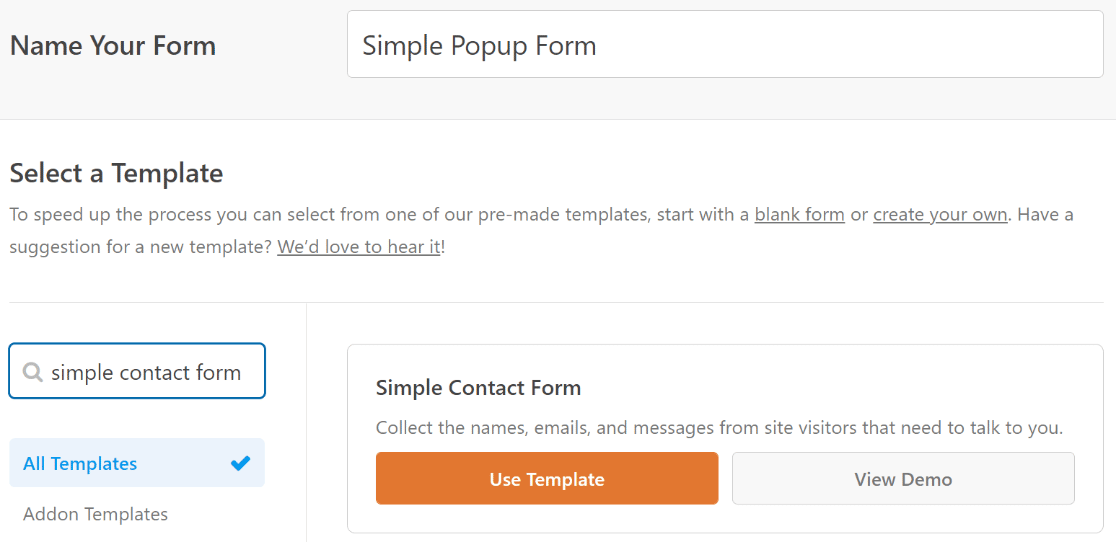
Vous verrez l'écran de configuration du formulaire avec une bibliothèque de plus de 2 100 modèles. Pour un formulaire popup, gardez les choses courtes et compactes. Moins de champs signifient moins de friction, surtout sur les écrans mobiles.
J'utiliserai le modèle Simple Contact Form comme point de départ, mais vous pourriez tout aussi facilement choisir une inscription à la newsletter, un formulaire de feedback, ou tout autre modèle qui correspond à votre objectif.
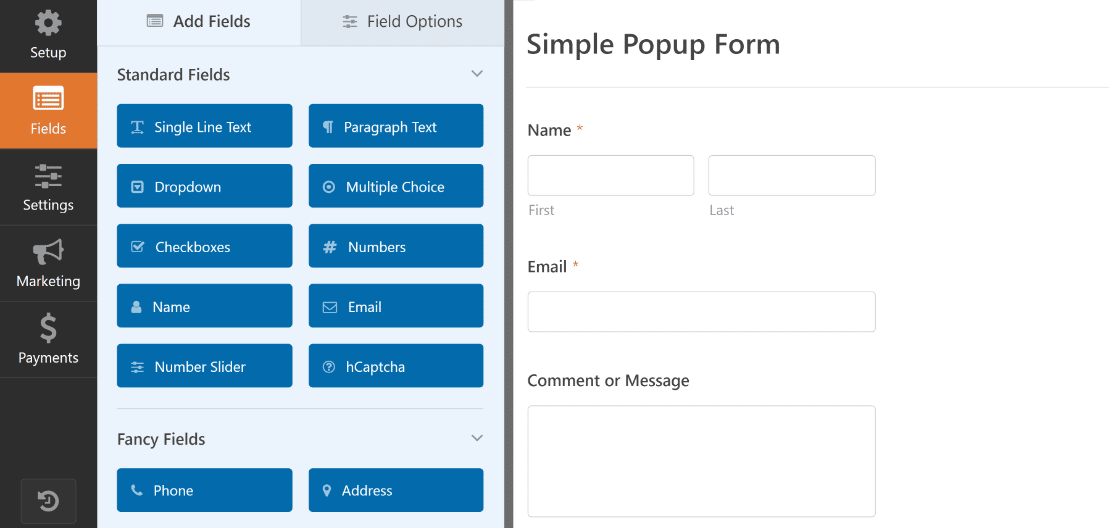
WPForms charge votre modèle et vous amène à l'éditeur par glisser-déposer. Le formulaire de contact simple inclut les champs Nom, Email et Texte de paragraphe, ce qui est tout ce dont nous avons besoin pour le moment.
Si vous préférez intégrer un formulaire sur votre site web directement au lieu d'utiliser une fenêtre contextuelle, WPForms le prend également en charge. Mais pour ce guide, nous allons opter pour la fenêtre contextuelle.
Lorsque vous êtes satisfait de l'apparence de votre formulaire, appuyez sur Enregistrer. Maintenant, nous sommes prêts à passer à la fenêtre contextuelle. Commençons par OptinMonster.
Méthode 1 : Créer un formulaire popup avec OptinMonster
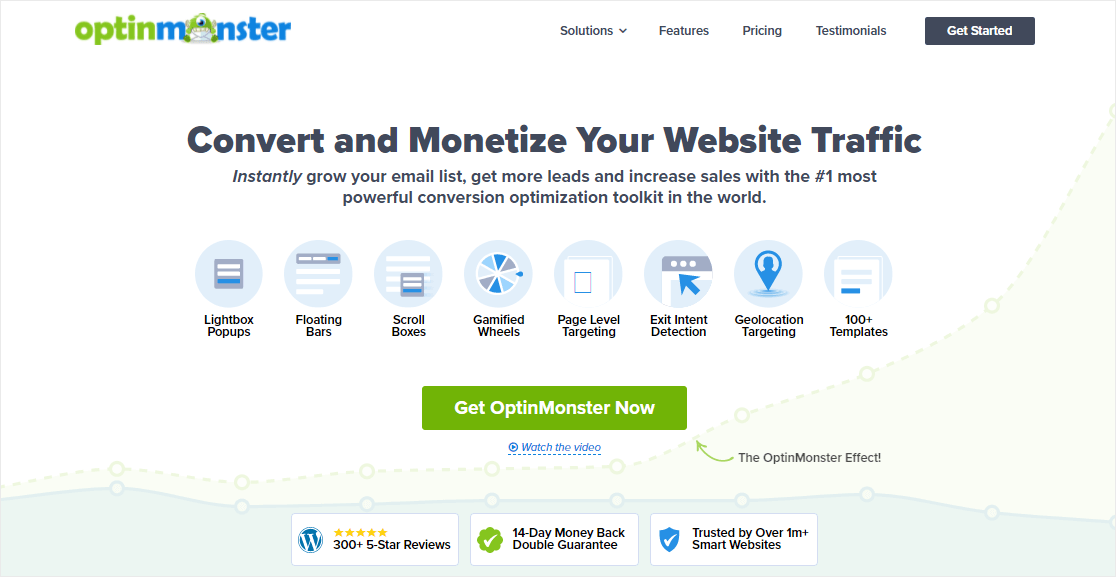
OptinMonster est un plugin WordPress populaire pour les fenêtres contextuelles, utilisé sur plus d'un million de sites. Il est spécialisé dans les fenêtres contextuelles, les barres flottantes, les insertions, et d'autres campagnes de génération de prospects.
Lorsque vous installez OptinMonster, vous obtenez un compte gratuit avec 3 campagnes et 500 crédits d'impressions de campagne. C'est suffisant pour configurer votre premier formulaire de fenêtre contextuelle et le tester avec du trafic réel.
Les plans payants commencent à 7 $/mois (facturés annuellement) si vous avez besoin de plus de campagnes, de déclencheurs avancés comme l'intention de sortie, ou de fonctionnalités comme les tests A/B.
1. Installer OptinMonster
Vous pouvez télécharger le plugin OptinMonster depuis le répertoire des plugins WordPress et l'installer sur votre site.
Si vous n'êtes pas sûr de la façon d'installer un plugin WordPress, suivez ces instructions pour ajouter OptinMonster à votre site WordPress.
2. Créer une campagne popup
Créons maintenant votre campagne de fenêtre contextuelle. Cliquez sur OptinMonster » Campagnes dans le menu latéral de votre WordPress.
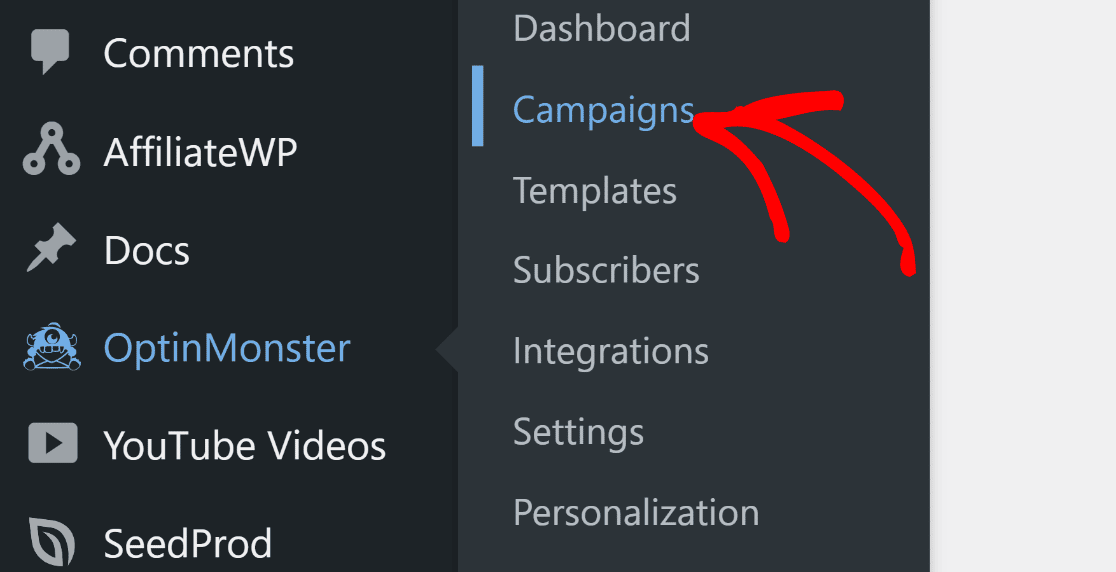
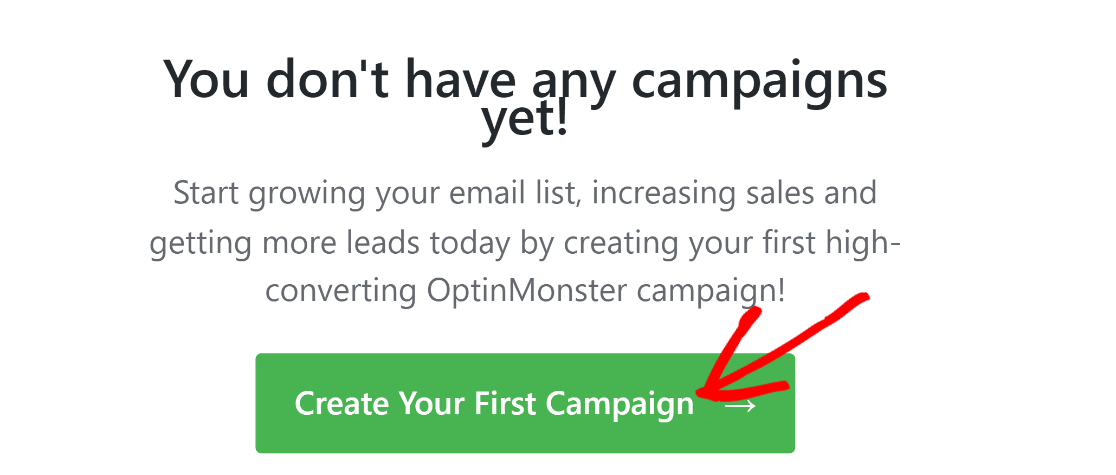
Cela vous amène à la page de création de campagne où vous pourrez définir les objectifs et d'autres aspects de votre fenêtre contextuelle. Cliquez sur le bouton Créer votre première campagne.
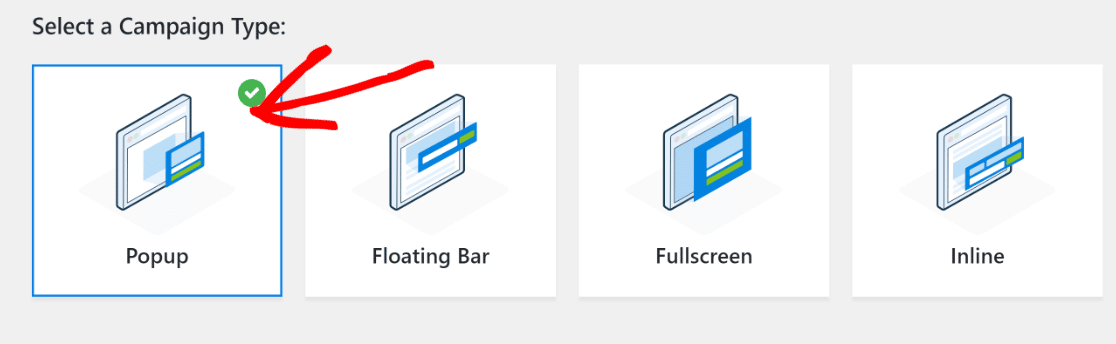
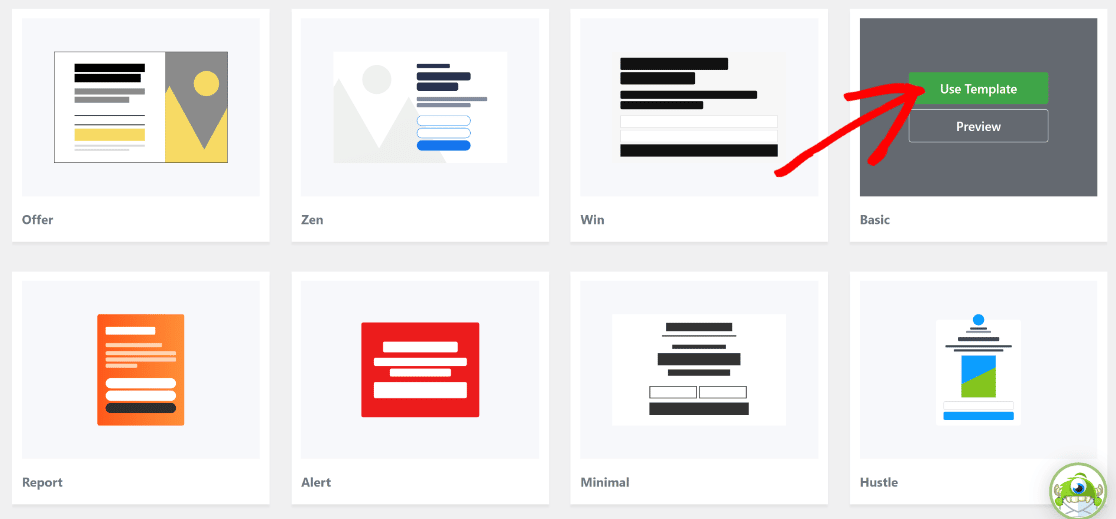
Parmi les options disponibles, sélectionnez Popup comme type de campagne. Faites défiler vers le bas et choisissez un modèle. Survolez un modèle et appuyez sur Utiliser le modèle pour le sélectionner.
J'aime utiliser la campagne de base pour les fenêtres contextuelles car elle est simple à personnaliser et fonctionne bien comme point de départ. Elle est suffisamment flexible pour s'adapter à différents types de formulaires et méthodes d'inscription.
OptinMonster vous demandera de nommer votre campagne. Entrez un nom et appuyez sur Commencer la construction. J'ai juste entré « Formulaire de fenêtre contextuelle WordPress » dans le cadre de ce tutoriel.
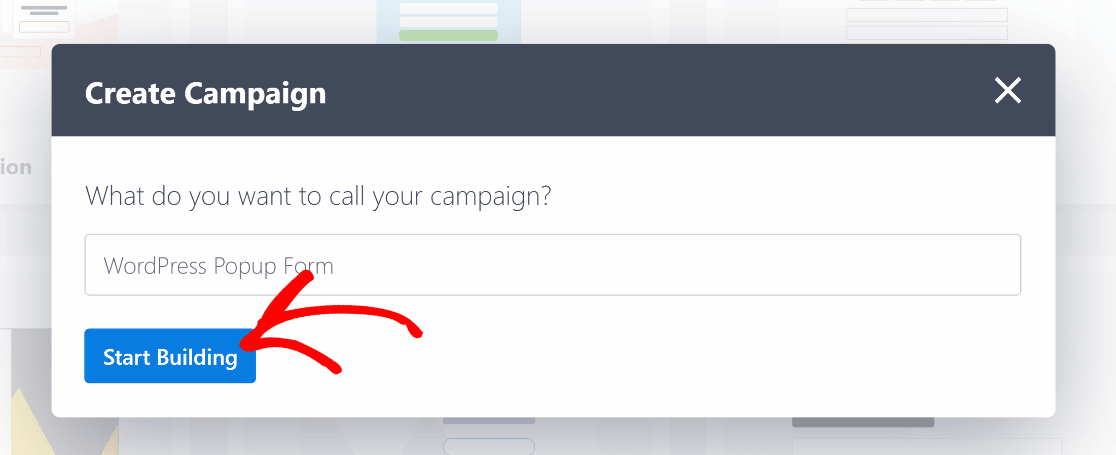
Une fois que vous avez donné un nom à votre campagne, vous arriverez dans le constructeur de campagnes OptinMonster avec votre modèle chargé.
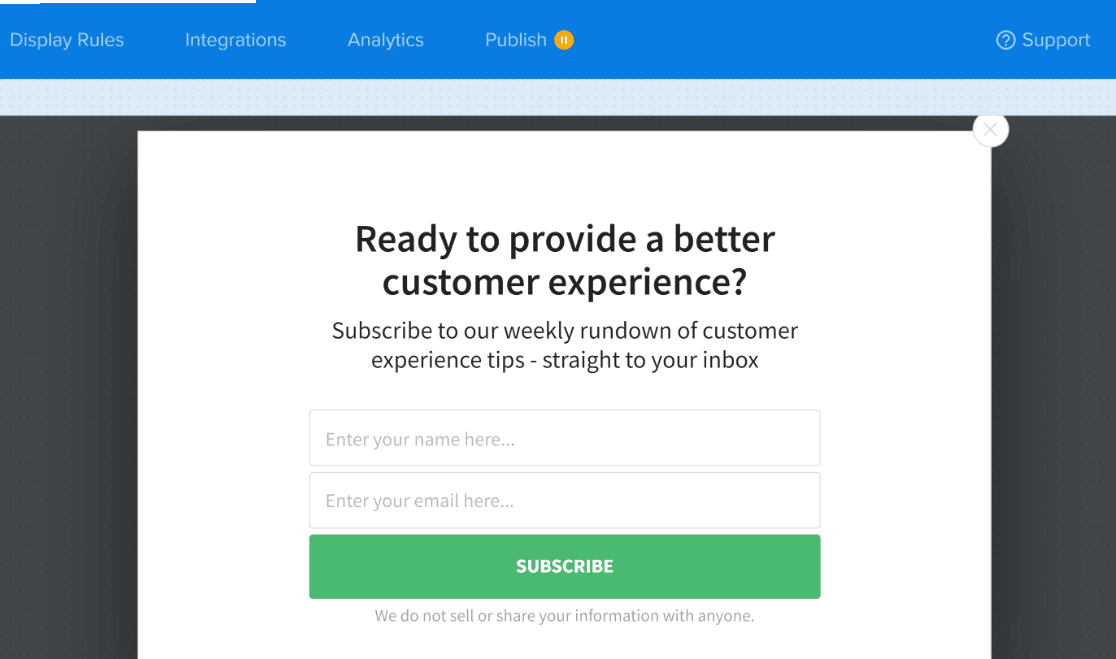
Le modèle est livré avec ses propres champs d'opt-in, mais nous allons les remplacer par notre formulaire WPForms afin de pouvoir utiliser les intégrations et la gestion des entrées de WPForms.
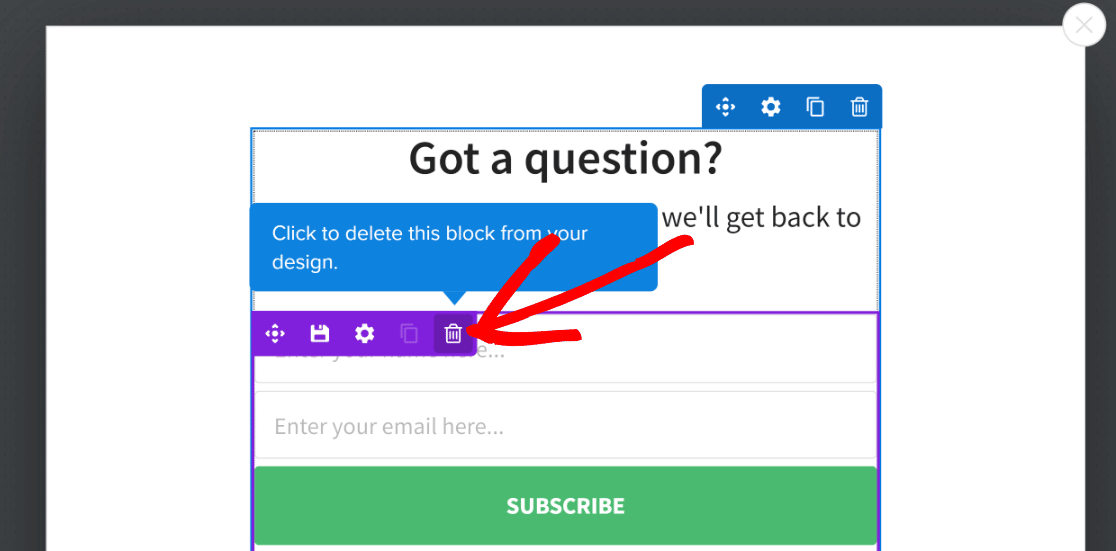
Tout d'abord, modifiez le texte de l'en-tête de la fenêtre contextuelle. Cliquez dessus et tapez un message indiquant aux visiteurs à quoi sert le formulaire. Ensuite, supprimez les champs d'opt-in préexistants du modèle. Survolez chaque champ et cliquez sur l'icône Corbeille pour le supprimer.
Faites maintenant glisser et déposez le bloc WPForms dans la zone de campagne, juste en dessous du texte de votre en-tête. OptinMonster dispose d'une intégration WPForms native, ce qui rend cela simple.
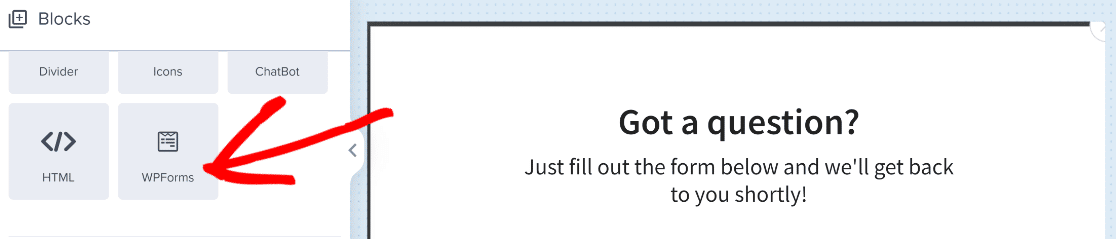
Cliquez sur le bloc WPForms après l'avoir ajouté. Dans le panneau des paramètres de gauche, ouvrez le menu déroulant Sélection du formulaire et choisissez le formulaire que vous avez créé précédemment.
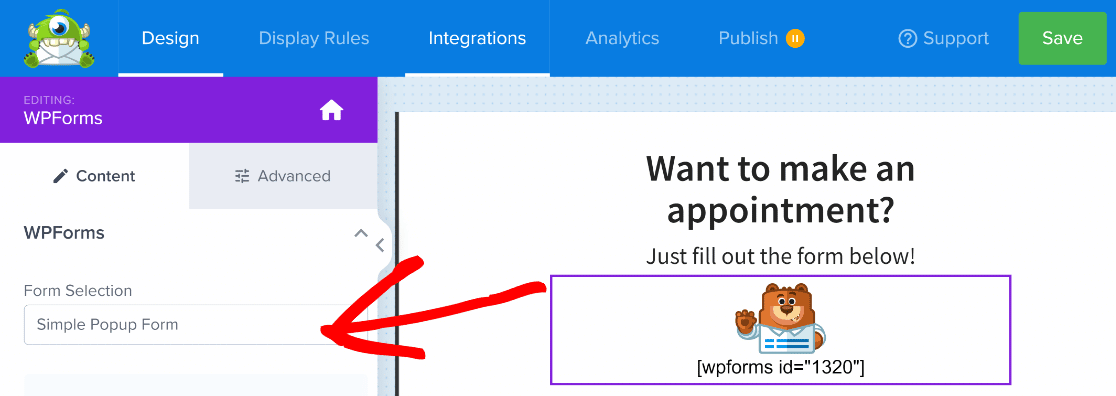
Génial ! Nous avons presque terminé de créer un formulaire popup WordPress à l'aide de la première méthode. Maintenant, il ne nous reste plus qu'à le publier !
3. Prévisualiser et publier votre formulaire popup
Étant donné qu'OptinMonster utilise des shortcodes pour intégrer des formulaires créés avec WPForms, vous ne pouvez pas voir immédiatement un aperçu en direct de votre formulaire dans la campagne de formulaire popup.
Cependant, vous pouvez en avoir un aperçu juste avant de le publier. Pour ce faire, cliquez sur le bouton Publier sur la barre de navigation en haut.
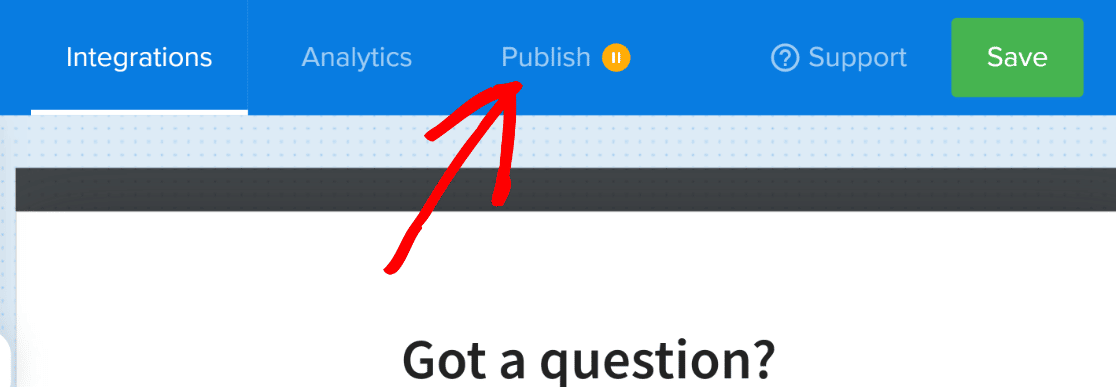
Sur cet écran, il y a un bouton d'aperçu. Cliquer sur le bouton Aperçu vous mènera au frontend de votre site où le formulaire apparaîtra sur votre écran, tout comme pour vos visiteurs.
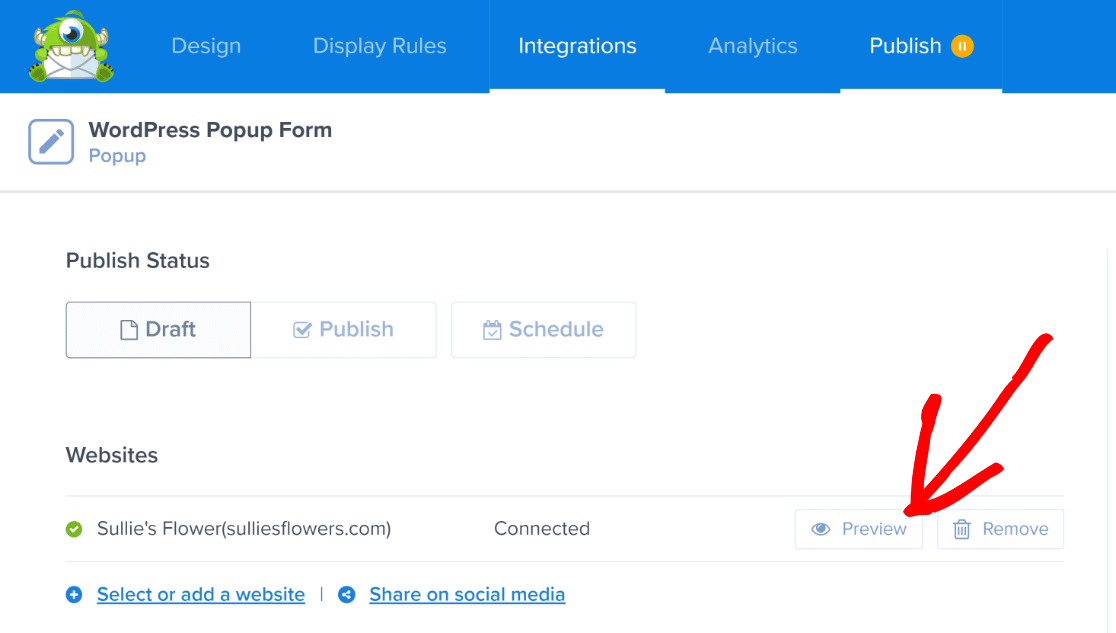
Maintenant, OptinMonster déclenchera votre formulaire popup WordPress au chargement de la page. Voici à quoi il ressemble dans notre exemple :
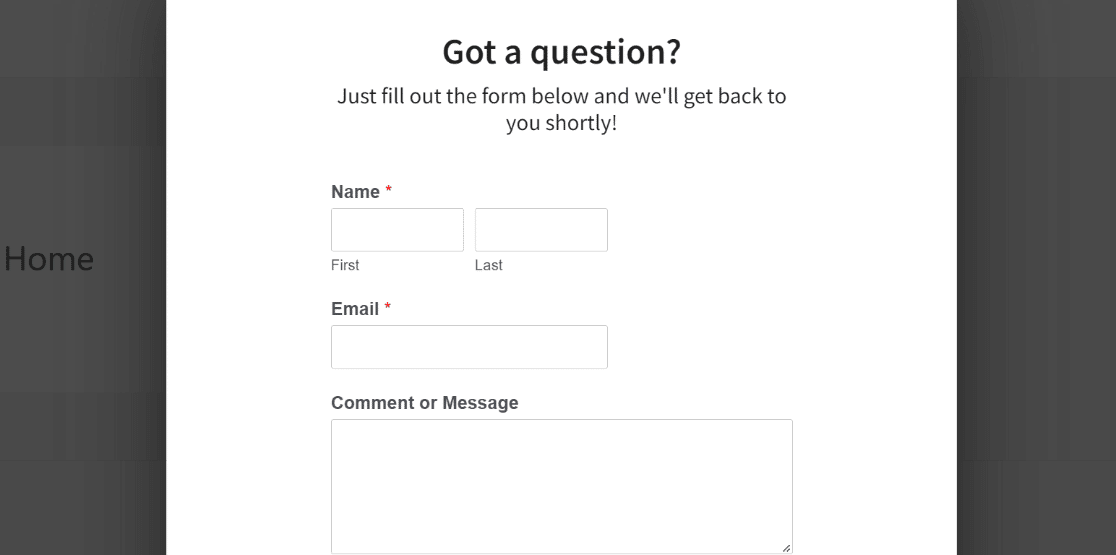
L'aperçu vous permet de tout vérifier avant d'être prêt à publier la campagne.
Une fois que vous êtes satisfait de l'apparence du formulaire popup, appuyez sur le bouton Publier sous Statut de publication.
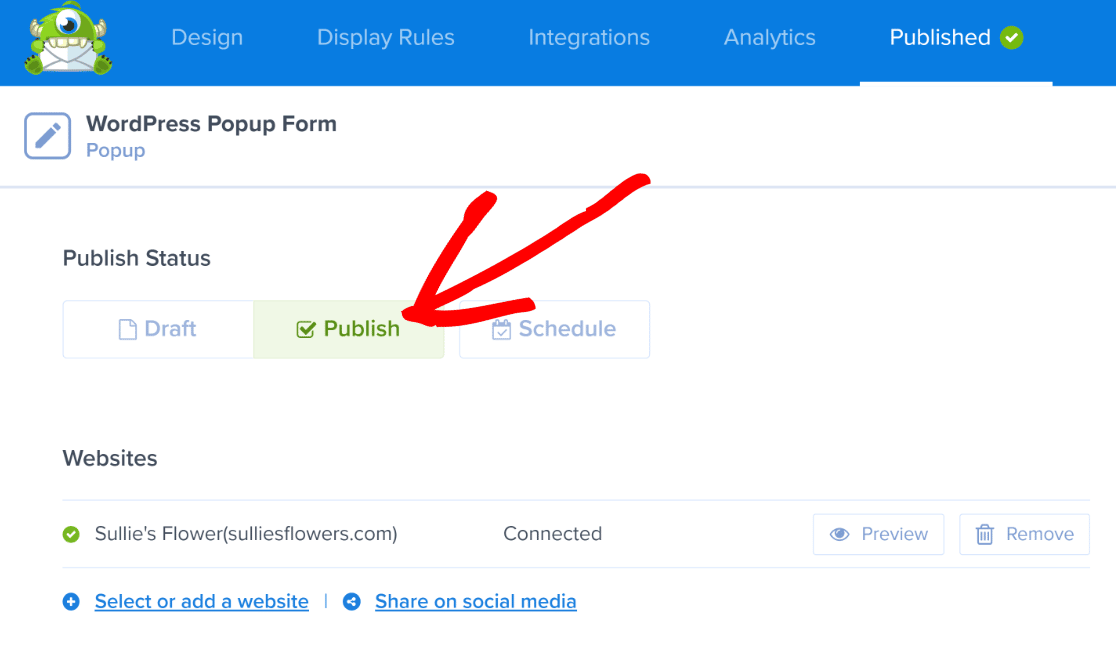
Votre campagne est maintenant en ligne. Le formulaire popup apparaîtra désormais pour tous les utilisateurs visitant votre site. Si vous le souhaitez, vous pouvez également modifier les règles d'affichage de votre formulaire popup WordPress.
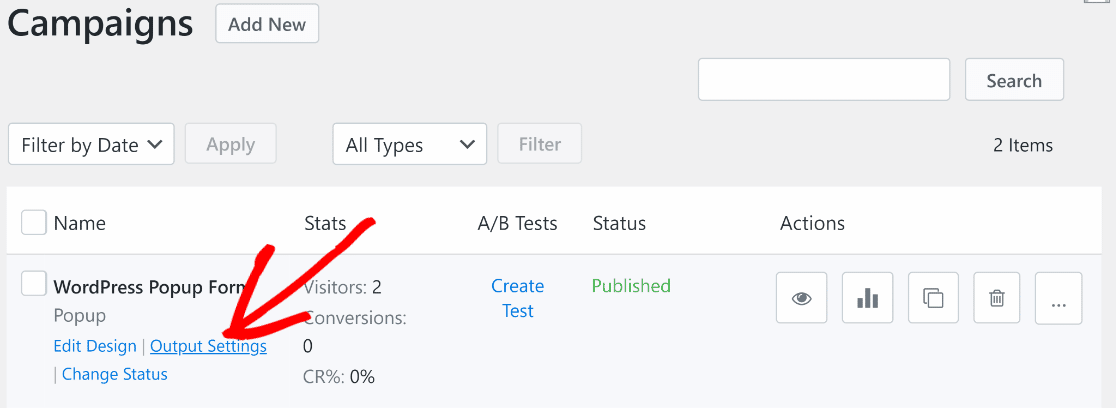
Retournez à OptinMonster » Campagnes. Trouvez la campagne que vous venez de créer et placez votre curseur dessus. Ensuite, cliquez sur l'option Paramètres de sortie .
Ici, vous pouvez définir les règles de visibilité : l'afficher uniquement aux utilisateurs connectés, uniquement aux visiteurs, ou aux deux. Vous pouvez également inclure ou exclure des pages spécifiques.
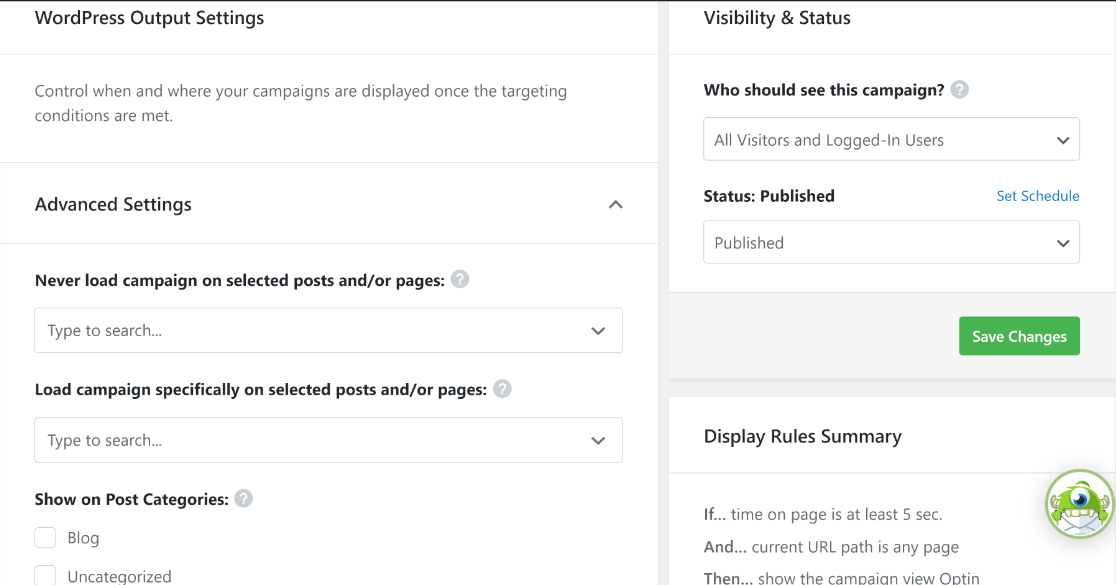
Après avoir modifié les règles d'affichage à votre convenance, assurez-vous d'appuyer sur le bouton vert Enregistrer les modifications sur la droite. Et c'est tout ce que vous devez faire pour créer une campagne de formulaire popup WordPress en utilisant OptinMonster et WPForms !
Méthode 2 : Créer un formulaire popup avec Popup Maker
Si vous préférez utiliser une autre solution, Popup Maker est également une bonne alternative à OptinMonster. C'est un plugin de popup WordPress utilisé sur plus de 700 000 sites, avec une note de 4,9 étoiles sur plus de 4 400 avis.
Popup Maker dispose d'une version gratuite et d'une version Pro payante. La version gratuite vous offre tout ce dont vous avez besoin pour des formulaires popup de base : un éditeur de popup visuel, des déclencheurs par délai et par clic pour ouvrir, un ciblage au niveau de la page et des contrôles de cookies.
Popup Maker Pro (99 $/an) ajoute des déclencheurs d'intention de sortie, des déclencheurs de profondeur de défilement, des analyses de conversion, un ciblage avancé et une planification. Il n'y a aucune limite de trafic ni de frais mensuels sur aucun plan.
1. Installer Popup Maker
Pour ce tutoriel, la version gratuite de Popup Maker fera l'affaire. Elle n'est pas aussi puissante que le plugin OptinMonster, mais fonctionne aussi bien avec WPForms.

Tout comme nous l'avons fait précédemment, nous allons utiliser le formulaire que nous avons créé au début avec WPForms et l'intégrer dans votre popup.
2. Créer un popup dans Popup Maker
Allez dans le plugin Popup Maker pour créer votre popup. Ce plugin WordPress gratuit vous permet de créer des popups à partir de zéro, facilement.
Rendez-vous sur votre tableau de bord WordPress et allez dans Popup Maker » Ajouter un nouveau Popup, et vous verrez l'écran d'édition du popup apparaître.

Sur cet écran, vous voudrez entrer un nom pour votre popup. Vous pouvez également entrer un titre d'affichage facultatif, comme nous l'avons fait dans cet exemple.

Il est maintenant temps d'ajouter votre formulaire WPForms. Cliquez sur le bouton + dans l'éditeur de blocs pour ajouter un nouveau bloc, puis recherchez WPForms et sélectionnez-le. Choisissez le formulaire que vous avez créé précédemment dans le menu déroulant.
Si vous ne voyez pas le bloc WPForms, vous pouvez également ajouter un bloc Shortcode et coller votre shortcode WPForms (par exemple, ). Vous trouverez l'ID du formulaire dans WPForms » Tous les formulaires.

Faites maintenant défiler vers le bas jusqu'à la boîte Paramètres du Popup sous l'éditeur. C'est ici que vous configurez les déclencheurs, le ciblage et les options d'affichage.
Sous l'onglet Déclencheurs, cliquez sur Ajouter un nouveau déclencheur et sélectionnez Délai / Ouverture automatique. Cela déclenche le popup après que les visiteurs ont été sur la page pendant un certain temps.

Je règle généralement cela sur 5 secondes (5 000 millisecondes), ce qui donne aux visiteurs un moment pour commencer à lire avant que le popup n'apparaisse. Cliquez sur Ajouter pour enregistrer le déclencheur.
Chaque déclencheur dispose également d'un paramètre Cookie qui contrôle la fréquence de réapparition du popup. Le cookie par défaut "À la fermeture du popup" empêche le popup de s'afficher à nouveau pendant 1 mois après que le visiteur l'ait fermé.

Sous l'onglet Ciblage, vous pouvez contrôler sur quelles pages le popup apparaît. Par défaut, il cible uniquement votre page d'accueil. Vous pouvez ajouter des règles pour afficher le popup sur toutes les pages, des articles spécifiques, des catégories ou des types d'articles personnalisés.
Sous l'onglet Affichage, sélectionnez un thème de popup pour styliser l'apparence de votre popup. Popup Maker est livré avec plusieurs thèmes intégrés, ou vous pouvez créer des thèmes personnalisés sous Popup Maker » Thèmes de Popup.
3. Publier et tester votre popup
Une fois que vous êtes satisfait des paramètres de votre popup, faites défiler la page vers le haut et cliquez sur le bouton Publier pour rendre votre formulaire popup WordPress actif.
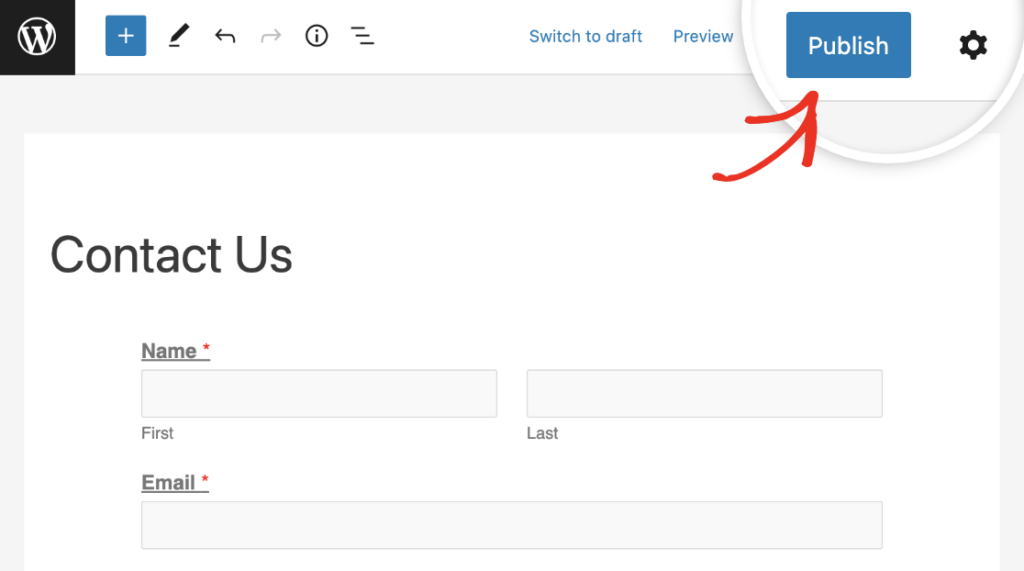
Et voilà ! Vous pouvez maintenant prévisualiser votre formulaire popup WordPress pour vous assurer qu'il ressemble exactement à ce que vous voulez et ajuster les paramètres en conséquence.
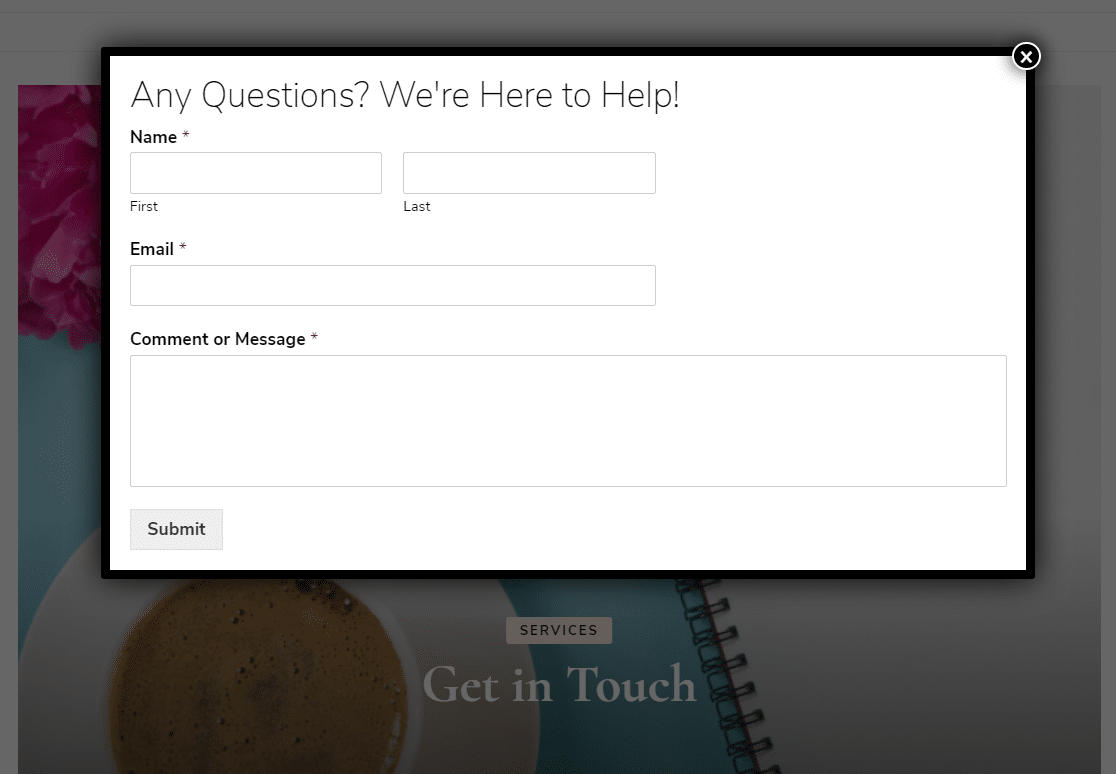
Pour créer plus de popups de formulaire de contact, vous pouvez répéter ce processus et personnaliser les paramètres et les règles d'affichage pour qu'ils apparaissent sur différents articles ou pages, etc. Ou vous pouvez faire preuve de créativité et créer un sondage WordPress popup.
Quel plugin choisir ?
Les deux plugins font le travail, mais ils sont conçus pour des situations différentes. Voici une comparaison côte à côte pour vous aider à décider :
| Fonctionnalité | OptinMonster | Générateur de pop-up |
|---|---|---|
| Type de plugin | Plugin WordPress avec constructeur basé sur le cloud | 100% natif WordPress |
| Version gratuite | 3 campagnes, 500 impressions | Popups illimités, pas de limites de trafic |
| Plans payants | À partir de 7 $/mois (facturé annuellement) | Pro 99 $/an, Pro+ 249 $/an |
| Intégration de formulaires | Bloc natif WPForms | Bloc WPForms, shortcode, plus de 15 plugins de formulaires |
| Déclencheurs gratuits | Délai d'attente, défilement, clic | Délai d'attente, clic, soumission de formulaire |
| Intention de sortie | Plan Pro (29 $/mois) | Plan Pro (99 $/an) |
| Tests A/B | Plan Plus (19 $/mois) | Non disponible |
| Analytique | Intégré à tous les plans | Plan Pro et supérieur |
| Stockage des données | Cloud (serveurs OptinMonster) | Votre base de données WordPress |
| Installations actives | 1,000,000+ | 700,000+ |
Pour la plupart des propriétaires de sites WordPress qui créent leur premier formulaire popup, je commencerais par la version gratuite de Popup Maker. Cependant, si vous avez besoin de popups d'intention de sortie ou de tests A/B, OptinMonster est l'option la plus solide pour les fonctionnalités avancées.
Meilleures pratiques pour les formulaires popup WordPress
- Rédigez un titre clair : Votre popup a environ 2 secondes pour justifier son interruption. « Recevez nos conseils WordPress hebdomadaires » est mieux que « Abonnez-vous à notre newsletter ». Indiquez exactement aux visiteurs ce qu'ils obtiendront.
- Réglez vos déclencheurs avec soin : Ne faites pas apparaître un popup dès que quelqu'un arrive sur votre page. Un délai de 5 à 10 secondes ou un déclencheur de défilement (après 50 % de la page) permet aux visiteurs de commencer par interagir avec votre contenu. Les déclencheurs d'intention de sortie fonctionnent bien car ils n'apparaissent que lorsque le visiteur est déjà en train de partir.
- Gardez les formulaires courts sur mobile : Plus de la moitié du trafic web provient des téléphones et tablettes. Limitez-vous à 2-3 champs maximum pour les formulaires popup. Le nom et l'e-mail suffisent souvent. Vous pourrez toujours collecter plus d'informations plus tard par e-mail de suivi ou via un formulaire complet sur une page de formulaire dédiée.
- Utilisez des règles de cookies pour contrôler la fréquence : Rien ne fait fuir les visiteurs plus rapidement que de voir le même popup sur chaque page, à chaque visite. OptinMonster et Popup Maker vous permettent de définir des règles de cookies afin qu'un popup ne s'affiche qu'une fois par session, une fois par semaine ou une fois pour toujours.
- Incluez un bouton de fermeture visible : Donnez toujours aux visiteurs un moyen évident de dismiss le popup. Un bouton X contrasté ou un lien « Non merci » renforce la confiance. Forcer l'interaction avec un bouton de fermeture caché nuit davantage à votre marque qu'il n'aide vos conversions.
FAQ sur les formulaires popup WordPress
Voici les réponses aux questions les plus courantes sur la création de formulaires popup dans WordPress.
Puis-je créer un formulaire popup WordPress gratuitement ?
Oui. Les deux méthodes de ce guide fonctionnent avec des outils gratuits. WPForms Lite est gratuit, OptinMonster vous offre un compte gratuit avec 3 campagnes et 500 impressions, et la version gratuite de Popup Maker inclut des popups illimités sans limite de trafic. Vous pouvez créer un formulaire popup entièrement fonctionnel sans rien dépenser.
Comment déclencher un formulaire popup au clic d'un bouton dans WordPress ?
Avec Popup Maker, utilisez le déclencheur Click Open (disponible dans la version gratuite). Ajoutez une classe CSS (comme popmake-123, où 123 est l'ID de votre popup) à n'importe quel bouton ou lien, et cliquer dessus ouvrira le popup. Dans OptinMonster, la fonctionnalité équivalente s'appelle MonsterLinks, où vous créez un lien spécial qui ouvre une campagne spécifique au clic.
Comment créer un formulaire popup dans Elementor ?
Elementor Pro inclut un constructeur de popup intégré. Vous pouvez créer un modèle de popup, y ajouter n'importe quel widget de formulaire (y compris WPForms), et définir les conditions d'affichage et les déclencheurs directement dans l'éditeur Elementor. Si vous utilisez la version gratuite d'Elementor, vous aurez besoin d'un plugin popup séparé comme Popup Maker associé à votre constructeur de formulaires.
Quel est le meilleur plugin popup WordPress ?
Cela dépend de vos besoins et de votre budget. Pour une analyse complète, consultez notre guide sur les meilleurs plugins de pop-up WordPress. OptinMonster et Popup Maker sont deux des options les plus populaires et celles que je recommanderais pour commencer.
Ensuite, augmentez les conversions de vos formulaires
Maintenant que vous savez comment créer un formulaire pop-up WordPress, vous voudrez peut-être aussi explorer d'autres moyens d'améliorer les conversions de vos formulaires. Consultez notre guide sur les exemples de formulaires de génération de prospects pour vous inspirer dans la création de formulaires qui convertissent réellement.
Créez votre formulaire WordPress maintenant
Prêt à créer votre formulaire ? Commencez dès aujourd'hui avec le plugin de création de formulaires WordPress le plus simple. WPForms Pro inclut de nombreux modèles gratuits et offre une garantie de remboursement de 14 jours.
Si cet article vous a été utile, suivez-nous sur Facebook et X (anciennement Twitter) pour plus de tutoriels et de guides WordPress gratuits.





Puis-je créer le formulaire sur le côté gauche de la pop-up et l'image sur le côté droit ?
Salut Pratham – Vous devriez pouvoir utiliser nos champs de mise en page multicolonne pour créer des champs de formulaire sur le côté gauche et afficher une image sur le côté droit. Pour plus de détails, je vous suggère de consulter notre article de blog ici.
Dois-je acheter les versions premium de Popup Maker pour pouvoir en tirer ce que je veux pour utiliser wpforms ?
Salut Robert – non, la version gratuite de Popup Maker vous aidera également à créer une pop-up avec WPForms. Vraiment, tout plugin qui vous permet d'utiliser un shortcode devrait fonctionner avec le shortcode WPForms.
Merci 🙂
ne fonctionne pas si le formulaire nécessite un paiement
Salut Travis – Nous serions heureux de vous aider ! Quand vous aurez un moment, envoyez-nous un message au support afin que nous puissions vous aider.
Si vous avez une licence WPForms, vous avez accès à notre support par e-mail, veuillez donc soumettre un ticket de support.
Sinon, nous offrons un support limité et gratuit sur le forum de support WPForms Lite sur WordPress.org.
Merci 🙂
Dans la version gratuite de Popup Maker et WP Forms, ils ont tous deux l'air bien seuls lors de l'édition, mais lorsque j'inclus le formulaire WP dans Popup Maker, non seulement il a l'air très bon marché, mais il brouille tout : le texte est de taille incorrecte et le texte change de polices et de tailles différentes de celles conçues.
Salut Meg – Nous serions heureux de vous aider ! Quand vous aurez un moment, envoyez-nous un message au support afin que nous puissions vous aider ? Comme vous utilisez la version lite, nous fournissons un support gratuit limité dans le forum de support WordPress.org de WPForms Lite.
Merci 🙂
Bonjour, je veux créer une pop-up d'annonce pour mon site WordPress. Comment faire ?
Salut SK – Bien sûr, pour créer une pop-up d'annonce, une fois que vous avez créé le formulaire, allez sur la page ou l'article où vous souhaitez que la pop-up d'annonce apparaisse. Vous pouvez créer une nouvelle page/article ou en modifier un existant.
Maintenant, vous pouvez ajouter la pop-up sur cette page/article en suivant l'une des méthodes décrites dans ce document ! C'est tout 🙂
Merci !
Est-il possible de lier WP Forms à un bouton pour que le déclencheur soit le clic sur le bouton, affichant ainsi le formulaire pour la saisie et la soumission ? Et dois-je utiliser Optin Monster ou Popup Maker pour cela ? Merci.
Salut Phil – Je m'excuse, il n'y a actuellement aucune fonctionnalité intégrée pour créer un bouton qui mène au formulaire. Cependant, vous pouvez absolument ajouter le formulaire avec un bouton en utilisant le lien de la page où le formulaire est intégré. Veuillez noter que le formulaire doit toujours être intégré quelque part pour obtenir le lien/URL du formulaire. Ensuite, il vous suffit d'utiliser l'URL de cette page dans le bouton.
Une autre solution de contournement serait d'utiliser une fenêtre popup. Vous pouvez utiliser certains des nombreux plugins de type popup/lightbox disponibles sur WordPress.org ainsi que des options de plugins payants. Parmi les options disponibles, citons OptinMonster et Popup Maker, avec lesquels certains de nos clients ont rapporté des succès.
En fait, tout plugin qui vous permet d'utiliser un shortcode devrait fonctionner avec le shortcode WPForms.
J'espère que cela vous aide. Merci 🙂
Comment changer la couleur du bouton WPforms dans Popup Maker ? Je ne vois pas d'option pour utiliser l'éditeur visuel avec le shortcode.
Salut AnJie, lorsque vous intégrez un formulaire à l'aide d'un shortcode, vous ne pouvez pas personnaliser le bouton de soumission directement via l'éditeur. Cependant, vous pouvez absolument personnaliser son apparence à l'aide de CSS personnalisé et les styles se refléteront dans Popup Maker.
J'espère que cela vous aide, merci !